Как подключить джойстик к Xbox One или Xbox Series X | S
Взаимодействовать с консолью Xbox One, Xbox Series X или Xbox Series S без геймпада, он же джойстик, невозможно. Но способ соединения устройств друг с другом не столь понятен и интуитивен, как хотелось бы. При этом подключение первого, второго и последующих джойстиков к консолям Xbox выполняются по единым сценариям, которые мы быстро здесь опишем.
Способы подключения джойстиков
Есть 2 способа подключения джойстиков: проводной и беспроводной. Ниже мы будет рассматривать только беспроводной способ подключения, который может вызвать трудности.
Проводной способ подключения предполагает, что джойстик необходимо через USB-провод соединить с консолью. При этом в консолях может быть несколько USB-портов, подключать геймпад можно в любой из них.
Как подключить беспроводной джойстик к Xbox One или Xbox Series X | S
Беспроводное подключение чуть сложнее, нежели обычное, но занимает тоже пару секунд. Главное — это понять принцип соединения игровых приставок Xbox с геймпадами, и после этого подключить второй, третий, четвертый джойстик не составит проблем.
Нижеприведенная инструкция предполагает, что геймпад имеет достаточный уровень заряда. То есть в нем установлены рабочие батарейки или заряженный аккумулятор.
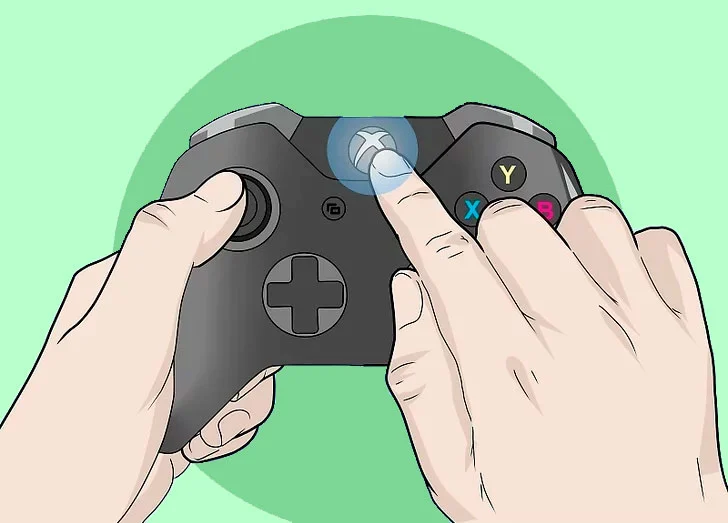
На геймпаде сверху (над белой светящейся кнопкой) на торцевой стороне есть небольшая круглая кнопка. Нужно ее зажать после включения геймпада (для включения геймпада достаточно зажать белую светящуюся кнопку на пару секунд).
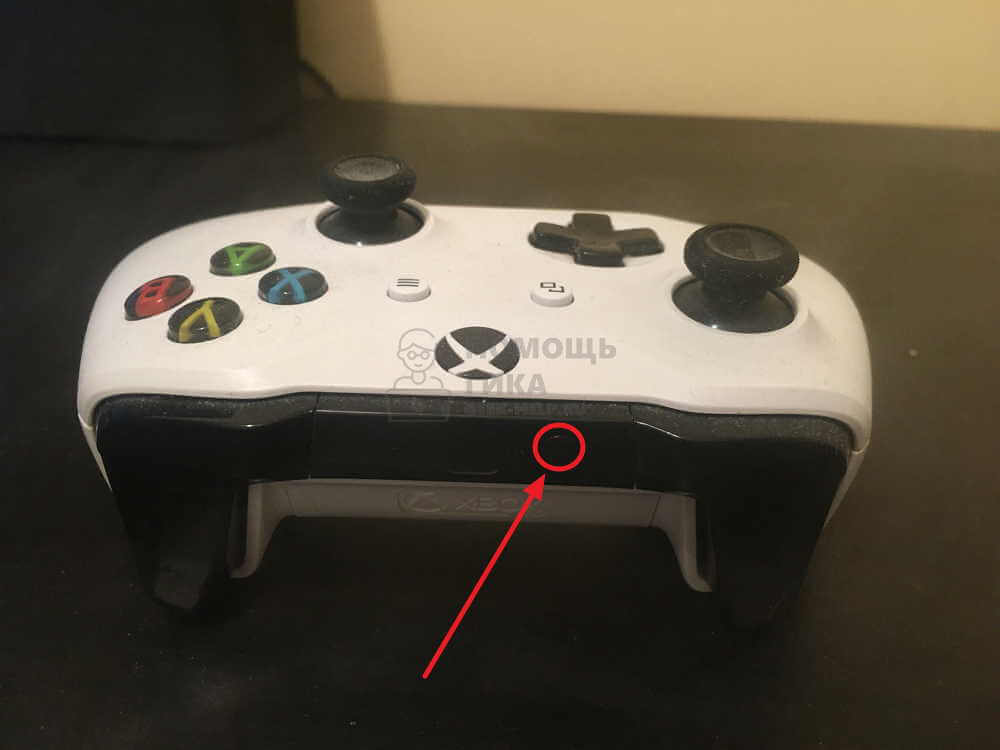
Белая кнопка начнет быстро мигать.
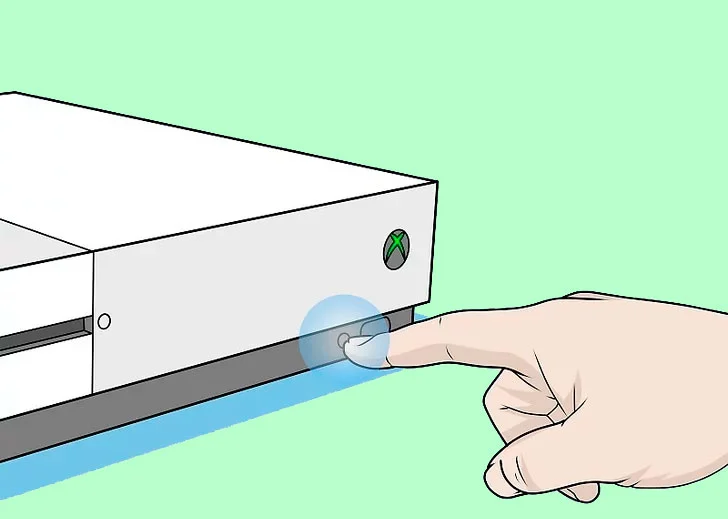
В этот момент необходимо зажать кнопку синхронизации на включенной игровой консоли. В зависимости от консоли, кнопка может располагаться в разных местах, чаще всего ее выносят на лицевую сторону приставки, чтобы было удобнее подключать дополнительные джойстики. Индикатор около кнопки тоже начнет быстро мигать.
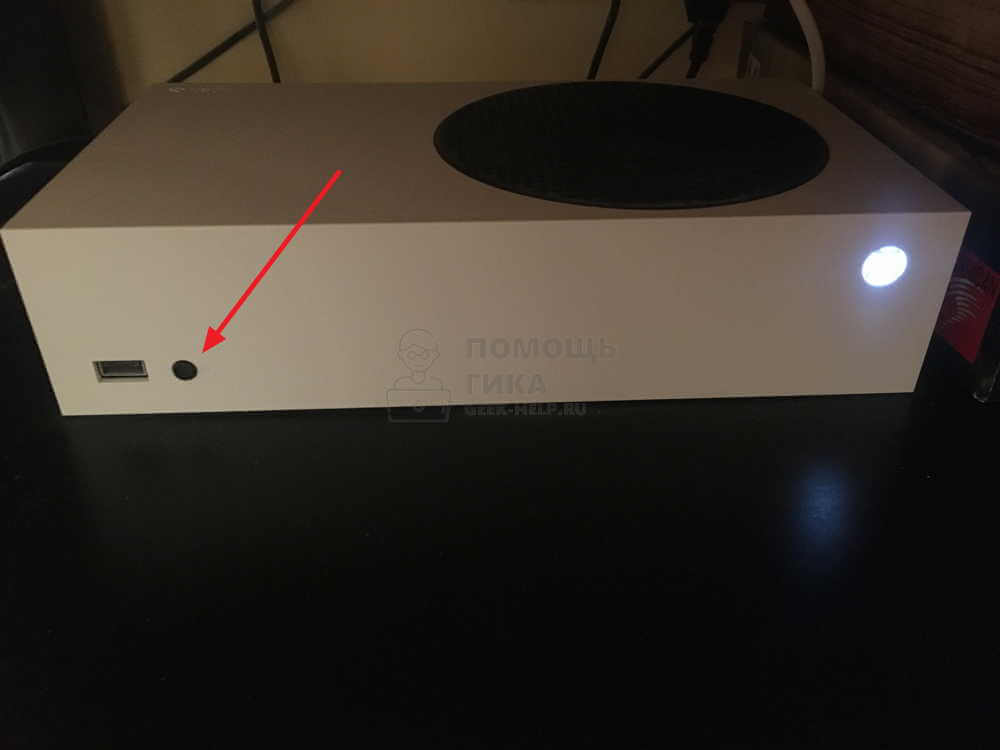
При одновременном быстро мигании индикаторов на геймпаде и принимающем устройстве, произойдет их соединение. Оно обозначается ровным свечением белой кнопки на геймпаде Xbox.
Обратите внимание
Таким же образом геймпад от Xbox One или Xbox Series X | S можно подключить к компьютеру на Windows 10, если в нем есть специальный USB-приемник для беспроводного подключения джойстиков.
Инструкция #17: Как подключить геймпад к Xbox One? (беспроводной)
Как известно, в комплекте с игровой приставкой Xbox One идет лишь один геймпад, но это не значит, что со временем пользователи не пожелают приобрести второй, третий и так далее. Чаще всего владельцы консоли решают дополнительно купить беспроводной геймпад. В данной инструкции вы узнаете, как подключить геймпад к Xbox One , сделать это можно двумя способами.
Способ 1:
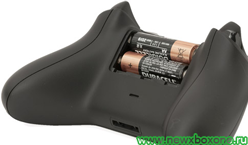
1) Включите консоль и вставьте в беспроводной геймпад Xbox One батарейки типа AA (или аккумуляторы).
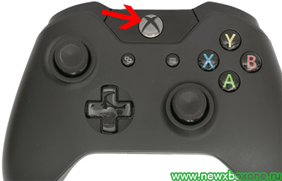
2) Активируйте контроллер, зажав на нем клавишу Home , расположенную сверху. Если световая индикация кнопки пульсирует, значит геймпад еще не подключен к консоли.
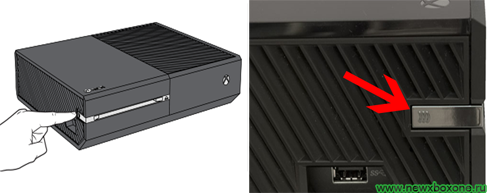
3) На левом торце игровой приставки Xbox One имеется кнопка для синхронизации беспроводных устройств, нажмите на нее и отпустите.
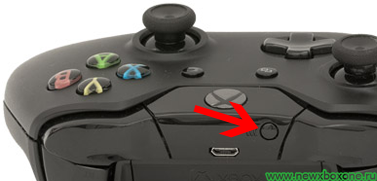
4) После этого в течение 20 секунд необходимо нажать и отпустить клавишу синхронизации на геймпаде, которая расположена неподалеку от разъема micro – USB
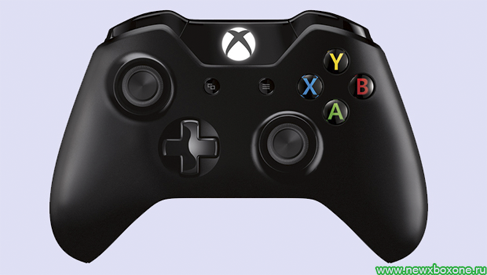
5) Далее световая индикация на геймпаде начнет быстро мигать, свидетельствуя о том, что он ищет Xbox One . Спустя несколько секунд кнопка Home на контроллере начнет светиться, свидетельствуя о том, что синхронизация завершена.
Способ 2:

1) Включите Xbox One и вставьте в беспроводной геймпад Xbox One батарейки
типа AA (или аккумуляторы).
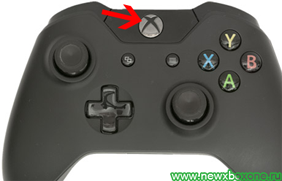
2) Активируйте контроллер, зажав на нем клавишу Home , расположенную сверху. Если световая индикация кнопки пульсирует, значит геймпад еще не подключен к консоли.
3) Направьте переднюю часть геймпада в сторону подключенного к Xbox One сенсора Kinect и нажмите на контроллере кнопку синхронизации (инструкция выше, пункт
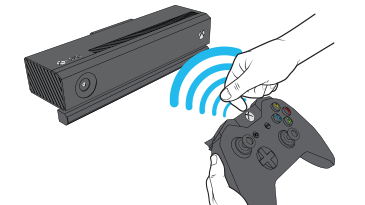
4). Камера Kinect считает необходимую информацию с ИК-светодиодов и соединит консоль с геймпадом.
Теперь вы знаете, как подключить геймпад Xbox One двумя способами. Имеется и третий метод, просто использовать кабель USB – micro – USB для соединения устройств.
Как подключить GAMEPAD к XBOX и НЕ ТОЛЬКО
Как подключить GAMEPAD к XBOX, все способы подключения. ДЛЯ ПОИСКА: как подлючить геймпад к xbox,как подключить,подключение,присоеденить,геймпад,джойстик,контроллер,контролер,gamepad,controller,xbox,xbox series,xbox one,series s,series x,series,one,one s,one x,one fat,fat,инструкция,не могу,могу,подключить,как,блютуз,bluetoot,bluetooth,pairing,pair,пэир,gamepass,manual,room,manual room,мануал рум,мануал,рум,геймпасс,гайд,видеоинструкция
Показать больше
Войдите , чтобы оставлять комментарии
Как подключить джойстик xbox без провода
В данной статье вы найдете простые и понятные инструкции по синхронизации геймпада с игровой консолью Xbox One и Xbox One S. Мы подробно рассмотрим все необходимые шаги для успешного подключения геймпада и настройки его работы с консолью.
Оглавление:
- 1 Быстрое подключение
- 2 Инструкция
- 3 Другой вариант
- 4 Заключение
xBox boom 17.07.2023 5916 0
Скидки на Xbox Game Pass у надежных продавцов
Независимо от вашего опыта, вы сможете легко освоить этот процесс благодаря нашему подробному руководству. Мы также предоставим вам полезные советы и дополнительные способы решения возможных проблем с синхронизацией. Узнайте, как настроить геймпад Xbox One быстро и без лишних хлопот, чтобы насладиться игровым процессом с полным комфортом. Присоединяйтесь к нам и получите все необходимые знания для успешной настройки вашей игровой системы Xbox One.
Коротко о синхронизации геймпада с консолью Xbox One
Можно выделить следующие основные моменты:
- Включение консоли: Для запуска консоли необходимо включить ее с помощью геймпада, нажав на круглую кнопку, после чего консоль запустится.
- Включение геймпада: Чтобы включить геймпад, нужно зажать и отпустить круглую кнопку на передней панели геймпада. Когда кнопка начнет мигать, нужно зажать ее снова на несколько секунд и отпустить. Геймпад будет мигать несколько раз и синхронизироваться с консолью.
- Дополнительный способ: Можно сначала включить консоль, а затем уже включить геймпад. Таким образом, геймпад будет сразу синхронизирован с консолью, и нет необходимости проводить процедуру синхронизации.
- Исправление проблемы: Если геймпад отключается, можно попробовать включить его снова, зажав и отпустив боковую кнопку. При этом геймпад будет мигать, и нужно удерживать кнопку до установления связи.
- Эффективность: Автор видео не может однозначно сказать, насколько эффективны данные методы синхронизации, так как иногда геймпад запускается с первого раза, а иногда требуется повторная попытка. В любом случае, можно использовать один из предложенных способов для синхронизации геймпада с консолью Xbox One.
Подключение беспроводного геймпада к консоли xbox
Соединяем джойстик с xbox
Синхронизация геймпада Xbox One: Простые шаги для настройки
Включение консоли и геймпада
Для начала, включите консоль, нажав кнопку на геймпаде. Когда консоль запустится, но геймпад не подключится, возникает вопрос, как его включить. Для этого обратите внимание на боковую панель консоли. Там вы найдете круглую кнопку в левом верхнем углу. Зажмите эту кнопку и отпустите ее, как только она начнет мигать.
Синхронизация геймпада
Теперь зажмите кнопку еще раз на несколько секунд, затем отпустите. Вы увидите, что индикатор геймпада начнет мигать. После нескольких миганий он стабилизируется, и геймпад будет полностью синхронизирован с консолью.
Исправление проблем
Если случается так, что геймпад отключается, и вы не можете включить его с помощью боковой кнопки, не волнуйтесь. Просто выполните те же шаги, но на этот раз нажмите и отпустите боковую кнопку на геймпаде. Когда он начнет мигать, удерживайте кнопку, пока не будет установлена связь.
Дополнительный вариант: Включение консоли сначала
Есть еще один способ избежать проблем с синхронизацией. Сначала включите консоль кнопкой на самой консоли, а затем включите геймпад. Таким образом, геймпад автоматически синхронизируется с консолью без необходимости выполнения дополнительных действий.
Заключение
Эффективность и советы
Хочу отметить, что эффективность этих методов может быть разной в разных случаях. Иногда синхронизация происходит с первой попытки, иногда приходится повторять процесс. Однако, применение указанных шагов может значительно облегчить включение геймпада и обеспечить его нормальную работу.
Я показал вам основные моменты синхронизации геймпада Xbox One. Желаю всем отличного настроения, успехов в играх и всего самого наилучшего!
Как подключить джойстик xbox без провода
- 1 Быстрое подключение
- 2 Инструкция
- 3 Другой вариант
- 4 Заключение
Скидки на гаджеты Xbox у надежных продавцов
Предыдущие
Эволюция Xbox: История и развитие игровых консолей
Co-Pilot: Как использовать режим второго пилота Xbox
xBox boom
Канал про игровую консоль xBox. Подключени, настройка, помощь в решении различных вопросов и многое другое. Цель канала быль полезным и привносить людям больше радости. Канал создан на полном энтузиазме.
Похожие статьи
Добавлено в список желаний Удалено из списка желаний 10
Co-Pilot: Как использовать режим второго пилота Xbox
Добавлено в список желаний Удалено из списка желаний 15
Xbox Series S: инструкция как разобрать, очистить от пыли и заменить термопасту
Добавлено в список желаний Удалено из списка желаний 3
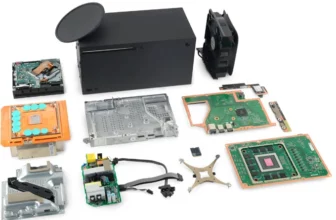
Xbox Series X разборка, чистка от пыли и замена термопасты
Добавлено в список желаний Удалено из списка желаний 3

Как полностью разобрать Xbox One X
Мы будем рады и вашему мнению
Оставить ответ Отменить
Для отправки комментария вам необходимо авторизоваться.
© 2023 Все про Xbox. info@myxbox.ru
Сайт и администратор сайта – не используют отображаемые на данном интернет-сайте товарные знаки в рекламных целях и не заявляют о своих исключительных правах на товарные знаки. Зарегистрированные товарные знаки и знаки обслуживания являются собственностью их правообладателей и используются исключительно с целью идентификации представленного товара и информирования пользователей данного сайта о потребительских свойствах товаров и услуг. Обращаем ваше внимание, что данный интернет-сайт носит исключительно информационный характер и ни при каких условиях не является публичной офертой, определяемой положениями Статьи 435, 437 (2) Гражданского Кодекса РФ; не является аффилированным подразделением производителей представленных товаров, а также не является авторизованным партнером или продавцом указанных и других компаний.