Переход на локальную учетную запись устройства Windows 10
Предупреждение: Чтобы внести изменения, вам потребуется выйти из своей учетной записи, поэтому перед началом работы убедитесь, что вы сохранили всю свою работу.
- Нажмите кнопку Пуск , выберите Параметры >Учетные записи >Ваши сведения.
- Выберите Войти с помощью локальной учетной записи.
- Введите имя пользователя, пароль и подсказку пароля для новой учетной записи. Имя пользователя должно отличаться от всех остальных на устройстве.
Примечание: Если вы используете Windows 10 версии 1803, вы можете добавить контрольные вопросы вместо указания в локальную учетную запись, чтобы помочь сбросить пароль, если вы забудете его. Проверьте версию Windows 10


Нужна дополнительная помощь?
Нужны дополнительные параметры?
Изучите преимущества подписки, просмотрите учебные курсы, узнайте, как защитить свое устройство и т. д.




В сообществах можно задавать вопросы и отвечать на них, отправлять отзывы и консультироваться с экспертами разных профилей.
Как создать локальную учетную запись Windows 11 или Windows 10 для доступа к компьютеру без аккаунта Microsoft
По причине возможных санкций или по иным причинам, если вы столкнулись с блокировкой учетной записи Microsoft, то в случае ее использования в операционных системах Windows 10 или Windows 11, вы можете остаться без доступа к установленной системе. В качестве решения мы предлагаем создать локальную учетную запись администратора операционной системы.
Используете ли вы авторизацию в Windows 10 или Windows 11 с помощью ПИН-кода или с помощью службы Windows Hello, любой или оба данных способа могут быть заблокированы со стороны компании Microsoft. По этой причине, стоит рассмотреть способ авторизации (входа в операционную систему) с помощью локальной учетной записи.
- Создаем локальную учетную запись в Windows 10
- Создаем локальную учетную запись в Windows 11
Создаем локальную учетную запись в Windows 10
- Откройте меню «Пуск», затем Параметры и перейдите в меню Учетные записи > Семья и другие пользователи (в некоторых версиях может отображаться как пункт «Другие пользователи»).

- Выберите опцию «Добавить пользователя для этого компьютера».
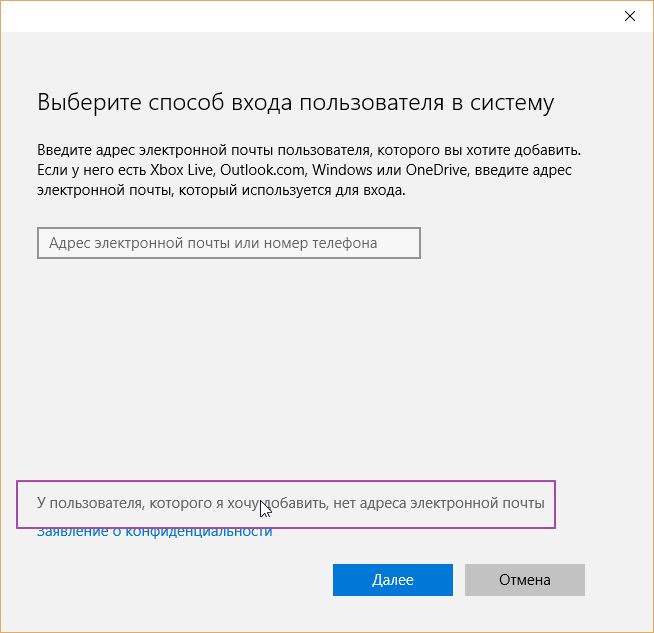
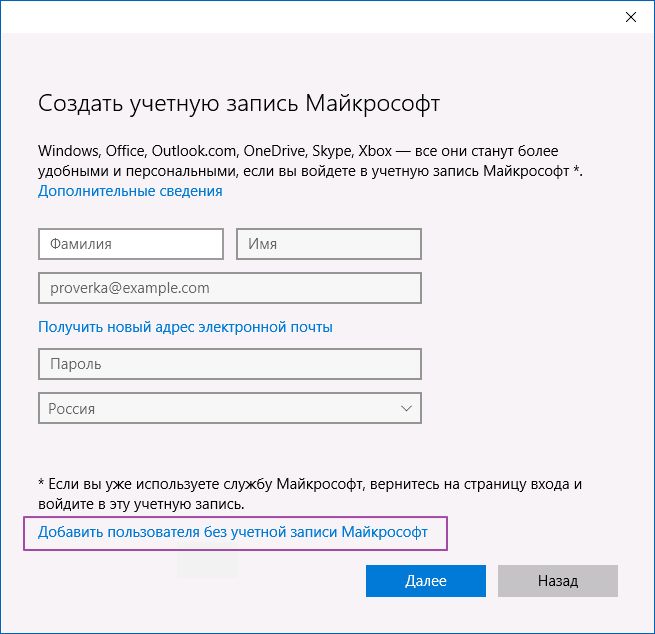
- Затем выберите пункт «У меня нет учетных данных этого пользователя» и на следующей странице нажмите «Добавить пользователя без учетной записи Майкрософт».

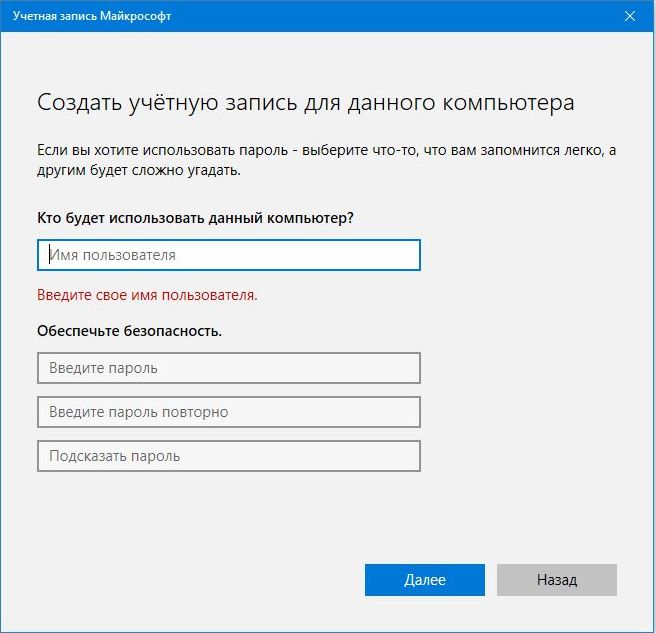
- Далее введите имя пользователя, пароль, подсказку о пароле или выберите секретные вопросы, а затем нажмите на кнопку «Далее».

Как изменить учетную запись локального пользователя на учетную запись администратора:
- Откройте меню «Пуск», затем «Параметры > Учетные записи».
- В разделе «Семья и другие пользователи» щелкните имя владельца учетной записи и нажмите «Изменить тип учетной записи».
- В разделе «Тип учетной записи» выберите «Администратор» и нажмите на кнопку «OK».

- Войдите в систему с новой учетной записью администратора.
Создаем локальную учетную запись в Windows 11
- Откройте меню «Пуск», затем Параметры, перейдите в меню «Учетные записи > Семья и другие пользователи» (в некоторых версиях может отображаться как пункт Другие пользователи).

- Рядом с пунктом «Добавить другого пользователя» выберите «Добавить учетную запись».
- Выберите пункт «У меня нет данных для входа этого пользователя» и на следующей странице нажмите «Добавить пользователя без учетной записи Майкрософт».

- Введите имя пользователя, пароль, подсказку о пароле или выберите секретные вопросы, а затем нажмите на кнопку «Далее».

Как изменить учетную запись локального пользователя на учетную запись администратора:
- Откройте меню «Пуск», затем «Параметры», далее «Учетные записи».
- В разделе «Другие пользователи» нажмите на имя владельца учетной записи и выберите «Изменить тип учетной записи».
- В разделе «Тип учетной записи» выберите «Администратор» и нажмите на кнопку «OK».

- Войдите в систему с новой учетной записью администратора.
При использовании локальной учетной записи ваши данные учетной запись хранятся на этом же устройстве и не зависят от аккаунта Microsoft, даже в случае блокировки аккаунта по причине санкций или по другим причинам.
5 способов добавить новую учетную запись в Windows 10
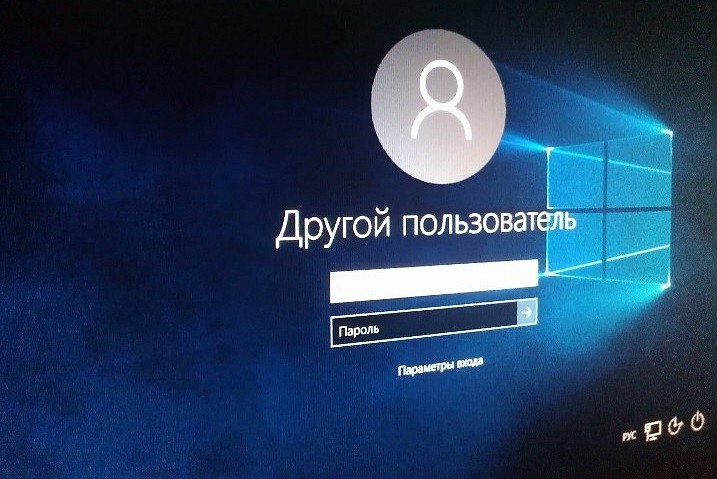

Если вы хотите разрешить доступ к работе с вашим компьютером на Windows 10 нескольким пользователям, нужно добавить больше учетных записей в настройках системы. Вот пять способов, как это сделать.
Добавить учетные записи для других членов семьи в Windows 10 можно по-разному. Покажем пять различных способов, как добавить учетную запись в Windows 10.
Windows 10: добавление новой учетной записи пользователя
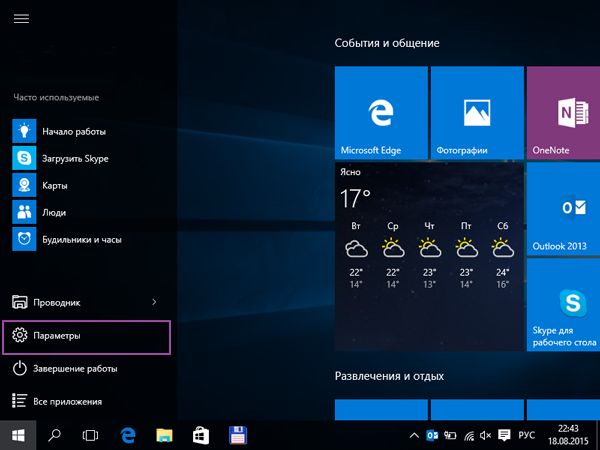
- Откройте меню «Пуск» в Windows 10 и выберите Параметры со значком шестеренки.
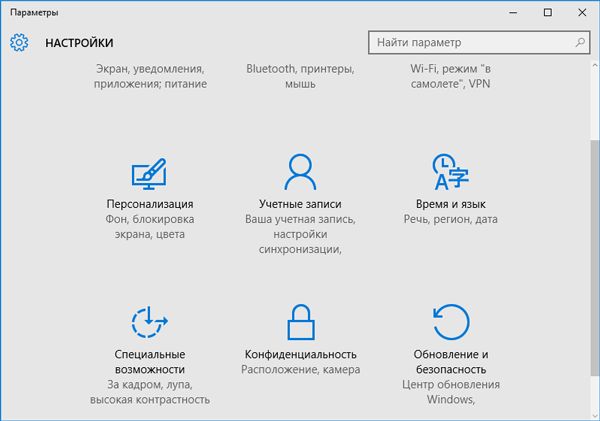
- Откройте категорию Учетные записи. Здесь вы можете настроить учетную запись Microsoft или локальную учетную запись.
- Перейдите к категории Семья и другие пользователи слева и нажмите Добавить пользователя для этого компьютера.
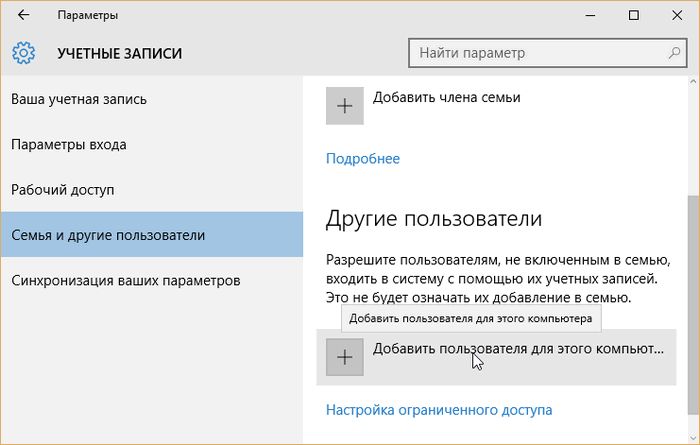
- По умолчанию Microsoft хочет, чтобы вы добавили нового пользователя через учетную запись Microsoft. Если для вас это не проблема, просто введите его e-mail или номер телефона, использовавшийся при регистрации учетной записи, и нажмите Далее. Новый пользователь будет добавлен автоматически, вся его информация будет взята из учетной записи Microsoft.
Как создать пользователя в Windows 10 без учетной записи Microsoft?
Если же вам нужно создать пользователя в Windows 10 для человека без учетной записи Microsoft, выполните следующее:
- В окне выбора способа входа в систему нажмите У пользователя, которого я хочу добавить, нет адреса электронной почты.
- В следующем окне выберите один из двух вариантов, который вам наиболее удобен: либо создайте для человека учетную запись Microsoft, введя имя, пароль и выбрав страну, либо нажмите Добавить пользователя без учетной записи Microsoft.
- Откроется окно создания локальной учетной записи Windows 10. Введите имя, пароль, подтверждение и подсказку, нажмите Далее. Пользователь будет создан.
Как создать пользователя в Windows 10 через утилиту управления учетными записями?
Еще один способ добавления пользователя в Windows 10, которым мало кто пользуется. Заключается он в том, чтобы запустить утилиту управления учетными записями пользователей.
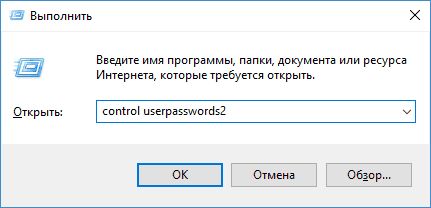
- Нажмите Win + R и в окне Выполнить введите: control userpasswords2 и нажмите Enter.
- В отобразившемся окне нажимаем кнопку добавления нового пользователя.
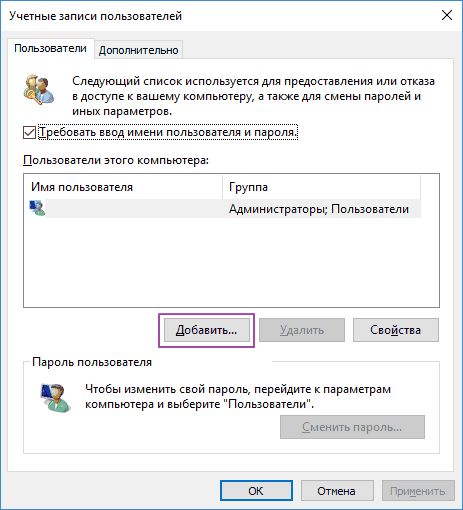
Дальнейшая процедура полностью аналогична тому, что описано выше — либо добавляем пользователя с учетной записью Microsoft, либо без.
Как добавить пользователя в Windows 10 через групповые политики?
Еще один способ создания учетной записи — использовать элемент управления «Локальные пользователи и группы».
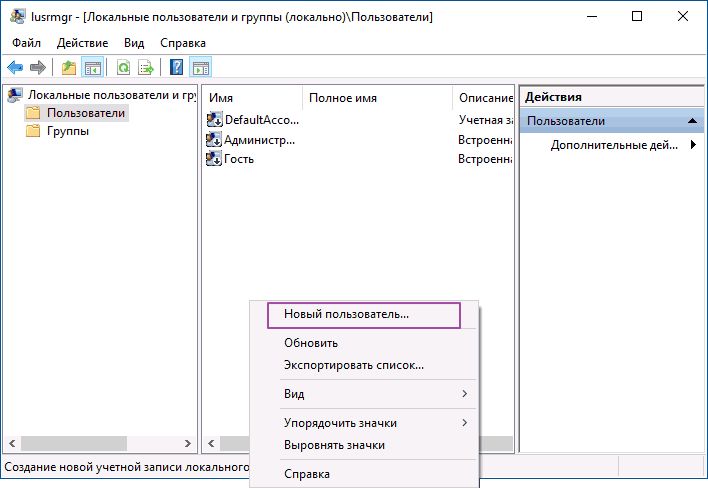
- Нажмите клавиши Win+R, в окне Выполнить введите: lusrmgr.msc и нажмите Enter.
- Выберите Пользователи на панели слева, кликните правой кнопкой мыши списке пользователей и нажмите Новый пользователь.
- Задайте параметры для нового пользователя.
При использовании этого способа созданный пользователь будет локальным — то есть, он позволяет создать пользователя без учетной записи Microsoft.
Как добавить пользователя в Windows 10 через командную строку?
Последний способ создать пользователя — с помощью командной строки Windows 10. В этом случае новая учетная запись также будет локальной.
- Запустите командную строку от имени администратора (например, через меню правого клика по кнопке «Пуск»).
- Введите команду (если имя пользователя или пароль содержат пробелы, используйте кавычки):
net user имя_пользователя пароль /add
3. Нажмите Enter. Пользователь с заданным именем и паролем будет добавлен.
Этот способ всегда сработает, если не добавляется пользователь в Windows 10 стандартными средствами — например, после неудачного обновления.
Читайте также:
- 5 ошибок при запуске Windows 10, и что с ними делать
- Что лучше, Windows 7 или Windows 10: сравнительная таблица
- Локальная учетная запись Windows: как ее создать, удалить или изменить
Фото: авторские, pixabay.com
Переключение на учетную запись Майкрософт и обратно

Если возникнет необходимость переключиться на учетную запись Майкрософт, выполните следующие действия:

Нажмите сочетание клавиш + I, в открывшейся панели Параметры нажмите Изменение параметров компьютера.

Откроется окно Параметры компьютера, выбираем Учетные записи.

В окне Учетные записи нажмите кнопку Подключиться к учетной записи Майкрософт.

В окне Переключение на учетную запись Майкрософт система запросит пароль от вашей локальной учетной записи, вводим пароль и нажимаем кнопку Далее .

В окне Вход в учетную запись Майкрософт введите адрес электронной почты и пароль для входа по Live ID, и нажмите кнопку Далее . Если у вас еще нет своего Live ID, перейдите по ссылке Создать новую учетную запись, о создании учетной записи Майкрософт можно почитать здесь.

В окне Помогите нам защитить вашу информацию выбираем Я не могу сделать это сейчас и нажимаем кнопку Далее .

В окне OneDrive — ваше облачное хранилище будет предложено автоматически архивировать параметры компьютера в облаке и сохранять новые документы в OneDrive по умолчанию, выбираем Отключить эти параметры OneDrive (не рекомендуется) так как их всегда можно будет настроить позже.

В следующем окне нажимаем Переключиться , старая учетная запись будет изменена на учетную запись Майкрософт. Все ваши файлы на этом компьютере останутся на месте.

Учетная запись Майкрософт включена.

Переключение на локальную учетную запись
Для того чтобы переключиться на локальную учетную запись, выполните следующие действия:
Нажмите сочетание клавиш + I, в открывшейся панели Параметры нажмите Изменение параметров компьютера.
Откроется окно Параметры компьютера, выбираем Учетные записи.
В окне Учетные записи нажмите кнопку Отключить .

В окне Переключиться на локальную учетную запись введите текущий пароль и нажимаем кнопку Далее .

В следующем окне вводим имя пользователя (в данном случае остается имя старой локальной учетной записи), вводим пароль, подсказку для пароля и нажимаем кнопку Далее .

В следующем окне нажимаем Выйти из системы и закончить работу, предварительно сохранив свои данные.

Далее будет выполнен выход из системы, войдите в систему с локальной учетной записью пользователя.