Как установить контур экстерн
Для установки системы Контур-Экстерн рекомендуется использовать веб-диск вместо обычных клиентских дисков. С помощью веб-диска устанавливаются только актуальные компоненты, необходимые для корректной работы системы.
Установку с веб-диска следует производить с правами администратора.
1. Чтобы приступить к установке, следует открыть веб-диск по ссылке https://install.kontur.ru/.
При первом входе может появиться сообщение о необходимости установить утилиту AddToTrusted (либоKontur-Install-KEKEP при использовании браузера отличного от Internet Explorer). Данная утилита добавит необходимые домены в надежные узлы, а также настроит для них параметры безопасности. Необходимо нажать кнопку Скачать AddToTrusted и установить утилиту (см. рис. 1).
- Если при входе на веб-диск не появляется сообщение о необходимости установить AddToTrusted, то следует перейти к следующему пункту инструкции.
- Если при входе на веб-диск не предлагается установить / обновить какие-либо компоненты, то следует перейти к запросу либо установке личного сертификата.

Рис. 1. Окно веб-диска при первом входе
В появившемся внизу окна сообщении следует нажать кнопку Выполнить, также утилиту можно сохранить в любой каталог и запустить файл AddToTrusted_User.exe (см. рис 2).

Рис. 2. Установка AddToTrusted
После завершения установки утилиты необходимо закрыть все окна обозревателя и зайти заново на веб-диск по адресу https://install.kontur.ru.
2. В открывшемся окне нажать кнопку Далее и дождаться окончания процесса (см. рис. 3).
При необходимости можно сменить тип установки, нажав на соответствующую ссылку в верхней части страницы. Например, выполнить установку только тех компонентов, которые необходимы для сервиса ИОН-онлайн.

Рис. 3. Начало проверки
3. Для полной установки системы необходимо нажать на кнопку Установить (см. рис. 4).

Рис. 4. Основное окно веб-диска
При использовании веб-диска происходит автоматическая проверка уже установленных на рабочем месте компонент. После нажатия на кнопку Установить будут установлены только недостающие для корректной работы компоненты. Данный способ установки является рекомендуемым.
Также можно воспользоваться выборочной установкой компонент (не рекомендуется). Для этого необходимо нажать на ссылку Выбрать компоненты для установки (см. рис. 4), отметить необходимые компоненты и нажать кнопку Начать установку (см. рис. 5).

Рис. 5. Выборочная установка
При установке системы с помощью веб-диска по умолчанию устанавливается версия КриптоПро 3.6 R4.
КриптоПро версий 2.0 и 3.0 более не являются сертифицированными ФСБ, они также не устанавливаются с веб-диска. При необходимости дистрибутивы любых версий КриптоПро можно загрузить с сайта компании разработчика.
- Автоматическое необязательное обновление до версии КриптоПро 3.6 R4 будет предложено, если на рабочем месте уже установлено КриптоПро 3.6 R2 или КриптоПро 3.6 R3;
- Обязательное обновление до версии КриптоПро 3.6 R4 производится в том случае, если на рабочем месте уже установлено КриптоПро версий 2.0, 3.0 или 3.6 ниже 3.6 R2 (билд 3.6.6497).
4. Следует дождаться окончания процесса инсталляции.
5. После установки всех предложенных компонент следует перезагрузить браузер (а, при необходимости, и компьютер) и снова открыть веб-диск https://install.kontur.ru/.
Снова нажать кнопку Далее и дождаться окончания процесса — если все необходимые компоненты были установлены, то отобразится окно установки и запроса сертификатов (см. рис. 7).

Рис. 7. Установка и запрос сертификатов с помощью веб-диска
- Для запроса нового сертификата, следует нажать кнопку Получить в личном кабинете (как правило, данная процедура осуществляется при первом подключении или продлении обслуживания). Запрос и установка сертификатов описаны в следующей инструкции.
- Для установки уже имеющегося сертификата, необходимо присоединить ключевой носитель к компьютеру и нажать на кнопку Установить с рутокена (как правило, данная процедура осуществляется при переустановке системы, например, на новый компьютер).
После выполнения всех действий можно приступать к работе в системе. Для входа следует нажать на кнопкуПерейти в Контур-Экстерн или воспользоваться ярлыком, появившимся на рабочем столе.
Как быстро и легко установить контур экстерн на компьютер за 5 минут

Контур экстерн — удобная программа для сдачи отчетности онлайн. Установка займет всего 5 минут. Я расскажу, как быстро и просто настроить контур экстерн даже новичку. Вы получите пошаговое руководство для разных операционных систем.

Подготовка к установке контур экстерн
Прежде чем приступать к установке контур экстерн, нужно подготовить компьютер.
Требования к компьютеру и интернету
Для работы контур экстерн потребуется компьютер со следующими характеристиками:
- Процессор не ниже Intel Pentium 4
- Оперативная память от 2 Гб
- HDD свободного места 200 Мб
- Операционная система Windows 7 и выше, Linux
- Скорость интернет соединения от 2 Мбит/с
Если ваш компьютер соответствует этим требованиям, можно смело устанавливать контур экстерн.

Выбор версии контур экстерн
Существует несколько версий программы под разные операционные системы и архитектуру процессора:
- Контур экстерн для Windows 32/64 bit
- Контур экстерн для Linux Ubuntu/CentOS 32/64 bit
Выбирайте версию в соответствии со своей ОС и разрядностью системы. Чаще всего используется 64-битная Windows.
Для корректной работы контур экстерн требуется установка нескольких компонентов и настройка параметров безопасности
Необходимые компоненты для работы
Контур экстерн не сможет функционировать без установки следующих компонентов:
- КриптоПро CSP версии 4.0 или выше
- Интернет-браузер (Internet Explorer, Firefox, Chrome)
- Специальный плагин экстерн в браузере
- Электронная подпись для авторизации
Подробную инструкцию по их установке и настройке мы рассмотрим ниже для каждой операционной системы.
Установка контур экстерн на Windows
Рассмотрим последовательность установки контур экстерн в ОС Windows. Это займет всего пару минут.
Загрузка установочного файла
Сначала нужно скачать программу для установки. Перейдите на официальный сайт разработчика и загрузите установщик контур экстерн. После скачивания найдите этот файл в папке «Загрузки».
Файл будет называться примерно ContourExternSetup_v4.5.6.exe. Число версии может отличаться.
Запуск файла и следование инструкциям
Дважды щелкните по скачанному файлу ContourExternSetup_v4.5.6.exe, чтобы начать установку. Появится окно мастера установки программы контур экстерн.
| 1 | Нажмите «Далее» и примите лицензионное соглашение |
| 2 | Выберите каталог для установки программы контур экстерн |
| 3 | Отметьте необходимые компоненты для установки |
| 4 | Начните процесс копирования файлов на компьютер |
Дождитесь завершения процесса установки программы контур экстерн и настройки системы.
После этого можно запускать и настраивать установленную программу контур экстерн.
Настройка и проверка работы
Чтобы проверить работу контур экстерн после установки, зайдите на портал госуслуг и получите тестовый сертификат электронной подписи.
Затем перезагрузите компьютер и найдите ярлык контур экстерн на рабочем столе или в меню «Пуск».
При первом запуске контур экстерн предложит пройти регистрацию и ввести данные вашей организации.
После этого можно приступать к работе с программой — создавать и отправлять отчетность онлайн.
Совет: Если программа контур экстерн не запускается после установки, проверьте версию КриптоПро и наличие сертификата ЭЦП. Возможно, потребуется сброс настроек браузера по умолчанию.
Теперь вы знаете, как быстро установить контур экстерн в Windows всего за пару минут. Это просто, если следовать моей пошаговой инструкции.
Далее я расскажу, как быстро установить контур экстерн в операционной системе Linux Ubuntu или CentOS.
Установка программы контур экстерн на компьютер с Linux
Теперь рассмотрим особенности установки контур экстерн в операционной системе Linux. Это может показаться сложным для новичков, но на самом деле процесс практически не отличается от Windows при соблюдении рекомендаций.
Особенности установки на Linux
Главное отличие Linux в том, что требуется выбрать нужный дистрибутив программы контур экстерн. Разработчики адаптировали ее для популярных дистрибутивов:
Также при установке в Linux будут отличаться требования к компонентам:
- Версия КриптоПро CSP для Linux
- Особые настройки интернет-браузера
Выбор подходящего дистрибутива контур экстерн
Перед началом установки контур экстерн нужно определиться с дистрибутивом программы для вашего Linux. Чаще всего используется Ubuntu или CentOS.
Разработчики контур экстерн официально поддерживают установку программы на ОС Ubuntu версии 16.04 и выше, а также CentOS 7 и выше.
Если у вас более ранняя версия Linux, лучше обновить систему перед установкой контур экстерн. Или вы можете попробовать поэкспериментировать, но без гарантии стабильной работы.
Пошаговая инструкция для Ubuntu/CentOS
Когда дистрибутив контур экстерн выбран, можно скачать его с официального сайта и приступить к установке.
Вот пошаговый алгоритм быстрой установки контур экстерн на Linux Ubuntu или CentOS:
| 1 | Скачайте программу контур экстерн для Linux |
| 2 | Распакуйте архив в удобное место |
| 3 | Запустите скрипт install.sh из папки |
| 4 | Дождитесь автоматической установки |
| 5 | Перезагрузите компьютер |
После перезагрузки вы увидите иконку контур экстерн в меню приложений. Можете запускать программу и настраивать ее!
Рекомендации по использованию контур экстерн в Linux
Чтобы программа контур экстерн стабильно работала в Linux, придерживайтесь следующих рекомендаций:
- Всегда устанавливайте последнюю версию КриптоПро CSP для Linux
- Используйте тот же браузер, что и при первом запуске контур экстерн
- Регулярно обновляйте операционную систему Linux
Следуя этим простым советам, вы надолго забудете о каких-либо проблемах с контур экстерн!
Установка системы Контур-Экстерн
Инструкция подходит как для первичной установки, так и для обновления системы Контур-Экстерн при при продлении.
Для установки необходимы права администратора!
- Для начала установки зайдите с помощью интернет-браузера Internet Explorer по адресу https://i.kontur.ru
Если у вас есть установочный диск, полученный в сервисном центре, вставьте его в дисковод. В этом случае большинство компонентов будут взяты с диска, что позволит установить систему быстрее при низкой скорости интернета.
При первом входе может потребоваться запуск утилиты AddToTrusted.
Скачайте и запустите программу. После завершения установки закройте все окна интернет-браузера Internet Explorer и заново зайдите по адресу https://i.kontur.ru
2. Нажмите Начать проверку . Веб-диск автоматически проверит, какие компоненты необходимо установить или обновить. По окончании процесса проверки нажмите на кнопку Установить .
3. Дождитесь окончания процесса установки. Если была установлена программа КриптоПро, то для ее регистрации потребуется ввести уникальный 25-значный серийный номер (указан на бланке Лицензия на право использования программного продукта КриптоПро CSP, который входит в комплект поставки).
Введите серийный номер и перезагрузите компьютер.
4. Заново зайдите на https://i.kontur.ru, нажмите Начать проверку .
Дождитесь окончания процесса.
5. Подсоедините Рутокен Лайт — носитель для ключей электронной подписи.
Если появляется окно с просьбой указать пин-код, введите значение пин-кода по умолчанию — 12345678
- Если у вас есть действующий сертификат (например, при переносе системы на новый компьютер), для его установки нажмите Установить с Рутокена .
- Если вы подключились впервые, осуществили продление или совершили незапланированную замену сертификата, то для получения сертификата нажмите Получить в личном кабинете .
Получение сертификата в личном кабинете.
Получить сертификат в личном кабинете можно только после получения СМС-сообщения «Ваш сертификат готов к выпуску!». Сообщение поступит на номер, указанный в заявлении на изготовление сертификата.
- В личном кабинете введите номер телефона, указанный в заявлении на изготовление сертификата, и нажмите кнопку Получить пароль. В течение двух минут на указанный телефон придет СМС-сообщение с паролем.
- Введите пароль и нажмите Войти .
- Появится список сертификатов, которые можно запросить или установить. Нажмите Выпустить сертификат напротив нужного сертификата. Проверьте данные, которые будут указаны в сертификате. Если данные корректны, то поставьте галочку «Подтверждаю свое согласие на выпуск сертификата квалифицированной электронной подписи с указанными данными» и нажмите Выпустить сертификат .
- В окне выбора ключевого носителя укажите, куда записать сертификат (для Рутокен Лайт — Aktiv Rutoken Lite 0). Нажмите ОК .
- В окне датчика случайных чисел перемещайте курсор мыши для создания закрытого ключа.
- Для Рутокена введите пин-код по умолчанию — 12345678 . Если сертификат был запрошен на дискету, флешку или в реестр, рекомендуется оставить окно ввода пароля пустым и нажать ОК .
- В следующем окне личного кабинета введите новый пароль, который поступит в СМС-сообщении, и нажмите кнопку Отправить .
- Сертификат будет выпущен Удостоверяющим центром в течение 30 минут. Дождитесь выпуска сертификата и нажмите на кнопку Установить сертификат .
Сертификат получен!
Подробная информация о квалифицированных сертификатах доступна по ссылке www.kontur-extern.ru/63
В случае утери или повреждения ключевого контейнера вход в систему будет невозможен. Во избежание подобной ситуации обязательно сделайте копию ключевого контейнера — подробная инструкция доступна на сайте www.kontur-extern.ru в разделе Техподдержка/Вопросы и ответы.
6. Система установлена! Для входа в систему воспользуйтесь ярлыком Контур-Экстерн на рабочем столе.
Если вы еще не знакомы с Контур-Экстерн или хотите узнать больше о дополнительных возможностях системы, воспользуйтесь инструкциями на сайте http://www.kontur-extern.ru/start
Если что-то не получается.
Зайдите на сайт системы Контур-Экстерн www.kontur-extern.ru в раздел Техподдержка . Здесь вы можете:
- Найти ответы на все вопросы по документообороту с ФНС, ПФР, ФСС, Росстатом, инструкции по работе всех сервисов системы Контур-Экстерн и решение типичных ошибок в разделе Вопросы и ответы ;
- Проверить настройки системы и исправить выявленные технические ошибки с помощью Портала диагностики ;
- Получить Консультацию специалиста технической поддержки в режиме онлайн или Задать вопрос специалисту через форму обратной связи;
- Обратиться с вопросом к анимированному помощнику — лисе Элис;
- Воспользоваться Удаленной поддержкой специалиста контакт-центра;
- Обратиться за помощью по телефонам, указанным в разделе Контакты .
Для более подробной информации обращайтесь: г. Кызыл, ул. Титова, д. 36. тел: 8 (39422) 2-20-30, 2-07-97 факс: 8(39422) 2-39-50
16 Ноября 2023, 09:46
Вступил в силу Федеральный закон от 02.11.2023 № 519-ФЗ, которым внесены существенные изменения в Федеральный закон от 08.08.2001 № 129-ФЗ «О государственной регистрации юридических лиц и индивидуальных предпринимателей». Основные изменения касаются государственной регистрации индивидуальных предпринимателей.
Так, теперь при регистрации физического лица в качестве индивидуального предпринимателя не нужно представлять копию паспорта.
Предусмотрена возможность включения в ЕГРИП сведений о том, что индивидуальный предприниматель является главой крестьянского (фермерского) хозяйства. В ближайшее время будут обновлены формы заявлений при регистрации индивидуального предпринимателя, где появится соответствующая отметка.
Изменился подход к прекращению процедуры исключения из ЕГРЮЛ и ЕГРИП. Теперь для того, чтобы юрлицо или ИП не были исключены из реестров, им потребуется устранить причину, которая стала основанием для начала исключения. Например, если решение о предстоящем исключении принято в связи с признаками недействующего юридического лица, ему необходимо представить отчетность, а если решение о предстоящем исключении принято в связи с недостоверностью сведений, то необходимо подать соответствующее заявление. Для прекращения процедуры исключения индивидуального предпринимателя требуется представить отчетность и уплатить задолженность.
Кроме того, заинтересованным лицам при направлении возражений против предстоящего исключения юридического лица из ЕГРЮЛ или индивидуального предпринимателя из ЕГРИП необходимо приложить документы, подтверждающие обоснованность таких возражений.
13 Ноября 2023, 09:37
Сотрудники ИФНС России № 19 по г. Москве провели семинар об исполнение налоговых уведомлений в 2023 году и работе с Единым налоговым счетом для налогоплательщиков в Управе района Восточное Измайлово.
Специалисты инспекции обратили особое внимание присутствующих на возможность ознакомиться с предусмотренными налоговыми льготами, с помощью сервиса «Справочная информация о ставках и льготах», на введение Института ЕНС и его внедрения в «Личный кабинет налогоплательщика физического лица» а также как с помощью Личного кабинета на Едином портале государственных и муниципальных услуг можно исполнить свои налоговые обязательства или узнать о наличии задолженности в электронном виде.
Особый интерес слушателей вызвал вопрос возможности уплаты налогов с помощью сервисов ФНС России «Личный кабинет налогоплательщика для физических лиц» и «Уплата налогов и пошлин». Сотрудники инспекции продемонстрировали каждому плательщику на мобильных устройствах как это возможно сделать.
В завершении мероприятия специалисты инспекции напомнили гражданам что имущественные налоги необходимо уплатить не позднее 01.12.2023.
10 Ноября 2023, 09:26
ФНС России предупреждает о распространении не соответствующей действительности информации, что налоговые органы взаимодействуют с различными медиативными центрами, которые оказывают услуги по реструктуризации задолженности.
При проведении реабилитационных процедур ведомство взаимодействует на основании партнёрского соглашения только с Фондом содействия реструктуризации долга, который безвозмездно предоставляет комплексное решение по урегулированию задолженности. Другие организации и лица, которые предлагают урегулировать ее за деньги и при этом указывают, что являются партнером ФНС России, распространяют недостоверную информацию.
Борьба с недобросовестной рекламой ухода от долгов и лицами, взимающими плату за реструктуризацию долгов или организацию взаимодействия с государственными органами, является одной из задач, которые на последнем заседании поставили перед Фондом содействия реструктуризации долга члены наблюдательного и попечительского советов. С более подробной информацией о его деятельности можно ознакомиться здесь.
ФНС России также создала центр, который работает в рамках компетенций налоговых органов – «Площадку реструктуризации долга» на базе Межрегиональной инспекции по управлению долгом. Здесь налогоплательщики, испытывающие трудности с платежами, также могут получить помощь. Специалисты ведомства помогают им рассчитать, как восстановить платежеспособность и выбрать наиболее эффективный способ реабилитации. Это позволяет не только погасить бюджетный долг, но и сохранить бизнес должника.
При выборе площадки урегулирования задолженности следует оперировать только официальной информацией, которая публикуется на сайте Федеральной налоговой службы.
09 Ноября 2023, 10:34
Утверждены новая форма (КНД 1151056) и формат налогового расчета доходов, выплаченных иностранным организациям, и сумм удержанных налогов, а также порядок ее заполнения. Обновление формы связано с принятием ряда федеральных законов. Соответствующий приказ ФНС России от 26.09.2023 № ЕД-7-3/675@ зарегистрирован Минюстом России.
Новая форма теперь состоит из пяти разделов. Добавились два раздела, в которых будут отражены доходы иностранной организации, не подлежащие налогообложению. Внесены изменения и дополнения в коды доходов (приложение № 6 к Порядку заполнения формы налогового расчета).
Также, принимая во внимание, что изменился срок уплаты налога (не позднее 28 числа месяца, следующего за месяцем выплаты дохода), в разделе 1 предусмотрены строки по трем срокам уплаты налога за отчетный (налоговый) период. Кроме того, в связи с тем, что сумма налога в иностранной валюте пересчитывается на дату выплаты дохода, в подразделе 3.2 раздела 3 указывается официальный курс рубля на эту дату (строка 120).
Новые форма и формат вступают в силу с 1 января 2024 года. Таким образом, обновленный налоговый расчет представляется за налоговый период 2023 года.
02 Ноября 2023, 09:58
Утверждена форма расчета 6-НДФЛ, порядок ее заполнения, а также справки о полученных физическим лицом доходах и удержанных суммах налога.
В данной форме показатели Раздела 1 и Раздела 2 структурировали для установления контролей корректности заполнения показателей. Это упрощает самостоятельный контроль достоверности отчетности, который ведет налоговый агент еще до момента представления ее в налоговый орган.
Также из формы 6-НДФЛ исключены отдельные строки, дублирующие другие показатели данного расчета.
Кроме того, в утвержденной форме справки о полученных физическим лицом доходах (Приложение № 1 к расчету 6-НДФЛ) исключена строка «Сумма налога перечисленная».
Указанная форма применяется, начиная с представления расчета 6-НДФЛ за I квартал 2024 года.
Установка системы Контур-Экстерн с помощью веб-диска
Для установки Контур.Экстерн рекомендуется использовать веб-диск вместо обычных клиентских дисков. С помощью веб-диска устанавливаются только актуальные компоненты, необходимые для корректной работы системы. Установку с веб-диска следует производить с правами администратора.
1. Чтобы приступить к установке, откройте веб-диск по ссылке https://install.kontur.ru.
При первом входе может появиться сообщение о необходимости установить утилиту AddToTrusted (либо Kontur-Install-KEKEP при использовании браузера отличного от Internet Explorer). Данная утилита добавит необходимые домены в надежные узлы, а также настроит для них параметры безопасности. Необходимо нажать кнопку «Скачать файл настройки» и установить утилиту.

В появившемся внизу окна сообщении нажмите кнопку «Выполнить», также утилиту можно сохранить в любой каталог и запустить файл AddToTrusted_User.exe. После завершения установки утилиты закройте все окна обозревателя и зайти заново на веб-диск по адресу https://install.kontur.ru

- Если при входе на веб-диск не появляется сообщение о необходимости установить AddToTrusted, то перейдите к следующему пункту инструкции.
- Если при входе на веб-диск не предлагается установить / обновить какие-либо компоненты, то перейдите к запросу либо установке личного сертификата.
2. В открывшемся окне нажать кнопку «Далее» и дождаться окончания процесса. При необходимости смените тип установки, нажав на соответствующую ссылку в верхней части страницы.

3. Для полной установки системы нажмите на кнопку «Установить».

При использовании веб-диска происходит автоматическая проверка уже установленных на рабочем месте компонентов. После нажатия на кнопку «Установить» будут установлены только недостающие для корректной работы компоненты. Данный способ установки является рекомендуемым.
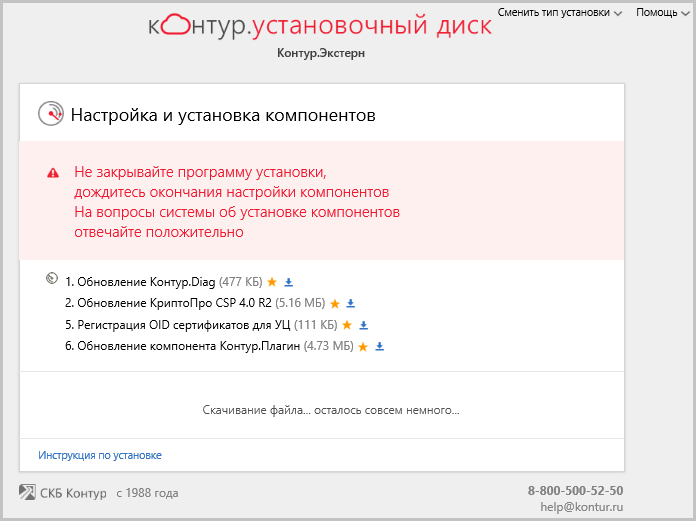
Также можно воспользоваться выборочной установкой компонентов (не рекомендуется). Для этого нажмите на ссылку «Выбрать компоненты для установки», отметьте необходимые компоненты и нажмите кнопку «Начать установку».
При установке системы с помощью веб-диска по умолчанию устанавливается версия КриптоПро 4.0.
КриптоПро версий 2.0, 3.0 и 3.6 более не являются сертифицированными ФСБ, они также не устанавливаются с веб-диска. Кроме Крипто Про 3.6 R4 — её сертификация продлена до 01.03.2018 года. При необходимости дистрибутивы любых версий КриптоПро можно загрузить с сайта компании разработчика.
- Автоматическое необязательное обновление до версии КриптоПро 3.9 будет предложено, если на рабочем месте уже установлено КриптоПро 3.6 R2, КриптоПро 3.6 R3 или КриптоПро 3.6 R4;
- Обязательное обновление до версии КриптоПро 3.9 производится в том случае, если на рабочем месте уже установлено КриптоПро версий 2.0, 3.0 или 3.6 ниже 3.6 R2 (билд 3.6.6497).
4. Дождитесь окончания процесса установки.
5. После — перезагрузите браузер (а, при необходимости, и компьютер) и снова откройте веб-диск https://install.kontur.ru.
Нажмите кнопку «Далее» и дождитесь окончания процесса. Отобразится окно установки и запроса сертификатов.

- Для запроса нового сертификата, нажмите кнопку «Получить в личном кабинете» (как правило, данная процедура осуществляется при первом подключении или продлении обслуживания). Запрос и установка сертификатов описаны в следующей инструкции.
- Для установки уже имеющегося сертификата, присоедините ключевой носитель к компьютеру и нажмите на кнопку «Установить с рутокена» (как правило, данная процедура осуществляется при переустановке системы, например, на новый компьютер).
После выполнения всех действий можно приступать к работе в системе. Для входа нажмите на кнопку «Перейти в Контур.Экстерн» или воспользуйтесь ярлыком, появившимся на рабочем столе.

У вас есть вопросы?
Оставьте координаты и мы с вами свяжемся:
Или попробуйте найти ответы самостоятельно в разделе «Вопрос-Ответ»
г. Ирбит, ул. Пролетарская, д. 7
Факс: +7 (343) 351-78-00
г. Екатеринбург, ул. Библиотечная, д. 62А, оф. 306
Тел.: +7 (343) 200-89-00