Объединить PDF
Слияние страниц PDF файлов в онлайн и сохранение нового PDF файла
Бесплатно Онлайн Без ограничений
Порядок файлов можно скорректировать путем перетаскивания
Выбрать файлы
. или перетащите файлы сюда
Используя эту функцию, вы принимаете наши условия использования
Защита файлов активна
Защита файлов активна
- Защищенная с помощью SSL передача файлов
- Автоматическое удаление файла с сервера через один час
- Сервера расположены в Германии
PDF24 Creator
- Скачайте бесплатную, многофункциональную и простую в использовании программу для работы с PDF
- PDF24 Creator предлагает все инструменты PDF24 как автономную версию. Все файлы остаются на вашем ПК.
5.0 ( 13,594 голосов)
Оценка 4.95 из 5 звезд от 13594 пользователей за последние 3 лет.
- PDF24 доставляет удовольствие, и вы больше никогда не захотите использовать другой инструмент.
Страничный режим
Создавать закладки
Щелкните на страницы, которые должны быть добавлены в новый файл PDF.
Исправьте порядок страниц, если необходимо
Информация
Windows Linux MAC iPhone Android
Как объединить файлы PDF
Выберите PDF файлы, которые вы хотите объединить, или перетащите файлы в активное поле. Отобразятся страницы PDF файлов. Нажмите на страницы, которые вы хотите добавить в новый файл. Сохраните ваш новый PDF файл.
Без потерь качества
Не беспокойтесь о качестве. Объединение страниц PDF файлов не влияет на качество вашего PDF. Инструмент объединяет страницы так, чтобы качество содержимого страниц оставалось совершенно одинаковым.
Просто в использовании
PDF24 упрощает и ускоряет объединение файлов PDF. Вам не нужно ничего устанавливать или настраивать, просто выберите ваши файлы PDF в приложении и объедините страницы.
Поддерживает вашу систему
Никаких особых условий не требуется для объединения PDF файлов онлайн. Приложение работает со всеми текущими операционными системами и браузерами. Просто используйте это приложение в своем браузере и начните слияние.
Установка не требуется
Вам не нужно загружать и устанавливать какое-либо программное обеспечение. Файлы PDF объединяются в облаке на наших серверах, поэтому этот инструмент не потребляет ваши системные ресурсы.
Безопасное объединение PDF файлов
Это приложение для слияния PDF не хранит ваши файлы на нашем сервере дольше, чем необходимо. Ваши файлы и результаты будут удалены с нашего сервера через короткий промежуток времени.

Разработано Stefan Ziegler
Как это работает
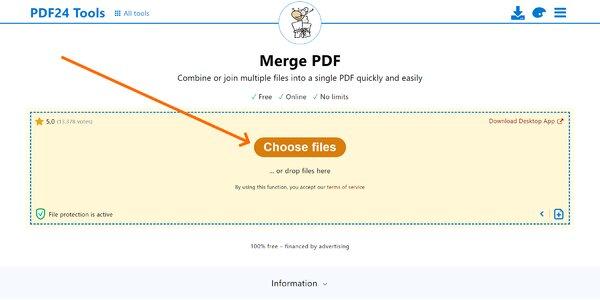
Выберите файлы для слияния.
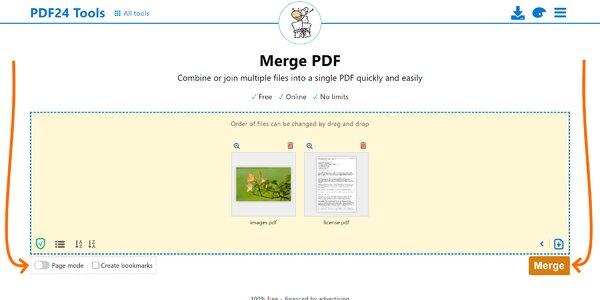
Установите порядок файлов и создайте PDF или переключитесь в режим эксперта.

В экспертном режиме отметьте страницы для присоединения.
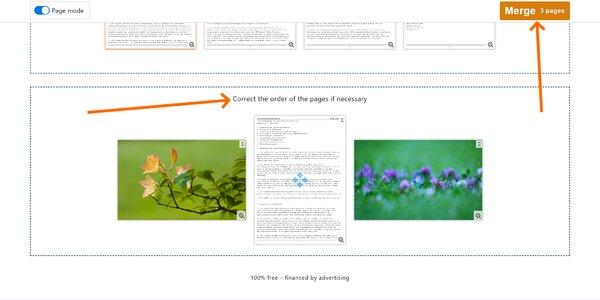
Установите порядок страниц путем перемещения, а затем создайте PDF.
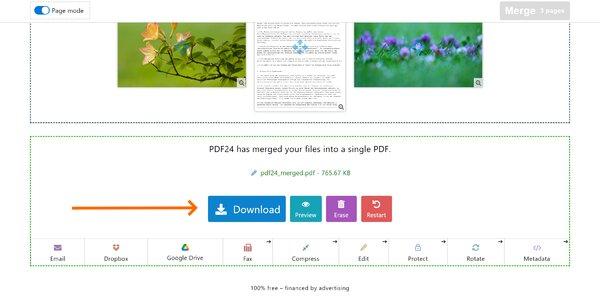
Сохранить созданный PDF.
Что говорят другие
Теперь я могу легко совместить документы в один файл. Выбираю файлы, нажимаю «соединить» и сохраняю новый файл. Легко и просто.
Бесплатное создание нового PDF-файла из страниц других файлов – это то, что требуется мне чаще всего, и теперь у меня есть простое и бесплатное приложение для этого. Спасибо вам.
Вопросы и ответы
Как соединить PDF-файлы?
- Нажмите на выделенную область в начале страницы и выберите файлы для соединения.
- При необходимости просто перетащите файлы, чтобы изменить их порядок. Начните соединение файлов, нажав на соответствующую кнопку.
- Сохраните соединенные файлы отдельным PDF-файлом.
Как соединить несколько документов Word?
- Нажмите на выделенную область в начале страницы и выберите файлы Word для соединения. Word-файлы поддерживаются напрямую.
- При необходимости просто перетащите файлы, чтобы изменить их порядок. Начните соединение файлов Word, нажав на соответствующую кнопку.
- Сохраните новый файл как PDF, в котором хранится содержимое ваших Word-файлов.
Как можно соединить PDF-файла без подключения к интернету?
Скачайте бесплатную и простую в использовании программу PDF24 Creator и установите ее. Программа работает без сети и включает в себя инструмент соединения PDF-файлов, который легко использовать.
Безопасно ли использовать инструменты PDF24?
PDF24 серьезно относится к защите файлов и данных. Мы хотим, чтобы пользователи могли доверять нам. Поэтому мы постоянно работаем над проблемами безопасности.
- Все передачи файлов зашифрованы.
- Все файлы удаляются автоматически из обрабатывающего сервера в течение часа после обработки.
- Мы не храним файлы и не оцениваем их. Файлы используются только по назначению.
- PDF24 принадлежит немецкой компании Geek Software GmbH. Все обрабатывающие серверы находятся в центрах обработки данных на территории ЕС.
- Кроме того, вы можете получить настольную версию инструментов PDF24 вместе с PDF24 Creator. Все ваши файлы остаются на вашем компьютере, так как эта программа работает офлайн.
Могу ли я использовать PDF24 на Mac, Linux или смартфоне?
Да, вы можете использовать PDF24 Tools в любой системе, в которой у вас есть доступ в Интернет. Откройте PDF24 Tools в веб-браузере, таком как Chrome, и используйте инструменты прямо в веб-браузере. Никакого другого программного обеспечения устанавливать не нужно.
Вы также можете установить PDF24 в качестве приложения на свой смартфон. Для этого откройте инструменты PDF24 в Chrome на своем смартфоне. Затем щелкните значок «Установить» в правом верхнем углу адресной строки или добавьте PDF24 на начальный экран через меню Chrome.
Могу ли я использовать PDF24 в офлайн без подключения к Интернету?
Да, пользователи Windows также могут использовать PDF24 в офлайн, то есть без подключения к Интернету. Просто скачайте бесплатный PDF24 Creator и установите программное обеспечение. PDF24 Creator переносит все инструменты PDF24 на ваш компьютер в виде настольного приложения. Пользователи других операционных систем должны продолжать использовать PDF24 Tools.
Как объединить несколько PDF в один файл? 3 способа
Хотите узнать, как объединить несколько PDF-файлов в один документ? В данной статье приводится 3 способа объединения PDF-файлов.
Решения для редактирования PDF
Советы по редактированию
- Бесплатный редактор PDF
- Бесплатный pdf-писатель
- Редактор с открытым кодом
- Проверка орфографии PDF
- Копирование и вставка из PDF
- Движение и совмещение объектов
- Нельзя редактировать PDF
- Редактировать метаданные
Водяной знак PDF
- Удалить водяной знак из PDF-файла
- Добавить логотип в PDF
- Добавить водяной знак в PDF
Изображение в PDF
- Добавить изображение в PDF
- Удалить изображение PDFe
- Редактировать изображение PDF
Текст в PDF
- Редактировать текст в PDF
- Вставка текста в PDF
- Копирование текста из PDF
Ссылка в PDF
- Добавить ссылку в PDF
- Создать ссылку для PDF
- Добавить аудио в PDF
- Добавить видео в PDF

Василий Лебедев
2023-03-23 16:00:20 • Отправлено: Практическое руководство • Проверенные решения
Если у вам нужно организовать большое количество документов, вам может потребоваться объединить несколько PDF-файлов в один для повышения эффективности вашей работы. Как объединить pdf-файлы? В этой статье мы представим вам три эффективных способа быстрого объединения нескольких PDF-документов в один с помощью PDFelement.
Wondershare PDFelement — Редактор PDF-файлов также оснащен мощными инструментами для редактирования и аннотирования, позволяющими быстро и точно менять тексты, изображения и шрифты. Это экономит ваше время и повышает производительность. Также с помощью этого инструмента вы можете добавлять штампы и заметки и выделять часть текста в PDF-файле. Еще одна отличная функция программы — оптическое распознавание символов (OCR), которое позволяет делать отсканированные PDF-файлы доступными для поиска и редактирования с сохранением оригинального макета и форматирования.
Часть 1. Первый способ объединения нескольких PDF-страниц в одну
Работа с крупными документами может быть длительной и сложной. Объединение нескольких PDF-файлов позволяет с легкостью менять порядок страниц, тем самым повышая вашу производительность и улучшая организацию работ.
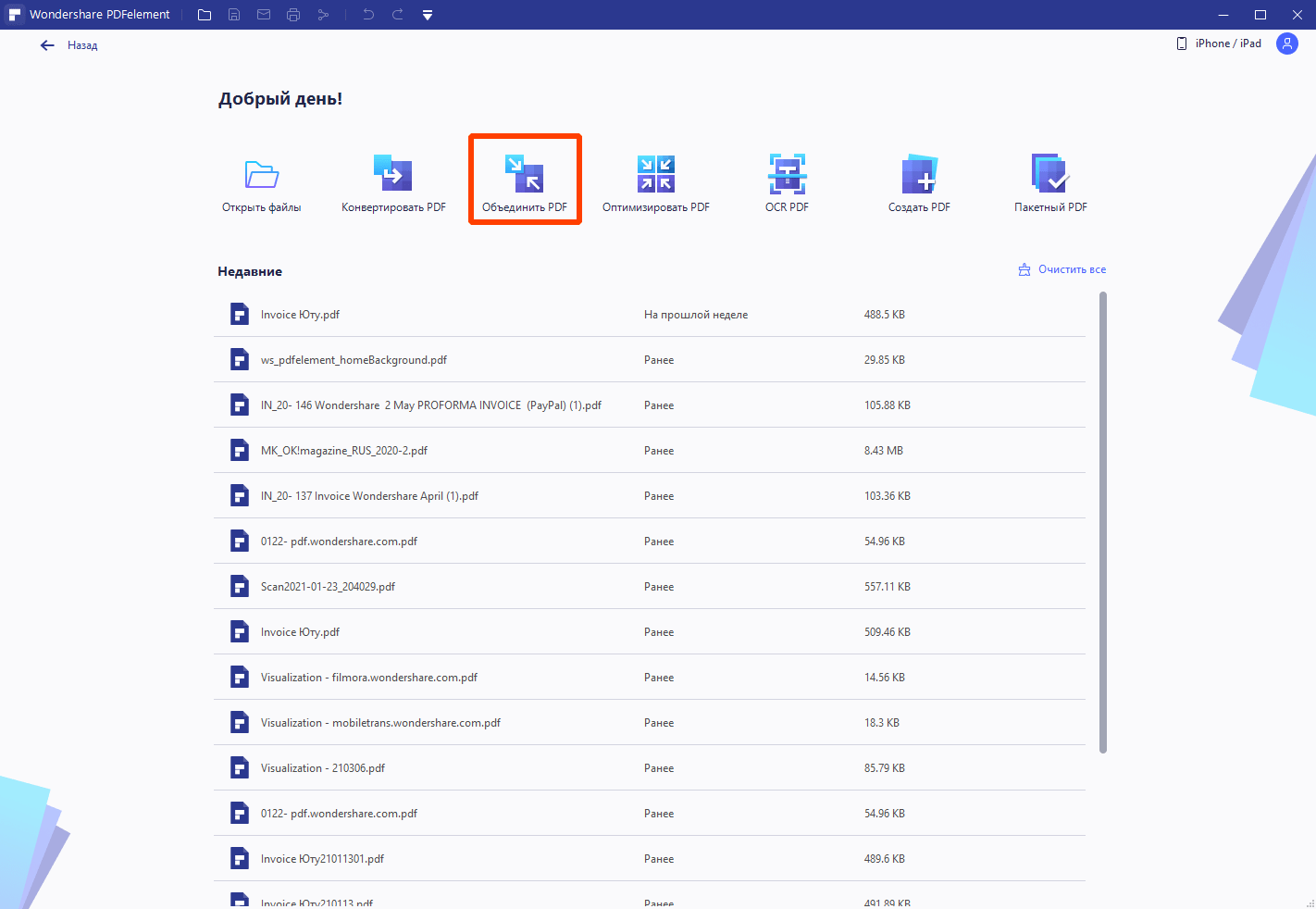
Шаг 1. Загрузка нескольких PDF-документов
Запустите PDFelement на своем компьютере, а затем нажмите кнопку «Объединить PDF» в главном меню. Откройте локальную папку и перетащите несколько PDF-документов непосредственно во всплывающее окно. Заметьте, что вы можете объединять в один PDF-файл документы различных форматов.
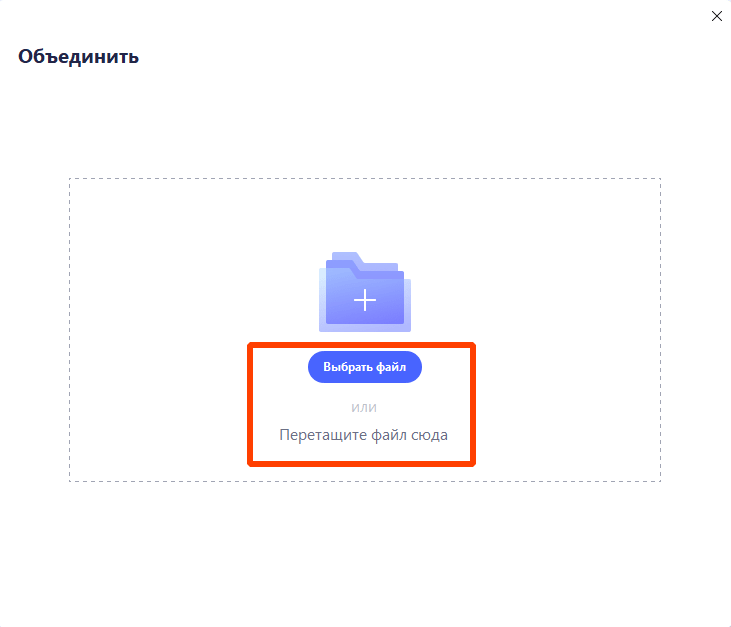
Шаг 2. Запуск процесса объединения
После добавления всех ваших документов в окно программы вы можете вручную выбрать страницы, которые необходимо объединить. Нажмите кнопку «Обзор», чтобы выбрать выходную папку для сохранения объединенного PDF-документа, а затем «Далее», чтобы запустить процесс объединения.
PDFelement — это распространенное решение для объединения PDF-файлов, т.к. она позволяет объединять в единый PDF-файл не только PDF-документы, но и файлы различных типов, включая Power Point, Word, Excel, изображения и другие. Узнайте больше о том, как объединять текстовые документы в один PDF.
Часть 2. Второй метод объединения PDF-файлов
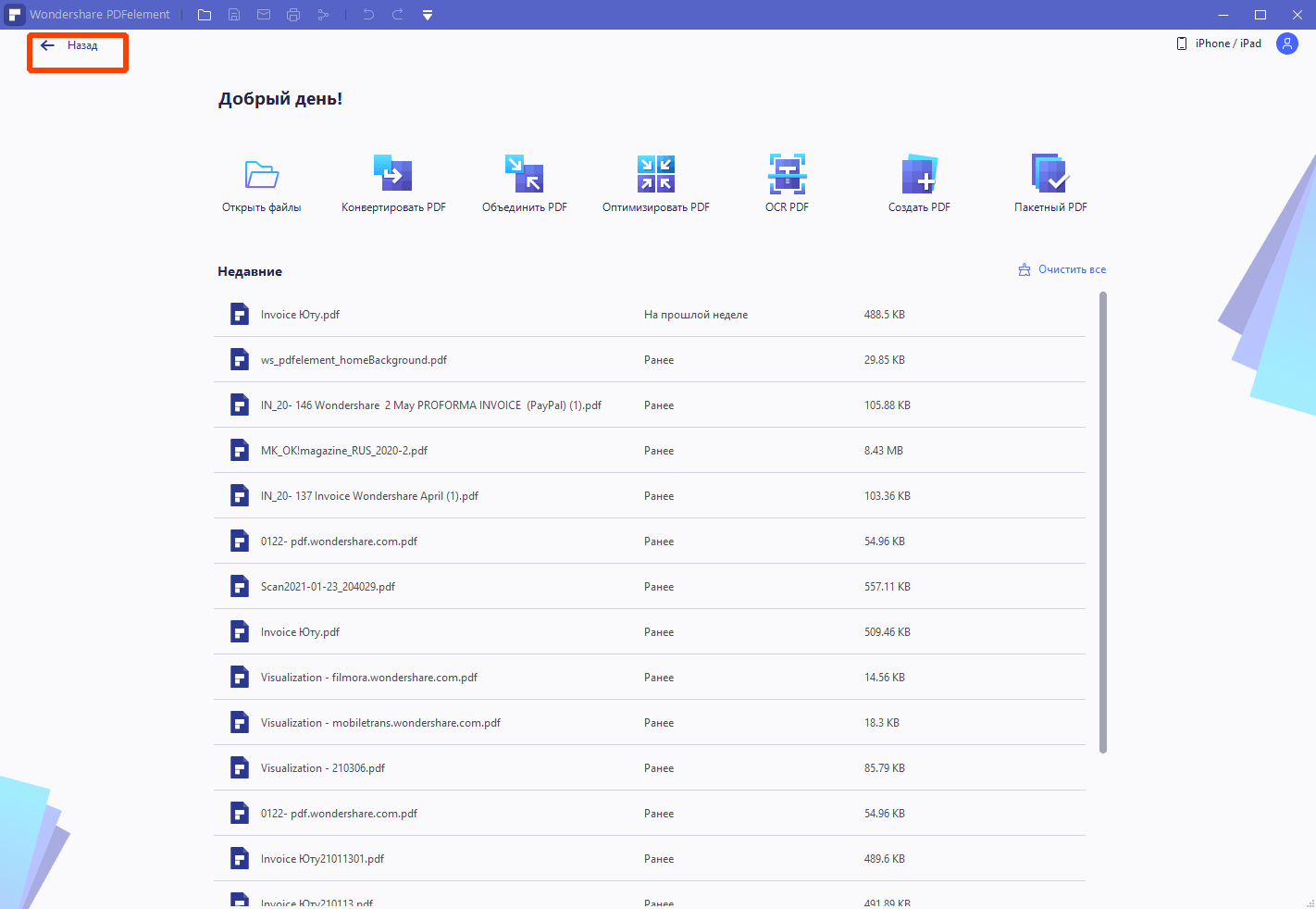
Шаг 1. Откройте PDFelement
После запуска PDFelement нажмите на стрелку в левом верхнем углу, чтобы перейти в главное окно программы.
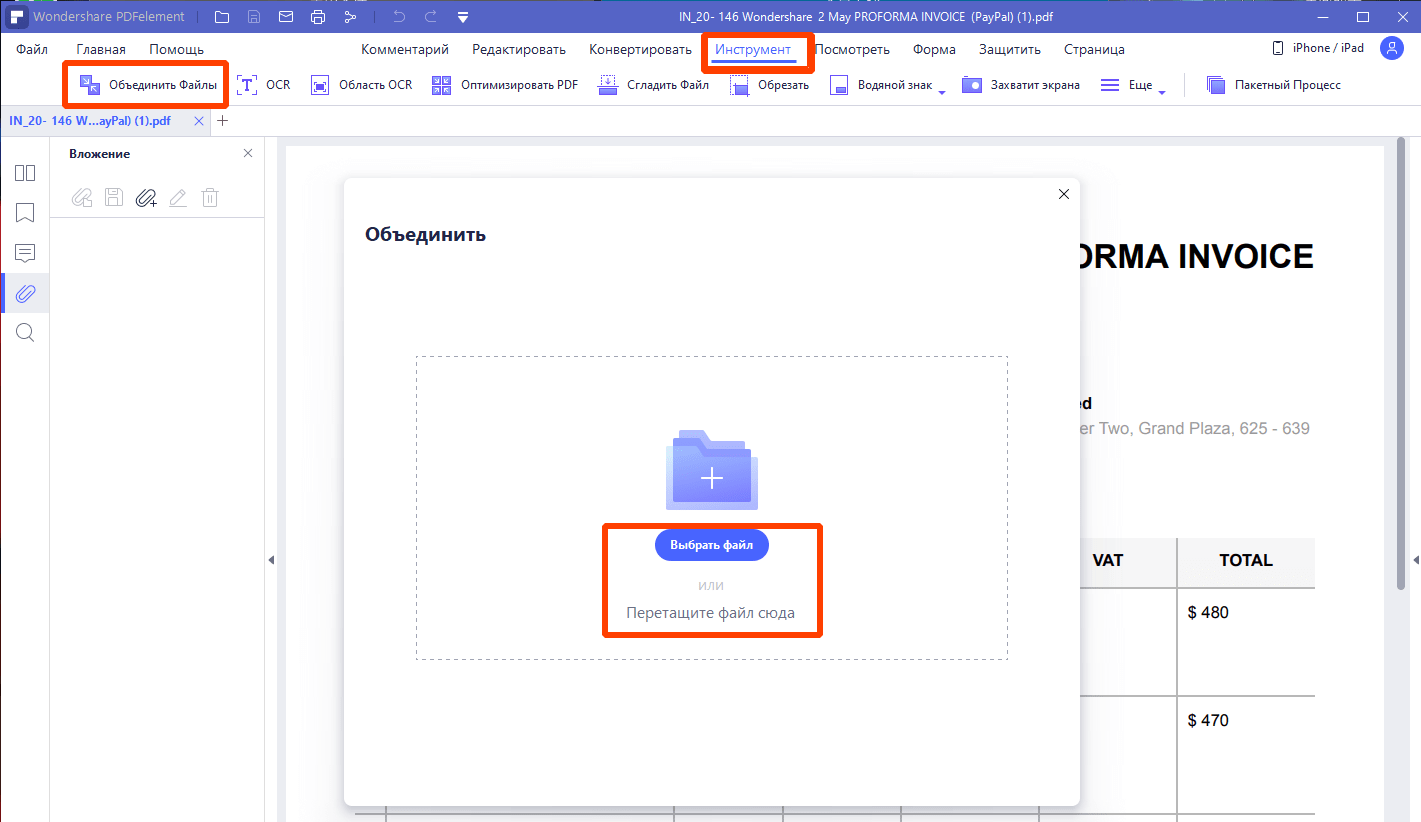
Шаг 2. Объединение PDF-файлов в один
Во вкладке «Главная» нажмите кнопку «Объединить файлы» и добавьте несколько PDF-файлов в окно программы для их объединения в единый PDF.

Wondershare PDFelement — Интеллектуальные PDF-решения, упрощенные с помощью искусственного интеллекта.
Преобразование стопок бумажных документов в цифровой формат с помощью функции распознавания текста для лучшего архивирования.
Различные бесплатные PDF-шаблоны, включая открытки с пожеланиями на день рождения, поздравительные открытки, PDF-планировщики, резюме и т.д.
Редактируйте PDF-файлы, как в Word, и легко делитесь ими по электронной почте, с помощью ссылок или QR-кодов.
ИИ-Ассистент (на базе ChatGPT) напишет, отредактирует и переведет ваш контент, чтобы сделать его прекрасным и особенным.
Часть 3. Третий способ объединения нескольких PDF-файлов в один
Шаг 1. Открытие PDF-файла
Откройте PDF-документ с помощью кнопки «Открыть файл» в главном окне PDFelement.
Шаг 2. Объединение с другим PDF
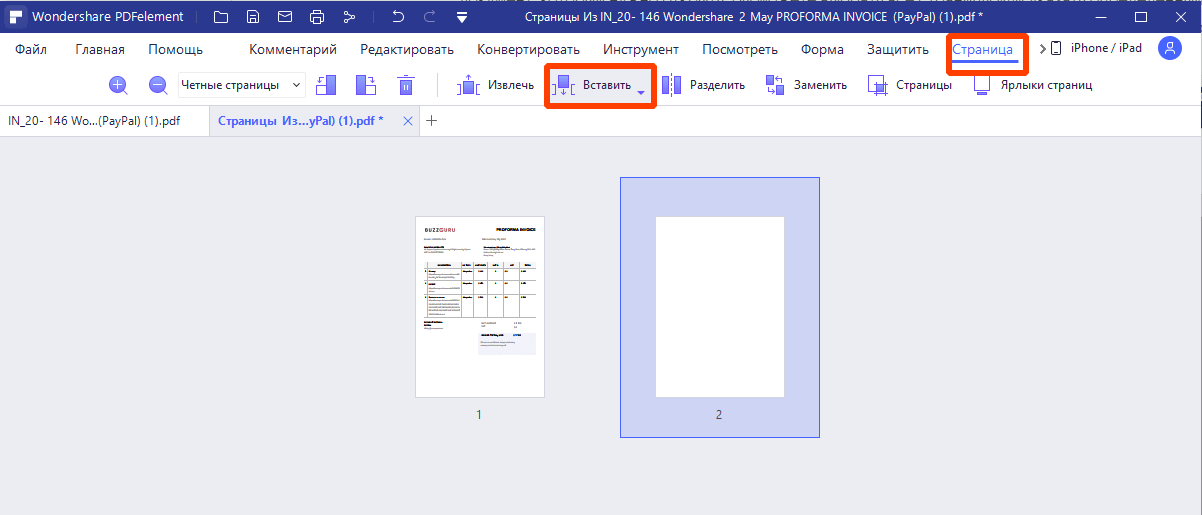
Перейдите во вкладку «Страница», выберите «Вставить» > «Из PDF» и найдите еще один PDF-документ, который нужно открыть. Вы можете выбрать все страницы или указать определенный диапазон страниц в PDF-документе, который необходимо объединить с уже открытым PDF-файлом.
Если вы хотите сжать PDF-файлы после объединения, вот подходящее решение.
5 лучших приложений для создания PDF-файлов для Android
Выберите из списка идеального создателя PDF-файлов для Android. Легко создавайте PDF-файлы на телефонах и планшетах Android.
Популярные статьи
- Конвертировать рукописный текст в печатный текст
- Сделать подпись в Word
- Перевести PDF на любой другой язык
- Снять защиту с PDF файлов
- Удалить текст из PDF-файла
- Лучшие приложения для редактирования PDF на Android
- Сделать кликабельные ссылки в PDF
- Топ-11 альтернатив Acrobat для Windows и Mac
- Скопировать текст из PDF документа
- Повернуть таблицу в Word
PDF приложение для самой удобной работы
Василий Лебедев
2023-03-23 15:53:01 • Отправлено: Приложение для работы с PDF-файлами • Проверенные решения
Вы можете выделить важные моменты, добавить пояснения там, где это необходимо, и вычеркнуть ненужные элементы на устройстве Android. Здесь будет представлен список из 10 приложений для аннотации PDF для Android, которые позволяют выделять PDF-файлы, подчеркивать их и добавлять примечания к файлам PDF.
Часть 1. 5 лучших приложений для создания PDF-файлов для Android
1. Foxit PDF Creator
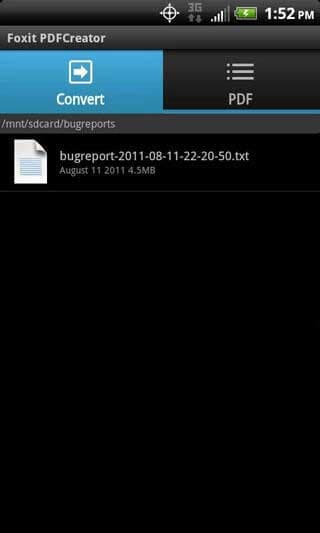
Foxit PDF Сreator — это приложение для создания PDF на Android, и большинство людей знают об этом приложении для Android из своего настольного PDF-ридера. Это один из лучших брендов программного обеспечения для PDF, и его настольное программное обеспечение пользуется большой популярностью.
Это приложение для создания PDF-файлов, которое конвертирует документы Microsoft Office и другие форматы файлов в PDF. Приложение не только позволяет пользователям конвертировать практически все форматы файлов, хранящиеся на устройстве, но и на внешних SD-картах. Вы также можете переименовывать, удалять и управлять файлами PDF, а также отправлять файлы PDF как вложения электронной почты. Поддерживаются следующие форматы файлов: файлы Microsoft Office — Word (docx, doc), Excel® (xlsx, xls), PowerPoint® (pptx, ppt) и другие, например: JPG, BMP, PNG, GIF, TIF, TXT, TIFF, RTF и JPEG.
Преимущества:
- Это приложение с чистым интерфейсом просто в использовании.
- Большинство форматов файлов поддерживаются для преобразования в PDF.
- Созданные PDF-документы высокого качества.
Недостатки:
- Иногда он вылетает.
- Вам необходимо купить платную версию.
2. Sonic PDF Creator
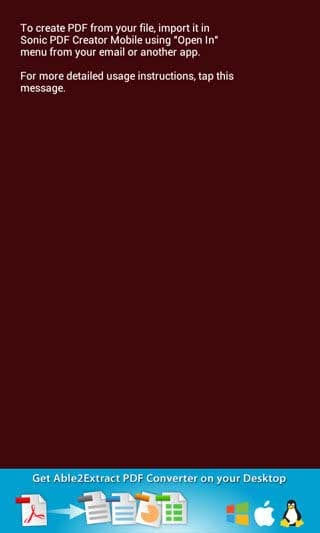
Sonic PDF Creator доступен для смартфонов и планшетов Android и обеспечивает преобразование PDF. Вы можете бесплатно создавать PDF-документы из файлов Microsoft Office. Все, что вам нужно сделать, это выбрать документ на устройстве Android и открыть его с помощью Sonic PDF Creator. Дальше остается только дождаться результата. Созданные PDF-файлы будут автоматически сохраняться на вашем телефоне, пока вы их не удалите. Sonic PDF Creator также позволяет пользователям легко делиться или предварительно просматривать сгенерированные файлы PDF.
Преимущества:
- Этот создатель PDF бесплатный.
- Процесс создания очень быстрый.
Недостатки:
- Требуется работающее подключение к интернету.
- Поддерживает только документы Microsoft.
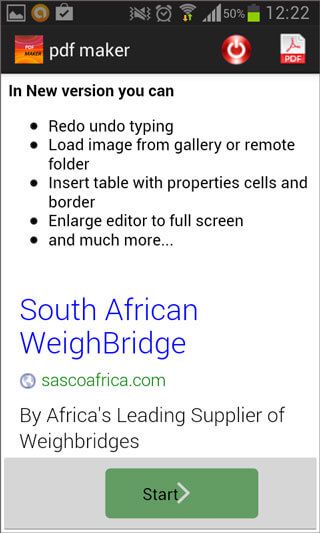
3. PDF Maker
PDF Maker для смартфонов и планшетов Android — это инструмент PDF с высоким рейтингом. Вы можете мгновенно создавать PDF-файлы прямо из поддерживаемых форматов файлов Microsoft Office на вашем телефоне. И это больше, чем просто средство для создания PDF-файлов: пользователи могут добавлять изображения в PDF-файл, настраивать размер символов, вставлять текст, раскрашивать и удалять текст. Это ходовой редактор PDF.
Преимущества:
- Пользователи могут редактировать PDF-документы с помощью этого приложения.
- Бесплатное использование.
Недостатки:
- Требуется работающее подключение к интернету.
- Поддерживает только документы Microsoft Office.
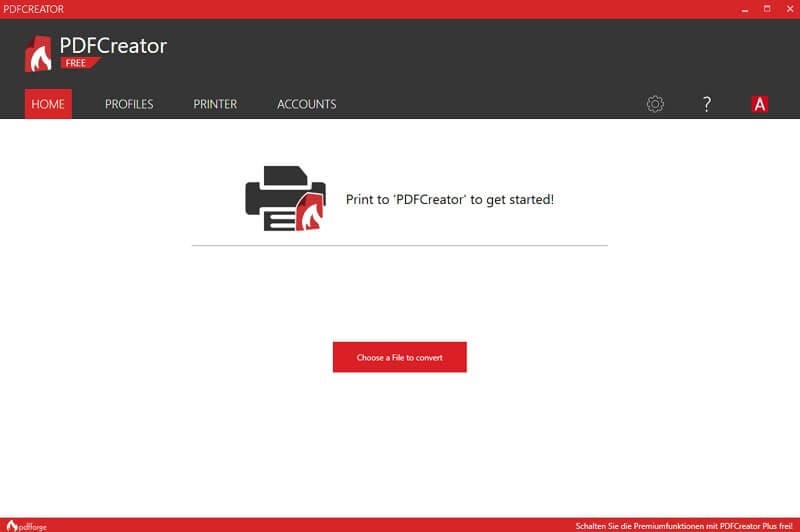
4. PDF Creator
PDF Creator разработан Merqde. Чтобы создать PDF-документы, пользователи должны ввести текст, и когда вы нажмете кнопку «Отправить №, откроется веб-страница, которая немедленно преобразует файл в PDF, а затем сразу же загрузит.
Преимущества:
- Пользователи могут создавать PDF-документы напрямую, не создавая текстовых файлов.
- Его также можно использовать бесплатно.
Недостатки:
- Вам необходимо подключение к интернету из-за онлайн-конвертации.
- Он не поддерживает создание файлов PDF из локальных документов.
5. Cam Scanner — Phone PDF Creator
Cam Scanner работает как сканер и создатель PDF одновременно. Вы можете использовать камеру своего телефона для сканирования любого документа и сохранения в формате PDF. Он имеет функции для редактирования, а также OCR, оптическое распознавание символов, которое может извлекать текст из изображений документа для редактирования. Документами также легко делиться в приложении через социальные сети или вложения электронной почты. Он также позволяет Air Print напрямую печатать в документы PDF. Вы можете совместно работать над документами, пригласив свою группу, и они смогут просматривать и комментировать их.

Преимущества:
- Пользователи могут сканировать любые документы в PDF.
- Функция OCR получит весь текст из PDF без пропусков.
- Поделиться документами с коллегами или друзьями можно в приложении.
- Пользователи могут редактировать документы с помощью этого приложения.
- После создания PDF он позволяет пользователям защищать документы паролем.
Недостатки:
- В бесплатной версии есть реклама, и пользователям необходимо перейти на платную версию, чтобы удалить рекламу.
- Бесплатная версия имеет ограничения на некоторые функции и размер файла, например, приглашение не более 10 соавторов.
Часть 2. Лучший редактор PDF для ПК — PDFelement
Wondershare PDFelement — Редактор PDF-файлов — это лучший редактор PDF, который, я думаю, действительно незаменим для создания PDF. На мой взгляд, это верно по целому ряду причин, главная из которых — насколько много вы можете сделать с помощью этого программного обеспечения.
Wondershare PDFelement
PDF приложение для самой удобной работы.
Как бесплатно объединить PDF-файлы на Android
Один из страхов, который обычно есть у людей в отношении PDF на начальном этапе, заключается в том, могут ли они сделать много вещей, например, таких как объединение файлов PDF. Однако, важно отметить, что два файла PDF объединить легко, и вы можете сделать это с помощью подходящего приложения. Эта статья покажет вам, как объединять файлы PDF с помощью PDFelement Android App.
Шаги для объединения PDF-файлов на Android
Шаг 1. Скачайте и запустите PDFelement Android App

Скачайте приложение на свое устройство. Зайдите в магазин Google Play и нажмите скачать PDFelement на android, и это бесплатно. После загрузки приложения установите его на свое устройство и затем запустите приложение.
Шаг 2. Импортируйте ваш PDF файл
Вторым шагом будет импорт вашего PDF-файла в приложение. Это можно сделать несколькими способами в зависимости от вашего выбора. Во-первых, вы можете импортировать PDF-файлы в локальный список путем передачи через Wi-Fi соединение или же загрузить приложение электронной почты, либо веб-страницу.
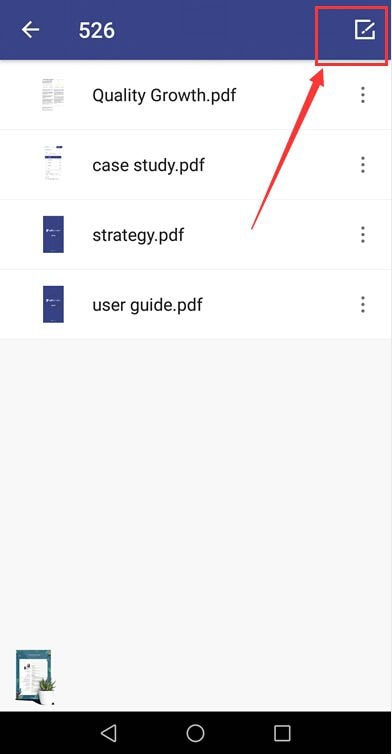
Шаг 3. Нажмите на значок в правом верхнем углу, чтобы войти в режим редактирования.
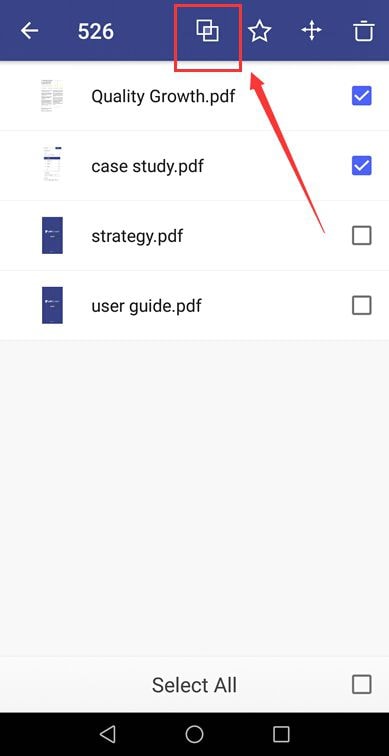
Шаг 4. Выберите два или более файлов, которые вы хотите объединить, и нажмите на значок «объединить» в верхней части экрана.
Шаг 5. Выберите папку, в которую вы хотите сохранить объединенный файл. Готово!
Узнать больше о PDFelement Android App
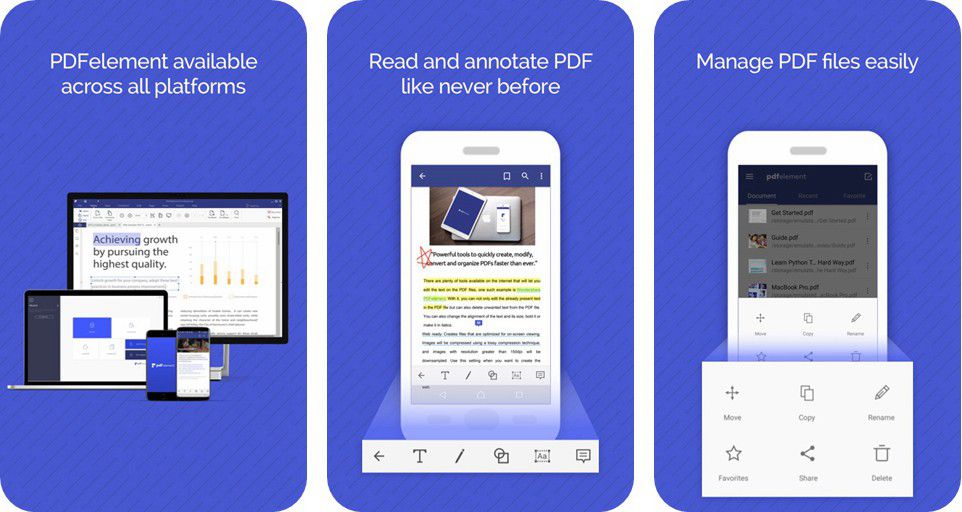
PDFelement для Android позволяет вам легко объединять PDF-файлы даже в пути. Помимо объединения PDF-файлов, это приложение предлагает вам множество возможностей, которые могут вам понадобиться для решения других задач. Ниже приведены примеры некоторых из его особенностей.
- Чтение файлов PDF- Дает вам очень хороший опыт чтения на вашем Android устройстве. Благодаря этому вы становитесь более продуктивными, даже когда в пути.
- Аннотирование PDF- Помогает выполнять разметки с подчеркиванием, выделением, а также использовать зачеркивающие инструменты. С помощью этого приложения вы можете использовать инструмент рисования от руки или даже создавать примечания в заметках на вашем Android устройстве.
- Поиск в PDF- Если вам необходимо найти какой-то конкретный пункт в PDF-файле, это приложение может помочь вам выполнить поиск.
- Открытие гиперссылок- Гиперссылки в ваших PDF-файлах могут быть направлены на внешний сайт.
- Управление файлами- Вы можете использовать настраиваемые папки, чтобы управлять файлами PDF.
Наконец, это так просто объединить два PDF-файла с помощью бесплатного PDF-комбайнера, такого как PDFelement для Android. Помимо этого, вы также можете делать намного больше с этим приложением: чтение, комментирование и управление PDF-документами на ваших устройствах Android. Все, что вам нужно сделать, это скачать и начать его использовать.