Построение принципиальных схем
Чертеж схемы — двумерная (2D), не в масштабе принципиальная схема, в которой показана логика и работа инженерных систем. Схема или однолинейная схема системы создается для того, чтобы использовать ее в качестве основания для размещения всей конструкции, или для создания схем стояков сантехнической системы, или для показа деталей, связанных с конструкцией. Обычно составление принципиальной схемы — это один из первых этапов в процессе проектирования инженерных систем; однако не каждый проект требует оформления принципиальной схемы.
Принципиальные схемы могут быть полезны, например, тогда, когда необходимо представить, как проходит воздух через отопительные системы здания или же как распределяются электроэнергия или горячая и холодная вода. Они могут также показывать связи между оборудованием и другими компонентами в системе. Например, механическая принципиальная схема может идентифицировать типы оборудования, требуемого для системы, и показывать соединительные короба или трубопроводы.
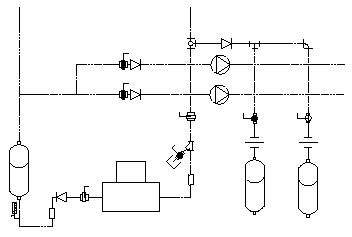
Пример механической принципиальной схемы
При создании принципиальной схемы происходит подсоединение условных обозначений к линиям, с целью показать основные функции инженерных систем. Схема обычно содержит небольшое количество информации об отдельных частях.
Можно создавать принципиальные схемы в ортогональном или изометрическом представлениях. Чертеж в ортогональном виде является более общим типом принципиальной схемы. Схема в изометрическом виде обычно используется для сложного размещения, которое требует представления дополнительных деталей.
- создать на чертеже сечения или разрезы
- Используйте инструменты задания размеров сантехнических коммуникаций или воздуховодов, предлагаемые программой AutoCAD MEP 2022 toolset . Чтобы использовать эти инструменты, создайте систему, которая использует воздуховоды и фитинги воздуховодов или линии сети ВК и сантехнические фитинги.
Понятия, связанные с данным
- О принципиальных схемах
- Настройка содержимого схем
- Чертежи в ортогональном режиме
- Конфигурирование настроек схем
- Создание принципиальной схемы
- Изменение принципиальной схемы
- Чертежи в режиме изометрии
«План дома в Автокад» мастер-класс из 5 видео уроков
Не смотря на то, что в сети интернет много уроков по Автокад, многие не понимают как с нуля начертить план дома в AutoCAD.
Я записал мастер-класс, в котором покажу как сделать чертеж плана дома (квартиры или здания). В нем рассмотрены самые базовые принципы черчения. Главное на что мы делаем акцент — это практическое использование инструментов проетирования — рисования, редактирования и оформления. Недостаточно знать, как каждый инструмент работает в отдельности, необходимо уметь их комбинировать.
Пример чертежа, который мы разрабатываем — план помещения (здания/квартиры), позволяет удачно задействовать большинство инструментов черчения Автокад.
Чтож, просматривайте уроки по порядку и повторяйте за мной.
Полное обучение: «AutoCAD на 100%»
Хотите стать автором и зарабатывать на этом? Напишите нам.
Начни учиться бесплатно
Зарегистрируйся в AMS3 и получи бесплатный доступ к интенсивам, курсам, коллекциям блоков, семейств, моделей и текстур
Создание принципиальной схемы
Принципиальная схема создается при подключении обозначений к линиям с тем, чтобы показать основные функции инженерных систем во всей конструкции. Условные обозначения перетаскиваются в чертеж и подключаются к линиям схемы, причем рисование линий схемы выполняется так же, как рисование линий в AutoCAD®. Однако линии схемы и обозначения имеют гораздо большие возможности, чем линии и объекты AutoCAD, потому что они распознают точки соединения, встроенные в каждое условное обозначение, что позволяет создавать интеллектуальную схему инженерных систем.
Как правило, происходят переключения между рисованием условных обозначений и рисованием линий схемы, и, по существу, они вычерчиваются вместе. Имеется возможность добавить свободное или концевое обозначения в чертеж и подключить их позже. Например, можно добавить насос, а подключить питание и возвратные линии позже, или можно добавить вентилятор, а подключить провода позже. Вполне возможно также сначала вычертить линии, а затем добавить линейные обозначения. Например, можно было бы добавить нагреватель воздуховода, который подключается в прокладку линий в системе подготовки горячего воздуха, или добавить устройство после того, как провод будет проложен к панели.
Можно нарисовать принципиальную схему в ортогональном (плоском) режиме или в режиме изометрии.
Понятия, связанные с данным
- Чертежи в ортогональном режиме
- Чертежи в режиме изометрии
- Построение принципиальных схем
Задачи, связанные с данной
- Добавление линий схемы в ортогональном режиме
- Добавление условных обозначений в ортогональном режиме
- Добавление линий схемы в режиме изометрии
- Для добавления условных обозначений в режиме изометрии необходимо выполнить следующее:
- Добавление линий схемы с помощью ручек
- Создание линии схемы из линии, дуги или полилинии AutoCAD
Как сделать аксонометрию в Автокаде?
Аксонометрия в Автокаде может быть создана различными способами. Давайте рассмотрим наиболее простой вариант без привлечения в работу сторонних приложений. Этот способ может быть полезен проектировщикам различных инженерных систем.
Аксонометрические схемы в Автокаде
Ответ на вопрос «Как сделать аксонометрию в Автокаде?» мне подсказал мой читатель, Семенов Максим ( Адрес электронной почты защищен от спам-ботов. Для просмотра адреса в вашем браузере должен быть включен Javascript. ), который на практике использует нижеприведенный способ.
Инженерная аксонометрия в AutoCAD начинается с чертежа плана, который должен содержать коммуникационные сети. Рекомендуется все построения выполнять на отдельных тематических слоях. Поскольку если ваши инженерные сети начерчены в отдельном слое Автокад, то появляется возможность быстрого их выделения через операцию «Быстрый выбор».
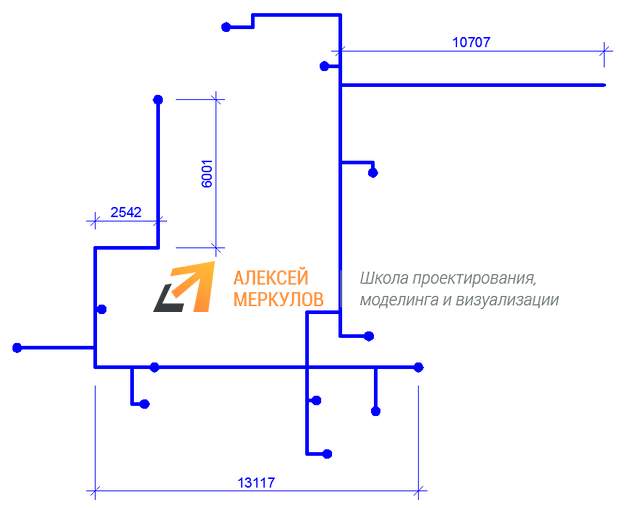
В качестве примера рассмотрим произвольный набор примитивов, которые будут аналогом реальной инженерной сети.
Полное обучение: «AutoCAD на 100%»
Алгоритм, как рисовать аксонометрию в AutoCAD
В AutoCAD аксонометрия схемы может быть получена следующим путем:
1. Выделяем систему, копируем в ближайшее место для дальнейшей работы с ней.
2. Поворачиваем схему на 315. Для этого воспользуемся командой Автокад «Поворот».
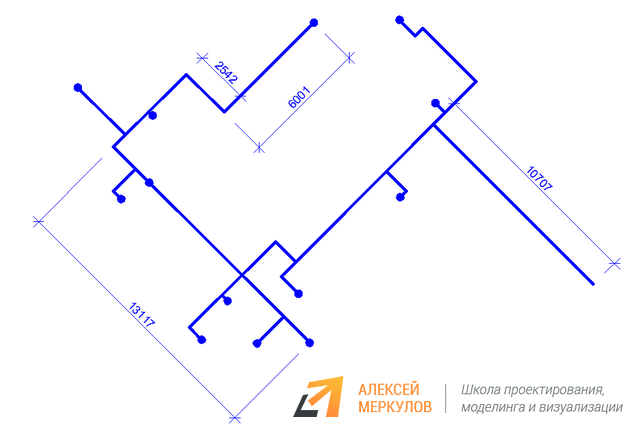
3. Сделаем из нашей схемы блок AutoCAD.
4. Выделяем созданный блок в палитре свойств (Ctrl+1) и начинаем превращать его в аксонометрическую схему, для этого потребуется:
- в пункте «Геометрия» изменить параметр «Масштаб Y» на значение 0,4142;
- в пункте «Разное» изменить параметр «Поворот» на значение 22,5.
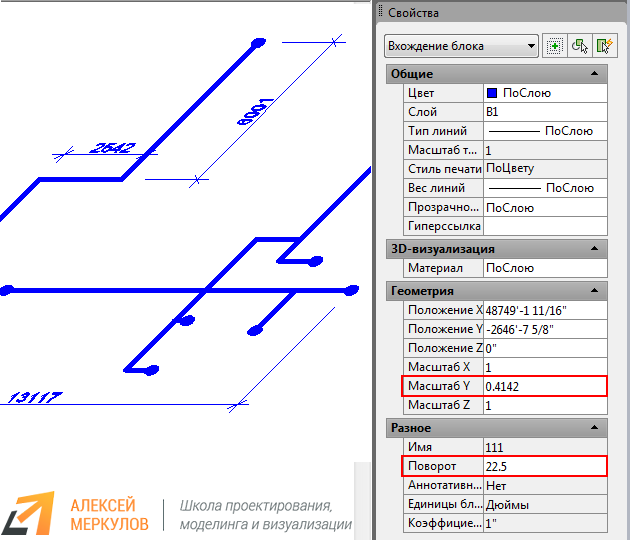
5. Для того чтобы ваша будущая схема по размерам соответствовала вашим планам, необходимо воспользоваться операцией «Масштабирования». Блок увеличим в 1,306569 раз. Далее применяем команду Автокад «Расчленить» и проверяем, сошлись ли у вас размеры и углы.
Рекомендация: для построения быстрых аксонометрических схем высотных зданий советуем создавать динамические блоки Автокад с операцией «Массив». Данная функция дает возможность установки сан. тех приборов на схеме на 1-ом этаже с последующим растяжением на все оставшиеся этажи через заданный промежуток без применения операции копирование.