Использование адаптивного воспроизведения звука с наушниками AirPods Pro (2-го поколения)
Функции адаптивного воспроизведения звука, такие как адаптивное управление шумом, индивидуальная громкость и распознавание разговора, автоматически реагируют на окружающую вас обстановку для точной настройки звучания. Включение адаптивного управления шумом Включение индивидуальной громкости Включение распознавания разговора
Включение адаптивного управления шумом
Функция адаптивного управления шумом создает плавный переход между режимом активного шумоподавления и режимом прозрачности, адаптируя уровень управления шумом к меняющимся окружающим вас условиям шума. Включите адаптивное управление шумом  на iPhone или iPad, открыв «Настройки» > [ваши AirPods].
 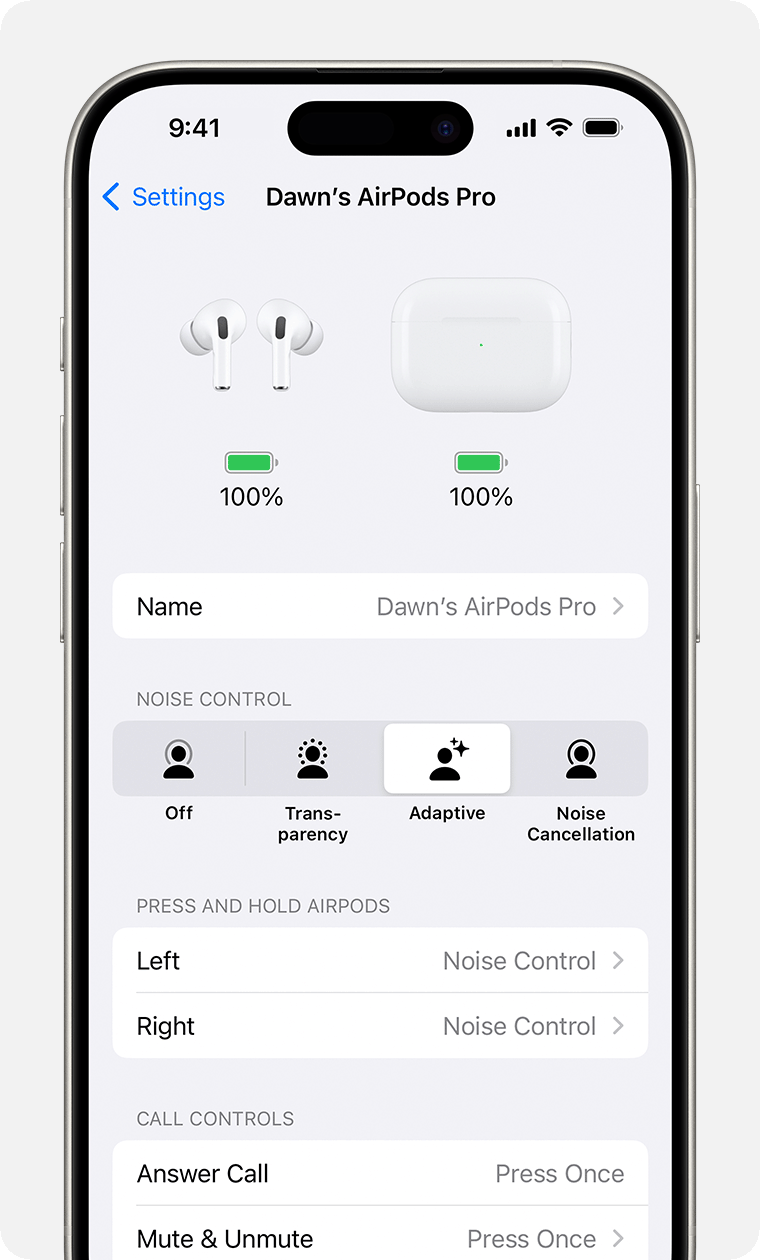 Узнайте, как переключаться между режимами управления шумом Узнайте, как настроить доступные для переключения режимы управления шумом
Включение индивидуальной громкости
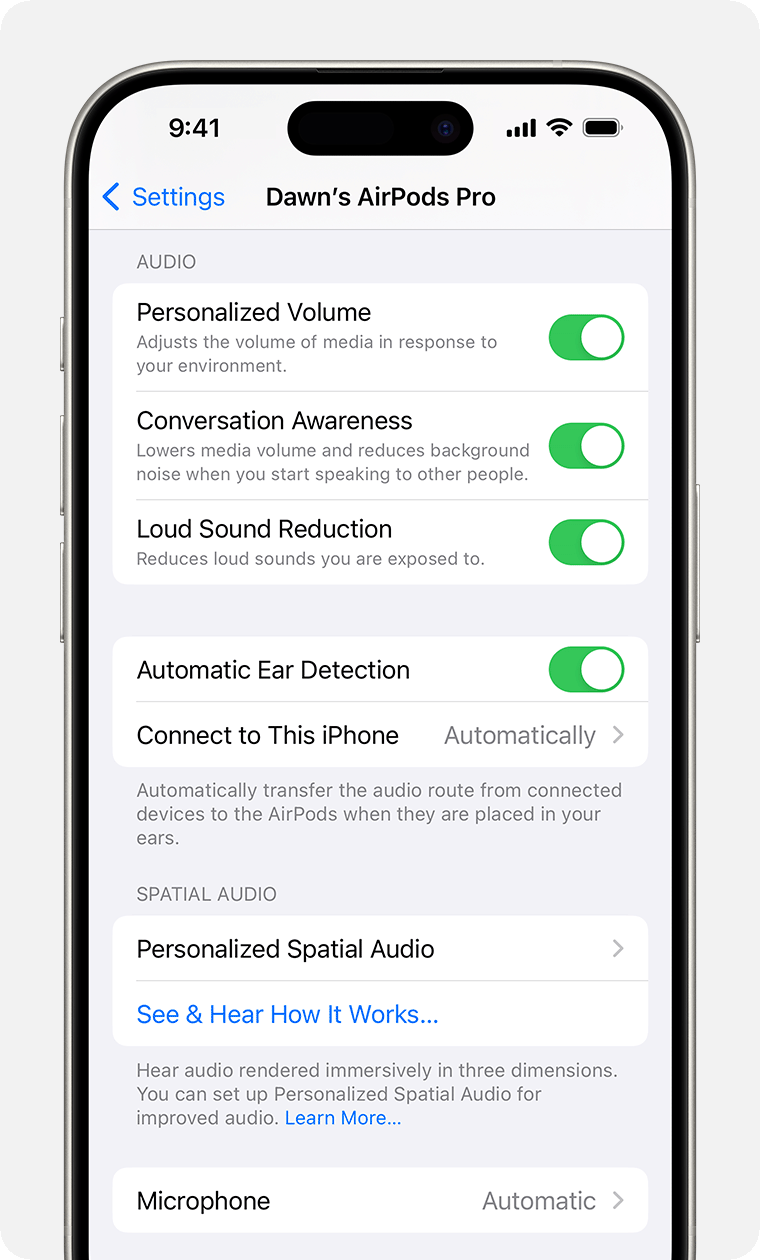
Функция индивидуальной громкости регулирует громкость воспроизведения мультимедиа для наушников AirPods Pro (2-го поколения) с учетом условий окружающей среды и ваших предпочтений. Функция постепенно изучает ваши предпочтения, касающиеся прослушивания, и выполняет точную настройку громкости воспроизведения мультимедиа в ответ на изменения окружающей вас обстановки. Чтобы включить функцию индивидуальной громкости, выполните следующие действия.
- Перейдите в раздел «Настройки» на устройстве iPhone или iPad и нажмите [наушники AirPods]. Затем включите функцию индивидуальной громкости в разделе «Аудио».
- Привлеките внимание Siri, а затем скажите что-то вроде «Включи индивидуальную громкость».
Включение распознавания разговора
Когда вы начинаете говорить, надев наушники AirPods Pro (2-го поколения), функция распознавания разговора плавно уменьшает громкость воспроизведения мультимедиа и улучшает слышимость голосов, раздающихся перед вами. По завершении беседы функция распознавания разговора автоматически увеличивает громкость и возвращает первоначальную настройку управления шумом. Кроме того, можно закончить разговор вручную. Для этого нажмите и удерживайте ножку наушника AirPods или смахните по ней вверх.
Чтобы включить функцию «Распознавание разговора», выполните следующие действия.
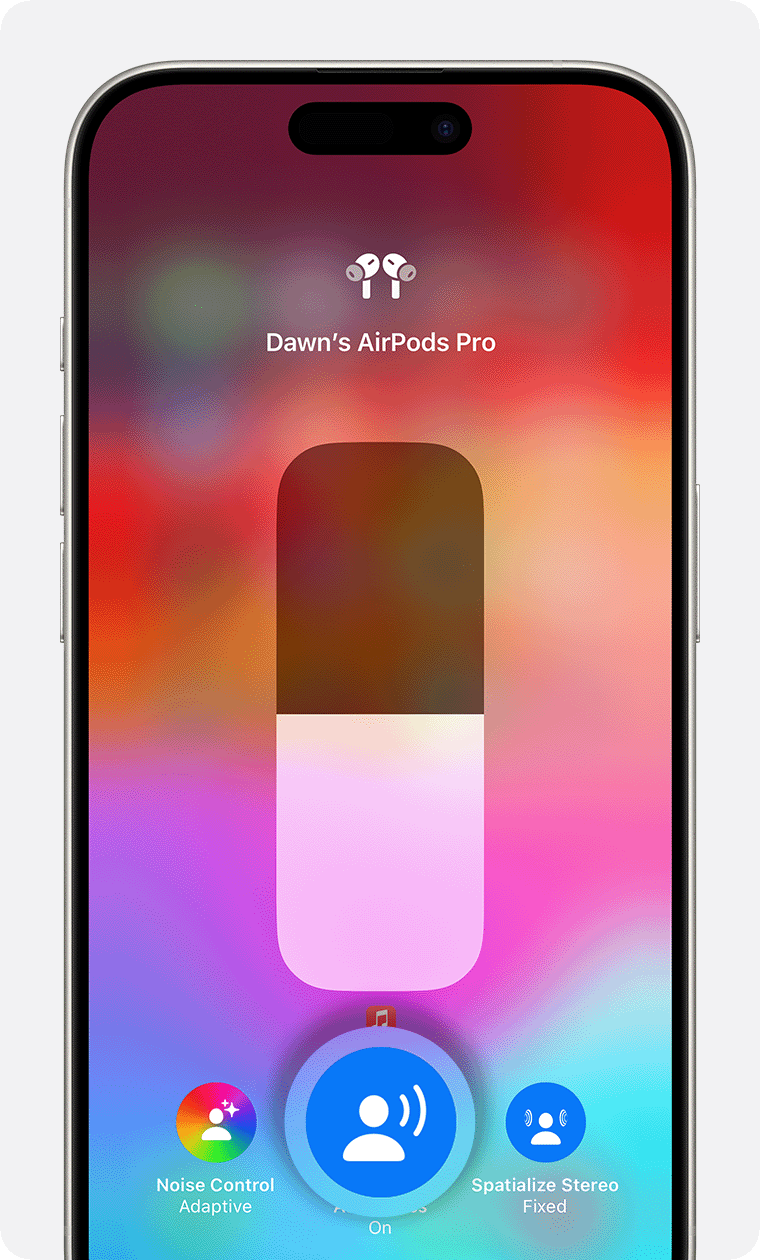
- Откройте Пункт управления на устройстве iPhone или iPad. Нажмите и удерживайте элемент управления громкостью, а затем выберите Распознавание разговора
 .
. - Перейдите в раздел «Настройки» на устройстве iPhone или iPad и нажмите [наушники AirPods]. Затем включите функцию распознавания разговора в разделе «Аудио».
- Привлеките внимание Siri, а затем скажите что-то вроде «Включи распознавание разговора».
Функции адаптивного воспроизведения звука доступны как для AirPods Pro (2-го поколения) с зарядным футляром MagSafe (USB-C), так и для AirPods Pro (2-го поколения) с зарядным футляром MagSafe (Lightning).
Для iOS: доступно на устройстве iPhone SE (2-го поколения и более поздних моделей), iPhone XS, iPhone XR и более поздних моделей под управлением iOS 17 и более поздних версий, объединенном в пару с наушниками AirPods Pro (2-го поколения) с последней версией прошивки.
Для iPadOS: доступно на устройстве iPad Pro (12,9 дюйма, 2-го поколения и более поздних моделей), iPad Pro (10,5 дюйма), iPad Pro (11 дюймов, 1-го поколения и более поздних моделей), iPad Air (3-го поколения и более поздних моделей), iPad (6-го поколения и более поздних моделей) и iPad mini (5-го поколения и более поздних моделей) под управлением iPadOS 17 и более поздних версий, объединенном в пару с наушниками AirPods Pro (2-го поколения) с последней версией прошивки.
Для macOS: доступно на компьютере MacBook Air (2018 г. и более поздних моделей), MacBook Pro (2018 г. и более поздних моделей), iMac (2019 г. и более поздних моделей), iMac Pro (2017 г.), Mac mini (2018 г. и более поздних моделей), Mac Studio (2022 г.) и Mac Pro (2019 г. и более поздних моделей) под управлением macOS Sonoma и более поздних версий, объединенном в пару с наушниками AirPods Pro (2-го поколения) с последней версией прошивки.
Учебник о том, как легко включить / выключить шумоподавление на AirPods
AirPods — самые продаваемые беспроводные наушники, которые можно купить в Apple Store. С его помощью вы даже можете выгравировать Memoji и другие элементы на корпусе, чтобы сделать его однозначно лучше других. Хотя вы можете наслаждаться прослушиванием музыки без проводов, это устройство может предложить больше, например, трехсторонние методы шумоподавления. Если вы не знаете, как пользоваться шумоподавление на AirPods, тогда вы можете прочитать эту статью, поскольку мы покажем вам полное руководство.
- Часть 1. Знакомство с AirPods — что такое AirPods Pro и AirPods Max
- Часть 2. Какие из AirPods имеют функцию шумоподавления?
- Часть 3. Как использовать шумоподавление на AirPods [Полное руководство]
- Часть 4. Как отключить режим шумоподавления на AirPods
- Часть 5. Audio Noise Remover, которую вы можете скачать на свой Mac или Windows бесплатно
- Часть 6. Часто задаваемые вопросы о том, как использовать шумоподавление на AirPods
Часть 1. Знакомство с AirPods — что такое AirPods Pro и AirPods Max
AirPods являются разновидностью беспроводной гарнитуры, созданной только Apple Inc. Существует два типа AirPods, которые вы можете случайно найти в Интернете или на рынке Apple: AirPods Pro и AirPods Max. Но в чем разница между этими AirPods? AirPods Max — это беспроводное накладное устройство, которое вы можете использовать для воспроизведения музыки и даже для совершения звонков, поскольку оно имеет встроенную функцию микрофона. Хотя AirPods Pro — это действительно беспроводные наушники-вкладыши, они не закрывают все ваши уши, когда вы вставляете их. Они намного легче, чем Mac, но звук, который AirPod Max развивает, намного лучше, чем Pro.
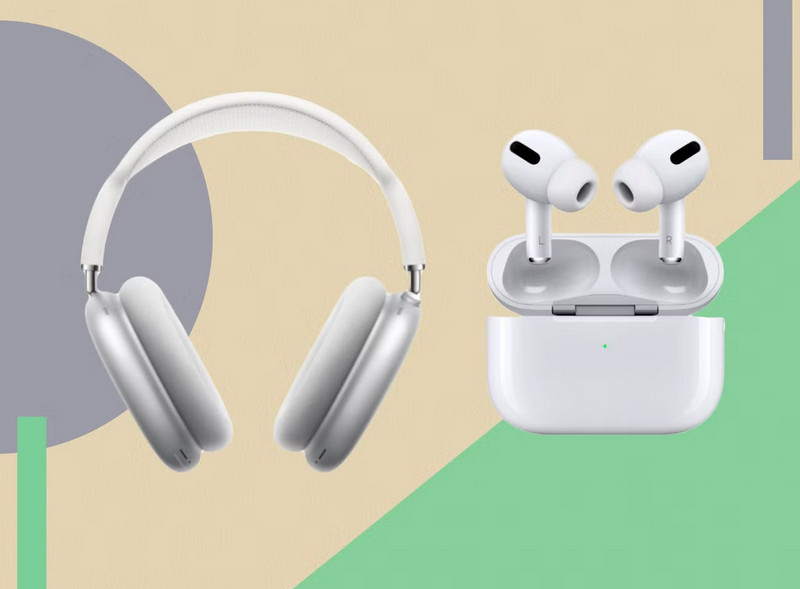
Часть 2. Какие из AirPods имеют функцию шумоподавления?
Поддерживается ли шумоподавление AirPods? Да, AirPods имеют встроенную функцию шумоподавления, которую вы можете использовать для удаления фоновых шумов из окружающей среды. И AirPods Pro, и Max поддерживают эту функцию, и у обоих есть динамический преобразователь, который вы можете использовать. С этими AirPods вы можете активировать три режима контроля шума: активное шумоподавление, режим прозрачности и выключение.
Часть 3. Как использовать шумоподавление на AirPods [Полное руководство]
Как включить шумоподавление на AirPods? Поскольку вы все еще читаете эту статью, она была бы неполной, если бы мы не научили вас делать это тремя способами. Для людей, которые недавно приобрели его, этот шаг для вас. Кроме того, для тех, кто не имеет представления, как это работает!
Изменение настроек аудио для наушников AirPods Max
На iPhone, iPad и Mac можно изменять настройки для наушников AirPods Max. Например, можно настроить действие, выполняемое при повороте колесика Digital Crown или нажатии кнопки управления шумом, выключить функцию «Автообнаружение головы» и задать другие настройки.
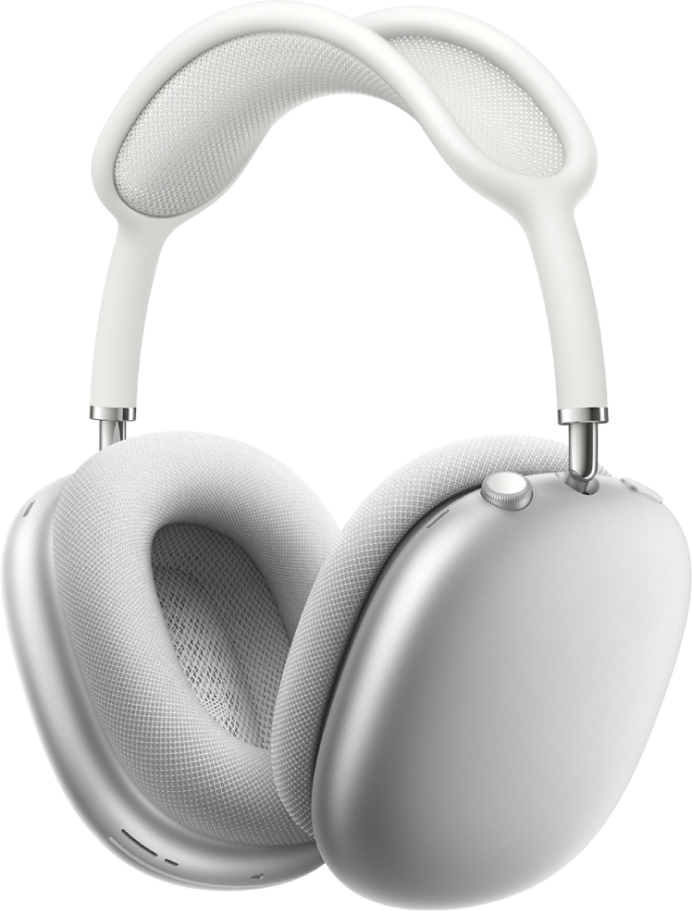
Изменение режима работы колесика Digital Crown
Для наушников AirPods Max можно изменять направление прокручивания колесика Digital Crown для увеличения громкости.
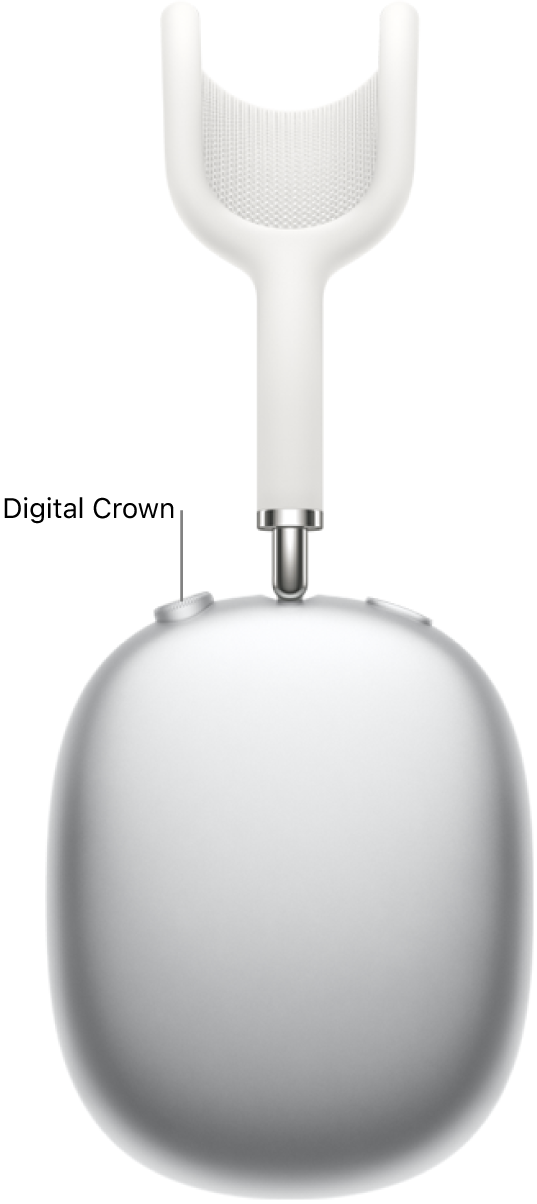
- Наденьте наушники AirPods и убедитесь, что они подключены к устройству.
- Выполните одно из описанных ниже действий.
- На iPhone или iPad. Откройте «Настройки»
 , затем коснитесь имени своих наушников AirPods вверху экрана. Выберите «Digital Crown», затем выберите один из вариантов.
 - На Mac. Выберите меню Apple

Настройка кнопки управления шумом
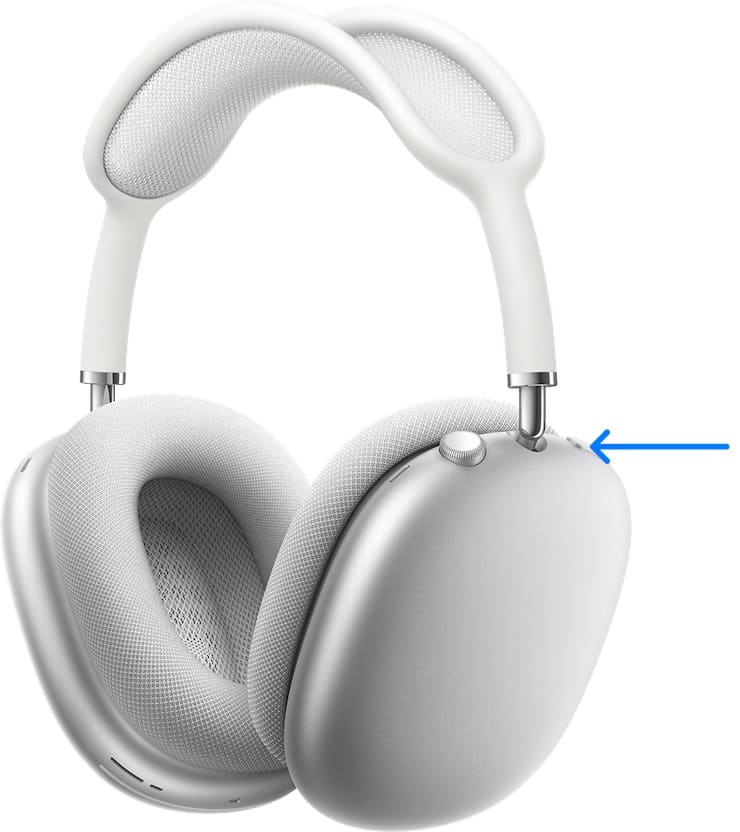
Можно нажимать кнопку управления шумом на правом наушнике AirPods Max для переключения между режимами активного шумоподавления и прозрачности.
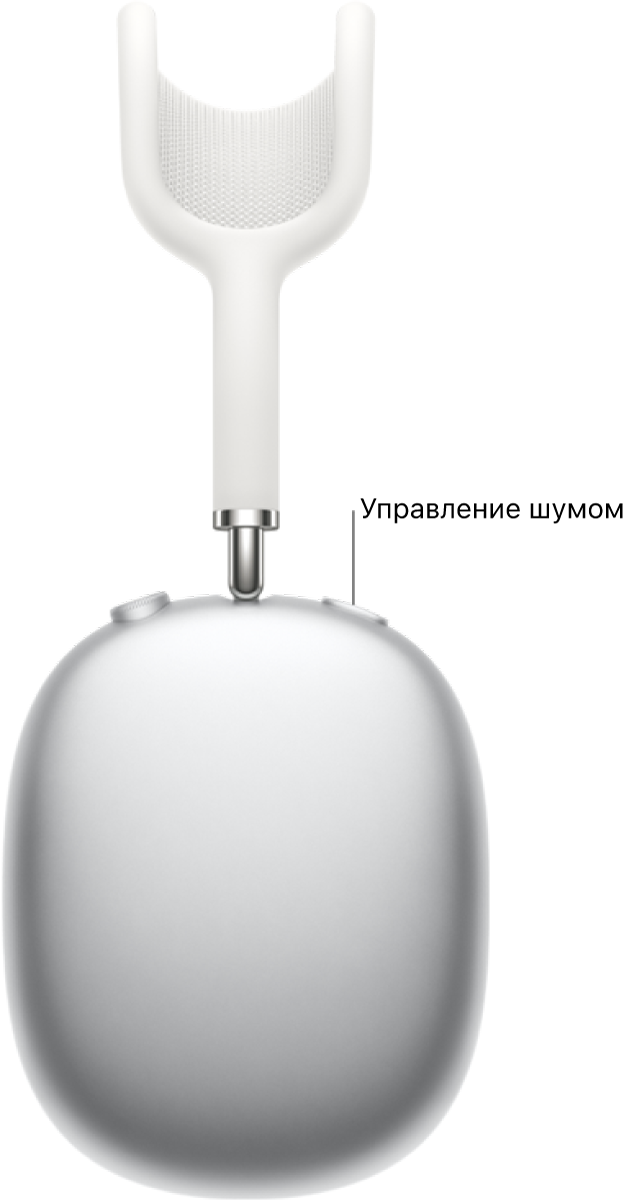
- Наденьте наушники AirPods и убедитесь, что они подключены к устройству.
- Выполните одно из описанных ниже действий.
- На iPhone или iPad. Откройте «Настройки» , затем коснитесь имени своих наушников AirPods вверху экрана. Выберите режимы, к которым Вы хотите получать доступ с помощью кнопки управления шумом. Когда Вы слушаете аудио с устройства и нажимаете кнопку управления шумом на AirPods Max, все выбранные на устройстве режимы будут включаться по очереди.
- На Mac. Выберите меню Apple
Выключение функции «Автообнаружение головы»
Наушники AirPods Max автоматически останавливают воспроизведение аудио, когда Вы их снимаете, и возобновляют воспроизведение, когда Вы их надеваете. Эту настройку можно изменить.
- Наденьте наушники AirPods и убедитесь, что они подключены к устройству.
- Выполните одно из описанных ниже действий.
- На iPhone или iPad. Откройте «Настройки» , коснитесь имени своих наушников AirPods вверху экрана, затем включите или выключите «Автообнаружение головы».
- На Mac. Выберите меню Apple
Изменение способа завершения вызова и выключения звука микрофона на AirPods Max
По умолчанию для завершения вызова нужно нажать колесико Digital Crown на AirPods Max два раза, а для включения или выключения звука своего микрофона — один раз, но можно задать эти настройки наоборот.
- Наденьте наушники AirPods Max и убедитесь, что они подключены к устройству.
- Выполните одно из описанных ниже действий.
- На iPhone или iPad. Откройте «Настройки» , затем коснитесь имени своих наушников AirPods вверху экрана. Коснитесь «Завершение вызова» или «Включение и выключение звука», затем выберите «Одно нажатие» или «Два нажатия». Второй параметр переключается автоматически.
- На Mac. Выберите меню Apple
Также можно изменить громкость звуковых эффектов, воспроизводимых AirPods. Обратитесь к разделу Регулировка громкости звуковых эффектов на AirPods.
Это руководство применимо к iOS 17, iPadOS 17, watchOS 10, tvOS 17, macOS Sonoma или новее.
Шумоподавление и Прозрачность в AirPods Pro и AirPods Max: что это и как переключаться между режимами
Все топовые наушники Apple (AirPods Pro и AirPods Max) обладают функцией шумоподавления. В этой статье мы расскажем об управлении этой функцией и для чего она нужна.
Читайте «Яблык» в Telegram и смотрите в YouTube. Подписывайтесь!
Для поддержки AirPods Pro (первого или второго поколения) и AirPods Max устройства должны работать под управлением iOS версии 13.2 и новее. Вы можете проверить, обновлено ли ваше устройство, запустив приложение «Настройки» и перейдя в «Основные» → «Обновление ПО».
Что такое «Активное шумоподавление», «Прозрачность» (Открытые наушники) и «Адаптивный режим» в AirPods Pro и AirPods Max?
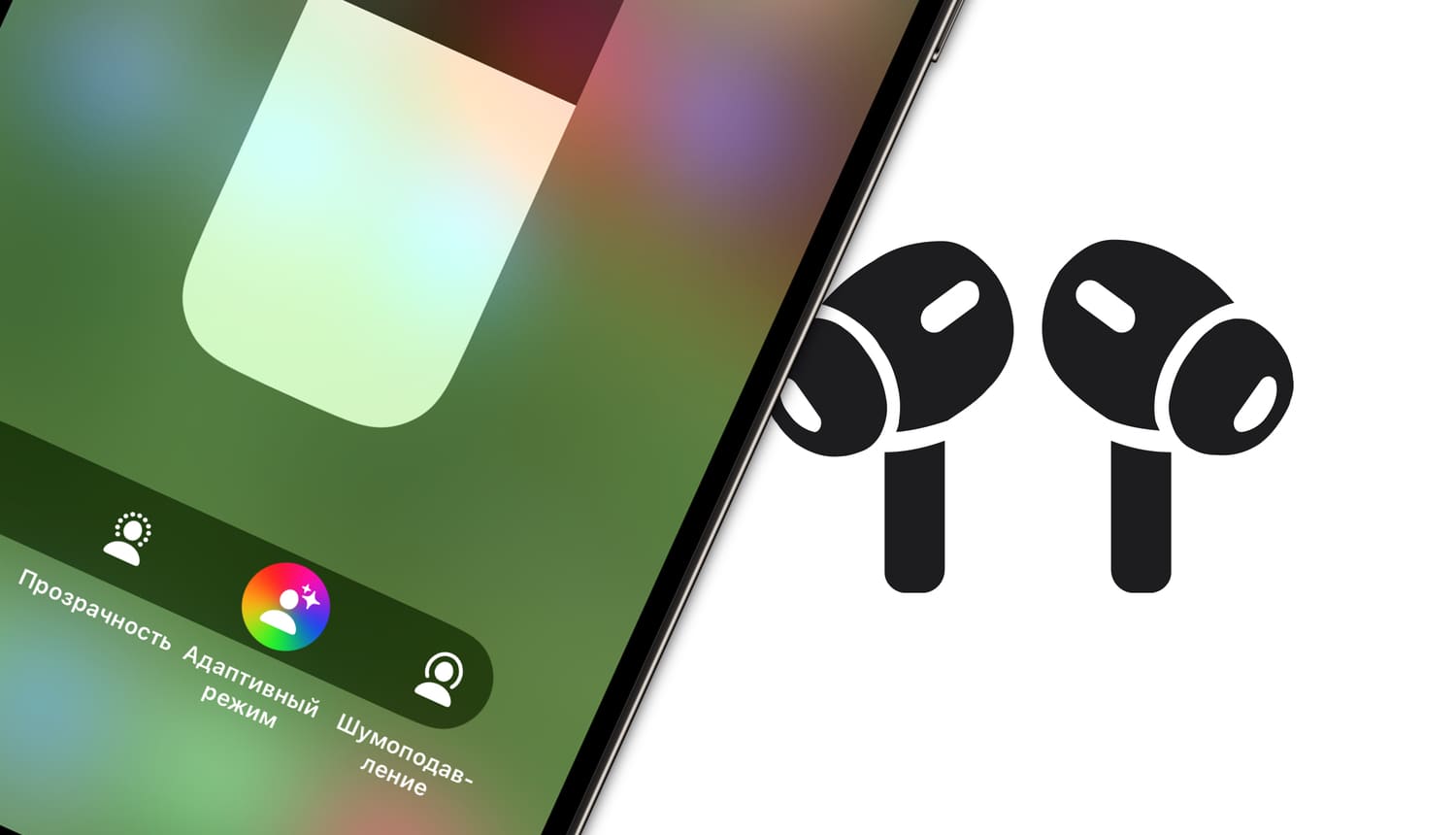
Беспроводные наушники AirPods Pro и AirPods Max обладают четырьмя режимами управления шумом: «Шумоподавление», «Прозрачность», «Адаптивный режим» и «Выключено». Между ними можно переключаться в зависимости от того, насколько важны окружающие звуки.
В режиме «Шумоподавление» наружный микрофон улавливает внешние звуки, затем наушники излучают инвертированные волны, которые компенсируют внешние шумы. Таким образом внешние звуки подавляются до того, как вы их услышите.
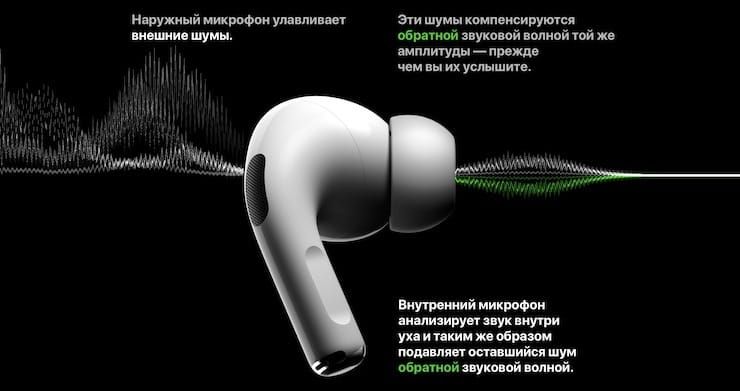
Кроме того, внутренний микрофон наушников определяет и подавляет оставшийся шум внутри вашего уха.
В режиме «Прозрачность» пользователь сможет слышать, что происходит вокруг – внешние звуки не подавляются наушниками.
В «Адаптивном режиме» (доступен на AirPods Pro 2 и более новых версиях наушников) возникает автоматический плавный переход между режимом шумоподавления и режимом прозрачности, адаптированный к изменениям условий окружающего шума
Как работает активное шумоподавление в AirPods Pro и AirPods Max
Активное шумоподавление сосредоточиться на том, что вы слушаете.
Когда шумоподавление активно, внешний микрофон на каждом наушнике обнаруживает звук снаружи, который затем компенсируется соответствующими инвертированными звуковыми волнами. Это позволяет убрать внешние шумы еще до того, как они достигнут ваших ушей.
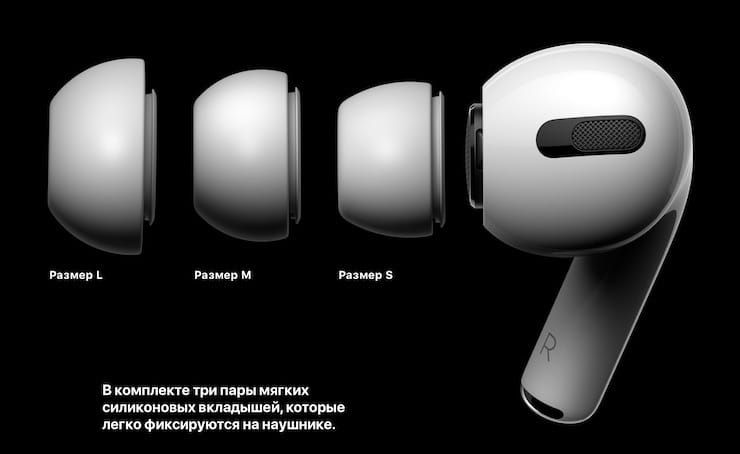
Кроме того, в отличие от AirPods предыдущих поколений AirPods Pro поставляется с силиконовыми вкладышами разных размеров для индивидуальной подгонки под форму уха.
Как включить «Шумоподавление», режим «Прозрачность» или «Адаптивный режим» в AirPods Pro и AirPods Max на iPhone, iPad, Apple Watch и Mac
Существует несколько способов, благодаря которым вы можете управлять функцией шумоподавления в AirPods Pro и AirPods Max. Первый способ предполагает использование специальной кнопки или датчика нажатия на самих AirPods с настройками по умолчанию, остальные методы доступны через экранные меню на устройстве iOS, iPadOS, Apple Watch и Mac.
Как переключаться между режимами управления шумом на AirPods Max
Для переключения между режимами «Шумоподавление» и «Прозрачность» на наушниках AirPods Max воспользуйтесь кнопкой управления шумоподавлением.
Как переключаться с режима «Шумоподавление» на режим «Прозрачность» в AirPods Pro при помощи датчика нажатия
Нажмите и удерживайте датчик нажатия на любом наушнике AirPod Pro до появления звукового сигнала.
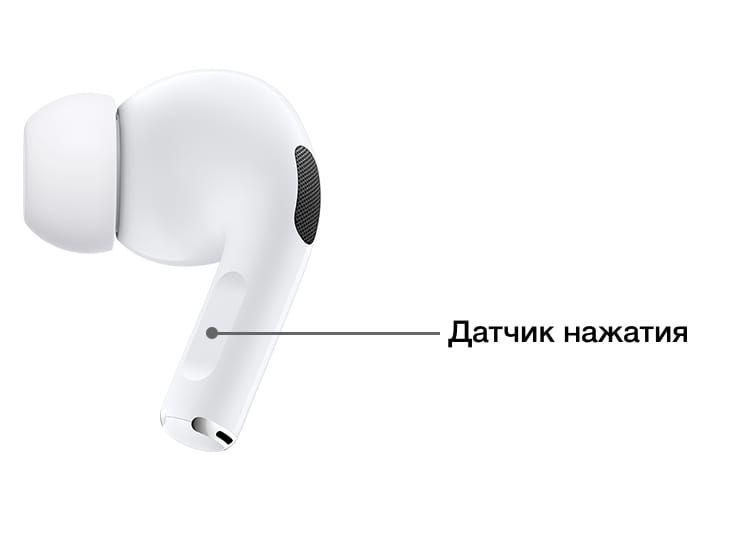
При желании вы можете настроить жест нажатия и удерживания на наушниках AirPods Pro и даже использовать его для полного отключения функций управления режимом шумоподавления. Кроме того, на AirPods Pro (2-ого поколения) и более новых версиях наушников можно добавить еще и возможность переключения в «Адаптивный режим» шумоподавления.
Для того чтобы настроить жест нажатия и удерживания, откройте приложение «Настройки» на iPhone или iPad и перейдите в настройки AirPods и в разделе «Нажатие и удерживание AirPods» выберите «Левый» или «Правый» наушник.
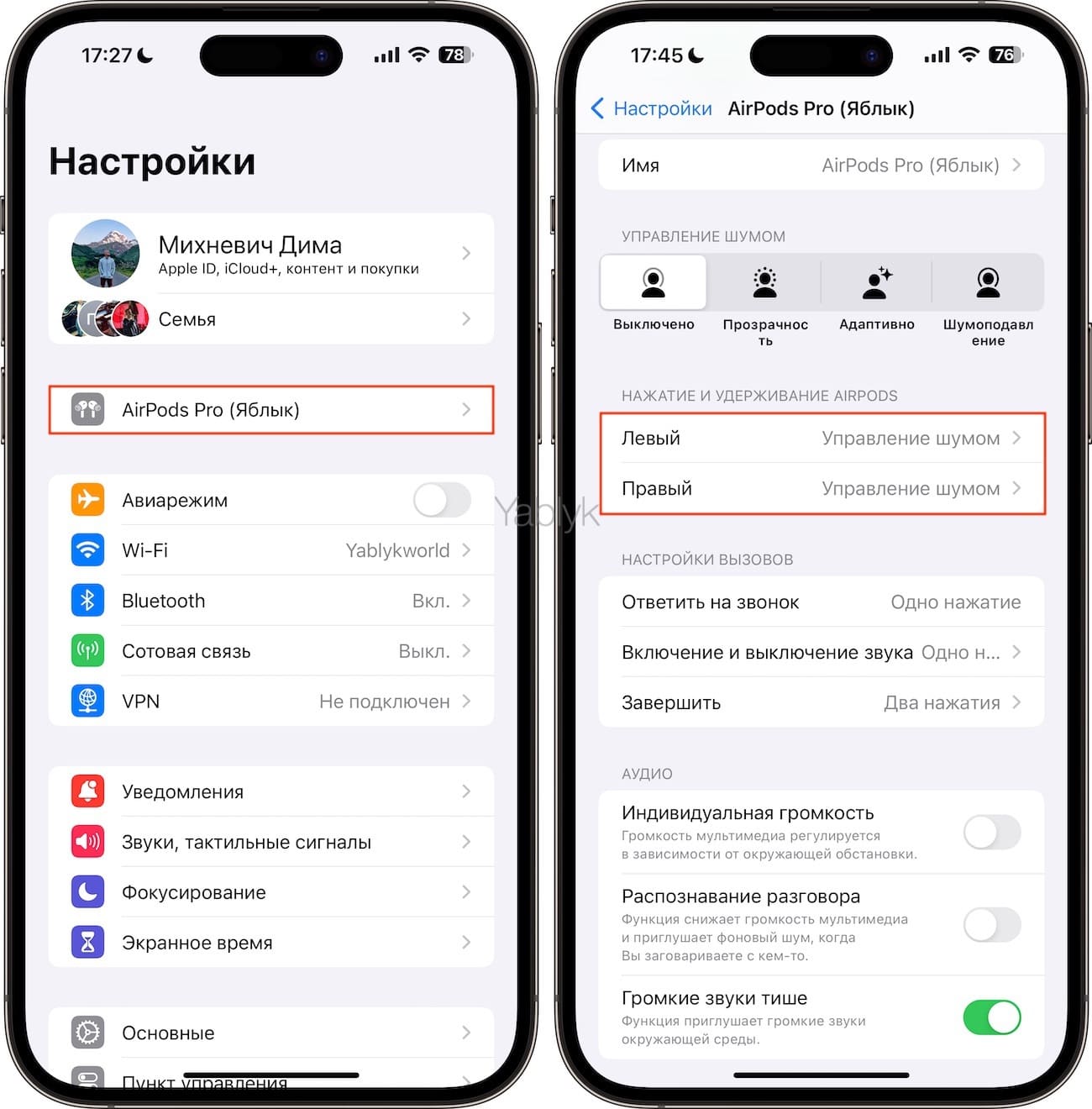
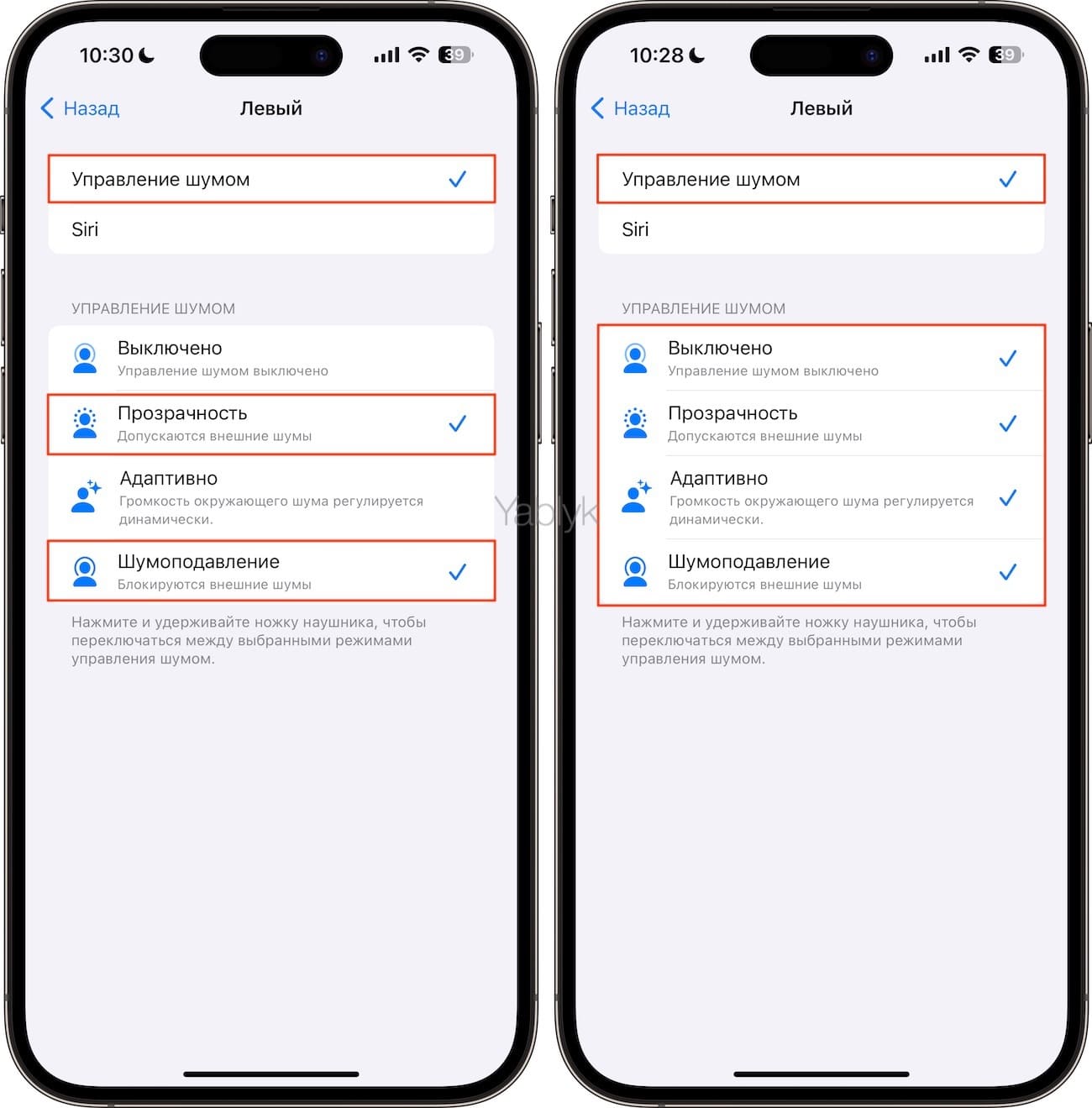
В верхней части окна установите галочку напротив пункта «Управление шумом», а ниже выберите какие режимы шумоподавления будут переключаться при нажатии и удерживании датчика нажатия на ножке наушника. Вы можете использовать любые два, три или все четырые режима.
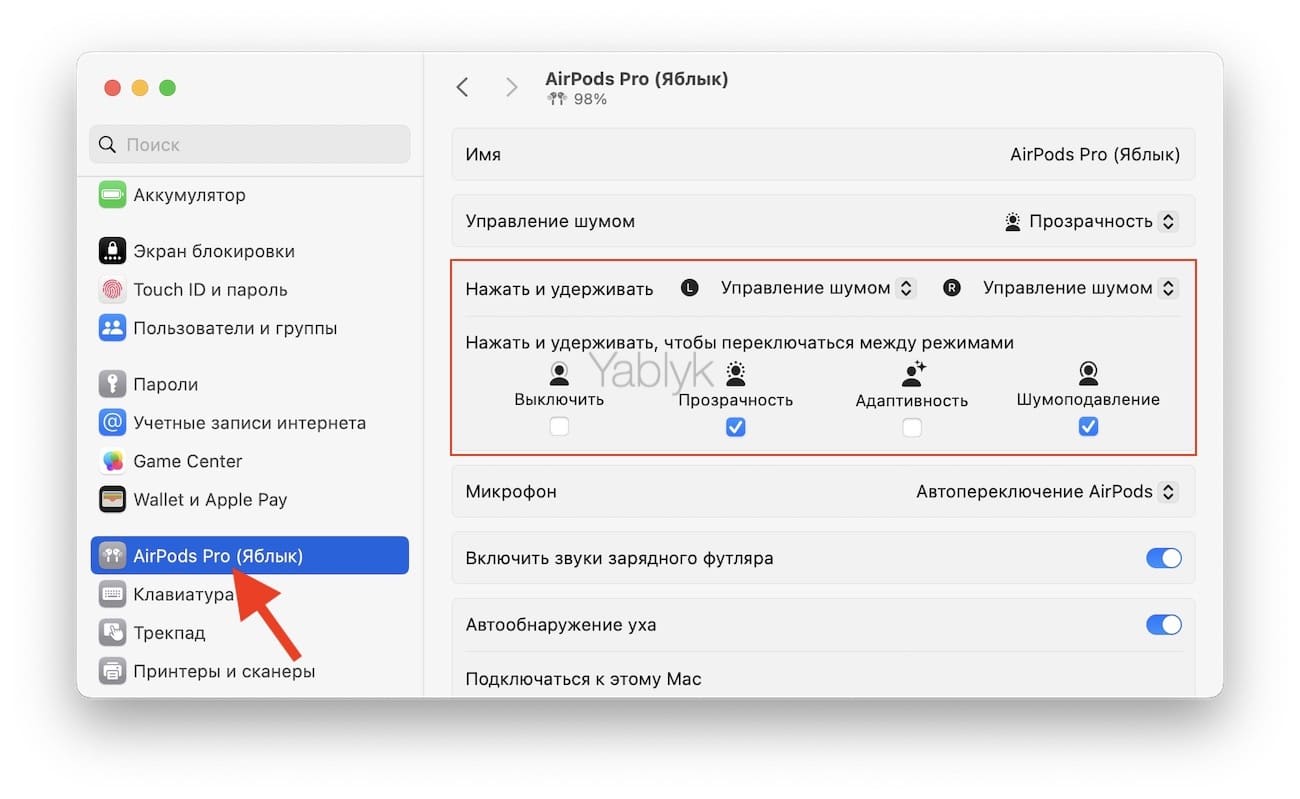
Те же настройки доступны в «Системных настройках» macOS в разделе настроек AirPods.
Как переключаться между режимами шумоподавления на AirPods Pro и AirPods Max через настройки iOS (iPadOS)
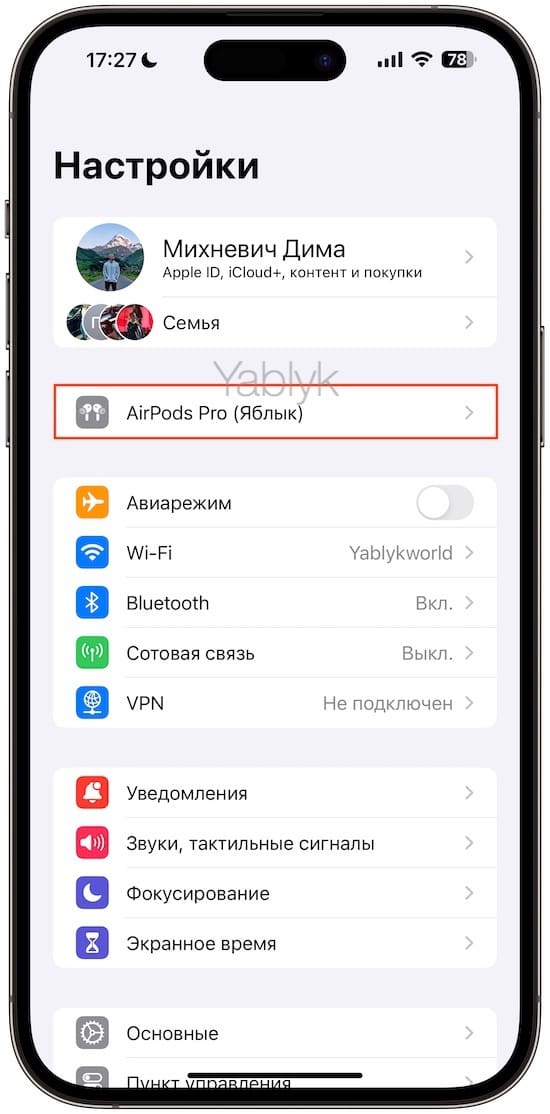
1. Запустите приложение «Настройки» на iPhone или iPad.
2. Перейдите в раздел настроек AirPods.
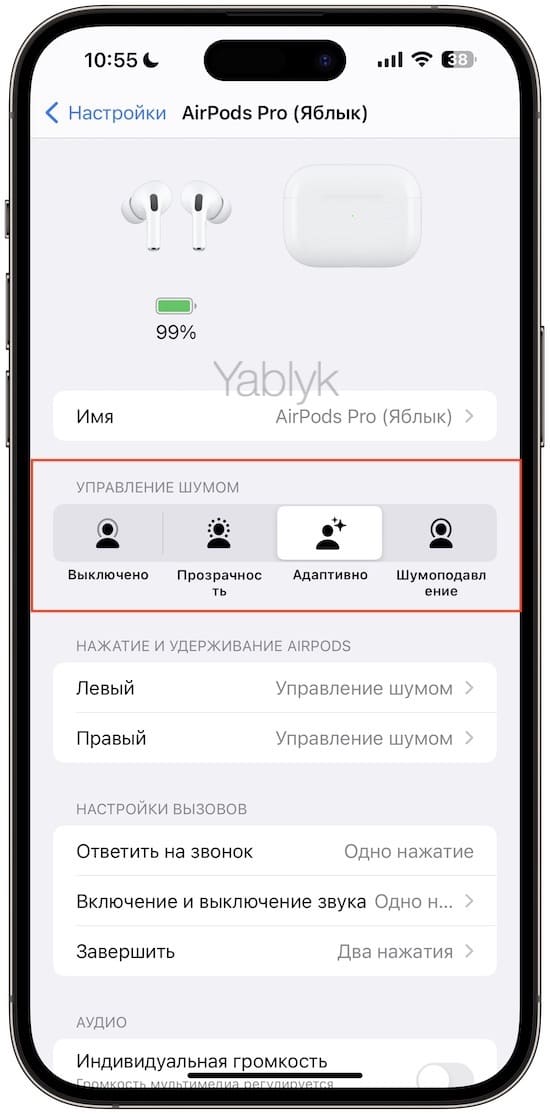
3. В разделе «Управление шумом» нажмите «Прозрачность», «Адаптивно» (для AirPods Pro 2 и новее), «Шумоподавление» или «Выкл.» в зависимости от ваших предпочтений.
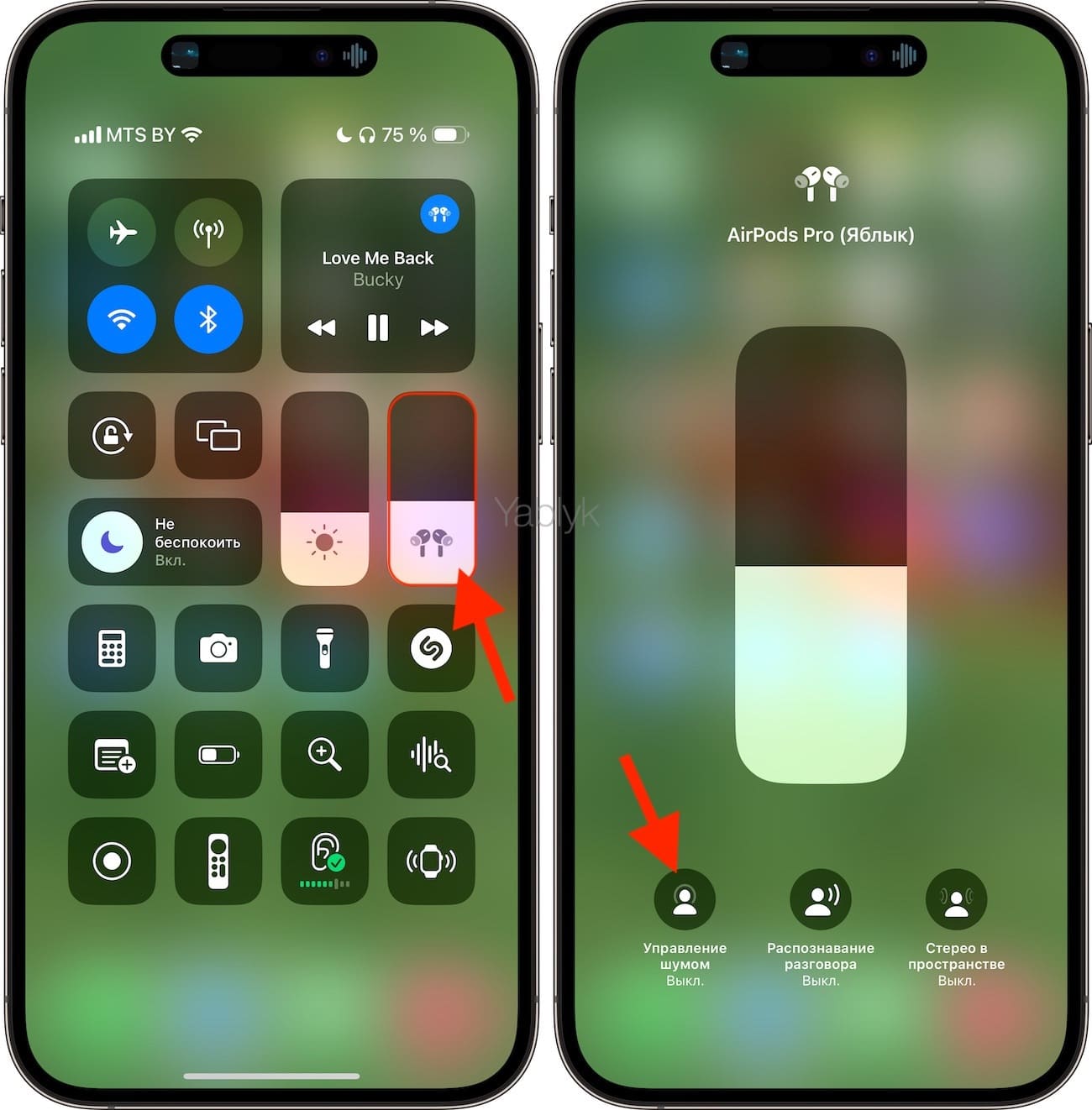
Как переключаться с режима «Шумоподавление» на режим «Прозрачность» или отключить режимы шумоподавления на AirPods Pro и AirPods Max через «Пункт управления» iOS (iPadOS)
1. Откройте «Пункт управления» на iPhone или iPad.
2. Нажмите и удерживайте слайдер изменения громкости в «Пункте управления» (должно открыться меню подключенных наушников).
3. Нажмите значок «Управление шумом» в левом нижнем углу.
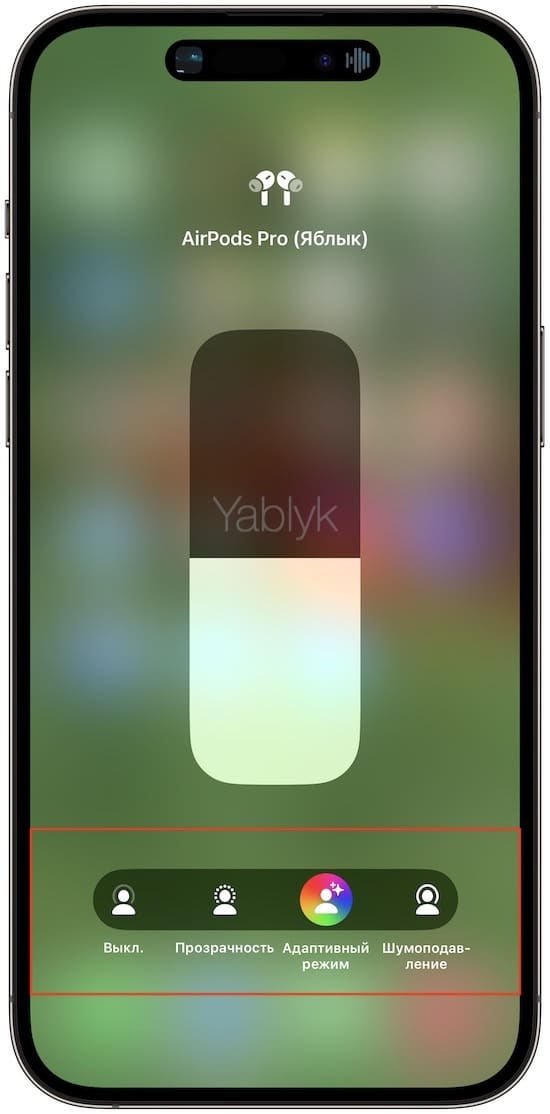
4. Используйте кнопки «Шумоподавление», «Выкл.», «Адаптивный режим» (для AirPods Pro 2 и новее), или «Прозрачность» в зависимости от ваших предпочтений.
Как переключить в AirPods Pro и AirPods Max на Apple Watch
1. На экране плеера при воспроизведении музыки нажмите значок с изображением трех точек (…).
2. Нажмите кнопку «AirPlay».
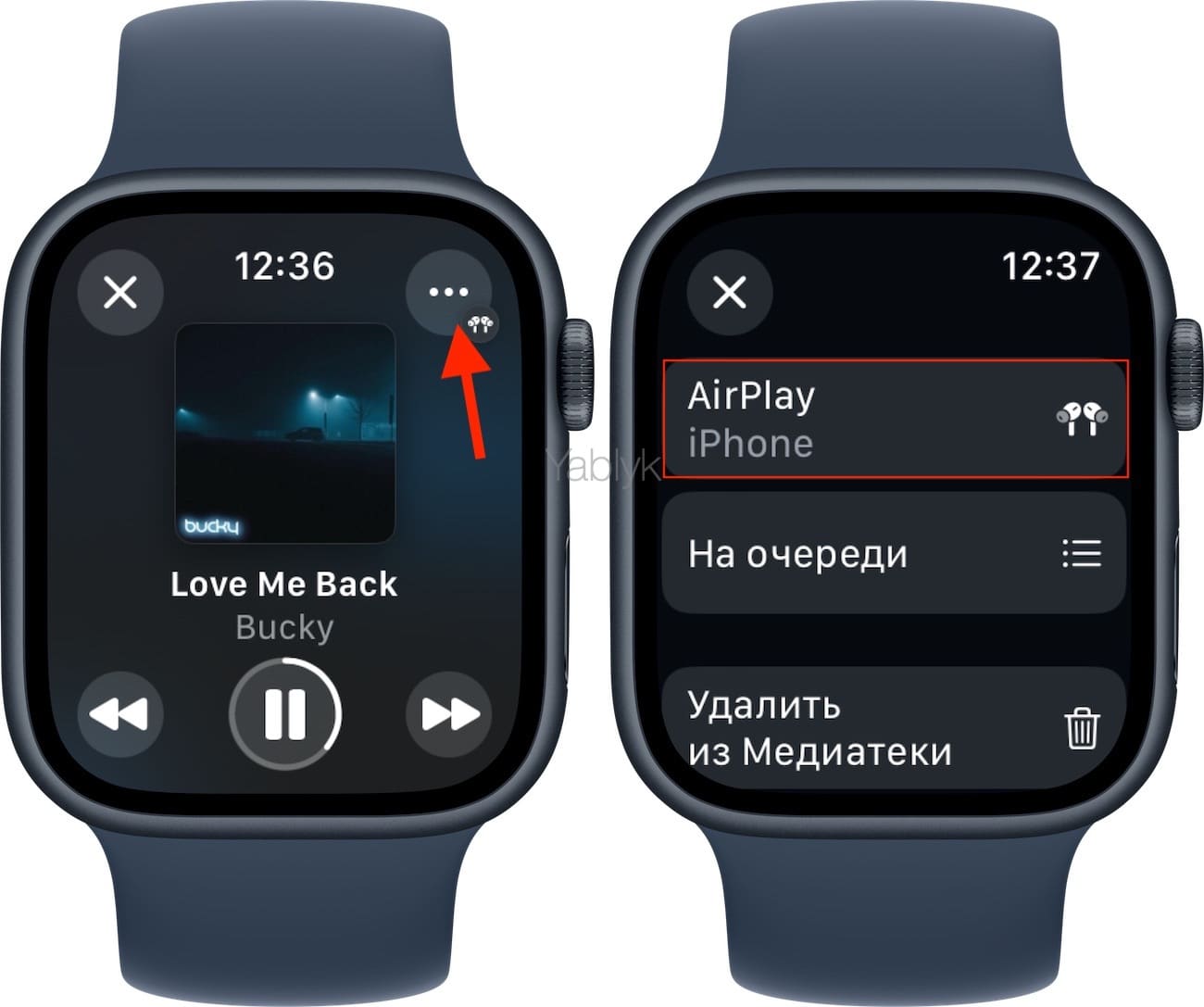
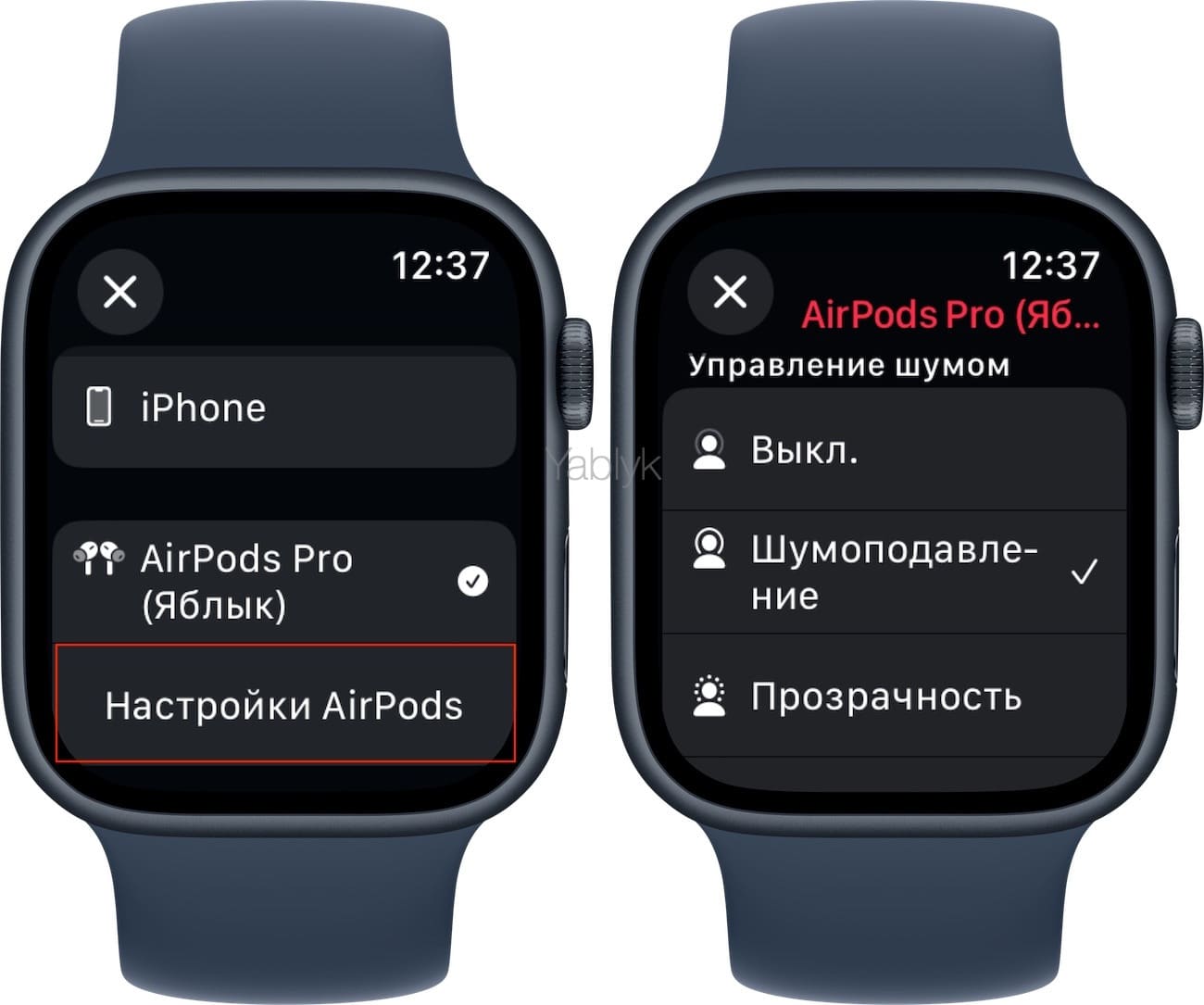
3. Выберите «Настройки AirPods».
4. Выберите «Шумоподавление», «Прозрачность», «Адаптивно» (для AirPods Pro 2 и новее) или «Выключено», в зависимости от ваших предпочтений.
Как переключаться между режимами шумоподавления в AirPods Pro и AirPods Max на Mac
1. Нажмите на значок с изображением подключенных наушников Apple в строке меню macOS.
2. Выберите AirPods Pro или AirPods Max, а затем — «Шумоподавление», «Адаптивность» (для AirPods Pro 2 и новее), «Прозрачность» или «Выкл.».
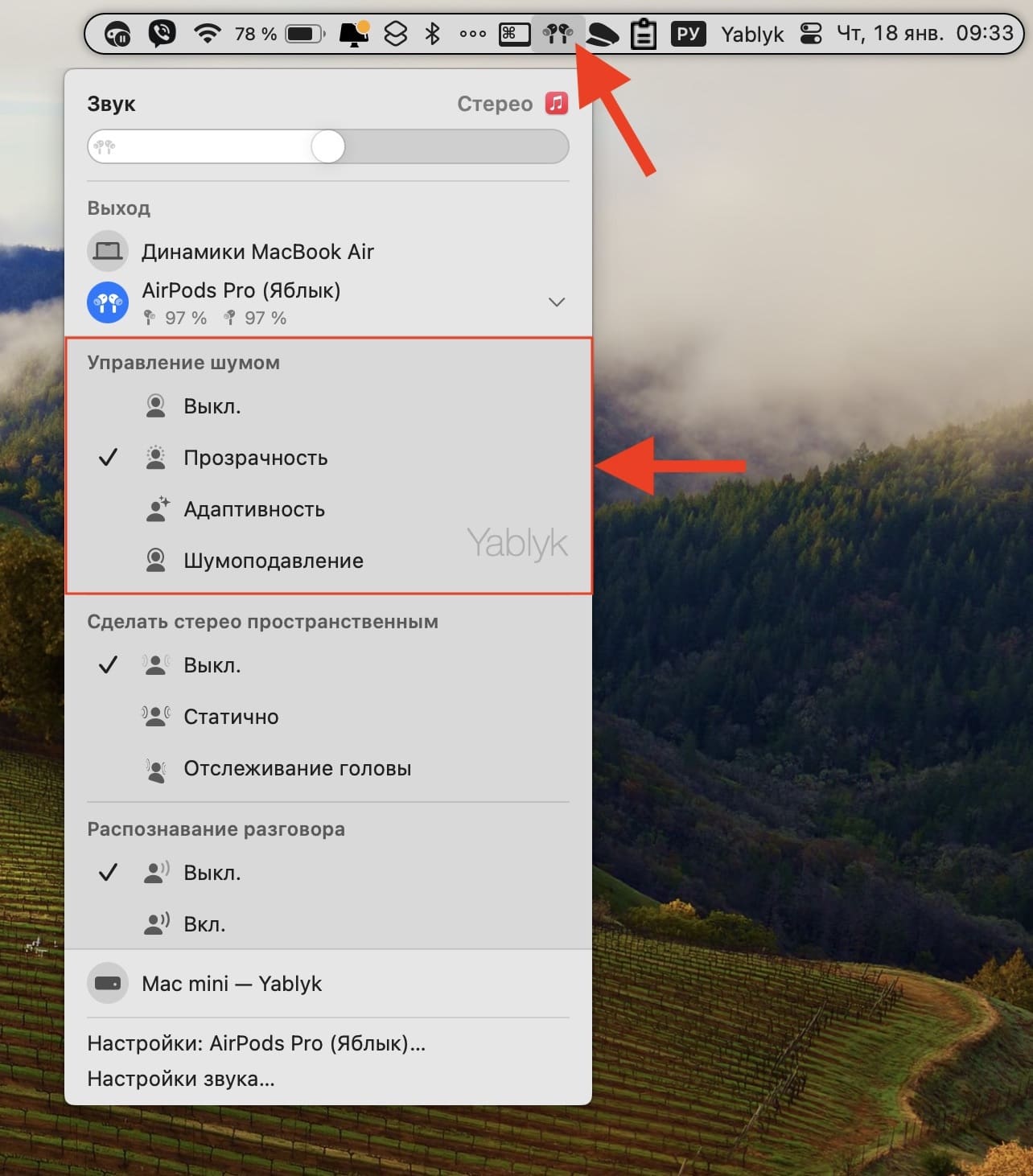
Переключение между режимами шумоподавления доступно также и в приложении «Системные настройки» в разделе настроек подключенных AirPods.
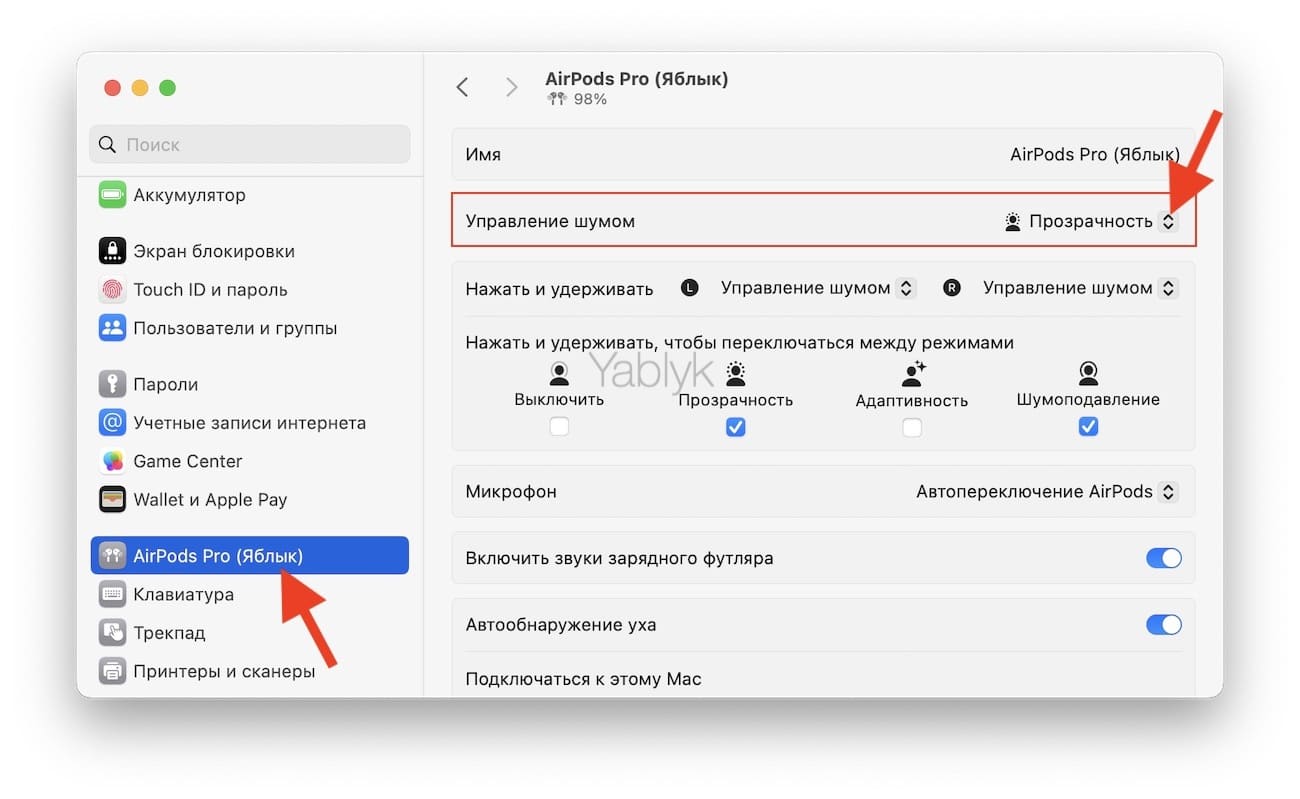
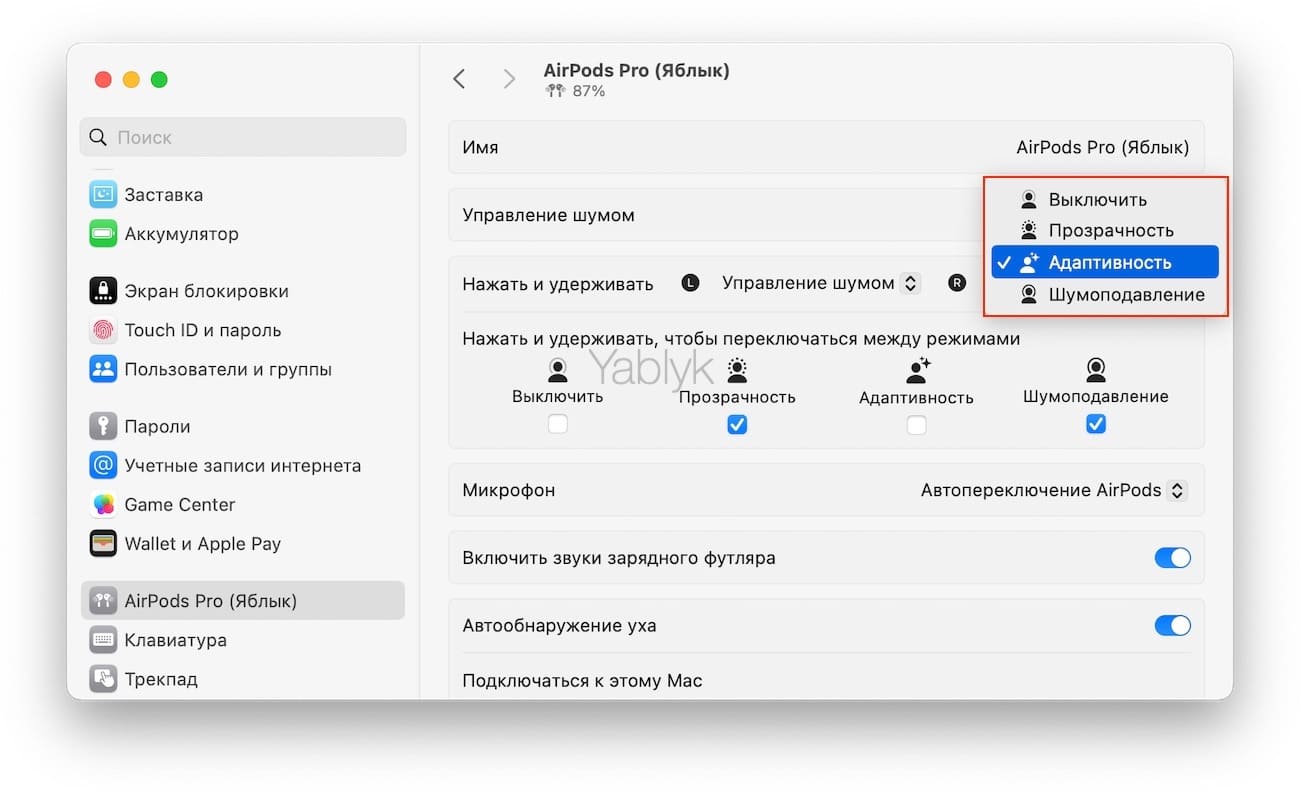
Кроме того, в приложении «Системные настройки» macOS в разделе настроек AirPods можно выбрать режимы шумоподавления, которые будут использоваться с датчиком нажатия на AirPods Pro или кнопкой управления шумом на AirPods Max, для этого:
Подключите наушники AirPods Pro или AirPods Max к компьютеру Mac, откройте приложение «Системные настройки» и перейдите в настройки подключенных наушников AirPods. В меню «Нажать и выбрать» для «Левого» или «Правого» наушника выберите значение «Управление шумом».
В разделе «Нажать и удерживать, чтобы переключаться между режимами» выберите два, три или четыре режима шумоподавления, между которыми вы хотите переключаться при помощи датчика нажатия на ножке AirPods Pro или кнопки управления шумом на AirPods Max.
Примечание. Режим «Адаптивность» доступен на AirPods Pro 2 и более новых версиях наушников.
�� Смотрите также:
- Как в «Фото» на iPhone копировать эффекты с одного фото на другое.
- Менеджер загрузок в Safari на iPhone и iPad: как пользоваться, где находится, куда сохраняет файлы?
- Как автоматически закрывать вкладки Safari на iPhone и iPad через определенное время.
�� Мы в Telegram и YouTube, подписывайтесь!