Добавление легенды на диаграмму
В большинстве диаграмм используются легенды, которые помогают читателям понять данные на диаграммах. При создании диаграммы Excel, легенда для диаграммы создается автоматически. Если легенда была удалена из диаграммы вручную, то ее можно удалить, но ее можно восстановить.
В описанном ниже примере разными цветами обозначаются показатели для разных годов: 2013-го, 2014-го и 2015-го.
- Добавление легенды на диаграмму
- Изменение текста легенды
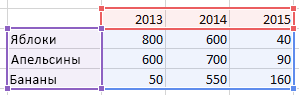
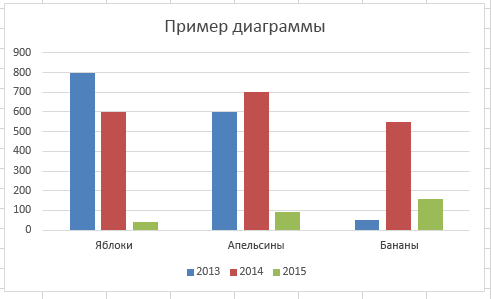
Добавление условных обозначений диаграммы
- Щелкните диаграмму.
- Нажмите кнопку Элементы диаграммы
 рядом с таблицей.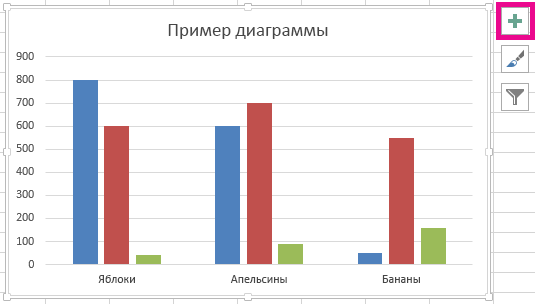
- Установите флажок Легенда.
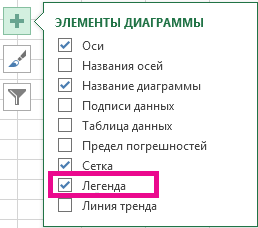 Теперь на диаграмме отображается легенда.
Изменение текста легенды
Если в легенде диаграммы есть ошибки, вы можете их исправить.
- Щелкните диаграмму.
- Нажмите кнопку Фильтры диаграммы
 рядом с диаграммой, а затем щелкните Выбрать данные.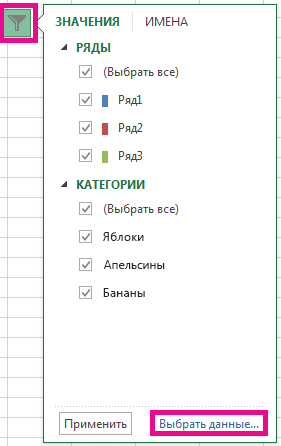
- Выберите обозначение в списке Элементы легенды (ряды) и нажмите кнопку Изменить.
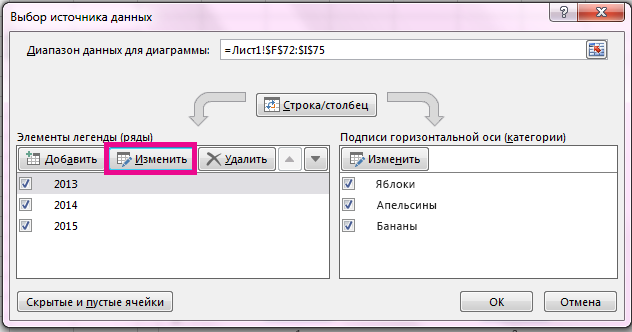
- В поле Имя ряда введите новое название элемента легенды.
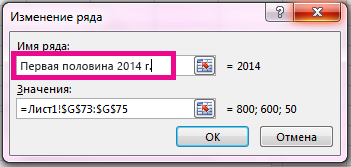

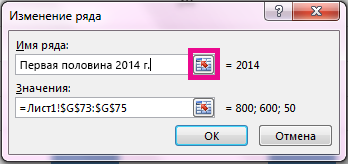
Совет: Вы также можете выбрать ячейку, текст которой будет использоваться для легенды. Нажмите кнопку Определение ячейки и выберите необходимую ячейку.
Как изменить название легенды в экселе?
После построения графика в программе эксель, по умолчанию каждая линия обозначается названием «Ряд 1», «Ряд 2» и т.д. Данное название называется легендой и многие пользователи не знают, как его изменить. Поэтому давайте рассмотрим подробную инструкцию, как в программе эксель изменить название легенды.
Первый шаг. Перед нами только что построенный график, необходимо поменять название легенды «Ряд 1» на «Выручку».

Второй шаг. Нажимаем на область графика. После нажимаем на правую кнопку мыши, чтобы появилось меню, в котором нужно выбрать подпись «Выбрать данные».

Третий шаг. В появившемся меню, нужно обратить внимание на правую часть, где есть надпись «Ряд 1», её нужно выделить и нажать на кнопку «Изменить».

Четвертый шаг. Появится небольшая таблица, в которой заполняем окошко «Имя рядя», написав там слово «Выручка». После нажимаем кнопку «Ок».

Пятый шаг. Мы вернемся в предыдущее меню, в котором нажимаем на кнопку «ОК».

После чего на графики измениться название легенды.
Изменение элементов легенды
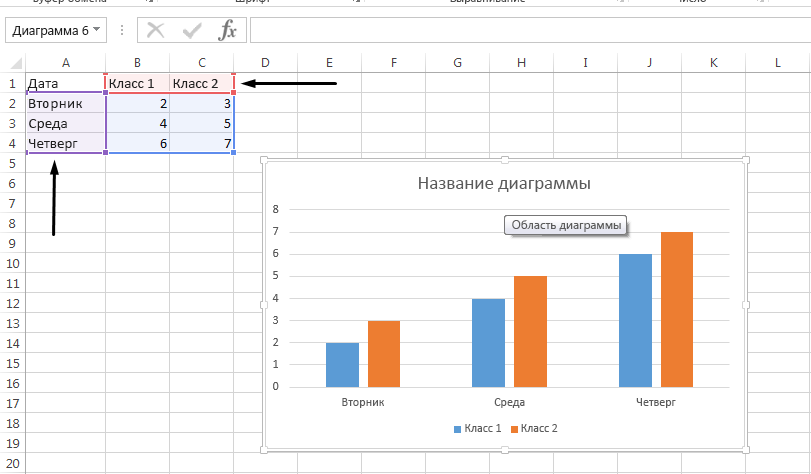
При создании диаграммы в Excel в качестве условных обозначений используются данные в ячейке над каждым столбцом или строкой данных. Вы можете изменить условные обозначения, обновив данные в этих ячейках, или задать другие условные обозначения в окне Выбрать данные.
Примечание: Если вы создаете диаграмму без заголовков строк или столбцов, Excel использует стандартные имена («Ряд 1» и так далее). Узнайте больше о том, как правильно отформатировать строки и столбцы создаваемой диаграммы.
- Отображение условных обозначений
- Изменение условных обозначений в данных Excel
- Изменение условных обозначений с помощью выбора данных
Отображение условных обозначений
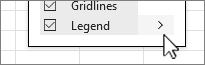
- Выберите диаграмму, щелкните элемент
 Элементы диаграммы плюс знак в правом верхнем углу диаграммы, а затем выберите поле Условные обозначения проверка.
 - Необязательный. Щелкните стрелку > справа от условных обозначений , чтобы выбрать расположение условных обозначений в диаграмме.
Изменение условных обозначений в данных Excel
-
Выделите в книге ячейку, содержащую имя легенды, которое нужно изменить.
Совет: Вы можете сначала щелкнуть диаграмму, чтобы выяснить, какие ячейки включены в условные обозначения.
Изменение условных обозначений с помощью выбора данных
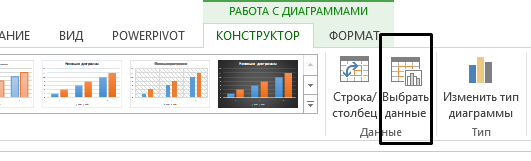
- Выберите диаграмму и на вкладке Конструктор диаграммы выберите Выбрать данные.
- В диалоговом окне Выбор источника данных выберите имя легенды, которое нужно изменить, и нажмите кнопку Изменить.
Примечание: В этом представлении можно изменять элементы легенды и подписи оси, поэтому может быть доступно несколько кнопок Изменить.
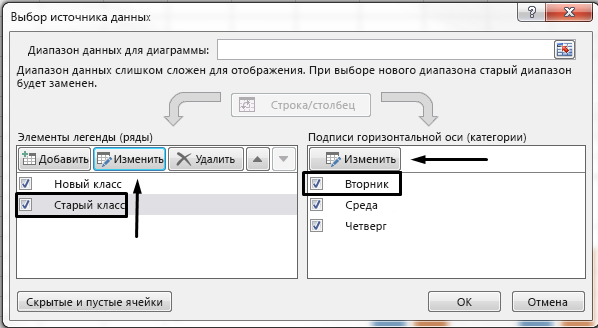
Введите имя элемента легенды в текстовом поле Имя ряда и нажмите кнопку ОК. Условные обозначения на диаграмме будут обновлены. 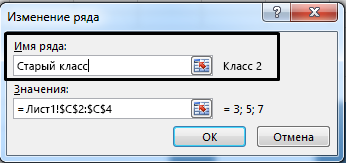
Примечание: Это изменение повлияет только на условные обозначения, а не на данные в ячейках. Кроме того, вы можете выбрать другую ячейку данных для использования в качестве элемента легенды. Щелкните поле Имя ряда и выделите ячейку в данных.
Изменение элементов легенды диаграммы
Excel для Microsoft 365 Excel 2021 Excel 2019 Excel 2016 Word 2016 Outlook 2016 PowerPoint 2016 Excel 2013 Word 2013 Outlook 2013 PowerPoint 2013 Excel 2010 Word 2010 Outlook 2010 PowerPoint 2010 Excel 2007 Word 2007 Outlook 2007 PowerPoint 2007 Excel Starter 2010 Еще. Меньше
Если диаграмма имеет легенда, вы можете изменить отдельные элементы легенды, отредактировать соответствующие данные на лист. Чтобы изменить дополнительные параметры редактирования или элементы легенды, не влияя на данные, можно внести изменения в элементы легенды в диалоговом окне Выбор источника данных.
В этой статье
- Редактирование элементов легенды на листе
- Редактирование элементов легенды в диалоговом окне «Выбор источника данных»
Редактирование элементов легенды на листе
- На листе щелкните ячейку с именем ряда данных, который отображается в качестве элемента легенды.
- Введите новый текст и нажмите клавишу ВВОД. Новое имя автоматически будет отображено в легенде на диаграмме.
Редактирование элементов легенды в диалоговом окне «Выбор источника данных»
- Щелкните диаграмму, содержащую элементы легенды, которые вы хотите изменить. Откроется панель Работа с диаграммами с дополнительными вкладками Конструктор, Макет и Формат.
- На вкладке Конструктор в группе Данные нажмите кнопку Выбрать данные.
- В диалоговом окне Выбор источника данных в поле Элементы легенды (ряды) выберите элемент легенды, который вы хотите изменить.
- Нажмите кнопку Изменить.
Совет: Чтобы добавить элемент легенды, нажмите кнопку Добавить, а чтобы удалить его — кнопку Удалить.
-
Введите ссылку на ячейку таблицы, содержащую данные, которые вы хотите использовать в качестве текста элемента легенды.
Совет: Также можно нажать кнопку свертывания диалогового окна справа от поля Имя ряда, а затем выделить ячейку листа, содержащую данные, которые требуется использовать в качестве элемента легенды. По завершении снова нажмите кнопку сворачивания диалогового окна, чтобы отобразить диалоговое окно целиком.
Примечание: При вводе нового имени текст элемента легенды перестает быть связанным с данными в ячейке листа.
Совет: Также можно нажать кнопку свертывания диалогового окна справа от поля Имя ряда, а затем выделить ряд данных, который вы хотите использовать в качестве нового элемента легенды. По завершении снова нажмите кнопку сворачивания диалогового окна, чтобы отобразить диалоговое окно целиком.