Как изменить кодировку текстового файла на UTF-8 или Windows 1251
Кодировка текста – это схема нумерации символов, в которой каждому символу, цифре или знаку присвоено соответствующее число. Кодировку используют для сохранения и обработки текста на компьютере. Каждый раз при сохранении текста в файл он сохраняется с использованием определенной схемы кодирования, и при открытии этого файла необходимо использовать такую же схему, иначе восстановить исходный текст не получится. Самыми популярными кодировками для кириллицы сейчас являются UTF-8, Windows-1251 (CP1251, ANSI).
Для того чтобы программа смогла правильно открыть текстовый файл, иногда приходится вручную менять кодировку, перекодируя текст из одной схемы в другую. Например, не редко возникают проблемы с открытием файлов CSV, XML, SQL, TXT, PHP.
В этой небольшой статье мы расскажем о том, как изменить кодировку текстового файла на UTF-8, Windows-1251 или любую другую.
Блокнот Windows
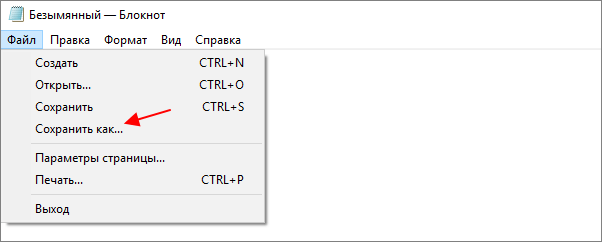
Если вы используете операционную систему Windows 10 или Windows 11, то вы можете изменить кодировку текста с помощью стандартной программы Блокнот. Для этого нужно открыть текстовый файл с помощью Блокнота и воспользоваться меню « Файл – Сохранить как ».
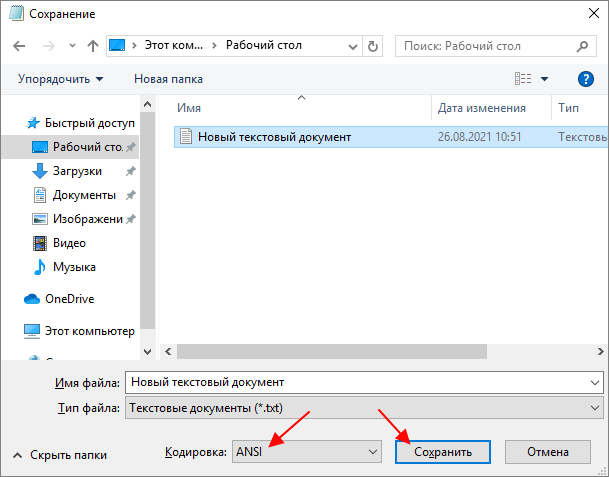
В открывшемся окне нужно указать новое название для файла, выбрать подходящую кодировку и нажать на кнопку « Сохранить ».
К сожалению, для подобных задач программа Блокнот часто не подходит. С ее помощью нельзя открывать документы большого размера, и она не поддерживает многие кодировки. Например, с помощью Блокнота нельзя открыть текстовые файлы в DOS 866.
Notepad++
Notepad++ (скачать) является одним из наиболее продвинутых текстовых редакторов. Он обладает подсветкой синтаксиса языков программирования, позволяет выполнять поиск и замену по регулярным выражениям, отслеживать изменения в файлах, записывать и воспроизводить макросы, считать хеш-сумы и многое другое. Одной из основных функций Notepad++ является поддержка большого количества кодировок текста и возможность изменения кодировки текстового файла в UTF-8 или Windows 1251.
Для того чтобы изменить кодировку текста с помощью Notepad++ файл нужно открыть в данной программе. Если программа не смогла правильно определить схему кодирования текста, то это можно сделать вручную. Для этого нужно открыть меню « Кодировки – Кириллица » и выбрать нужный вариант.
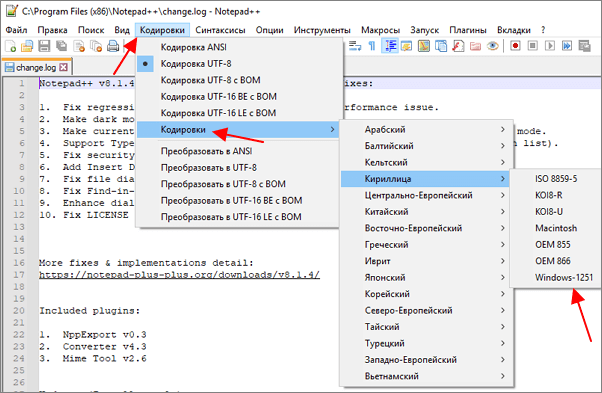
После открытия текста можно изменить его кодировку. Для этого нужно открыть меню « Кодировки » и выбрать один из вариантов преобразования. Notepad++ позволяет изменить текущую кодировку текста на ANSI (Windows-1251), UTF-8, UTF-8 BOM, UTF-8 BE BOM, UTF-8 LE BOM.
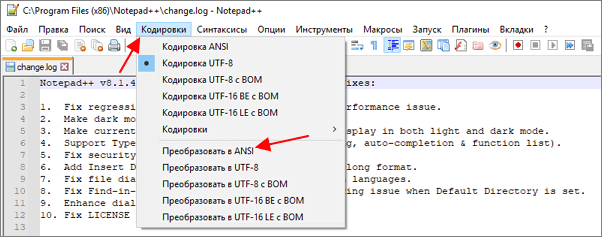
После преобразования файл нужно сохранить с помощью меню « Файл – Сохранить » или комбинации клавиш Ctrl-S.
Akelpad
Akelpad (скачать) – достаточно старая программа для работы с текстовыми файлами, которая все еще актуальна и может быть полезной. Фактически Akelpad является более продвинутой версией стандартной программы Блокнот из Windows. С его помощью можно открывать текстовые файлы большого размера, которые не открываются в Блокноте, выполнять поиск и замену с использованием регулярных выражений и менять кодировку текста.
Для того чтобы изменить кодировку текста с помощью Akelpad файл нужно открыть в данной программе. Если после открытия файла текст не читается, то нужно воспользоваться меню « Файл – Открыть ».
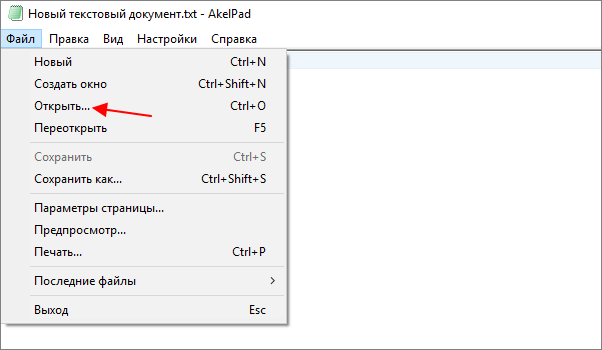
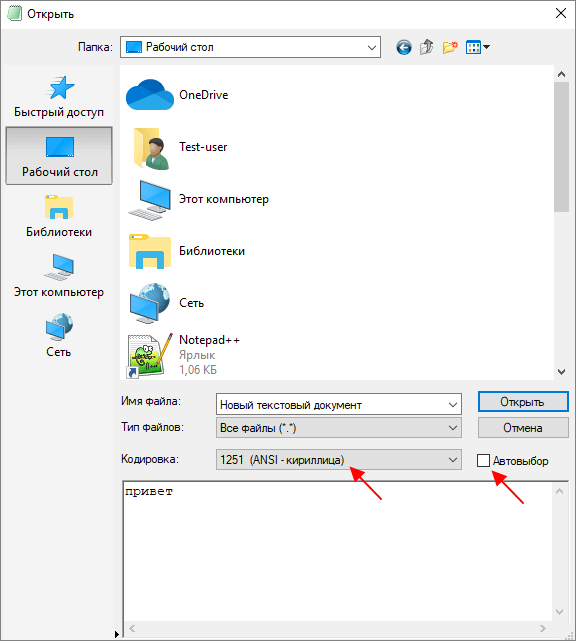
В открывшемся окне нужно выделить текстовый файл, снять отметку « Автовыбор » и выбрать подходящую кодировку из списка. При этом в нижней части окна можно видеть, как будет отображаться текст.
Для того чтобы изменить текущую кодировку текста нужно воспользоваться меню « Файл – Сохранить как » и сохранить документ с указанием новой схемы кодирования.
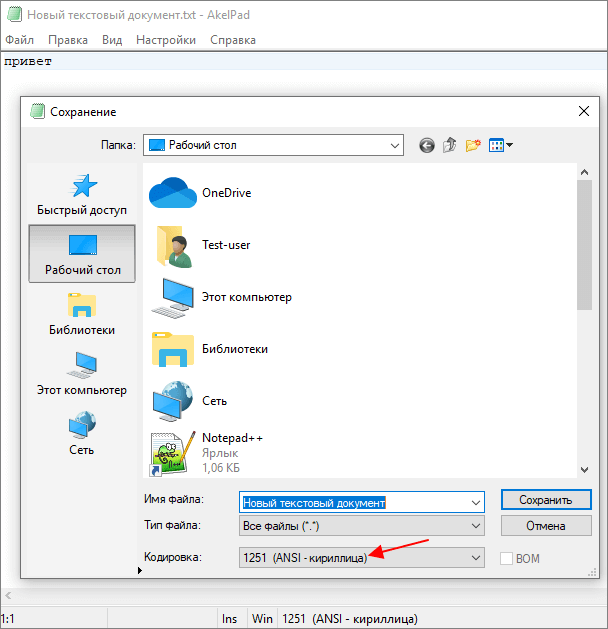
В отличие от Notepad++, текстовый редактор Akelpad позволяет сохранить файл в практически любой кодировке. В частности, доступны Windows 1251, DOS 886, UTF-8 и многие другие.
- Чем открыть PDF файл в Windows 7 или Windows 10
- Как перевернуть страницу в Word
- Как копировать текст с помощью клавиатуры
- Как сделать рамку в Word
- Как сделать буклет в Word
Создатель сайта comp-security.net, автор более 2000 статей о ремонте компьютеров, работе с программами, настройке операционных систем.
Остались вопросы?
Задайте вопрос в комментариях под статьей или на странице «Задать вопрос» и вы обязательно получите ответ.
Как изменить кодировку в Блокноте: гайд от Бородача

Всем привет! Сегодня я расскажу вам, как поменять кодировку в блокноте. Я думаю, про само значение кодировки рассказывать не надо – раз вы ищите данную информацию, то знаете, что это такое. Как мы все знаем, кодировок сейчас существует огромное множество. Хочу сразу расстроить многих – изменить кодировку по умолчанию при открытии блокнота или создании нового документа нельзя. Вся проблема в том, что приложение «Блокнот» имеет небольшой функционал. В таком случае вам лучше использовать Notepad++ или стороннюю программу Штирлиц.
Но можно сменить кодировку при открытии пустого текстового документа, который создается через контекстное меню (ПКМ – создать текстовый документ). Если открыть этот документ через блокнот, то у него будет та кодировка, которую мы зададим в реестре. Начнем с самого начала.
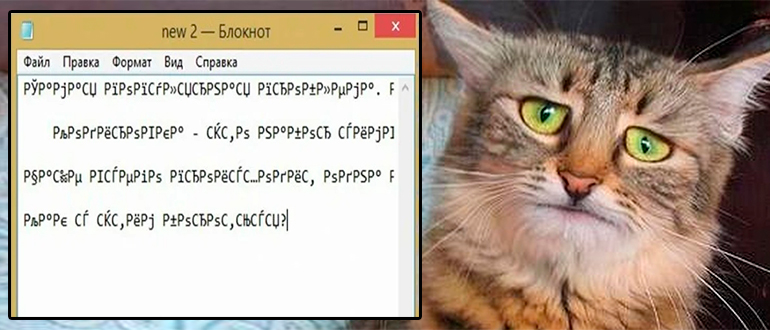
ПРИМЕЧАНИЕ! Если у вас есть проблема с кодировкой в Windows, например, в некоторых окнах вместо букв отображаются кракозябры – читаем эту инструкцию.
Сохранение
Данная глава предназначена для новичков, здесь я расскажу вам как изменить кодировку в блокноте при сохранении файла. Опять же, кому-то это может понадобиться.
- Откройте документ.
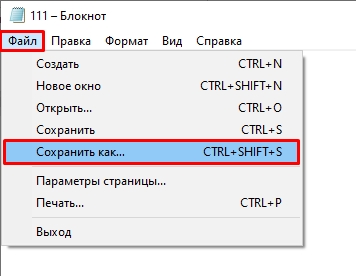
- Теперь давайте его сохраним в другой кодировке – жмем «Файл» – «Сохранить как…».
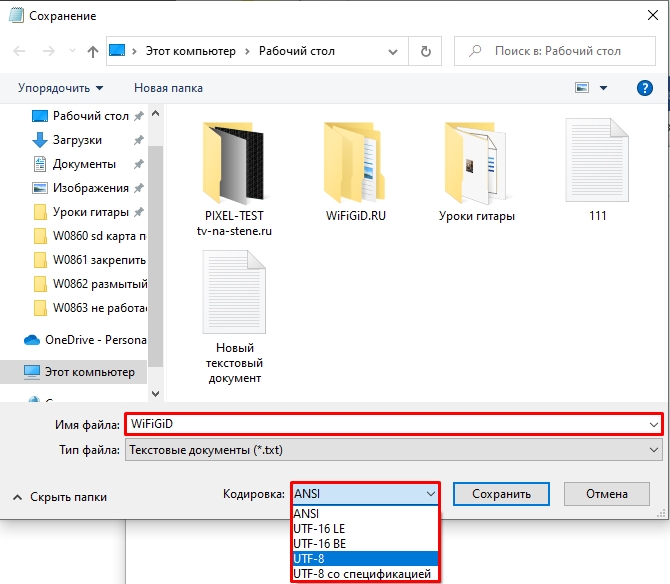
- Вводим название, ниже указываем кодировку и жмем «Сохранить». После этого файл будет иметь ту кодировку, которую вы указали. Как вы можете заметить, тут не так много вариантов. Для работы со специализированным кодом лучше использовать отдельные приложения и программы.
Изменения кодировки по умолчанию
Смотрите, когда мы создаем текстовый документ (.txt) в Windows через контекстное меню – мы создаем файл определенной кодировки, которая указана в реестре и настройках Windows. Блокнот мы используем только как инструмент и с помощью него мы открываем файлик. Проблема в том, что по умолчанию в Windows на всех последних обновлениях использовалась кодировка ANSI. Хотя с последними обновами (после 2019 года) её обновили до UTF-8. Если же вас это не устраивает, то вы можете изменить эту конфигурацию.
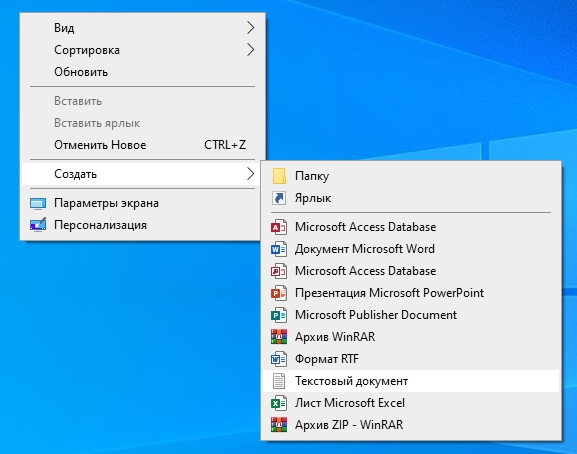
- Создаем файл и сохраняем его в нужной кодировке (UTF-8 или ANSI). В качестве названия, чтобы в будущем не запутаться, используйте наименование кодировки.
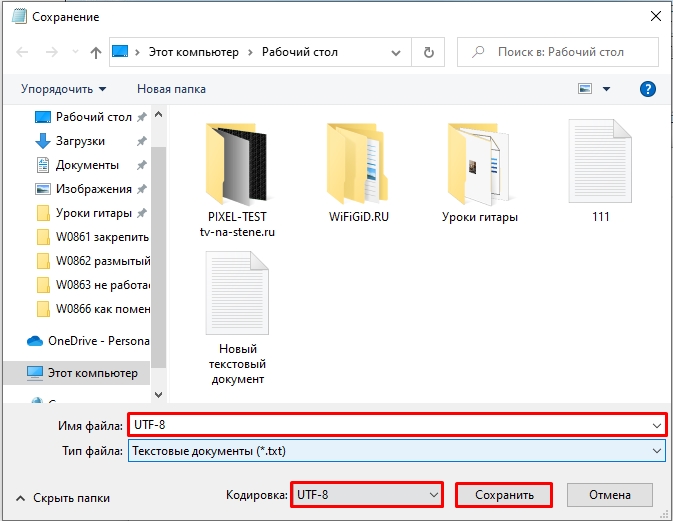
- Перекидываем файл в папку. Если папки нет, то создайте её.
- Жмем по кнопкам:
+ R
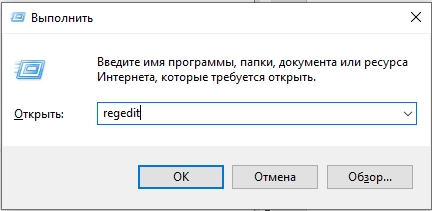
- Вводим запрос на вход в редактор реестра:
- Переходим по пути:
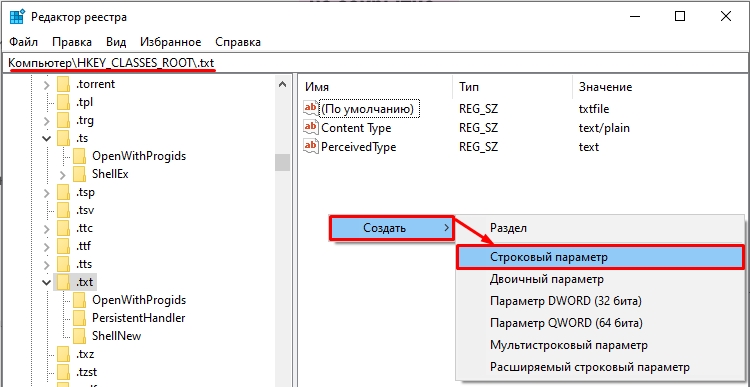
Компьютер\HKEY_CLASSES_ROOT\.txt
- Создаем строковый параметр.
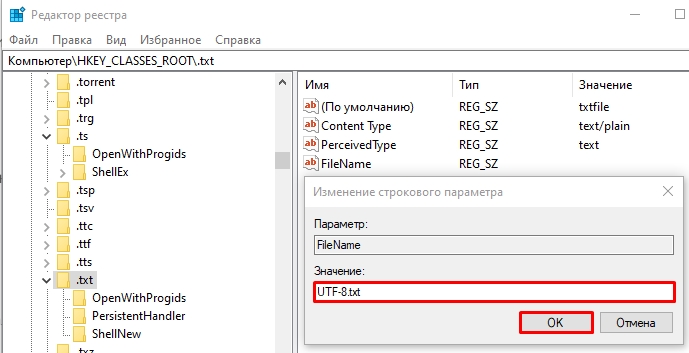
- Даём ему название:
- Указываем в значении наименование файла с форматом:
- Перезагружаем систему. Теперь все создаваемые файлы через контекстное меню будут иметь именно эту кодировку.
Еще раз повторюсь, что для чтения других файлов с кракозябрами в какой-то «интересной» кодировке вам нужно использовать сторонний софт. Вот и все, дорогие друзья. Смена кодировки в Блокноте прошла успешна. Если у вас еще остались вопросы – пишите их в комментариях. До новых встреч на портале WiFiGiD.RU.
Как изменить кодировку в Блокноте Windows

Иногда при открытии текстового файла в блокноте можно увидеть «кракозябры» — так называют нечитаемые символы. Причина их появления кроется в несовпадении кодировок открываемого документа и используемой по умолчанию в операционной системе. Чтобы прочитать данный файл, необходимо знать, как изменить кодировку в блокноте.
Таблицы кодировок русской раскладки клавиатуры
Компьютер воспринимает любую информацию в двоичном коде. Чтобы машина поняла вводимый символ, необходимо сопоставить его с определенной цифровой последовательностью. Первой таблицей стала ASCII — для кодировки использовался 1 байт информации, всего можно было описать с ее помощью 128 символов, включавших в себя латинские буквы, цифры, знаки пунктуации.

Однако, подобное сопоставление не учитывало множество национальных языков. Были созданы отдельные разновидности ASCII, но система получалась слишком громоздкой и неудобной.
Следующим шагом стало изобретение таблицы ANSI, которая сейчас используется по умолчанию в системе Windows. Это расширенная версия ASCII, совмещающая множество различных языков.
Внимание! ANSI — это совокупность различных наборов символов. Для разных групп языков используется собственная кодировка. Для русского и других алфавитов, использующих кириллицу, устанавливается вариант Windows-1251. Реальный вид кодировки прописывается в реестре системы с помощью средств ОС Windows.

У ANSI есть «конкурент» — Unicode. Этот набор символов установлен по умолчанию на компьютерах с ОС типа «*nix», например Linux, Unix. Так как эти системы являются бесплатными и имеют открытый код, то большинство серверов используют их. Наиболее распространенной версией Unicode является UTF-8.

Текст, написанный на UTF-8, не будет распознан в ANSI, и пользователь получит «кракозябры». Чтобы прочитать данный файл или создать новый документ на UTF-8 в OS Windows необходимо знать, как изменить кодировку текста в блокноте.
Создание нового текстового документа в Windows
Создать документ можно с помощью встроенного текстового редактора Notepad или «Блокнот». Существует несколько способов:
- Вызвать меню «Выполнить», нажав одновременно на клавиши Win и R. В появившемся окне вписать «notepad.exe» и подтвердить.

- Кликнуть ПКМ по рабочему столу, выбрать в окне пункт «Создать» или «New». Затем в контекстном меню кликнуть ЛКМ по строке «Текстовой документ» или «Text document».

- После проведенных действий откроется страница приложения «Блокнот», где можно создавать простейшие тексты.

Процесс создания текстового документа с помощью редактора «Блокнот» одинаков для актуальных версий ОС Windows.
Смена кодировки текстового файла с помощью Блокнота в Windows
После того, как все необходимые данные были внесены в текстовой файл, можно сохранить его, изменив кодировку. Для этого необходимо воспользоваться следующим алгоритмом действий:
- Кликнуть по пункту «Файл» в левом верхнем углу редактора и выбрать строку «Сохранить как …».

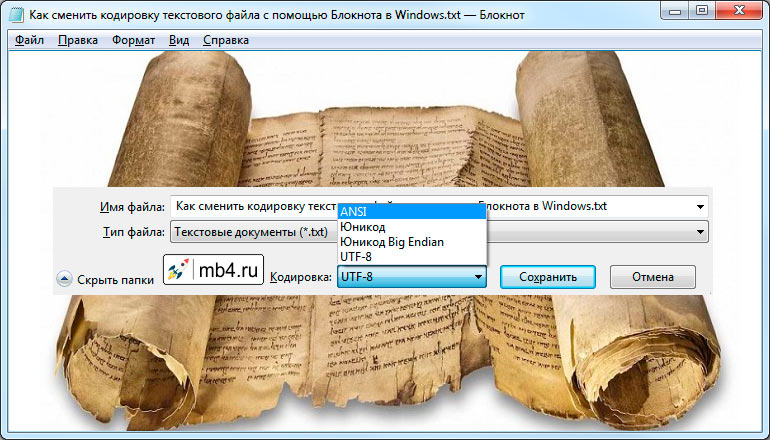
- Появится окно с опциями сохранения файла. В нижней части кликнуть по пункту «Кодировка» и выбрать один из вариантов, например. UTF-8.

- После выбора необходимой кодировки, нажать на «Сохранить».

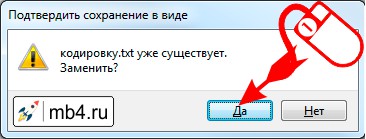
- Если файл был создан ранее, то система спросит разрешение на перезапись. Подтвердить изменения.

С помощью описанного способа можно также изменить кодировку в Блокноте Windows 10 и 11.
Как сменить кодировку в Блокноте по умолчанию
Стандартно редактор «Блокнот» в Windows настроен на сохранение документов в кодировке ANSI. Это значит, что все текстовые файлы с русской речью создаются в Windows-1251. Иногда необходимо знать, как изменить кодировку файла в блокноте так, чтобы вновь создаваемые документы имели по умолчанию другой набор символов, например UTF-8. Для этого нужно проделать следующие изменения в системе:
- Создать и сохранить документ в стандарте UTF-8, назвав его, например, UTF-new.txt.
- Переместить файл в папку, находящуюся по следующему адресу: C:\Windows\ShellNew

- Открыть реестр Windows. Для этого необходимо вызвать окно «Выполнить» с помощью одновременного нажатия клавиш Win и R. Затем вписать в него команду «regedit» и подтвердить.

- В реестре нужно найти ветвь HKEY_CLASSES_ROOT / .txt / ShellNew /
- Создать в ней строковый параметр с именем «FileName», а в качестве значения указать «UTF-new.txt» — имя файла, созданного ранее.
После проведенных действий вновь создаваемые документы будут кодироваться в UTF-8.
Внимание! Подобным образом меняется по умолчанию набор символов для текстовых файлов, создающихся с помощью контекстного меню, например, на рабочем столе. Если сначала открывается Блокнот, а уже в нем создаются документы, то стандартно опять будет кодировка ANSI.
Как сменить кодировку с ANSI на другую с помощью внешних программ
Возможности Блокнота ограничены — он не может открыть файлы больших размеров, также недоступны для редактора некоторые кодировки, например, DOS 866. В этом случае можно прибегнуть к помощи сторонних приложений.
Notepad++
Один из самых универсальных текстовых редакторов. Скачать его можно бесплатно. Поддерживает большое количество кодировок и множеством дополнительных функций. Чтобы выбрать необходимый набор символов, нужно открыть пункт «Кодировки» и выполнить действия, показанные на рисунке.

Также легко можно изменить существующую кодировку на другую.

Akelpad
Продвинутая версия стандартного Блокнота. Скачать программу можно также бесплатно. Чтобы открыть файл в нужной кодировке, необходимо запустить приложение, затем:
- Кликнуть по пункту «Файл» и нажать на «Открыть…»

- Убрать галочку с чек-бокса «Автовыбор» и указать нужную кодировку.

- Можно изменить кодировку файла при необходимости, выбрав в пункте «Файл» опцию «Сохранить как…».

Приложение Akelpad имеет больше вариантов для изменения кодировки, чем стандартное приложение и Notepad++.
Изменить кодировку Блокнота бывает необходимо, если нужный файл имеет другую систему набора символов, например, UTF-8. Встроенный редактор имеет небольшие возможности. Поэтому иногда нужно прибегнуть к помощи сторонних приложений, если размер текста велик или используется редкая кодировка. Также можно настроить Windows на создание по умолчанию файлов в отличной от ANSI кодировке.
Как сменить кодировку текстового файла с помощью Блокнота в Windows
Информация о материале Родительская категория: Текстовые редакторы Категория: Текстовый редактор Notepad (Блокнот) в Windows
- Таблицы кодировок русской раскладки клавиатуры
- Создание нового текстового документа в Windows
- Смена кодировки текстового файла с помощью Блокнота в Windows.
Таблицы кодировок русской раскладки клавиатуры.
Фишка кодировки текстовых фалов в том, что хранятся не сами буквы (символы), а ссылки на них в таблице кодировок. Если с латинским буквами, арабскими цифрами и основными символами типа точек, тире и запятых никаких проблем не возникает: во многих таблицах кодировок все эти буквы, цифры и символы находятся в одних и тех же ячейках, то с кириллицей всё сложно. Например, в разных кодировках буква Ы может находиться в ячейке 211, 114 и 69.
Именно поэтому на заре интернета чтобы посмотреть разные сайты с разными кодировками приходилось подбирать кодировку. (Но кто это помнит?) Сейчас кодировка страницы обычно прописана в заголовке страницы, что позволяет браузеру «автоматически» подбирать отображение символов на наших мониторах.
То есть сервер отдаёт не просто HTML-страничку, а указывает, что у неё кодировка Windows-1251 . Браузер таким образом, считывая информацию о кодировке полученного файла, подставляет символы из указанной кодировки.
Но и это ещё не всё веселье. Например, если на сервере установлена операционная система из семейства *nix (с кодировкой по умолчанию UTF-8 ), а мы шлём файл из нашей любимой ОС Windows, где кодировка текстовых фалов по умолчанию стоит почему-то ANSI , то как вы думаете сервер будет работать с текстом, кодировка которой не совпадает с его? Правильно! Как-то будет работать! Но результат работы может быть непредсказуемым и удивительным. =)
Надеюсь, что мотивация для обращение необходимого внимания на кодировку достаточная и можно перейти к сути вопроса: «Как же, чёрт возьми, сохранить файл в нужной кодировке?!»
В этой статье речь пойдёт как раз о том, как сохранить текстовый файл с помощью программы Блокнот (Notepad) в Windows в нужной кодировке.
Создание нового текстового документа в Windows.
Для того, чтобы изменить кодировку текстового файла, конечно же сперва его нужно создать. А после того, как файл создан, нужно ещё суметь его открыть. Самый простой способ отрыть файл — это двойной клик левой кнопкой мыши по его иконке в проводнике:
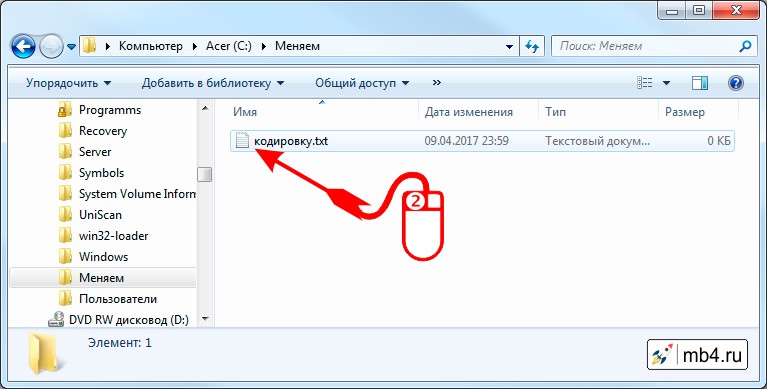
Если до этого настройки Windows не менялись, то файлы с расширением .txt открываются в Блокноте. (Это ещё один способ, как отрыть Блокнот (Notepad).)
Смена кодировки текстового файла с помощью Блокнота в Windows.
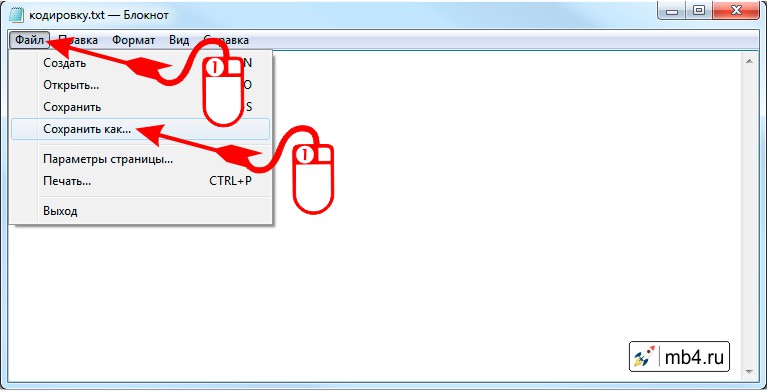
Чтобы поменять кодировку в открывшемся файле, нужно в меню «Файл» текстового редактора Блокнот выбрать пункт «Сохранить как. »:
Откроется диалоговое окно сохранения файла. Для смены кодировки, нужно выбрать из списка предлагаемых необходимый:
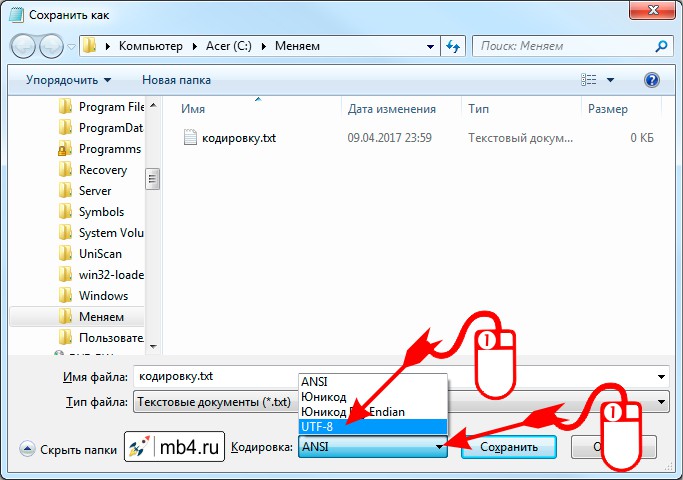
После того, как нужная кодировка выбрана, можно кликнуть на кнопку «Сохранить» или просто нажать Enter:
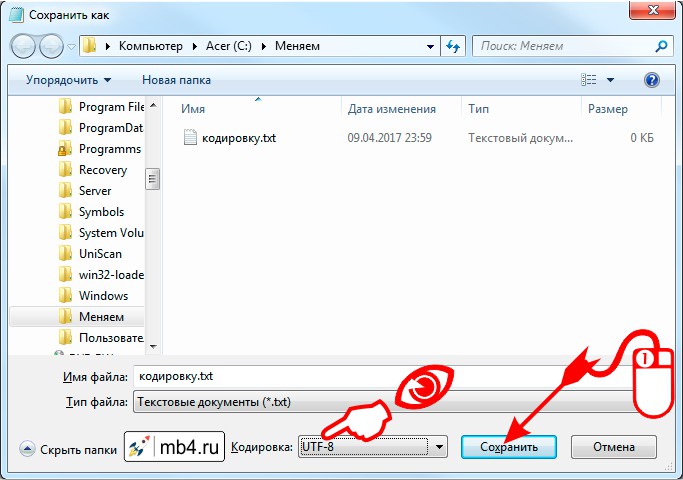
Так как мы не изменили имя файла, то будет перезаписан тот же самый файл. Поэтому возникает справедливый вопрос: «Файл с таким именем уже существует. Заменить?» Ну да, мы к этому и стремимся! Поменять кодировку у этого файла. Поэтому его нужно перезаписать с новой кодировкой. Соглашаемся:
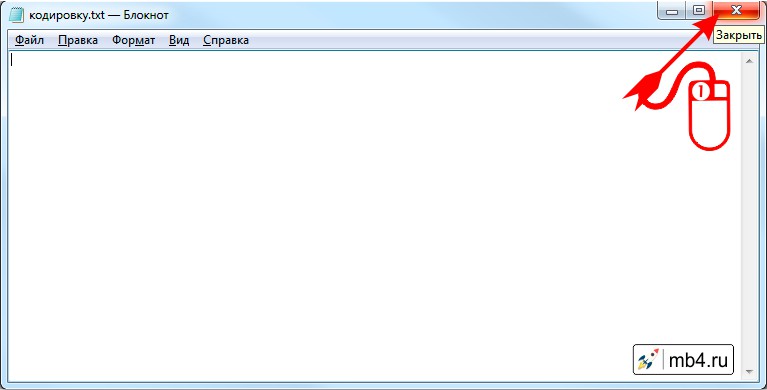
Всё! Миссия по смене кодировки в текстовом файле выполнена! Файл сохранён с новой кодировкой. Можно закрыть текстовый редактор и устроить празднование этого решающего события! =D
Заберите ссылку на статью к себе, чтобы потом легко её найти!
Раз уж досюда дочитали, то может может есть желание рассказать об этом месте своим друзьям, знакомым и просто мимо проходящим?
Не надо себя сдерживать! 😉