Использование Destroy Windows 10 Spying
После выхода Windows 10 многие пользователи были обеспокоены новостью о том, что новое детище Microsoft тайно собирает конфиденциальную информацию пользователей. Несмотря на то, что сама Microsoft заявила, что эти сведения собираются лишь для улучшения работы программ и самой операционной системы в целом, пользователей это не утешило.
Отключить сбор информации пользователей можно вручную, настроив соответствующим образом параметры системы, о чем писалось в статье Как отключить шпионские функции Windows 10. Но есть и более быстрые способы, один из них — бесплатная программа Destroy Windows 10 Spying, быстро набравшая популярность по мере обновления компьютеров пользователей до новой версии ОС. Важное примечание: автор не рекомендует делать всего, что описано обычным пользователям, которые не знают, зачем им это нужно и не готовы к потенциальным проблемам после применения настроек (например, невозможности установки какого-то ПО из официального магазина Майкрософт или компонентов Windows 10, а возможно и некоторым другим).
Блокировка отправки личных данных с помощью Destroy Windows 10 Spying
Внимание: на сегодняшний день я бы рекомендовал использовать другую программу — WPD. Также настоятельно рекомендую создать точку восстановления системы перед использованием программы. Основная функция программы программы Destroy Windows 10 Spying — добавление «шпионских» IP-адресов (да-да, именно тех IP-адресов, на которые отправляются те самые конфиденциальные Ваши данные) в файл hosts и правила брандмауэра Windows таким образом, чтобы компьютер не мог отправить по этим адресам что-либо.

Интерфейс программы интуитивно понятен и на русском языке (при условии, что программа была запущена в русскоязычной версии ОС), но, тем не менее, будьте предельно внимательны (см. примечание в конце этого раздела).
При нажатии на большую кнопку Destroy Windows 10 Spying в главном окне, программа добавит блокировку IP-адресов и отключит опции отслеживания и отправки данных ОС с настройками по умолчанию. После успешной работы программы Вам потребуется перезагрузить систему.
Примечание: по умолчанию программа отключает защитник Windows и фильтр Smart Screen. С моей точки зрения, этого лучше не делать. Чтобы избежать этого, предварительно зайдите на вкладку настройки, отметьте пункт «Включить профессиональный режим» и снимите отметку с «Отключить Windows Defender».

Дополнительные возможности программы
На этом функционал программы не заканчивается. Если Вы не любитель «плиточного интерфейса» и не пользуетесь Metro-приложениями, то для Вас может быть полезна вкладка «Настройка». Здесь Вы можете выбрать, какие из Metro-приложений Вы хотите удалить. Также удалить сразу все встроенные приложения можно на вкладке «Утилиты».

Внимание: Приложение «Калькулятор» в Windows 10 также относится к Metro-приложениям и вернуть его после работы этой программы невозможно. Если вдруг по какой-то причине это произошло, установите программу Old Calculator for Windows 10, которая напоминает стандартный калькулятор из Windows 7. Также к Вам «вернётся» стандартный «Просмотр фотографий Windows».
Дополнительно, в данной вкладке можно найти кнопки для открытия и редактирования файла hosts, отключения и включения UAC (он же «Контроль учётных записей»), Windows Update (Центр обновления Windows), отключения телеметрии, удаления старых правил файервола, а также для запуска восстановления системы (с использованием точек восстановления).
Скачать Destroy Windows 10 Spying можно с официальной страницы проекта на GitHub (обновление: страница была удалена с GitHub) github.com/Nummer/Destroy-Windows-10-Spying/releases.
А вдруг и это будет интересно:
- Лучшие бесплатные программы для Windows
- Не удалось запустить службу Windows Audio на Локальный компьютер — как исправить?
- Ошибка DXGI ERROR DEVICE HUNG — как исправить?
- Как сбросить Windows на заводские настройки в командной строке
- Как создать отчет о работе Wi-Fi сети в Windows 11 и 10
- Устройство tap0901 — что это и как установить драйвер?
- Windows 11
- Windows 10
- Android
- Загрузочная флешка
- Лечение вирусов
- Восстановление данных
- Установка с флешки
- Настройка роутера
- Всё про Windows
- В контакте
- Одноклассники
-
Юрий 25.12.2021 в 18:01
- Dmitry 26.12.2021 в 15:12
Как пользоваться приложением Destroy Windows 10 Spying
Выход Windows 10 сопровождался небольшим скандалом из-за того, что создатели открыли скрытую функцию ОС – она собирает данные о своих пользователях. Руководство Windows объяснило это необходимостью для улучшения работы их систем, но многие пользователи были настроены категорично против таких обновлений. Функцию отслеживания данных можно отключить вручную.
Но вскоре разработчики-любители предоставили несколько успешных программ, которые автоматизирую этот процесс и самая успешная из них – это Destroy Windows 10 Spying. Она позволяет максимально обезопасить работу пользователя от слежки.
Destroy Windows 10 Spying самостоятельно отключает все функции сбора данных, запрещает серверам отправлять отчеты, отключает и удаляет Metro приложения, а также блокирует рекламу в Skype. Программа доступна для скачивания на всех торрентах, специализирующихся на софте, она бесплатна и занимает мало места на жестком диске.
Блокировка отправки личных данных
Destroy Windows 10 Spying создана в стиле Portable, который не требует установки. После скачивания достаточно 2 раза кликнуть на ней и сразу же приступить к работе в открывшемся окне.

На главной странице программы есть одноименная кнопка, при ее нажатии включается функция отключения шпионских программ ОС.
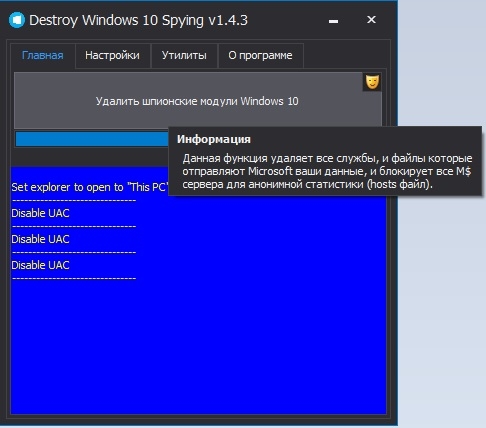
После ее нажатия все шпионские модули будут удалены. Это отобразиться на панели.
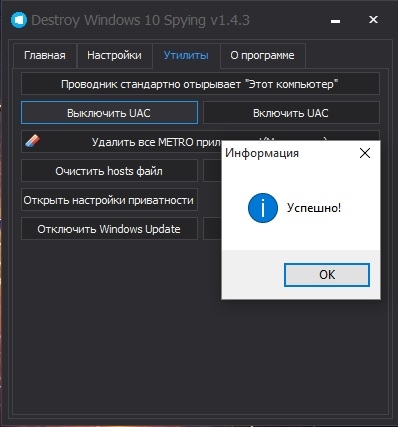
После, надо отключить контроль за учетными записями (UAC). Для этого следует перейти на вкладку «Утилиты» и кликнуть по соответствующей кнопке.

Для автоматизированной работы утилиты следует включить ее профессиональный режим. Для этого надо открыть вкладку «Настройки» и поставить галочку напротив одноимённого пункта.
Рекомендуется не отключать стандартный системный антивирус и фильтр Smart Screen, поэтому с них предварительно надо снять галочки.
Возможности программы
Помимо этих основных важных функций, утилита также обладает дополнительными возможностями.
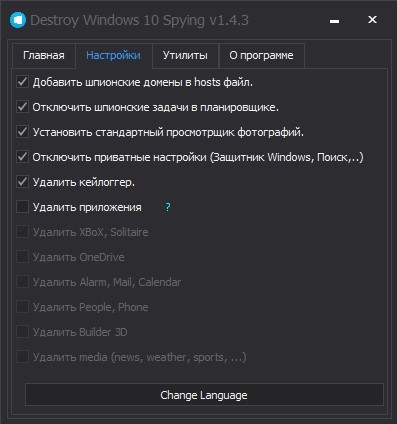
- Она позволяет удалять Metro-приложения. Для этого на вкладке «Настройки» следует снять галочки с тех приложений, которыми пользуются, а остальные удалить.
- Можно открыть и редактировать hosts, контролировать работу системных обновлений и телеметрии, а также удалить программу Onedrive,
Лучшие программы и приложения для замедления видео
Программа содержит текстовый файл, где можно найти подробное описаний возможностей утилиты. Использование данной утилиты не только позволяет отключить шпионские модули, но и в целом положительно сказывается на производительности и трафике системы.
Как отключить слежку Windows 10

С момента выхода новой версии ОС от Microsoft, в Интернете появилась масса информации о слежке Windows 10 и о том, что ОС шпионит за своими пользователями, непонятным образом использует их личные данные и не только. Беспокойство понятно: люди думают, что Windows 10 собирает их персонализированные личные данные, что не совсем так. Также, как и ваши любимые браузеры, сайты, да и предыдущая версия Windows, Microsoft собирает анонимные данные для улучшения ОС, поиска, других функций системы… Ну и для показа вам рекламы.
Настройка безопасности личных данных при установке Windows 10
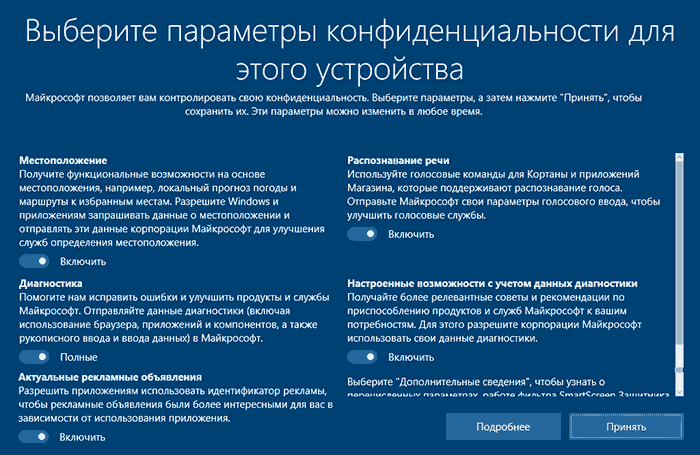
Один из этапов установки Windows 10 — настройка некоторых параметров конфиденциальности и использования данных.
Начиная с версии 1703 Creators Update, параметры эти выглядят как на скриншоте ниже. Для отключения вам доступны следующие опции: определение местоположения, отправка диагностических данных, подбор персоанлизированной рекламы, распознавание речи, сбор данных диагностики. При желании, вы можете отключить любые из этих настроек.
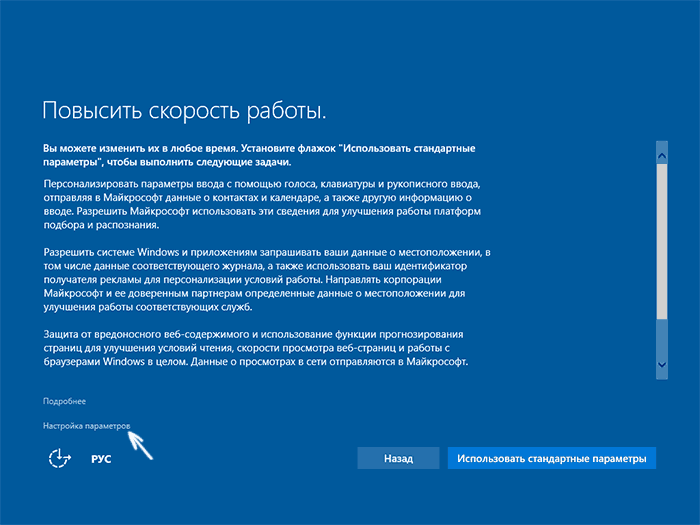
Во время установки Windows 10 версий до Creators Update, после копирования файлов, первой перезагрузки и ввода или пропуска ввода ключа продукта (а также, возможно, подключения к Интернету), вы увидите экран «Повысить скорость работы». Если нажать «Использовать стандартные параметры», то отправка многих личных данных будет включена, если же внизу слева нажать «Настройка параметров», то мы можем изменить некоторые параметры конфиденциальности.
Настройка параметров занимает два экрана, на первом из которых имеется возможность отключить персонализацию, отправку данных о вводе с клавиатуры и голосовом вводе в Майкрософт, а также слежение за местоположением. Если вам требуется целиком отключить «шпионские» функции Windows 10, на этом экране можно отключить все пункты.
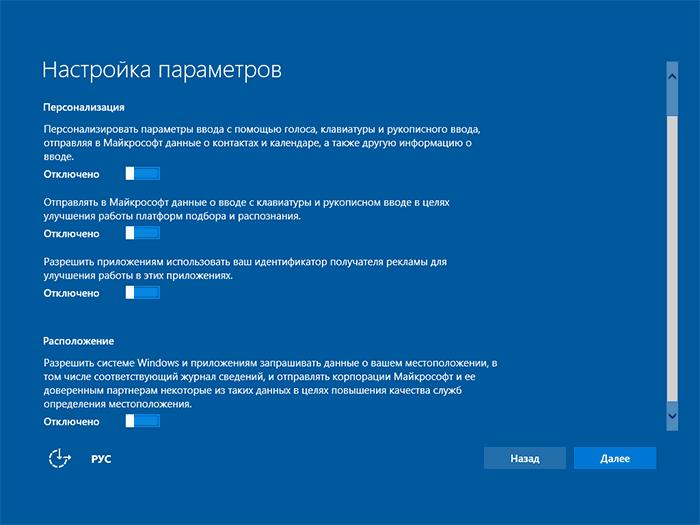
На втором экране в целях исключения отправки каких-либо личных данных, рекомендую отключить все функции (прогнозирование загрузки страниц, автоматическое подключение к сетям, отправка сведений об ошибках в Microsoft), кроме «SmartScreen».
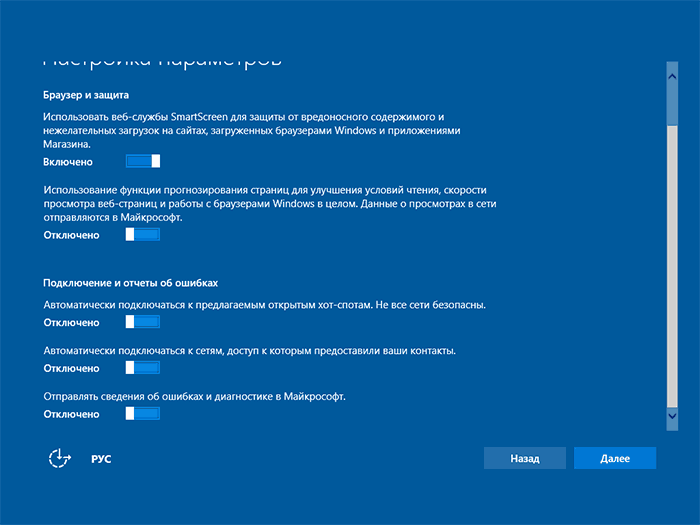
Это всё, имеющее отношение к конфиденциальности, что можно настроить при установке Windows 10. Дополнительно, вы можете не подключать учетную запись Microsoft (так как многие ее параметры синхронизируются с их сервером), а использовать локальный аккаунт.
Отключение слежки Windows 10 после установки
В настройках Windows 10 имеется целый раздел «Конфиденциальность» для настройки соответствующих параметров и отключения некоторых функций, имеющих отношение к «слежке». Нажмите на клавиатуре клавиши Win+I (либо кликните по значку уведомлений, а затем — «Все параметры»), после чего выберите нужный пункт.
В параметрах конфиденциальности есть целый набор пунктов, каждый из которых рассмотрим по порядку.
Общие
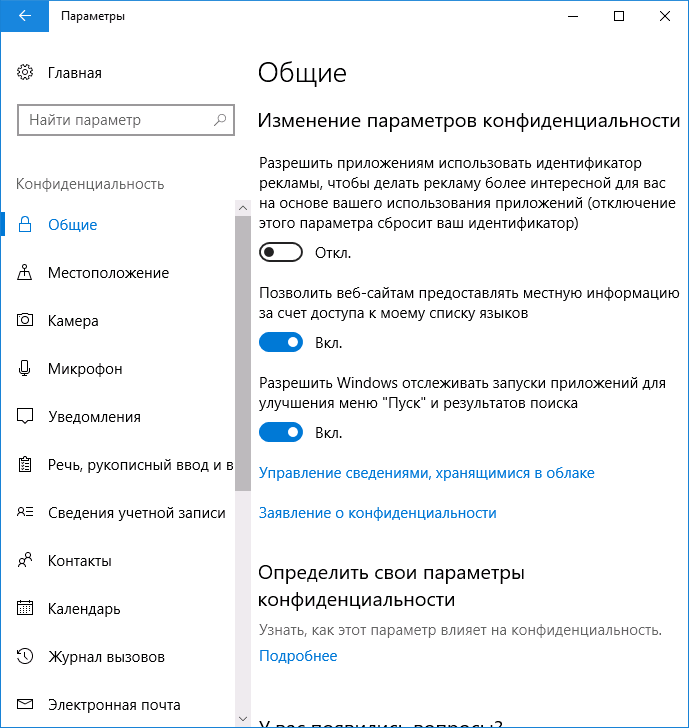
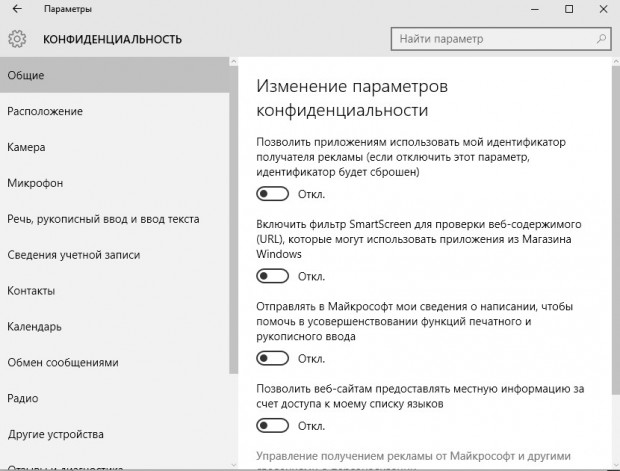
На вкладке «Общие» здоровым параноикам рекомендую отключить все опции, кроме 2-й:
- Позволить приложениям использовать мой идентификатор получателя рекламы — выключить.
- Включить фильтр SmartScreen — включить (пункт отсутствует в Creators Update).
- Отправлять в Майкрософт мои сведения о написании — выключить (пункт осутствует в Creators Update).
- Позволить веб-сайтам предоставлять местную информацию за счет доступа к моему списку языков — выключить.
Расположение
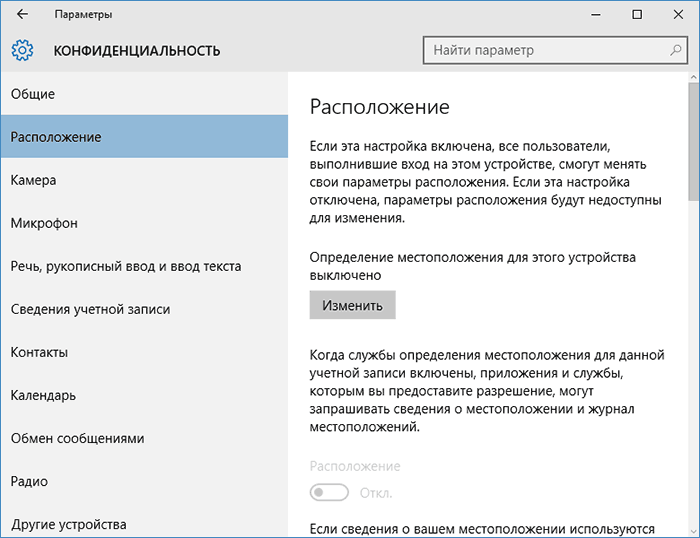
В разделе «Расположение» вы можете отключить определение местоположения для вашего компьютера в целом (отключается и для всех приложений), а также для каждого приложения из тех, что могут использовать такие данные, по-отдельности (ниже в этом же разделе).
Речь, рукописный ввод и ввод текста
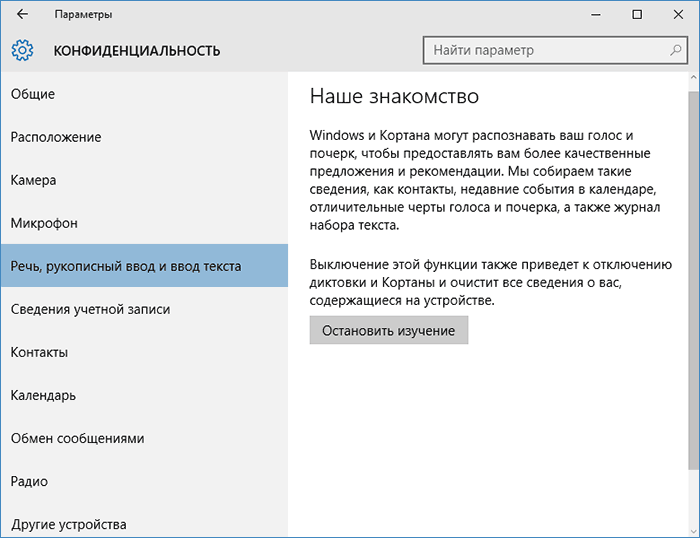
В этом разделе вы можете отключить слежение за набираемыми вами символами, речевым и рукописным вводом. Если в разделе «Наше знакомство» вы видите кнопку «Познакомьтесь со мной», это означает, что данные функции уже отключены.
Если же вы видите кнопку «Остановить изучение», то нажмите ее для того, чтобы отключить хранение этой личной информации.
Камера, микрофон, сведения учетной записи, контакты, календарь, радио, обмен сообщениями и другие устройства
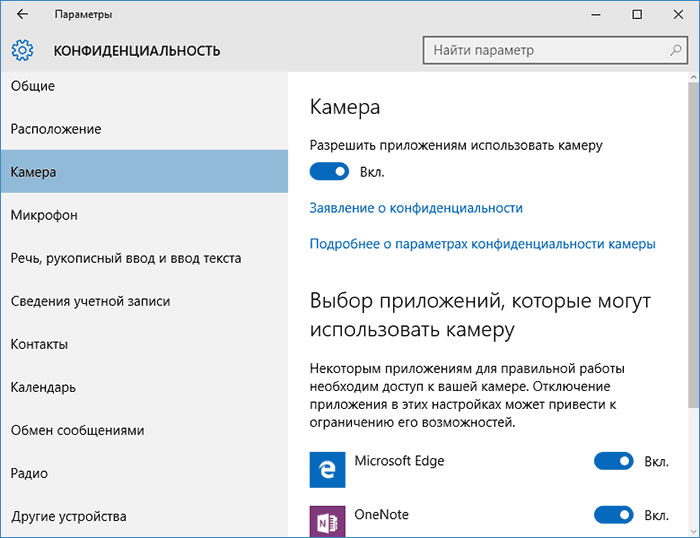
Все эти разделы позволяют переключить в положение «Выключено» использование приложениями соответствующего оборудования и данных вашей системы (самый безопасный вариант). Также в них можно разрешить их использование для отдельных приложений и запретить для других.
Отзывы и диагностика
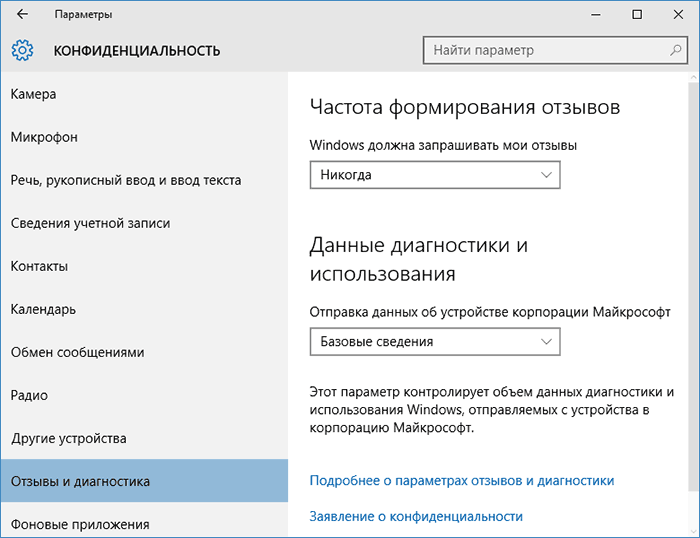
Ставим «Никогда» в пункте «Windows должна запрашивать мои отзывы» и «Базовые сведения» («Основной» объем данных в версии Creators Update) в пункте об отправке данных корпорации Майкрософт, если у вас нет желания делиться информацией с нею.
Фоновые приложения
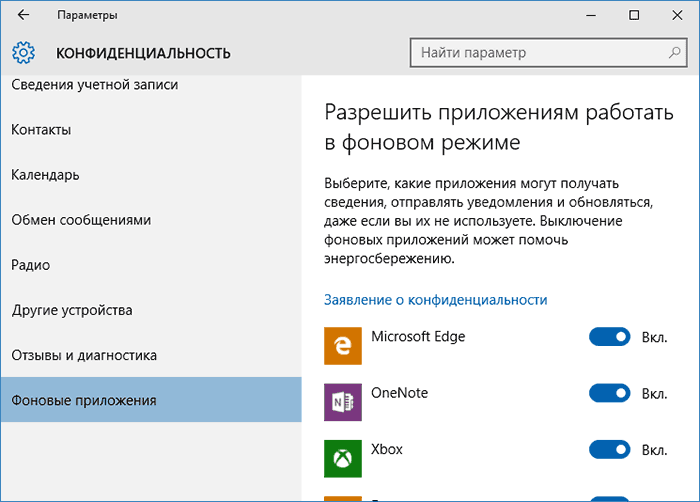
Дополнительные параметры которые может иметь смысл отключить в параметрах конфиденциальности (для версии Windows 10 Creators Update):
- Использование приложениями данных вашего аккаунта (в разделе Сведения учетной записи).
- Разрешение приложениям доступа к контактам.
- Разрешение приложениям доступа к электронной почте.
- Разрешение приложениям использовать диагностические данные (в разделе Диагностика приложения).
- Разрешение приложениям доступа к устройствам.
Дополнительные настройки конфиденциальности и безопасности
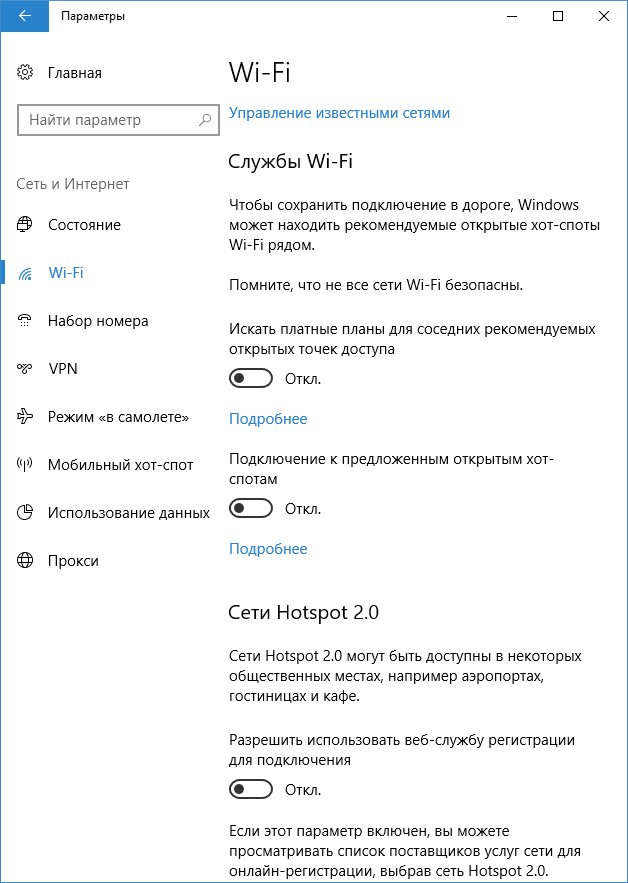
Для большей безопасности, следует также выполнить еще несколько действий. Вернитесь в окно «Все параметры» и перейдите в раздел «Сеть и Интернет» и откройте раздел Wi-Fi.
Отключите пункты «Искать платные планы для соседних рекомендуемых открытых точек доступа» и «Подключаться к предложенных открытым хот-спотам» и Сети Hotspot 2.0.
Вновь вернитесь в окно настроек, после чего перейдите в «Обновление и безопасность», после чего в разделе «Центр обновления Windows» нажмите «Дополнительные параметры», а затем кликните «Выберите, как и когда получать обновления» (ссылка внизу страницы).
Отключите получение обновлений из нескольких мест. Это также отключит получение обновлений с вашего компьютера другими компьютерами в сети.
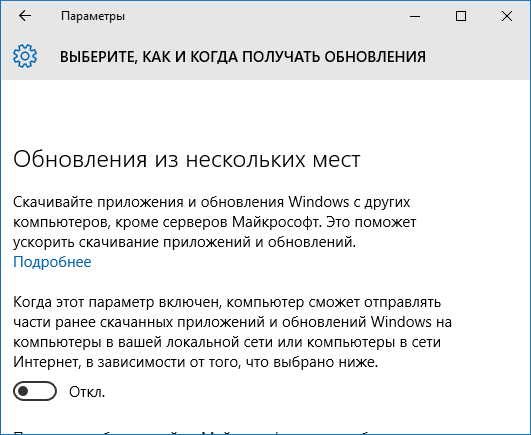
И, в качестве последнего пункта: вы можете отключить (или поставить запуск вручную) службу Windows «Служба диагностического отслеживания», так как она также занимается отправкой данных в Майкрософт в фоновом режиме, при этом ее отключение не должно влиять на работоспособность системы.
Программы для отключения слежки Windows 10
С момента выхода Windows 10 появилось множество бесплатных утилит для отключения шпионских функций Windows 10, самые популярные из которых представлены далее.
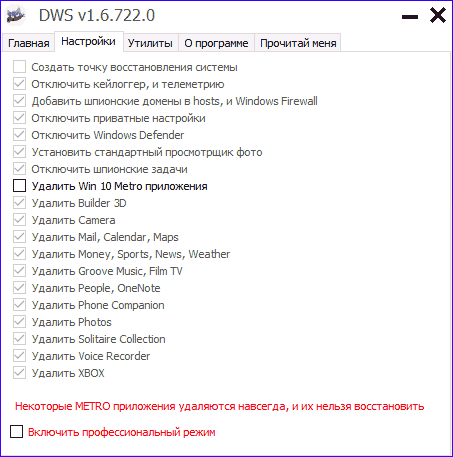
DWS (Destroy Windows 10 Spying)
O&O ShutUp10
Бесплатная программа для отключения слежки Windows 10 O&O ShutUp10, наверное, одна из самых простых для начинающего пользователя, на русском языке и предлагает набор рекомендованных настроек для безопасного отключения всех функций слежения в 10-ке.
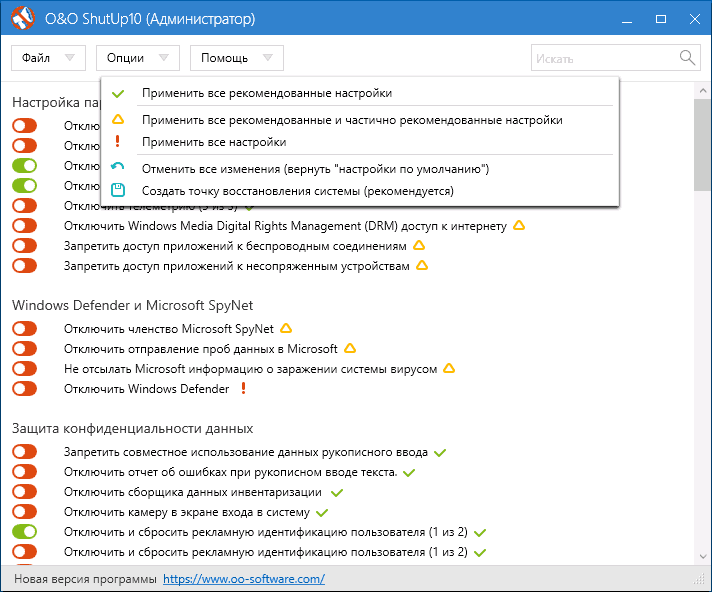
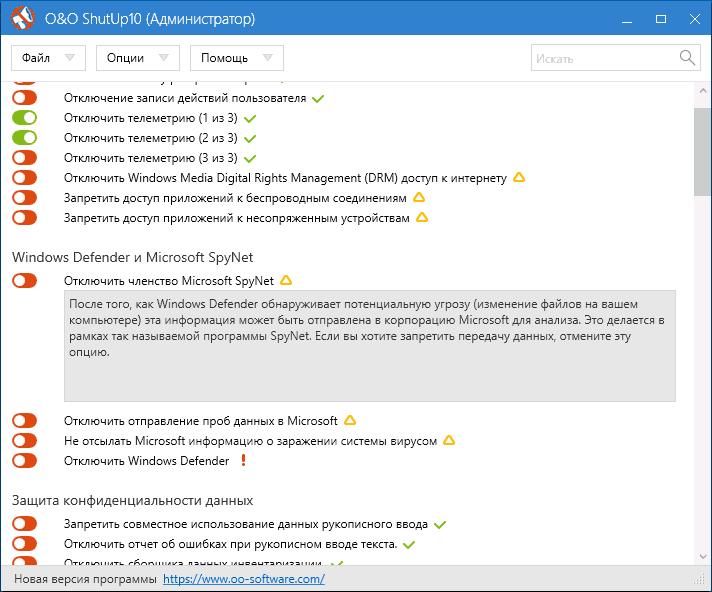
Одно из полезных отличий данной утилиты от других — подробные пояснения по каждой отключаемой опции (вызывается нажатием по названию включаемого или отключаемого параметра).
Ashampoo AntiSpy for Windows 10
В первоначальной версии этой статьи я писал о том, что появилось много бесплатных программ для отключения шпионских возможностей Windows 10 и не рекомендовал их использовать (малоизвестные разработчики, быстрый выход программ, а следовательно, их возможная недоработанность). Теперь же одна из довольно известных компаний Ashampoo выпустила свою утилиту AntiSpy для Windows 10, которой, как мне кажется, можно доверять, не боясь что-либо испортить.

Программа не требует установки, и сразу после запуска вы получите доступ к включению и отключению всех имеющихся функций отслеживания пользователя в Windows 10. К сожалению для нашего пользователя, программа на английском языке. Но и в данном случае вы можете ее легко использовать: просто выберите в разделе Action пункт Use recommended settings, чтобы разом применить рекомендованные настройки безопасности личных данных.
WPD
WPD — еще одна качественная бесплатная утилита для отключения слежки и некоторых других функций Windows 10. Из возможных недостатков — наличие только русского языка интерфейса. Из преимуществ — это одна из немногих утилит, поддерживающая версию Windows 10 Enterprise LTSB.
Основные функции отключения «шпионства» сосредоточены на вкладке программы с изображением «глаза». Здесь вы можете отключить политики, службы и задания в планировщике заданий, так или иначе связанные с передачей и сбором личных данных Майкрософт.
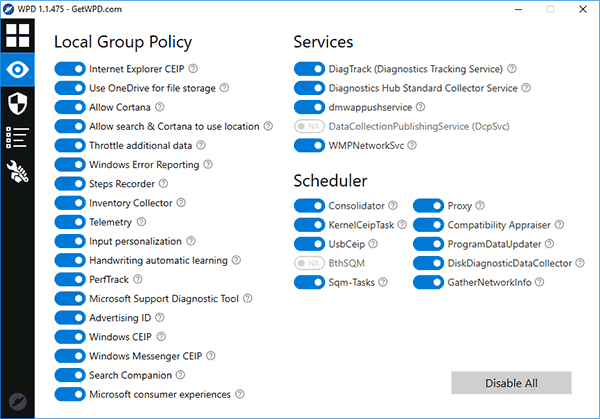
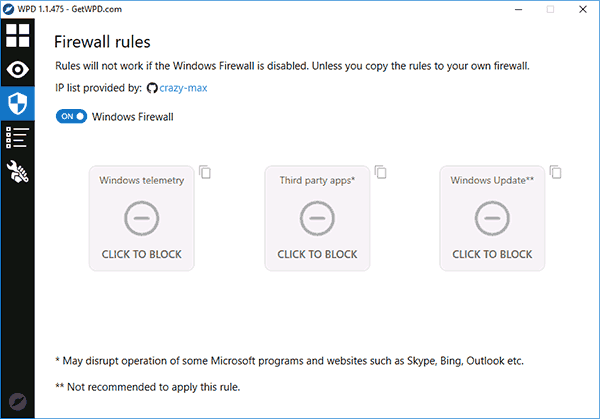
Также интересными могут оказаться и две других вкладки. Первая — Firewall Rules, позволяющая в один клик настроить правила брандмауэра Windows 10 таким образом, чтобы были заблокированы серверы телеметрии Windows 10, доступ к интернету сторонних программ или же отключить обновления.
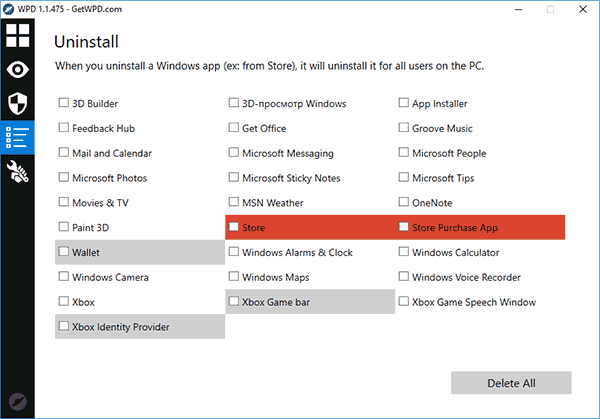
Вторая — удобное удаление встроенных приложений Windows 10.
Дополнительная информация
Возможные проблемы, вызываемые программами для отключения слежки Windows 10 (создавайте точки восстановления, чтобы при необходимости можно было легко откатить изменения):
- Отключение обновлений при использовании параметров по умолчанию — не самая безопасная и полезная практика.
- Добавление множества доменов Майкрософт в файл hosts и правила брандмауэра (блокировка доступа к этим доменам), последующие возможные проблемы с работой некоторых программ, которым требуется доступ к ним (например, проблемы с работой Skype).
- Потенциальные проблемы с работой магазина Windows 10 и некоторых, иногда необходимых, служб.
- При отсутствии точек восстановления — сложность вручную вернуть параметры в исходное состояние, особенно для начинающего пользователя.
Особенно удивительным мне кажется тот факт, что никто так сильно не ругает за шпионство свой Андроид-телефон, браузер (Google Chrome, Яндекс), социальную сеть или мессенджер, которые всё видят, слышат, знают, передают куда следует и не следует и активно используют именно личные, а не обезличенные данные.
А вдруг и это будет интересно:
- Лучшие бесплатные программы для Windows
- Не удалось запустить службу Windows Audio на Локальный компьютер — как исправить?
- Ошибка DXGI ERROR DEVICE HUNG — как исправить?
- Как сбросить Windows на заводские настройки в командной строке
- Как создать отчет о работе Wi-Fi сети в Windows 11 и 10
- Устройство tap0901 — что это и как установить драйвер?
- Windows 11
- Windows 10
- Android
- Загрузочная флешка
- Лечение вирусов
- Восстановление данных
- Установка с флешки
- Настройка роутера
- Всё про Windows
- В контакте
- Одноклассники
-
Сергей 20.05.2018 в 11:42
- Dmitry 20.05.2018 в 16:58
Увеличиваем свободную оперативную память в Windows 10 и отключаем слежку с помощью DWS

DWS или Destroy Windows 10 Spying — новая программа от российских разработчиков, основным назначением которой является удаление всех шпионских функций операционной системы и отключение ненужных программ.
Программа полностью бесплатная и имеет открытый исходный код — это полезно для тех, кто хочет разобраться, как она работает или проверить, не делает ли она что-нибудь лишнее 🙂
Скачать DWS можно по ссылке в конце статьи.
Перед тем, как прочитать статью или скачать программу, внимательно прочитайте данные пункты ниже:
- Программа работает только на Windows 7/8/8.1/10;
- Большинство изменений, выполненные утилитой, нельзя будет отменить или восстановить через точку восстановления;
- Утилита отключает Windows Defender и Кортану. Будьте внимательны, если у вас нет другого антивируса, и вы пользуетесь встроенным;
- Вероятнее всего некоторые Metro-приложения работать не будут;
- Запускать программу нужно от имени Администратора.
Функции программы и эффект от их применения
Теперь перейдем к описанию основных возможностей программы:

Основной функцией программы является отключение всяких шпионских программ и модулей, добавленных в систему по умолчанию. При этом, если отключить все эти модули, операционная система начинает потреблять заметно меньше оперативной памяти. У некоторых пользователей отмечалось уменьшение потребления оперативной памяти на 2 ГБ, что является достаточно большим числом, особенно для ноутбуков и планшетов с маленьким объемом ОЗУ.
Но начнем по порядку. При запуске программы в настройках уже будут включёны все необходимые пункты, и для тех, кому разбираться в этом не интересно, могут спокойно нажать кнопку «Destroy Windows 10 Spying» в основном окне программы. Останется лишь подождать пару минут, перезагрузить компьютер и забыть о шпионстве Microsoft.
Для тех, кому интересны настройки программы, могут прочитать описание основных настроек утилиты.
Основные возможности программы
Для доступа ко всем настройкам необходимо поставить галочку во вкладке «Настройки»:

По умолчанию утилита создает точку восстановления, чтобы в случае проблемы откатить некоторые изменения. Убрать данный пункт можно во вкладке настройки.
Там же задаются основные параметры. Например, вы можете не отключать защитник Windows (Windows Defender), если у вас нет другого антивируса на компьютере, однако для очень слабых ПК рекомендуется его всё же выключить. Во время работы и сканирования в реальном времени он сильно нагружает жесткий диск, и процессор.
Отдельным пунктом здесь можно выделить просмотрщик изображений. По умолчанию включен пункт установки стандартного просмотрщика изображений из Windows 7. Так что если просмоторщик изображений, предустановленный в Windows 10, вас устраивает, то снимите данную галочку.
Metro-приложения

Еще одним полезной возможностью является удаление Metro-приложений. Если вы ими не пользуетесь, или хотите удалить выборочные, то выставите соответствующие галочки. Однако знайте, что приложения удаляются полностью и их нельзя будет восстановить.

Остальные пункты во вкладке настройки можно настраивать по своему усмотрению.
Дополнительные возможности
Затем перейдем ко вкладке «Утилиты»

Здесь можно быстро открыть файл host, чтобы проверить какие адреса туда вписаны, а заодно и проверить его на наличие каких-либо лишних ip-адресов.
Если вы ярый противник OneDrive, вы можете удалить его с помощью одной кнопки.
Ниже можно включить или отключить UAC и Обновления Windows, которые так часто мешают многим пользователям.

Отдельным пунктом стоит отключение слежки в Microsoft Office. Нажатием данной кнопки удаляется вся слежка из Office, но это применимо только к более новым версиям Офиса — 2013 и новее.
Также в последней вкладке есть краткий мануал по DWS.
Проверка работы утилиты.
Для чистой системы результаты не сильно впечатляет, выигрыш может быть всего лишь порядка 100-200 Мб.


Однако, когда система уже работает, какое-то время результаты могут быть уже гораздо лучше. Например, на системе которой пользуются уже полгода, но без запущенных программ, выигрыш может быть в 1 Гб, что при объем ОЗУ в 4 Гб может быть большой выгодой.


Также результаты могут быть еще лучше, когда ваш ПК находится под интенсивной нагрузкой, ведь шпионские сервисы работают при активном использовании компьютера.


Так какой же вывод можно сделать?
С одной стороны простые, а с другой стороны очень нужные вещи, собранные в такую маленькую программу, являются её несомненным плюсом. Но для разных пользователей она может быть по разному полезна. Если ПК достаточно мощный и оперативной памяти много, то применение данной программы будет не так эффективно, как для слабеньких ноутбуков с маленьким объемом ОЗУ. Именно на последних устройствах утилита раскрывает весь свой потенциал.
Для тех же, кто беспокоится о слежке, может использовать DWS для быстрого и простого отключения всяких следящих сервисов и прочих программ Microsoft.
Отдельно отметим тех людей, кому безусловно понадобится данная утилита в свою «рабочую флешку» — тем, кто постоянно занимается переустановкой или настройками операционных систем от Microsoft .
Скачать последнюю версию программы можно с сайта разработчика: Ссылка