How To Enable Secure Boot on Gigabyte
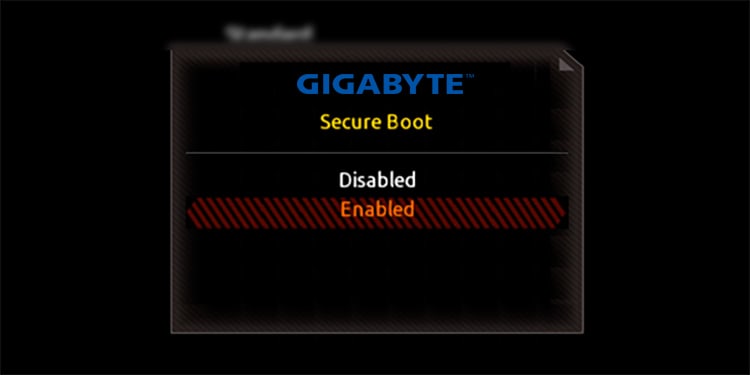
Secure Boot is a security standard that oversees that the computer does not boot using unreliable software. This can restrict and prevent different attacks on the system from malicious software and rootkits.
If you want to make an upgrade to Windows 11, you must first make sure that the device is Secure boot capable, although you do not need to enable it. But enabling it will add an extra layer of security to your device.
On Gigabyte devices that use UEFI firmware, you can enable the secure boot easily from the BIOS. However, you may need to disable the Compatibility Support Mode (CSM) as the Secure Boot cannot operate along with the Legacy BIOS.
Table of Contents
Before You Begin
Check the Secure Boot Status
The secure boot might have been disabled to install some operating systems like Linux or older versions of Windows on some UEFI-enabled devices. On Windows, you can check if the secure boot is enabled/disabled from the System information.
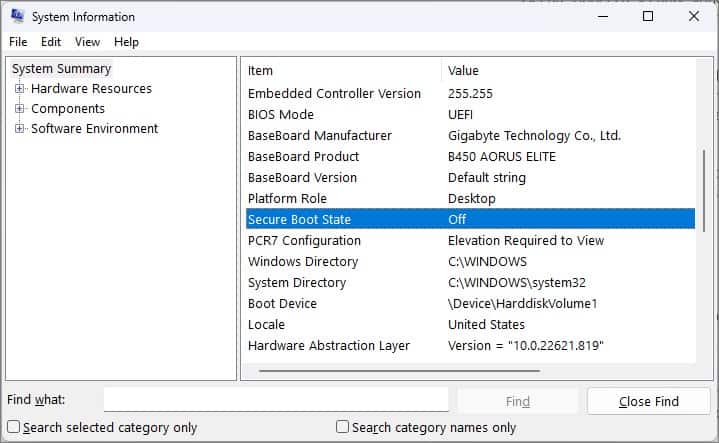
- Press Windows Key + R, type msinfo32 , and hit enter. This will open the System Information window.
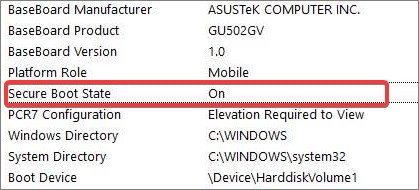
- Under the System Summary, find Secure Boot State. If it is labeled as off, Secure Boot is disabled on the device.
Check for GPT partition
Secure boot is one of the features of the United Extensible Firmware Interface (UEFI) firmware. Unlike the traditional BIOS, UEFI does not boot from the disks with Master Boot Record (MBR) partition. The UEFI is only compatible with the disks using GUID Partition Table (GPT) partition style.
Therefore, you need to check if the disk on your device is a GPT disk before we go on to enable the secure boot.
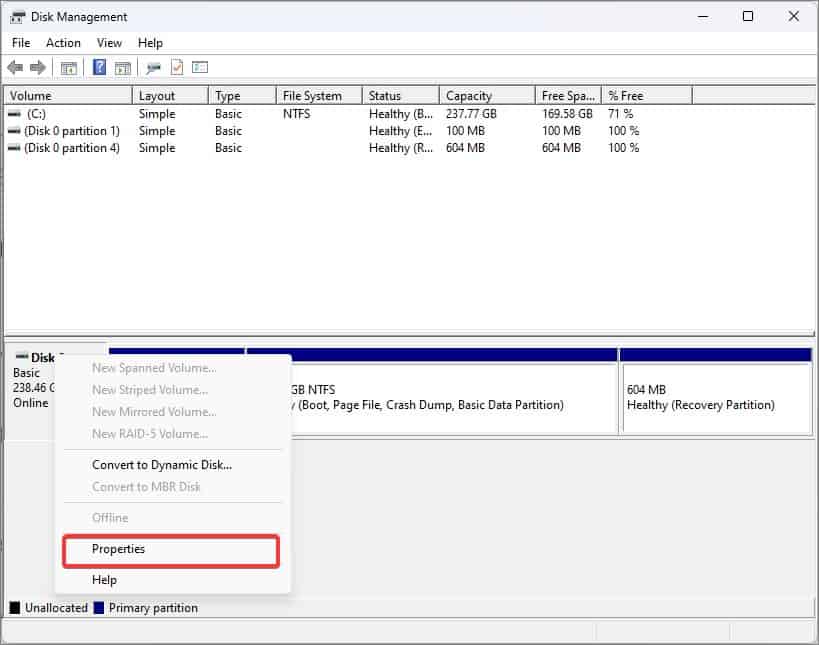
- Press Windows Key + X and open Disk Management.
- Right-click on the Disk and select Properties.
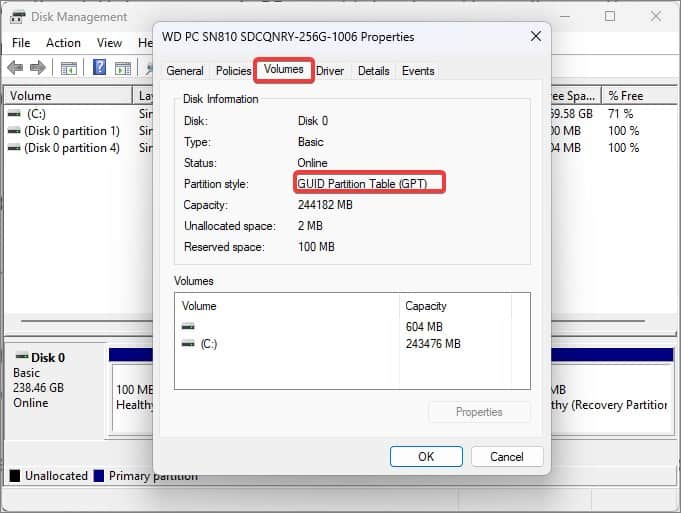
Go to the Volumes tab.
If the partition style is Master Boot Record (MBR), here’s how to change it into GPT.
Note: Back up all the data that is in the MBR disk before you proceed with the conversion. All the contents of the disk including the partition or volumes in the disk will get deleted in the process.
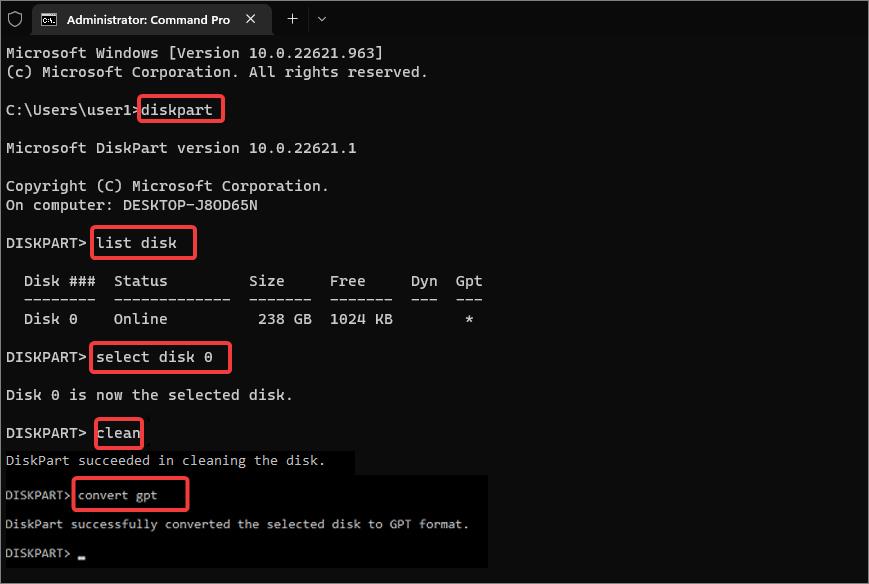
- Open Command Prompt with elevated privileges.
- Enter diskpart and hit enter.
- Now enter List disk . This command will give you the list of disk partitions on your computer. Note the volume which you are willing to convert.
- Then, type select disk 0 . The disk we are trying to convert here is disk 0. Replace it with the disk name you noted earlier.
- Now, enter clean . This will delete all the partitions on the disk.
Check for UEFI Support
The Secure boot is a security feature for the UEFI firmware which you won’t find on the older legacy BIOS firmware. Therefore, the next thing you should do is check if the BIOS mode on your Windows device is set to UEFI.
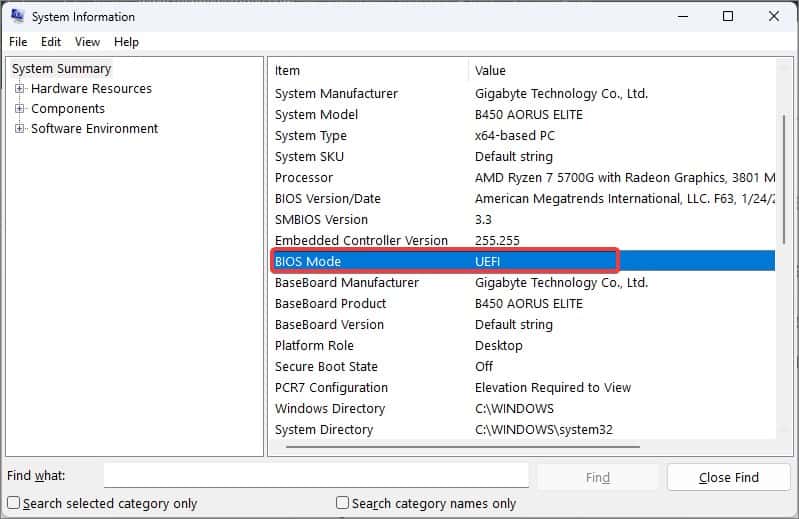
- Open Run, type msinfo32 , and hit enter to launch the System Information.
- In the System summary, check the BIOS mode field. If UEFI is mentioned there, you can proceed with enabling the secure boot.
Enabling the Secure Boot
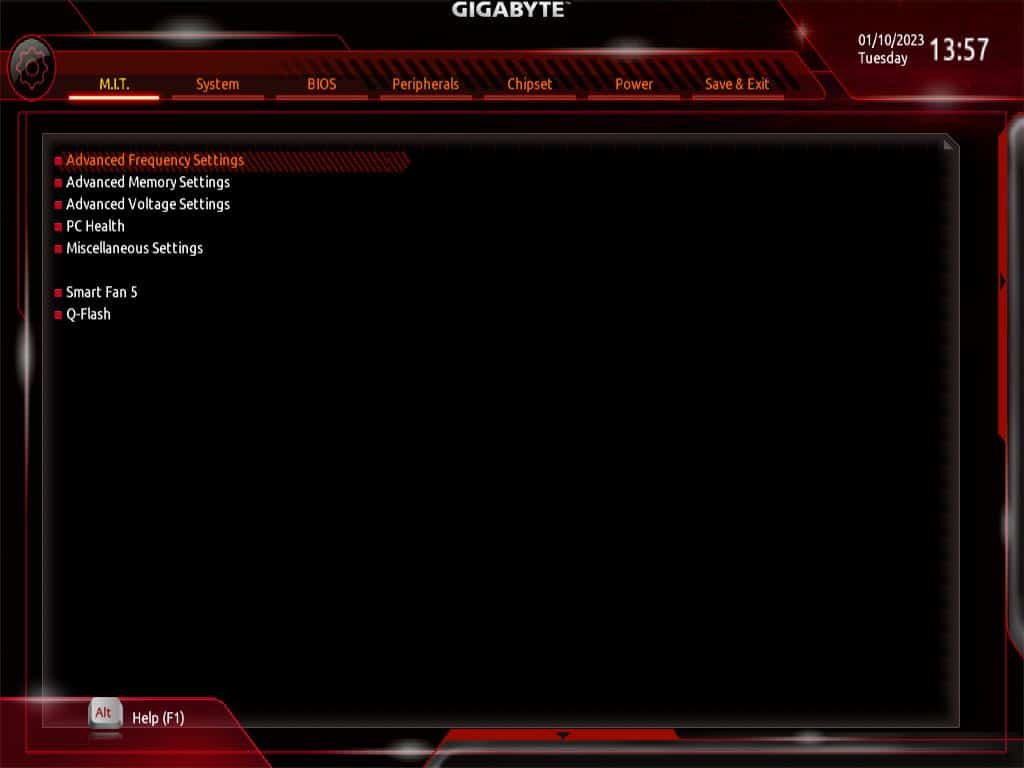
Once you have assured that the BIOS mode is set to UEFI, you can then boot into the BIOS and enable the Secure Boot.
-
Restart the computer and press the Del Key continuously during the initial boot-up. The system will then boot into the BIOS.
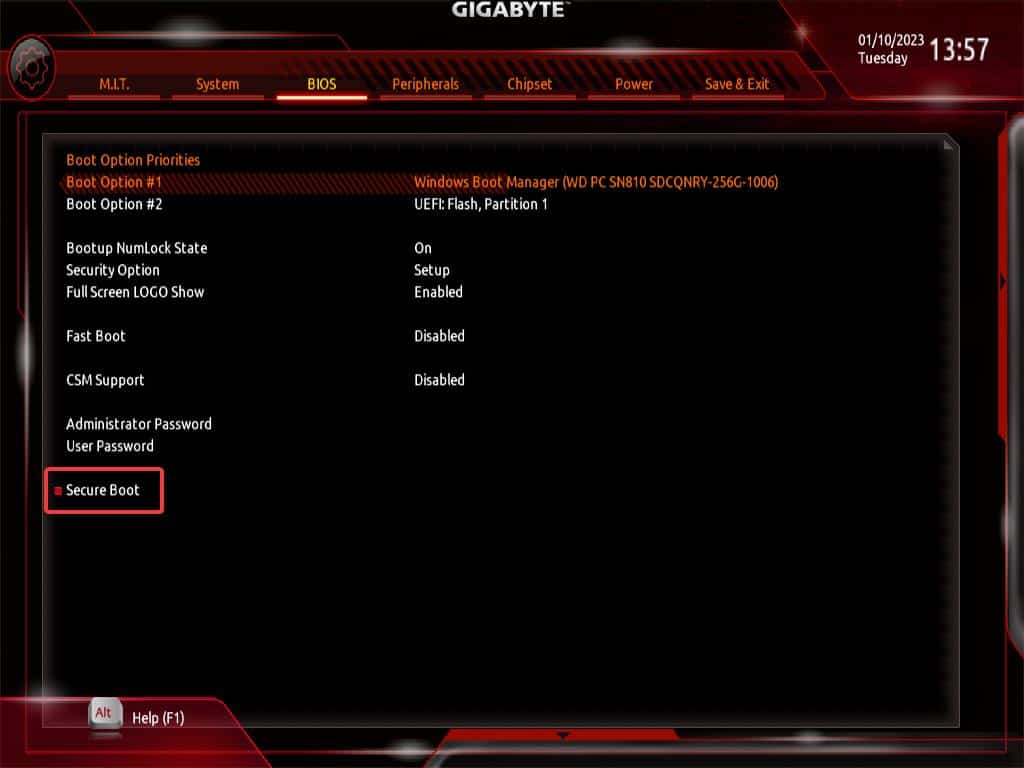
Go to the BIOS tab.
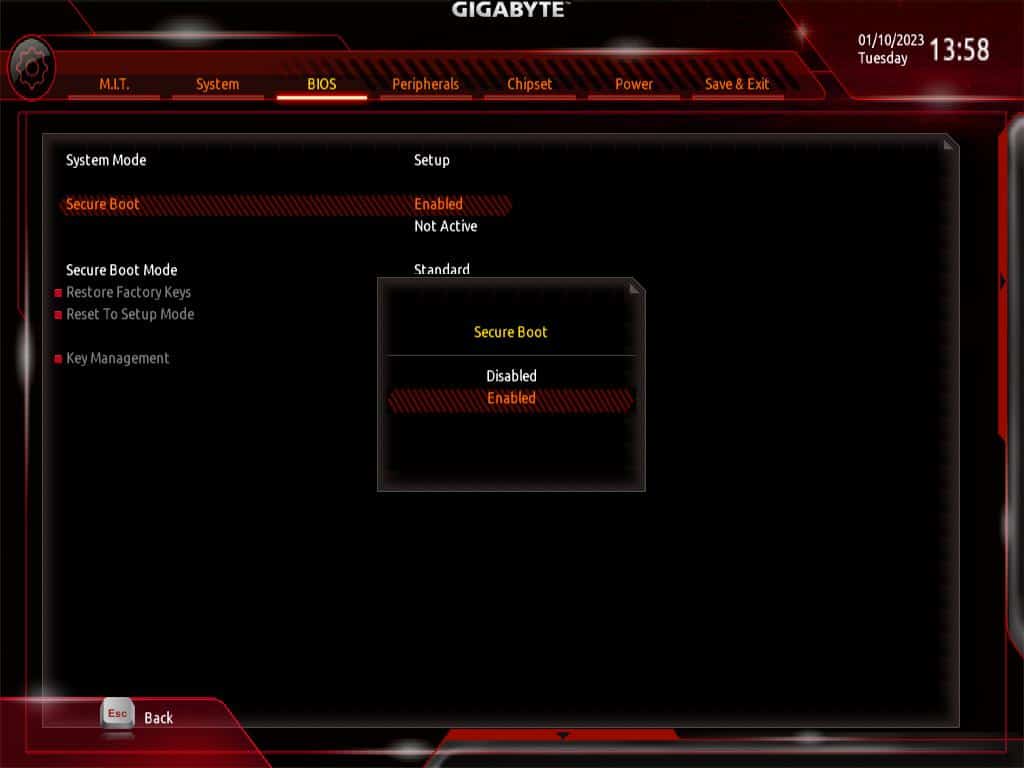
Go to Secure Boot and Select Enabled.
On some Gigabyte devices, the section for the secure boot is hidden in the BIOS. To make the option available, you have to disable the Compatibility Support Mode (CSM). The CSM provides Legacy BIOS backward compatibility for the UEFI. Unless this mode is disabled, the UEFI won’t operate fully, and thus the secure boot cant is enabled.
To disable the CSM on Gigabyte devices,
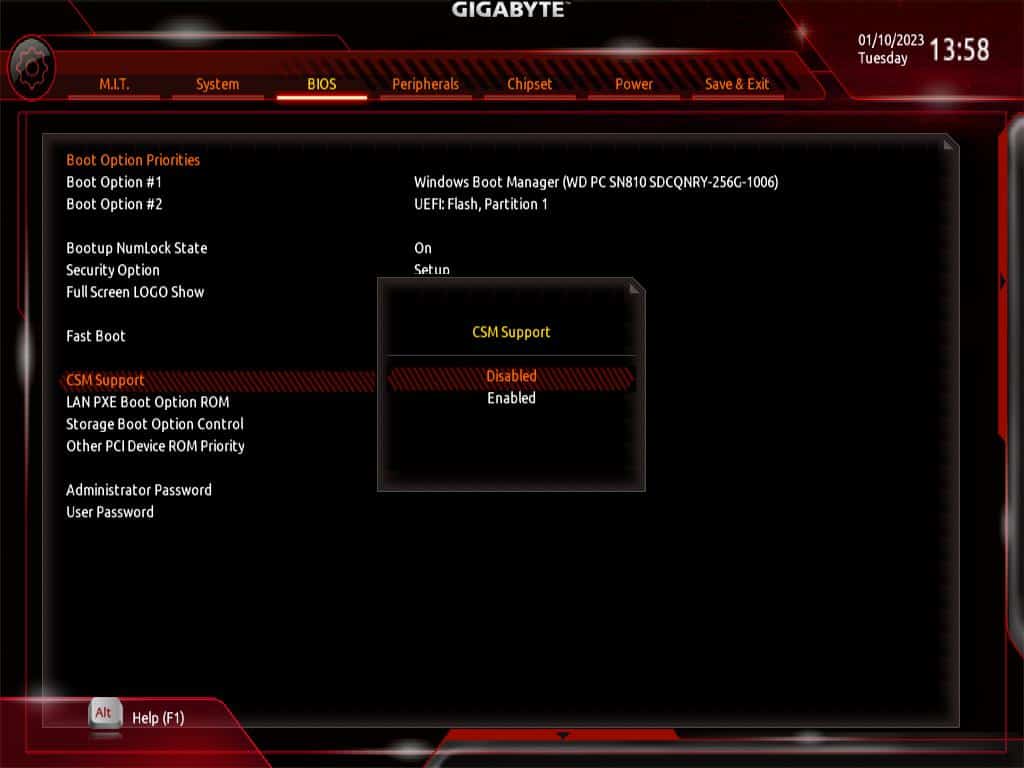
- Boot into BIOS for your device.
- Go into the BIOS tab.
- Navigate to the CSM support and press enter.
Nishant is an enthusiast who loves writing about technology. He also is heavily invested in keeping himself updated about the latest happenings in the tech world. At Tech News Today, he covers Operating Systems, how-to-topics, and Fixes.
Как включить/отключить безопасную загрузку на Gigabyte в биос ?

На устройствах Gigabyte, использующих встроенное ПО UEFI, вы можете легко включить безопасную загрузку из BIOS. Однако вам может потребоваться отключить режим поддержки совместимости (CSM) , поскольку безопасная загрузка не может работать вместе с устаревшим BIOS.
Если вы хотите выполнить обновление до Windows 11, вы должны сначала убедиться, что устройство поддерживает безопасную загрузку, хотя вам не нужно его включать. Но ее включение добавит вашему устройству дополнительный уровень безопасности.
Безопасная загрузка — это стандарт безопасности, который следит за тем, чтобы компьютер не загружался с использованием ненадежного программного обеспечения. Это может ограничить и предотвратить различные атаки на систему со стороны вредоносного программного обеспечения и руткитов.
Прежде чем вы начнете
Проверьте состояние безопасной загрузки
Возможно, безопасная загрузка была отключена для установки некоторых операционных систем, таких как Linux или более старые версии Windows, на некоторых устройствах с поддержкой UEFI. В Windows вы можете проверить, включена / отключена ли безопасная загрузка, из информации о системе.
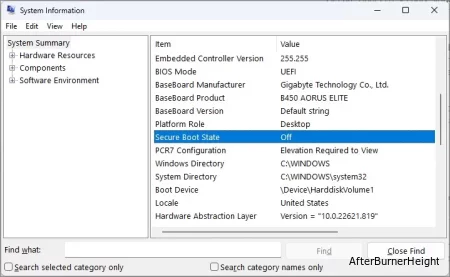
- Нажмите клавишу Windows + R, введите msinfo32 и нажмите enter. Откроется окно с системной информацией.
- В системной сводке найдите состояние безопасной загрузки. Если оно помечено как выключено, безопасная загрузка на устройстве отключена.
Проверьте наличие раздела GPT
Безопасная загрузка — это одна из функций прошивки United Extensible Firmware Interface (UEFI). В отличие от традиционного BIOS, UEFI не загружается с дисков с разделом главной загрузочной записи (MBR) . UEFI совместим только с дисками, использующими стиль раздела таблицы разделов GUID (GPT) .
Поэтому вам необходимо проверить, является ли диск на вашем устройстве диском GPT, прежде чем мы перейдем к включению безопасной загрузки.
- Нажмите клавишу Windows + X и откройте Управление дисками.
- Щелкните правой кнопкой мыши на диске и выберите Свойства
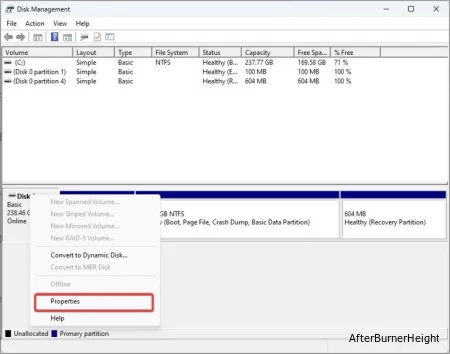
- Перейдите на вкладку Тома .
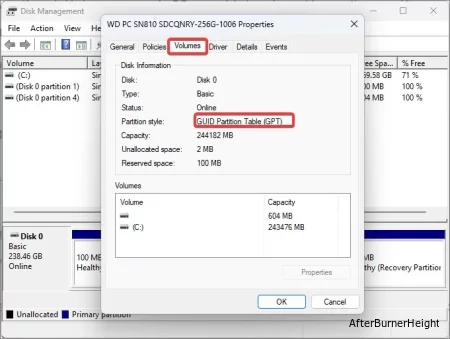
- В поле Стиль раздела убедитесь, что это таблица разделов GUID (GPT).
Если стиль раздела — Главная загрузочная запись (MBR), вот как изменить его на GPT.
Примечание : Создайте резервную копию всех данных, которые находятся на диске MBR, прежде чем приступить к преобразованию. Все содержимое диска, включая раздел или тома на диске, будет удалено в процессе.
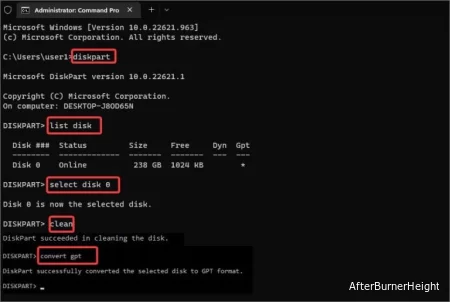
- Откройте командную строку с повышенными привилегиями.
- Введите diskpart и нажмите enter.
- Теперь введите List disk . Эта команда предоставит вам список разделов диска на вашем компьютере. Обратите внимание на том, который вы хотите конвертировать.
- Затем введите select disk 0 . Диск, который мы пытаемся преобразовать здесь, — это диск 0. Замените его именем диска, которое вы указали ранее.
- Теперь введите clean . Это приведет к удалению всех разделов на диске.
- Наконец, введите convert gpt и нажмите enter.
Проверьте, есть ли поддержка UEFI
Безопасная загрузка — это функция безопасности для прошивки UEFI, которую вы не найдете в старой прошивке BIOS. Поэтому следующее, что вам следует сделать, это проверить, установлен ли режим BIOS на вашем устройстве Windows в UEFI .
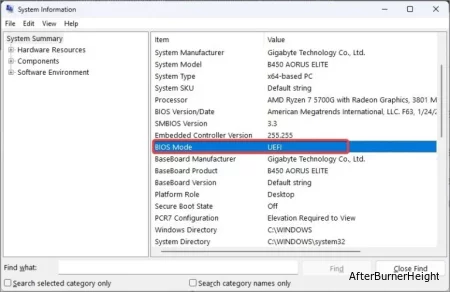
- Откройте «Выполнить», введите msinfo32 и нажмите «Ввод», чтобы запустить системную информацию.
- В системной сводке проверьте поле режим BIOS. Если там упоминается UEFI , вы можете продолжить включение безопасной загрузки.
Включение безопасной загрузки
Как только вы убедитесь, что режим BIOS установлен на UEFI, вы можете загрузиться в BIOS и включить безопасную загрузку.
- Перезагрузите компьютер и непрерывно нажимайте клавишу Del во время начальной загрузки. Затем система загрузится в BIOS.
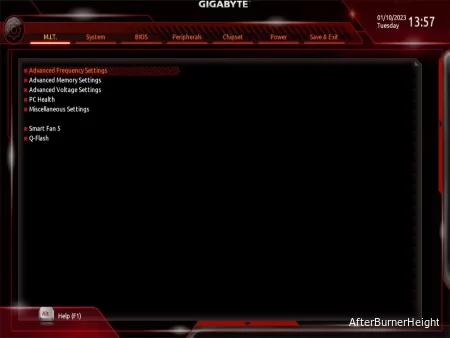
- Перейдите на вкладку BIOS .
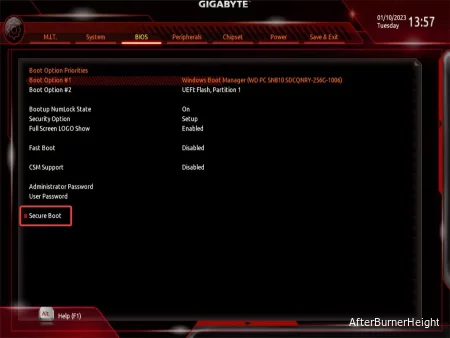
- Перейдите в раздел «Безопасная загрузка» и выберите «Включено«.
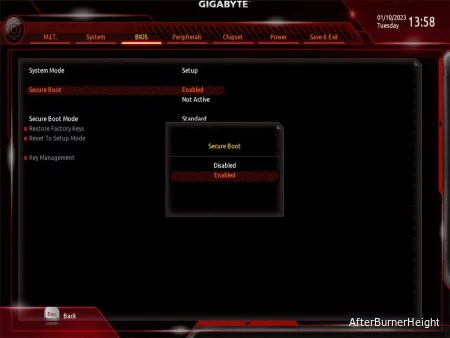
- Наконец, сохраните и выйдите из BIOS.
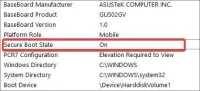
- Когда компьютер загрузится в Windows, перейдите к системной информации и снова проверьте состояние безопасной загрузки.
На некоторых устройствах Gigabyte раздел для безопасной загрузки скрыт в BIOS. Чтобы сделать эту опцию доступной, необходимо отключить режим поддержки совместимости (CSM) . CSM обеспечивает обратную совместимость с устаревшим BIOS для UEFI. Если этот режим не отключен, UEFI не будет работать в полной мере, и, следовательно, включена функция безопасной загрузки.
Чтобы отключить CSM на устройствах Gigabyte,
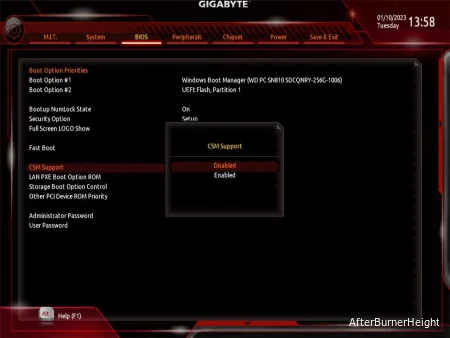
- Загрузитесь в BIOS вашего устройства.
- Перейдите на вкладку BIOS .
- Перейдите в службу поддержки CSM и нажмите enter.
- Выберите Отключено
У вас большие запросы!
Точнее, от вашего браузера их поступает слишком много, и сервер VK забил тревогу.
Эта страница была загружена по HTTP, вместо безопасного HTTPS, а значит телепортации обратно не будет.
Обратитесь в поддержку сервиса.
Вы отключили сохранение Cookies, а они нужны, чтобы решить проблему.
Почему-то страница не получила всех данных, а без них она не работает.
Обратитесь в поддержку сервиса.
Вы вернётесь на предыдущую страницу через 5 секунд.
Вернуться назад
Как включить Secure Boot в BIOS на Gigabyte и AORUS
Одним из системных требований Windows 11 является наличие безопасной загрузки Secure Boot. Эта функция является частью UEFI и предназначена для проверки запускаемых операционных систем. Secure Boot проверяет цифровую подпись и в случае ошибки блокирует загрузку ОС. Это позволяет защититься от некоторых видов вредоносных программ и контролировать список ОС, которые могут загружаться на компьютере.
После анонса Windows 11 начали интересоваться включением данной опции, чтобы подготовить компьютер к обновлению до новой операционной системы. В этой статье мы расскажем, как включить Secure Boot в BIOS на материнских платах Gigabyte и Gigabyte AORUS.
Для работы Secure Boot диск должен быть в формате GPT. Поэтому, перед включением Secure Boot нужно проверить формат диска и если диск в MBR, то его нужно сконвертировать в GPT. Подробнее:
- Как узнать в каком формате жесткий диск MBR или GPT
- Как преобразовать MBR в GPT в Windows 10
Процесс включения Secure Boot может сильно отличаться от одной материнской платы к другой. Точную информацию для вашей конкретной материнской платы можно получить в инструкции. Ниже мы рассмотрим несколько типичных вариантов для BIOS на платах Gigabyte и Gigabyte AORUS.
Для того чтобы включить Secure Boot на материнских платах Gigabyte или Gigabyte AORUS нужно зайти в настройки BIOS и открыть раздел « BOOT » или « BIOS ». Содержимое этих разделов похожее, но в зависимости от модели платы, название может отличаться.
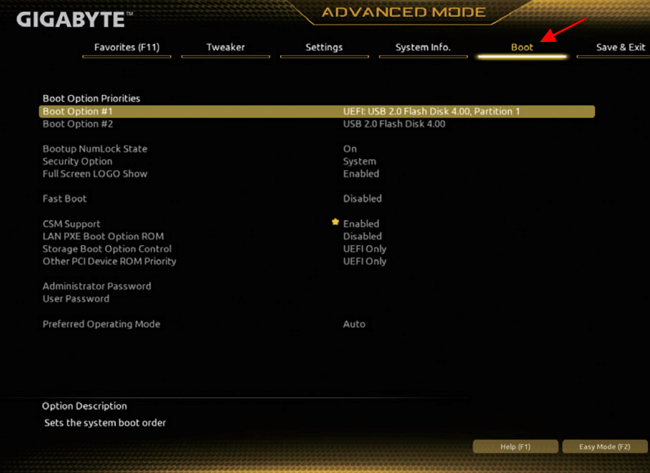
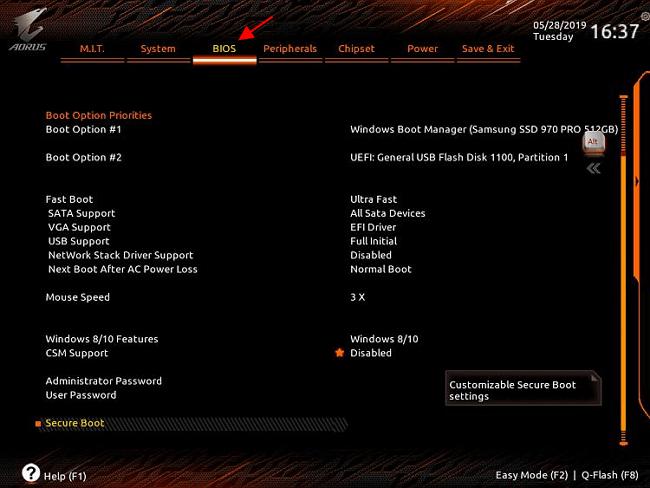
Дальше нужно отключить функцию « CSM Support » если она включена. CSM или Compatibility Support Module – это функция эмуляции старого BIOS, позволяющая загружать операционную систему с жестких дисков с разметкой MBR. Без отключения CSM вы не сможете включить Secure Boot.
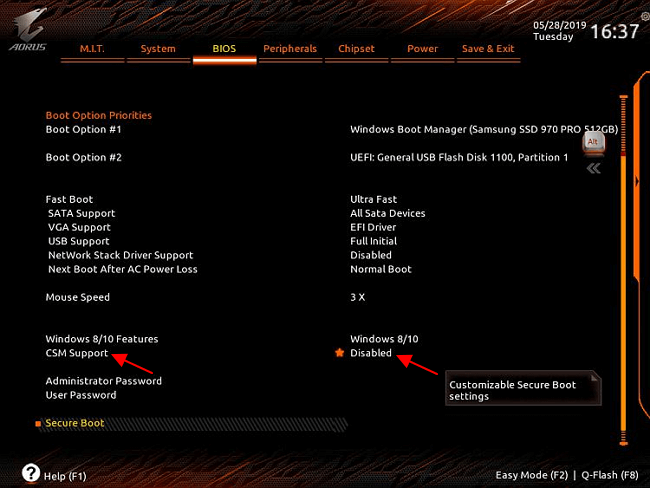
После этого нужно открыть раздел « Secure Boot ». Обратите внимание, если функция « CSM Support » включена, то раздел « Secure Boot » может не отображаться в меню.
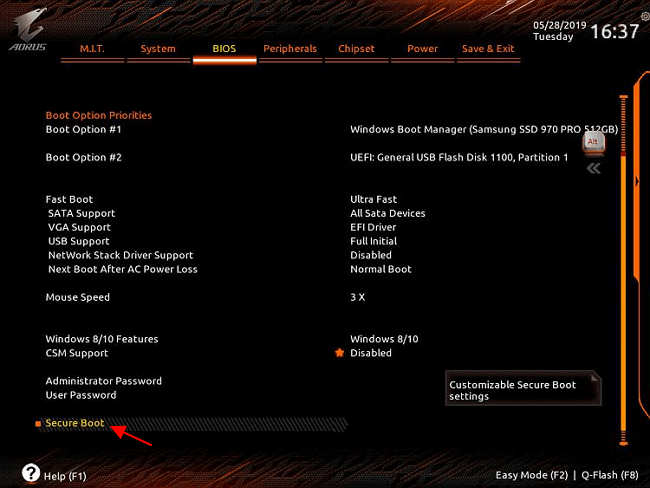
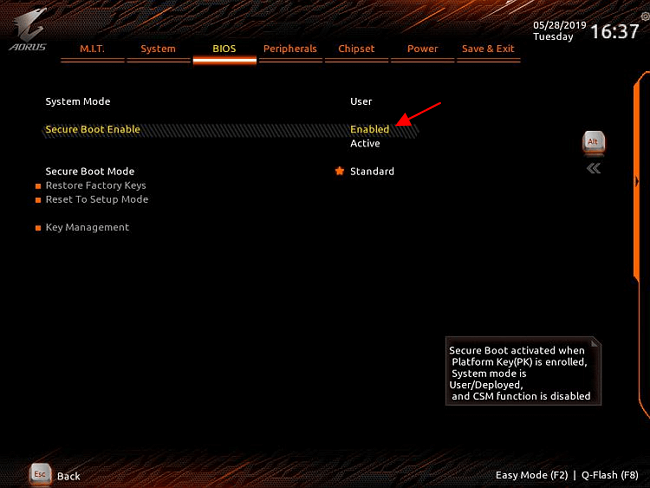
И включить опцию « Secure Boot Enable ». После этого необходимо сохранить настройки BIOS и перезагрузить компьютер.
После включение Secure Boot можно проверить ее состояние с помощью программы « Сведения о системе », которая доступна в Windows 10. Для этого нажмите комбинацию клавиш Win-R и выполните команду « msinfo32 ».
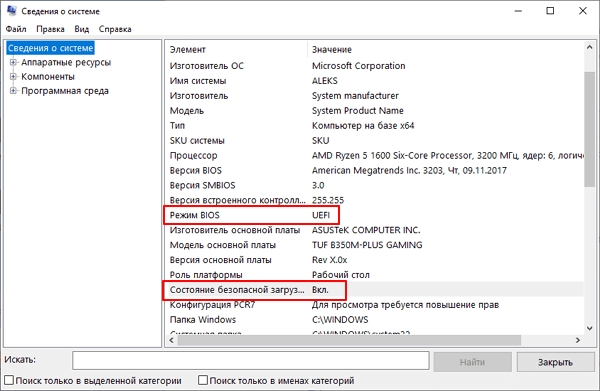
В открывшемся окне нужно найти строки « Режим BIOS » и « Состояние безопасной загрузки ». Если все было сделано правильно, то здесь должно быть указано « UEFI » и « Включено », как на скриншоте вверху.
Возможно вам будет интересно:
- Как проверить совместимость компьютера с Windows 11
- Что такое Secure Boot для Windows 11
- Программа для проверки совместимости с Windows 11
- Запуск Windows 11 на этом компьютере невозможен
- Как включить Secure Boot в BIOS на MSI
Создатель сайта comp-security.net, автор более 2000 статей о ремонте компьютеров, работе с программами, настройке операционных систем.
Остались вопросы?
Задайте вопрос в комментариях под статьей или на странице «Задать вопрос» и вы обязательно получите ответ.