Как разрешить редактирование в Excel 2019?
Сперва выделите ячейки, которые будут незащищенными. Щелкните по ним правой кнопкой мышки, выберите в появившемся меню Формат ячеек -> перейдите на вкладку Защита и снимите галочку с «Защищаемая ячейка».
Как сделать файл Эксель доступным для редактирования несколькими пользователями?
Совместное редактирование с другими пользователями Когда файл открыт в Excel , убедитесь в том, что в левом верхнем углу включена функция Автосохранение. Когда другие пользователи откроют этот файл , вы сможете редактировать его совместно.
Как отключить режим защищенного просмотра Excel 2019?
- Выберите Файл > Параметры.
- Нажмите Центр управления безопасностью > Параметры центра управления безопасностью > Режим защищенного просмотра .
- Внесите необходимые изменения.
Что делать если Excel не дает редактировать?
- Файл заблокирован из-за предыдущего сбоя .
- Другой автор извлек файл .
- Другой автор использует другую версию Office приложения .
- Сервер не поддерживает функции соавторинга .
- Формат файла несовместим с функциями соавтора. .
- У вас нет разрешений на изменение этого файла
Как снять запрет на объединение ячеек в Excel?
На вкладке Главная щелкните всплывающее кнопку запуска Формат шрифта ячейки . Вы также можете нажать клавиши CTRL+SHIFT+F или CTRL+1. Во всплываемом окне Формат ячеек на вкладке Защита отоберем поле Блокировка и нажмите кнопку ОК. При защите листа все ячейки будут разблокированы.
Как изменить защищенную ячейку в Excel?
- Выделите ячейку , которую Вы хотите изменить . .
- Перейдите на вкладку «Главная».
- В разделе « Ячейки » выберите «Формат» > «Формат ячеек ».
- Выберите вкладку «Защита», а затем уберите отметку в пункте «Защищаемая ячейка ».
Как убрать ограничение страницы в Excel?
Отображение и скрытие разрывов страниц в обычном режиме
и выберите «Параметры Excel «. В категории Дополнительно в разделе Показать параметры для следующего листа установите или снимите флажок Показывать разбиение на страницы , чтобы соответственно включить или отключить отображение разрывов страниц в обычном режиме.
Как открыть общий доступ к файлу Excel?
Откройте книгу Excel и перейдите к вкладке «Рецензирование». В группе «Изменения» нажмите на кнопку « Доступ к книге». В открывшемся диалоговом окне поставьте галочку у опции «Разрешить изменять файл нескольким пользователям одновременно» и нажмите на «ОК
Как сделать файл Эксель общим для редактирования?
На вкладке Рецензирование нажмите кнопку Общий доступ к книге. На вкладке Правка установите флажок Разрешить изменять файл нескольким пользователям одновременно. На вкладке Подробнее выберите параметры для отслеживания и обновления изменений, а затем нажмите кнопку ОК.
Как разрешить нескольким пользователям работать в Excel?
Для того, чтобы начать совместную работу с документом, достаточно в документе Microsoft Excel перейти в меню «Рецензирование» – «Доступ к книге» и выбрать «Разрешить изменять файл нескольким пользователям одновременно» (Ри
Как сделать файл в общем доступе?
- Выберите нужный файл .
- Нажмите Настройки доступа или «Открыть доступ » .
- В окне «Скопируйте ссылку» нажмите Разрешить доступ всем, у кого есть ссылка.
- Выберите роль: Читатель, Комментатор или Редактор.
- Нажмите Готово.
- Скопируйте ссылку и вставьте ее в письмо или опубликуйте в Интернете.
Как убрать защищенный просмотр в Excel 2019?
Выберите Файл > Параметры. Нажмите Центр управления безопасностью > Параметры центра управления безопасностью > Режим защищенного просмотра . Внесите необходимые изменения.
Как отключить безопасный режим в Excel?
- Откройте вкладку «Файл» и выберите пункт «Параметры».
- В появившемся меню «Параметры» щелкните «Надстройки».
- Щелкните Перейти рядом со списком «Управление» в нижней части меню.
- Снимите флажок возле одной из надстроек и нажмите кнопку OK.
Почему Файл Excel открывается только для чтения?
Свойства файла настроены для только чтения
Чтобы проверить свойства файла , щелкните его правой кнопкой мыши и выберите пункт Свойства. Если атрибут » только для чтения » установлен, снимите его и нажмите кнопку ОК.
Как снять режим только для чтения в Excel?
Очистка состояния книги только для чтения
В меню Файл выберите пункт Получить сведения. На панели Общие снимите флажок Заблокирован.
Что делать если Excel не дает редактировать?
Щелкните Файл > Параметры > Дополнительно. , Excel параметры ,а затем выберите категорию Дополнительные параметры. В разделе Параметры правки выполните требуемое действие. Чтобы включить режим правки, выберите элемент Разрешить редактирование непосредственно в ячейках.
Что делать Если Ворд не дает редактировать документ?
Войти в меню «Файл»; Далее «Параметры»; Выбрать «Центр управления безопасностью», нажать «Параметры центра управления безопасностью»; На вкладке «Защищенный просмотр» поставить флажки напротив тех типов файлов, к которым следует применять правила защищенного просмотра (запрещать редактировать документы
Как в Экселе Отключить Разрешить редактирование?
Выберите Файл > Параметры. Нажмите Центр управления безопасностью > Параметры центра управления безопасностью > Режим защищенного просмотра. Внесите необходимые изменения.
Как разрешить редактирование?
На вкладке Рецензирование в группе Защитить нажмите кнопку Защитить документ и выберите пункт Ограничить форматирование и редактирование . В области Ограничения на редактирование установите флажок Разрешить только указанный способ редактирования документа.
Как разрешить редактирование файла Ворд?
- В меню Файл выберите пункт Сведения.
- Выберите Защитить документ.
- Выберите Включить редактирование .
Как убрать защищенный просмотр Excel?
Нажмите Файл и выберете Опции. Нажмите Центр управления безопасностью > Параметры центра управления безопасностью > Режим защищенного просмотра . Нажмите » Защищенный просмотр » и снимите галочку, отключив режим в опции (“Включить режим Защищенный Просмотр для файлов из Интернета”).
Почему я не могу редактировать документ Ворд?
Текстовый документ не редактируется по двум причинам: включён режим ограниченного функционала (документ ранее был создан в версии « Ворда » ниже, чем у вас) либо на документе была ранее установлена защита (запрет на редактуру). . Во втором после запуска документа у вас появится панель справа «Ограничить редактирование
Как внести изменения в защищенный документ Ворд?
- Нажмите «Файл» и выберите «Сохранить как> Обзор».
- Появляется диалоговое окно, в котором вы можете изменить имя файла и нажать «Сохранить». Теперь файл разблокирован, и вы можете редактировать его содержимое нужным вам образом.
Как снять защиту от редактирования в Word?
Защищенный документ Word сохранить как HTML
Выберите документ, который необходимо разблокировать . Чтобы убрать защиту документа Word , выполните команду « Файл » – «Сохранить как». Выберите место сохранения, тип файла установите «Веб-страница» и нажмите «Ок». После этого можно выполнить снятие защиты документа Word .
Как выключить, включить Разрешить редактирование при открытии Word, Excel
Инструкции по отключению, включению режима редактирования или защищенного просмотра при открытии файлов Word и Excel. Когда вы загружаете файл Word или Excel в Интернете, Word и Excel часто просят вас отключить защищенный просмотр, щелкнув Включить редактирование, прежде чем вы сможете редактировать или распечатывать текст. Режим защищенного просмотра – это функция Office, позволяющая ограничить риск заражения вирусом при загрузке файлов из сети, но если вы часто открываете несколько документов, вам следует подумать об отключении этой функции, чтобы сэкономить рабочее время.

Чтобы отключить функцию «Разрешить редактирование» или режим защищенного просмотра, следуйте приведенным ниже инструкциям:
Перейдите в меню “Файл” на панели инструментов.

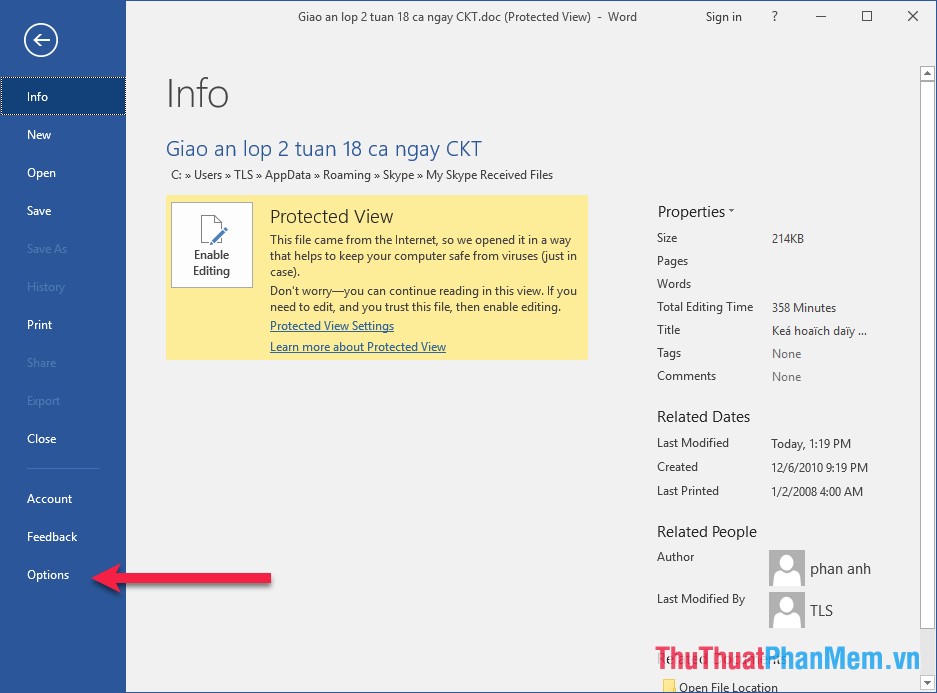
Затем щелкните Центр управления безопасностью.
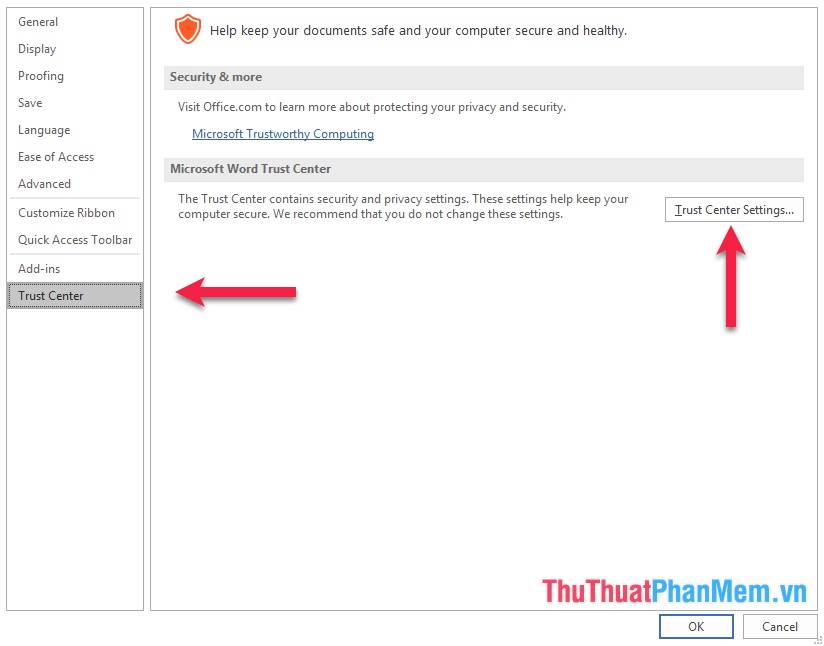
Экран примет вид, как показано ниже, продолжайте нажимать «Настройки центра управления безопасностью». в правой части экрана.
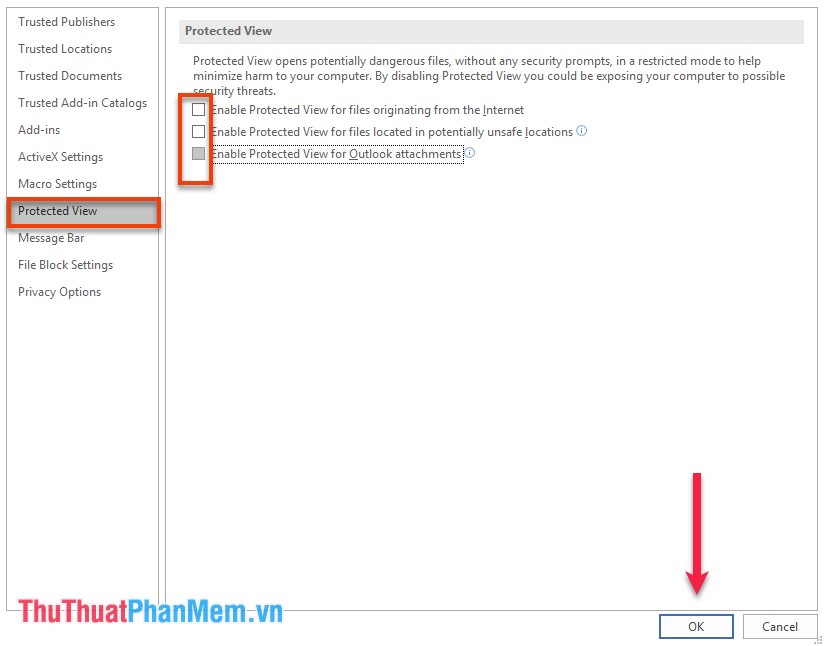
В появившемся диалоговом окне «Центр управления безопасностью» выберите «Защищенный просмотр», отмените выбор всех параметров, как показано ниже, затем нажмите «ОК».
Наконец, вам просто нужно повторно открыть файл, больше не беспокоясь о том, что Включить редактирование надоедает.
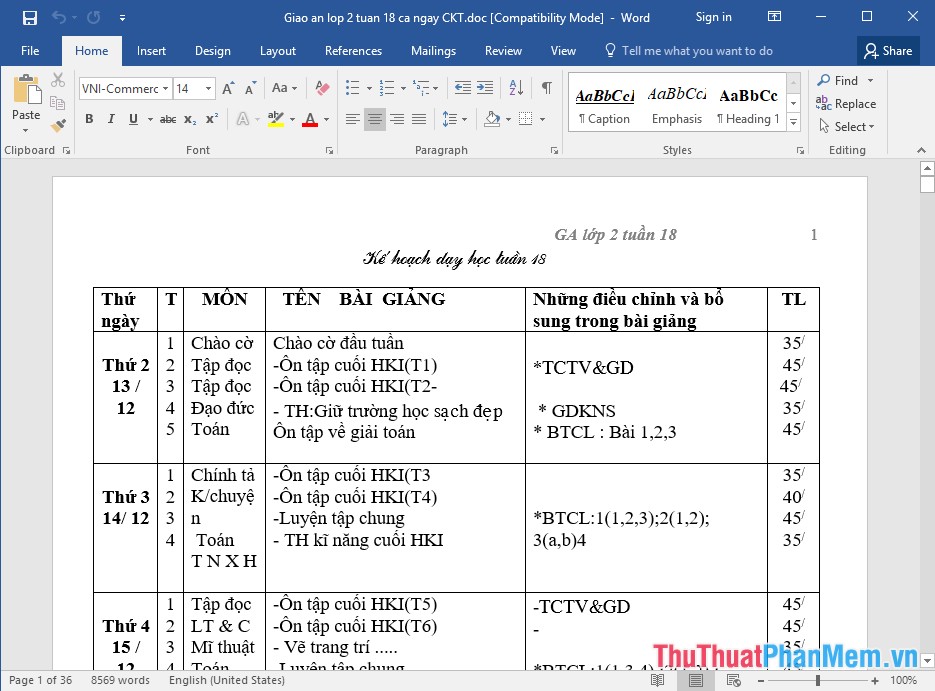
Вот как отключить параметр «Разрешить редактирование» при открытии файлов Office.
Редактирование содержимого ячейки
Содержимое ячейки можно редактировать непосредственно в ячейке. Вы также можете изменить содержимое ячейки, введя строка формул.
При редактировании содержимого ячейки Excel режиме правки. Некоторые Excel работают иначе или недоступны в режиме правки.
Если Excel режиме редактирования, в левом нижнем углу окна программы Excel отображается слово Изменить, как показано на рисунке ниже.
Как Excel в режиме правки?
В режиме правки многие команды недоступны. Например, если Excel находится в режиме правки, применить условное форматирование или изменить выравнивание содержимого ячейки невозможно.
Кроме того, клавиши со стрелками немного по-Excel в режиме правки. Вместо того чтобы перемещать курсор из ячейки в ячейку, в режиме правки клавиши со стрелками перемещают курсор в ячейке.
Включить или отключить режим правки
Если вы пытаетесь использовать режим правки, но ничего не происходит, возможно, он отключен. Вы можете включить или отключить режим правки, изменив параметр Excel редактирования.
- Щелкните Файл >Параметры >Дополнительно. -ИЛИ- Только Excel 2007: нажмите кнопку Microsoft Office , Excel параметры ,а затем выберите категорию Дополнительные параметры.
- В разделе Параметры правки выполните требуемое действие.
- Чтобы включить режим правки, выберите элемент Разрешить редактирование непосредственно в ячейках.
- Чтобы отключить режим правки, сключим поле Разрешить редактирование непосредственно в ячейках.
Перейдите в режим правки
Чтобы начать работу в режиме правки, сделайте следующее:
- Дважды щелкните ячейку с данными, которые вы хотите изменить. При этом запускается режим правки, и курсор находится в ячейке, которую вы дважды щелкнули. Содержимое ячейки также отображается в панели формул.
- Щелкните ячейку с данными, которые вы хотите изменить, а затем щелкните в любом месте в области формул. При этом в режиме правки курсор будет расположен в области формул в том месте, где вы щелкнули.
- Щелкните ячейку с данными, которые вы хотите изменить, и нажмите F2. В режиме правки курсор будет курсором в конце содержимого ячейки.
Вставка, удаление и замена содержимого ячеок
- Чтобы вставить символы, щелкните ячейку, в которой их нужно вставить, и введите новые символы.
- Чтобы удалить символы, щелкните ячейку, в которой их нужно удалить, а затем нажмите кнопку BACKSPACE или выберите символы, а затем нажмите кнопку DELETE.
- Чтобы заменить определенные символы, вы выберите их и введите новые символы.
- Чтобы включить режим замены, чтобы существующие символы заменялись новыми при вводе, нажмите кнопку ВСТАВИТЬ.
Примечание: Режим перепечатки можно использовать или отключать только в режиме правки. Если включен режим вставки, знак справа от точки вставки выделяется в панели формул и перезаписывается при вводе.
Отмена и отмена изменений
Перед нажатием клавиши ВВОД или TAB, а также до или после нажатием клавиши F2 можно нажать клавишу ESC, чтобы отменить любые изменения содержимого ячейки.
После нажатия вводов или tab можно отменить изменения, нажав CTRL+Z или нажав кнопку Отменить на панели быстрого доступа.
Настройка способа отображения содержимого ячейки
После редактирования содержимого ячейки может потребоваться настроить их отображение.
- Иногда в ячейке может отображаться строка вида #####. Это может происходить, если ячейка содержит число или дату, а ширина столбца не позволяет отобразить все необходимые символы. Предположим, например, что ячейка с форматом даты «дд.мм.дд.yyy» содержит дату 31.12.2007 г. Однако ширины столбца хватает только для показа шести символов. В ячейке будет отображаться #####. Чтобы увидеть все содержимое ячейки с текущим форматом, необходимо увеличить ширину столбца. Изменение ширины столбца
- Щелкните ячейку, для которой требуется изменить ширину столбца.
- На вкладке Главная в группе Ячейки нажмите кнопку Формат.
- Выделите пункт Размер ячейки и выполните одно из следующих действий.
- Чтобы подогнать размер ячейки под текст, выберите команду Автоподбор ширины столбца.
- Чтобы указать большую ширину столбца, щелкните Ширина столбца и введите нужное число в поле Ширина столбца.
Примечание: Также ширину столбца можно увеличить, изменив формат столбца или отдельной ячейки. Например, можно изменить формат даты, чтобы отображался только день и месяц (формат «дд.мм»), например 31.12, или представить число в экспоненциальном формате, например 4E+08.
Примечание: Если Excel режиме редактирования, изменить способ переноса текста невозможно.
- Щелкните ячейку, в которой требуется выполнить перенос текста.
- На вкладке Главная в группе Выравнивание выберите пункт Переносить текст.
Примечание: Если текст является одним длинным словом, символы не будут переносимы; вы можете расширить столбец или уменьшить размер шрифта, чтобы увидеть весь текст. Если после переноса текста в ячейке отображается не весь текст, может потребоваться изменить высоту строки.
Выход из режима правки
Чтобы остановить работу в режиме правки, сделайте следующее:
- Нажмите клавишу ВВОД. Excel выйти из режима правки и выбрать ячейку непосредственно под текущей ячейкой. Вы также можете указать, что при нажатии нажатия ввод вы можете выбрать другую смежную ячейку.
- Щелкните Файл >Параметры >Дополнительно. -ИЛИ- Только Excel 2007: нажмите кнопку Microsoft Office , Excel параметры ,а затем выберите категорию Дополнительные параметры.
- В разделе Параметры правки выполните требуемое действие.
- Чтобы выделение оставалось в ячейке, которую вы редактируете, сделайте так, чтобы после нажатия нажатия ввод переместили выделение.
- Чтобы управлять направлением выделения, выберите после нажатия клавиши ВВОД, переместите выделение, щелкните стрелку рядом с кнопкой Направление ивыберите направление из списка.