Как перевернуть текст вверх ногами в WhatsApp

Часто переписываетесь в WhatsApp и хотели бы удивить своих друзей чем-то оригинальным, но стандартные смайлики и эмодзи уже порядком надоели? Тогда напишите своё сообщение и отправьте его вверх ногами! Такого ваши друзья ещё точно не видели, так что вам сразу же посыпятся недоумевающие вопросы о том, как вы это сделали.
И действительно, как же писать вверх ногами в WhatsApp?
Для этого вам понадобиться скачать специальное приложение и следовать простым инструкциям, которые мы вам приведём в продолжении данной статьи.
На примере мы будем использовать приложение Upside Down (Flip Text) (ссылка на скачивание находится ниже), которое, на наш взгляд, самое простое в пользовании и идеально справляется со своей задачей.
Как перевернуть текст в WhatsApp с помощью Upside Down
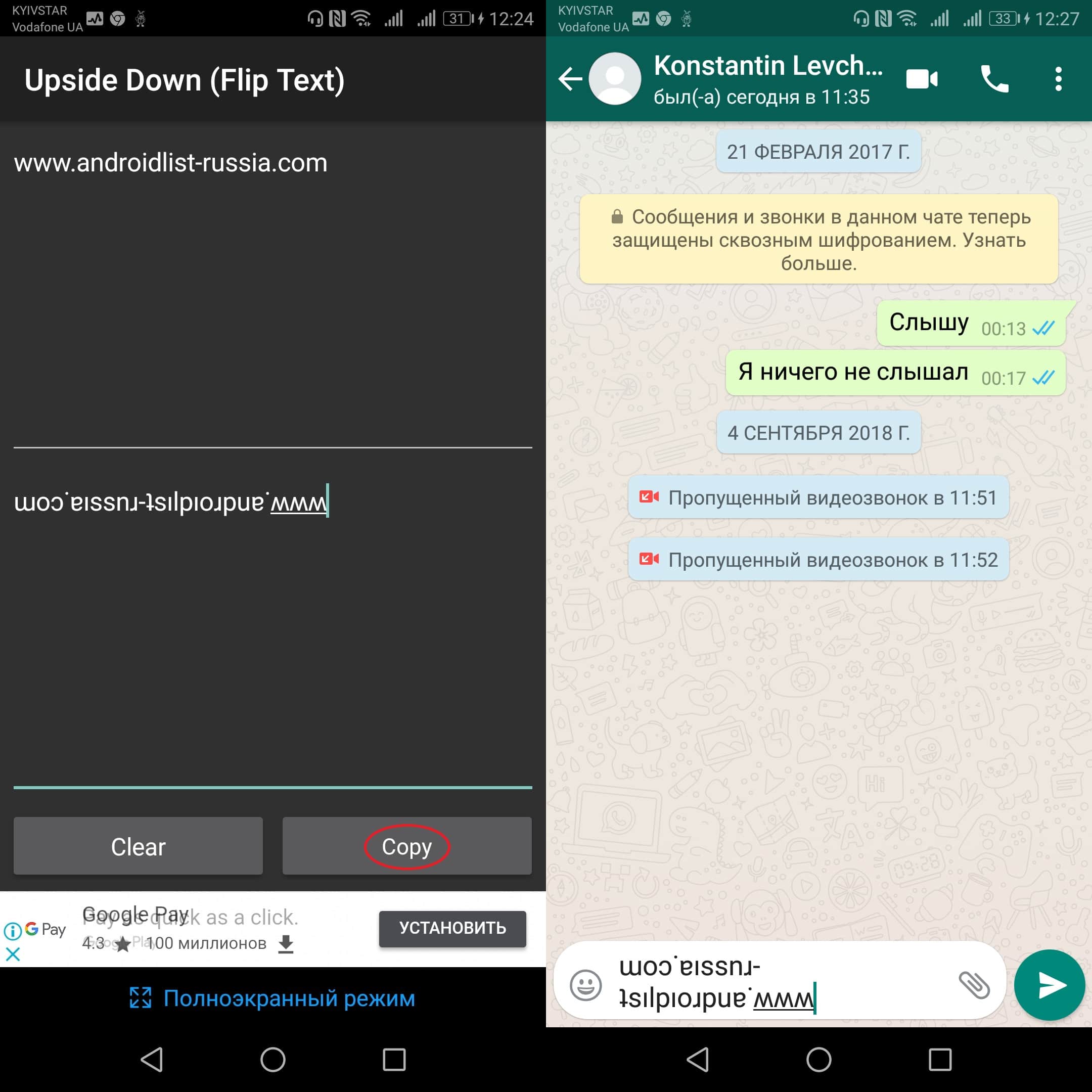
- Скачайте, установите и запустите приложение Upside Down.
- Напишите текст, который вы хотите отправить своему другу.
- В нижнем окне вы увидите его перевёрнутый вариант.
- Выделите его и скопируйте с помощью кнопки «Copy».
- Откройте нужный чат в WhatsApp.
- Удерживайте нажатие до появления меню и нажмите на кнопку «Вставить».
- Вы увидите, что в строке ввода появился наш перевёрнутый текст. Теперь вам нужно просто нажать на кнопку «Отправить», чтобы ваш друг получил его в таком необычном виде.
Просто, не так ли? В основном все приложения работают по такому же принципу, однако существуют более продвинутые инструменты, которые, помимо простого переворачивания текста, позволяют менять его шрифт и даже стиль! Лучшие из этих приложений мы подобрали для вас в списке ниже.
Теперь вы точно сможете удивить своих друзей новым трюком в WhatsApp! Знаете другие приколы, похожие на этот? Не забудьте поделиться ими с другими пользователями AndroidList в комментариях!
Upside Down (Flip Text)
Одно из самых простых и универсальных приложений для переворачивания текста! Просто напишите его, нажмите на кнопку «Копировать» и вставьте перевёрнутый текст в нужном месте!
Flip Text — Upside Down
Ещё один инструмент, функционал которого заключается в переворачивании текста вверх ногами. Готовым результатом можно делиться в основных мессенджерах и социальных сетях. Приложение полностью бесплатное и занимает мало места в памяти смартфона.
Stylish Text
В этом же приложении помимо переворачивания текста, можно найти множество других крутых функций, среди которых есть подсветка, подчёркивание, закругление и т.д. Кроме того, инструмент включает в себя большую библиотеку оригинальных шрифтов разных стилей.
Как писать вверх ногами в WhatsApp и Instagram в 2022 – AMediaClub
Instagram, где люди любят делиться фотографиями и видео публично или в частном порядке, является самым популярным приложением для обмена мультимедиа. Помимо функций, которые предлагает Instagram, люди всегда ищут более интересные функции. Одна из таких функций/настроек, которую ищут люди, — это печатать перевернутую подпись в Instagram.
Так что для всех тех пользователей, которые хотят перевернуть текст подписи или биографии в Instagram, эта статья для вас.
И это не так. Вы можете использовать этот метод, чтобы писать перевернутый текст и наоборот. WhatsApp и Facebook в том числе.
- 1 Введите перевернутую подпись к посту в Instagram
- 2 Напишите перевернутый текст в WhatsApp, Facebook, Instagram, Twitter и других приложениях с помощью этих приложений
- 2.1 1. Генератор перевернутого текста
- 2.2 2. Перевернутый текст
Введите перевернутую подпись к посту в Instagram
Чтобы написать перевернутую подпись в Instagram на Android и iPhone, мы будем использовать сторонний генератор перевернутого текста и инструменты генератора обратного текста. Они также помогут вам отправлять перевернутые сообщения в WhatsApp или использовать флип-текст в Facebook.
Итак, давайте приступим к делу.
Напишите перевернутый текст в WhatsApp, Facebook, Instagram, Twitter и других приложениях с помощью этих приложений
Представленные ниже инструменты будут работать на iPhone, Android, смартфонах с Windows, а также на вашем ПК/Mac. Таким образом, вы можете использовать их на любом из ваших устройств. Вам просто нужен браузер, чтобы использовать их.
В этом руководстве я буду использовать скриншоты с моего Mac и iPhone. Сказав, что шаги остаются одинаковыми для Android, Windows и ПК.
1. Генератор перевернутого текста
Это лучший онлайн-инструмент для зеркального отображения, отражения или переворачивания текста. Открыть перейти на его сайт.
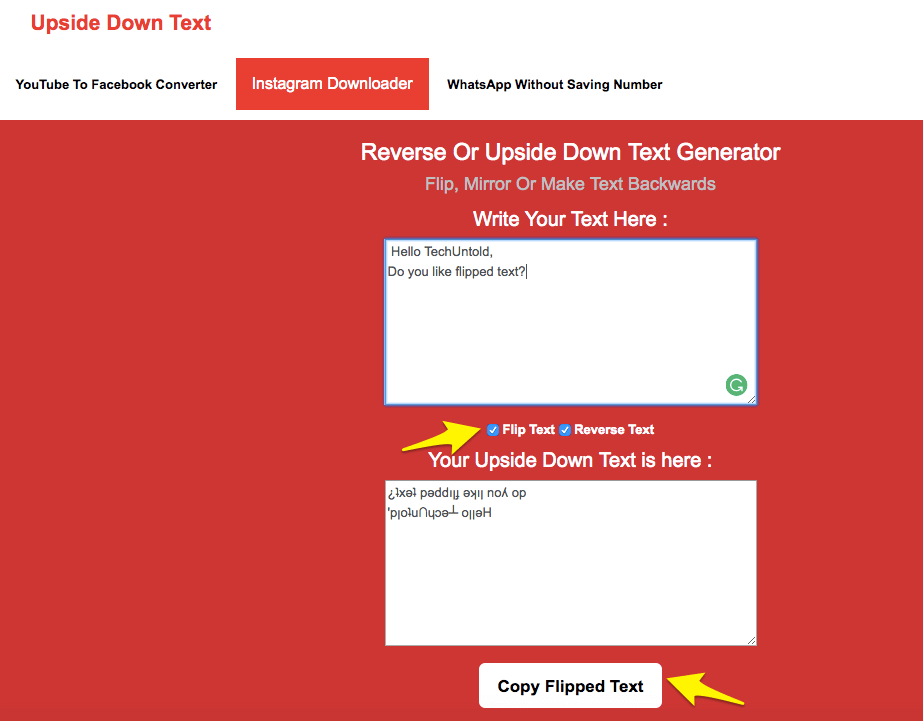
Это дает вам свободу выбора между перевернутым текстом (вверх ногами) или перевернутым текстом (назад) или и тем, и другим. Вы можете сделать нужный выбор с помощью кувырок и Обратный текст Флажки.
Наконец, вы можете коснуться или щелкнуть значок Копировать перевернутый текст кнопку, чтобы скопировать обработанный текст в буфер обмена и вставить его на Facebook, WhatsApp или куда угодно.
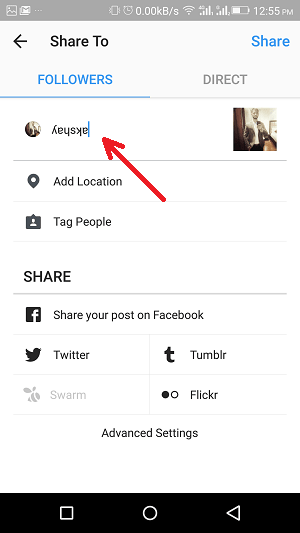
Чтобы использовать его в Instagram в качестве подписи, откройте приложение Instagram и добавьте любое изображение или видео, а в поле подписи просто вставьте скопированный перевернутый текст. Вот и все; Теперь вы можете опубликовать изображение или видео с перевернутой подписью в Instagram. Те же шаги, которые вы можете выполнить для биографии Instagram.
2. Перевернутый текст
Чтобы использовать его, откройте Перевернутый текст[ссылке] из любого веб-браузера. Введите нужный текст в первое поле. Теперь вы даже можете выбрать любой из двух эффектов, если хотите.
Затем выберите перевернутый и перевернутый текст во втором поле и нажмите на Копировать.
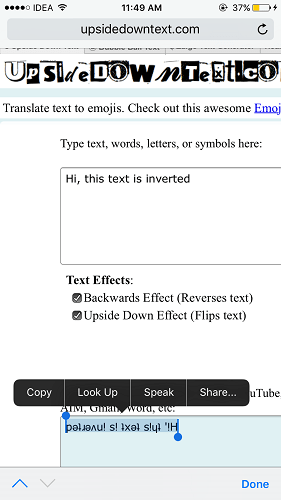
После этого вы можете вставить этот текст в Заметки приложение для последующего использования. Откройте Facebook, WhatsApp или любое другое нужное приложение. Вставьте перевернутый текст и отправьте его в WhatsApp или опубликуйте как статус/комментарий на Facebook.
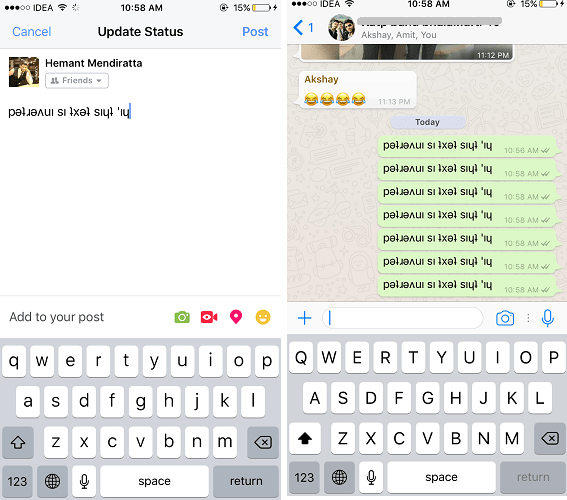
Точно так же вы можете использовать следующие два инструмента, чтобы печатать вверх ногами.
Выводы
Мы хотим, чтобы вы могли публиковать и комментировать FB с перевернутыми и перевернутыми буквами после прохождения нашего руководства. Если вы используете какой-либо другой инструмент для реверсирования и отражения текста, поделитесь со всеми в разделе комментариев.
Как менять шрифт в Ватсапе
Мессенджер «Ватсап» является одним из популярнейших приложений для интернет-коммуникации. Разработчики постоянно трудятся над улучшением его работы, добавляя новые функции. Одна из них это возможность использовать разные стили шрифтов, например зачеркнутый текст в WhatsApp. Кроме выбора типа написания, можно также менять цвет, размер или делать буквы перевернутыми. Все это используется для персонализации написанного, создания своего стиля, а также в рекламных рассылках.
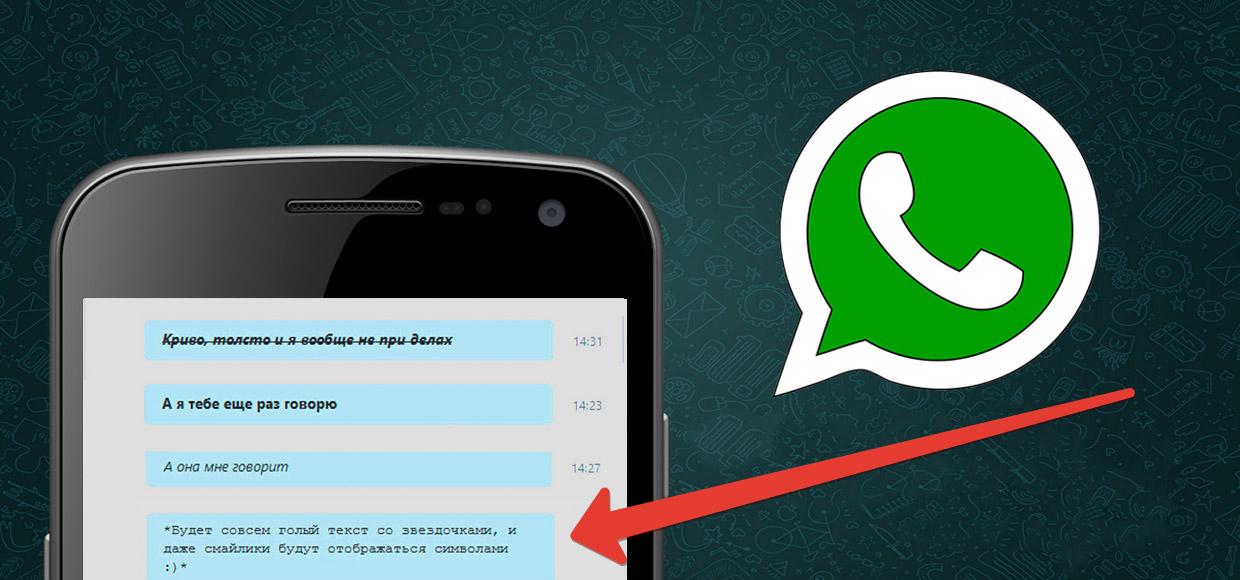
Шрифт в WhatsApp.
Как в WhatsApp писать зачеркнутым
Одним из стандартных, заданных разработчиками типов шрифта является зачеркнутый. Он нужен, например, для придания эмоциональности сообщению.
Зачеркнуть слово в переписке можно 2 несложными способами:
- выделить при помощи символов;
- использовать команду.
Чтобы перечеркнуть предложение, достаточно просто поставить перед его началом и в конце знак тильды. Он выглядит так «~».
Для использования команды нужно:
- Набрать сообщение.
- Выделить нужную его часть и несколько секунд удерживать на ней палец.
- Нажать на 3 точки.
- Выбрать пункт «Зачеркнутый».
После отправки написанное приобретет нужный вид.
Как сделать жирный шрифт в WhatsApp
Схема использования данного вида форматирования текста ничем не отличается от предыдущей. Вы можете использовать символьный код «*».
Для того чтобы активировать команду, нужно:
- Набрав сообщение, выделить слово или предложение целиком.
- Удерживать на нем палец.
- Нажать на 3 точки.
- Выбрать «Жирный».
Как писать курсивом
Курсив тоже можно оформить при помощи символов, в данном случае нужно воспользоваться нижним подчеркиванием «_».
Для выбора написания курсивом через внутренние настройки программы выделите текст, в появившемся окошке нажмите 3 точки и затем пункт с соответствующим названием.
Как в «Ватсап» поменять шрифт
Вы можете использовать сторонние приложения, например для создания сообщений в виде азбуки Морзе, отзеркаленного текста, радужного оформления и мн. др.
Читайте также: Почему Whatsapp не показывает фото контакта
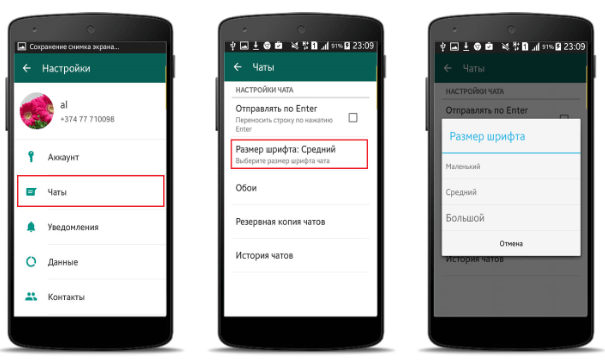
Настройки шрифта в Ватсап.
Разработчики не смогли добавить возможность существенно редактировать оформление беседы, но предусмотрели общее изменение размера шрифта для всех сообщений (и ваших, и собеседника). Эта функция пригодится людям со слабым зрением.
Чтобы увеличить шрифт в «Вацап», следует:
- Открыть настройки приложения, нажав на 3 вертикальные точки в правом верхнем углу.
- Выбрать пункт «Чаты».
- Найти раздел «Размер шрифта» и перейти в него.
- Подобрать подходящий для вас вариант. Всего их 3: маленький, средний и крупный.
- Закрыть настройки и пользоваться приложением с удобным форматом текста.
Как писать разными шрифтами
Еще одним секретом мессенджера является возможность использовать сразу несколько видов оформления. Например, вы можете сделать жирный курсив и перечеркнуть его.
Сделать это просто как на смартфонах на «Андроид», так и на «Айфоне». Вам потребуется только знание символов выделения.
Для использования нескольких видов оформления одновременно:
- Напишите какое-то сообщение.
- Выделите нужный вам участок с 2 сторон знаком звездочки для жирного оформления, нижнего подчеркивания для курсива или тильды для зачеркивания.
После всех манипуляций текст в окне набора сообщения может выглядеть ~_*Вот так~_*. Порядок прописывания символов не важен.
Как изменить цвет шрифта
Функция письма цветными буквами в саму программу не встроена, но можно воспользоваться специальным приложением, например Text Art.
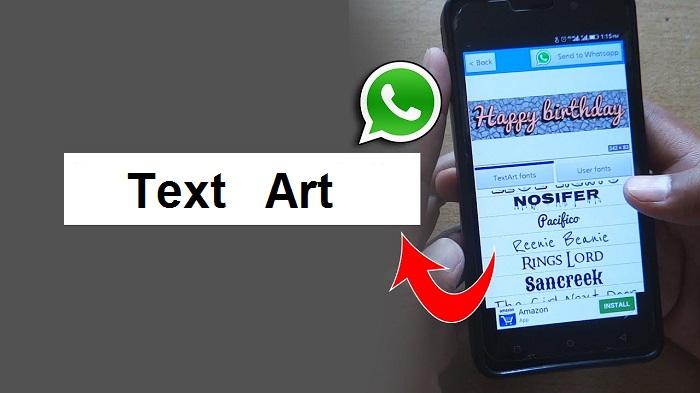
Программа Text Art.
Для изменения цвета следуйте следующей инструкции:
- Скачайте программу для Android или iOS.
- Открыв программу, выберите пункт «Редактировать текст».
- Введите нужное сообщение и при помощи встроенных возможностей придайте ему подходящий вид.
- Обязательно перед отправкой проверьте, как он смотрится, нажав на кнопку «Предварительный просмотр».
- Отправьте сообщение вашему собеседнику при помощи функции «Отправить в WhatsApp».
Через данное приложение вы сможете не только задать цвет, но и гибко отредактировать все параметры. Такое оформление будет полезно, например, в рекламной рассылке.
Читайте также: Что такое и зачем нужен Apk-файл WhatsApp
Как сделать цитирование
Возможность цитировать позволяет ссылаться на сообщения вашего собеседника или продемонстрировать, на какое из них вы отвечаете в этот момент. Полезная функция выручает не только в личной переписке, но и в групповом чате.
Для того чтобы использовать цитату, следует:
- Нажать на сообщение, которое вы ходите процитировать.
- Удерживать палец на нем до тех пор, пока вверху не появится меню редактирования.
- Нажать на левую стрелку, чтобы цитата закрепилась за вашим сообщением при ответе, либо на правую для пересылки текста в другую беседу.
- Написать ответ и отправить его стандартным способом.
Переслать сообщение возможно и в тот чат, где оно уже содержится. Это позволит продублировать цитату без вашего комментария.
Как сделать перевернутый текст
Такое форматирование можно использовать, чтобы удивить друзей или создать атмосферу тайны в рекламной рассылке. Например, секретный промокод будет выглядеть зрелищнее при подобном написании.
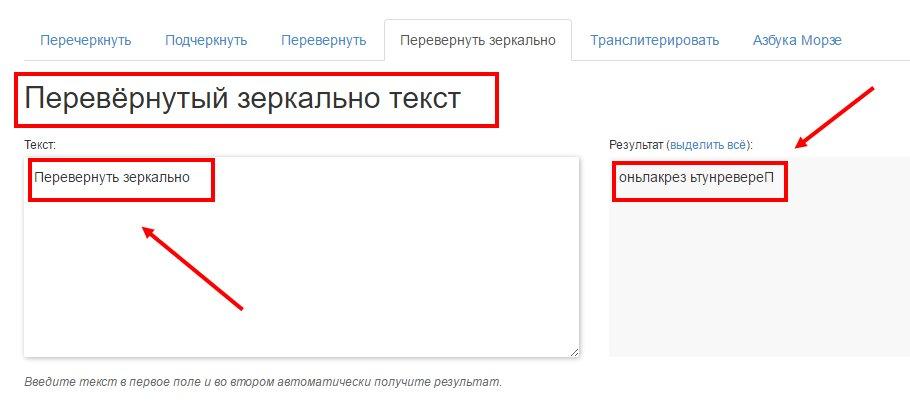
Приложение Upside Down для форматирования текста.
Перевернуть текст в «Вотсапе» легко несмотря на то, что эта функция не встроена в само приложение.
- Загрузите и откройте приложение Upside Down. Неважно, на Android, iPhone или ПК.
- Введите сообщение в левом окне.
- Нажмите на кнопку «Преобразовать».
- Скопируйте полученный результат и вставьте в переписку в приложении.
Как копировать и вставить текст в «Ватсапе»
Метод цитирования не всегда оправдан. Если ваше сообщение большое, а переслать нужно только какую-то его часть, удобнее воспользоваться функцией копирования.
Чтобы скопировать и вставить текст в «Ватсапе», нужно:
- Выделить нужную часть сообщения, удерживая на ней палец.
- Скорректировать, что нужно скопировать. Проверьте, чтобы все необходимые слова были выделены темным.
- Коснуться «Копировать».
- Открыть переписку, куда нужно переслать часть текста.
- Нажать и удерживать палец в окне ввода сообщения, пока не появится меню.
- Выбрать команду «Вставить».
- Отформатировать запись при необходимости и отправить ее.
Читайте также: Сохранение файлов WhatsApp на карту памяти
Алгоритм подходит и для копирования информации с сайтов, из других приложений или личных заметок на том же устройстве.
Выделение текста в «Ватсап» с помощью символов
Изменить формат шрифта командой не всегда возможно. Например, в браузерной или компьютерной версии приложения подобной функции не предусмотрено, но доступно на любой из платформ смартфонов.
Виды символов и включаемое выделение:
- * жирный;
- _ курсив;
- ~ зачеркнутый;
Чтобы изменить текст данным способом, достаточно поставить необходимые знаки с двух сторон предложения либо выделить ими нужную часть сообщения.
Как печатать текст вверх ногами в WhatsApp
Несмотря на то, что у нас есть много приложений для обмена мгновенными сообщениями для Android, чаще всего мы используем WhatsApp. WhatsApp — лучшее и самое популярное приложение для обмена мгновенными сообщениями, доступное для Android, iOS, Windows и в Интернете.
Если вы полагаетесь на WhatsApp для общения с друзьями и членами семьи или если вы активно используете приложение, возможно, вы заметили, что некоторые пользователи используют перевернутый текст. Вы можете найти своих друзей, используя перевернутые тексты в чатах, статусе, разделе «О нас» и многом другом.
Шаги по вводу текста вверх ногами в WhatsApp
Здесь мы поделились пошаговым руководством по набору текста вверх ногами в WhatsApp.
Пока нет определенных причин переворачивать написанный текст в WhatsApp, вы можете сделать это просто для развлечения и удивить своих друзей. Итак, если вы хотите печатать перевернутый текст в WhatsApp, вы читаете правильное руководство. Давайте проверим.
Программы для Windows, мобильные приложения, игры — ВСЁ БЕСПЛАТНО, в нашем закрытом телеграмм канале — Подписывайтесь:)
Использование приложения Upside Down (Flip Text) для Android
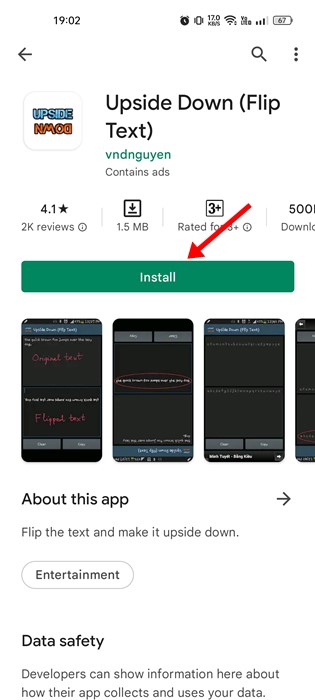
Поскольку WhatsApp официально не поддерживает ввод текста вверх ногами, вам необходимо использовать стороннее приложение. Для этой цели в магазине Google Play доступно приложение Upside Down (Flip Text), которое можно загрузить и использовать бесплатно.
1. Прежде всего, загрузите и установите Перевернутый (перевернутый текст) Приложение для Android из магазина Google Play.
2. Теперь вы увидите основной интерфейс Android-приложения Upside Down (Flip Text). Ты увидишь две секции.
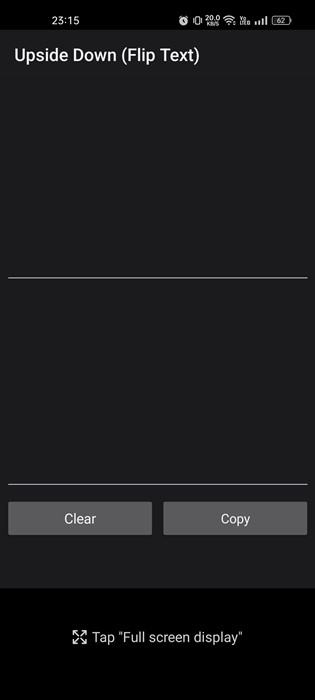
3. В нижней части вам нужно введите текст, который вы хотите перевернуть и сделать его вверх ногами.
4. Текст, который вы наберете, будет немедленно перевернуто и показано в верхней части.
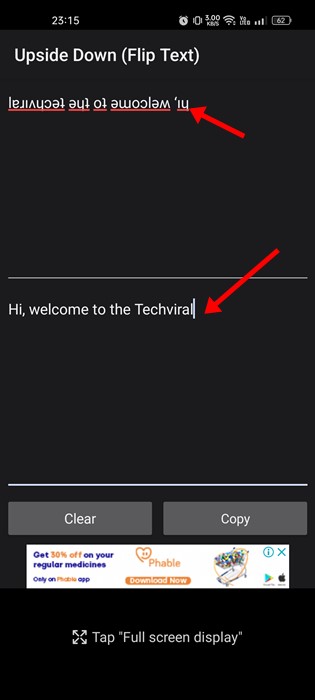
5. После перелистывания вам нужно нажать на Копировать кнопка для скопируйте текст в буфер обмена вашего Android.
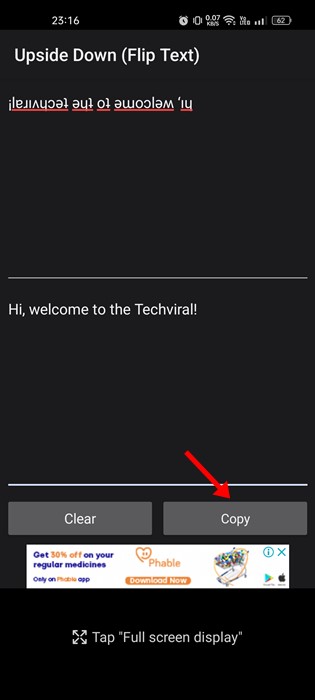
6. Теперь откройте WhatsApp приложение и выберите чат, в который вы хотите отправить перевернутый текст. Вставьте перевернутый текст и нажмите на Отправлять кнопка.
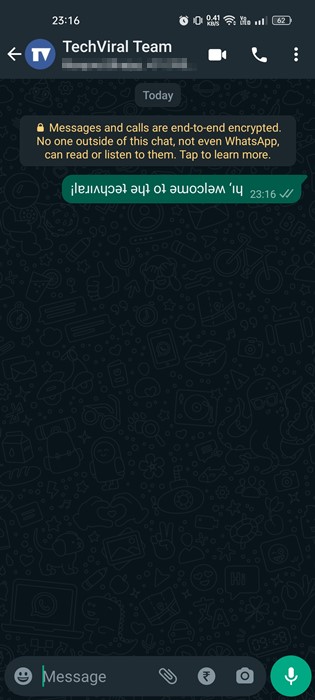
Вот и все! Вот как вы можете набирать текст вверх ногами в WhatsApp для Android.
Хотя мы написали это руководство для пользователей WhatsApp, те же шаги применимы и для отправки перевернутых текстов в других приложениях для обмена мгновенными сообщениями, таких как Messenger, Telegram, Signal и других.
WhatsApp официально поддерживает несколько вариантов форматирования текста и позволяет отправлять тексты курсивом, полужирным и моноширинным шрифтом в чатах.
Итак, это все о том, как печатать вверх ногами в WhatsApp для Android. Вы можете использовать этот метод, чтобы перевернуть текст и быстро перевернуть его. Если вам нужна дополнительная помощь, связанная с набором текста вверх ногами на Android, сообщите нам об этом в комментариях.
Программы для Windows, мобильные приложения, игры — ВСЁ БЕСПЛАТНО, в нашем закрытом телеграмм канале — Подписывайтесь:)