Сбор почты с других ящиков, как настроить в Яндекс почте?
Для того, чтобы настроить сбор почты с других ящиков в Яндекс-почту, нужно зайти в свою почту на Яндексе. В правом верхнем углу страницы нажать «настройки».
В открытых настройках найти и открыть «сбор почты с других ящиков» —

Далее вы заполняете два поля — адрес почтового ящика, с которого нужно собрать почту и пароль к этой почте. И нажимаете кнопочку «включить сборщик». И так со всех нужных адресов.
У меня собирает Яндекс почту с трёх других ящиков.
Когда вы включите сборщик, все письма будут приходить в папку «входящие», а адреса этих почтовых ящиков будут вам видны под названием папок в почтовом ящике Яндекса. Но вы можете создать для каждого адреса свою папку.
Сбор почты с других ящиков
Здравствуйте. На протяжении всего времени работы нашего сайта мы постепенно рассмотрели процессы создания почтовых ящиков в таких сервисах, как Google, Mail ru, Яндекс. На сегодняшний день это, пожалуй, самые популярные почтовые сервисы. И мы при рассмотрении того или иного ресурса как бы невзначай оговаривались о том, что к каждому ящику можно подключить другой почтовый адрес с другого сервиса. Ведь заходить на каждый почтовый ящик и проверять почту не всегда удобно. Поэтому для удобства и была создана возможность добавления почтового ящика к уже имеющемуся адресу. Тогда все почта будет собираться в одном месте, в одном почтовом ящик. Сегодня как раз мы и узнаем, как организовать сбор почты с других ящиков. Начнем с Mail ru
Как добавить ящик в Mail ru
Почтовый сервис mail ru предоставляет возможность добавления стороннего почтового ящика к вашему основному. Для того, чтобы добавить еще один почтовый ящик, зайдите в свой основной почтовый аккаунт mail ru и вверху справа кликнете по своему адресу 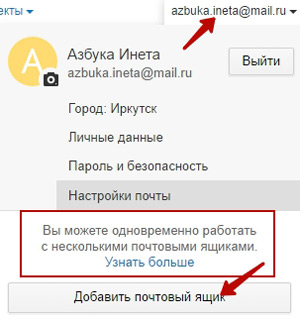 И кликнете по кнопочке «Добавить почтовый ящик».
 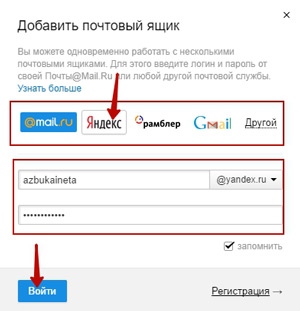 Далее вы выбираете с какой почтовой службы вы будете добавлять почтовый ящик, затем указываем логин и пароль от той службы. В нашем примере мы будем подключать ящик от службы Яндекс почта. После ввода данных, нажимаем «Войти».
 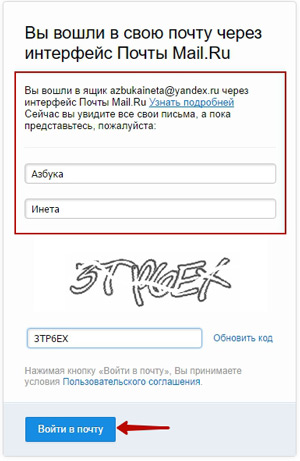 Далее нас попросят ввести свое имя и фамилию. После чего вводим код с картинки и жмем «Войти в почту».
 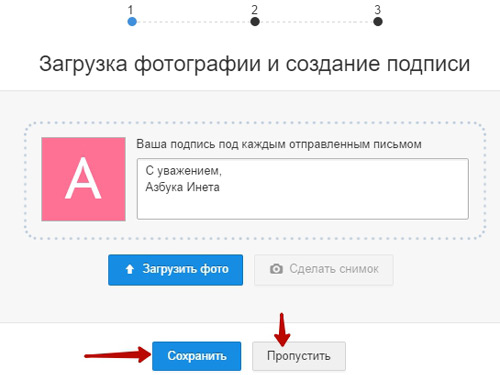 Далее вам предложат указать подпись в конце письма. На этом вы можете Пропустить или Сохранить, указав дополнительные параметры, не столь важные на следующих 2 этапах.
 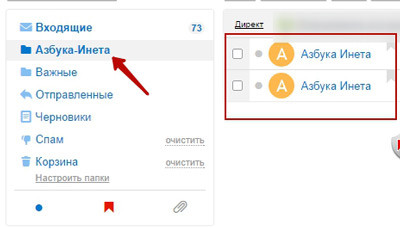 Результатом наших действий появилась папка с нашим именем и фамилией, туда и будут доставляться письма от Яндекс почты. И вам отпадет надобность заходить в почтовый ящик от Яндекса, чтобы проверить новую почту. Теперь нечто подобное сделаем в Яндекс почте.
Как добавить почтовый ящик в Яндекс?
Для добавления ящика с другой почтовой службы в системе Яндекс, также заходим в свой аккаунт Яндекс почты 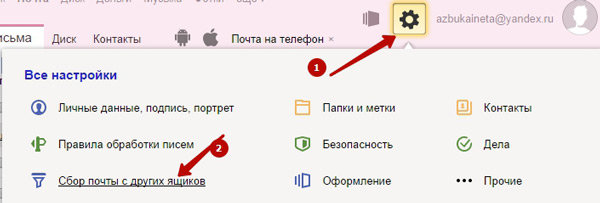 И нажимаем на значок шестеренки и выбираем пункт «Сбор почты с других ящиков».
 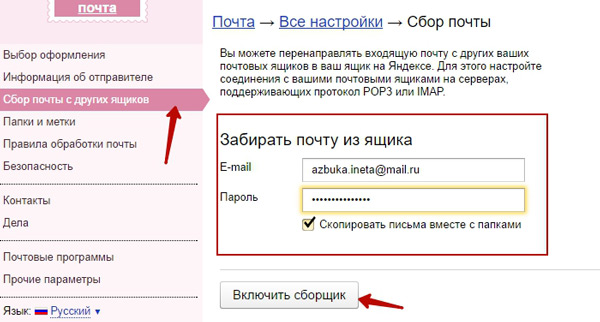 Переходим в Настройки «Сбор почты». Теперь мы будем добавлять ящик от mail ru. Вводим наш электронный ящик, пароль к нему и нажимаем «Включить сборщик»
 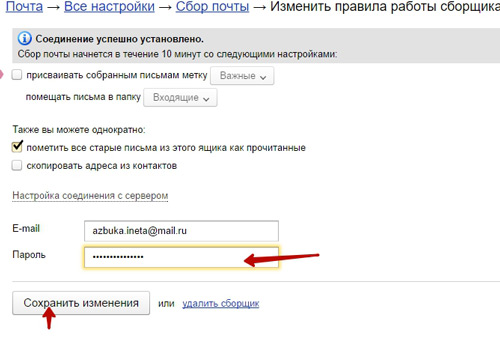 На следующем этапе вы можете указать для писем с Mail метку. Все письма от сервиса mail будут поступать в папку «Входящие». Старые письма пусть отмечаются как прочитанные. Далее повторно указываем пароль и жмем «Сохранить изменения».
 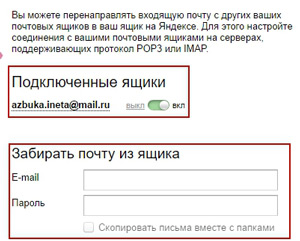 Все, мы подключили дополнительный почтовый ящик к Яндекс почте. Если в дальнейшем вы не захотите больше получать письма с подключенного ящика, его в любое время можно отключить. Подобным образом можно добавить и другие ящики. Для перехода между основным и добавленными ящиками используйте основное меню, далее выбирайте ящик, который вам нужен.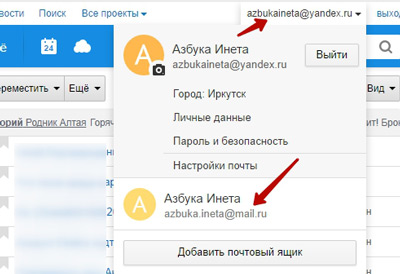
Как добавить ящик в Gmail?
Почта от компании Google тоже дает возможность подключения дополнительных 5 почтовых ящиков. Заходим в свою почту, далее переходим в главное меню 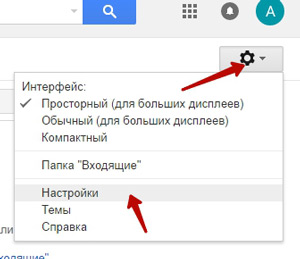 И выбираем пункт «Настройки»
 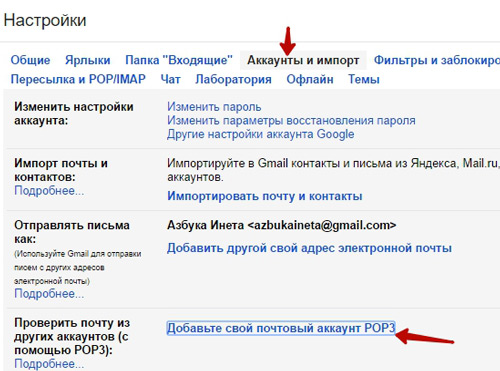 Переходим на вкладку «Аккаунты и импорт» и нажимаем на ссылочку «Добавьте почтовый аккаунт»
 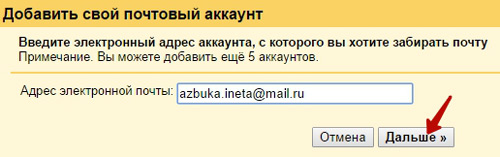 В новом окне вводим адрес ящика, который мы будем добавлять. Жмем «Дальше».
 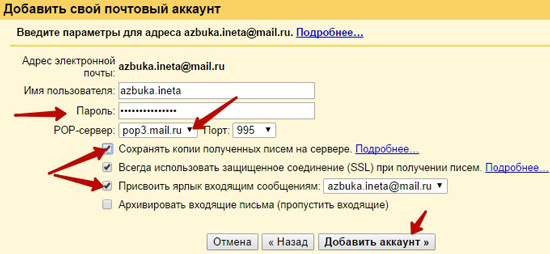 Затем по очереди указываем пароль от добавляемого ящика, затем меняем POP-сервер на pop3.mail.ru. Отметьте галочкой параметр, который отвечает за то, чтобы копии получаемых писем были сохранены на сервере. Это будет ваша подстраховка на тот случай, если что-то случится с аккаунтом Google ваши письма будут сохранены на сервере mail ru. Для удобства распознания на какой ящик пришло письмо, добавьте ярлык ко всем входящим письмам от mail ru После этого нажимаем «Добавить аккаунт».
 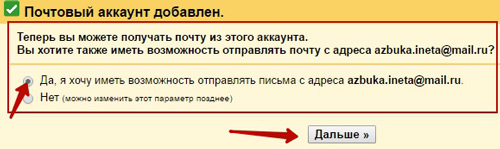 Далее пойдут настройки на отправку писем с добавляемого ящика. Даем согласие, что мы хотим отправлять письма с этого ящика и жмем «Далее».
 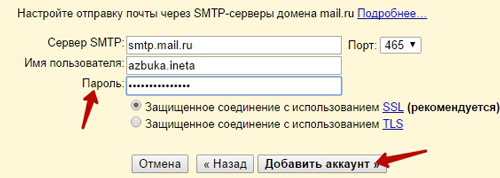 На следующей странице мы ничего такого не меняем, разве что можете задать свое имя пользователя. Вводим пароль от ящика mail и нажимаем «Добавить аккаунт».
 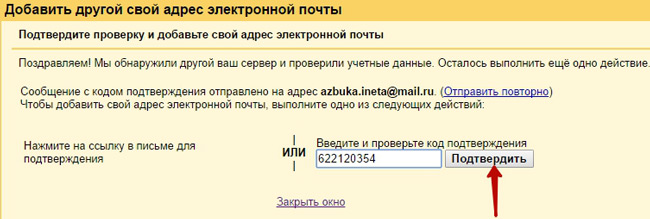 После этого на ваш добавляемый почтовый ящик придет письмо с кодом подтверждения. Подтвердить можно двумя способами: перейти по ссылке в письме или скопировать из письма код и вставить в поле. Нажимаем «Подтвердить».
 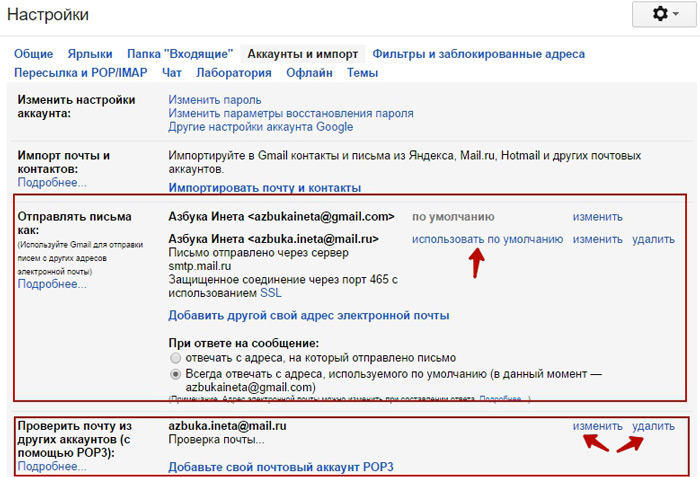 Теперь настройки изменились. Как видим внизу на скриншоте появился наш добавляемый почтовый адрес, который можно изменить или удалить. Можно также установить по умолчанию ящик от mail ru для отправки писем, нажав на соответствующую ссылку.
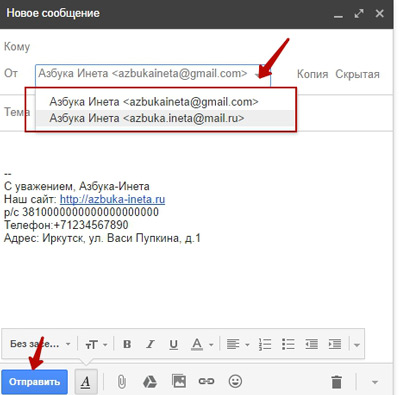
 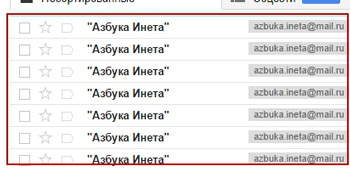 И вот письма с ящика mail ru успешно поступили в ящик от Google. Как и видим, все письма помечены ярлыком, которым мы задали в процессе добавления ящика. И при создании нового письма вы сможете выбрать с какого ящика вам нужно отправить письмо.
  Вот так быстро и просто мы добавили дополнительный почтовый ящик к любой почтовой службе. Таким образом, вы можете собрать все ваши ящики в одном из почтовых сервисов. Также для сбора писем в одном месте можно использовать специальные программы – почтовые клиенты. Наиболее популярным является «The Bat». Но данная программа платная. Среди бесплатных — Mozilla Thunderbird. О том, что это такое, как установить, настроить читайте на нашем сайте. Напишите в комментариях пользуетесь ли вы почтовыми клиентами или сборщиком писем, как мы сегодня описали. А на этом позвольте закончить. Удачи и успехов всем вам!
Мы должны стремиться не к тому, чтобы нас всякий понимал, а к тому, чтобы нас нельзя было не понять. Вергилий
Если вам понравилась наша статья, поделитесь с вашими друзьями в соцсетях.
Хотите еще больше интересных статей? Подписывайтесь на канал в Яндекс Дзен. Там вы найдете много интересного и полезного материала
Как настроить сбор электронной почты с других ящиков в GMail?
Когда вы перешли с одного почтового сервиса на другой (например, с Яндекса на GMail), вам, так или иначе, могут быть нужны какие-то входящие письма с вашего старого электронного ящика, которым вы пользовались на другом почтовом сервисе. Конечно, можно заходить в оба почтовых аккаунта и проверять почту и там и там, но это ведь неудобно. А если у вас 3-4 или более почт, которые вам нужно контролировать? Заходить время от времени в каждую тем более неудобно! В этом случае решением является настройка сбора почты с нужных вам адресов в любых почтовых сервисах на один ваш актуальный электронный ящик, которым вы постоянно пользуетесь. В итоге вся почта, которая будет поступать на другие ящики будет стекаться в один ваш ящик, что очень удобно. В данной статье я расскажу, как настроить такой сбор почты в почтовом сервисе GMail.
В качестве реального примера, для чего может потребоваться сбор почты с других ящиков. Под моим контролем 4 почты: одна была создана для личных целей на Яндекс, затем перебрался на GMail, создав там тоже личную почту. Ещё одна рабочая почта и одна почта отца, которую я проверяю, поскольку не умеет сам. Итого, представьте если постоянно сидеть и смотреть письма на каждой из почт, заходя отдельно в каждый аккаунт! Поэтому я подключил все почты к своей личной на GMail (можете настроить сбор почты не только в GMail, но и в любых других сервисах, о чём расскажу в отдельных статьях) и теперь все письма стекаются туда. Настроил дополнительно фильтрацию, чтобы письма с каждой из почт помещались в свою папку для удобства. Вот вам и пример полезности функции сбора почты с нескольких ящиков в один 🙂
Помните, что настроить сбор почты вы можете абсолютно с любых своих электронных ящиков, расположенных на любых почтовых сервисах, например, Яндекс, Mail, Gmail, Rambler и др. Главное, чтобы вы сами имели доступ к нужным вам электронным ящикам, откуда хотите собирать почту!
Настройка сбора почты с других ящиков в почтовом сервисе GMail.
Сбор почты в GMail производится в разделе “Настройки”. Перейдите туда, кликнув по шестерёнке и выбрав “Настройки”. 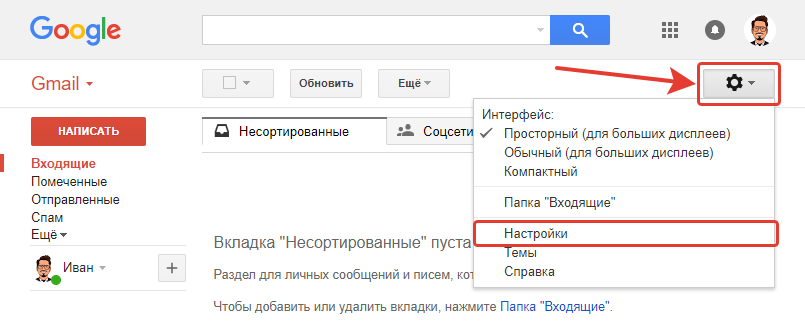
Перейдите в раздел “Аккаунты и импорт” и напротив функции “Получать почту из других аккаунтов” нажмите “Добавить почтовый аккаунт”. 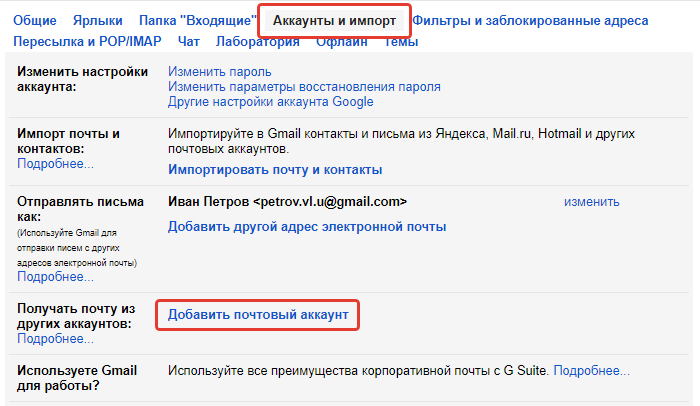
Откроется отдельное окно, где будут производиться настройки пересылки писем с другого вашего ящика. Вначале введите адрес электронной почты, с которого будет осуществляться сбор почты в ваш текущий ящик и нажмите “Далее”. 
Затем предлагается выбрать один из вариантов сбора почты: связать аккаунты при помощи Gmailify или просто импортировать письма из другого ящика. 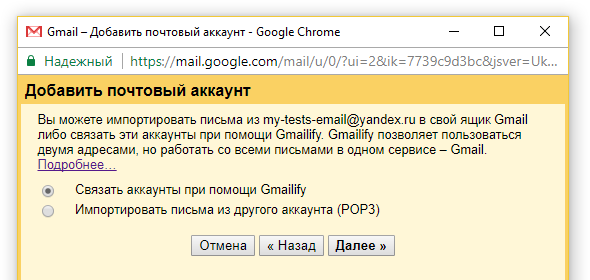
Вариант Gmailifi появился не так давно и является самым удобным! Он позволяет вам работать с письмами другого ящика прямо в текущем ящике GMail, письма смогут фильтроваться по категориям, будут проверяться на спам в Gmail и вы сможете и отправлять письма от имени своего второго ящика (с его адреса) прямо в GMail. Можно сказать, что ваша подключаемая почта полностью переходит под управление GMail. Таким образом, вариант обычной пересылки (POP3) сейчас уже и не актуален, просто нет смысла его использовать. Выберите вариант “Связать аккаунты при помощи Gmailify” и нажмите “Далее”. Затем нужно будет подтвердить доступ к вашей второй почте, нажав “Разрешить” или аналогичную кнопку (в зависимости от подключаемого почтового сервиса). 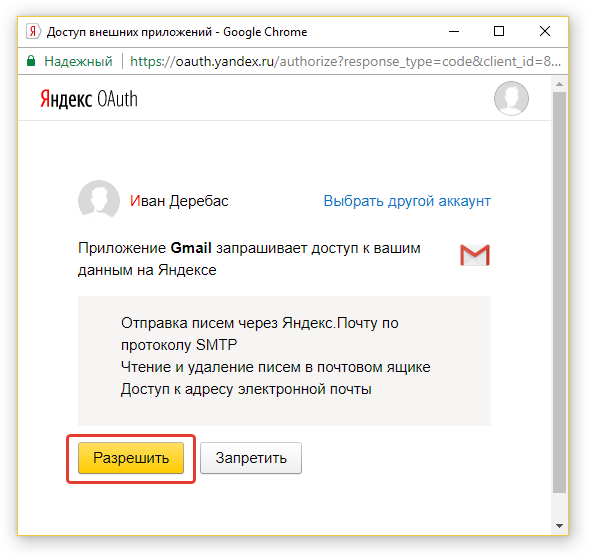
Если вы ещё не вошли в аккаунт своей второй электронной почты, то для подтверждения нужно будет в него войти. На этом настройка закончена, вы должны будете получить в следующем окне сообщение об успешной привязке вашего второго почтового аккаунта к GMail. 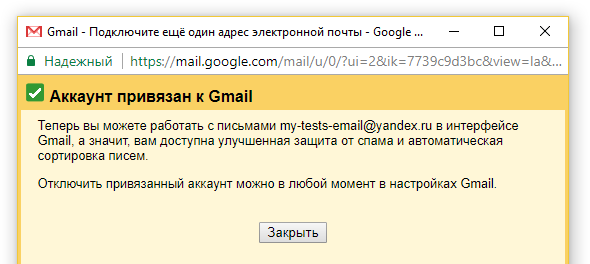
Просто закройте данное окно. После привязки аккаунта, почта сразу же будет постепенно переноситься из вашего подключённого аккаунта в текущий аккаунт GMail. Письма сразу же при пересылке будут фильтроваться и какие-то письма могут уйти в спам. Если входящей почты в вашем подключённом аккаунте очень много, пересылка может занять минут 20, а возможно и больше.
Заключение.
Пересылка (сбор почты) с любых почтовых сервисов в GMail, как вы уже убедились, настраивается очень просто, буквально в несколько шагов. Повторюсь, это очень удобно, когда у вас несколько почт и ранее приходилось заглядывать в каждую, чтобы контролировать поток писем. А с включением функции сбора почты, вся она со всех подключённых ящиков будет стекаться в одну вашу почту GMail!
Сделай репост – выиграй ноутбук!
- Нажми на одну из кнопок соц. сетей
- Получи персональный купон
- Выиграй ноутбук LENOVO или HP
Как настроить сбор почты на Яндекс с любых других ящиков?
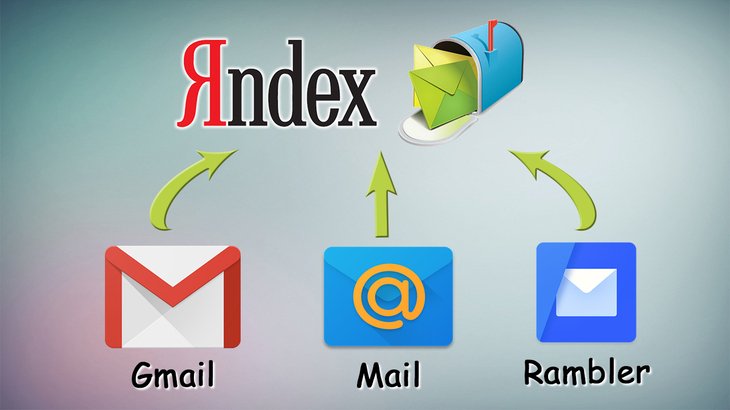
В прошлый раз я начал серию статей о сборе почты с нескольких различных ящиков, созданных даже на разных сервисах, в один основной ящик, который пользователь постоянно контролирует и ему проще работать только с ним одним, нежели чем отдельно просматривать все свои электронные ящики. Подробнее о необходимости сбора почты и о её реализации на сервисе GMail, читайте вот здесь. Эту серию статей я планирую пока что на 3 статьи. Сегодня расскажу о настройке сбора почты в не менее известном почтовом сервисе — Яндекс. Сбор почты с других аккаунтов в Яндекс настраивается так же просто как и в других сервисах.
Процесс настройки сбора почты в сервисе Яндекс.
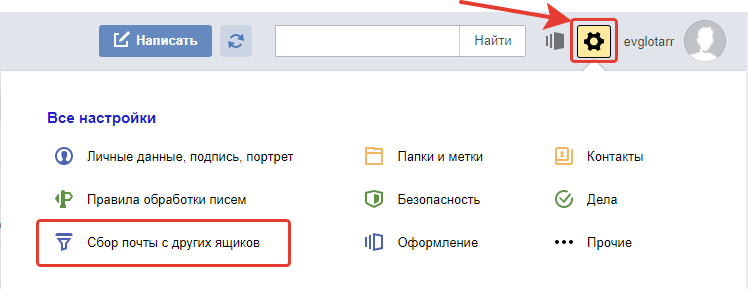
Чтобы подключить возможность собирать всю почту в ваш ящик на Яндекс с любых ваших аккаунтов на этом же или других почтовых сервисах в первую очередь войдите в свой аккаунт на Яндекс, который будет являться основным. Именно в него будете собирать почту с других ящиков. Откройте раздел настроек почты и выберите “Сбор почты с других ящиков”.
Собирать почту вы можете с любых ящиков, расположенных на любых почтовых сервисах, а не только с ваших почт, расположенных на том же сервисе Яндекс! В примере для этой статьи будет показан процесс сбора писем с почты Mail.ru.
Введите полный адрес электронной почты, откуда будете собирать письма и пароль от неё, после чего нажмите “Включить сборщик”. 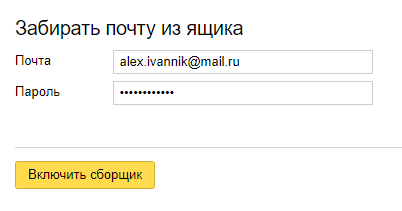
Если вы указали верные логин и пароль от почты, то в следующем окне появится сообщение об успешном соединении и здесь можно произвести некоторые настройки сбора писем. К примеру, вы можете присвоить собираемым письмам метку, а также отображать старые пересылаемые письма как прочтённые. Отметьте нужные вам опции после чего внизу укажите ещё раз пароль [1] от вашей второй почты и нажмите “Сохранить изменения” [2]. Почта начнёт собираться минут через 10. 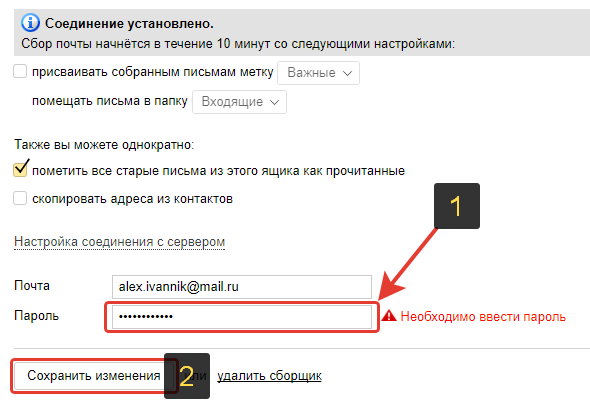
- Изменить настройки сбора почты и поставить протокол POP3, вместо IMAP (который задаётся изначально);
- Настроить позже фильтрацию писем, т. е. создать условие, при котором получаемая почта будет попадать в нужную вам папку, минуя “Входящие”.
Второй вариант, думаю, более предпочтителен, особенно для новичков, чтобы не ковыряться в настройках соединения с другой почтой.
Теперь все письма, поступающие на подключённую вами почту, будут стекаться в текущую, которая является вашей основной. И тогда уже нет надобности заходить отдельно во вторую почту для проверки новых писем в ней.
Как посмотреть отдельно все письма, собираемые из подключенной почты?
После добавления почты, вы увидите ярлык с её названием слева под папками для писем. Пример:
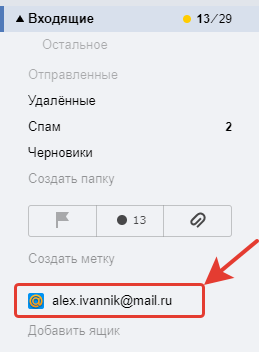
Кликнув по этому ярлыку вы увидите отдельно все письма из подключённого ящика.
Как изменить настройки или отключить сбор почты с определённого ящика?
Если вам нужно что-либо поменять в настройках сбора почты из добавленного ящика, то вы можете это сделать там же в настройках почты Яндекса, через раздел “Сбор почты с других ящиков”.
Если нужно выключить или снова включить сбор почты с определённого подключённого ящика, нажмите на переключатель “Вкл. / Выкл.” [1] в списке подключённых ящиков.
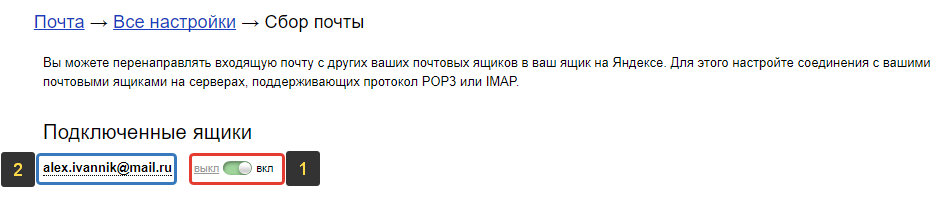
Если нужно открыть настройки сбора почты, кликните по названию ящика [2], после чего кликните по появившейся ссылке “Настроить”. В результате откроется такое же окно настроек, как при подключении почты (см.выше).
Заключение.
В заключение хочу отметить, что обычно со сбором электронной почты в сервис Яндекс проблем никаких нет и ничего не нужно настраивать во второй почте (которую подключаете). Но есть очень капризный сервис по имени GMail 🙂 Вот при его подключении (причём не только к Яндекс, но к даже к самому себе) очень часто возникают проблемы и связано это с повышенной безопасностью этой гугловской почты. Нет, не спорю, безопасность — это хорошо! Но иногда это достигает уровня маразма, например, когда Gmail блокирует подключение к своему же второму ящику GMail, причём вход в оба выполнен с одного компьютера и одного IP :)) О подобных проблемах именно с подключением почт Google я расскажу в отдельной статье.
Сделай репост – выиграй ноутбук!
Каждый месяц 1 числа iBook.pro разыгрывает подарки.
- Нажми на одну из кнопок соц. сетей
- Получи персональный купон
- Выиграй ноутбук LENOVO или HP

—> LENOVO или HP от 40-50 т.р., 8-16ГБ DDR4, SSD, экран 15.6″, Windows 10