Обновления библиотеки Dynamic-Link
Иногда требуется заменить библиотеку DLL более новой версией. Перед заменой библиотеки DLL выполните проверка версии, чтобы убедиться, что вы заменяете старую версию более новой версией. Можно заменить используемую библиотеку DLL. Метод, используемый для замены используемых библиотек DLL, зависит от используемой операционной системы. В Windows XP и более поздних версиях приложения должны использовать изолированные приложения и параллельные сборки.
Если вы выполните следующие действия, перезагружать компьютер не нужно.
- Используйте функцию MoveFileEx , чтобы переименовать заменяемую библиотеку DLL. Не указывайте MOVEFILE_COPY_ALLOWED и убедитесь, что переименованный файл находится на томе, который содержит исходный файл. Можно также просто переименовать файл в том же каталоге, присвоив ему другое расширение.
- Скопируйте новую библиотеку DLL в каталог, содержащий переименованную библиотеку DLL. Теперь все приложения будут использовать новую библиотеку DLL.
- Используйте MoveFileEx с MOVEFILE_DELAY_UNTIL_REBOOT, чтобы удалить переименованную библиотеку DLL.
Прежде чем выполнить эту замену, приложения будут использовать исходную библиотеку DLL, пока она не будет выгружена. После замены приложения будут использовать новую библиотеку DLL. При написании библиотеки DLL необходимо быть осторожными, чтобы убедиться, что она подготовлена к такой ситуации, особенно если библиотека DLL хранит сведения о глобальном состоянии или взаимодействует с другими службами. Если библиотека DLL не подготовлена к изменению глобальной информации о состоянии или протоколов связи, для обновления библиотеки DLL потребуется перезагрузить компьютер, чтобы убедиться, что все приложения используют одну и ту же версию библиотеки DLL.
Обратная связь
Были ли сведения на этой странице полезными?
Загрузки последних поддерживаемых версий Распространяемого компонента Visual C++
Распространяемый компонент Visual C++ устанавливает библиотеки среды выполнения Microsoft C и C++ (MSVC). Эти библиотеки необходимы многим приложениям, созданным с помощью средств Microsoft C и C++. Если приложение использует эти библиотеки, перед установкой приложения необходимо установить пакет Microsoft Распространяемый компонент Visual C++ в целевой системе. Архитектура распространяемого пакета должна соответствовать целевой архитектуре приложения. Распространяемая версия должна быть не менее последней, чем набор инструментов сборки MSVC, используемый для сборки приложения. Мы рекомендуем использовать последнюю распространяемую версию Visual Studio, за исключением некоторых исключений, указанных далее в этой статье.
Дополнительные сведения об установке и распространении компонентов Visual Studio см. в разделе «Распространение файлов Visual C++».
Visual Studio 2015, 2017, 2019 и 2022
В этой таблице перечислены последние поддерживаемые пакеты Microsoft Распространяемый компонент Visual C++ для Visual Studio 2015, 2017, 2019 и 2022. Последняя поддерживаемая версия имеет последние реализованные функции C++, безопасность, надежность и производительность. Он также включает последние обновления соответствия стандартов языка И библиотекИ C++ . Мы рекомендуем установить эту версию для всех приложений, созданных с помощью Visual Studio 2015, 2017, 2019 или 2022.
В отличие от старых версий Visual Studio, которые имеют редкие обновления redist, номер версии не указан в следующей таблице для Visual Studio 2015-2022, так как редист часто обновляется. Чтобы найти номер версии последнего редиста, скачайте нужный редист, используя одну из следующих ссылок. Затем просмотрите его свойства с помощью Windows проводник. В области сведений версия файла содержит версию redist.
| Архитектура | Ссылка | Примечания. |
|---|---|---|
| ARM64 | https://aka.ms/vs/17/release/vc_redist.arm64.exe | Permalink для последней поддерживаемой версии ARM64 |
| X86 | https://aka.ms/vs/17/release/vc_redist.x86.exe | Permalink для последней поддерживаемой версии x86 |
| X64 | https://aka.ms/vs/17/release/vc_redist.x64.exe | Permalink для последней поддерживаемой версии x64. Распространяемый пакет X64 содержит двоичные файлы ARM64 и X64. Этот пакет упрощает установку необходимых двоичных файлов Visual C++ ARM64 при установке распространяемого компонента X64 на устройстве ARM64. |
Скачайте другие версии, включая долгосрочные версии канала выпуска LTSC, из my.visualstudio.com.
Примечания.
- В Распространяемый компонент Visual C++ для Visual Studio 2015-2022 нет отдельных пакетов для разных языков. Он содержит EULAs для всех поддерживаемых языков.
- Некоторые загрузки, которые упоминание в этой статье, доступны в настоящее время на my.visualstudio.com. Войдите с помощью учетной записи подписки Visual Studio, чтобы получить доступ к ссылкам скачивания. Если вы запрашиваете учетные данные, используйте имеющуюся учетную запись подписки Visual Studio. Или создайте бесплатную учетную запись, выбрав учетную запись «Нет»? Создайте его! Ссылку.
- Версии Visual Studio, начиная с Visual Studio 2015, используют те же распространяемые файлы. Например, любые приложения, созданные наборами инструментов Visual Studio 2015, 2017, 2019 или 2022, могут использовать последние Распространяемый компонент Visual C++ Майкрософт. Однако версия Microsoft Распространяемый компонент Visual C++, установленной на компьютере, должна быть той же или выше, чем версия набора инструментов Visual C++, используемого для создания приложения. Дополнительные сведения о том, какую версию распространяемого компонента необходимо установить, см. в разделе «Определение распространяемых библиотек DLL». Дополнительные сведения о двоичной совместимости см. в статье C++ с двоичной совместимостью между версиями Visual Studio.
- Поддержка Windows XP: корпорация Майкрософт завершила поддержку Windows XP 8 апреля 2014 г. Текущие версии Распространяемый компонент Visual C++ для Visual Studio 2015-2022 поддерживают только Windows Vista, 7, 8.1, 10 и 11. Последняя версия Распространяемый компонент Visual C++, которая работает в Windows XP, поставляется в Visual Studio 2019 версии 16.7 (версии файлов, начиная с версии 14.27). Распространяемый компонент доступен в разделе my.visualstudio.com Загрузки как Распространяемый компонент Visual C++ для Visual Studio 2019 (версия 16.7). Используйте поле поиска, чтобы найти эту версию. Чтобы скачать файлы, выберите нужную платформу и язык, а затем нажмите кнопку «Скачать «.
- Распространяемый компонент Visual C++ поддерживает несколько параметров командной строки. Дополнительные сведения см. в разделе «Параметры командной строки» для распространяемых пакетов.
Visual Studio 2013 (VC++ 12.0)
Эти ссылки загружают последние поддерживаемые пакеты microsoft microsoft en-US Распространяемый компонент Visual C++ для Visual Studio 2013. Другие версии и языки можно скачать из обновления для распространяемого пакета Visual C++ 2013 или из my.visualstudio.com.
| Архитектура | Версия | Ссылка |
|---|---|---|
| X86 | 12.0.40664.0 | vcredist_x86.exe |
| X64 | 12.0.40664.0 | vcredist_x64.exe |
Другие версии
- Многобайтовая библиотека MFC для Visual Studio 2013. Эта надстройка MFC для Visual Studio 2013 содержит многобайтовый набор символов (МБ CS) библиотеки классов Microsoft Foundation (MFC).
- Среда выполнения Visual C++ 2013 для неопубликованных приложений Windows 8.1. Дополнительные сведения см. в разделе «Среда выполнения C++ для неопубликованных приложений Windows 8.1» в блоге команды C++.
Visual Studio 2012 (VC++ 11.0) с обновлением 4 (больше не поддерживается)
Эти ссылки скачивают последние доступные пакеты microsoft en-US Распространяемый компонент Visual C++ для Visual Studio 2012 с обновлением 4. Другие версии и языки можно скачать из пакетов Microsoft Распространяемый компонент Visual C++ для Visual Studio 2012 с обновлением 4 или с my.visualstudio.com.
| Архитектура | Версия | Ссылка |
|---|---|---|
| X86 | 11.0.61030.0 | en_visual_cpp_redistributable_for_visual_studio_2012_update_4_x86_3161523.exe |
| X64 | 11.0.61030.0 | en_visual_cpp_redistributable_for_visual_studio_2012_update_4_x64_3161523.exe |
Visual Studio 2010 (VC++ 10.0) с пакетом обновления 1 (SP1) (больше не поддерживается)
| Архитектура | Версия | Ссылка |
|---|---|---|
| X86 | 10.0.40219.325 | vcredist_x86.exe |
| X64 | 10.0.40219.325 | vcredist_x64.exe |
Скачайте распространяемые файлы для других языков и архитектур:
Visual Studio 2008 (VC++ 9.0) с пакетом обновления 1 (SP1) (больше не поддерживается)
Visual Studio 2008 с пакетом обновления 1 (SP1) достигла конца расширенной поддержки 10 апреля 2018 г.
| Архитектура | Версия | Ссылка |
|---|---|---|
| X86 | 9.0.30729.5677 | vcredist_x86.exe |
| X64 | 9.0.30729.5677 | vcredist_x64.exe |
Скачайте распространяемые файлы для других языков и архитектур:
Visual Studio 2005 (VC++ 8.0) с пакетом обновления 1 (SP1) (больше не поддерживается)
Окончание расширенной поддержки Visual Studio 2005 12 апреля 2016 г.
- Распространяемые файлы для архитектур X86, X64 и IA64 доступны в microsoft Visual C++ 2005 с пакетом обновления 1 для распространяемого пакета MFC.
Как обновить библиотеку DLL для Windows 10 x64 — пошаговая инструкция
Для работы программного обеспечения и компьютерных игр на персональном компьютере или ноутбуке под управлением операционных систем Виндовс необходимо множество различных файлов, данных. Одного исполняемого EXE файла порой недостаточно, так как нужны пакеты ресурсов, картинки, значки, звуки, среды запуска и библиотеки. Именно о последних часто слышат не только любители компьютерных игр, но и простые люди, не увлекающиеся компьютерами. Необходимо разобраться, зачем они нужны и как обновить библиотеку DLL для Windows 10 x64, когда это необходимо.
Что такое библиотеки DLL, когда им необходимо обновление
Аббревиатура DLL расшифровывается как «Dynamic Link Library», что переводится на русский язык как «Динамически Подключаемая Библиотека» или «Библиотека Динамической Компоновки». Файлы с такими расширениями используются во всех версиях Виндовс практически всеми программами и играми. Они содержат в себе данные об аппаратной и программной конфигурации персонального компьютера и операционной системы, поддержке и совместимости девайсов, наборе команд для корректного функционирования ОС и приложений, а также множество другой полезной для ОС информации.
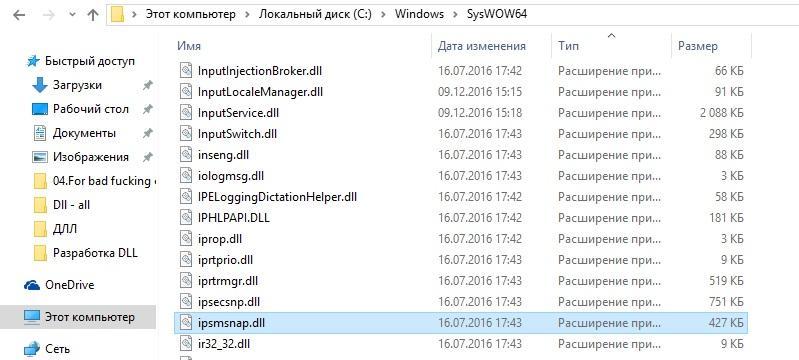
Папка с DLL-файлами
Появились библиотеки DLL практически в самом начале зарождения операционной системы Виндовс. Изначально они выполняли наиболее часто применяемые функции. Зачем всякий раз программировать тот или иной модуль, если можно просто обратиться к написанной функции, получить результат обработки данных, который потом использовать в своих целях.
К сведению! От динамических библиотек компоновки зависела не только современная ОС Виндовс, но и предшественники семейства NT и Windows 95. Даже OS/2 использует DLL для работы с программами.
Все DLL файлы для Windows 10 x64 являются важными и нужными. Сегодня нельзя создать нормальное рабочее приложение для Виндовс, в котором бы не использовались библиотеки. Они содержат функции Win32 API и массу других полезных модулей для Windows.
По сути, они являются аналогами статических файлов формата LIB, но в отличие от них не подсоединяются к программам напрямую через редактор связей. В приложениях просто ссылаются на местоположение файла, функции которого необходимо использовать. Во время запуска программы библиотека погружается в память полностью, поэтому к ней могут обращаться и другие приложения. Это помогает контролировать объемы файлов запуска EXE, а также сокращать занимаемое место в памяти при запуске разных программных решений.
Важно периодически обновлять операционную систему и библиотеки, так как старые и неактуальные файлы могут повлиять за корректное выполнение программ. Старые приложения могут нормально функционировать на старых обновлениях, но при попытке скачать новую игру или программу пользователь может столкнуться с тем, что она вылетает с ошибкой «Обновите DLL» или «Нет нужной библиотеки». Далее рассказано, как обновить библиотеку DLL для Windows 7 или 10 x64.
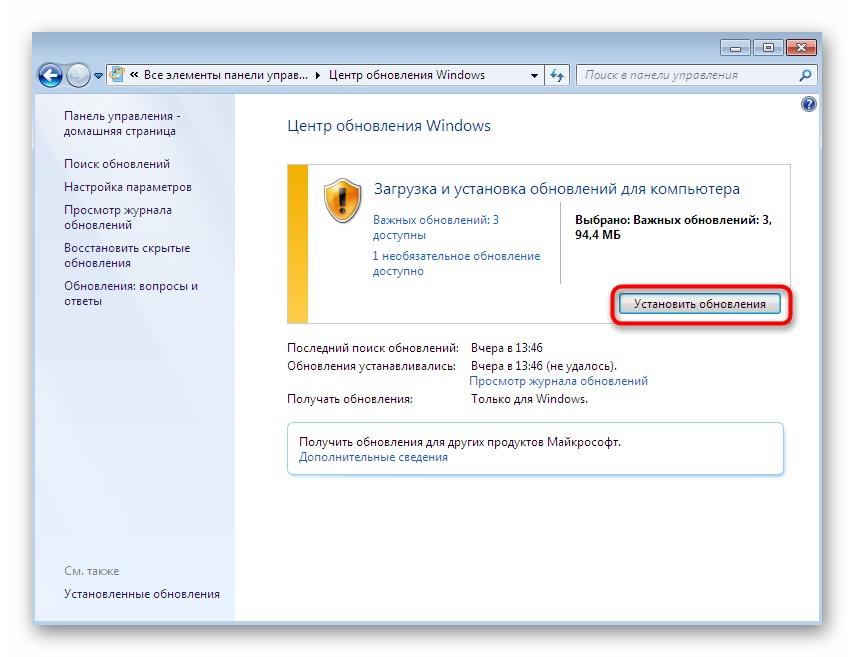
Чтобы DLL не устаревали, необходимо вовремя обновлять ОС
Как обновить библиотеку DLL для Windows 10 и 7: использование командной строки и regsvr32
Рядовой пользователь никогда не сможет понять, что ему следует обновить тот или иной набор файлов, так как никаких уведомлений об этом Виндовс не предоставляет. Все происходит по факту работы с программами или играми. Также следует понимать, что DLL бывают встроенными в ОС и сторонними.
Встроенные файлы обновить не так и сложно. Для этого следует регулярно искать обновления на свою операционную систему и загружать их из центра обновлений.
Обратите внимание! Семерка больше не поддерживается разработчиками, поэтому в любом случае рано или поздно придется пересесть на новую десятку.
Если нужно обновить игровые файлы, то для этого идеально подойдет DirectX последней поддерживаемой ОС версии. Он содержит в себе множество микропрограмм, позволяющих корректно отображать и обрабатывать графические данные. Скачать DirectX можно с официального сайта «Майкрософт» по ссылке .
Также пользовательские DLL-файлы можно установить и зарегистрировать с помощью утилиты Regsvr32, запускаемой из командной строки. Для этого есть следующая пошаговая инструкция:
- Скачивают файл или собирают его самостоятельно (для разработчиков).
- Перекидывают его в любое удобное место. Лучше все отправить его в папку System32 или каталог, по пути которого не будет кириллических символов.
- Переходят в меню «Пуск» и выполняют поиск командной строки.
- Запускают ее от имени администратора.
- Вводят команду «regsvr32.exe путь_к_файлу_dll». К примеру, «regsvr32.exe c:/windows/system32/1221.dll».
- Нажимают клавишу «Ввода» и ожидают сообщения «Библиотека успешно зарегистрирована».
Обратите внимание! Аналогичное действие можно совершить и в окне «Выполнить». Для быстро доступа к нему нажимают на сочетание клавиш «Win + R», а затем вставляют ту же самую команду, что и в консоль.

Регистрация DLL вручную
Использование пакета RuntimePack на Windows 7, 10 для 32 Bit и x64 и установка Microsoft Visual C++
RuntimePack представляет собой сборку из всех DLL файлов для Windows 7 x64, которые необходимы для корректной работы всех компонентов операционной системы и запуска приложений. RuntimePack включает в себя Microsoft Visual C++, OpenAL, NET Framework, NVIDIA PhysX, Java, DirectX и множество других программных продуктов. Достаточно скачать пак из любого проверенного ресурса, например, по ссылке (https://softportal.pro/runtimepack.html) и установить.
К сведению! Microsoft Visual C++ также входит в комплект RuntimePack, но его лучше скачать с официального сайта «Майкрософт». Обычно данный инструмент взаимодействия поставляется вместе с новыми играми и приложениями, устанавливаясь на ПК вместе с ними, но иногда его приходится скачивать самостоятельно.
Таким образом, загрузить DLL-файлы можно с официального сайта «Майкрософт» или других проверенных ресурсов, но лучше пользоваться фирменными установщиками или обновиться до новой версии Виндовс.
10 способов решения проблем, чтобы исправить отсутствующие файлы DLL на Windows 10/8/7
Когда вы сталкиваетесь с одной из самых распространенных ошибок пользователей Windows, когда отсутствуют файлы DLL, вам нужно следовать 10 решениям на этой странице, чтобы исправить ошибку.
Когда я готовлюсь к запуску Office Excel 2007 и Word, я получаю сообщение об ошибке, в котором говорится, что мне не хватает DLL-файлов, и в результате я не могу открыть Excel и Word на моем компьютере. Кто может помочь?
Как пользователи Windows, ошибки, которые отсутствуют в DLL-файлах, очень распространены. Конечно, это очень расстраивает, когда вы пытаетесь запустить несколько приложений.
Сегодня мы расскажем, что такое DLL-файл и как исправить отсутствующие DLL-файлы.
За решениями очень легко следовать, и вы можете самостоятельно исправить ошибку отсутствия DLL в этом руководстве.
- Часть 1. Что такое файл DFF?
- Часть 2. 10 решений для исправления отсутствующих DLL-файлов
1 Что такое файл DFF?
DLL, Dynamic Link Libraries, это библиотека, которая содержит код и данные, которые могут использоваться более чем одной программой одновременно.
Например, библиотека Comdlg32 работает как функции, связанные с общим диалоговым окном. Поэтому, когда вы хотите открыть одну программу, файл DLL должен работать для реализации диалогового окна «Открыть».
Определенно, если вы пропустите файл DLL, вы обнаружите, что вы не можете открыть ни одно диалоговое окно на компьютере Windows и получить аналогичную ошибку.
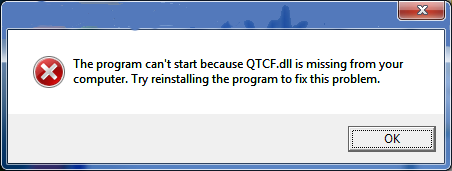
Поскольку вы знаете, что отсутствующий файл DLL приведет к сбою в некоторых приложениях, то почему файлы DLL отсутствуют?
Есть много причин отсутствия ошибок в DLL, но вы можете сослаться на следующие основные причины, как показано ниже:
Ошибочное удаление файла DLL
Когда вы удаляете программу или пытаетесь очистить место на жестком диске. Ошибочные удаления файлов DLL очень часто.
При попытке установить приложение при установке может быть перезаписан существующий файл DLL несовместимым или недействительным файлом DLL.
Заражение вредоносным ПО
Иногда заражающее вредоносное ПО может удалить или повредить существующий файл DLL.
Поврежденный или разбитый файл DLL
Неправильная установка программы повредила один или несколько файлов, что может привести к ошибкам DLL.
Такие сбои в работе оборудования, как повреждение жесткого диска, могут привести к ошибке DLL.
2 10 решений, чтобы исправить недостающие файлы DLL
Первая часть в основном рассказывает о некоторых знаниях о DLL и причинах ошибки. Здесь, в этой части, мы предоставим 10 эффективных решений для исправления ошибки.
Что вам нужно сделать, это следовать пошаговой инструкции для завершения процесса ремонта.
Примечание: Вы должны следовать 10 решений по порядку. Пожалуйста, убедитесь, что последний предшествует следующему, потому что последний будет всегда делать, когда первый не работает.
1. Перезагрузите компьютер
Вполне возможно, что ошибка DLL просто временная. Так что перезагрузка компьютера будет хорошей идеей.
2. Восстановите ошибочно удаленный DLL-файл из корзины.
Если вы по ошибке удалили файл DLL, вы можете попытаться найти его на своем компьютере в Корзине.
Перейдите в корзину компьютера, найдите файл DLL и нажмите «Восстановить», чтобы извлечь удаленный файл DLL в его исходное местоположение.
Если вы поместили много файлов в корзину, просто введите «DLL» в строку поиска, чтобы быстро найти файлы DLL.
3. Восстановите удаленные файлы DLL, которых нет в корзине
Если вы очистите корзину, то вам придется использовать стороннее программное обеспечение, Восстановление данных, чтобы помочь вам восстановить удаленные файлы DLL.
- Восстановите удаленные файлы DLL в Windows 10 / 8.1 / 8/7 / Vista / XP (SP2 или новее).
- Восстановление мультимедийных файлов, таких как фотографии, видео, аудиофайлы и т. Д.
- Восстановить документы, такие как Word, Excel, PowerPoint, PDF, ZIP и т. Д.
- Найти обратно удаленные электронные письма и другие данные.
- Извлекайте данные с отформатированного, сбойного, удаленного, атакованного вируса диска и т. Д.
- Возвращать недоступные или скрытые данные с жесткого диска, жесткого диска RAW, раздела RAW, повреждения системы данных, потери раздела и т. Д.
1 Скачайте, установите и запустите этот инструмент на вашем компьютере.
2 Сканирование DLL файлов
В главном интерфейсе вы увидите все драйверы, обнаруженные на вашем компьютере. Здесь вам нужно отметить тип данных и диск для сканирования и восстановления.
В разделе «Проверить все типы файлов» вы можете отметить типы данных: «Изображение», «Аудио», «Видео», «Электронная почта», «Документ» и «Другие». Здесь вы должны поставить галочку «Другие».
В разделе «Жесткие диски» отметьте диск, на котором вы удаляете файлы DLL.
Нажмите «Сканировать», чтобы начать быстрое сканирование, чтобы проверить потерянные файлы DLL на вашем компьютере.

3 Восстановить DLL-файлы
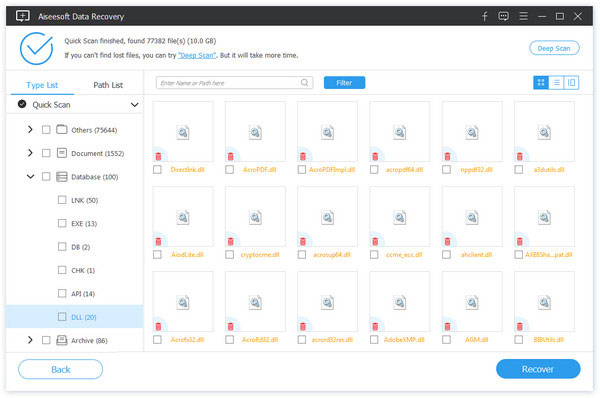
После того, как результат сканирования завершен, вы можете увидеть все отсканированные файлы, отображаемые в интерфейсе. Все данные классифицированы по типам данных в папке.
Выберите папку «База данных»> «DLL» и щелкните ее, чтобы просмотреть подробные удаленные файлы DLL.
После проверки данных, вы можете нажать «Восстановить», чтобы извлечь удаленные файлы DLL на ваш компьютер.
4. Сканирование на наличие вирусов и вредоносных программ.
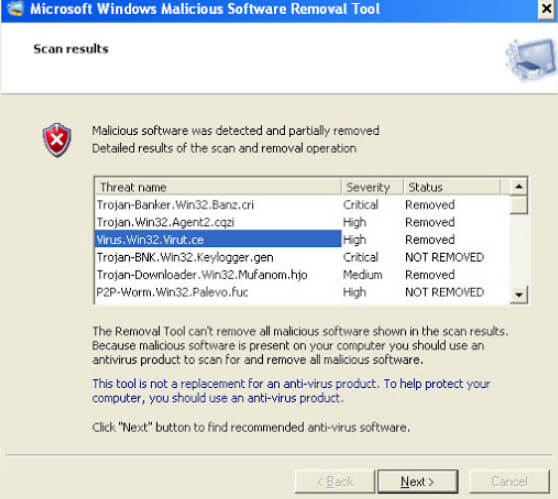
Как упоминалось ранее, вирус или вредоносная программа может привести к ошибке DLL, поэтому вам следует сканировать всю систему, чтобы проверить и удалить вирус и вредоносную программу. Затем попробуйте снова запустить приложение.
5. Переустановите программу
Если при открытии или использовании определенной программы возникает ошибка DLL, вам следует правильно переустановить программу и снова зарегистрировать файл DLL.
6. Обновить диск
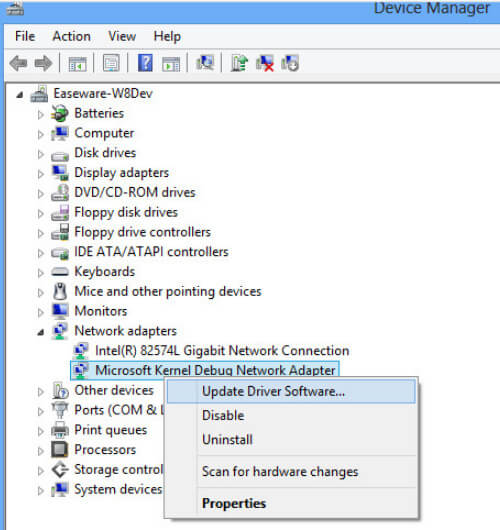
Устаревший диск на вашем компьютере может быть причиной ошибки DLL. Вы должны обновить любое оборудование, которое может быть связано с ошибкой DLL.
7. Запустите средство проверки системных файлов (SFC.exe).
Проверка системных файлов — это утилита в Windows, которая позволяет пользователям проверять наличие повреждений в системных файлах Windows и восстанавливать поврежденные файлы.
1 Откройте командную строку
Windows 8 / 8.1: Проведите пальцем от правого края экрана, нажмите «Поиск»> введите «Командная строка» в поле поиска> Щелкните правой кнопкой мыши «Командная строка»> нажмите «Запуск от имени администратора».
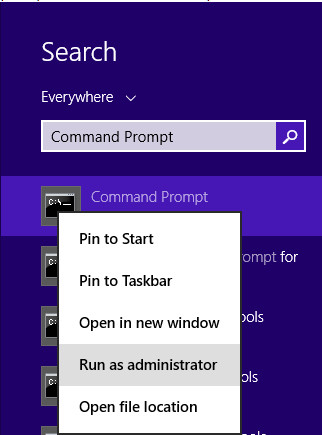
Windows Vista / 7 / 10: Нажмите «Пуск»> введите «Командная строка» в поле поиска> Щелкните правой кнопкой мыши «Командная строка»> Нажмите «Запуск от имени администратора».
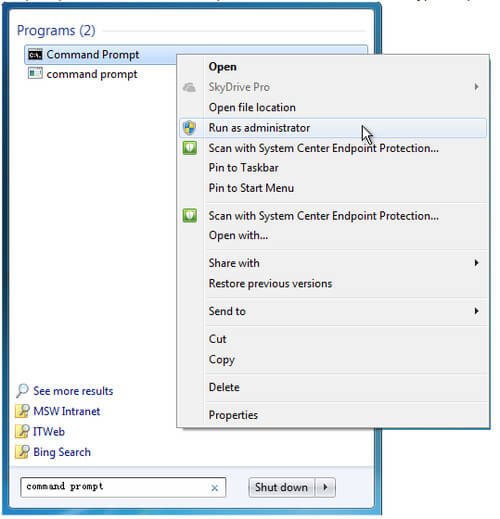
2 Введите «SFC / SCANNOW»
В командной строке введите следующую команду и нажмите клавишу ВВОД:
Команда «sfc / scannow» сканирует все защищенные системные файлы и заменяет поврежденные файлы кэшированной копией.
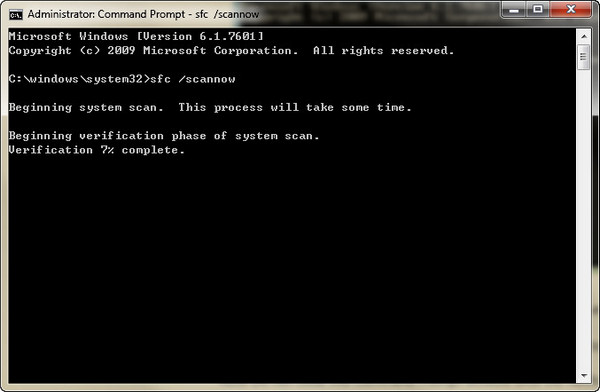
Не закрывайте это окно командной строки, пока проверка не будет завершена на 100%.
8. Замените поврежденный DLL-файл вручную
Если вы не смогли восстановить файл Sfcdetails.txt в последнем методе, то вы можете вручную заменить поврежденный файл на заведомо исправную копию файла. Для этого выполните следующие действия:
1 Запустите командную строку, скопируйте и вставьте следующую команду и нажмите Enter.
takeown / f Path_And_File_Name
Примечание: Команда Path_And_File_Name заполнитель представляет путь и имя поврежденного файла.
Например, введите » / f C: \ windows \ system32 \ jscript.dll «.
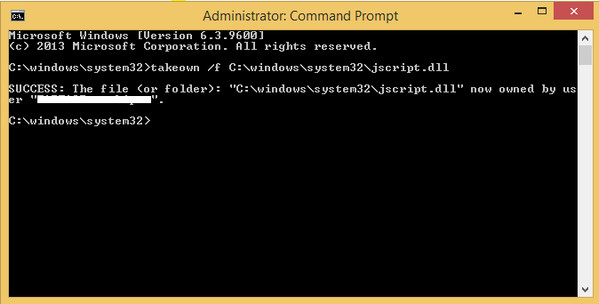
2 Предоставьте администраторам полный доступ к поврежденному файлу DLL, скопировав и вставив следующую команду, а затем нажмите клавишу ВВОД:
icacls Path_And_File_Name / АДМИНИСТРАТОРЫ GRANT: F
Примечание: Запись » Path_And_File_Name msgstr «заполнитель представляет путь и имя повреждённого файла.
Например, введите icacls C: \ windows \ system32 \ jscript.dll / предоставить администраторам: F .
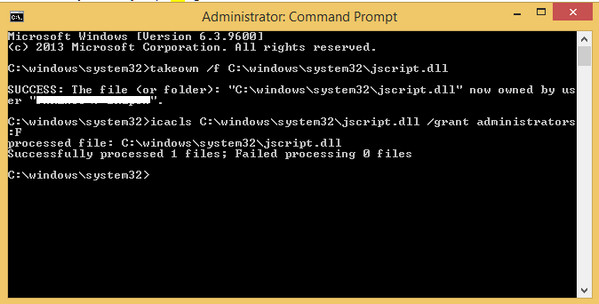
3 Замените поврежденный DLL-файл заведомо исправной копией, скопировав и вставив следующую команду, и нажмите Enter:
Скопировать Source_File Destination
1. » Исходный файл «Заполнитель представляет путь и имя файла известной исправной копии файла на вашем компьютере, а также» Направление msgstr «заполнитель представляет путь и имя повреждённого файла.
Например, введите copy E: \ temp \ jscript.dll C: \ windows \ system32 \ jscript.dll .
2. Вы должны скачать хорошую копию файла DLL до. Некоторые онлайн-сайты, которые предоставляют бесплатную загрузку DLL-файлов, например DLL-FILES.COM,
9. Чистая установка Windows
Чистая установка Windows сотрет все с жесткого диска и установит свежую копию Windows.
Примечание: Вся информация на вашем жестком диске будет стерта во время чистой установки, поэтому вы должны сделать резервную копию важных данных на вашем компьютере в случае потери данных.
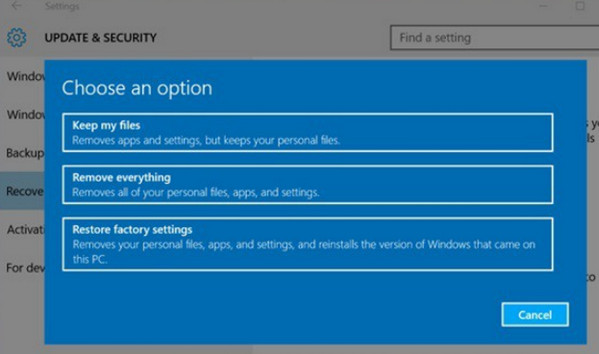
10. Восстановите систему до предыдущей версии
Средство восстановления системы Windows — это бесплатный инструмент, который позволяет отменить изменения в последний раз. Это означает, что он вернет все ваши данные и настройки Windows к предыдущей версии, а данные или изменения, внесенные после этого момента, исчезнут. Для этого вы должны делать это осторожно.
Процесс восстановления может занять от 10 до 30 минут, и шаги немного сложнее.
Пожалуйста, посетите здесь, чтобы восстановить систему
Заключение
Эта страница посвящена ознакомлению с тем, что такое DLL-файл, и как исправить 10 отсутствующих или поврежденных DLL-файлов. Вы можете исправить ошибку DLL с подробным руководством здесь.
Что вы думаете об этом посте.
Рейтинг: 4.8 / 5 (на основе голосов 109)