Новая фишка от ВКонтакте. Редактор фотографий.
Привет друзья, а особенно все любители социальной сети ВКонтакте. Недавно я писал статью о том как накрутить сердечки, а сегодня хочу написать о нововведении, которое позволяет редактировать фотографии, ну может редактировать, это очень громко сказано, впрочем сейчас разберемся.

По сути, такой функции очень не хватало всем, кто не умеет перед отправкой фотографии ВКонтакт, немного отредактировать ее на компьютере. Как я замечаю, многие даже не поворачивают фотографий перед из отправкой в социальную сеть. Что уже говорить о том, что бы ее обрезать или нанести какой-то эфект.
Разработчики Контакта все это поняли, и решили упростить жизнь свои пользователей. В принципе в сегодняшнем редакторе есть всего несколько функций, но и они весьма полезны и интересны. Давайте посмотрим, как редактировать фотографии ВКонтакте, и какие есть возможности для редактирования.
Как редактировать фотографию ВКонтакте?
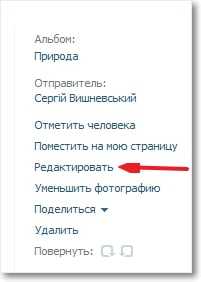
Все очень просто и понятно. Откройте любую фотографию, (не важно, это будет фото из альбома, или ваша ава) и нажмите «Редактировать» в правом нижнем блоке.
Фотография откроется в меньшем окне, и появится возможность ее отредактировать. Внизу можно выбрать один из фильтров, например сделать фото черное белым, или под старину. Слева в низу есть еще два элемента. Воспользовавшись первым, можно обрезать фотографию, а вторым, можно настроить уровень размытости фото.
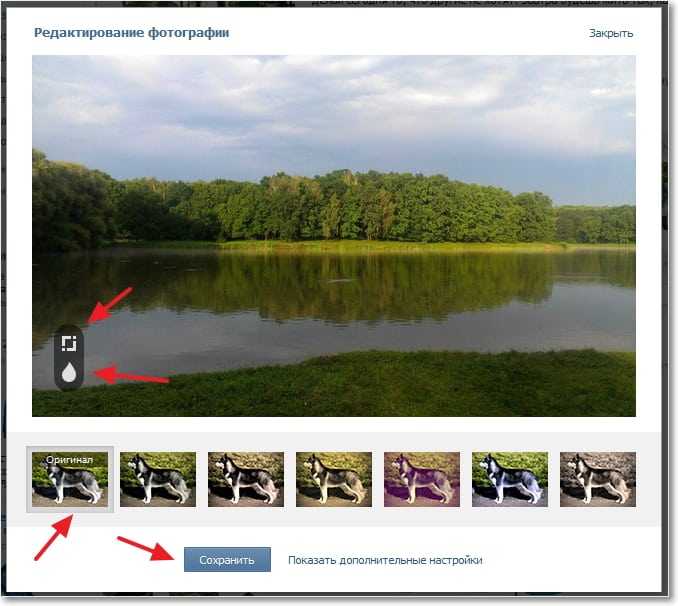
После внесения изменений, не забудьте сохранить результат редактирования нажатием на кнопку «Сохранить» .
Кстати еще по теме, думаю будет интересно почитать статью, о том как скрыть фотографии Вконтакте. Ну что можно сказать, о новой функции. Хорошо, конечно возможностей пока мало, но скорее всего со временем редактор будет обновляться и появляться новые возможности. Что-то мне подсказывает, что сейчас ВКонтакте начнется эра черное-белых и размытых фотографий :). Удачи друзья, а я пошел редактировать фото :).
Понравилась статья? Оцените её:
Обработка фото в ВК
Перед тем, как загружать картинки на страницу, их следует подкорректировать в специальной программе. Обработка фото в ВК — это простое встроенное приложение, которое позволяет выполнять основные настройки и ретушировать загруженные файлы. Обработанные изображения выглядят намного лучше, а пользователям не нужно знать на высоком уровне профессиональные программы. Фото обрабатываются в пару кликов.
Как открыть фоторедактор
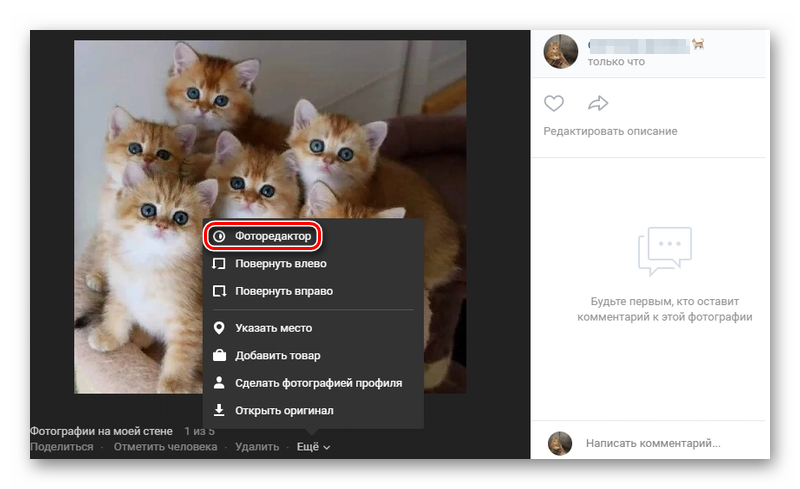
Приложение встроено в любой версии ВКонтакте (ВК). Чтобы воспользоваться редактором на компьютере, следует открыть изображение и перейти по вкладкам: «Ещё»/«Фоторедактор».
В телефонах (планшетах) отредактировать картинку нельзя. Если нажать на кнопку «Редактирование», можно изменить описание фото.
Основные функции фоторедактора
Выбрав любую картинку, пользователю открываются основные возможности приложения. Все они выведены в левой части экрана.
- Настройки цвета. Здесь можно сделать фото ярче или темнее. Доступны опции размытия, температуры (холодные или горячие цвета), а также автоматическая настройка цельного изображения.
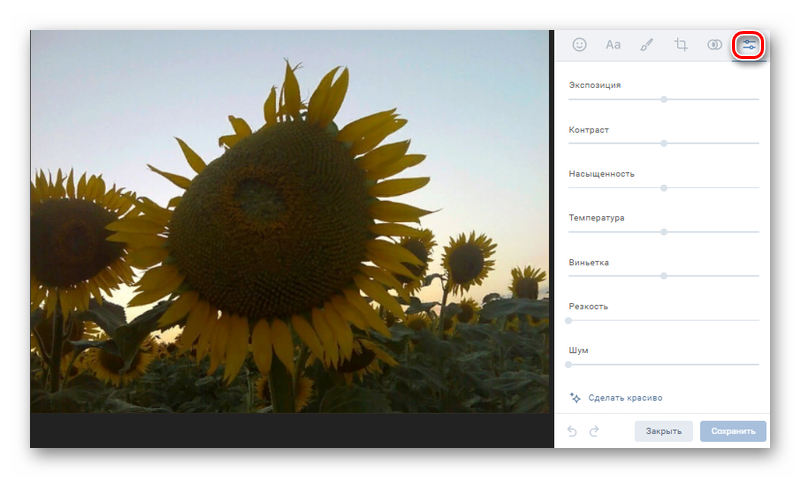
- Фильтры. Доступны различные уникальные настройки как в профессиональных фотоаппаратах.
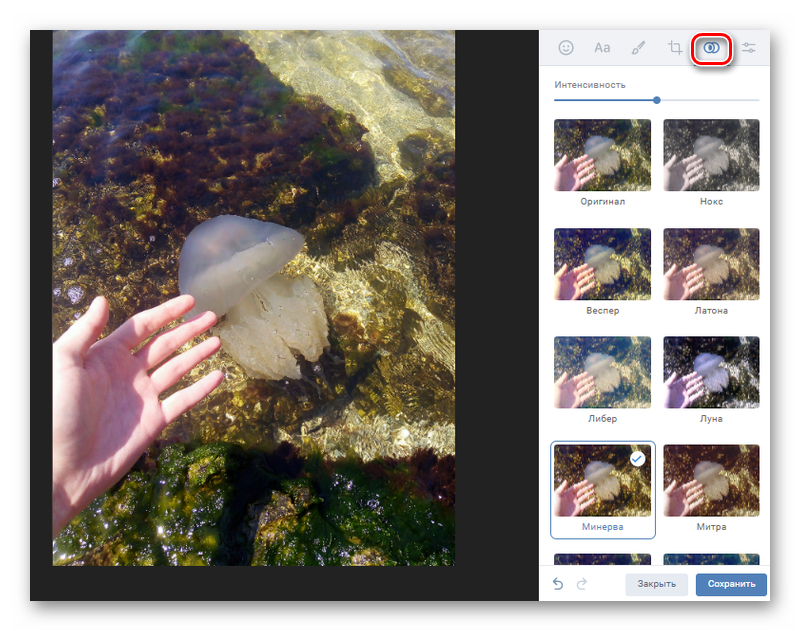
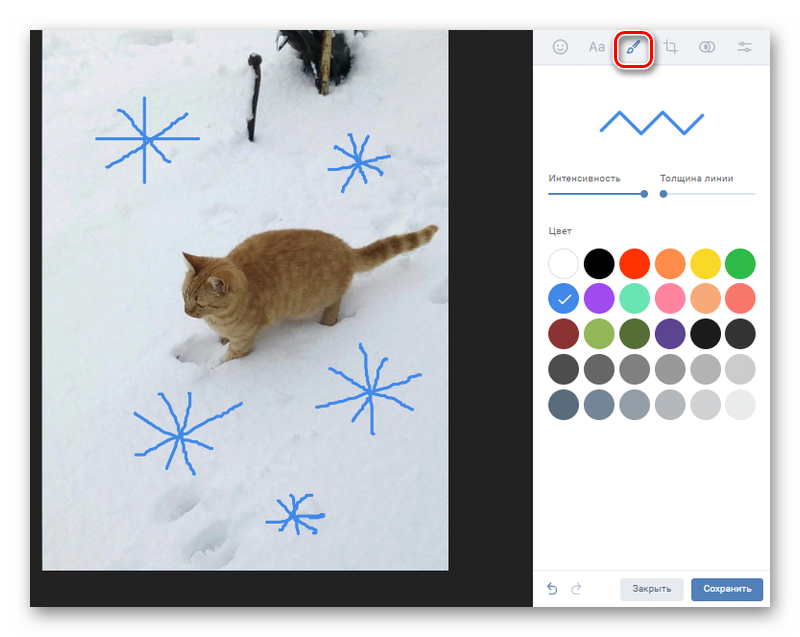
- Рисование. Дополнительно можно на изображении рисовать как на холсте. В верхней части выбирают толщину и интенсивность нажатия на кисть. В нижней части имеются 30 цветовых оттенков.
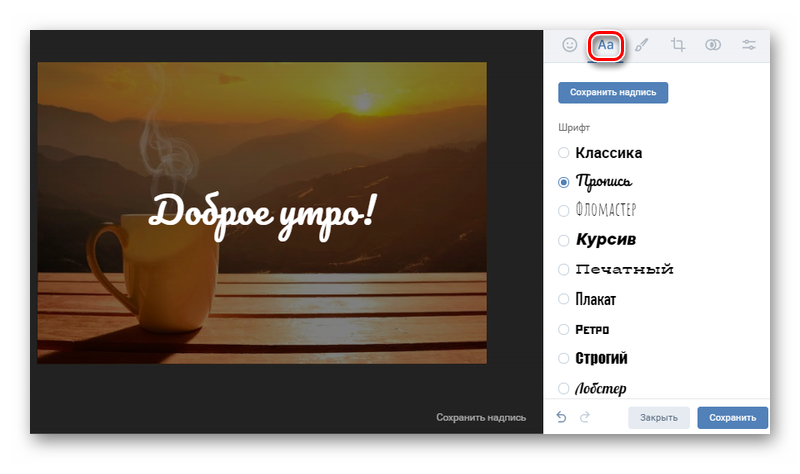
- Добавление текста. Чтобы это сделать, необходимо нажать на кнопку «Добавить надпись», выбрать шрифт, размер и цвет. Написать на клавиатуре нужное предложение и нажать на кнопку «Сохранить надпись».
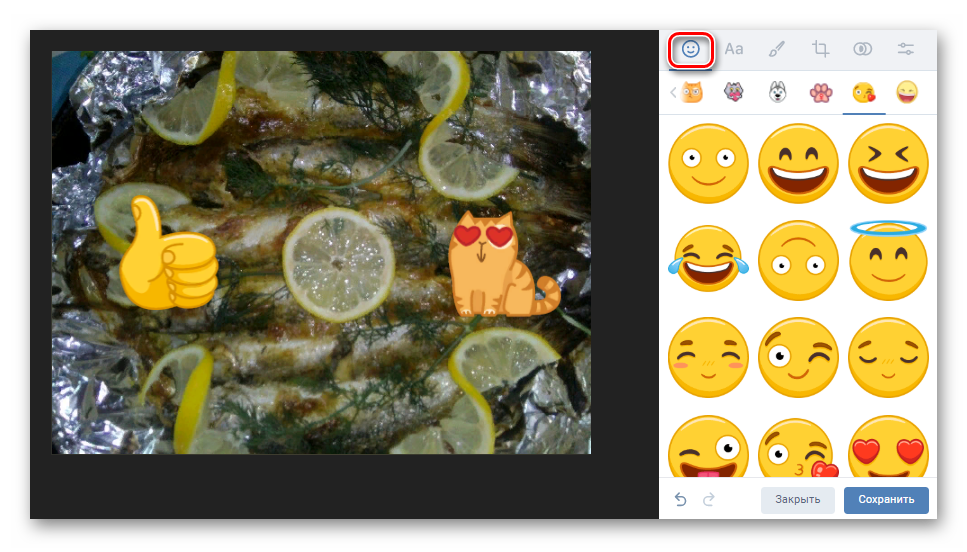
- Эмодзи. Добавление весёлых иконок, как при написании обычного сообщения во ВК.
Внимание! Дополнительно можно отменить любое действие на шаг вперёд или назад (скрученная стрелка в нижней части фото), выйти без сохранения, удалить файл, сразу поставить изображение на аватар.
Все опции фоторедактора простые и доступны для любого пользователя социальных сетей. Достаточно выбрать фото и настроить его по своему вкусу. Количества инструментов хватает, чтобы на уровне новичка создать красивую картинку для развлечений, бизнеса или аватарки.
Как сделать фото вк с фильтром
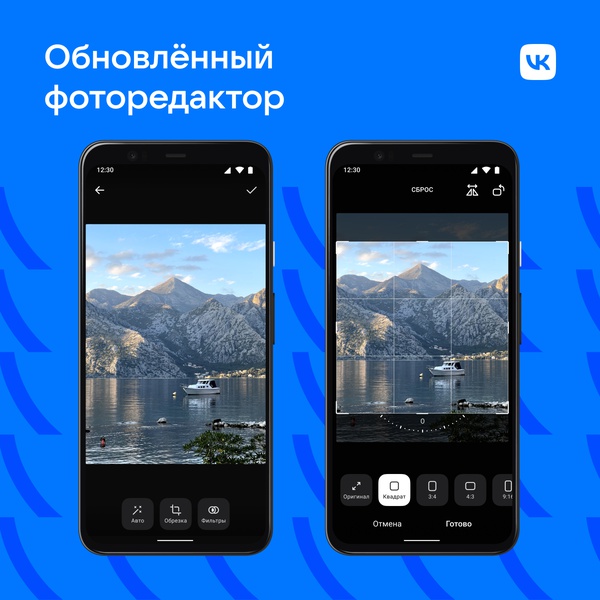
Новое для загрузки фото
- Теперь фотографии можно закрепить в разделе «Фото», чтобы их всегда было видно в профиле. Снимки можно загружать напрямую в раздел фотографий, без добавления в альбом или размещения на стене.
- Появилась возможность переместить отдельные снимки в архив и скрыть их. Вернуть во вкладку фото или в какой-либо из альбомов можно будет в любой момент.
- Редактировать альбомы и менять настройки их приватности теперь можно и с мобильных устройств.
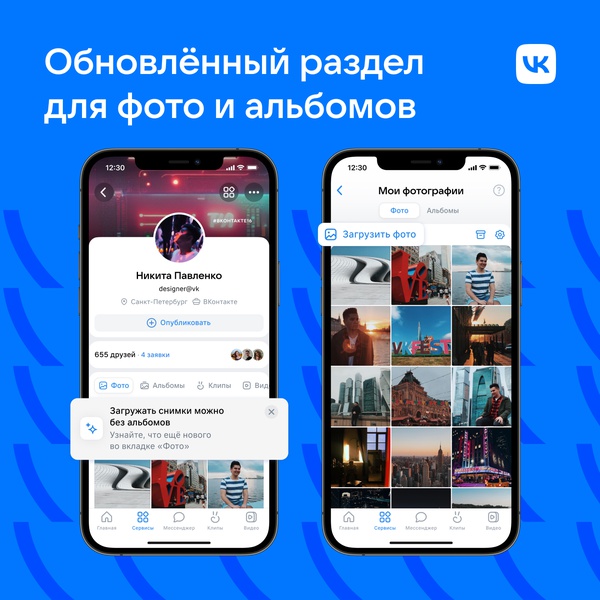
Новый интерфейс для создания постов
- Редактор постов получил новый дизайн, акцент на оперативную публикацию контента. Все расширенные настройки вынесли на отдельный экран.
- При загрузке фото и видео в обновленном редакторе можно выбрать два формата публикации: сетка и карусель.
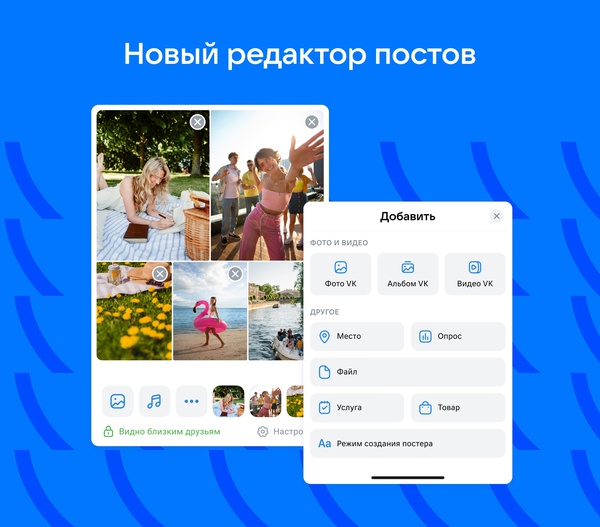
Обновления раздела фотографий, фоторедактора и редактора со временем будут доступны для всех пользователей.
В конце июня «ВКонтакте» представила «Базу знаний» для авторов — там собраны материалы о развитии сообществ, данные о существующих инструментах создания контента и рекомендательных алгоритмах.
Фото на обложке: VK
Подписывайтесь на наш Telegram-канал, чтобы быть в курсе последних новостей и событий!
Фоторедактор вконтакте и его возможности
Привет. Социальная сеть инстаграм во многом обязана своему быстрому развитию и популяризации — наличием фильтров для редактирования изображений. Это тот самый случай, когда в один клик можно сделать подобие профессиональной обработки фото. Вконтакте решил не отставать и запустил собственный фоторедактор с функциями не уступающими Instagram.
Согласитесь, весьма неудобно было бы обрезать, добавлять надписи и тд. для каждой фотографии перед загрузкой в социальную сеть через специализированный графический редактор, будь то фотошоп или какой-нибудь другой. Поэтому вконтакте пошел на встречу рядовым пользователям и сделал онлайн редактор изображений внутри соц. сети с весьма богатым функционалом.
Для того, чтобы открыть фоторедактор, вам нужно загрузить фотографию. ФОТО ОБЯЗАТЕЛЬНО ДОЛЖНО БЫТЬ ЗАГРУЖЕНО ЛИЧНО ВАМИ.
Теперь внизу под фото щелкаем по кнопке «действия» и видим выпадающий список:
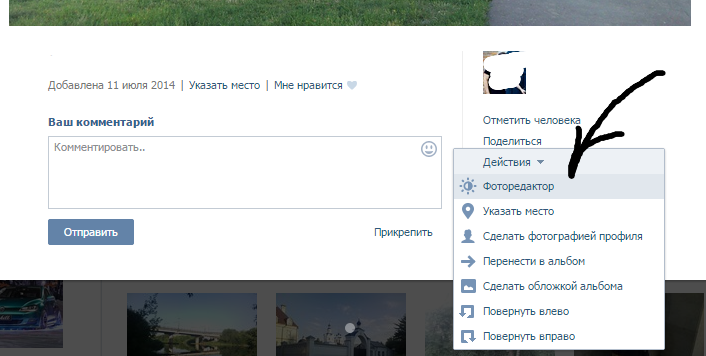
Переходим в фоторедактор ВК
Жмем на кнопку «фоторедактор» и попадаем в режим редактирования. Давайте поговорим сперва про левое меню:
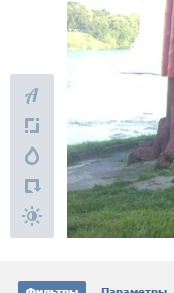
Левое меню фоторедактора
Верхняя кнопка с буквой «А» означает «добавить текст». Нажав на нее, вы можете нанести надпись на картинку фирменным вконтактовским шрифтом.

Надпись на фото вконтакте
Чуть ниже находится кнопка «кадрирование», которая позволяет обрезать фото, сделав его нужного размера или просто отрезать определенный фрагмент от изображения. Как только вы нажмете на кнопку «кадрирование» — появится прямоугольная область на экране, которую можно растягивать и сужать с помощью мыши. Как только необходимый фрагмент будет выделен — вам останется подтвердить изменения, нажав по галочке или отменить изменения, нажав на перечеркнутый круг.
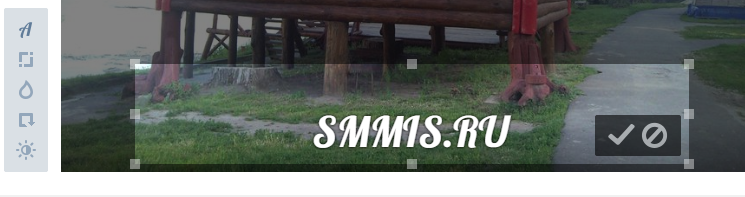
Кадрирование вконтакте
Следующая кнопка — «размытие». Она позволяет сделать размытие фотографии различной интенсивности и формы. Передвинув ползунок вправо вы увеличите коэффициент размытия, а нажав туда, куда указывает стрелочка на скриншоте ниже — сможете задать форму — либо круговое, либо параллельное.
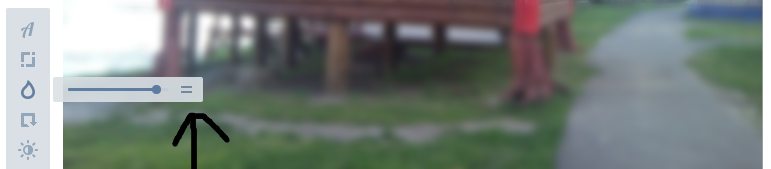
Размытие фотографии ВК
Чуть ниже расположена кнопка повернуть. Как ей пользоваться я уже рассказывал в статье про то, как повернуть картинку вконтакте. Ознакомьтесь с ней и у вас не будет проблем с поворотом картинок по и против часовой стрелке.
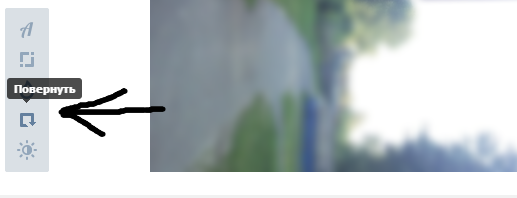
Повернуть картинку ВК
Последняя кнопка в левом меню — «автокоррекция». Это так называемая кнопка «сделать хорошо». Нажав на нее, изображение станет четче и контрастнее. Никаких дополнительных настроек нет.
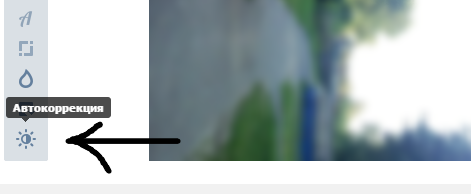
Автокоррекция изображений вконтакте
Теперь переходим к нижнему меню фоторедактора ВК. Там находятся 2 вкладки — «фильтры» и «параметры».
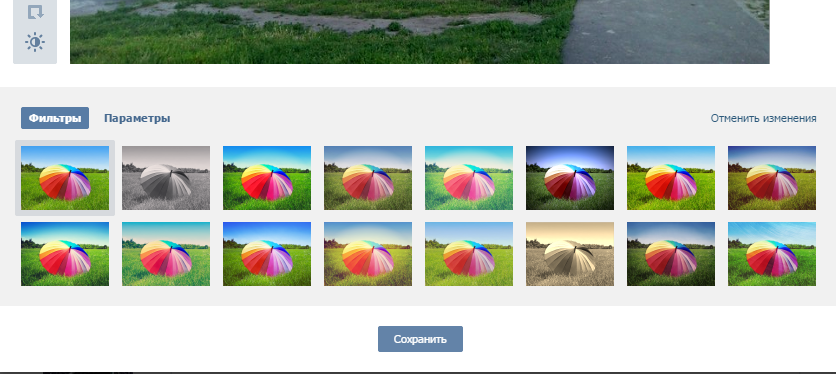
Фильтры в фоторедакторе вконтакте
Их не так уж и много — «оригинал», «Nox», «Vesper», «Latona», «Liber», «Luna», «Minerva», «Mitra», «Pro», «Terra», «Veles», «Vesta», «Zaria» , «Sepia», «Genius», «Horus».
Многие из них не станут новинкой для активных пользователей инстаграма. Для применения фильтра к фото нужно лишь щелкнуть по нему один раз левой клавишей мыши. У многих фильтров есть режим интенсивности, он также настраивается ползунком.
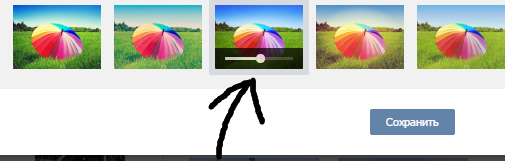
Настройка интенсивности фильтра ВК
С фильтрами мы разобрались, рассмотрим теперь последнюю вкладку — «параметры».
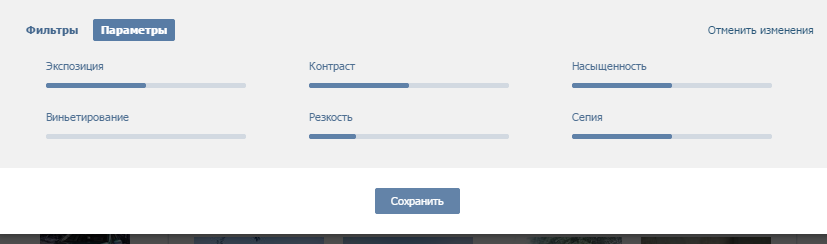
Параметры изображения ВК
Тут настраивается: экспозиция, контраст, насыщенность, виньетирование, резкость, сепия.
Все настройки также зависят от положения ползунка.
Как только все параметры выставлены — можете смело нажимать на кнопку «Сохранить». Если же что-то вас не устроило — всегда можно откатиться назад, нажав по кнопке «отменить изменения».
Но даже если вы сохранили не самый лучший вариант изображения, вконтакте дает вам второй шанс на исправление огрехов. Откройте картинку вновь в фоторедакторе и вы увидите внизу надпись — «восстановить оригинал».
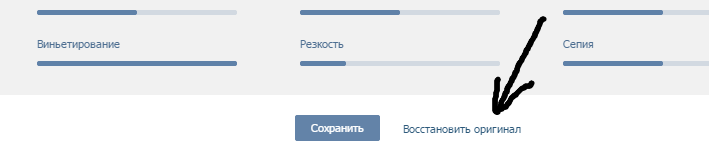
Восстановить оригинал
После нажатия по ней вы вернете фото в первозданный вид.
Стоит отметить, что существуют и сторонние редакторы изображений ВК — существует великое множество приложений, но поверьте на слово, возможностей встроенного вам хватит «выше крыши».
Если есть вопросы — спрашивайте!