Как найти нужное на сайте без поиска по самом сайту?

Все современные сайты имеют строку поиска, в которую, ввёл ключевое слово или фразу, мы получаем перечень страниц или статей, в которых имеется упоминание запроса.
На сайте softikbox.com такая строка расположена в правой верхней части ресурса.
Данная функция работает корректно не на всех сайтах. Как же найти нужную информацию на сайте без внутреннего поиска по самому сайту?
Читайте на SoftikBox: Как в Windows 10 в браузере Microsoft Edge поменять поисковик?
Поиск по сайту через поисковики Google и Яндекс
Найти нужную информацию на определённом сайте, не используя внутренний поиск, можно с помощью поисковиков Google или Яндекс. Для этого выполняем следующие действия.
Открываем Google. В поисковую строку нужно ввести следующий запрос: «site: адрес ресурса ключевая фраза».
К примеру, нам нужно найти статью о браузере Microsoft Edge на сайте softikbox.com. вводим «site: softikbox.com Microsoft Edge».
Поисковая выдача будет отображаться следующим образом.
Это первый способ поиска. Также можно воспользоваться расширенными возможностями. Для этого открываем поисковик и нажимаем «Расширенный поиск». Появится новое окно. Вводим ключевую фразу и указываем адрес сайта.
Поиск через Яндекс осуществляется следующим образом. Переходим по ссылке https://site.yandex.ru/ и настраиваем ресурс. Жмём «Установить поиск».
Принимаем условия ресурса. В следующем окне указываем ключевой запрос, сайт, поиск без ограничений.
Далее очень важный момент, нужно указать конкретный сайт. В разделе «Область поиска» нажимаем «Добавить сайт и исключения».
Указываем ресурс и жмём «Добавить».
Переходим к шагу 2. Настраиваем оформление поиска. После жмём «Шаг 3».
В этом окне, стоит поставить отметку «Показывать результаты на Яндекс».
Также можно отсортировать выдачу, оформить цветом ссылки, заголовки.
Шаг 4 – проверка самого поиска. Вводим ключевую фразу и переходим к шагу 5.
Шаг 5 – это копирование кода. Зачастую код задаётся автоматически, поэтому без знаний не нужно его менять. Копируем и вставляем его на сайт.
Теперь ищем запрос без использования внутреннего поиска по сайту.
Как сделать внутренний поиск по сайту
Здравствуйте, уважаемые читатели блога KtoNaNovenkogo.ru. Сегодня хочу в деталях рассказать о том, как установить и настроить поиск по сайту с помощью Яндекса. В принципе, тут сложного, конечно же, ничего нет, и тот, кто уже устанавливал у себя его или же описанный мною ранее скрипт поиска от Google, это подтвердит.
При желании, к нему можно будет прикрутить и показ объявлений рекламной сети Яндекса, что позволит вам убить сразу двух зайцев — чуток повысить свой заработок в РСЯ и удовлетворить потребности посетителей (что, в свою очередь, улучшит поведенческие факторы и поможет сайту более уверено продвигаться в Топ). Правда, у меня с этой системой контекстной рекламы «не сложилось», а посему я эту возможность дополнительной монетизации не использую.

Но многие вообще даже и не задумываются о том, чтобы улучшить поисковые возможности уже имеющиеся в той CMS, которую они используют. По началу это кажется не так актуально, ибо материалов на молодом проекте обычно еще не много, да и пользователей тоже не ахти сколько. Но вот с увеличением масштабности начинаешь потихонечку задумываться об удобстве этих самых посетителей и о том, что они ушли с вашего проекта так и не найдя нужный им материал (тем более, если таковой имел место быть).
Почему именно поиск для сайта от Яндекса
Да, конечно же, при разработке веб-сайта вы увидите, что практически у всех более-менее уважающих себя движков имеется свой собственный встроенный поисковый скрипт. Но, к сожалению, по качеству и по формату выдачи найденной информации, встроенные в движки поисковики очень сильно проигрывают признанным лидерам — Яндексу и Google.
В плане поиска информации в сети я по-прежнему «уперто» остаюсь приверженцем именно российского поисковика и даже опубликовал статью на тему «вы не любите кошек, потому что не умеет их готовить» «как нужно правильно искать в Яндексе». В основном это объясняется силой привычки, причем многолетней. И пусть говорят, что Гуглом пользуются продвинутые пользователи всемирной паутины, а зеркалом рунета только обыватели. Значит я обыватель, но он мне более по душе. Каждому свое.
Но не смотря на все выше сказанное, на KtoNaNovenkogo.ru довольно долго стоял гугловский поисковый скрипт и на то были свои причины. У меня сейчас используется контекстная реклама от Гугла (Адсенс) и поэтому хотелось соответствовать, чтобы и оттуда шла бы копеечка. Однако, современная инкарнация поискового скрипта от Яндекса мне нравится больше и меркантильность была поборота.
В принципе, установка поиска Яндекса мало чем отличается от получения и установки кода счетчиков посещений, о которых я довольно подробно писал тут и здесь. Сначала нужно будет зайти на страницу онлайн сервиса, который предоставит нам возможность настроить внешний вид и функционал, а затем предложит скопировать код установки этого богатства на свой сайт. Но обо всем по порядку.
Сразу оговорюсь, что есть два сервиса, предоставляющих подобную возможность — Яндекс.Поиск и Яндекс.XML. Но второй вариант это не совсем то, что нам нужно, ибо в этом случае вы просто поисковую строку с главной страницы Yandex.ru перетаскиваете к себе (в этом случае капчу выбивать не будет при большом числе поисковых запросов), а нам нужно искать только по нашему ресурсу или же по небольшой группе.
В общем, возможности второго варианта могут понадобиться в первую очередь каким-нибудь крупным порталам, которые не имея своего собственного поискового движка и будут его использовать. Так сейчас, например, поступает описанный ранее Рамблер, который перестал использовать свой поисковый движок и подключился к зеркалу рунета через XML.
Мастер настройки
Поэтому мы для наших целей воспользуемся услугами первого из приведенных сервисов — Яндекс.Поиск для сайта. На его главной странице вы сможете ознакомиться с теми преимущества, которые вам сулит установка этого скрипта на свой сайт.
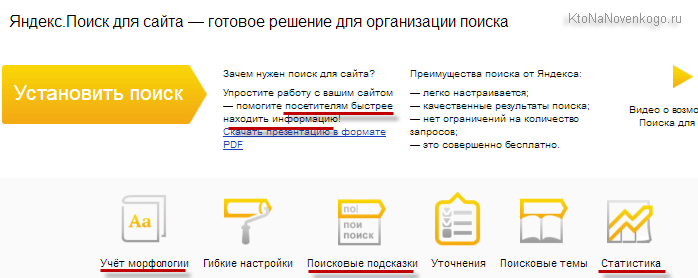
Если вы еще не были зарегистрированы ни на одном из сервисов зеркала рунета, то вам придется это сделать, ибо по другому получить код поиска для сайта у вас не получится. Для этого вам достаточно завести почтовый ящик на Яндексе (вспомните, может быть он у вас уже есть, но вы им просто не пользовались), а полученные вами при этом логин (имя почтового ящика) и пароль будут служить ключиками для авторизации, в том числе и на нужном нам сервисе.
Далее вы соглашаетесь с условиями и попадаете в окно первого шага мастера под названием «Область поиска», в которой нужно будет дать ему название и добавить те ресурсы, по которым вы хотите искать:
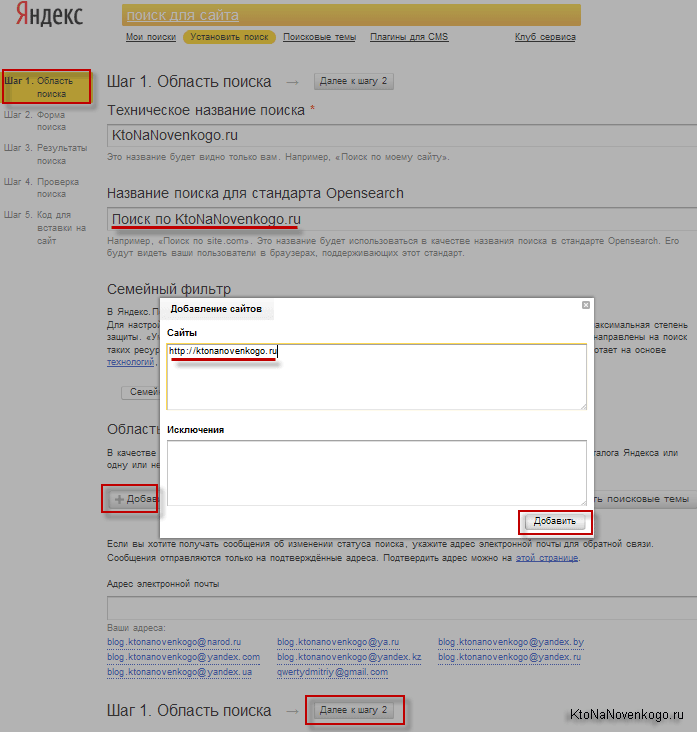
В поле «Область» вы можете задать до 20 URL, по которым Яндекс будет искать. Можно указывать не только главные страницы своих проектов, но и конкретные разделы. Например, если я захочу добавить только форум, который установлен в папке основного сайта, то мне нужно будет указать примерно такой URL:
http://dfdgh.ru/forum/
Настройка формы и страницы с результатами поиска
Жмете «Далее» и попадаете на второй шаг мастера, где вам нужно будет чуток поколдовать над внешним видом поисковый строки, которую вы потом вставите на свой ресурс.
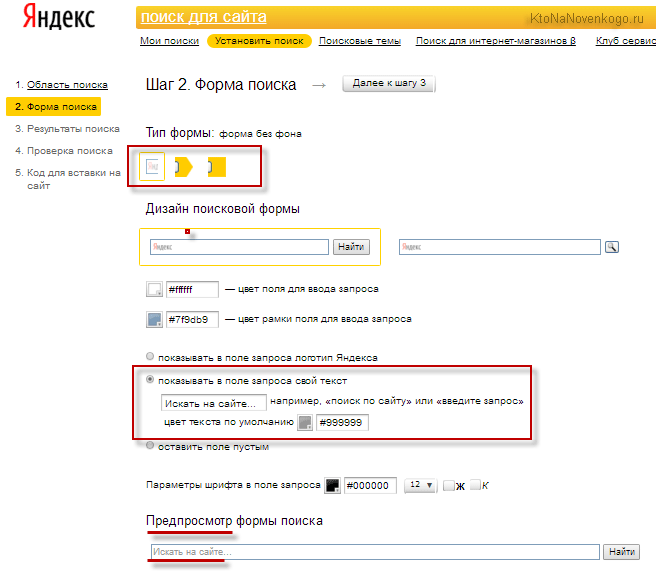
Можно будет выбирать из трех вариантов рамок (без желтой обводки, прямой угол или заостренный) и двух вариантов кнопок «Найти» (текстовый или графический), задать размер шрифта при вводе запроса и, что примечательно, добавить в поисковую строку вместо логотипа Яндекса другой текст по вашему усмотрению (я именно так и сделал). В области «Предпросмотр» вы увидите ту форму, которую выбрали, во всей красе.
Жмем на кнопку «Далее». В открывшемся окне следующего шага мастера установок будет еще больше, т.к. здесь нам предстоит настроить функционал и внешний вид страницы с результатами поиска по сайту. Самое первое, что вы должны решить — это то, как именно будут выводиться результаты. Возможны два варианта вывода результатов поиска по сайту:
- На yandex.ru — в этом случае результаты будут выводиться на отдельной странице, созданной Яндексом. При этом ваши посетители фактически покидают проект, но перейдя по ссылке из результатов поиска они все же на него, скорее всего, вернутся. К тому же, в настройках вы сможете добавить логотип и нижний колонтитул (типа KtoNaNovenkogo.ru) в одноименных полях, что позволит сделать страницу с результатами, как бы уникальной и относящейся к вашему проекту, но все же второй вариант, который будет описан чуть ниже, мне нравится больше.
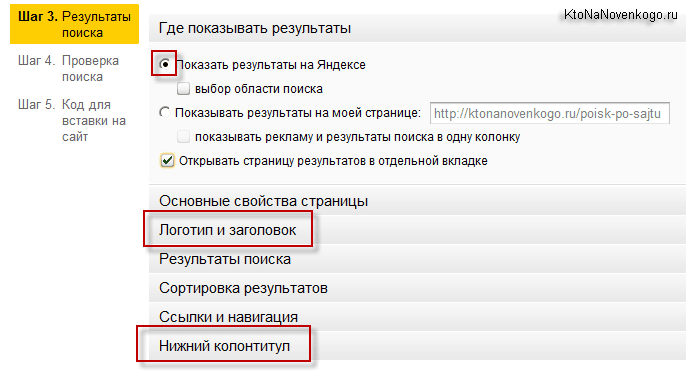 Да, к плюсам такого варианта можно отнести еще и то, что вам не нужно будет дополнительно создавать страницу на своем ресурсе, на которой будут отображаться результаты поиска. Но это довольно слабый аргумент, ибо создать новую вебстраницу на любой CMS, в общем-то, не сложно (сложнее это описать, чем сделать).
 - Показывать на моей странице — при выборе такого способа отображения, эти самые результаты будут выводиться на вебстранице вашего проекта, т.е. внутри шаблона. Мне такой способ нравится больше всего, ибо посетители не уходят с вашего ресурса.
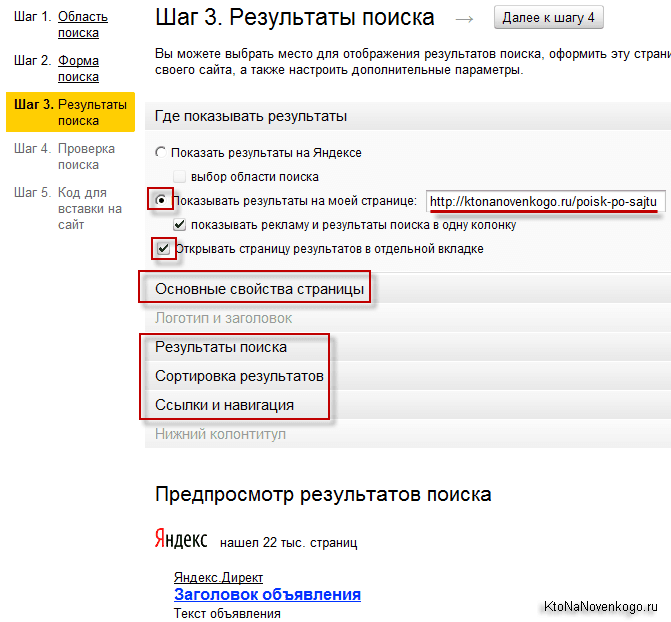 Правда, как я уже говорил выше, вам придется создать новую страницу на вашем же проекте, адрес которой нужно будет вставить справа от поля, где вы поставили галочку О том, как можно создать новую страницу для отображения в ней результатов, я уже подробно писал в статье про скрипт поиск от Гугла, поэтому повторяться не буду. Но есть нюанс, который я поначалу не учел. У меня систематически возникают проблемы с периодами сверхвысокой нагрузки на сервер (похоже на ддос — защищался я от него в бесплатном CloudFlare) и в эти периоды сайт работает только благодаря кешу, а админка выдает пятисотую ошибку. Так вот, создав стандартную страницу в WordPress и разместив не ней скрипт от Яндекса, я получил ситуацию, что в редкие моменты запредельной нагрузки поиск по сайту выбивает пятисотую ошибку и вместо «плюса» в юзабилити я получаю таки «минус». Решение пришло в голову неожиданно.
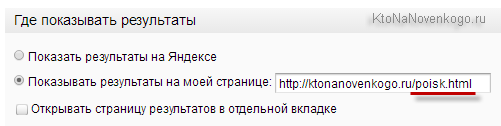
Дело в том, что страница поиска не кешируется хипер кешем и это вполне логично, ибо ее содержимое динамично. Однако, я пошел по другому пути. Я полностью скопировал исходный код «пустой» страницы поиска и создал ее «твердую копию», но уже в обычном формате .html. Ну, а потом просто залил этот файлик в корень сайта. Эта страничка с успехом открывается при высокой нагрузке, ибо ей для этого не требуется ни PHP, ни база данных. Такой вот финт ушами.
Можете также поиграться с настройками внешнего вида страницы с результатами:
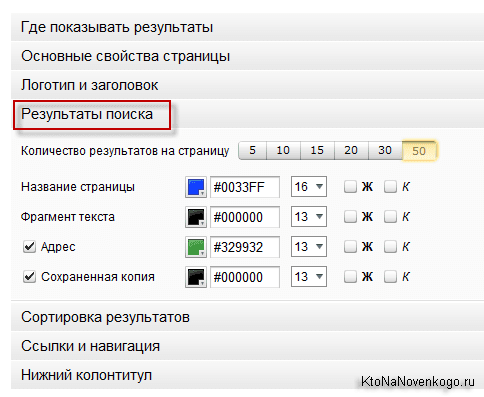
Я, например, задал настройки максимально близкие к тем, что используются при выводе контента на моем блоге для того, чтобы страница с результатами поиска не выделялась на фоне других и выглядела бы органично. Вы вольны настраивать все так, как вам заблагорассудится.
Все, теперь переходите по кнопке «Далее» к четвертому шагу мастера и получаете возможность проверить работоспособность формы и правильность настройки внешнего вида окна с результатами поиска по вашему сайту (просто вводите запрос и смотрите на результаты):
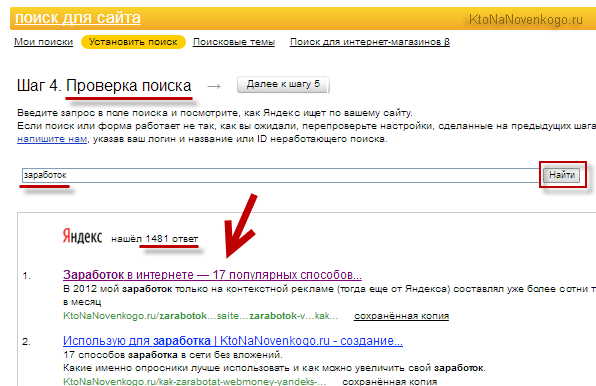
Если все в порядке, то переходите к пятому шагу, а если нет, то возвращайтесь к нужному шагу с помощью левого меню и допиливайте то, что вас не устраивает. Ну, а мы продолжаем.
Как вставить код поиска на сайт
После завершения всех настроек жмете на кнопку «Далее», в результате чего попадаете в окно получения кода поисковой строки (формы) и кода, который вам нужно будет вставить на страницу, где будут выводиться результаты поиска (ее Урл вы указывали на 3 шаге мастера).
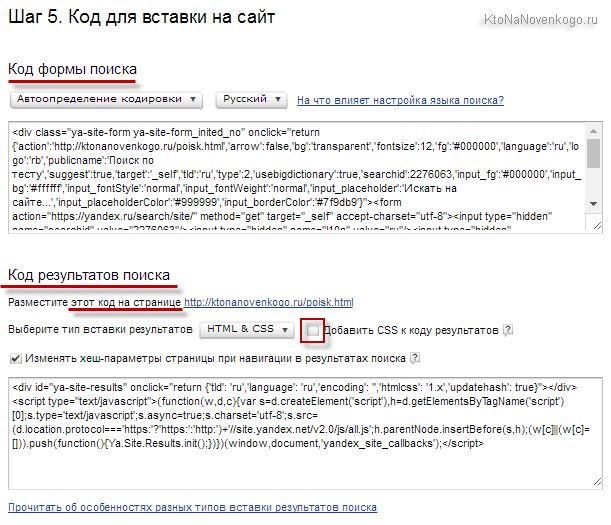
Лично я еще поставил галочку в поле «Добавить CSS к коду результатов», чтобы на моей суперлегкооткрываемой страничке было «два в одном», а общий файлик стилей при этом бы не забивался нужной лишь для одной странички информацией. ИМХО.
Собственно, все. Осталось только вставить эти два фрагмента в нужные места шаблона вашего ресурса. Лично я пробовал ставить поисковую строку сразу в два места своей темы оформления WordPress — вверху окна в шапке и внизу под каждой статьей (и под этой тоже). В общем-то, я все сделал точно так же, как было описано в уже не раз упомянутой статье про поиск для сайта от Google.
Что в Joomla, что в WordPress код можно сделать как средствами движка (через админку), так и вставкой скрипта непосредственно в код, отвечающий за формирования определенной области всех (или части) страниц вашего сайта (проблема будет только в том, чтобы отыскать нужный файл в папке с используемой вами темой оформления (шаблоном). Думаю, что разберетесь или воспользуетесь поиском по моему блогу.
Могу разве что только посоветовать по аналогии со мной добавить на страницу с результатами поиска еще и поисковую строку (форму), чтобы посетителям для ввода очередного запроса было сподручнее (привычнее).
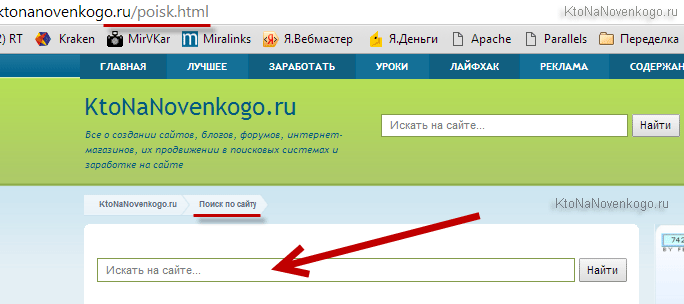
Через несколько дней можно будет опять же зайти на сервис Яндекс.поиска для сайтов и посмотреть как обстоят дела со статистикой использования. Для этого достаточно будет перейти из верхнего меню на вкладку «Мои поиски» и выбрать нужный (если будет несколько) из списка.
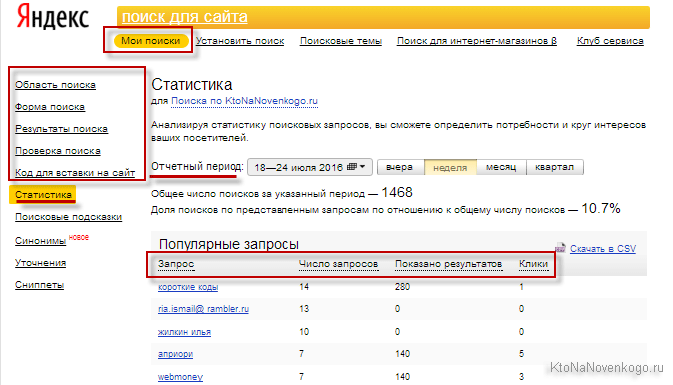
На открывшейся странице вы сможете изменить те параметры формы поиска и страницы с результатами, которые задали чуть выше, и получить новый код. Но вместе с тем вы сможете посмотреть статистику использования формы поиска и какие запросы чаще всего вводили, а также насколько эффективными были выдаваемые результаты (были или переходы).
Если стата покажется вам несколько печальной, то можно будет попробовать что-то подкрутить на расположенных ниже вкладках левого меню — подсказки, синонимы, уточнения и даже сможете чуток поколдовать над сниппетами (что это такое?):
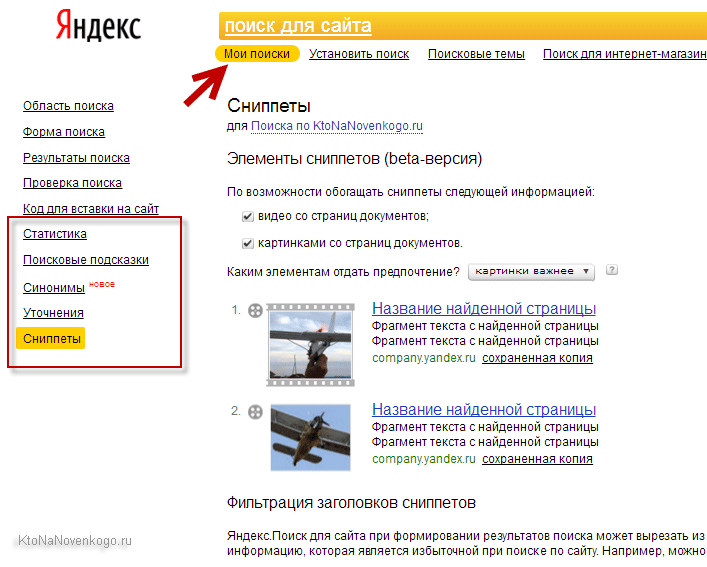
В общем, есть чем заняться, особливо для владельца коммерческого ресурса, где каждый «чих» клиента может вылиться в покупку (например, авто или чего-то еще дорогого). Для инфоресурса, типа моего блога, колдовать над «местячковой» выдачей, наверное, не шибко целесообразно, но если есть время и желание, то.
Поиск по коммерческому сайту
Зато знаете где особо важно, как будет выглядеть выдача? На сайте интернет-магазина. Там сниппеты, чтобы быть максимально эффективными, должны быть максимально информативными. И не только. Да, должна быть фотка, цена, характеристики и кнопка «Купить». Но еще и возможность сортировки результатов выдачи, например, по релевантности запросу, по дате, по цене и т.п. Вот это будет супер поиск!
И похоже, что эта мечта начинает сбываться. Яндекс запустил (пока еще в бете) поиск по интернет-магазину:
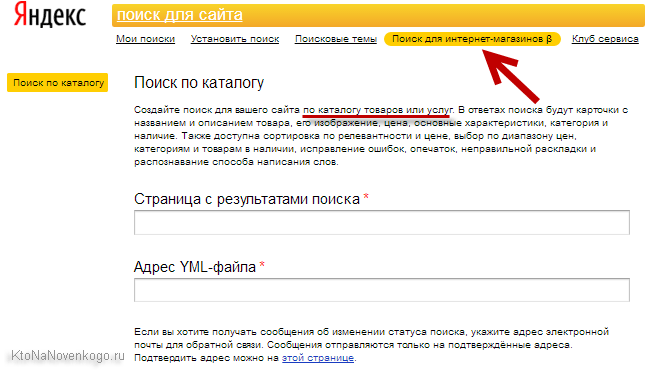
Согласитесь, что вот такой вот вид страницы поиска по вашему интернет-магазину будет куда привлекательнее (а главное — отдача будет на порядок выше), чем классический вариант:
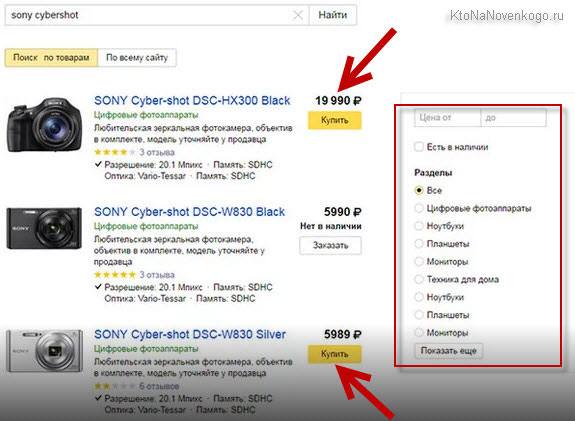
К тому же выдача использует формат JSON (как и для основного поиска), из-за чего ее можно запросто встроить в дизайн сайта, а сам поиск по магазину будет понимать запросы заданные в свободной форме, исправлять ошибки при вводе и опечатки, а также выводить подсказки, распознавать разные варианты написания названий и многое другое. В общем, лепота.
Думаю, что стоит потратить время на то, чтобы со всем этим богатством разобраться и как можно быстрее прикрутить к своему интернет-магазину (настраивается просто и работает на основе наверняка уже у вас использующегося YML-файла). У меня пока, к сожалению, нет под рукой «подопытного», поэтому деталей сего процесса описать не могу. Но суть та же — получаете код формы поиска и страницы с результатами, а затем вставляете их на сайте магазина в нужные места.
Удачи вам! До скорых встреч на страницах блога KtoNaNovenkogo.ru
- �� Binance — лучшая криптобиржа в мире
- �� Эксмо — лучшая криптобиржа в рунете
- ⛏ ВоркЗилла — удаленная работа для всех
- �� Etxt — платят за написание текстов
- ✍ Кьюкоммент — биржа комментариев
- �� 60сек — выгодный обмен криптовалют
- �� Вктаргет — заработок в соцсетях
- �� Смотреть все.
Комментарии и отзывы (10)
«Почему Гуру не используют Контекстную рекламу Яндекса и Гугля «
да используют еще как, но это совершенно не красит сайт а только лишь монетизирует его. Вам нравится реклама по ТВ ? Для юзера реклама на сайте выглядит также!(
Полезное расширения для блога, но если бы еще Яндекс стимулировал/поощрял владельцев сайтов/блогов за использование своей поисковой формы, как это делает гугл, по-моему, сервис развился бы куда быстрее.
Очень точно описан механизм, шаг за шагом. Сделал все так же, спасибо автору. Только теперь страница поиска появилась на блоге вместе с другими ( главная, о блоге, карта сайта. ). Кто знает, как убрать оттуда, или навсегда?
Вы не знаете, нужно ли закрывать результаты поиска яндекса на сайте от индексации?
alexshadrin
Спасибо за интересный и полезный пост! Интересно было почитать!
Sergio: я закрываю (в роботс.тхт), ибо такие рекомендацию дают сами поисковики
Дмитрий, подскажите, пожалуйста, как Вы реализовали условие, при котором я могу вбить в поисковую строку браузера название Вашего сайта, затем сделать пробел, после чего адрес превращается в блок с текстом «Искать на. ktonanovenkogo.ru» и дальше можно вбивать запрос, поиски которого будут проходить уже в пределах Вашего сайта?
Или это результат именно установки на сайте поиска от Яндекса?
Заранее спасибо за ответ.
Почему тут не написано как подтвердить права доступа?
Сейчас опять поиск о Гугла �� Меркантильность таки победила?
Были подозрения на то, что сайт тупит у пользователей из Украины в силу блокировки у них некоторых сервисов Яндекса. Так это или нет — точно не известно. Но социальные кнопки от Яндекс и поиск на всякий случай заменил.
Если знаете, как отключить рекламу в выдаче местного поиска от Гугла, то буду признателен �� Он нерентабельный.
Ваш комментарий или отзыв
Как установить Яндекс поиск по сайту и какая от этого польза?
Привет, дорогие читатели блога BiznesSystem.ru. Сегодня я расскажу вам как установить и настроить на своем ресурсе Яндекс поиск по сайту, а также, какую пользу несет в себе эта функция.

Содержание:
- Зачем нужен поиск по сайту от Яндекс?
- Инструкция по установке и настройке;
- Недостатки поисковой формы от Яндекса.
В последнее время я добавил к своему блогу очень много разных фишек и настроек и это одна из них. Стараюсь максимально оптимизировать его как для продвижения в поисковиках, так и для удобства посетителей. Впрочем, вследствие новых алгоритмов работы поисковых систем, первое тесно связано со вторым. Если блог нравится людям, то они правильно себя ведут – читают больше страниц и проводят много времени, что в свою очередь дает сигнал поисковым системам – двигать сайт в ТОП. И связка поисковика с блогом приносит свою пользу.
Поисковая форма от Яндекса, установленная на конкретном сайте, работает по аналогии с обычными алгоритмами этого поисковика, только информация выдается не по всем документам Интернета, а только по тем что находятся на нашем домене.
В статье я описал все шаги в подробностях, а краткую инструкцию вы можете посмотреть в этом видео ролике от самих разработчиков:
Зачем нужен поиск по сайту от Яндекс?
Вполне резонный вопрос, который вы можете задать. К чему заморачиваться и лепить какие-то лишние коды, когда многие движки сайтов, включая WordPress, имеют встроенный поисковый модуль. В шаблоны поисковое окно встроено по умолчанию, а там где его нет, легко поставить соответствующий виджет из стандартного набора.
И это действительно так, если вы используете для своего ресурса CMS WordPress, то там имеется функция поиска. Но у неё есть несколько существенных недостатков, которые и побудили меня отказаться от стандарта в пользу поиска от Яндекс.
1. Принцип ранжирования страниц
К сожалению, WordPress не умеет оценивать релевантность страниц сайта, для него любая статья, содержащая слова из запроса, имеет одинаковое значение, поэтому, он выдает их, опираясь на дату публикации. Первыми показываются статьи, опубликованные недавно, а старые посты смещаются в конец очереди.
Это очень неудобно, так как посетителю вашего сайта, который хочет что-то найти будут показаны не те статьи, что лучше подходят, а те, что написаны последними.
Поисковик для сайта от Яндекс работает по тем же алгоритмам, что и сама поисковая система. По запросу выдаются страницы в том порядке, в каком их ранжирует Яндекс в своей базе — вверху самые подходящие.
2. Удобство выдачи результатов
WordPress показывает результаты своего поиска по тем же шаблонам, по которым отображаются анонсы ваших статей в архивах и рубриках. Это значит, что если вы настроили показ 5 записей на странице, то и при поиске будете получать по 5 результатов. А если релевантных статей много? А если у вас настроен показ 4-х или даже 3-х статей? — замучаемся листать.
Выдачу для Яндекс поиска можно настроить так, как вам нравится. По умолчанию это 10 результатов, их можно изменить как в большую, так и в меньшую сторону.
3. Область поиска
К стандартному поисковику системы управления сайтом нереально подключить другие домены или поддомены. В реальности, встроенная в WordPress система поиска является не поисковиком по сайту, а поисковиком по базе данных движка. В ней вы никогда не найдете страницы, не находящиеся в базе данных. Например, страницы моего курса по созданию сайта в стандартном поиске найдены не будут, так как они сделаны на обычном HTML и не интегрированы в базу данных блога.
В то же время, поисковая форма Яндекса не только найдет все проиндексированные страницы вашего домена, она также может искать информацию по любым сайтам, которые вы укажете в настройке. Допустим, у вас есть разделы, находящиеся на поддоменах типа раздел1.мойсайт.рф, раздел2.мойсайт.рф и т.д. Вы можете подключить их к общему поиску – это очень удобно.
Кроме того, можно самостоятельно исключить из результатов определенные категории или страницы сайта, если не хотите, чтобы их находили.
Инструкция по установка поиска от Яндекс на сайт
Сам процесс установки не сложен, он не требуется изменений в шаблонах или конфигурационных файлах вашего сайта. Все что нужно – это внимательно пройти по нескольким шагам настройки и, потом, скопировать и вставить два готовых кода. Короче говоря, по инструкции это смогла бы сделать даже моя бабушка, а вы уж точно сумеете.
Начинается процедура со страницы site.yandex.ru . Честно говоря, дальше многие из вас в состоянии самостоятельно все сделать, так как Яндекс довольно подробно описывает каждый шаг.
Итак, перейдите по указанному адресу, там вас ждет большая желтая кнопка, которая так и называется – Установить поиск. С ее нажатия начнется наша настройка.

1. Название формы и область поиска
Первым делом нам с вами понадобится указать название нашей поисковой формы. Для этого есть две графы.
Одна из них (верхняя) нужна только вам, для того, чтобы не запутаться в разных кодах, если у вас будет много форм. Пишите тут что угодно, лишь бы вам было понятно.

А второе название будут видеть все посетители вашего ресурса. Не знаю, есть ли смысл там что-то выдумывать. Я написал очень просто – Найти на BiznesSystem.ru, то есть, на моем блоге. Можете покреативить, только слишком не усердствуйте, все-таки люди должны понимать, какие функции эта штука выполняет.
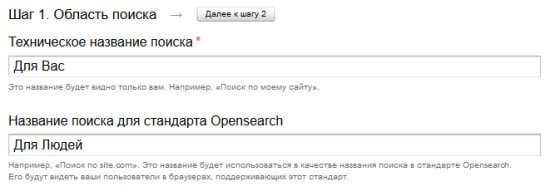
На этой же странице вы можете изменить уровень защиты от страниц для взрослых, называется Семейный фильтр. Если у вас сайт посвящен таким тематикам или на нем есть соответствующие страницы, то вам может пригодиться эта функция. Для большинства людей умеренный поиск, стоящий по умолчанию, менять не стоит.
В начале статьи я уже писал, что Яндекс поиск можно настроить таким образом, что он будет искать не только на страницах вашего домена, но и некоторых других, также можно подключить к поисковой форме категории из Яндекс Каталога (ЯК).
Делается это с помощью двух кнопок:
Добавить сайты и исключения и Добавить категории Яндекс каталога. Нажимаете на первую кнопку и вписываете во всплывшем окне адрес вашего домена. После того как кликните на «добавить», ваш домен будет находиться в списке.
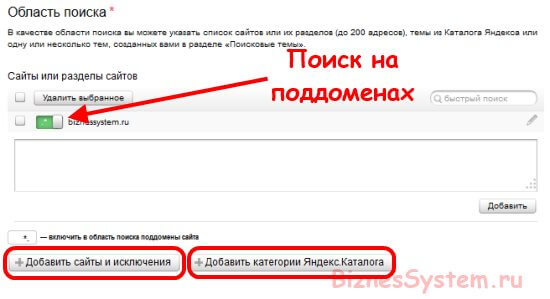
Аналогичным образом вписываете страницы или разделы сайта, которые вы хотите исключить из выдачи. Если вы добавили в форму поиска рубрики из ЯК, то вы можете удалить из результатов некоторые ресурсы – точно также впишите их адреса в окошко.
Обратите внимание на переключатель, находящийся рядом с адресом добавленного сайта. Он отвечает за поиск по поддоменам. По умолчанию он имеет зеленый цвет и означает, что форма будет искать информацию на всех поддоменах, если хотите его отключить, просто передвиньте его.
Важно знать, что в поисковую форму вы можете добавлять только те сайты, права на которые подтверждены в вашей панели Яндекс Вебмастерс. Так что, если вы еще не добавили туда свои ресурсы, самое время это исправить.
2. Создание дизайна поисковой формы
На шаге 2 вас ждет оформление формы, в которую можно будет ввести запрос. Все что есть в этом шаге понятно без лишнего объяснения.
Сначала вы указываете, что из себя будет представлять форма (Тип формы). Там есть 3 варианта:
- форма без фона, представляет собой просто поле для ввода текста и кнопку поиска,
- форма со стрелкой, соответственно, добавляет к полю для ввода окантовку в виде стрелки,
- прямоугольная форма, тоже добавляет окантовку, но уже без стрелки, обычный прямоугольник.
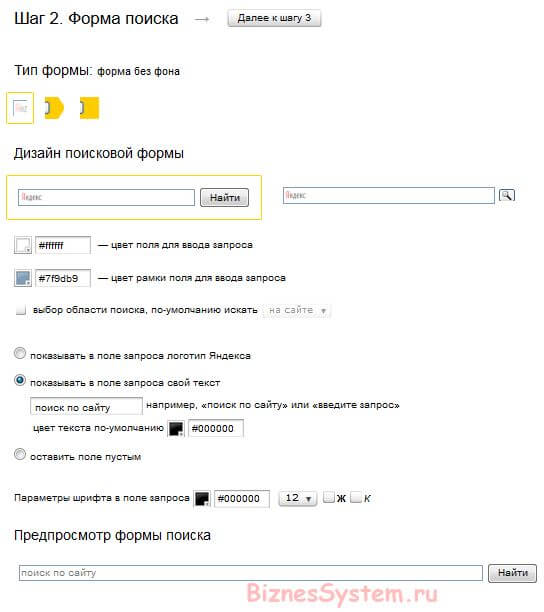
После выбора типа формы вы можете подобрать любые цвета для всех ее элементов, указать какой текст будет виден пользователям по умолчанию (до того как они ввели свой запрос в форму). А внизу работает предпросмотр формы, так что вы сразу будете видеть результат ваших настроек.
На этом настройка поисковой формы заканчивается, и мы переходим к настройке результатов выдачи.
3. Настройка выдачи результатов поиска
Самое главное, что вам нужно решить — это где показывать результаты. Существует два варианта — на сайте поисковой системы или на специальной страницы вашего собственного ресурса. Тут вы можете выбирать то, что вам ближе, оба способа вполне рабочие.
Результаты поиска на вашем сайте
Я сторонник того, чтобы посетитель не уходил с моего блога, поэтому, выбрал показ результатов на моей странице.
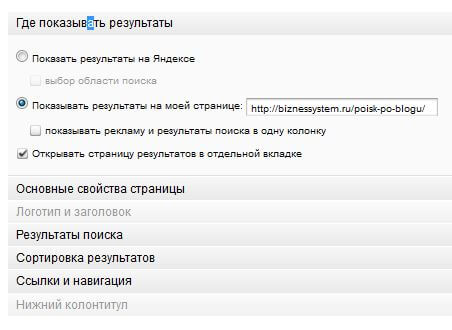
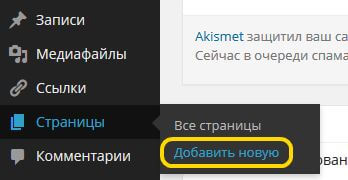
Для того, чтобы сделать также как у меня, вам потребуется создать на вашем сайте статичную страницу для поиска. Сначала пустую, потом, на последнем шаге, вы добавите на нее код для вывода результатов. Если используете WordPress, то для создания страницы заходите в панель администратора и во вкладке страницы делаете добавить новую. Адрес созданной страницы вписываете в окно на сайте.
На этом шаге есть еще несколько вкладок. Щелкая по ним, вы будете попадать на дополнительные настройки страницы результатов. почти все они отвечают за дизайн дизайна.
В основных настройках страницы вы выбираете цвет фона и шрифт. У меня фон на страницах белый, поэтому я все оставил без изменений.
Во вкладке результаты поиска вы указываете количество результатов, которое будет отображаться в выдаче одновременно, по умолчанию стоит 10. Там же вы можете сделать более тонкие настройки шрифтов – цвета и размеры заголовков, текста и ссылок.
В сортировке результатов можно изменить стандартный вывод записей по релевантности на ранжирование по дате публикации статьи (на мой взгляд, это нерационально).
В ссылках и навигации задаются цвета ссылок и других элементов.
Под всеми вкладками, также как и на предыдущем шаге находится предпросмотр результатов, так что сразу будет видно, что у вас получается.
Результаты поиска на сайте Яндекс
Обратите внимание, я пропустил 2 элемента – это Логотип и заголовок и Нижний колонтитул . Эти пункты не доступны для редактирования, если вы настраиваете выдачу результатов на странице вашего сайта. Их можно корректировать только тогда, когда вы указываете Показывать результаты на Яндексе.
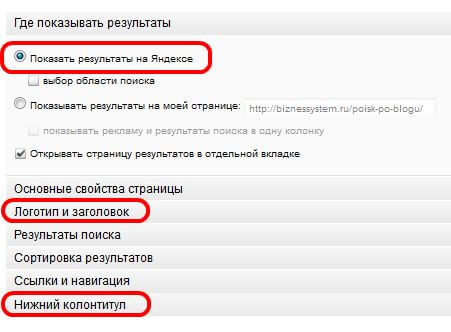
Эти элементы позволяют сделать уникальной страничку выдачи поиска, несмотря на то, что она будет находиться не на вашем сайте, а на сайте поисковой системы.
Логотип и заголовок настраивают ее верхнюю часть. Там вы пишете название страницы поиска и ссылку. Можно написать что-то типа Поиск по сайту «Название сайта», а в качестве ссылки поставить ссылку на главную страницу.
Также вы можете добавить в верхнюю часть страницы картинку, которая будет служить логотипом, эта опция необязательна.
Нижний колонтитул позволяет добавить любой текст под выдачей результатов.
4. Проверка работы Яндекс поиска
Ничего настраивать на этом шаге не требуется. Все что от вас требуется, протестировать работу поиска. Введите несколько запросов, которые, как вы думаете, могут заинтересовать ваших читателей и посмотрите, что из этого получается. Если все в порядке, то просто переходите к следующему шагу.
5. Код формы Яндекс поиска для сайта
Если вы решили использовать в качестве страницы для выдачи результатов сайт Яндекс, то у вас будет лишь один код – код для вывода поисковой формы. Его нужно разместить в том месте, где вы хотите видео форму. Например, у меня он находится в сайдбаре, я просто добавил обычный текстовый виджет и поместил в него код.
Для тех, кто хочет организовать вывод результатов также как это сделано на моем блоге – на специальной странице блога, Яндекс даст 2 кода. Первый для вывода поисковой формы, второй для вставки на страницу, на которой вы хотите отображать результаты.
Второй код можно выбрать из двух вариантов – это CSS+HTML и IFRAME. Я себе вставил IFRAME, так как он отображается более корректно (на мой взгляд).
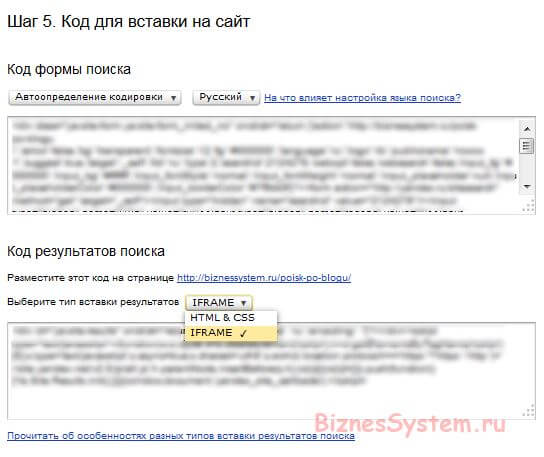
Для завершения настройки вам необходимо открыть для редактирования страницу, которую вы создали для вывода результатов, переключить редактор в режим текст для WordPress и вставить в нее нижний фрагмент.
Недостатки поисковой формы от Яндекса
Справедливости ради стоит отметить, что не во всем поисковая форма от Яндекса мягкая и пушистая. Есть у нее недостаток, который может быть существенным для некоторых проектов, в частности, проблемы с использованием могут быть у молодых ресурсов.
Как я уже писал выше, в отличие от стандартного WordPress поиска, поисковая форма Яндекса ищет информацию не в базе данных движка, а в собственной индексной базе. Соответственно, те страницы, которые не проиндексированы поисковиком интернета не могут быть отображены в результатах.
И, если ваш сайт находится под фильтром типа АГС, когда большая часть страниц не индексируется, то ставить эту примочку бесполезно, лучше оставить стандартные средства.
Также, вас могут ожидать сюрпризы, если ваш блог индексируется очень медленно, в этом случае в результатах не будут отображаться последние записи. Хотя, для блогов это не критично, потому что последние записи, обычно, видны на главной странице. Но эта проблема решаема, надо просто поработать над ускорением индексации, как это сделать я писал в этой статье.
На этом установка поисковой формы от Яндекс на ваш блог завершена, надеюсь, вы и ваши посетители будете довольны результатом.
Успехов, Дмитрий Жилин.
Статьи из этой же рубрики:
- Как в WordPress убрать миниатюры изображений
- WordPress создает новые страницы для каждого изображения: функция и плагин для лечения
- Что такое сайт понятным языком и как он работает?
- Конструктор сайтов Tobiz: описание и пошаговая инструкция
- Как убрать wp json oembed и как появляются эти страницы в WordPress?
- Как вставить видео с Youtube на свой сайт и настроить дополнительные функции проигрывателя
- Как сделать перенос сайта на другой хостинг за 8 шагов
Как сделать поиск по сайту
Если на вашем сайте уже присутствует достаточное количество контента, необходимо задуматься об удобном поиске по сайту. Конечно, можно использовать встроенные средства CMS вашего сайта, или, если ваш сайт сделан на чистом HTML, можно написать скрипт, который будет осуществлять поиск по сайту HTML. Но есть и третий вариант, и он более оптимален — это поиск по сайту с помощью поисковых систем.
Итак, почему поиск по сайту от поисковых систем является наиболее эффективным? В пользу этого выступает несколько факторов:
- Во-первых, и самое главное: поисковые системы, как бы тривиально это не звучало, специализируются на поиске. Именно поэтому стоит доверять качеству их поисковых алгоритмов.
- Поисковые системы учитывают морфологию языка;
- Используются поисковые подсказки;
- Исправление ошибок в поисковых запросах;
- Учет поисковой статистики.
Поиск по сайту через Яндекс.Поиск
Поисковая система Яндекс предоставляет бесплатный удобный инструмент интеграции поиска: Яндекс.Поиск для сайта.

Как мы уже говорили, поиск по сайту учитывает морфологию языка, т.е. учитывает различные формы слов, варианты написания, ошибки, опечатки и прочее. Поиску от яндекс так же возможен поиск не только по отдельно заданному слову, но и по его синонимам. Вы можете создать базу синонимом для каждого слова, которые вы бы хотели использовать в поиске.
Поиск для сайта от Яндекса обладает простыми и гибкими настройками, вы без труда сможете настроить его внешний вид: оставить стандартный, всем знакомый дизайн от Яндекса или оформить его в цветах вашего сайта. Вы можете полностью управлять настройкой: от его внешнего вида, до CSS стилей и элементов поиска. Поиск осуществляется не только по текстовым документам, но и по картинкам, видео, они показываются в превью, оформление которого так же можно изменить.
При поиске на сайте, как и при поиске через поисковую строку на yandex.ru, при вводе слова в поисковую строку вам будет предлагаться список подсказок, которые ускорят процесс поиска. Яндекс автоматически будет создавать базу частных поисковых запросов и в соответствии с ней будет выдавать подсказки.
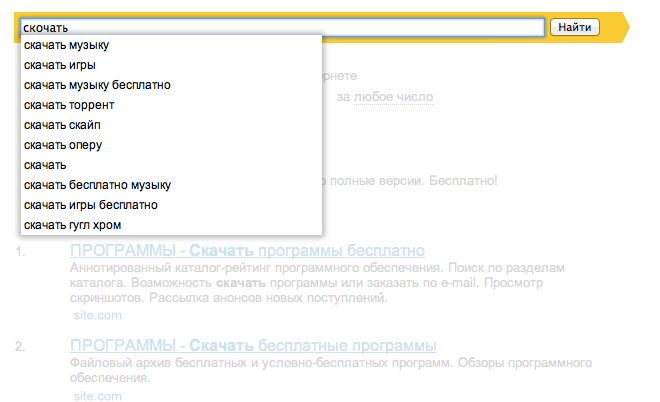
Поисковую строку можно дополнить инструментом уточнения результатов поиска. Это значит, что человек сможет найти именно то, что ему нужно, зная примерную дату публикации материала или раздел сайта, в котором он размещен (блог, статьи, помощь и поддержка), или же его формат и язык.
Поиск по сайту улучшит и ускорит вашу индексацию в поисковике Яндекс, а так же поможет вам создать свой рейтинг страниц по важности, в соответствии с которым будет происходить выдача, от вас потребуется только сообщать об этих страницах роботу Яндекс.
В статистике поиска вы сможете увидеть подробную информацию о поисковых запросах посетителей сайта за определенный выбранный промежуток времени.
Для получения поисковой формы для вашего сайта нужно будет указать название поиска, адрес сайта и согласиться с условиями сервиса. Затем можно настроить внешний вид поисковой формы и оформление результатов поиска. После этого вы получите готовый HTML-код для установки на свой сайт. Более подробную инструкцию по установке смотрите ниже.
Поиск по сайту через Google: Поиск для сайта
Поисковая система Google также предоставляет удобный инструмент для поиска на вашем сайте: Система пользовательского поиска Google: Поиск для сайтов, он, к сожалению платный, но в нем имеется возможность подзаработать на рекламе AdSense.

Скажем сразу, стоимость годового обслуживания поиска для сайта от Google обойдется вам минимум в 100$. Стоимость зависит от величины вашего сайта и среднего числа количества ежегодных запросов.
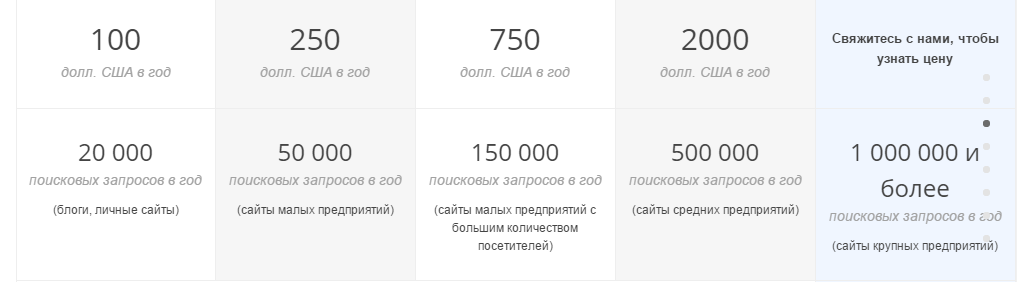
Google Search for work предлагает вам широчайшие возможности поиска, используя те же технологии, что и в поиске от «Гугл». Google гарантирует высокую релевантность, т.е. соответствие запросам, функциональность, интеграцию «под ключ».
Перечислим основные возможности поиска по сайту от Google:
- Персонализация. Вы сможете оформить поиск как вам угодно, сможете убрать логотип Google и разместить свой, изменить цвета, форму, в общем весь внешний вид.
- Многоязычность. Поиск возможен на любом языке, вы можете установить язык по умолчанию или он будет определяться автоматически.
- Смещение результатов. Вы можете вручную настроить рейтинг и выборку результатов поиска в зависимости от даты публикации, например, чем новее материал, тем он выше в результатах.
- Уточнение по ярлыкам, это как уточнение результатов поиска у Яндекс, вы создаете категории материалов, по которым пользователь при необходимости и производит поиск.
- Поиск изображений и иллюстрация результатов поиска изображениями, размер которых вы можете менять, или они настроятся автоматически;
- Отсутствие рекламы;
- Индексирование по требованию, т.е. если вы добавили новый материал, или внесли изменения в старый, то вы сами можете отправить робота гугл зафиксировать обновления.
- Синонимы. Каталог запросов автоматически заполняется синонимами, различными вариантами написания слов (Тойота, Toyota), а так же аббревиатурами и их расшифровкой.
- Выбор URL для автозаполнения. Здесь вы вручную сможете настраивать и контролировать список подсказок, которые открываются у пользователя при начале ввода запроса.
- К преимуществам поиска от Google относится то, что вы можете осуществлять поиск не по одному сайту, а по нескольким.
- Связь поиска по сайту с другими сервисами Google. На Google Analytics вы сможете отслеживать статистику запросов и поведение посетителей, а сервис AdWords позволит вам зарабатывать на размещении рекламы.
При добавлении поиска от Google на свой сайт, вам нужно будет задать имя своей «поисковой системы», описание и указать сайты, на которых будет осуществляться поиск. Затем нужно выбрать оформление поисковой строки, после чего предлагается опробовать свой поиск. Затем вы получите код, который сможете добавить на свой сайт.
Инструкция: как вставить Яндекс.Поиск на сайт
Теперь разберем установку Яндекс.Поиск для сайта на примере нашего сайта Nubex. Код сервиса можно вставить в cms, интегрировав в сайт, а можно просто вставить код в любой подходящий блок сайта.
1. Зайдите на сайт Яндекс.Поиск для сайта и нажмите кнопку «Установить поиск».
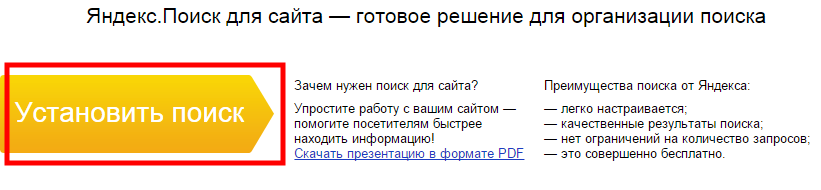
2. Заполните необходимые поля, добавьте свой сайт в область поиска, не забудьте указать адрес электронной почты. Чтобы сайт удачно добавился в «Область поиска», убедитесь, что ваш сайт добавлен в Яндекс.Вебмастер. Переходите ко 2ому шагу.
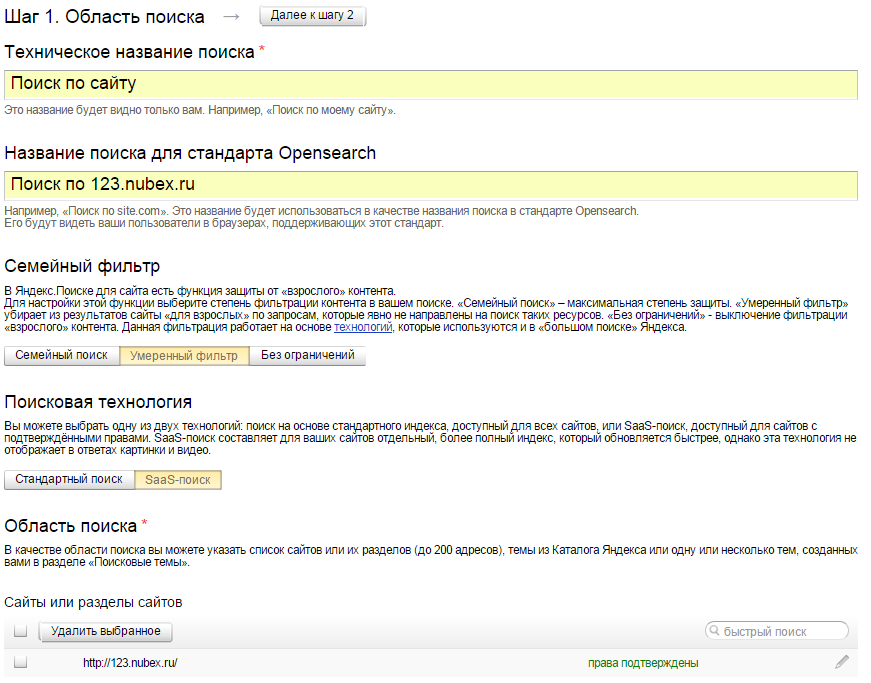
3. Выполните настройки внешнего вида поисковой строки: цвет, шрифт, с фоном или без. Переходите к шагу 3.
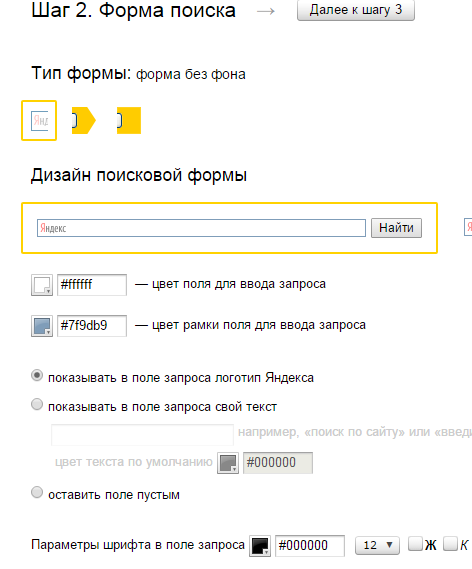
4. На третьем шаге выполняются точные настройки того, как будет выглядеть результат поиска и на какой странице он будет находиться (на странице Яндекса или на вашем сайте). Внизу страницы расположен предпросмотр результатов, на который вы можете ориентироваться. Перейдите к 4ому шагу.
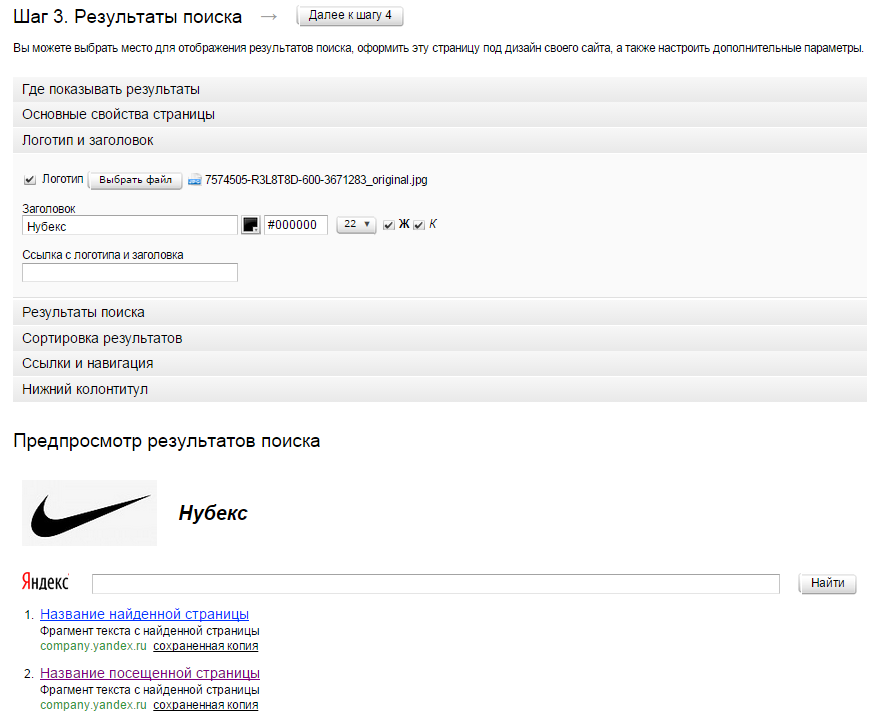
5. Проверьте работу поиска по вашему сайту. И перейдите к следующему шагу.
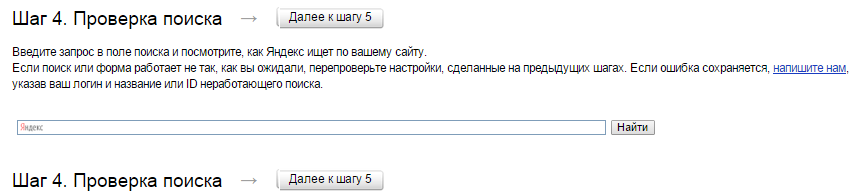
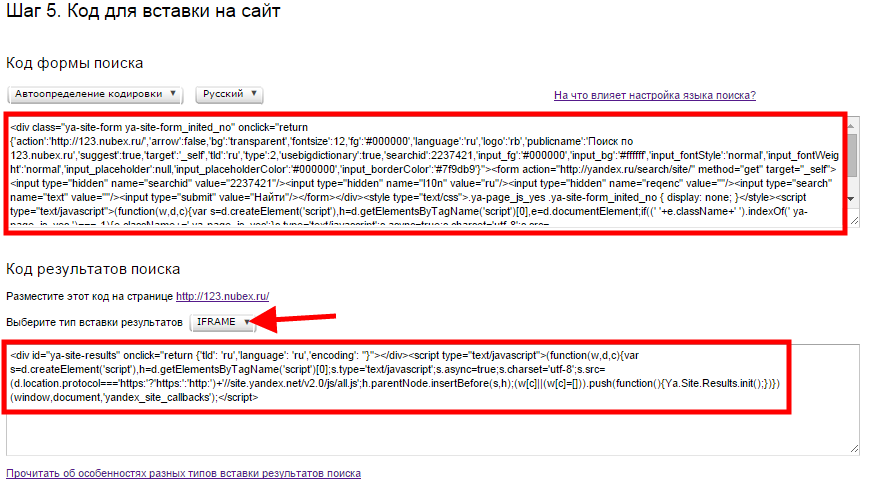
6. Теперь вам необходимо скопировать код сервиса и установить на сайт. Обратите внимание, что для поиска и результатов поиска два разных кода. Зачем это нужно? Можно настроить поисковую строку в одном поле или в боковой колонке, а результаты выводить на отдельной странице. Таким образом пользователь будет задавать запрос и перекидываться на станицу с результатами.
7. Код результатов поиска бывает 2ух разных типов: iframe и html&css. В чем разница? Iframe более простой вариант кода, он больше подходит для сайтов со сложным дизайном, однако ограничивает в настройке внешнего вида результатов. Html&CSS – результаты поиска будут оформлены в соответствии с css-стилем вашего сайта, а код встраивается во всю структуру страницы сайта.
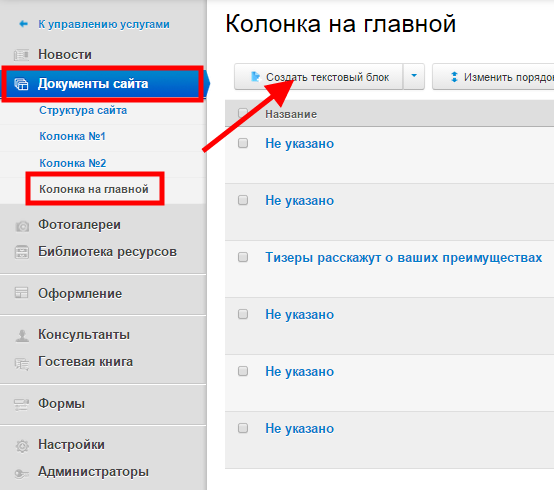
8. Теперь заходим в административную панель сайта. Мы решили установить поисковую строку на главной странице нашего сайта, поэтому переходим в раздел «Документы сайта» -> «Колонка на главной». И нажимаем кнопку «Создать текстовый блок».
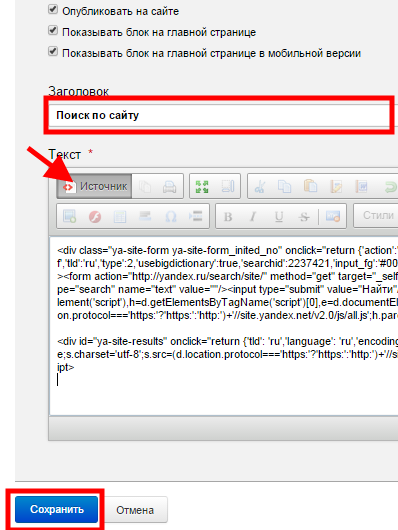
9. В поле для вставки текста нажмите кнопку «Источник». У вас откроется HTML-код страницы, сюда и вставляйте скопированный код формы поиска и результатов. Нажмите кнопку «Сохранить».
10. Обновите страницу вашего сайта. Строка поиска должна была появиться.

Заключение
Пользуясь любой пользовательской системой поиска, будь то поиск для сайта Google или Яндекс, нужно помнить, что поиск осуществляется не по вашему сайту, как таковому, а по страницам вашего сайта, которые присутствуют в индексе выбранной поисковой системы. Поэтому необходимо позаботиться о том, чтобы все страницы сайта, которые вы хотите сделать доступными для поиска, были открыты для индексации и включены в индекс поисковой системы.
В конструкторе сайтов Nubex есть встроенный поиск, виджет которого можно включить для боковых колонок.
Смотрите также:
- Комментарии для сайта
- Языковая версия сайта
- Как сделать кнопку «Добавить в избранное»