Что такое формат файлов MKV и как воспроизводить видео MKV на КП
В современный цифровой век видеофайлы доступны в различных форматах. Одним из таких популярных видеоформатов является Matroska Video (MKV) формат. MKV файл широко используется для хранения высококачественного видеоконтента, включая множество звуковых дорожек и субтитров, и пользуется популярностью у любителей кино и создателей контента.
Однако не все медиаплееры поддерживают файлы MKV, что может расстраивать тех, кто хочет наслаждаться любимыми фильмами и телепередачами. В этой статье мы рассмотрим, что такое файлы MKV и как их воспроизводить на компьютере.
Что такое формат файлов MKV?

Файл с расширением (.MKV) — это видеофайл, имеющий контейнер типа AVI и MOV. В свою очередь, он может хранить несколько видеофайлов, аудиозаписей и субтитров. Формат MKV принято считать носителем онлайнового видео высокой четкости. Поэтому этот формат DivX плюс программа выбрала формат MKV в качестве формата для хранения видео по умолчанию.
Файлы MKV сохраняют мультимедийные файлы даже с различными типами кодирования. Например, есть видеофайлы h.264 и h.265 с аудиоформатами MP3/AAC/OGG и файлами SRT (субтитры).
MKV File: история и цели
С момента своего создания в декабре 2002 года проект Matroska отделился от формата мультимедийных контейнеров. Это произошло после разногласий между Steve Lhomme и Lasse Kärkkäinen по поводу расширяемого двоичного метаязыка (EBML).
Разработчики Matroska подчеркивают преимущества использования EBML перед другими бинарными форматами. Это делает формат более футуристичным и позволяет легко расширять его по мере изменения целей и появления новых разработок. В отличие от других форматов, таких как AVI, при разработке формата MKV учитывается время жизни видеофайла.
Члены команды Matroska обнародовали долгосрочную цель проекта. Цель проекта — создание гибкого и современного контейнерного формата, работающего на различных мультимедийных платформах.
Она призвана обеспечить надежную поддержку потоковой передачи, средства редактирования и создания файлов, библиотеку поддержки разработки для расширения поддержки Matroska в приложениях, а также генерацию меню на основе EBML.
Особенности формата файлов MKV
Формат MKV был разработан с прицелом на будущее. Поэтому файлы, сохраненные в этом формате, не устареют. Для этого был добавлен ряд функций.
- Поддержка трансляции онлайн-потоков
- Автоматическое восстановление ошибок при воспроизведении поврежденных файлов
- Поддержка субтитров
- Быстрый поиск
- Поддержка метаданных, меню и глав
- Возможность использования различных видео- и аудиопотоков
Эти особенности делают формат файлов MKV высокоадаптивным.
MKV / MP4: что выбрать?
В таблице ниже приведены основные особенности двух форматов.
Выберите MP4, если вам нужен совместимый формат, поддерживаемый мобильными устройствами. Он идеально подходит для загрузки видеоматериалов с целью их размещения в Интернете. Если вас не смущает больший размер файла, выберите MKV для высококачественного видео.
Как воспроизвести MKV-видео на компьютере?
Все говорят о файлах MKV, но они еще не стали промышленным стандартом. Не все видеопроигрыватели поддерживают их. Поэтому для воспроизведения файлов MKV можно выбрать один из следующих вариантов:
- Загрузите медиаплеер VLC
- Загрузка медиакодеков для имеющегося видеопрограммного обеспечения
- Конвертирование MKV в формат MP4 или AVI
Рассмотрим несколько из перечисленных вариантов.
Способ 1: Загрузка медиаплеера VLC для файлов MKV
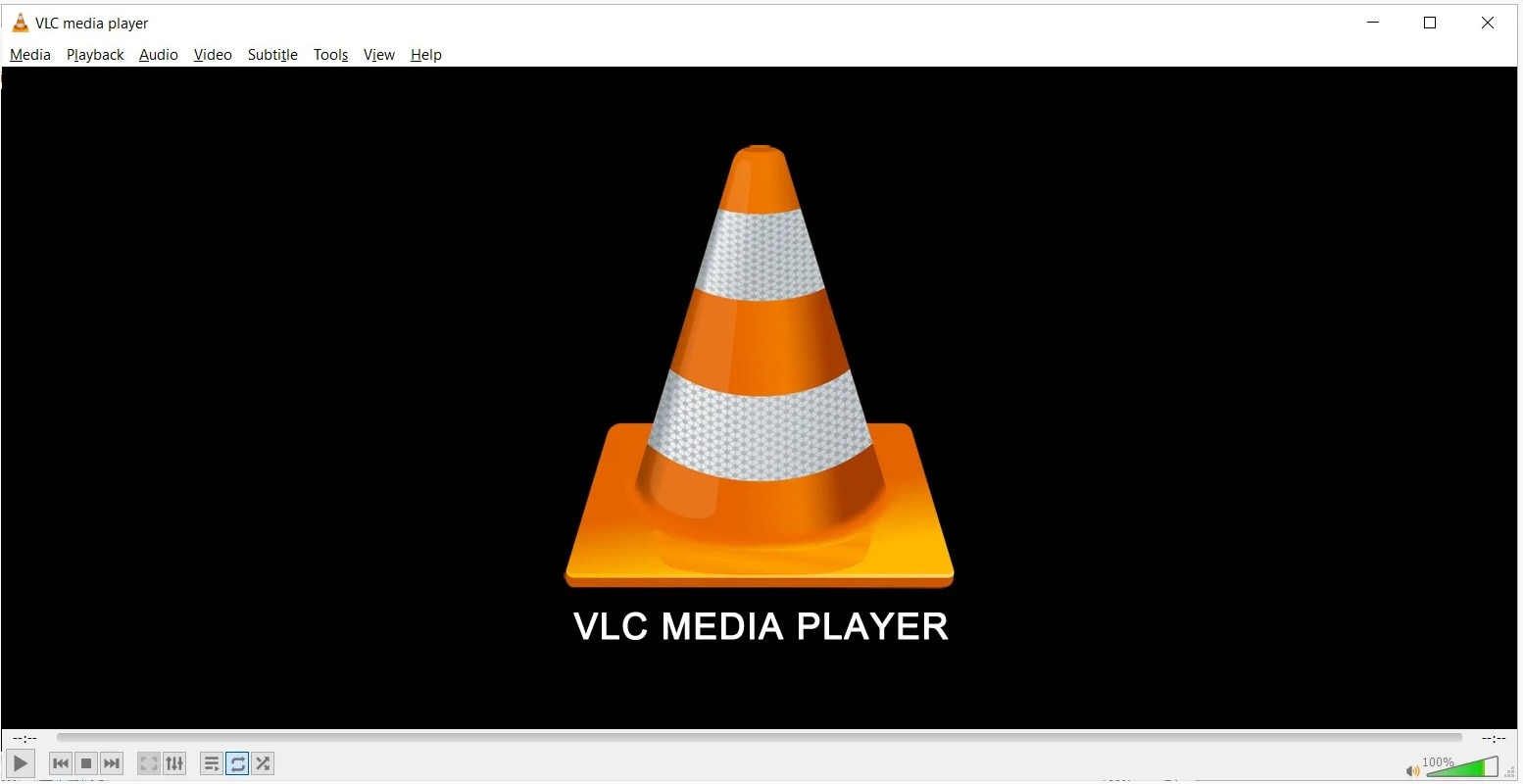
Наиболее распространенным способом открытия файлов MKV является использование медиаплеера VLC. Он является бесплатным и работает на всех распространенных операционных системах. Все, что вам нужно сделать, это.
- Загрузите VLC Player и установите его
- Добавьте файлы MKV с помощью функции перетаскивания; если вы используете устройство Apple, используйте iTunes для переноса видео с компьютера в приложение. В качестве альтернативы можно выполнить синхронизацию и переключить устройства.
- Нажмите на кнопку щелчка, чтобы начать воспроизведение.
Способ 2: Загрузите медиакодеки для воспроизведения файла MKV
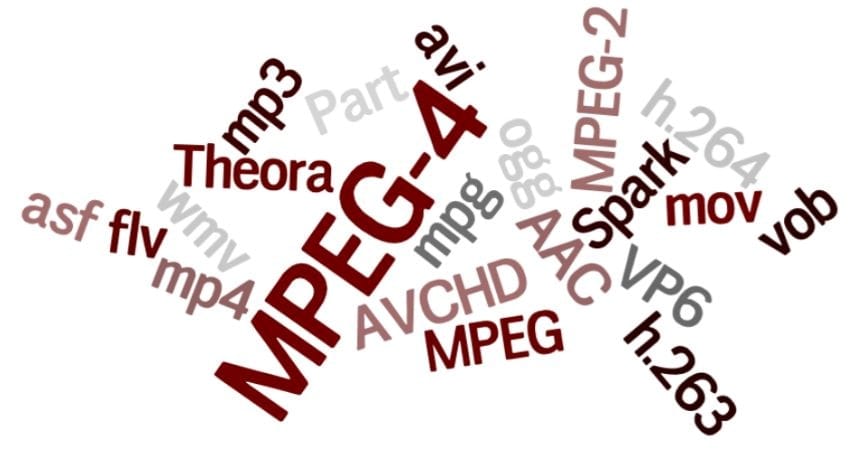
Кодеки — это компьютерные программы, которые помогают кодировать и декодировать цифровые медиафайлы; для воспроизведения файлов MKV необходимо использовать кодек наряду с системным проигрывателем по умолчанию. Ознакомьтесь с доступными бесплатными кодеками, их преимуществами и недостатками.
Разработчики MKV рекомендуют использовать комбинированный пакет кодеков сообщества или K-lite пак кодеков для ПК под управлением Windows. Выберите понравившийся и установите его на свой компьютер. Убедитесь, что вы внимательны в процессе установки.
Перезагрузите компьютер после установки кодеков.
Пользователи Mac OS также могут установить кодеки для воспроизведения файлов на стандартном проигрывателе QuickTime. Кодеки для Mac доступны на официальном сайте пакета кодеков K-lite.
Способ 3: Конвертация файла MKV в AVI или MP4
Если первые два варианта не работают, конвертируйте видео MKV в формат AVI или MP4. Затем его можно воспроизвести на компьютере. Wondershare UniConverter является одним из наиболее рекомендуемых инструментов для конвертирования видео.
Скачать бесплатно
С помощью Wondershare UniConverter, выполните следующие действия, чтобы конвертировать MKV в MP4 или другие форматы :
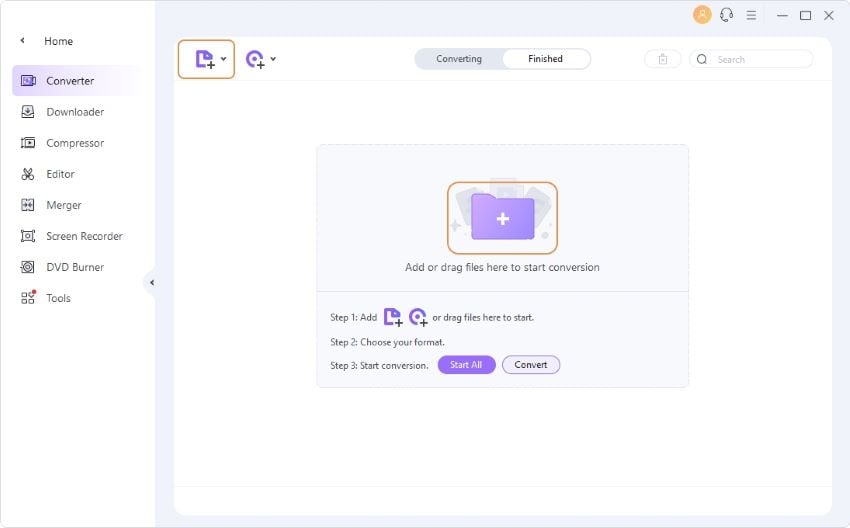
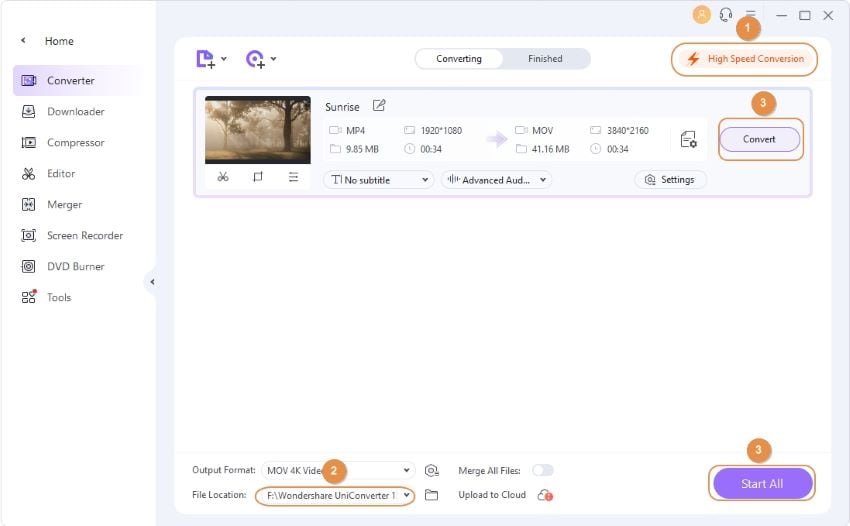
- Шаг 1: Загрузите и установите Wondershare UniConverter на ваш компьютер. Перейдите на вкладку «Конвертер» в главном интерфейсе. Щелкните на выпадающей стрелке далее и выберите «Добавить файлы» или «Добавить папку» для добавления одного или нескольких файлов.
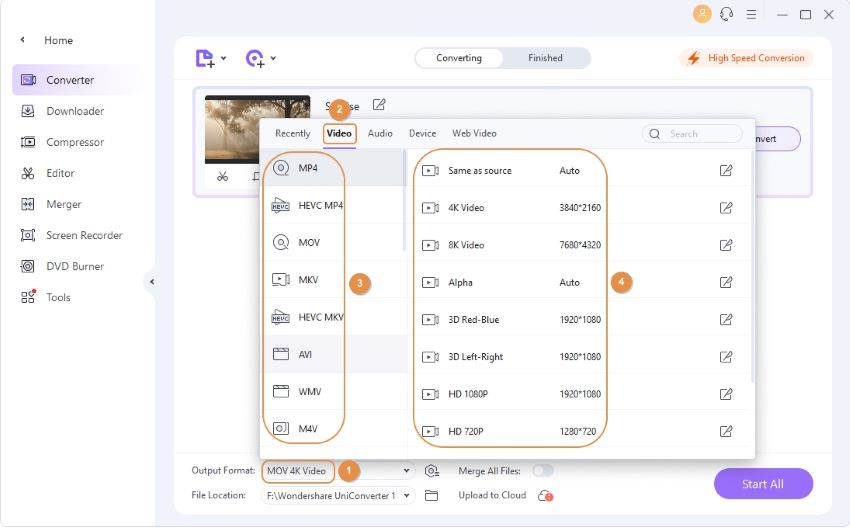
- Шаг 2: Щелкните стрелку раскрывающегося меню рядом с «Формат вывода» выберите MP4 из списка, и выберите нужное разрешение видео в открытой вкладке.
- Шаг 3: Нажмите на кнопку «Начать» для запуска процесса конвертации. Программа автоматически сохраняет конвертированный файл в любое место на вашем компьютере. Опция «Вывод» в нижней части интерфейса. При необходимости можно отредактировать местоположение.
Скачать бесплатно
Используйте те же шаги для воспроизведение файлов MKV на Mac. Вы также можете узнать, как
- Воспроизводить файлы MKV на iPhone
- Воспроизводить файлы MKV на Android .
Вы все еще не можете открыть видео в формате MKV? Вот как исправить
Существует множество причин, по которым файлы MKV не открываются, например, отсутствие компонентов, аппаратное декодирование, неправильные настройки кодеков, повреждение файлов MKV. С помощью программы восстановления видео можно восстановить поврежденный видеофайл MKV.
Устранение распространенных проблем с файлами MKV
Несколько скрытых проблем также могут препятствовать работе файла MKV. К ним относятся следующие:
Случайное удаление или потеря файлов MKV
Важные файлы MKV могут быть удалены по ошибке. Из-за большого размера они не могут быть извлечены из корзины. Но не стоит беспокоиться: существует несколько способов быстрого, восстановления файлов MKV с USB-накопителей карт памяти SD, внешних или внутренних жестких дисков и т.д.
Файл MKV без звука
Файлы MKV поддерживают множество форматов аудио- и видеофайлов высокого разрешения. Иногда проблема отсутствия звука может возникать по разным причинам, например, из-за повреждения файлов или неправильного использования кодеков. Существует пять эффективных способов устранения ошибки отсутствия звука в файлах MKV.
VLC не воспроизводит MKV
Хотя VLC является отличным медиаплеером, при воспроизведении файлов MKV могут возникать проблемы. Появляются ошибки черного экрана. Иногда файлы оказываются поврежденными. К счастью, мы подготовили руководство по устранению проблем с MKV, которые не удается воспроизвести в VLC.
В MKV файла нет звука на телефонах Android
Файлы MKV без звука раздражают пользователей Android; проблема отсутствия звука на Android распространена среди тех, кто смотрит фильмы на своих смартфонах. Если вы столкнулись с этой проблемой, вы можете узнать, почему и как решить проблему отсутствия звука в файлах MKV на телефонах Android.
Заключение
Файлы MKV очень популярны, поскольку в них можно хранить множество мультимедийных форматов. В этой статье описаны различные способы воспроизведения файлов формата MKV на устройстве. Wondershare RecoverIt — надежное решение. Она упрощает процесс восстановления и обеспечивает успешный результат.
5 лучших бесплатных MKV конвертеров, о которых нужно знать

Чтобы идти в ногу с современными тенденциями, Вам необходимо иметь собственный ПК, ноутбук, портативный медиаплеер, MP3-плеер, портативные консоли и мобильный телефон. Поскольку существует множество форматов видео для для запуска на различных устройствах, видео-конвертер может сделать проще Вашу запутанную медиа-жизнь. Как правило, у всех нас очень мало времени для возни с видеофайлами и, следовательно, необходим практичный и интуитивный видео конвертер для обработки видеофайлов. Взглните на 5 лучших бесплатных MKV видео конвертеров, чтобы упростить Вашу видео-коллекцию.
- Бесплатный видео-конвертер от Wondershare
- Freemake Video Converter
- MPEG Streamclip
- MediaCoder
- ClipConverter
1. Бесплатный видео-конвертер от Wondershare (поддерживает Windows 10 и Mac OS Mojave)
Бесплатный видео-конвертер от Wondershare представляет собой конвертер с возможностью добавлять файлы простым перетаскиванием видеофайлов, который позволяет конвертировать или записывать домашние DVD-диски в и из любых видеоформатов. В отличие от других видео конвертеров, Wondershare Free Video Converter предлагает до 30 раз большую скорость конвертации. Он помогает сделать видео более универсальными, конвертируя их в AVI, MKV, DVD, MP4, WMV, SWF, 3GP, MPEG, MP3 или PSP. Кроме того, Вы также можете записывать видео в DVD-папку, файлы ISO или на DVD-диски. К тому же, поддерживается запись видео с Google, Yahoo, YouTube или других видеохостингов.
Основные особенности:
- Поддержка большого списка форматов : Конвертируйте в широкий спектр видеоформатов HD и SD, включая распространенные видеоформаты HD, такие как HD TS, HD MPG, HD WMV, HD MP4, HD MKV и т. Д., популярные видео SD форматы, такие как AVI, MP4, MOV, WMV, MKV, MPG, MPEG, и другие.
- Экспорт аудиодорожки из MTS видео файлов : Отделяйте аудио файлы от AVCHD видео и сохраняйте их в MP3, WMA, M4A, WAV, APE, FLAC, AAC, AC3, MKA, OGG, AIFF, RA, RAM, MPA.
- Возможность преобразить видео с помощью богатого списка различных функций : Обрежьте черные края или ненужные части, поверните видеоролики или объедините несколько видеофайлов в один, наложите интересный рисунок или текстовый водяной знак, чтобы сделать его более уникальным и стильным.
Пошаговое руководство по конвертации MKV в любой видеоформат с использованием лучшего бесплатного конвертера MKV видео:
Шаг 1 Запустите бесплатный MKV видеоконвертер от Wondershare и добавьте файлы
Скачайте, установите и запустите Wondershare Free Video Converter на Вашем ПК/Mac. По умолчанию Вы попадете во вкладку Конвертация , затем нажмите кнопку +Добавить файлы в левом верхнем углу и укажите MKV файлы, которые необходимо конвертировать.

Шаг 2 Выберете конечный формат видео
После того, как Вы добавили MKV файлы, Вы увидите их в виде эскизов. Перейдите в список Конвертировать все файлы в: в правом верхнем углу, выберите нужные форматы видео во вкладке Видео , все доступные форматы перечислены здесь. Также Вы можете выбрать нужное разрешение видео.
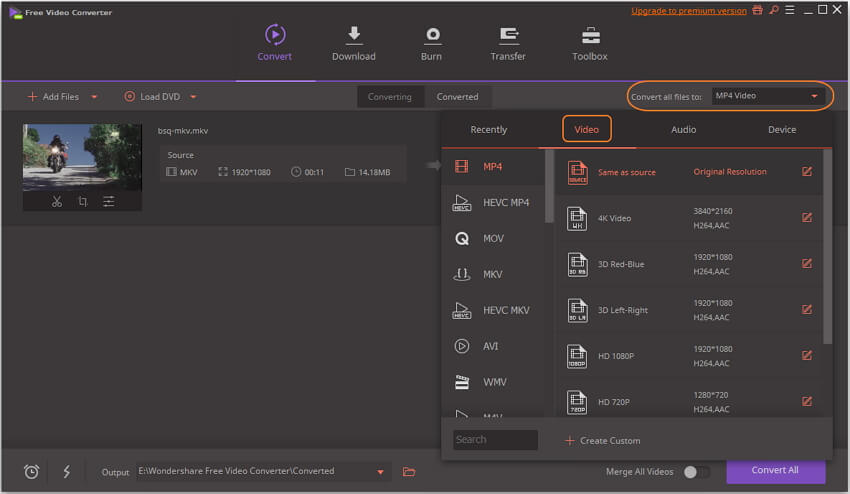
Шаг 3 Конвертируйте MKV совершенно бесплатно
После того, как Вы все приготовили, нажмите кнопку Конвертировать все , чтобы приступить к конвертации всех MKV видео в другой формат с помощью пакетного преобразования. Вы можете настроить конечную папку, нажав кнопку Конечный путь .

Ваши MKV файлы будут конвертированы бесплатно через несколько минут. Wondershare Free Video Converter поможет вам конвертировать видео MKV в любой формат и наоборот, просто следуйте инструкциям выше.
2. Freemake Video Converter (Windows & Mac)
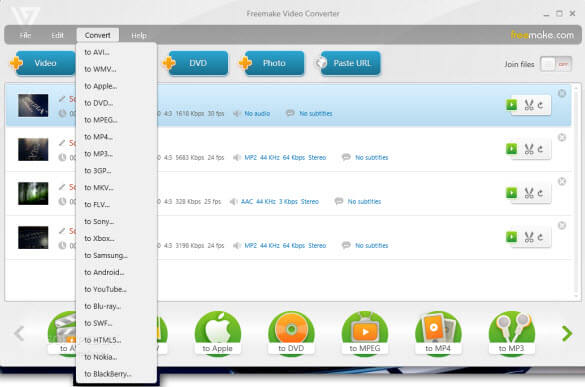
Freemake Video Converter является одним из бесплатных видео конвертеров для преобразования файлов с водяным знаком. Вы можете использовать Freemake Video Converter для конвертирования видео форматов, создания слайд-шоу фотографий, визуализации музыки и копирования DVD-видео. Этот конвертер видео может записывать настроенные видеопотоки на Blu-ray или DVD-диски для последующей загрузки их на YouTube.
Freemake фактически превратилась в бесплатную программу, которая позволяет конвертировать видео и предлагает альтернативу платному программному обеспечению. С Freemake Video Converter Вы можете конвертировать видео файлы в AVI, MKV, DVD, MP4, WMV, SWF, 3GP, MPEG, MP3, PSP, а также в другие совместимые форматы для вашего Android, iPod, iPhone и т.д.
3. MPEG Streamclip(Windows/Mac OS)
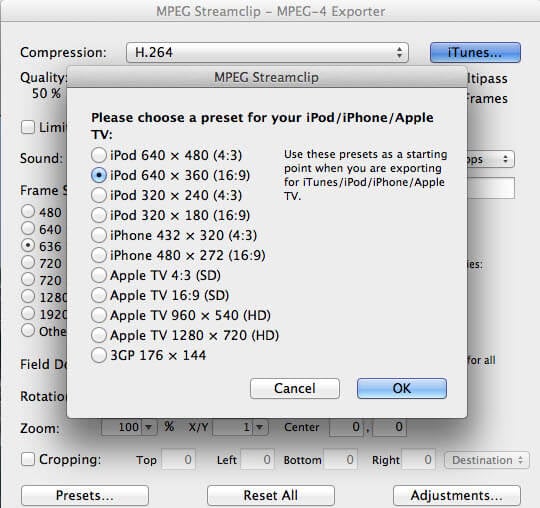
Это еще один востребованный бесплатный видео конвертер, редактор и плеер для Windows и Mac. MPEG Streamclip может воспроизводить гораздо больше видеофайлов, кроме MPEG. Этот видео конвертер может конвертировать файлы MPEG, включающие мультиплексированные или демультиплексированные форматы, и может кодировать видео в другие форматы, включая iPod. MPEG Streamclip позволяет загружать видео с YouTube или Google, просто вставив URL-адрес страницы.
4. MediaCoder(Windows/Mac OS)
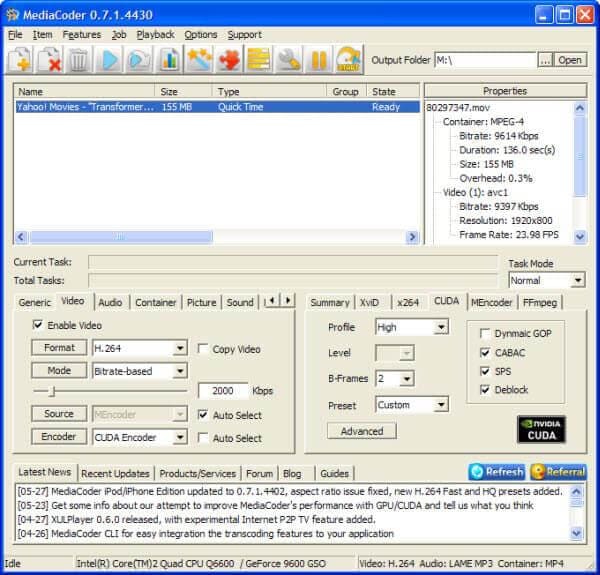
MediaCoder — это программное обеспечение для транскодирования мультимедиа, популярное во всем мире с 2005 года. Он представляет собой идеальное сочетание передовых аудио и видео технологий с готовым решением для транскодирования. Он имеет набор настраиваемых параметров, позволяющих контролировать процесс конвертирования. MediaCoder не так прост, но он, безусловно, лучший, когда речь идет о производительности и качестве.
5.ClipConverter (онлайн конвертер)
Clip Converter — одно из лучших приложений для онлайн-конвертации мультимедиа, которое позволяет конвертировать, загружать и записывать любые видео или аудио URL-адреса в любые другие форматы. В настоящее время в число поддерживаемых ClipCoverter сервисов входят Direct Download, Dailymotion и YouTube. Clip Converter — это бесплатное и быстрое приложение, позволяющее просматривать самые популярные видеоролики YouTube на мобильных телефонах, iPhone, PSP и многих других устройствах.
Общая информация, которую вам нужно знать о формате MKV

Файловый формат MKV весьма широко распространен. Он используется для хранения цифрового контента и обладает богатой документацией. Единственная проблема, с которой можно столкнуться при использовании данного формата, — это его совместимость. Если у вас возникли сложности с воспроизведением MKV-видео, прочитайте статью ниже.
Мы обсудим видеоформат MKV, как он работает, как его воспроизводить и многое другое, что вам нужно знать. Оставайтесь с нами, мы начинаем.
В этой статье
- Что такое формат MKV?
- Как работает видео MKV?
- Как воспроизводить видеофайлы MKV в VLC Media Player?
- Как редактировать видеофайлы с помощью редактора Filmora?
- Какой формат лучше? MKV или MOV?
Часть 1. Что такое формат MKV?
Формат MKV, известный как Matroska, был разработан в 2002 году. Он создан на основе открытого стандарта. MKV способен хранить различные медиафайлы, поскольку является контейнером. Вы знаете, для чего широко используется этот формат? MKV отлично подходит для потоковой передачи онлайн- и HD-видео.
Обычно формат используется для хранения видеоклипов, фильмов, а также телепередач. В список аудио- и видеокодеков, которые поддерживает MKV, входят субтитры VobSub, .SRT, .SSA и .USF. Формат контейнера MKV известен в мире фанатов аниме. Многие пользователи создают с помощью этого формата субтитры, поскольку MKV поддерживает множество звуковых дорожек и субтитров в одном файле.
Часть 2. Как работает MKV-видео?
Что вы знаете о том, как работает файл MKV? Если у вас мало информации, мы поделимся самыми необходимыми фактами. MKV поддерживает 3D-объекты, а также субтитры. Этот формат может работать как на Windows, так и на Mac. Интересно, что MKV поддерживает все форматы кодирования видео и аудио.
Позвольте кое-что пояснить — MKV не является кодеком сжатия аудио-видео; это контейнер, используемый для хранения субтитров, аудио и видео в одном файле. Удивительно, но MKV также отлично подходит для хранения фильмов или компакт-дисков.
Хотите узнать кое-что удивительное о формате MKV? Он устойчив к ошибкам; это означает, что если ваш файл поврежден, это не повлияет на воспроизведение. Благодаря открытому исходному коду этот формат отлично подходит для описания технической информации и коммерческого использования.
Часть 3. Как воспроизводить видеофайлы MKV в VLC Media Player?
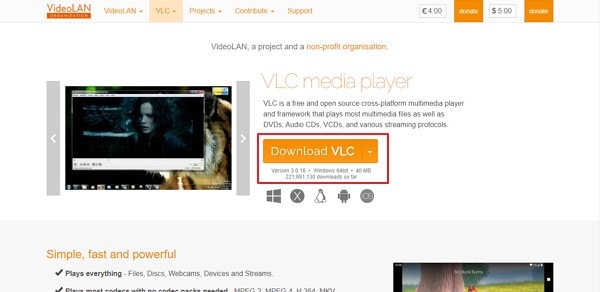
Различные платформы поддерживают разные форматы, а в случае с MKV он работает в Microsoft Movies & TV, VLC Media Player и MPlayer. Далее мы расскажем, как вы можете воспроизводить видеофайлы MKV в VLC Media Player. Если вы не знаете, VLC — это кроссплатформенный медиаплеер, который поддерживает большинство файловых форматов, протоколов потоковой передачи, DVD, VCD, аудио компакт-дисков и т. д.
Интересно, что медиаплееры работают на всех платформах, таких как Windows, Mac, Linux, iOS, Android и т. д. Знаете ли вы, что это ПО для воспроизведения мультимедиа бесплатное? Что ж, это так. В нем нет шпионских программ и алгоритмов отслеживания пользователей. Если вы хотите узнать, как воспроизводить видеоформат MKV на VLC, выполните следующие действия:
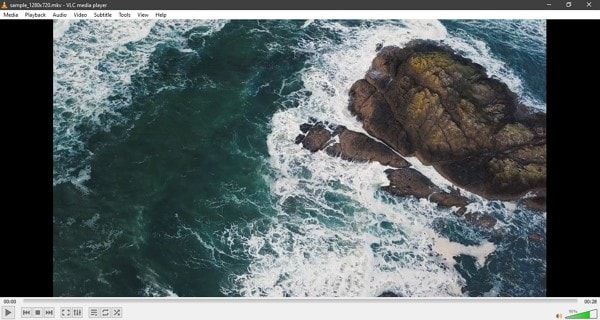
Шаг 1: Начните с установки VLC Media Player на ваше устройство. Если же VLC уже установлен, продолжайте читать. Откройте VLC и перейдите к опции «Справка» (Help). Выберите опцию «Проверить наличие обновлений» (Check for Updates), чтобы обновить VLC до последней версии для повышения производительности.
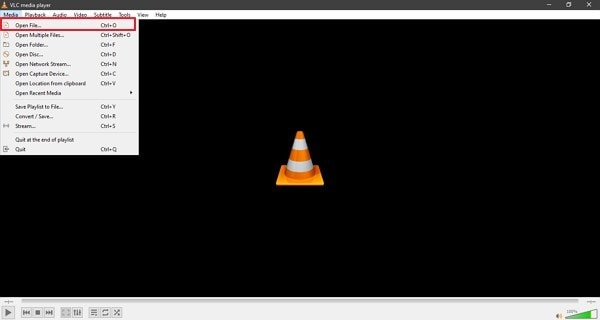
Шаг 2: После установки и обновления VLC Media Player запустите его и перейдите к опции «Медиа» на верхней панели. Затем выберите «Открыть файл» и найдите видео в формате MKV на своем устройстве, чтобы добавить его в медиаплеер. Вы также можете добавлять файлы в VLC, перетаскивая их в медиаплеер.
Шаг 3: Успешно импортировали файл MKV? Если да, то вы сможете воспроизвести видео с помощью VLC.
Часть 4. Как редактировать видеофайлы с помощью редактора Filmora?
Вы, должно быть, слышали, что Wondershare Filmora — это отличный видеоредактор. Данное ПО используется профессионалами и новичками. Вы мало о нем знаете? Позвольте нам исправить это недоразумение! Всякий раз, когда у вас возникает необходимость отредактировать MKV-файл, обязательно попробуйте Filmora. Этот видеоредактор обладает множеством функций и предлагает безграничные возможности редактирования.
Wondershare Filmora Лучший видеоредактор, который делает процесс монтажа эффективным и приятным.
При редактировании с Filmora вам никогда не придется беспокоиться о видеоэффектах, переходах, титрах или чем-то еще. Знаете почему? Дело в том, что Filmora предоставляет все инструменты редактирования. Поговорим подробнее о возможностях программы:
Раздел аудио
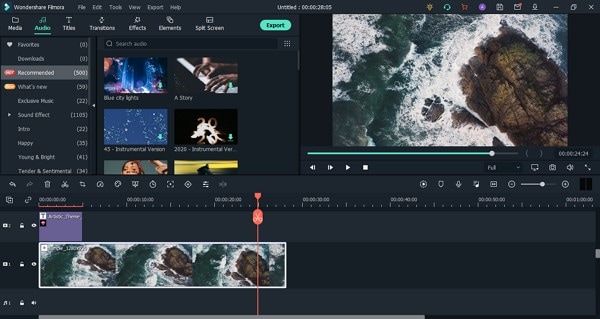
В верхнем меню Filmora вы найдете раздел «Аудио». Он позволит вам творить чудеса с вашим видео в формате MVK. Если вы ищете подходящее аудиосопровождение для своего ролика, попробуйте коллекцию ресурсов из этого раздела. Здесь вы найдете различные эффекты, такие как Jazz, Rock, Happy и т. д. Вы также получаете широкий спектр музыкальных и человеческих звуков и т. д.
Редактирование аудио
Помимо редактирования видео, у вас есть возможность редактировать звуковые дорожки. Но знаете ли вы, как именно это сделать? Дважды щелкните по аудиофайлу и воспользуйтесь любым инструментом на ваш вкус.
Например, ПО предлагает такие функции, как «Отсоединение видео от аудио» и «Удаление звука». Можно пойти дальше и воспользоваться инструментом обнаружения тишины, которое автоматически находит и удаляет беззвучные паузы.

Добавьте переходы и заголовки
Как мы уже говорили ранее, с Filmora вы можете легко добавлять в свои ролики красочные заголовки и запоминающиеся переходы. А все потому, что в соответствующих категориях представлен широкий выбор доступных элементов. Например, если вы откроете вкладку «Переходы», то получите доступ к таким инструментам, как Speed Blur, Basic, Ripple & Dissolve и другим.
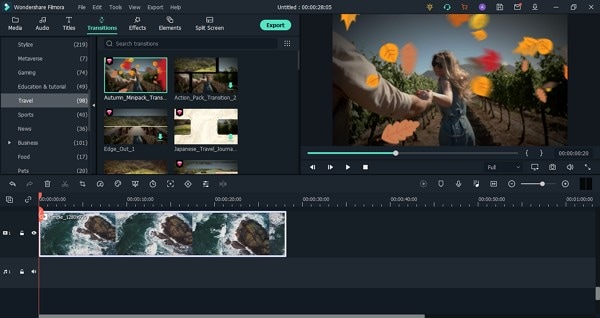
А если вы откроете раздел «Титры», то получите доступ к различным шаблонам заголовков. Filmora предлагает нижние титры, субтитры, заставки и т. д. Вам также доступны тематические заголовки и переходы в честь последних событий.
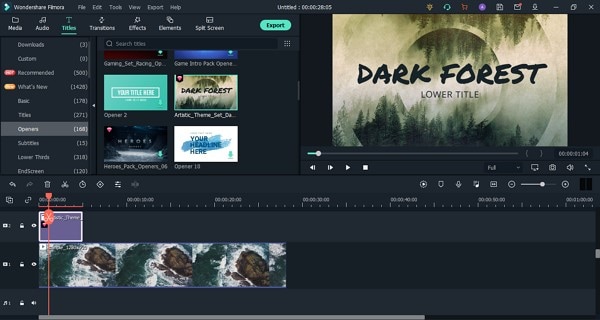
Классные элементы
При редактировании видео эффекты и переходы — это еще не все. Хотя они играют ключевую роль в подготовке хорошего ролика, но знаете, что еще важно? Позвольте рассказать вам. Чтобы создать креативный и привлекательный контент, вам нужно добавить особые элементы.
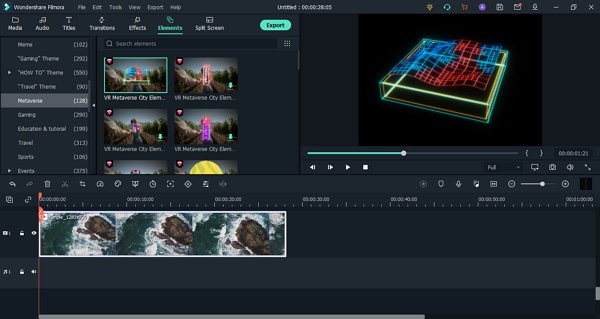
С Filmora вы получаете множество замечательных элементов, которые помогут заинтересовать вашего зрителя. Вы можете выбирать между различными вариантами, такими как «Подписка на канал» (Subscribe Channel), «Поделиться» (Share), «Обратный отсчет» (Count Down), «Метавселенная» (Metaverse) и многими другими. Вы также можете использовать элементы фона, социальных сетей и т. д.
Часть 5. Какой формат лучше? MKV или MOV?
Формат MKV не так широко используется, как MOV, из-за его плохой совместимости с мобильными устройствами. MKV, как правило, имеет больший размер файла по сравнению с другими популярными форматами. MOV — это формат файлового контейнера, в котором можно хранить несколько медиафайлов с разными дорожками. MKV поддерживает хранение полнометражных фильмов с субтитрами.
Формат MKV был разработан Matroska, тогда как MOV принадлежит Apple. Формат MKV хорош для хранения HD-видео, а формат MOV отлично подходит для фильмов.
MKV — это контейнерный формат, в котором могут храниться файлы с разными кодировками. Выше мы подробно его обсудили. Мы рассказали о том, как вы можете воспроизводить и редактировать MKV-файлы. Мы завершим статью упоминанием отличного видеоредактора Wondershare Filmora.
Данное ПО предлагает такие функции, как добавление ключевых кадров и отслеживание движения. Наряду с этим также предоставляются и другие продвинутые инструменты, такие как расширенная настройка цвета, зеленый экран, создание скриншотов из видео и многие другие. Таким образом, Wondershare Filmora отлично подойдет для создания красивого видео.
Скачать Бесплатно Windows 11 и ниже Скачать Бесплатно
Скачать Бесплатно macOS 10.15 — macOS 14 Скачать Бесплатно
У вас большие запросы!
Точнее, от вашего браузера их поступает слишком много, и сервер VK забил тревогу.
Эта страница была загружена по HTTP, вместо безопасного HTTPS, а значит телепортации обратно не будет.
Обратитесь в поддержку сервиса.
Вы отключили сохранение Cookies, а они нужны, чтобы решить проблему.
Почему-то страница не получила всех данных, а без них она не работает.
Обратитесь в поддержку сервиса.
Вы вернётесь на предыдущую страницу через 5 секунд.
Вернуться назад