Discord для mac OS
Discord — популярное приложение, которое легко заменит все программы для аудио- и видеовызовов. Программа поддержит связь в онлайн-играх и станет основным мессенджером для работы, учебы и группового просмотра фильмов. Нажмете на кнопку «Скачать Дискорд на MacBook» и начинайте общаться с друзьями и коллегами.

Скриншоты мессенджера
В дополнение к версии для mac OS рекомендуем перейти на главную страницу и скачать Дискорд для iPhone и iPad. Все данные, чаты, списки серверов и друзей синхронизируются автоматически.
Зачем и кому нужен Discord
Несмотря на то что Дискорд создавался как приложение для геймеров, многие используют программу для работы. MacBook — далеко не игровой ноутбук: компьютеру отдают предпочтение дизайнеры, программисты, переводчики, блогеры, и другие фрилансеры, которые работают в команде. После COVID-19 офисные сотрудники перешли на «удаленку», которая оказалась эффективной и менее затратной для работодателя. Компании отказались от аренды, но потребовалась программа для коммуникации. На помощь пришел бесплатный Discord.
Почему именно Discord
Корпоративные мессенджеры, такие как Slack, были и до Discord. Но по функционалу Slack, появившийся в 2013 году, проигрывает приложению для геймеров. Давайте рассмотрим, что можно делать в Дискорд.
- Создавайте сервера с градацией доступа и разбивкой на темы. Например, дизайн, программирование, переводы. Ограничивайте или повышайте доступ другим пользователям.
- Организуйте видео- и аудиоконференции. Многие привыкли к Zoom и Microsoft Teams, но Дискорд не отстает по функционалу.
- Транслируйте экран макбука. Проведите обучающий урок с отображение действий или посмотрите фильм в кругу друзей.
- Аудиозвонки высокого качества на любом устройстве. Дискорд — кроссплатформенный мессенджер: с макбука можно позвонить на обычный телефон с установленным приложением.
- Общайтесь, играя по сети с друзьями. Когда базовый функционал в играх не позволяет общаться участникам, Дискорд приходит на помощь. Например, убитый напарник в шутерах может тайно поделиться местоположением врага и помочь победить своей команде.
Как установить Discord на mac OS
Приложение Дискорд устанавливается на mac OS так же, как и другие программы для этой операционной системы.
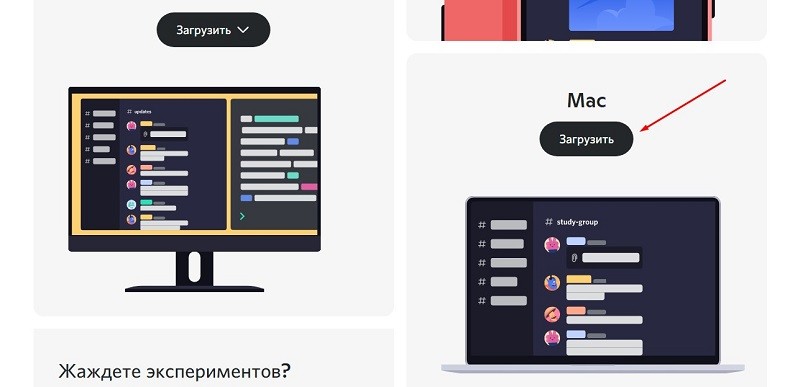
1. Нажмите на кнопку «Загрузить для Mac», разрешите загрузку и скачайте Ddmg с сайта разработчика. Версия системы должна быть не ниже 10.13.

2. Перейдите в «Загрузки» и дважды щелкните по скачанному файлу.


3. В открывшемся окне перенесите ярлык Discord в папку Applications.

4. Откройте папку «Программы» и запустите приложение.
5. Подождите пару секунд, пока мессенджер загрузит последние обновления, и зарегистрируйтесь.

Будьте аккуратнее
На MacBook приложение выполняет необходимые функции и практически не имеет недостатков. Но будьте аккуратнее с привязкой карты, когда пользуетесь платным функционалом Nitro. Злоумышленники могут прислать QR-код или ссылку на просмотр фото и заполучить личные данные. Рекомендуем привязывать виртуальную карту, на которой денег хватит только на подписку, и пополнять счет при необходимости.
Как скачать Дискорд на Мак: подробная инструкция для новичков!
Скачать Дискорд на Мак может каждый – несколько минут времени, немного внимательности и все получится! Рассказываем, что необходимо сделать, чтобы справиться с задачей – только для пользователей МакОС.
Загрузка с сайта
Этот мессенджер заслуживает внимания – давайте поставим полноценную десктопную версию на ноутбук, чтобы не сталкиваться с ограничениями браузера. Готовы?
- Откройте официальный сайт разработчика;
- Найдите иконку «Загрузить» на верхней панели;

- Операционная система будет определена автоматически – вы увидите иконку Discord Mac OS;
- Или просто выберите подходящий вариант;

- Нажмите на значок загрузки и ждите, пока файл не будет перенесен на устройство.
Обратите внимание, скачать приложение могут пользователи, на компьютерах которых установлена операционная система 10.10 (Yosemite) или выше.
Установка на компьютере
Первая часть работы завершена – вы смогли скачать Discord на Мак! Теперь распакуем загруженный файл и окончательно установим приложение на компьютер.
- Войдите в папку с загрузками, найдите скачанный документ и кликните по нему дважды – мышкой или через тачпад;
- Начнется автоматический запуск файла формата .dmg ;
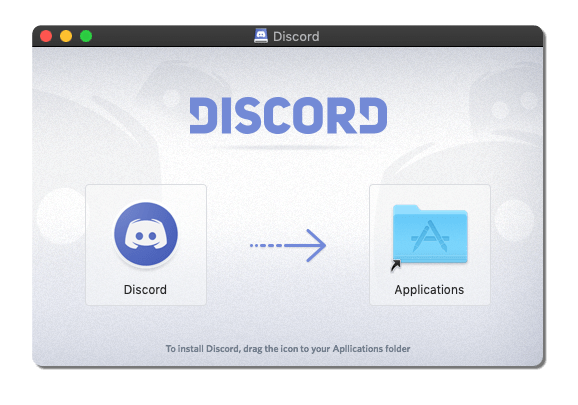
- Через несколько секунд появится новое окно с двумя иконками;
- Зажмите мышкой/тачпадом иконку мессенджера и перенесите ее в папку «Applications» ;

- В открывшейся папке найдите значок приложения и нажмите, чтобы открыть!
Готово, скачать Дискорд на Мак ОС сможет даже неопытный пользователь. Процесс максимально простой – это бесплатно, доступно каждому без ограничений на рссуком языке.
Обратите внимание: официального приложения в магазине программ App Store для десктопа нет. Вы можете не искать мессенджер через сервис, просто открывайте сайт разработчика.
Начало работы
Смогли скачать Discord для Mac OS – пора запустить мессенджер, начинаем работу!
- Если в данный момент в браузере по умолчанию открыт профиль – программа самостоятельно определит пользователя и совершит авторизацию;
- В противном случае впишите адрес электронной почты и пароль, использованные при регистрации и жмите на значок «Log in» ;
- Также можно отсканировать QR-код, для этого понадобится мобильное приложение. Откройте мессенджер на смартфоне, нажмите на аватар снизу справа и перейдите к строке «Сканировать кьюар-код» . Наведите камеру смартфона на экран компьютера – код будет автоматически считан;
- Если у вас нет учетной записи – жмите на кнопку «Регистрация» . Придумайте имя пользователя, укажите действующий почтовый электронный ящик и задайте пароль. Подтвердите личность через письмо, которое поступит на электронку.
Дискорд для Mac OS к вашим услугам – опробуйте доступный функционал и расскажите, насколько вы довольны десктопной версией любимого мессенджера!
Правила установки Дискорда, сколько весит прога и как ее обновить
Мессенджер Discord – это относительно новая платформа, созданная для общения, видеоконференций, совместной игры в режиме онлайн. Часто используется геймерами из-за ряда функций, объединенных одним приложением. Установить программу Дискорд можно на персональные устройства различных типов – Android, iOS, Linux и другие. Существуют определенные нюансы и требования к установке, ознакомиться с которыми лучше заранее.
Установка Discord
Чтобы начать общение через приложение, необходимо пройти процедуру установки. Инструкции отличаются – в зависимости от используемой на персональном устройстве (стационарном, портативном, мобильном) платформы. Важно учитывать рекомендации, описанные ниже.
iOS
- использование продукта не подразумевает оплаты – ни за стандартные, ни за дополнительно встроенные элементы;
- установочный пакет документов весит 103,5 Мб;
- работает с обновлениями операционной системы выше 10.0;
- панель инструментов и функционал отображаются на английском языке.
Внимание! Программа, работающая с операционкой iOS, постоянно обновляется. Для корректной работы приложения (отображения данных, воспроизведения видео, сочетания с игрой) необходимо регулярно проверять возможные дополнения на официальном сайте разработчика.
Android
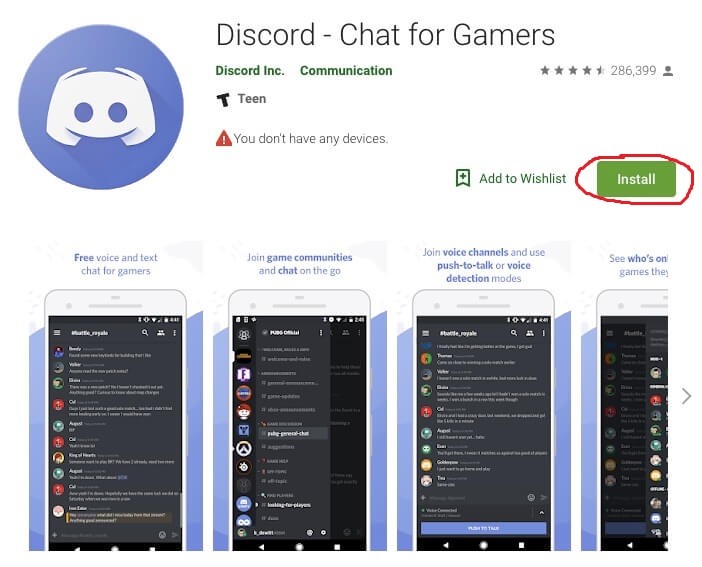
На устройства с адаптацией типа Андроид утилиту можно установить двумя способами – через блок Google Play или APK. Инструкция по первому варианту:
- кликнуть по иконке PlayMarket;
- вести в поисковом поле название утилиты (неважно – на русском или английском);
- установить стандартным образом.
Программу можно настроить на русском языке или выбрать иной – подходящий. Второй вариант действий:
- скачать документ с расширением apk на компьютер;
- перенести файл на мобильный телефон (планшет);
- запустить установочный процесс с помощью дополнительного приложения, открывающего указанные блоки;
- в дополнительном окне разрешить активацию элемента.
После этого требуется дождаться завершения процесса, затем открыть софт и настроить необходимым образом.
Внимание! Для второго способа инсталляции мессенджера требуется установить дополнительное программное обеспечение, с помощью которого операционная система сможет распознать документ и активировать его.

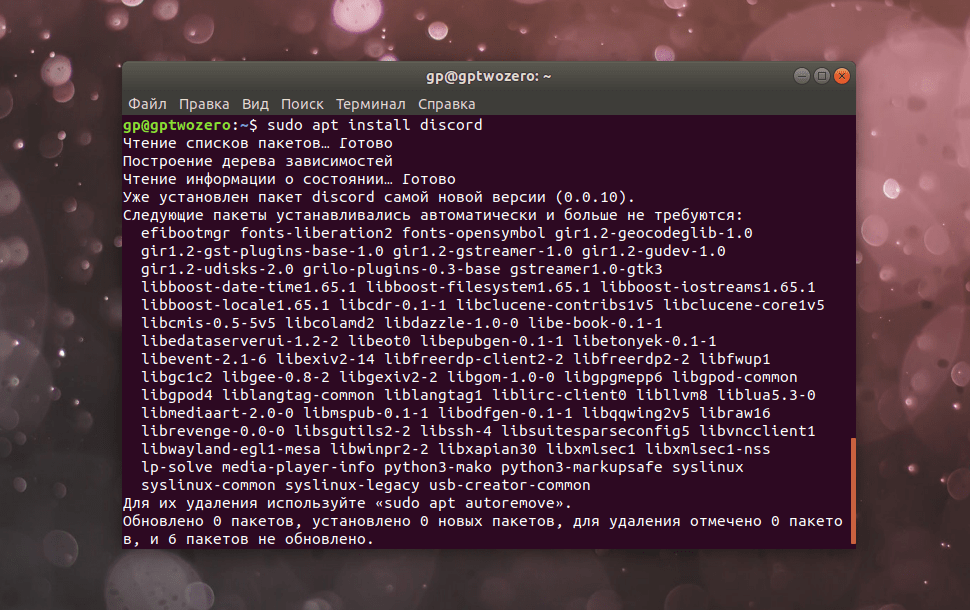
Linux
Сервис общения, разработанный для операционки Linux, во многом похож на версии для платформ Windows, Android и iOS. Инструкция для пользователя:
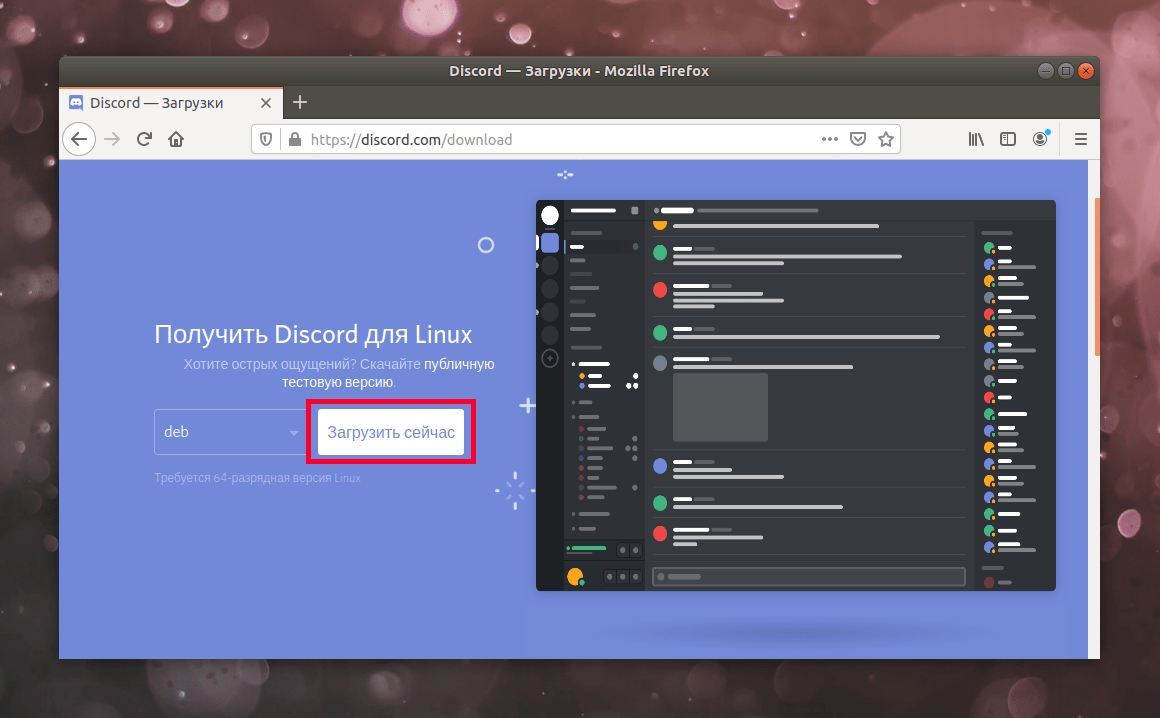
- открыть официальную страницу разработчика программы;
- выбрать пункт «Скачать» или «Download»;
- откроется дополнительное небольшое окно, где в верхней части указана операционка Windows – необходимо прокрутить колесико, в нижней части найти нужную операционку и нажать левой клавишей мышки.
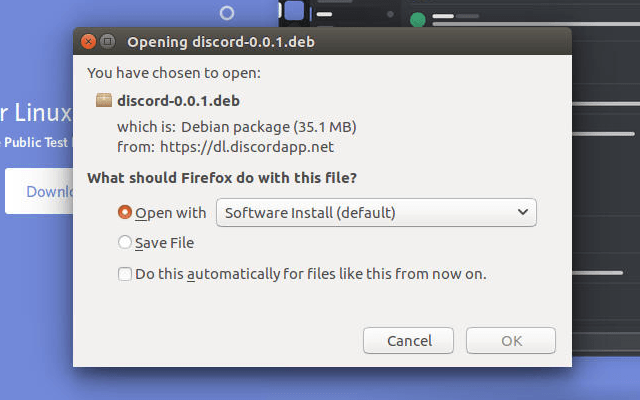
На выбор будет предложено два варианта – tar.gz и Deb-пакет. Чтобы установить необходимый пакет, нужно установить дополнение gdebi. Для второго способа требуется выполнить следующие шаги:
- запустить инструмент «Терминал»;
- ввести комбинацию «$ yaourt -S discord»;
- подтвердить запрос, установив нужную корректировку «pkbuild» и «install» (в обоих пунктах выбрать «n»);
- дождаться завершения процесса.
Внимание! При скачивании файлов для установки можно использовать только официальные источники – сайт разработчика приложения. Недопустимо сохранять документы со страниц неизвестных ресурсов, так можно заразить ПК вирусом.
Windows
Чтобы установить ресурс на ПК, необходимо перейти на официальный сайт приложения. Затем выполнить несколько шагов:
- на главной странице нажать на клавишу «Скачать»;
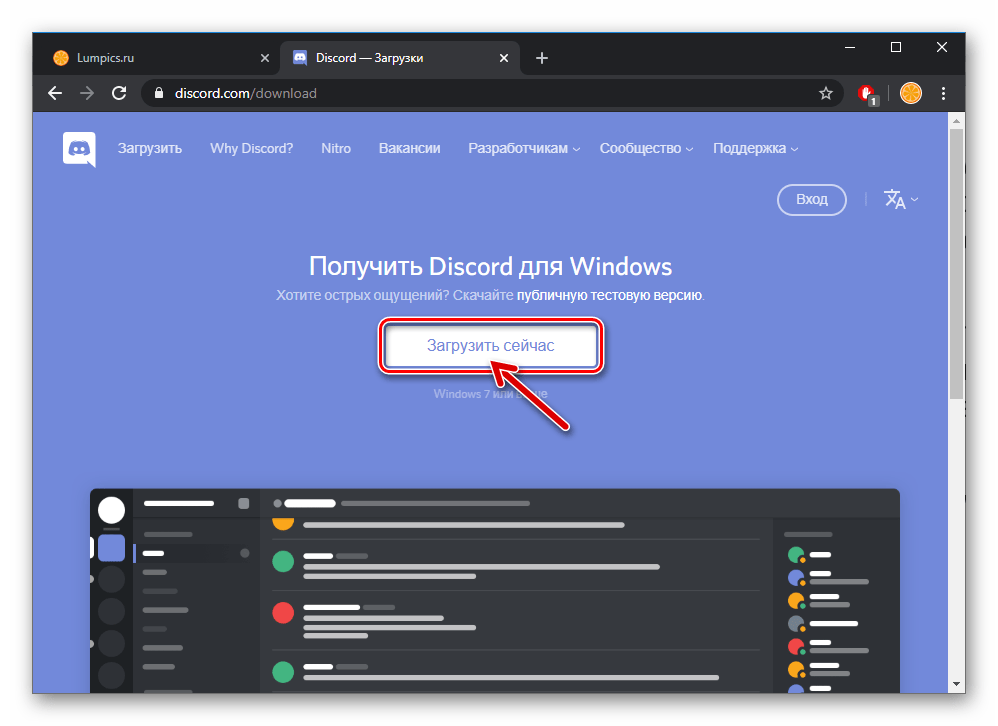
- открыть файл DiscordSetup.exe (будет располагаться в папке «Загрузки»);
- дождаться завершения процесса.
На рабочем столе персонального компьютера должна появиться иконка программы. На нее нужно нажать, затем настроить утилиту «под себя». Если софт не запускается, возможно, требуется обновить операционную систему до последней действующей версии.

Mac
Это операционная система компании-разработчика Apple, которая устанавливается на компьютер – является вторым вариантом по частоте скачивания на десктопы. Пользователю необходимо перейти на сайт разработчика, затем – на ресурс загрузки. Дальнейшие этапы действий:
- нажать на клавишу «Скачать» (на английском – «Download»);
- в папке «Загрузки» появится элемент с именем нужной утилиты и расширением dmg;
- откроется дополнительное рабочее окно, где нужно перенести объект Дискорда в блок «Applications».
Процесс инсталляции занимает немного времени. По завершении процедуры на рабочем столе появится иконка программы, на которую нужно нажать и выполнить шаги стандартной настройки софта.
Возможные проблемы
Если установка на персональное устройство не завершена, на мониторе ПК появится сообщение с текстом «Installation has failed» (переводится как «Инсталляция прошла неудачно»). Особенности возникающей неполадки:
- уведомление появляется без предупреждающих знаков – изменять настройки в этот момент невозможно;
- возникает из-за конфликта оболочек программного обеспечения утилиты и операционной системы;
- компьютер из-за неисправности запустил два дублирующих процесса (запустить «Ctrl» + «Alt» + «Delete», убрать оба запуска, повторить активацию).

Часто устранить неисправность можно с помощью перезапуска персонального устройства (стационарного или портативного). Если неполадка не устранена указанными способами, может потребоваться процедура восстановления операционки до предыдущего рабочего состояния.
Мессенджер Дискорд начал работу относительно недавно, но уже завоевал доверие геймеров. Установка возможна на платформы разного типа – Android, iOS, MAC, Linux и Виндовс. Необходимо учитывать особенности активации на разных вариантах операционки, чтобы избежать неисправностей и неполадок.
Как установить новые и старые версии мессенджера Discord на ПК с MAC OS

Мессенджер Discord работает с разными операционными системами, в том числе MAC OS. Для корректной установки (без ошибок в программе и операционке) необходимо заранее ознакомиться с инструкцией по установке, общими техническими требованиями к «железу», нюансами. Для сравнения стоит уточнить процедуру активации на других платформах – Андроид, Виндовс, Линукс и другие.
Дискорд для iOS

Приложение на персональное устройство с базой iOS устанавливается стандартным образом – через официальный сайт разработчика программы. Важно заблаговременно удостовериться в том, что технические параметры ПК соответствуют устанавливаемому софту.Минимальные значения:
- объем оперативной памяти компа – не меньше 256 МБ;
- центральный процессор – от 1,2 ГигаГц;
- пространство жесткого накопителя – не меньше 182 Мб;
- работоспособная звуковая карта (необходимо заранее проверить обновления драйверов).
Внимание! Дискорд можно скачать на персональное устройство с любой операционной системой. Разработчики предусмотрели один вариант для разных компов и пользователей, доступный по ссылке https://discord.com/download.

Скачать Discord на Android
Установить программу на операционку данного типа можно через приложение Play Market. Этапы действий юзера:
- открыть приложение;
- в поисковой строке впечатать запрос – наименование утилиты на русском или английском языке;
- кликнуть по верхней строке поиска и зачать установку.
Если процесс скачивания не начался после нажатия на кнопку «Установить», значит, нет некоторых разрешений и настроек. Нужно перейти в раздел «Настройки», пометить галочками пункты и характеристики по доступу к приложениям (разрешить скачивание и установку).

MAC
Установка программы не отнимет у пользователя много времени. Утилита распространяется бесплатно, на всей территории России и других стран. Чтобы установить софт, нужно выполнить несколько последовательных действий:
- открыть официальную страницу мессенджера Discord, пройдя по ссылке https://discordapp.com/;
- на мониторе появится кнопка «Загрузить для OS X»;
- перейти к папке «Загрузки», выбрать левой клавишей мыши файл «Discord.dmg»;
- файл откроется, на мониторе отобразится дополнительное рабочее окно;
- перетащить документ в папку «Application».
После этого процедура завершится в течение нескольких секунд, затем пользователь переходит к первому запуску программы и первоначальной настройке мессенджера и профиля.
Linux
Для того чтобы установить необходимое приложение на персональное устройство с операционкой Linux, требуется выполнить шаги несложной инструкции:
- запустить браузер на ПК, в поисковой строке ввести запрос https://discordapp.com/download;
- на мониторе отобразится страница с вариантами скачивания разных версий софта Дискорд;
- автоматически на сайте установлен пункт «Загрузить для Windows»;
- необходимо прокрутить вниз до строки из нескольких вариантов, выбрать пункт справа «Discord для Linux».
Этот пункт необходимо выбрать для скачивания. При этом программа предлагается пользователям в двух различных форматах установочных блоков – Deb-пакет и tar.gz.

Windows
Разработчики проги предусмотрели варианты для разных версий Windows – от ХР до «десятки». Чтобы начать работу с приложением, его необходимо скачать и установить. Активация на ПК осуществляется следующим образом:
- перейти на страницу скачивания утилиты по ссылке https://discord.com/download;
- открыть установочный файл через папку «Загрузки»;
- следовать указаниям на мониторе персонального устройства (стационарного или портативного).
Внимание! Преимущества софта – Дискорд работает на собственных ресурсах, практически не используя память компьютера. Поэтому утилита работает без зависаний и достаточно быстро.

Старые версии
Пользователям, по разным причинам, бывает нужна установка ранних версий приложения. Блоки остаются рабочими, поэтому активация устаревших версий осуществляется без проблем. Инструкция для юзеров:
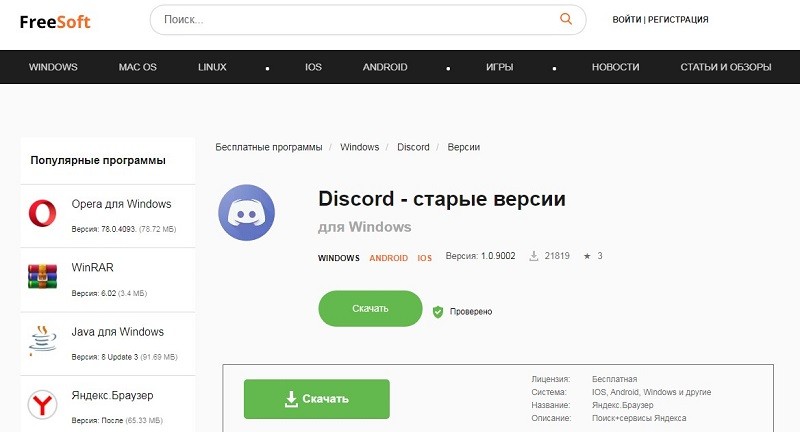
- перейти по ссылке https://freesoft.ru/windows/discord/versions;
- под наименованием проги выбрать операционную систему, для которой потребуется скачивание приложения;
- начать на кнопку «Скачать».
На рабочем столе будет отображаться иконка софта, по которой нужно кликнуть дважды. После этого необходимо зарегистрироваться, создать отдельный профиль (или восстановить действующий) и выполнить нужные настройки.
Утилита Дискорд – многофункциональная и многоязычная. Позволяет оперативно общаться внутри игры, обмениваться видеоданными и текстовыми сообщениями. Скачать можно на разные операционные системы. Инструкции несложные, подойдут начинающим пользователям.