Что делать если лагает гд

20 июн. 2022 в 3:20
Фризы на мощном новом пк!
Доброго времени суток, собрал я значит новый компьютер на rtx 3060 и ryzan 5 5600x и столкнулся с фризами в игре с резким падением фпс со 144 до 139 в момент фриза. Фризы не зависят от настроек графики, разрешения, уровня и других параметров, они внезапны. Думаю не стоит объяснять, что мощности железа компьютера более чем достаточно для корректной работы игры. Установлены последние версии драйверов видеокарты, чипсета и монитора. Я перепробовал абсолютно все способы написанные в дискорд сервере, а также качал 4gb patch, переустанавливал windows, включал и отключал smooth и force smooth fix, вертикальную синхронизацию, ставил процессу игры высокое предпочтение, а также менял параметры запуска игры в соответствии с другими версиями windows, менял герцовку, но всё это бесполезно. Ни в одной другой игре схожей проблемы нет. Подскажите пожалуйста, если знаете в чём может быть проблема, я уже не знаю что делать. Заранее спасибо всем тем, кто откликнется!
Как исправить проблемы с падением, задержкой и зависанием FPS в Geometry Dash
Geometry Dash вдруг заикается и падает FPS? Ну, кого не будет раздражать, если вы находитесь в середине игры и сталкиваетесь с этой проблемой? Хотя разработчик Geometry Dash правильно оптимизировал игру, похоже, что на вашем ПК возникают проблемы с производительностью игры. Не беспокойтесь, мы поможем вам решить эти проблемы в Geometry Dash.
Чтобы исправить отставание Geometry Dash, внезапное падение FPS и заикание, не стесняйтесь попробовать все рекомендуемые шаги ниже.
Обновление графического драйвера
Обновление вашего графического драйвера всегда должно быть вашим вариантом, когда вы беспокоитесь о проблемах с Geometry Dash FPS. Иногда вы забываете обновить драйверы вручную, в результате чего ваш компьютер устаревает. Что ж, неудивительно, почему вы испытываете эти проблемы с FPS в Geometry Dash.
Согласно официальным примечаниям к выпуску драйверов от AMD и Nvidia, оба этих популярных производителя видеокарт обеспечивают оптимальную поддержку Geometry Dash. Если вы не уверены, что у вас установлена последняя версия драйвера, вы можете загрузить его вручную или просто использовать Driver Booster для автоматической загрузки и установки правильного драйвера графического процессора для вашего ПК.
Шаг 1: Скачать и установить Driver Booster
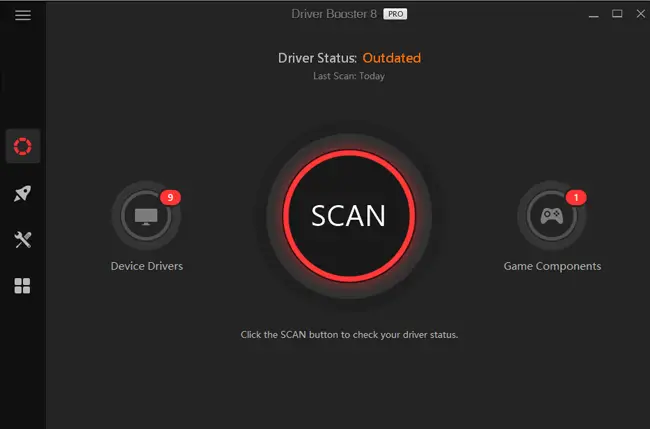
Шаг 2: Запустите Driver Booster и нажмите кнопку «Сканировать» кнопка. Затем Driver Booster просканирует и обнаружит любые проблемы, связанные с драйверами.
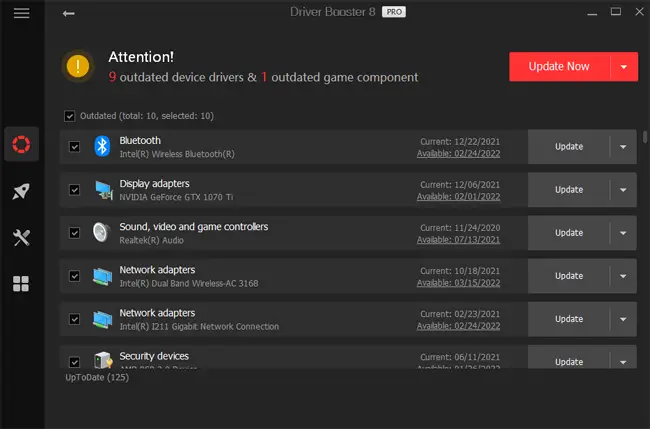
Шаг 3: нажмите «Обновить Сейчас», чтобы автоматически загрузить и установить правильные драйверы для вашего компьютера.
Шаг 4: Перезагрузите компьютер, чтобы изменения обновления вступили в силу.
Шаг 5: Запустите Geometry Dash и проверьте, были ли решены эти проблемы со сбоями.
Если проблема сбоя Geometry Dash не устранена, перейдите к следующему шагу.
Используйте бустер игры
Если вы установили и используете Driver Booster, то вы можете воспользоваться его удивительной функцией: Game Boost. Эта функция, безусловно, повысит ваш общий FPS во время игры в Geometry Dash.
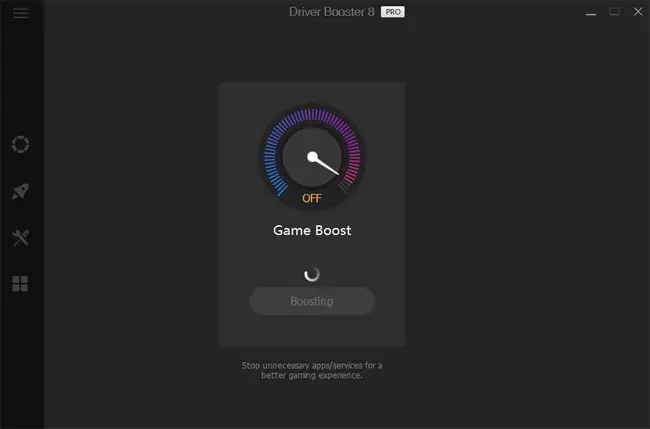
Для улучшения игрового процесса функция Game Boost в Driver Booster временно останавливает все ненужные приложения и службы, работающие в фоновом режиме. Если вы хотите, чтобы некоторые приложения были активны при включенном Game Boost, у вас есть возможность настроить эту функцию.
Отключить Steam Overlay
Если у вас включен оверлей Steam и частота кадров внезапно падает во время игры в Geometry Dash, вы можете попробовать отключить оверлей Steam для Geometry Dash. Вот как вы можете отключить оверлей Steam:
- Откройте Steam и перейдите в библиотеку
- Щелкните правой кнопкой мыши Geometry Dash и выберите «Свойства».
- Снимите флажок «Включить оверлей Steam во время игры» на вкладке «ОБЩИЕ».
Перезапустите Geometry Dash, чтобы увидеть, добились ли вы лучшего FPS.
Установите для Geometry Dash высокий приоритет
Этот метод позволит вашей системе расставить приоритеты и выделить больше ресурсов для Geometry Dash. Использование этого метода обычно увеличивает производительность Geometry Dash, что приводит к лучшей частоте кадров.
Чтобы установить для Geometry Dash высокий приоритет:
- Открыть геометрию Dash
- Во время игры откройте Диспетчер задач одновременным нажатием клавиш Ctrl + Shift + Esc.
- Перейдите на вкладку Details и найдите основной процесс Geometry Dash.
- Щелкните правой кнопкой мыши Geometry Dash и наведите указатель мыши на пункт «Установить приоритет», затем выберите «Высокий».
Перезапустите Geometry Dash, чтобы увидеть, есть ли улучшение FPS.
Настройка параметров графики Geometry Dash
Помимо рекомендованных выше методов, вы также можете попробовать настроить графику Geometry Dash в разделе настроек игры. Не стесняйтесь экспериментировать с графическими параметрами в Geometry Dash.
Оставьте комментарий Отменить ответ
- Тема: Геометрия тире
- Дата выпуска: 22 декабря 2014
- Разработчик: RobTop Games
- Издатель: RobTop Games
Отказ от ответственности
Весь цитируемый контент взят из соответствующих источников. Если вы считаете, что мы использовали ваш контент без разрешения, обязательно свяжитесь с нами, и мы отнесемся к этому серьезно.
Последние посты
Авторское право © 2024 Riot Bits.
Лагает Geometry Dash 2,2 в fullscreen а без fullscreen не лагает как это пофиксить?
Вот несколько вещей, которые вы можете попробовать, чтобы исправить лаги в Geometry Dash 2.2 в полноэкранном режиме:
* **Убедитесь, что у вас достаточно оперативной памяти.** Geometry Dash 2.2 требует не менее 4 ГБ оперативной памяти для работы в полноэкранном режиме. Если у вас меньше оперативной памяти, вы можете попробовать снизить настройки графики или уменьшить разрешение экрана.
* **Установите последние драйверы для вашей видеокарты.** Драйверы видеокарты могут содержать исправления ошибок, которые могут улучшить производительность Geometry Dash 2.2.
* **Запустите игру в режиме совместимости.** Это может помочь, если у вас возникли проблемы с производительностью игры в Windows 11 или 10.
* **Установите игру на другой диск.** Если игра установлена на диске с низкой скоростью вращения, это может привести к лагам.
Если вы попробовали все эти вещи, и игра все равно лагает, вы можете попробовать следующие настройки:
* **Уменьшите разрешение экрана.** Это может помочь, если у вас недостаточно мощная видеокарта.
* **Снизьте настройки графики.** Вы можете отключить тени, постобработку и другие эффекты, которые могут потреблять много ресурсов.
* **Запустите игру в окне.** Это может помочь, если у вас возникли проблемы с производительностью игры в полноэкранном режиме.
Если вы все еще испытываете проблемы с производительностью, вы можете попробовать обратиться в службу поддержки Geometry Dash.
Вот конкретные инструкции для каждой из этих рекомендаций:
**Убедитесь, что у вас достаточно оперативной памяти.**
Чтобы проверить, сколько оперативной памяти у вас установлено, откройте Диспетчер задач (Ctrl+Shift+Esc). На вкладке «Производительность» посмотрите значение «Память». Если оно меньше 4 ГБ, вам необходимо добавить оперативную память.
**Установите последние драйверы для вашей видеокарты.**
Чтобы узнать, какие драйверы видеокарты установлены на вашем компьютере, откройте Диспетчер устройств (devmgmt.msc). Найдите в списке «Видеоадаптеры» свой видеоадаптер и щелкните по нему правой кнопкой мыши. Выберите «Свойства» и перейдите на вкладку «Драйвер». В поле «Версия драйвера» будет указан номер версии установленного драйвера.
Чтобы обновить драйверы видеокарты, посетите веб-сайт производителя вашей видеокарты и загрузите последнюю версию драйверов для вашей модели видеокарты. После загрузки драйверов запустите установщик и следуйте инструкциям на экране.
**Запустите игру в режиме совместимости.**
Чтобы запустить игру в режиме совместимости, щелкните правой кнопкой мыши на ярлыке игры и выберите «Свойства». Перейдите на вкладку «Совместимость» и установите флажок «Запустить эту программу в режиме совместимости для:». Выберите операционную систему, для которой вы хотите запустить игру, и нажмите кнопку «ОК».
**Установите игру на другой диск.**
Чтобы узнать, на каком диске установлена игра, откройте Диспетчер задач (Ctrl+Shift+Esc). На вкладке «Процессы» найдите процесс «GeometryDash.exe» и посмотрите, на каком диске он находится.
Чтобы переустановить игру на другой диск, откройте папку, в которой была установлена игра, и удалите все файлы. Затем перейдите на другой диск и создайте новую папку для игры. Скопируйте файлы игры в новую папку.
**Уменьшите разрешение экрана.**
Чтобы уменьшить разрешение экрана, откройте Панель управления (control panel) и выберите «Система и безопасность» > «Система». В левой части окна щелкните по ссылке «Дополнительные параметры системы». На вкладке «Дисплей» в разделе «Разрешение» выберите более низкое разрешение.
Микрофризы в Geometry Dash на мощном телефоне
Тельф — Poco x3 pro, мощи с головой хватает, чтобы играть в пубг и геншин (если троттлинг в гости не зайдёт), но вот в гд постоянные микрофризы, которые, походу, даже не зависят от того, насколько сильно задекорирован уровень. Микрофризы есть даже на самом простеньком Stereo Madness.
Собсна, вопрос — а чё с этим делать?
P.s. smooth fix не предлагать, (могу не отказаться) в моём случае он, почему-то, работает как некий спидхак, но во вред — ускоряет игру раза в 1.5 — 2.
Дополнен 1 год назад
UPD: короче говоря, я походу нашёл решение.
Сразу обозначу, что у меня кастомная прошивка (Pixel Experience Plus 11), кастомное ядро.. и много чего ещё. Но это всё, по большому счёту, не важно, главное — это то, что приложения в таких условиях могут работать чуть иначе, нежели чем в MIUI.
В общем, не знаю, по каким религиозным соображениям это работает, но в моём случае получилось пофиксить микрофризы с помощью:
1. Отключение энергосбережения для игры (первый скрин, на моей прошивке это выглядит так, у вас меню может отличаться, но суть та же)
2. ВКЛЮЧЕНИЕ режима 120 герц. Почему-то мне казалось, что гд не дружит с 120 гц, но, либо я ошибался, либо это сработало именно в моём случае, из-за, опять же, кастомных прошивки и/или ядра.
Но самое забавное, что, после всех этих манипуляций, я попробовал снова включить энергосбережение, снова включил 60 гц вместо 120, и всё равно микрофризов не заметил.
В общем, чёрт его знает, как это работает, но я доволен)) Если вы наткнулись на этот вопрос в поиске, и у вас та же проблема, что и у меня, советую для начала попробовать сделать то же самое — отключите энергосбережение для гд, попробуйте поиграть; не поможет — попробуйте 120 гц.
Я сделал всё это разом, поэтому, не могу сказать, что именно помогло решить проблему. Поэтому, пробуйте.

Надеюсь, это кому-то поможет)