Средства Windows/Администрирование
Средства Windows — это папка на панели управления Windows 11. Администрирование — это папка на панели управления Windows 10. Эти папки содержат средства для системных администраторов и опытных пользователей.
Папка «Инструменты Windows»
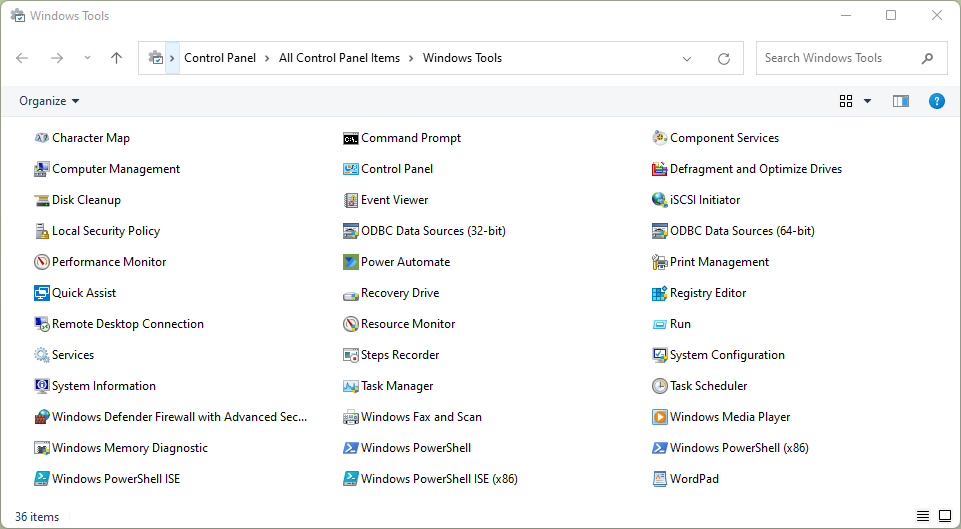
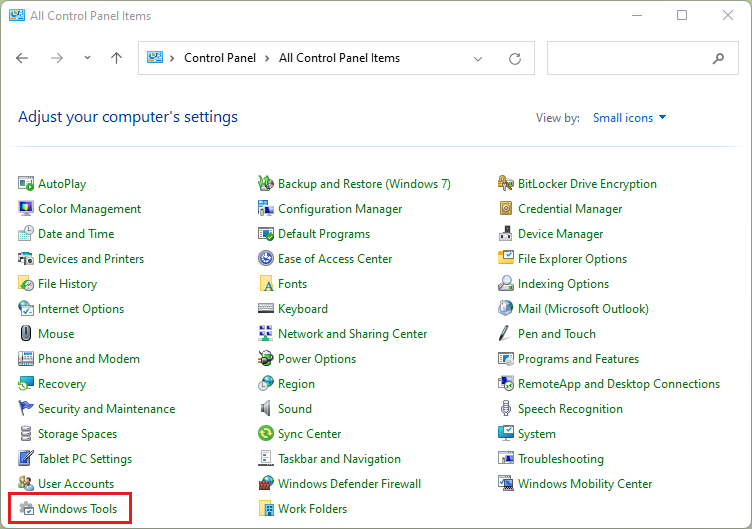
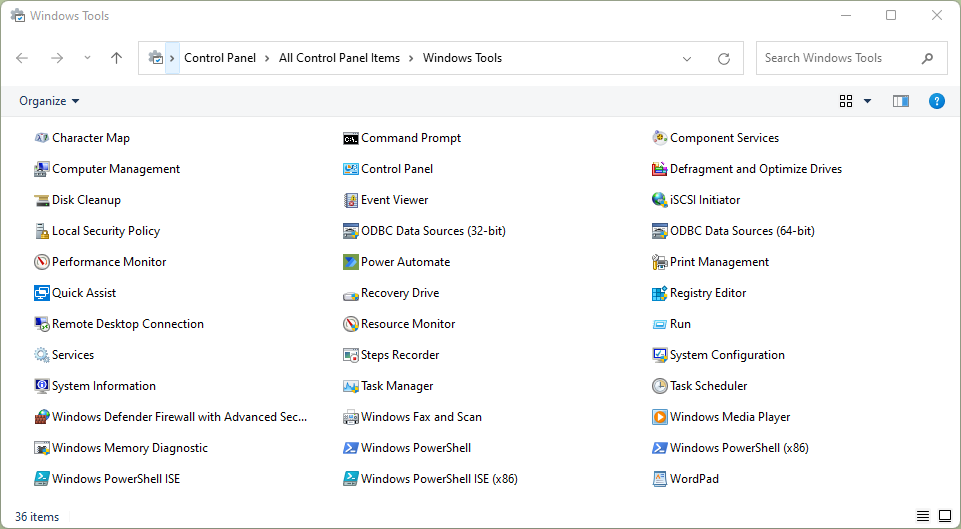
На следующем рисунке показана папка Средства Windows в Windows 11:
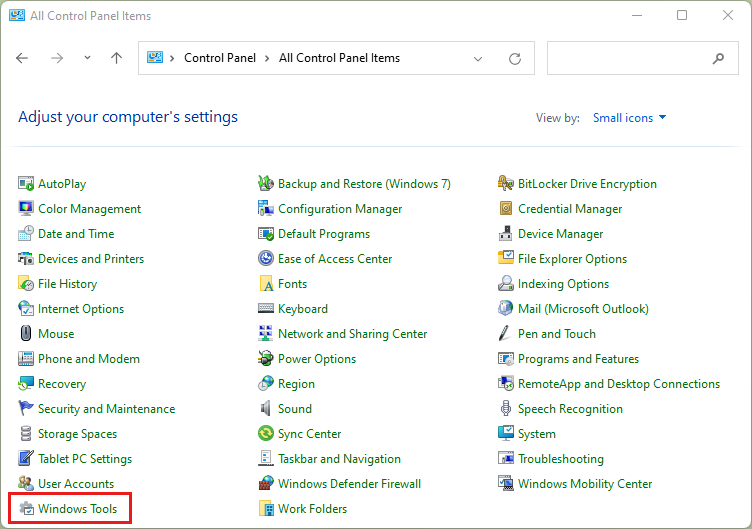
Средства в этой папке зависят от выпуска Windows.
Папка «Администрирование»
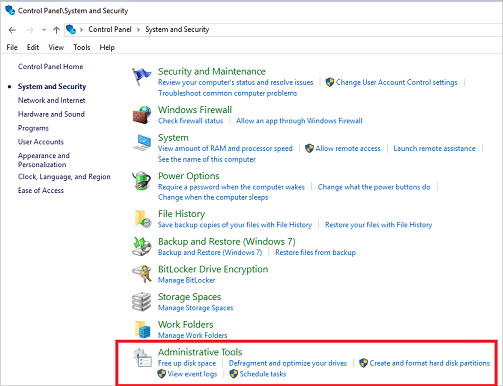
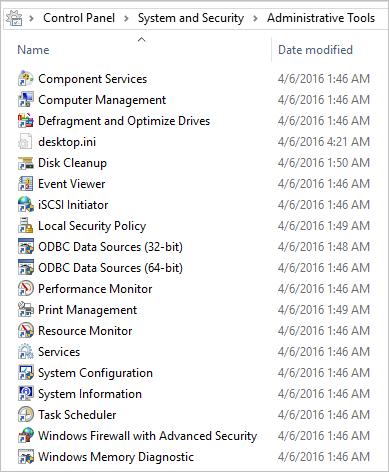
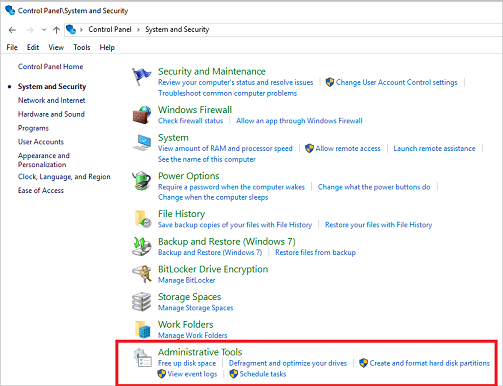
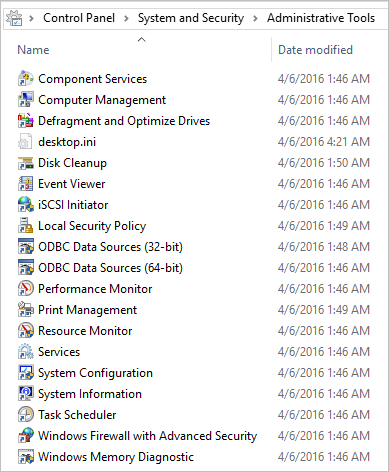
На следующем рисунке показана папка Администрирование в Windows 10:
Средства в этой папке зависят от выпуска Windows.
Средства
Средства находятся в папке C:\Windows\System32\ или вложенных в нее папках.
Эти средства были включены в предыдущие версии Windows. Связанная документация для каждого средства может помочь вам их использовать. Следующий список содержит ссылки на документацию по каждому средству.
- Службы компонентов
- Управление компьютерами
- Дефрагментация и оптимизация дисков
- Очистка диска
- Просмотр событий
- Инициатор iSCSI
- Локальная политика безопасности
- Источники данных ODBC
- Системный монитор
- Управление печатью
- Диск восстановления
- Редактор реестра
- Монитор ресурсов
- Службы
- Конфигурация системы
- Сведения о системе
- Планировщик заданий
- Брандмауэр Windows в режиме повышенной безопасности
- Средство проверки памяти Windows
Если связанное содержимое в этом списке не содержит необходимых сведений, отправьте отзыв по ссылке Эта страница в разделе Отзывы и предложения в нижней части этой статьи.
Windows Tools/Administrative Tools
Windows Tools is a folder in the Windows 11 Control Panel. Administrative Tools is a folder in the Windows 10 Control Panel. These folders contain tools for system administrators and advanced users.
Windows Tools folder
The following graphic shows the Windows Tools folder in Windows 11:
The tools in the folder might vary depending on which edition of Windows you use.
Administrative Tools folder
The following graphic shows the Administrative Tools folder in Windows 10:
The tools in the folder might vary depending on which edition of Windows you use.
Tools
The tools are located in the folder C:\Windows\System32\ or its subfolders.
These tools were included in previous versions of Windows. The associated documentation for each tool can help you use them. The following list provides links to documentation for each tool.
- Component Services
- Computer Management
- Defragment and Optimize Drives
- Disk Cleanup
- Event Viewer
- iSCSI Initiator
- Local Security Policy
- ODBC Data Sources
- Performance Monitor
- Print Management
- Recovery Drive
- Registry Editor
- Resource Monitor
- Services
- System Configuration
- System Information
- Task Scheduler
- Windows Firewall with Advanced Security
- Windows Memory Diagnostic
If the linked content in this list doesn’t provide the information you need to use that tool, send feedback with the This page link in the Feedback section at the bottom of this article.
Windows Tools/Administrative Tools
Windows Tools is a folder in the Windows 11 Control Panel. Administrative Tools is a folder in the Windows 10 Control Panel. These folders contain tools for system administrators and advanced users.
Windows Tools folder
The following graphic shows the Windows Tools folder in Windows 11:

The tools in the folder might vary depending on which edition of Windows you use.

Administrative Tools folder
The following graphic shows the Administrative Tools folder in Windows 10:

The tools in the folder might vary depending on which edition of Windows you use.

Tools
The tools are located in the folder C:\Windows\System32\ or its subfolders.
These tools were included in previous versions of Windows. The associated documentation for each tool can help you use them. The following list provides links to documentation for each tool.
- Component Services
- Computer Management
- Defragment and Optimize Drives
- Disk Cleanup
- Event Viewer
- iSCSI Initiator
- Local Security Policy
- ODBC Data Sources
- Performance Monitor
- Print Management
- Recovery Drive
- Registry Editor
- Resource Monitor
- Services
- System Configuration
- System Information
- Task Scheduler
- Windows Firewall with Advanced Security
- Windows Memory Diagnostic
If the linked content in this list doesn’t provide the information you need to use that tool, send feedback with the This page link in the Feedback section at the bottom of this article.
Как открыть «Средства администрирования» в Windows 10

В данной статье показаны действия, с помощью которых можно открыть «Средства администрирования Windows» в операционной системе Windows 10.
Администрирование — это папка в панели управления, содержащая средства для системных администраторов и опытных пользователей. Средства администрирования в папке могут отличаться в зависимости от используемой версии Windows.
Пример папки «Администрирование» показан на скриншоте ниже.

Средства администрирования в меню Пуск
Чтобы открыть «Средства администрирования Windows», откройте меню Пуск, в списке приложений в группе под буквой «С», найдите и разверните папку Служебные — Windows и выберите Средства администрирования Windows.

Также можно непосредственно из меню «Пуск» запустить необходимую утилиту из состава средств администрирования Windows, для этого откройте меню «Пуск», в списке приложений в группе под буквой «С», найдите и разверните папку Средства администрирования Windows и выберите необходимую утилиту.

Открытие через Поиск
Чтобы открыть «Средства администрирования Windows», используйте «Поиск в Windows», для этого нажмите на значок поиска  в панели задач или нажмите сочетание клавиш
  + S, в строке поиска начните вводить администрирование и в результатах поиска выберите Средства администрирования Windows.

Через панель управления
Откройте классическую панель управления, в выпадающем списке Просмотр: выберите Мелкие значки и затем выберите пункт Администрирование.

Запуск через Проводник Windows
Откройте Проводник Windows и в адресную строку скопируйте и вставьте следующий путь:
%ProgramData%\\Microsoft\\Windows\\Start Menu\\Programs\\Administrative Tools

Используя рассмотренные выше действия, можно открыть «Средства администрирования Windows» в операционной системе Windows 10.