Записать образ диска на флешку
У каждого пользователя компьютера рано или поздно возникает необходимость создать резервный или загрузочный образ съемного диска или флешки, чтобы загрузить или переустановить операционную систему, сделать резервную копию данных.
Самыми популярными являются образы операционных систем Windows и Linux, которые предоставляют пользователю простой, понятный интерфейс и легендарную стабильность.
Загрузить или установить систему можно с флешки или диска, на которые необходимо предварительно записать скачанный ранее образ операционной системы. Оптический привод CD или DVD присутствует не на каждом компьютере, поэтому загрузка или установка системы с диска является единственным способом.
Win32 Disk Imager

При форматировании флешки или удаления с нее файлов, вы безвозвратно теряете данные. Для того, чтобы этого избежать, можно воспользоваться программой Win32 Disk Imager для создания ее резервной копии.
С помощью программы вы сможете создать IMG, записать ISO или IMG образ, сделать или восстановить резервную копию данных.
Созданную при помощи Win32 Disk Imager флешку можно использовать в качестве загрузочного или мультизагрузочного устройства с различными операционными системами. Подобный диск аварийного восстановления должен быть в распоряжении каждого пользователя компьютера, чтобы иметь возможность загрузиться с него и восстановить систему.
Для неопытного пользователя создание загрузочного устройства — довольно сложный и трудоемкий процесс.
Интерфейс приложения максимально прост — в нем есть только самое необходимое, благодаря чему с управлением разберется любой пользователь.
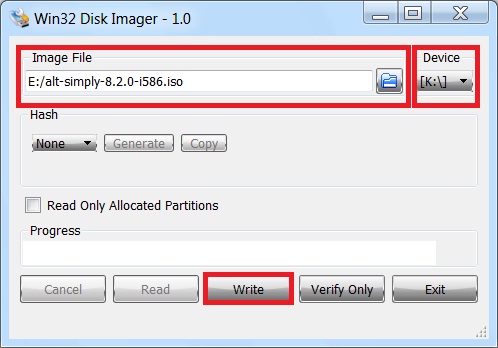
Основное, что необходимо запомнить: кнопка Read предназначена для создания образа в формате IMG, а кнопка Write — для его записи на съемный диск.
Как пользоваться программой
Выполните запуск программы Win32 Disk Imager при помощи ярлыка на рабочем столе или исполняемого файла Win32DiskImager.exe.
Win32 Disk Imager


ОС: Windows размер: 13 MB
Win32 Disk Imager — программа, с помощью которой можно создавать образы съемных носителей, таких, как CD и DVD диски, SD карты, USB диски и флешки.
Версии Win32 Disk Imager portable, выпущенные ранее, не нуждаются в установке, в последних версиях она необходима. Программа в несколько кликов устанавливается на компьютер или съемный носитель.
В отличии от других программ резервного копирования, официальная версия позволяет создать точную копию накопителя, которая кроме файлов, содержит еще и системную информацию, в том числе и загрузочную.
Записав загрузочный образ Windows на флешку, он будет корректно работать, не требуя никаких модификаций. Вы сможете без ограничений пользоваться любым компьютером, загружая операционную систему с флешки.
Win32 Disk Imager – простая программа для создания (записи) образа USB флешки
Сейчас я Вам расскажу о бесплатной и очень простой программе, которая умеет создавать образы USB флешек в формате IMG, а также записывать эти образы обратно на USB накопители. Кроме того, с помощью нее можно записывать и ISO образы дисков на USB флешку, однако не все такие образы поддерживаются.
Обзор программы Win32 Disk Imager
Win32 Disk Imager – это бесплатная программа для создания необработанного образа USB носителя, а также записи на флешку IMG и ISO образов.
Она Вам может потребоваться, например, в случаях, когда необходимо создать полную копию USB носителя, иными словами, создать архив флешки. Простое копирование файлов Вам не поможет, если, например, на флешке установлена операционная система или загрузочное приложение. Поэтому для резервирования или просто клонирования таких USB устройств и предназначена программа Win32 Disk Imager.
Win32 Disk Imager можно использовать и в случаях, когда необходимо записать ISO образы дисков на USB флешку, но как было уже отмечено, не все такие образы можно записать на флешку, поддерживаются только гибридные. В основном Win32 Disk Imager используется для записи ISO образов дисков с дистрибутивами Linux, некоторые разработчики даже рекомендуют использовать именно эту программу для записи ISO образа с их дистрибутивом Linux на USB флешку, так как никакую обработку ISO образа программа Win32 Disk Imager не производит. Обычно для таких целей используют программы UNetbootin или Rufus, они намного функциональней.
Win32 Disk Imager предназначена для операционной системы Windows и поддерживает следующие версии: Windows 7, 8.1 и 10, как говорят разработчики, программа должна работать и на Windows Server 2008, 2012 и 2016, но эта возможность детально не тестировалась.
Где скачать Win32 Disk Imager?
Скачать программу можно с официальной страницы на сайте sourceforge, вот это страница — https://sourceforge.net/projects/win32diskimager/
После того как Вы перейдёте на страницу, необходимо нажать на зелёную кнопку «Download». В итоге у Вас должен загрузиться дистрибутив программы win32diskimager-1.0.0-install.exe размером около 12 мегабайт.
Установка Win32 Disk Imager на Windows
Процесс установки программы Win32 Disk Imager ничем не отличается от установки других приложений в операционной системе Windows. Давайте кратко пройдёмся по всем пунктам.
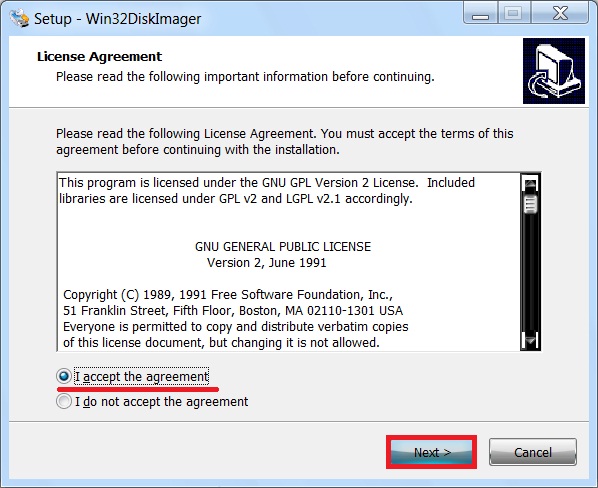
Шаг 1
Запускаем инсталлятор и соглашаемся с лицензионным соглашением. Нажимаем «Next».
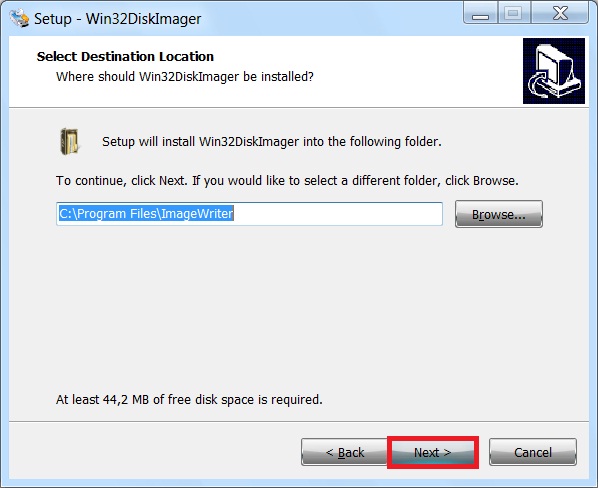
Шаг 2
В случае необходимости изменяем каталог установки программы. Жмем «Next».
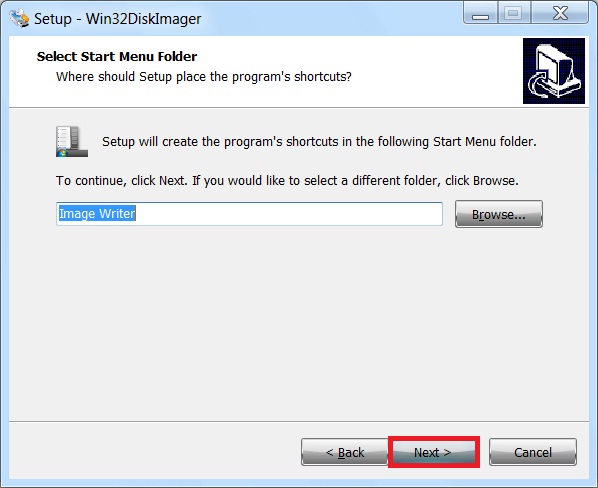
Шаг 3
Если хотим, изменяем каталог установки ярлыков программы. Жмем «Next».
Шаг 4
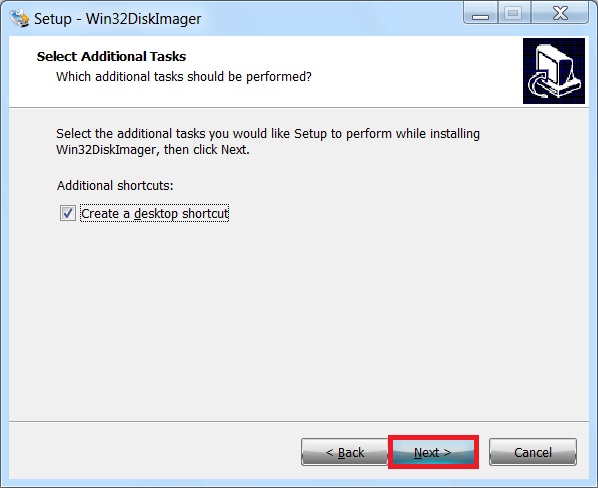
Отмечаем галочкой пункт «Create a desktop shortcut», если хотим, чтобы ярлык на запуск программы Win32 Disk Imager был создан и на рабочем столе. Жмем «Next».
Шаг 5
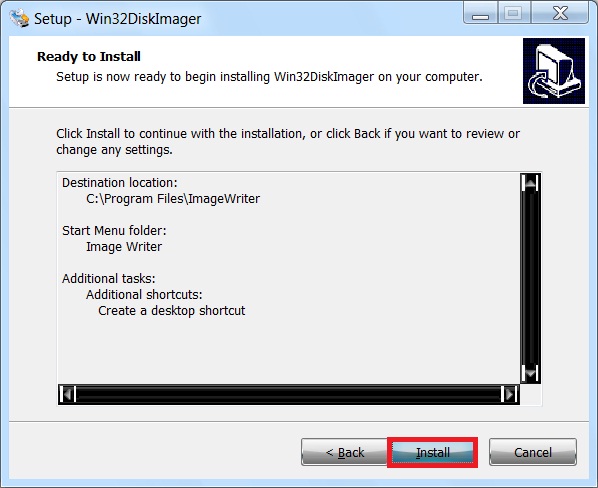
Проверяем введённые параметры, и подтверждаем начало процесса установки, нажимаем «Install».
Шаг 6
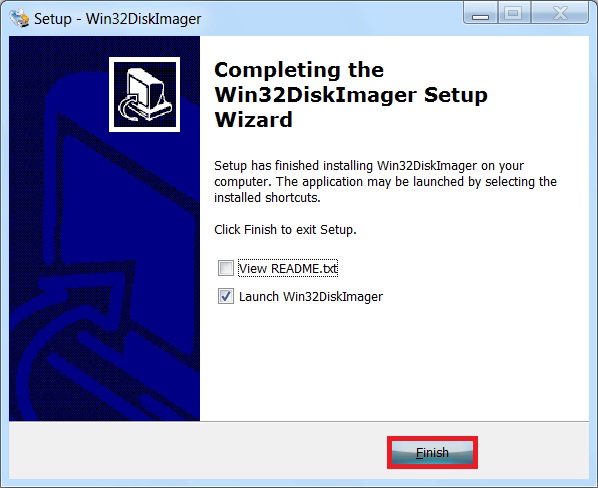
Установка завершена, нажимаем «Finish».
Запись ISO образа на USB флешку с помощью программы Win32 Disk Imager
Для демонстрации того, как работает программа Win32 Disk Imager, давайте для примера запишем ISO образ диска с дистрибутивом Linux (у меня это Simply Linux) на USB флешку, используя программу Win32 Disk Imager.
Примечание! После того, как ISO образ будет записан на USB флешку, она перестанет определяться в системе Windows, хотя функции загрузочного устройства, если ISO образ был загрузочным, выполнять будет. Чтобы вернуть USB накопитель в прежнее состояние, т.е. чтобы он выполнял функции обычной флешки, необходимо полностью удалить все разделы с него и отформатировать флешку в файловую систему FAT или NTFS.
Шаг 1 – Выбор ISO образа и USB устройства
Запускаем программу, в поле «Image File» указываем образ диска, в поле «Device» выбираем USB флешку, на которую хотим записать образ (чтобы избежать неприятных последствий, советую внимательно указывать целевое устройство).
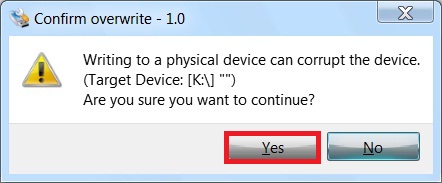
Шаг 2 – Подтверждение записи на флешку
Программа запросит подтверждение на запись образа, так как эта операция удалит все данные с USB устройства. Нажимаем «Yes».
Шаг 3 – Завершение записи
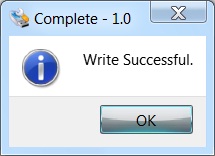
Когда появится сообщение «Write Successful» процесс записи образа будет завершен. Нажимаем «ОК».
Если Вы хотите создать образ флешки в формате IMG, для последующей его записи на другое USB устройство, то в этом случае необходимо нажать кнопку «Read», предварительно указав устройство, на основе которого создавать образ, а также указав название файла и путь к каталогу, где нужно сохранить итоговый образ.
Теперь Вы знаете, что умеет делать программа Win32 Disk Imager, у меня на этом все, пока!