Что делать, если плохо работает Wi-Fi на айфоне
Основная функция любого телефона — от самого недорого BQ до топового iPhone 13 Pro Max на 1 ТБ памяти — это связь. Если без звонков через сотового оператора некоторые пользователи как-то еще умудряются обходиться, то без Wi-Fi вообще никуда. И дело даже не в том, что он нужен для активации устройства. Через него скачиваются обновления, большие приложения, а иногда без него просто не получится пользоваться телефоном, если дома плохо ловит сотовая сеть. В любом случае, если Wi-Fi в телефоне есть, он должен работать. Но иногда бывает, что работает он плохо и надо как-то спасать любимый гаджет. Основных причин того, что телефон плохо ловит сеть, четыре, и их все мы сейчас рассмотрим.

Телефон без сети становится почти бесполезным.
После падения iPhone не ловит сеть
Как бы это не прозвучало для кого-то банально, а для кого-то логично, но именно механические повреждения являются самой частой причиной отказов в работе iPhone. Если совсем бюджетные модели еще могут ломаться сами по себе, хотя такие случаи и встречаются все реже, то iPhone собирается очень качественно. Это относится даже к старым моделям, которые если не разбиваются и не теряются, то используются годами и несколько раз перепродаются другим владельцам.
Внутри телефона все собрано очень плотно, и при падении из-за деформации корпуса может пострадать один из шлейфов или элементов. Поэтому я и говорю, что если после падения вам не нужно обращаться в сервисный центр для замены экрана или задней стенки, это не значит, что с телефоном все хорошо.
Если Wi-Fi на вашем условном iPhone X перестал работать именно после падения, то с большой долей вероятности вам придется менять антенну Bluetooth/Wi-Fi или менять модуль Wi-Fi. При самом неприятном раскладе могут пострадать оба компонента.
Процедура не самая дорогая, но делать ее надо в надежном сервисном центре, чтобы быть уверенным, что работа будет проведена качественно.
Не работает Wi-Fi на морозе
Это не самая частая причина, но некоторые пользователи жалуются на то, что Wi-Fi плохо работает при низкой температуре, например, в режиме модема или при возвращении домой. На это есть свои причины. Современная электроника хоть и защищена от перепадов температур, но производитель гарантирует ее только при нахождении в определенных рамках. Как правило, не ниже нуля, а то и плюс пяти градусов Цельсия.
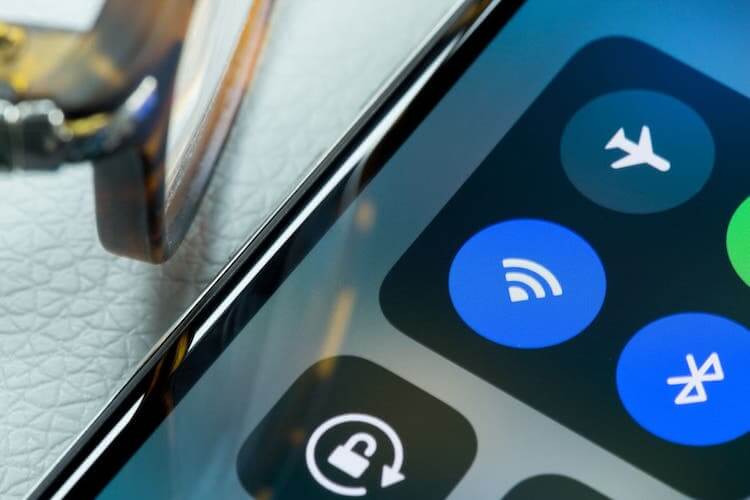
Не всегда включение Wi-Fi приводит к тому, что он начинает работать.
Перепады между комнатной температурой и глубокими отрицательными значениями на улице могут влиять на работоспособность устройства. А еще есть возможность образования конденсата, корый и вовсе может привести к непоправимым последствиям.
Если проблема с работой Wi-Fi при перепадах температур возникает у вас, с этим надо или мириться и учитывать при использовании, или обращаться в сервисный центр для проведения диагностики.
Не включается Wi-Fi на телефоне
Еще одна не очень частая причина, по которой может не работать Wi-Fi, связана с программными сбоями. Они неизбежны в любой электронике, хотя и встречаются не настолько часто.
Если вы не можете включить Wi-Fi, он не работает после включения или просто нет соединения, попробуйте сначала перезагрузить телефон. Выключите его, включите заново и попробуйте повторить процедуру. Если проблема не решена, надо опять же обращаться к мастерам или проверить последний совет.
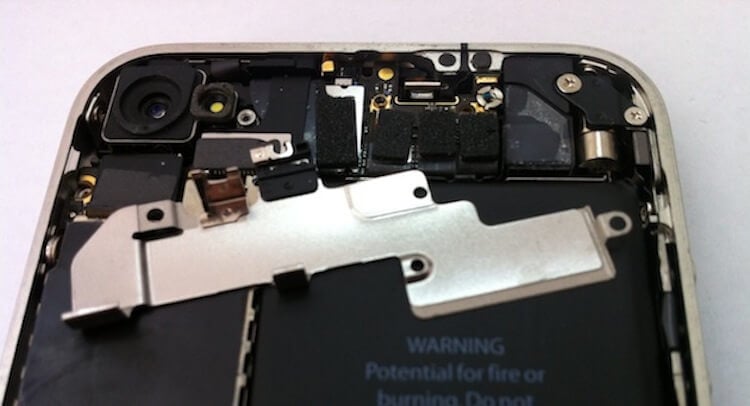
В некоторых случаях, восстановление работы Wi-Fi возможно только путем замены компонентов.
Медленно работает Интернет на айфоне
Любой сигнал имеет свойство слабеть по мере удаления от источника. То же самое происходит с Wi-Fi. Если дома телефон ловит не очень хорошо, возможно, вы просто ушли слишком далеко от роутера. Если такое происходит на работе или в общественном месте, то сигнал может быть слабым сам по себе, сеть может быть перегружена или скорость ограничена системными администраторами.
Еще одной причиной может быть то, что у вас дома работает 2,4 ГГц сеть. В этом диапазоне очень много помех, исходящих из каждой соседней квартиры и от других приборов. В этом случае поможет переход на 5 ГГц сети. Они поддерживаются даже относительно недорогими роутерами и самыми старыми поколениями iPhone.
Даже если раньше скорость соединения была выше, проблема все равно может быть именно в сигнале. Например, соседи поставили более мощные роутеры, и помех стало больше.
Какими бы банальными не казались эти советы, именно по этим причинам Wi-Fi на iPhone не работает или работает не так, как должен. Чаще всего это именно механические повреждения компонентов, но бывает и программный сбой или просто плохой сигнал. Если перезагрузка или ”подойти поближе к роутеру” не помогают, то надо обращаться в сервисный центр для проведения диагностики.
Айфон не подключается к Wi-Fi. Что делать
Приходя домой, большинство из нас переходят с сотовой сети на Wi-Fi подключение. И действительно, зачем тратить драгоценный трафик, при отсутствии безлимитных тарифов, когда дома интернет всегда в неограниченном количестве. Тем более что скорость домашнего интернета чаще всего выше, чем по сотовой сети. Без Wi-Fi невозможно создать не только резервную копию iCloud, но и просто синхронизировать данные в некоторых приложениях. В качестве заботы о пользователях разработчики отдельных программ даже не добавляют в свои программы возможность сохранять данные в iCloud по сотовой сети.
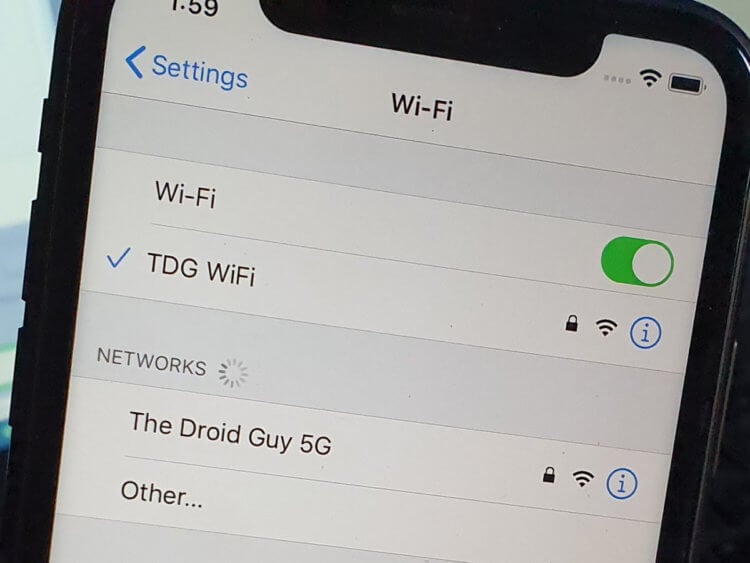
Большинство проблем с вай-фаем решаются софтово.
❗️ПОДПИСЫВАЙСЯ НА НАШ КАНАЛ В ЯНДЕКС.ДЗЕНЕ И ЧИТАЙ ЭКСКЛЮЗИВНЫЕ СТАТЬИ БЕСПЛАТНО
Тем удивительнее проснуться утром и увидеть, что синхронизация не прошла из-за отсутствия подключения к Wi-Fi. При том, что никаких действий вы не делали и сам Wi-Fi не отключали. Первая мысль, которая закрадывается в голову, — это поломка Wi-Fi модуля. Но не все так страшно, как может показаться на первый взгляд. Давайте посмотрим, как можно решить проблему с подключением Айфона к сети Wi-Fi.
Почему Айфон не видит Вай-Фай
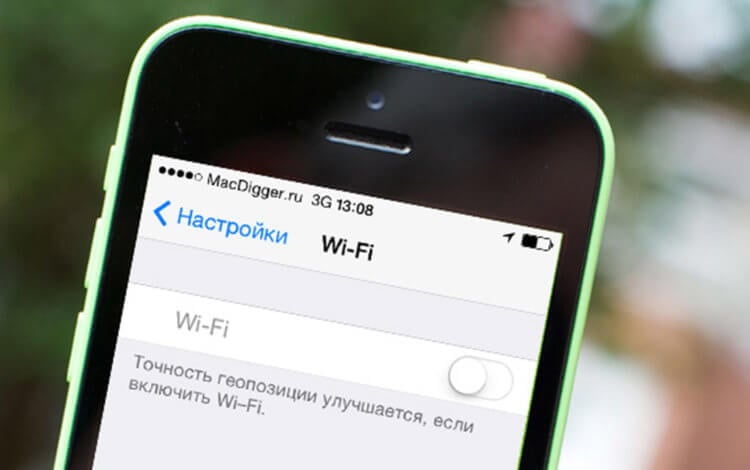
При отсутствии подключения к вай-фаю не забывайте проверять, включен ли у вас Wi-Fi в принципе.
Проблемы с подключением к вай-фаю возникали, наверное, у каждого пользователя Айфона. Причем чаще всего с ними можно столкнуться при попытке соединиться с бесплатными открытыми сетями. Такие сети находятся под повышенной нагрузкой из-за своей публичности, а на оборудовании зачастую экономят. Поэтому войти в интернет с помощью таких точек доступа может быть проблемнее всего. Если подключиться не получается именно к такой сети, то советую просто не пытаться это делать, а остаться на мобильном интернете. Сэкономите и время, и нервы.
Если же вам принципиально подключиться к конкретной точке доступа или Айфон не может зацепиться за домашнюю сеть, то надо начинать решать проблемы пошагово. Первое, что необходимо сделать, — это определить, в каком статусе находится подключение. Может быть несколько вариантов:
- Смартфон подключен к Wi-Fi, но интернета нет.
- Айфон видит сеть, но не может к ней подключиться.
- iPhone не видит нужную сеть Wi-Fi.
Если устройство благополучно подключается к сети, но не загружает сайты или информацию в приложениях, то, скорее всего, проблема заключается в роутере. Для решения этой проблемы попробуйте подключить в этой же сети какое-нибудь другое устройство. При наличии проблем и на другом смартфоне или планшете необходимо будет перезагрузить роутер либо обратиться к провайдеру. Потому что загвоздка явно не в Айфоне.
❗️ПОДПИШИСЬ НА НАШ ЧАТИК В ТЕЛЕГРАМЕ. ТАМ СОБРАЛИСЬ ТОЛЬКО ИЗБРАННЫЕ ЧИТАТЕЛИ
Если же другое устройство может благополучно загружать данные из сети, то вот тут проблема кроется в вашем iPhone. Первое, что необходимо сделать в такой ситуации, — это перезапустить модуль Wi-Fi. Для этого:
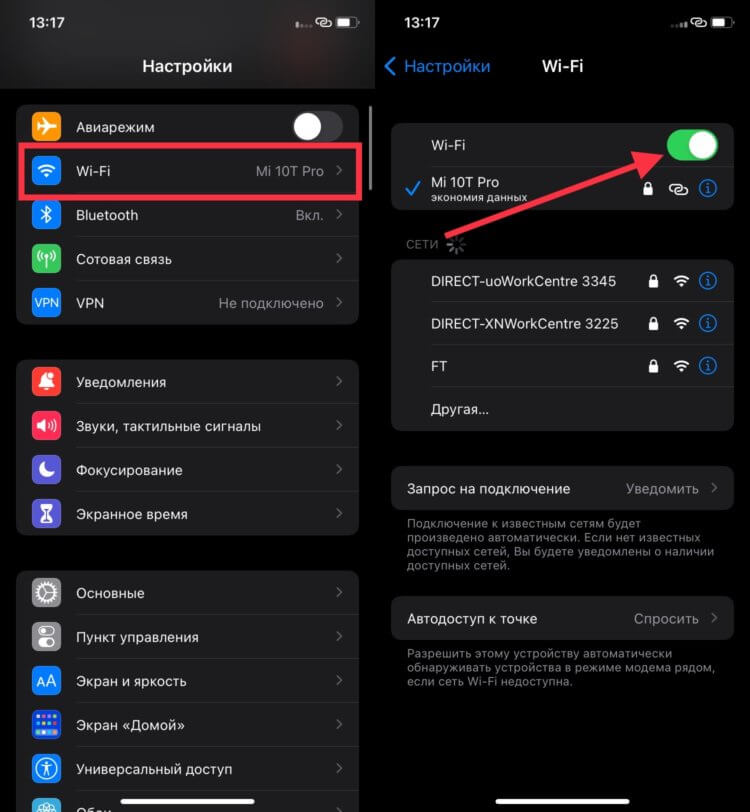
Перезапуск модуля — самый простой способ решения проблем с подключением.
- Откройте настройки.
- Перейдите в Wi-Fi.
- Отключите и через пару минут включите Wi-Fi.
Главное — не пытайтесь перезапустить модуль Wi-Fi через пункт управления. Оттуда его невозможно выключить. Только разорвать соединение с вай-фай на небольшой промежуток времени. После этих действий попробуйте вновь подключиться к сети и проверьте ее работоспособность. Если проблемы продолжаются, то необходимо заново переподключиться к необходимой вам точке доступа. Чтобы это сделать, потребуется:
- Зайти в настройки.
- Открыть Wi-Fi.
- Рядом с активной сетью нажать на «i».
- Нажать на «Забыть эту сеть».
- После разрыва соединения вновь выбрать сеть, которую вы только что забыли.
- Ввести пароль при наличии и подключиться к ней.
Возможно, что этих действий тоже будет недостаточно для реанимирования Wi-Fi соединения. В такой ситуации может потребоваться сброс настроек сети. Этот метод актуален и для двух других проблем, возникающих при подключении к Wi-Fi. Зачастую после этих действий находятся точки доступа, которые до этого Айфон не видел, и получается соединиться с нужным вай-фаем. Для сброса настроек сети сделайте следующее:
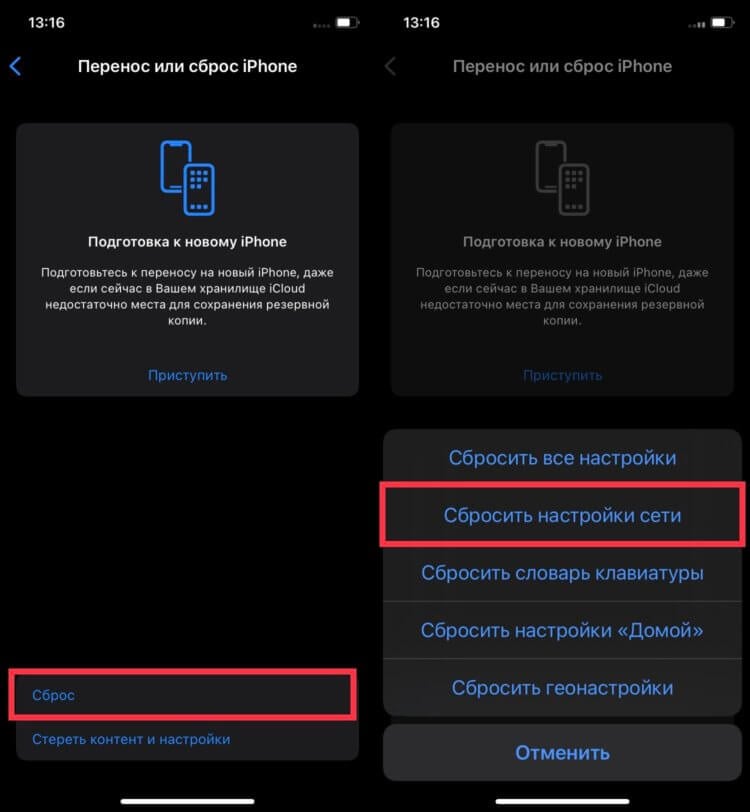
Один из самых простых и не требующих долгих настроек способ решения проблемы с Wi-Fi — это сброс настроек сети.
- Откройте настройки.
- Перейдите в раздел «Основные».
- Пролистайте вниз до пункта «Перенос или сброс iPhone».
- Выберите раздел «Сброс».
- В появившемся окне нажмите на «Сбросить настройки сети».
Обратите внимание, что после сброса будут забыты все ранее добавленные Wi-Fi сети, и подключаться к ним придется заново.
Вай-фай не подключается автоматически
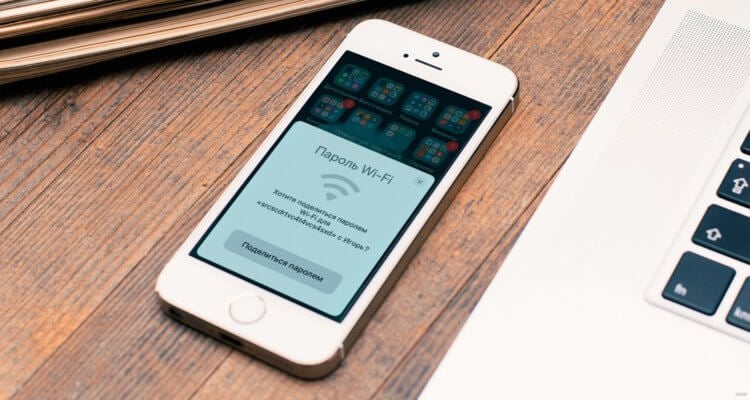
Не все знают, что можно делиться паролем от Wi-Fi с находящимися рядом устройствами Apple.
Может возникнуть ситуация, при которой смартфон нужную сеть видит, но подключиться к ней не может. Основной причиной этого является ограниченное количество возможных подключений к конкретной точке доступа. В этом случае необходимо просто в настройках роутера увеличить количество возможных соединений, и проблема благополучно решится. Если же ограничений никаких не установлено, то просто попробуйте сбросить настройки сети по инструкции выше. Скорее всего, после этого проблема будет решена.
❗️ПОДПИСЫВАЙСЯ НА ТЕЛЕГРАМ-КАНАЛ СУНДУК АЛИБАБЫ. ТАМ КАЖДЫЙ ДЕНЬ ВЫХОДЯТ ПОДБОРКИ САМЫХ ЛУЧШИХ ТОВАРОВ С АЛИЭКСПРЕСС
Многие пользователи сталкиваются и с отказом Айфона автоматически цепляться к ранее подключенным сетям. Это возможно из-за отключенного автоподключения в настройках сети. Чтобы его включить, необходимо:
- Открыть настройки.
- Перейти в Wi-Fi.
- Подключиться к нужной сети Wi-Fi.
- Рядом с активной сетью нажать на «i».
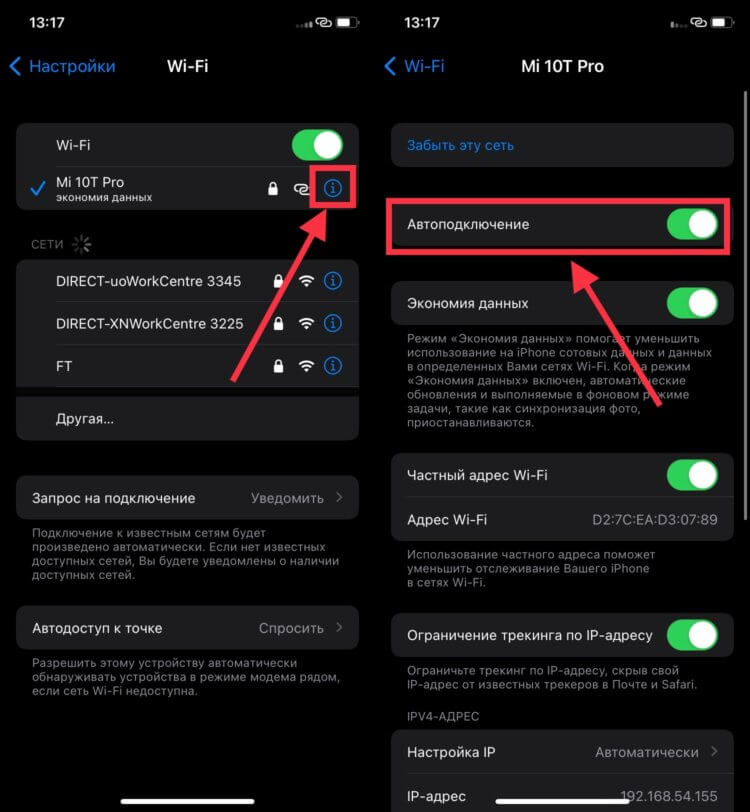
По непонятной причине эта настройка может отключиться сама.
После этого смартфон будет сам коннектится к этой сети, как только окажется в радиусе ее действия. Если все вышеперечисленные действия вам не помогли, то остается только сброс до заводских настроек и настройка смартфона как нового. Это позволит понять, были ли какие-то ошибки в программном обеспечении. Чтобы сбросить Айфон до заводских настроек, сделайте следующее:
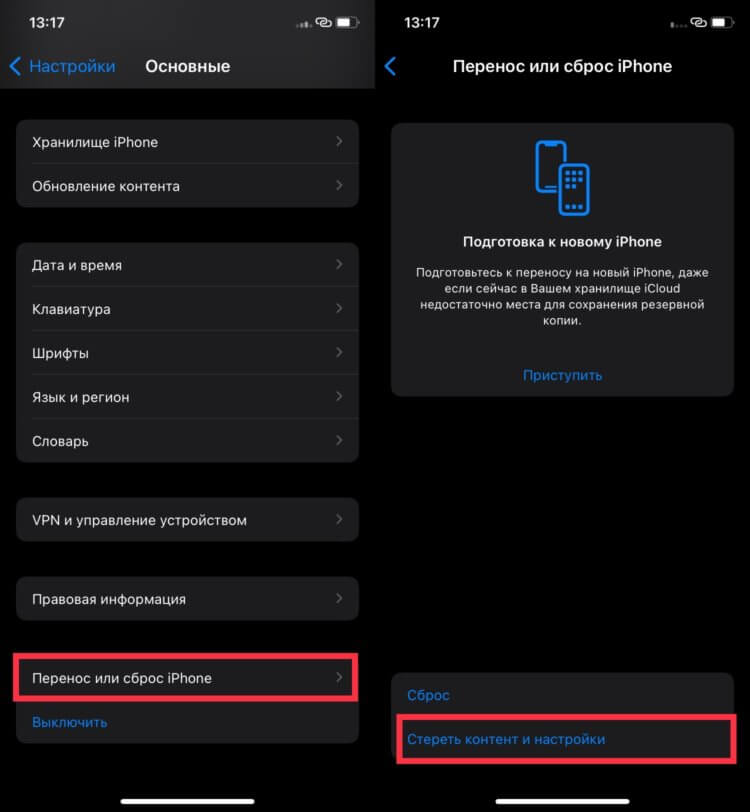
Сброс до заводских настроек — самый кардинальный софтовый метод решения всех проблем.
- Откройте настройки.
- Перейдите в раздел «Основные».
- Пролистайте вниз до пункта «Перенос или сброс iPhone».
- Выберите пункт «Стереть контент и настройки» и следуйте инструкциям на экране.
Чтобы не потерять важные данные, перед сбросом обязательно создайте резервную копию. Полный сброс в большинстве случаев решает практически все софтовые проблемы Айфона. Если же и он оказался бессилен, то остается только один путь — в сервисный центр.
Не работает мобильный интернет на iPhone — почему и что делать?
Всем привет! Каждый из нас иногда может столкнуться с тем, что на его iPhone почему-то в самый не подходящий момент перестал работать мобильный интернет и в такой ситуации очень важно знать, как сделать так, чтобы этот самый интернет вдруг заработал.
Блин, не читайте предыдущее предложение — я почему-то (скорее всего потому, что меня недавно покусал типичный «копирайтер из интернета») написал такую фигню, что аж самому стало стыдно.
Впрочем, это всё ерунда — сейчас стыд пропадёт, и автор этих строк исправится быстро и решительно! Итак, давайте без всяких предисловий разберёмся, по каким причинам на iPhone не работает мобильный интернет и что, собственно говоря, с этим делать? Готовы? Готовы. Отлично! Раз, два, три… Поехали!
Как и обещал — буду краток.
- Проверяем SIM-карту. А то вдруг она вообще не работает?
- Проверяем деньги на SIM-карте. При отрицательном балансе с доступом в интернет могут быть проблемы.
- Проверяем пакеты интернета. Ведь «включенные» в абонентскую плату гигабайты имеют свойство заканчиваться.
- Проверяем настройки SIM-карты (тарифа). Возможно, вы сами попросили оператора полностью заблокировать доступ к мобильному интернету или он отключен «по умолчанию».
- Читаем новости. У оператора какие-то массовые сбои — получите проблемы со звонками, SMS, мобильным интернетом (нужное — подчеркнуть).
Всё прочитали? Всё посмотрели? Убедились, что проблема явно не на стороне оператора (SIM-карта рабочая, деньги есть, интернет доступен и т.д.).
Считаем, что половину дела мы с вами уже сделали.
Вы скажите: «А почему это половину?»
Я отвечу: «Потому что теперь нужно разбираться с iPhone!»
Хотя, откровенно говоря, разбираться там особо и нечего… Всё что мы с вами можем сделать с iPhone в том случае, если на нём не работает мобильный интернет, это:
- Открыть «Настройки — Сотовая связь» и включить «Сотовые данные». Нет, ну мало ли… ситуации бывают разные.

- Отключить VPN. Если вы используете VPN и у вас возникли какие-то неполадки с мобильным интернетом, попробуйте его выключить — иногда вся причина блокировки передачи данных через сотовую сеть кроется именно в этом.
- Выполнить жесткую перезагрузку (инструкция для всех моделей iPhone). Очень полезная штука, которая обязательно поможет в том случае, если причиной проблем с мобильным интернетом на iPhone стали какие-то «глюки» и баги iOS. Как говорится, обязательно попробуйте — лишним не будет!
- Сбросить настройки сети (Настройки — Основные — Перенос или сброс iPhone — Сбросить — Сбросить настройки сети). Если жесткая перезагрузка «лечит» баги на всём iPhone сразу, то это более узкоспециализированная «процедура», которая поможет избавиться именно от проблем с подключением iPhone к различным сетями (в том числе и к мобильным). Внимание! После сброса настроек сети с iPhone удалятся все пароли от тех Wi-Fi сетей, к которым вы подключались ранее.

- Обновить настройки оператора (ссылка на подробную инструкцию). Иногда операторы сотовых сетей совместно с Apple «придумывают» новые настройки, которые было бы неплохо «установить» на iPhone — ведь именно они (настройки сотовых сетей) позволяют iPhone более качественно и корректно работать с опциями и различными функциями этих самых операторов сотовой связи.
На этом, вроде бы всё.
Ведь у нас с вами остались настройки интернета на iPhone и, к сожалению, иногда эти самые настройки не «прописываются» в автоматическом режиме — поэтому нам с вами придётся сделать это самостоятельно.
Что нужно сделать? Открыть «Настройки — Сотовая связь — Сотовая сеть передачи данных» и в разделе «Сотовые данные» самостоятельно указать нужные настройки.
Где взять эти настройки? Воспользоваться специальной табличкой.
| APN | Имя пользователя | Пароль | |
|---|---|---|---|
| МТС | internet.mts.ru | mts | mts |
| Билайн | internet.beeline.ru | beeline | beeline |
| Мегафон | internet | gdata | gdata |
| Теле2 | internet.tele2.ru | Не указываем (по умолчанию) | Не указываем (по умолчанию) |
| Yota | internet | gdata | gdata |
| Тинькофф мобайл | m.tinkoff | Не указываем (по умолчанию) | Не указываем (по умолчанию) |
| СберМобайл | sberbank | Не указываем (по умолчанию) | Не указываем (по умолчанию) |
| Газпромбанк Мобайл | gpb | Не указываем (по умолчанию) | Не указываем (по умолчанию) |
Скорее всего, после того как вы «пропишите» эти данные, мобильный интернет на iPhone наконец-то заработает «как надо».
Надеюсь, в вашем случае всё будет именно так!
Ну а напоследок, как обычно, приглашаю всех в комментарии:
- Расскажите, что получилось, а что нет?
- Поделитесь личным опытом (личный опыт — это всегда очень круто!).
- Задавайте свои вопросы — возможно, все вместе мы сможем найти на них ответы!
В общем, пишите много, пишите часто, всегда рад, всегда жду. Добро пожаловать!:)
P.S. Ставьте «лайки», жмите на кнопки социальных сетей, подписывайтесь на канал, не забывайте про «колокольчик», забегайте поболтать в ClubHouse, добавляйтесь в круги Google+, смотрите мои потрясающие многочасовые ролики в TikTok, оценивайте фотки автора в Одноклассниках (жду от вас только «5+» или обижусь!) и побольше гуляйте. Всем добра. Всем мира. Всех обнял!
Так, так, так… А что это у нас здесь такое интересное? Правильно — наша группа ВК! Новости, советы, инструкции, вопросы, ответы и многое-многое другое из мира Apple… Присоединяйся же, ну!:)
Всем привет!
Меня зовут Михаил и это мой блог.
Добро пожаловать!
P.S. Иногда меня можно застать в прямом эфире. Залетай, поболтаем!;) В данный момент — OFFLINE!
Не работает интернет на iPhone
Интернет на айфоне может не работать по разным причинам: ограничения со стороны оператора или провайдера, некорректные настройки устройства, системный сбой или аппаратные проблемы. Поможем разобраться, почему не получается подключиться к интернету, и самостоятельно устранить неполадку.
Первая помощь
Если вы обнаружили, что мобильный интернет на устройстве не работает, в первую очередь:
- Отключите и снова включите мобильную связь — нажмите на соответствующий значок в «Пункте управления» (открывается свайпом вниз от правого верхнего угла или вверх от нижнего края, в зависимости от модели айфона). Или включите и выключите авиарежим.
- Перезагрузите iPhone.
- Проверьте баланс и наличие «гигов» на вашем счете.
Проверка сим-карты и ограничений со стороны оператора
Иногда отсутствие мобильного интернета может указывать на неисправность Sim. Попробуйте вставить в айфон другую симку, если все работает — проблема в старой сим-карте.
У операторов мобильной связи иногда случаются крупные сбои, из-за которых интернет не работает у большого количества абонентов. Обычно информация об этом оперативно появляется в сети. Если у вас нет доступа к новостям, уточните информацию о возможных неполадках по телефону технической поддержки.
Настройка параметров
Для восстановления интернета на айфоне стоит проверить:
- Обновление настроек оператора. Нужно перейти в раздел «Об этом устройстве» основных настроек. Если есть обновления, iPhone сам предложит их установить.
- Корректность APN, имени и пароля пользователя в разделе «Сотовая сеть передачи данных» в настройках сотовой связи. Правильные параметры можно найти на сайте мобильного оператора.
- Ограничения экранного времени. Необходимо выключить «Экранное время» или разрешить изменения сотовых данных в разделе «Контент и конфиденциальность».
- Экономию трафика. Нужно выключить опцию в разделе «Параметры» в меню «Сотовая связь».
- Правильность даты и времени. Стоит отключить автоматическое определение этих параметров и установить корректные значения вручную.
- VPN. Необходимо отключить штатный VPN на айфоне и проверить работу сторонних приложений, использующих эту технологию. Если они активны — завершить.
- Звонки по Wi-Fi. Эта полезная опция может блокировать передачу мобильных данных, запретите ее работу.
Можно попробовать сбросить все настройки сети в меню «Сброс». Когда операция выполнится, iOS автоматически обнаружит установленную сим-карту и настроит нужные параметры мобильной связи и интернета. В некоторых случаях может прийти смс от оператора с настройками и рекомендациями по подключению, которые нужно выполнить.
Интернет работает, но плохо
Интернет может работать на низкой скорости в следующих случаях:
- Есть ограничения со стороны оператора. На некоторых безлимитных тарифах скорость может ограничиваться оператором после преодоления порога в определенное число гигабайт. Проверьте условия своего тарифа.
- Пользователь находится далеко от вышки сотовой связи. По мере удаления от нее на смартфоне обычно переключаются стандарты связи, вместо привычного 4G (LTE) можно увидеть 3G, а затем E. Проблема решится, когда вы снова окажетесь в радиусе действия вышки.
- На пути радиоволн от вышки есть препятствия. Это могут быть как массивные стены здания, в которым вы находитесь, так и чехол из толстого материала на смартфоне. Попробуйте снять чехол с айфона и выйти на улицу — скорость должна восстановиться.
Если вы находитесь в месте, где работа интернета всегда была стабильной, попробуйте выяснить причины снижения скорости у мобильного оператора.
Не работает Wi-Fi
В ситуациях, когда мобильный интернет «летает», а к Wi-Fi не получается подключиться, нужно:
- Проверить соединение с Wi-Fi других устройств. Если им тоже не удается подключиться — перезагрузить роутер. В случаях, когда проблема не решилась таким способом, следует связаться с провайдером.
- Сбросить настройки сети в меню «Сброс» основных настроек. После можно будет выполнить поиск Wi-Fi и заново подключиться к нужной сети, введя пароль.
Когда ничего не помогло
Если на вашем смартфоне не работает интернет и рекомендации не помогли, приносите iPhone в наш сервис. Мастер проведет диагностику и выставит корректные настройки. Или заменит неисправный модуль связи, если именно он окажется причиной неполадок с интернетом.
Заполните заявку на ремонт
И наш менеджер свяжется с Вами в ближайшее время