Total Commander — эпохальный двухпанельный файловый менеджер
Это приложение помнит каждый, кто познакомился с компьютером на заре века или даже немного раньше. Total Commander в прошлое не ушел и сейчас стал доступен и пользователям Android-устройств. До наступления Windows-эпохи господствовала операционная система MS-DOS. Хотя сегодня в это трудно поверить, но она была лишена графического интерфейса вообще. И чтобы не обращаться за каждым действием к командной строке, использовались двухпанельные файловые менеджеры — специальные программы, позволяющие создавать и удалять файлы, а также открывать их, не запоминая сложных команд. В коллекции он может занять место наряду с ранее рассмотренным конвертером единиц измерения Konvertr Free.
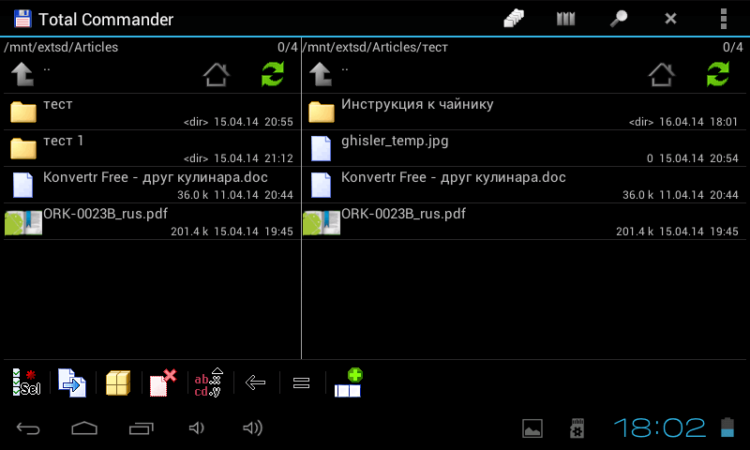
Актуальный поныне гость из «доандроидного» прошлого
Разумеется, этим список их возможностей не исчерпывался. Они в полной мере выполняли роль пользовательского интерфейса ОС. Затем пришла Windows 95, а за ней и следующие версии не имеющей себе равных «майкрософтовской» компьютерной операционной системы. Но привычка у пользователей осталась. Привычки всегда меняются намного медленнее, чем технологии. И разработчики начали создавать уже более красивые файловые менеджеры для этих операционных систем. Особое место занимал среди них Windows Commander. По сути, он продолжал традицию DOS-овских программ этой категории. Но внешне был весьма эстетичен и отвечал требованиям новой эпохи.
Многим пользователям он заменил и Проводник Windows, и простенькую, но малофункциональную утилиту «Мой Компьютер». Что и сказать, работать с файлами в двухпанельной программе было проще и нагляднее. Например, можно было открыть в одной панели папку с файлами, которые надо скопировать в открытую в другой панели папку. Windows Commander позволял использовать клавиатурные команды, а его интерфейс гибко настраивался. Пользователь сам выбирал цвета шрифтов, фона и других элементов интерфейса.
В ту пору накопители были малы, а скорость Интернета — кране низкой. Если доступ к Сети вообще имелся. Файлы чаще всего переносили с компьютера на компьютер при помощи флоппи-дискет, объем которых составлял всего 1,44 мегабайта. Когда-то это был гигантский накопитель. Но шли годы, размеры файлов росли, а дискетки оставались прежними. Вплоть до массового распространения флэшек и высокоскоростных сетевых соединений, флоппи-дискеты оставались основным портативным носителем данных.
А это значит, что информацию приходилось сжимать архиваторами. Самым популярным форматом архивов был .ZIP. Windows Commander обладал встроенными средствами архивирования. А это значит, что для упаковки и распаковки данных не нужно было ставить никаких дополнительных программ. Со временем его имя сменилось и он стал называться Total Commander. По-прежнему мощный и по-прежнему необходимый миллионам пользователей. Это не просто приложение, это настоящий альтернативный интерфейс!
Шли годы и несли с собой смартфоны, планшеты, новые операционные системы и совершенно новый подход к работе с компьютером. Само понятие «компьютер» размылось. До сих пор не утихают споры о том, считать ли мобильные устройства компьютерами.
Люди по-разному пользуются своими мобильными устройствами. Многим достаточно стандартных средств управления файлами. Но для других людей слова «планшетный компьютер» — не пустой звук. Им необходим файловый менеджер, позволяющий легко копировать и перемещать файлы, переименовывать их, вносить изменения в тексты встроенным редактором. Все это и многое другое вы найдете в Total Commander для Android. Это приложение олицетворяет собой целую эпоху. Оно напоминает о тех временах, когда работать с компьютером умели немногие и сложное приходилось делать простым. О том периоде в истории компьютеров напоминает и оставшийся прежним значок приложения — синяя ретро-дискета.
Total Commander от разработчика C. Ghisler, как и в былые годы, элегантен и прост. Две панели, в каждой из которых может быть открыта любая папка, расположенная на любом из накопителей устройства; панель основных инструментов-команд; замечательная справка на русском языке, для обращения к которой интернет-соединение не понадобится. Total Commander для Android бесплатен.
Текущая версия Total Commander 2.04 от 22 января 2014 года, но с сайта разработчика можно загрузить более свежую бета-версию 2.05 beta 1 от 31 марта 2014 года. Но лучше предпочесть стабильный релиз из Google Play. Установочный файл «весит» 1,1 мегабайта. Приятная новость: файловый менеджер совместим со всеми версиями Android, начиная с 1.5. Приложение достаточно популярно: его загрузили от 5 до 10 миллионов раз. Точнее сказать сложно, именно в виде таких диапазонов отображается статистика в Google Play.
Навигация по файловой системе осуществляется так же, как и в большинстве файловых менеджеров: стрелкой вверх — на уровень выше и касанием значка соответствующей карты памяти или папки для перехода внутрь. Единственное важное отличие — панели две. Внешне это выглядит, как два крепко спаянных отдельных файловых менеджера.
Справочная система
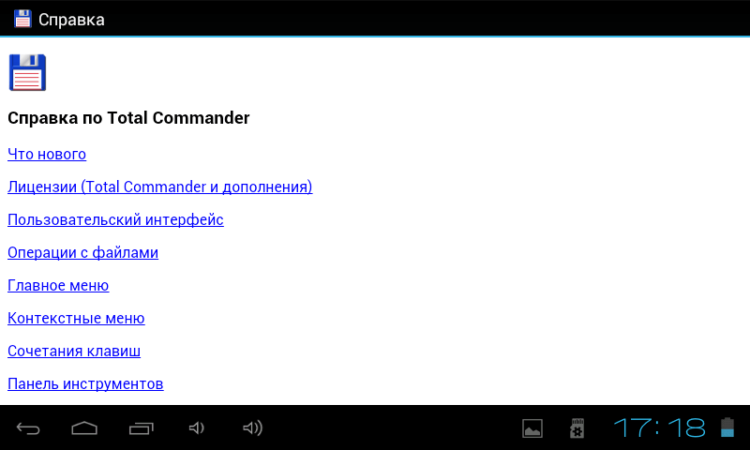
Написана понятным даже неподготовленному пользователю языком. Достаточно подробно описывает возможности приложения, но не настолько растянуто, чтобы чтение успело наскучить. Малопонятных слов и специальной терминологии она не содержит. Даже тем пользователям, которые предпочитают освоить все тонкости приложения, получаса будет достаточно. 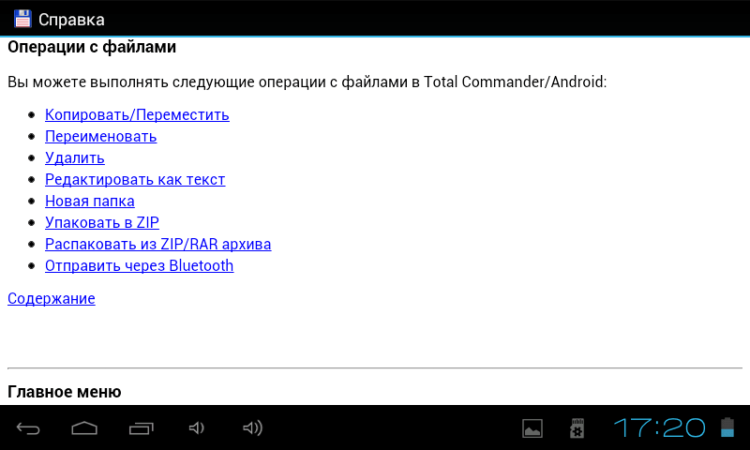
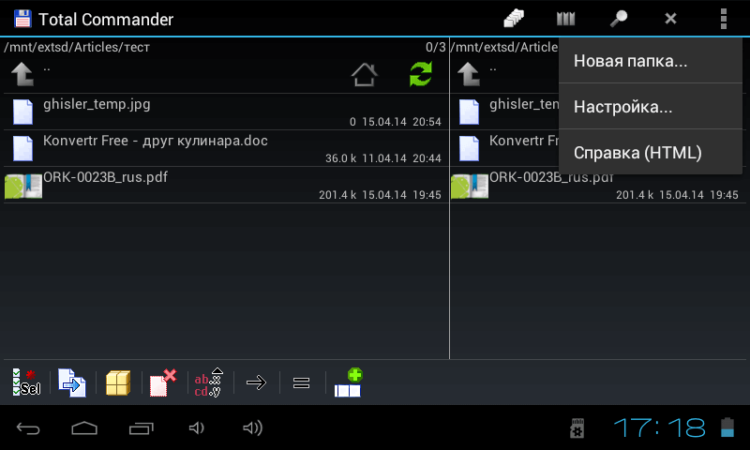
Чтобы обратиться к справке, следует войти в меню (три квадратные «точки» по вертикали в правом верхнем углу приложения) и выбрать пункт «Справка (HTML)». Справка представляет собой простой HTML-файл, разделы расположены в виде гиперссылок. Подразделы — тоже. Чтобы войти в раздел, следует коснуться синего текста гипессылки пальцем. Чтобы вернутся на уровень выше, необходимо нажать кнопку «назад» в виде витой стрелки влево, расположенную слева внизу.
Настройки
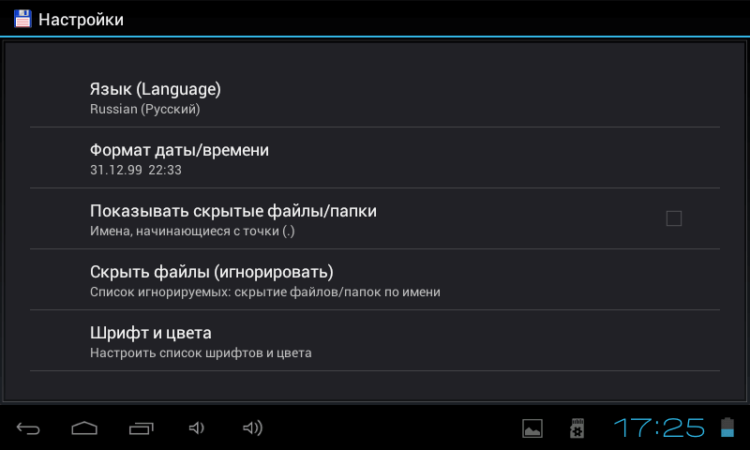
Total Commander всегда славился своими глубокими настройками. Их, пожалуй, даже больше, чем необходимо большинству пользователей. В Android-версии их не так много, но тоже достаточно. Чтобы войти в «Настройки», необходимо коснуться пальцем соответствующего пункта в меню приложения. Перечислять все возможности нет смысла, но на некоторых моментах следует остановиться.
По умолчанию включена опция «Показывать скрытые файлы/папки». Скрыты обычно системные файлы, которые неопытные пользователи могут случайно удалить или переместить. Поэтому, большинству пользователей желательно снять «птичку» справа.
По умолчанию языком интерфейса может оказаться английский. Выбор языка — это третий пункт настроек сверху. Вы можете также настроить шрифт, его размер и начертание и «поиграться» с цветами, если строгие белые буквы на не менее строгом черном фоне по той или иной причине не в вашем вкусе. Хотя это сочетание представляется самым удобным. Ценители классики и стиля ретро могут сменить фон на синий и тогда экран современного планшета будет выглядеть подобно монитору компьютера конца 1980-х — начала 1990-х годов. 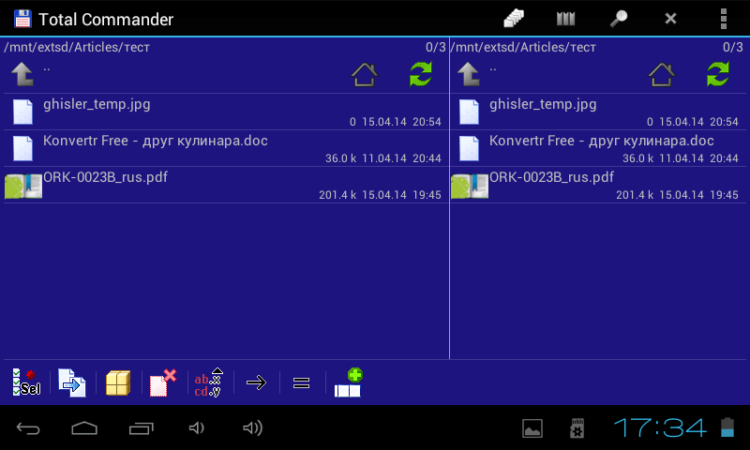
Для этого в пункте меню «Шрифт и цвета» выберите «Фон» и из появившейся палитры подберите наиболее приятный вашему взору цвет. Затем нажмите кнопку «ОК» справа. Но это еще не все. Внесенные в настройки изменения необходимо подтвердить, нажав кнопку «ОК / Применить», расположенную слева внизу. 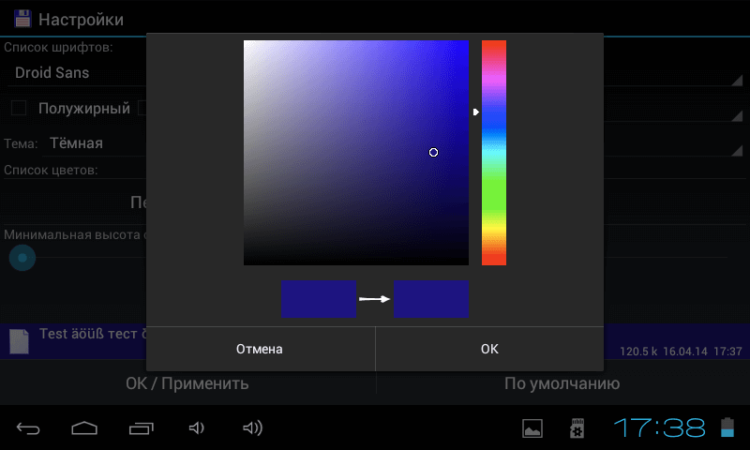
Можно выбрать и другой цвет из палитры. Например, фиолетовый смотрится очень по-весеннему. 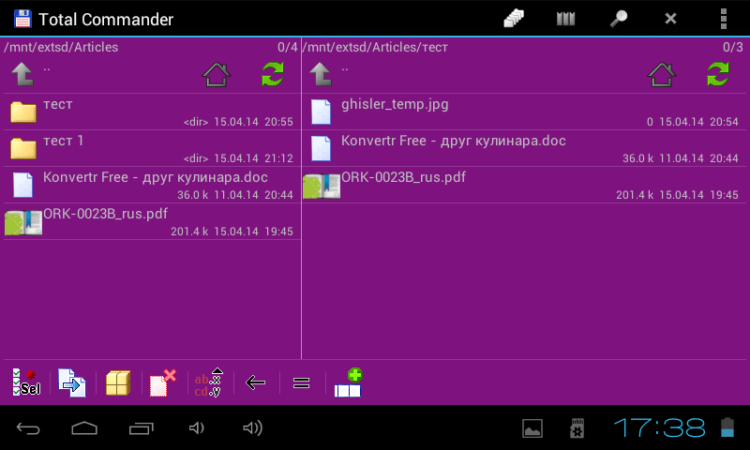
Как открывать файлы?
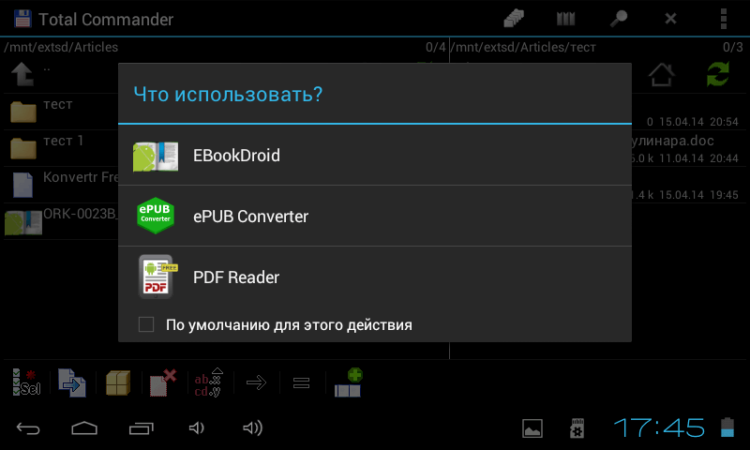
Есть два подхода к управлению контентом на любом компьютерном устройстве, как бы мы его ни называли: ноутбуком, планшетом, смартфоном… Первый состоит в том, чтобы открывать файлы через интерфейс приложения. Сегодня этот метод достаточно популярен. Но есть и иной подход. Можно обращаться к контенту через файловую систему. Например, вы хотите открыть инструкцию к электрочайнику в формате .pdf. Коснитесь названия файла пальцем и система предложит вам список совместимых приложений. Само собой разумеется, что приложения должны быть уже установлены на вашем устройстве. Если их нет, открыть файл будет нечем. И это зависит не от файлового менеджера, который является всего лишь «оболочкой».
Инструменты и контекстное меню
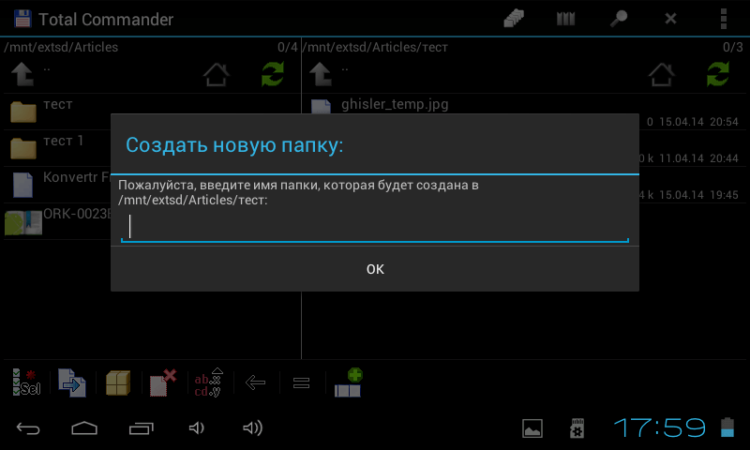
Сначала создадим новую папку. Сделать это можно, выбрав в меню пункт «Новая папка…». Не станем изобретать красивых слов и назовем ее просто и понятно «Инструкция к чайнику». Папка готова и теперь переместим в нее соответствующий PDF-файл. 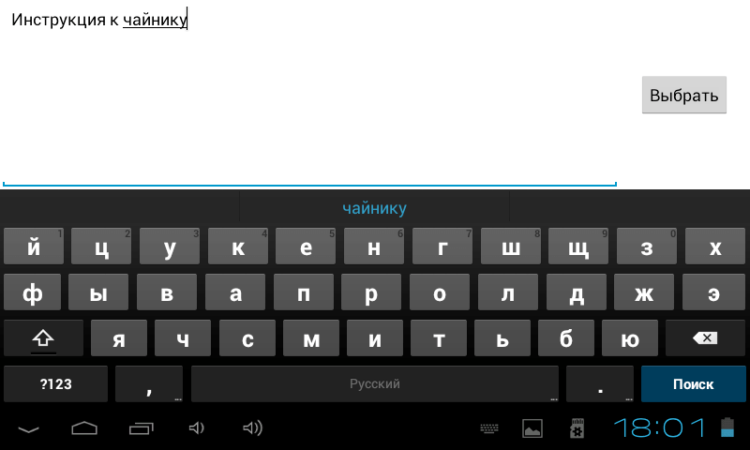
Открываем созданную папку в правой панели приложения, коснувшись ее названия. В левой панели выделяем файл инструкции к чайнику. Чтобы выделить файл, следует коснуться его значка, а не названия, как при открытии. Затем в панели инструментов (в нижней левой части экрана) выбираем команду копирования (стрелка вправо на двух листах «бумаги»). Касаемся ее пальцем и нажимаем кнопку «Переместить» или «Копировать». Вот и все: инструкция к чайнику скопирована или перемещена в соответствующую папку. 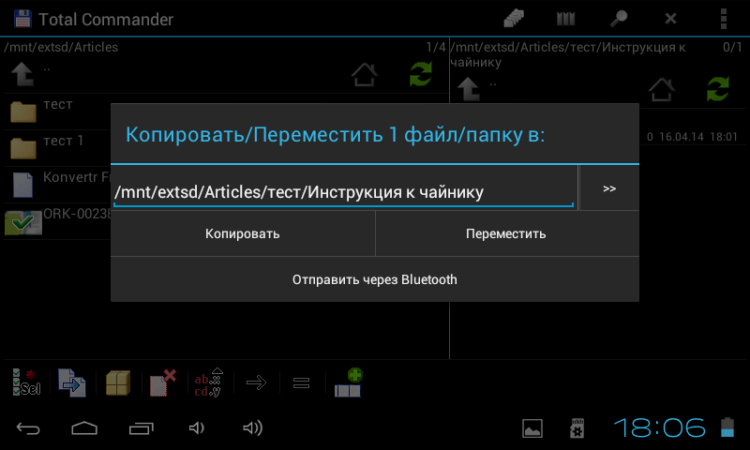
В этом же диалоговом окне — отправка через Bluetooth (нижняя кнопка диалога). Другие команды из панели инструментов тоже применяются к выделенным файлам. Если долго удерживать палец на значке приложения, появится возможность поочередного выделения нескольких файлов. 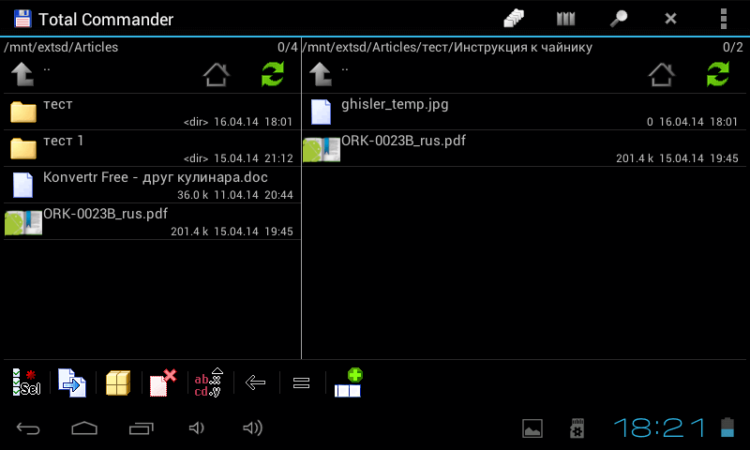
Касаемся названия любого файла и удерживаем на нем палец. Перед нами открывается контекстное меню, то есть список тех действий, которые можно произвести над данным файлом или папкой. В этом списке следует обратить внимание на возможность отправки файла доступными приложениями, в частности почтовым приложением Gmail. Набор средств отправки файлов зависит не от Total Commander, а от того, какие приложения установлены на вашем планшете. 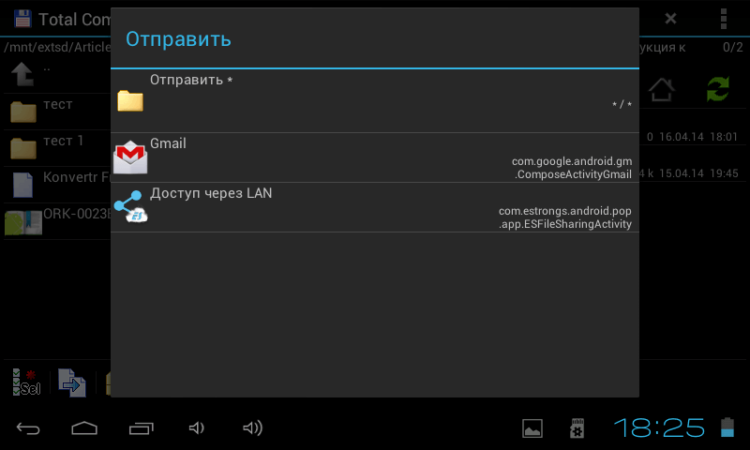
Редактирование текстовых файлов
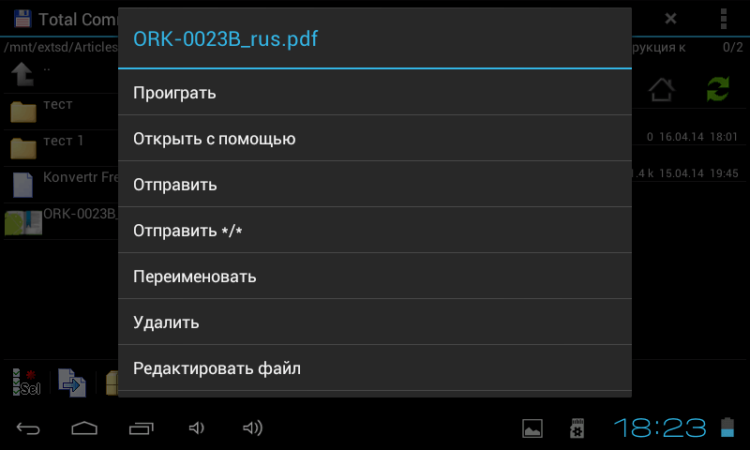
В контекстном меню есть весьма интересный пункт «Редактировать файл». Если коснуться его, то появится список программ, при помощи которых в файл могут быть внесены изменения. Список, как и всегда, зависит от установленных в системе приложений. Но для текстовых файлов формата TXT есть возможность редактирования встроенным редактором Total Commander (Totalcmd-Editor). Коснитесь его названия, и текстовый файл откроется для внесения в него изменений. 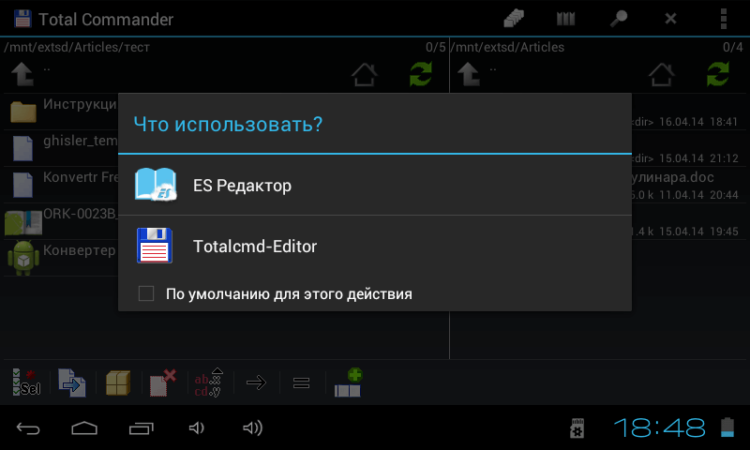
Справа вверху располагается панель инструментов: «дискета» (сохранение); «молоток» (настройки); «лупа» (поиск текста) и три квадратных точки, расположенные по вертикали (позволяет «Сохранить как…» и закрыть файл без сохранения). 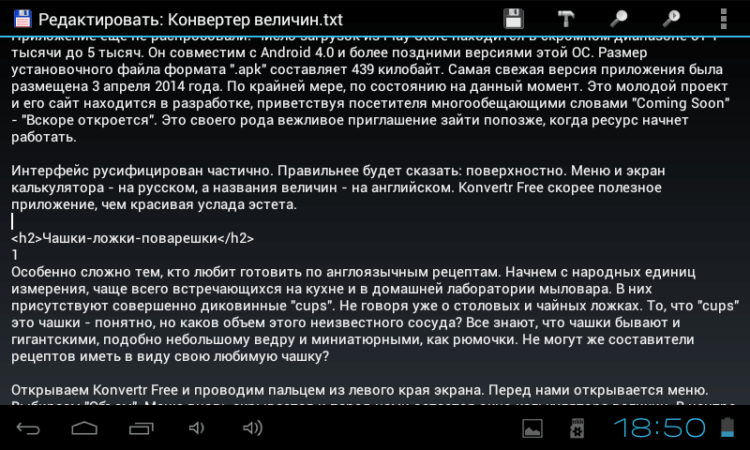
По своим возможностям текстовый редактор Total Commander не уступает аналогичным компьютерным программам. Настраиваются цвета переднего плана и фона, а также шрифты. По умолчанию строки текста уходят «за горизонт» правого края. Чтобы избавиться от этого досадного недоразумения, в настройках программы следует активировать опцию «Перенос слов по ширине окна». Делается это установкой «птички» слева от соответствующей надписи. 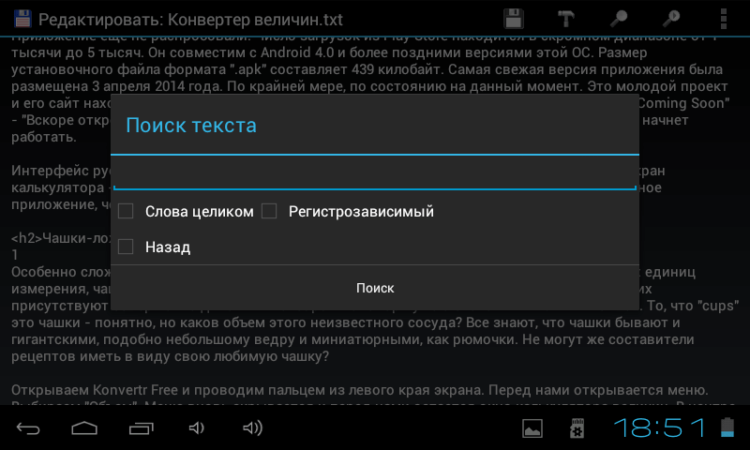
Словом, очень полезный инструмент. Романтики могут писать в нем стихи, а практики — решать сложные, но интересные задачи по физике. Каждый сам найдет применение столь интересной программе, которая сама по себе делает планшет полноценным компьютером, то есть устройством, предназначенным не только для потребления, но и для создания контента, пусть и простого, текстового. 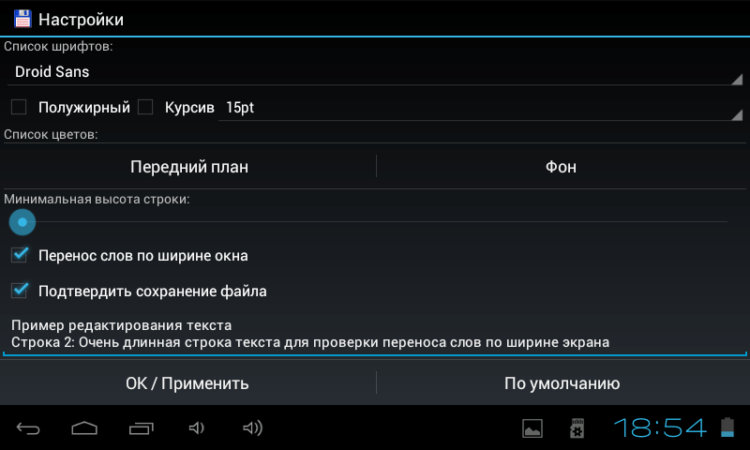
С Microsoft Office для Android этому текстовому редактору, конечно же, не сравниться, но со своими простыми задачами он справляется на отлично. 
Привычки с годами меняются, и порой прежде совершенно необходимые вещи становятся ненужными. Зато появляются новые. Наши читатели — люди увлеченные высокими технологиями, для которых самые свежие веяния цифрового мира — не пустой звук! Их мнение отражает тенденцию в Android-мире. И только вы, наши читатели, можете дать ответы на вопросы, которые волнуют многих новых пользователей Android: 
Нужны ли в двадцать первом веке файловые менеджеры? Или вполне достаточно возможности открывать контент через приложения? А файловые менеджеры — уже история, которая никогда не повторится?

Теги
- Операционная система Android
- Приложения для Андроид
Инструкция по файловому менеджеру Total Commander для Андроид


Важно знать
Обновлено 13.11.2023
Поделиться
Просмотров 935
Видео: Как очистить память на своем телефоне и удалить его не нужные файлы и папки раз и навсегда с Android Скачать

 Двухоконный режим использования
Наверняка, если вы ранее использовали данное приложение, то наиболее удобным режимом отображения информации являлся двухоконный. Данный режим позволяет отображать содержимое внутренней, системной памяти, а также карты памяти в двух независимых окнах, в точности, как и в полноценной версии для ПК.
При использовании смартфона, программа, по умолчанию, отображаются в вертикальном формате. То есть, для перехода ко второй панели достаточно будет сделать простой свайп от права края дисплея к центру.
Если использовать планшет, то программа автоматически переключится в горизонтальный режим и пользователю одновременно будут доступны обе панели. Посмотреть, как это выглядит можно на скриншоте ниже.
Видео: Мобильное приложение Total Commander для Android. Архиватор в комплекте . Скачать
 Настройки
Total Commander всегда славился своими глубокими настройками. Их, пожалуй, даже больше, чем необходимо большинству пользователей. В Android-версии их не так много, но тоже достаточно. Чтобы войти в «Настройки», необходимо коснуться пальцем соответствующего пункта в меню приложения. Перечислять все возможности нет смысла, но на некоторых моментах следует остановиться.
По умолчанию включена опция «Показывать скрытые файлы/папки». Скрыты обычно системные файлы, которые неопытные пользователи могут случайно удалить или переместить. Поэтому, большинству пользователей желательно снять «птичку» справа.
По умолчанию языком интерфейса может оказаться английский. Выбор языка — это третий пункт настроек сверху. Вы можете также настроить шрифт, его размер и начертание и «поиграться» с цветами, если строгие белые буквы на не менее строгом черном фоне по той или иной причине не в вашем вкусе. Хотя это сочетание представляется самым удобным. Ценители классики и стиля ретро могут сменить фон на синий и тогда экран современного планшета будет выглядеть подобно монитору компьютера конца 1980-х — начала 1990-х годов.
Для этого в пункте меню «Шрифт и цвета» выберите «Фон» и из появившейся палитры подберите наиболее приятный вашему взору цвет. Затем нажмите кнопку «ОК» справа. Но это еще не все. Внесенные в настройки изменения необходимо подтвердить, нажав кнопку «ОК / Применить», расположенную слева внизу.
Можно выбрать и другой цвет из палитры. Например, фиолетовый смотрится очень по-весеннему.
Видео: Открываем файлы и чистим телефон в приложении Total Commander. Скачать

 Сравнение с другими менеджерами
Сегодня программ, подобных Total Commander, бесчисленное множество. Все файловые менеджеры примерно равны по возможностям и функционалу. И хотя Total Commander на Android не имеет такой популярности, как на Windows, все же, приложение имеет достаточно широкий круг пользователей. К примеру, такие программы как ES Проводник и ASTRO File Manager стали доступны на «Андроид» раньше, а потому большинство юзеров по-прежнему используют их. Все же, Total Commander есть за что похвалить: удобный дизайн, привычный двухпанельный интерфейс, широкая справка о программе в настройках и расширения функционала за счет плагинов. Минусом является как раз таки скачивание последних: это не совсем удобно, а для полноценного соединения с компьютером или другим устройством их требуется немало. Еще один из недостатков — отсутствие стандартных подключений к облачным хранилищам.
Видео: Лучший файловый менеджер для андроид Скачать

Где скачать приложение?
Как и практически любую программу для OS Android, Total Commander можно скачать в Google Play. Если на вашем устройстве не предустановлен Play Маркет, программу можно скачать на сайте 4pda.ru. Для этого на главной странице сайта нажмите «Форум» — «Android — Программы» — «Системные утилиты» — и зайдите в тему «Total Commander for Android».
Там же можно скачать и модифицированные версии с оптимизированной графикой. Как пользоваться файлом Total Commander.apk?
Требуется лишь скачать его — и система сама установит программу на ваше устройство. Как видно выше, приложение весит менее 3 Мб, да и во время работы много ресурсов аппарата не потребляет.
Видео: Total Commander — файловый менеджер для Андроид, до сих пор не имеющий полноценных аналогов Скачать

Total Commander. Как пользоваться плагинами?
Огромным плюсом приложения является возможность расширения функций за счет скачивания плагинов.
Плагин — это программный модуль, который можно подключить к основному приложению, при этом существенно расширив его возможности. В Total Commander можно скачать несколько плагинов, благодаря которым в приложении станет возможным отправка файлов по WI-FI, подключение к FTP-серверу, к облачному хранилищу и многое другое. Что ж, расширив функционал, пользователю будет доступен не просто обычный файловый менеджер. Total Commander вполне способен заменить несколько специальных программ (облачные хранилища, FTP-клиенты). Плагины можно скачать как в самой программе, зайдя на официальный сайт разработчика Ghisler, так и с вышеупомянутого сайта 4pda.
Видео: Как пользоваться программой Total Commander? Скачать

Функции для работы с файлами
Копировать/переместить
Для копирования/перемещения файлов с одной папки в другую, необходимо выполнить следующие действия. В левом окне находим папку с нужным нам файлом. В правом окне открываем ту папку, в которую хотим скопировать/переместить файл. Возвращаемся к левому окну, находим файл и нажимаем на его иконку. Она будет отмечена зелёной галочкой, после чего нажимаем на вторую иконку в нижней части экрана (с синей стрелкой). В появившемся окне будет указан путь, по которому будет скопирован/перемещён файл, выбираем [Копировать], либо [Переместить], в зависимости от необходимого нам действия. Начнётся процесс копирования/перемещения, после чего в правом окне появится ранее выбранный файл.
Удалить
Для удаления файла (нескольких файлов) нужно сначала найти перейти в папку, где он находится, после чего отметить файл, нажав на иконку. Теперь необходимо нажать на четвертую снизу иконку (красный лист с крестиком) и в появившемся окне нажать [Да], подтвердив удаление выбранных файлов. Также удалить файл можно просто нажав на него и удерживания палец в течение нескольких секунд, дождаться появления контекстного окна, в котором нужно выбрать [Удалить].
Редактировать
Программа позволяет не только просматривать файлы текстовые файлы в формате .txt, но и редактировать их. Находим нужный файл и удерживаем на нём палец до появления контекстного меню, в котором нужно выбрать [Редактировать файл]. Текстовый документ будет открыт через встроенный редактор, либо вам будет предложены альтернативные варианты при их наличии.
Видео: КАК ПОЛЬЗОВАТЬСЯ ПРИЛОЖЕНИЕМ TOTAL COMMANDER / ТУТОРИАЛ Скачать

Справочная система
Написана понятным даже неподготовленному пользователю языком. Достаточно подробно описывает возможности приложения, но не настолько растянуто, чтобы чтение успело наскучить. Малопонятных слов и специальной терминологии она не содержит. Даже тем пользователям, которые предпочитают освоить все тонкости приложения, получаса будет достаточно.
Чтобы обратиться к справке, следует войти в меню (три квадратные «точки» по вертикали в правом верхнем углу приложения) и выбрать пункт «Справка (HTML)». Справка представляет собой простой HTML-файл, разделы расположены в виде гиперссылок. Подразделы — тоже. Чтобы войти в раздел, следует коснуться синего текста гипессылки пальцем. Чтобы вернутся на уровень выше, необходимо нажать кнопку «назад» в виде витой стрелки влево, расположенную слева внизу.
Видео: Обзор Total Commander для Андроид Скачать
Как пользоваться Total Commander для Android?
Летом 2011 года данный файловый менеджер стал доступен и для «Андроид»-устройств. Как и в случае с версией для Windows, программа имеет двухпанельный интерфейс. Многим пользователям нравится удобный и привычный дизайн программы. Он позволяет экономить время, ведь при копировании или перемещении файла не нужно нажимать несколько раз «Назад», возвращаясь к корневой файловой системе, а затем — в ту папку, где требуется выполнить действие. Благодаря двухоконному дизайну требуется всего лишь перетащить нужный нам файл в соседнее окошко.
Как показано на фотографии выше, все иконки для необходимых операций с файлами (копирование, удаление, перемещение, выделение, архивация и распаковка) находятся внизу на главном экране. Само выделение файлов происходит либо при нажатии на их иконки (при этом показывается соответствующие галочки), либо комплексно .
В верхнем правом углу на главной странице присутствуют еще несколько функций: «История папок», «Закладки» и «Поиск». А нажав на троеточие, пользователь сможет создать новую папку, зайти в настройки приложения и получить справку о работе Total Commander. В настройках пользователь сможет выставить язык, время и дату, а также выбрать оформление.
Также в приложении можно редактировать файлы (программа предоставляет возможность открыть apk-файл в виде архива), слушать музыку (присутствует неплохой собственный плеер) в фоновом режиме и даже онлайн-радио. Из других интересных фишек также можно отметить передачу по Bluetooth и возможность поиска файла или папки по названию.
Видео: Android. Файловый менеджер Total Commander. Скачать
Работа с архивами
Как и многие файловые менеджеры Total Commander позволяет просматривать архивы, создавать и извлекать их.
Как создать архив
Первым делом нужно открыть папку, где располагаются файлы, которые вы хотите заархивировать. Выделяем файлы, отметив их галочками, после чего нажимаем на третью иконку снизу (жёлтый квадрат). В открывшемся окне можно выбрать путь, по которому будет сохранён архив, а также поменять его имя, после чего нажимаем на кнопку [Упаковать].
Как просмотреть содержимое архива
Допустим у вас есть файл с расширением .rar или .zip, вам необходимо узнать, что внутри архива. Для этого достаточно нажать на название файла, и программа отобразит всё содержимое архива.
Видео: Настройка ADB+Total Commander+Android System Скачать
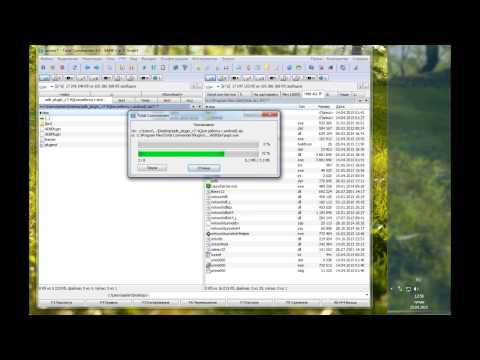
Инструменты и контекстное меню
Сначала создадим новую папку. Сделать это можно, выбрав в меню пункт «Новая папка…». Не станем изобретать красивых слов и назовем ее просто и понятно «Инструкция к чайнику». Папка готова и теперь переместим в нее соответствующий PDF-файл.
Открываем созданную папку в правой панели приложения, коснувшись ее названия. В левой панели выделяем файл инструкции к чайнику. Чтобы выделить файл, следует коснуться его значка, а не названия, как при открытии. Затем в панели инструментов (в нижней левой части экрана) выбираем команду копирования (стрелка вправо на двух листах «бумаги»). Касаемся ее пальцем и нажимаем кнопку «Переместить» или «Копировать». Вот и все: инструкция к чайнику скопирована или перемещена в соответствующую папку.
В этом же диалоговом окне — отправка через Bluetooth (нижняя кнопка диалога). Другие команды из панели инструментов тоже применяются к выделенным файлам. Если долго удерживать палец на значке приложения, появится возможность поочередного выделения нескольких файлов.
Касаемся названия любого файла и удерживаем на нем палец. Перед нами открывается контекстное меню, то есть список тех действий, которые можно произвести над данным файлом или папкой. В этом списке следует обратить внимание на возможность отправки файла доступными приложениями, в частности почтовым приложением Gmail. Набор средств отправки файлов зависит не от Total Commander, а от того, какие приложения установлены на вашем планшете.
Видео: Total Commander для Андроид Скачать

Обзор возможностей
По умолчанию, Total Commander нас встречает стартовым экраном: карты памяти, закладки на фото и загрузки, системный каталог, закладки, установленные приложения и перечень плагинов. Операции с нужными директориями/файлами производятся либо по долгому тапу, либо с помощью кнопок действий в нижней части экрана (предварительно выделив нужные файлы/папки). Выделение происходит по нажатию на иконку файла/папки, при этом на пиктограмме появляется характерная галочка. Также Total Commander обладает встроенным архиватором – Вы сможете открывать и создавать архивы с разной степенью сжатия. Есть возможность открытия .APK в качестве архива. Ещё в этом есть встроенный медиа-проигрыватель, который может проигрывать музыку и видео, как локально, так и из сети.
В целом, это обычный современный файл-менеджер, который может выполнять все функции с файлами – изменять свойства, атрибуты, работать с системной областью (если ваше устройство может предоставить root-доступ).
Видео: Total Commander. НАСТРОЙКА ДЛЯ ТЕЛЕФОНА. Скачать
Как открывать файлы?
Есть два подхода к управлению контентом на любом компьютерном устройстве, как бы мы его ни называли: ноутбуком, планшетом, смартфоном… Первый состоит в том, чтобы открывать файлы через интерфейс приложения. Сегодня этот метод достаточно популярен. Но есть и иной подход. Можно обращаться к контенту через файловую систему. Например, вы хотите открыть инструкцию к электрочайнику в формате .pdf. Коснитесь названия файла пальцем и система предложит вам список совместимых приложений. Само собой разумеется, что приложения должны быть уже установлены на вашем устройстве. Если их нет, открыть файл будет нечем. И это зависит не от файлового менеджера, который является всего лишь «оболочкой».
�� Видео
Как почистить память на ANDROID | Удаляем ненужные папки и файлы, чистим кэш Скачать

Как ОЧИСТИТЬ ПАМЯТЬ Телефона НИЧЕГО НУЖНОГО НЕ УДАЛЯЯ ? Удаляем Ненужные папки и файлы Скачать

Как создать папку в Total Commander на Андроид Скачать
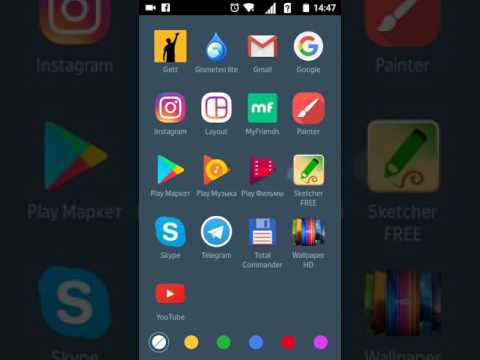
��Установка и первичная НАСТРОЙКА Total Commander. Скачать

Как ОЧИСТИТЬ Память Телефона Xiaomi Не Удаляя Ничего Нужного! Чистка Кэш Андроид На Любом Смартфоне Скачать
Как очистить память, не удаляя ничего НУЖНОГО? 4 вида мусорных файлов, которые надо УДАЛИТЬ. Скачать

Передать файлы с телефона на компьютер через Total Commander Скачать

Total Commander File Manager Android App Скачать
Total commander Android как пользоваться. Настройка FTP-клиента на Total Commander
Скачайте бесплатно последнюю версию Total Commander (Тотал Коммандер) для Android на нашем веб-сайте по прямой ссылке. Файловый менеджер для мобильных устройств с 2-мя панелями, который позволяет делать любые операции с файлами вашего телефона либо планшета. Программка стремительно работает как с внутренней памятью, так и встроенными картами памяти.
Total Commander (Тотал Коммандер) — продвинутый файловый менеджер с огромным количеством нужных функций для Android-устройств.
Стандартный функционал операционной системы Android не позволяет делать многие операции. Файловые менеджеры, которые инсталлируются по дефлоту, включают только базисный набор функций, чего не хватает продвинутым юзерам. Знакомый многим юзерам PC Total Commander доступен также для мобильных устройств, при всем этом Android-версия обладает практически всеми плюсами десктопной.
Возможности мобильного приложения
В приложении доступны все главные операции с файлами и папками. Данные можно копировать, перемещать, удалять.
Подключение к FTP серверу через Total Commander
Операции с файлами
Одно из основных плюсов — две панели, по этому сразу могут отображаться, к примеру, данные внутренней памяти и карты памяти. При всем этом в портретном режиме отображается одна панель, при ландшафтном — две.
Работа с архивами
Мобильное приложение работает с архивами Zip и RAR, для работы с другими типами архивов можно подключить плагины. Total Commander для мобильных устройств позволяет создавать новые архивы либо просматривать файлы без их распаковки. Многие также оценят наличие FTP-клиента. Для большего удобства можно добавить на десктоп виджет FTP-клиента, обеспечивающий резвый доступ к удаленному серверу. Приложение поддерживает отправку файлов на другие устройства средством мессенджеров, электрической почты, Блютуз.
Встроенные утилиты
Есть в приложении обычный текстовый редактор с поддержкой шифровок Unicode и ANSI. Редактор позволяет работать как с файлами из памяти устройства, так и через FTP. Имеется в Total Commander интегрированный мультимедийный проигрыватель, при помощи которого можно воспроизводить аудио и видео, в последних версия появилась поддержка плейлистов m3u и онлайн-видео.
Внимания заслуживает мощнейший поиск с огромным количеством фильтров, к примеру, находить файлы комфортно по размеру, по дате конфигурации и другим характеристикам. Установленные приложения — еще одна отдельная утилита, интегрированная в стандартный функционал. С ее помощью просто удалять приложения.
How to use total commander on Android devices step by step tutorial with explanation
Другие возможности
Приложение сохраняет всю историю операций, которые производились юзером на мобильном устройстве. Оно поддерживает жаркие кнопки, если к устройству подключена физическая клавиатура. Есть функция закладок, которая позволяет стремительно перебегать в подходящий каталог.
Значительно расширить функционал приложения можно при помощи плагинов. К примеру, плагины позволяют организовать работу с пасмурными хранилищами, получать моментальный доступ к USB-накопителям (для устройств, которые их не поддерживают), соединять воединыжды несколько Android-устройств в одну беспроводную сеть.
Зачем устанавливать плагин для Android в Total Commander
Это полностью логичный вопрос. Ведь вы и так сможете подсоединить через USB-шнур собственный телефон, и не устанавливая какой-нибудь плагин, наводить порядок в файловой системе телефона.
Но учтите, что вы никогда не сможете сделать с операционной системой телефона то, что вы можете с Total Commander. Это очень мощная программка, которая практически развязывает для вас руки во всех смыслах.
Вы даже можете создавать поиск снутри файлов телефона, отыскивать разные сокрытые папки и удалять стандартные приложения, которые только место занимают и не являются неотклонимыми.
Не считая того, с Total Commander вы можете установить бесплатно то, за что в ином случае для вас бы пришлось платить средства. Например, вы можете загрузить в телефон много книжек, накачать музыки и кинофильмов. И самое главное, что вы даже можете устанавливать и удалять приложения! И все это позволяет делать ADB plugin — многофункциональный плагин, который переносит главные способности программки Total Commander в операционную систему телефона на базе Android.
Вы сможете уникализировать свое устройство. Ведь Total Commander даже позволяет менять иконки для APK-файлов. Теперь вы сможете спрятать какое-то приложение под видом калькулятора, или каких-нибудь сводок акций, которые установлены в телефоне по умолчанию. Кроме того, вы получите доступ во все директории своего смартфона. Даже сможете скопировать скриншоты, которые не могли найти. При этом Total Commander и установленный на нем ADB plugin позволяют управлять сразу несколькими девайсами при помощи двух панелей. Главное, чтобы у вас хватило USB-разъемов для подключения устройств к компьютеру.
Что самое интересное, вы сможете управлять любым устройством на базе Android при помощи ADB plugin, даже если у девайса нет root-прав. То есть необязательно получать статус суперадминистратора, чтобы увидеть все доступные директории и изменять их и файлы внутри! Это значительно облегчает взаимодействие со смартфонами. Тем более, что вы даже сможете при помощи Total Commander просматривать логи об ошибках, которые возникли в девайсе при помощи раздела LogCat.
При этом управлять телефоном с дополнение ADB plugin — это сплошное удовольствие. Вы сможете использовать свои пользовательские команды, которые ранее настроили в программе Total Commander. А если вы подключите сразу два телефона, то сумеете разместить их в двух соседних панелях и перемещать файлы между ними. Это гораздо быстрее, чем скачивать что-либо из Интернета или пользоваться Bluetooth. Кроме того, Total Commander с установленным ADB plugin позволит вам скрывать некоторые папки и файлы и ограничивать для них доступ. Вы сможете сделать то, о чем многие только мечтают — заблокировать для общего пользования только некоторые приложения, а не весь телефон запароливать, что со временем начинает раздражать.
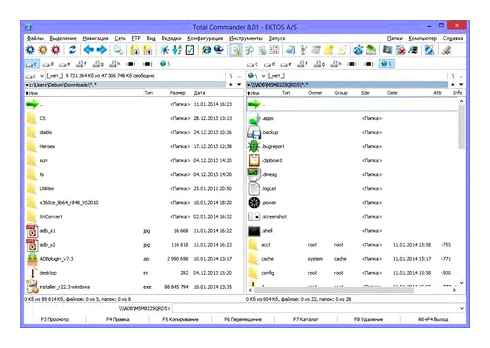
Как использовать ADB plugin в программе Total Commander
Для начала стоит отметить, что ADB plugin нужен для того, чтобы связать ваше устройство (планшет, телефон и т. д.) на базе Android с программой Total Commander на компьютере. То есть не путайте это с обычной программой для синхронизации устройства и компьютера — такое взаимодействие нельзя назвать синхронизацией, а скорее функциональной связкой приложения и устройства. Самое главное, что вы сможете работать с корневыми папками вашего устройства, чего нельзя было делать благодаря стандартным возможностям Android.
Учтите, что для корректной работы ADB plugin, на вашем компьютере должны быть подходящие условия для этого. В частности, обновите версию Total Commander до последней возможной. Либо если у вас установлена версия 7.5, то можете не обновлять — она работает с ADB plugin исправно. Кроме того, вам необходимо позаботится предварительно об установке специальных драйверов, которые называются ADB Drivers. Следите, чтобы драйвера соответствовали типу вашей системы (есть разные драйвера для 32- и для 64-битной системы). Также следите, чтобы драйвера подходили к вашему устройству, которое вы собираетесь подключать к компьютеру. Если устройство не одно, то и драйверов нужно установить несколько.
Учтите, что перед установкой драйверов у вас на компьютере должна быть активирована опция «Контроллеры универсальной последовательной шины USB». После этого устанавливаете драйвера. Далее подключаете само устройство при помощи USB-кабеля к компьютеру. Если вы сделали все правильно, то оно появится в файловой системе компьютера — значит все настроили корректно, и компьютер видит ваш девайс.
Следующим шагом вам нужно установить ADB plugin в Total Commander, чтобы начать им пользоваться для управления своим девайсом через файловый менеджер. Для этого сначала скачайте архив плагина с официального сайта разработчика Тотала. Там вы найдете последнюю версию этого дополнения. Вы скачаете архив на компьютер. Вам нужно его затем разрархивировать. Поместите распакованные файлы в определенную папку, чтобы потом вы смогли ее найти в файловой системе.
Далее находите установочный файл плагина уже через Total Commander. Произойдет практически моментальный процесс установки. После этого вам нужно открыть сетевое окружение Тотала. Именно в нем размещаются все плагины. Сетевое окружение вы сможете открыть через меню программы Total Commander. Далее отыщите среди всех иконок надпись ADB. Кликните по этой иконке и откройте интеейс плагина. После этого находим кнопку «Connect To Device» уже внутри плагина и жмем по устройству, к которому вы хотите подключиться. Далее пропечатайте 5555 в появившемся поле. Теперь перед вами появится зеленый робот, а значит вы успешно подключились к Android-девайсу и можете корректировать его файловую систему, как вашей душе угодно.
Теперь вы сможете превратить свое Android-устройство в индивидуализированный девайс, в котором даже иконки и названия файлов выбраны по вашей прихоти. Только будьте осторожны и не переиграйтесь с возможностями файлового менеджера, поскольку вы случайно можете повредить какие-то системные данные. Это может привести к тому, что измененные приложения не захотят обновляться до новых версий и возможны появления ошибок во время работы с программами. Но такое случается редко, если делать все бездумно и неосознанно. Потому прежде чем что-то менять, интересуйтесь последствиями на форумах и ищите информацию об этом в Интернете.
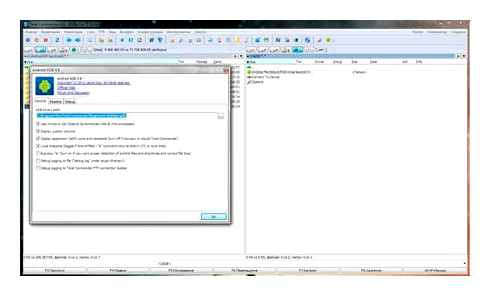
Прелесть использования дополнения ADB plugin в том, что вы даже можете не подключать устройство при помощи USB-кабеля. Если хотите, можно включить Wi-Fi и подключить девайс через беспроводную сеть. Только для этого вам нужно установить драйвера для Wi-Fi ADB. Еще один плюс — это независимость от Android SDK, приложения, которое обычно обязательно устанавливают для работы с устройствами на базе Android. Если во время попытки запуска устройства возникли какие-то проблемы, попробуйте перезагрузить сам Total Commander — часто этого достаточно, чтобы устройство заработала в программе.
File operations
You can perform the following file operations with Total Commander/Android:
The main menu contains the following commands:
Bookmarks
Just tap on a saved directory to go there.
To add a directory, don’t come here via home screen! Instead, go to the directory first, then add it via main menu.
Search (Find files)
Search for File name to search for, also partial names and wildcards ,? allowed Containing text Search for text in files Case sensitive Consider upper/lowercase Unicode Search for text in Unicode files Not older than Search only files younger than a certain time Size Restrict results by size
New folder
Allows to create a new subfolder in the current directory.
Configuration
Allows to change Total Commander settings.
About/Version Information Shows about box Help/Licenses Shows this help Language Choose the language of the user interface independent from Android Show hidden files/folders Show files/folders where the name starts with a dot Hide files (ignore) Hide files depending on their name, either system-wide (only name given), or in specific folders only Fonts and colors Choose font, foreground and background color for file lists. You can also increase the minimum line height if you have troubles to tap on files Thumbnails Turn thumbnails for jpg/gif/png/bmp files on/off. Choose to use a cache or not, clear the cache List window arrangement Show two lists side by side, or two virtual panels. Show one or two button bars Side scroll In the mode with just one visible file panel, you can use a wipe gesture to swap the two panels when this option is checked. Otherwise only the arrow button can be used Exit via BACK button Determines whether the BACK button is used for going to the parent directory or for closing the program
Copy/Move
To copy or move files, select them by tapping on their icons, or with the select button, then tap on the Copy/Move button.
In the copy dialog, you can now type a target directory. The default is the directory of the target panel.
To copy the file(s), click Copy, or to move them, click Move, or send them via Bluetooth.
If the source window shows the contents of a ZIP or RAR file, the selected files are unpacked.
If the target window shows the contents of a ZIP file, the selected files are packed into that zip file.
If the source window lists the contents of a plugin, the selected files will be downloaded.
If the target window lists the contents of a plugin, the selected files will be uploaded.
Rename
Allows to rename a single file in place: Hold down the finger/pen on a file until the context menu appears, then tap on «Rename».
Edit as text
Hold down the finger/pen on a file until the context menu appears, then tap on «Edit file». This loads the file under the cursor into the default file editor, or shows a list of available editors.
Delete
With the X button you can delete the selected files.
Important note: The files will NOT be moved to some kind of Recycle bin, they will be deleted immediately!
Pack with ZIP
Allows to pack the selected files and/or subdirectories with the built-in ZIP packer.
ZIP files created this way are fully ZIP-compatible and can be unzipped on the PC or also on the device. To unzip, open the file with ENTER (or tap) and then Copy the files to any directory you want.
Unpack files from a ZIP/RAR file
To unpack files from a ZIP file, open the ZIP with a tap or ENTER, then select the files which you want to unpack and press the Copy button.
Total Commander can unpack all ZIP- and RAR-compatible files.
Properties
Shows the properties of the selected file(s) and allows to change the date/time. For folders, the occupied disk space is shown.
Reload dir
Reloads the current directory to reflect any changes made in other programs.
Send via Bluetooth
Allows to send the selected files via Bluetooth (OBEX standard protocol).
The OBEX standard is used by devices like PCs, Palm(TM), and many mobile phones.
Select/unselect files
Allows to select or unselect files of specific types, e.g. all html files by using the wildcards htm html.
Type the wildcards you want or select previously used wildcards from the dropdown list, and click on «select» or «unselect». The files will be selected in addition to the already selected files!
Keyboard shortcuts
On devices with a keyboard, or when using a Bluetooth keyboard, Total Commander supports the following keyboard shortcuts:
1 PageUp 2 Rename 4 Edit 5/6 Copy/Move 7 New folder 8 Delete 9 Sort list 0 PageDown SPACE Select single file /- Select dialog Reverse selection (filesfolders) ENTER Open file/folder # / @ Properties ESC/Backspace Up one level
Total Commander для Android. Доступ к локальной сети с устройства Android
Король файловых менеджеров теперь доступен и для пользователей самой народной мобильной операционной системы.
Total Commander для Android включает большинство функций, которыми вы пользуетесь и в «большой» версии. Это приложение способно удовлетворить почти все ваши запросы по управлению файлами на устройстве Android.
- Копирование и перемещение файлов или папок, создание каталогов, их переименование
- Удаление файлов (папок) – не стоит входить в азарт – в ОС Android нет корзины
- Просмотр (изменение) свойств папок и файлов
- Поиск (включая поиск по тексту)
- Групповое выделение файлов
- Отображение списка установленных приложений и работа с ними (удаление, перемещение…)
- Встроенный простой текстовый редактор
- FTP клиент (поставляется в виде плагина)
- WebDAV (сетевые папки) – также обеспечивается установкой плагина
- Поддержка root
- Отправка файлов по Bluetooth (OBEX)
- Уменьшенные эскизы для графических фалов (предпросмотр)
- Двух панельный режим (виртуальный и реальный)
- Закладки для папок
- История
- Настраиваемые кнопки, внутренние команды
- Запуск приложений
- Команды оболочки
- Справка на 5 языках (английском, немецком, украинском, чешском, и, что отрадно, русском)
- Сама программа поддерживает всего 19 языков, в том числе русский
- И, наконец, функция, которая мне понравилась больше всего: доступ к локальным папкам Windows прямо с устройства Android.
LAN (Local area network) плагин для Total Commander устанавливается на Android как обычное приложение.
Для начала скачайте и установите сам Total commander для Android. Сделать это можно, кликнув по нижерасположенному QR — коду или просканировав его.
После установки LAN – плагина перезапустите Total Commander. На главном экране (попасть на него можно, нажав на значок дома в верхнем правом углу) должен появиться пункт LAN (общие сетевые каталоги Windows).
Нажмите на него и затем коснитесь пункта Новый сервер.
В следующем диалоге задайте произвольное имя вашему соединению. У меня это home.
Далее необходимо настроить плагин для успешного соединения с вашим PC, а также соединить Android и PC по Wi – Fi сети. Как создать домашнюю Wi – Fi сеть, вы можете узнать в этой статье.
В поле Имя сервера/каталог необходимо ввести IP – адрес вашего компьютера.
Если сеть настроена, а IP.адреса вашего компьютера вы не знаете, то выяснить его можно следующим образом.
Нажмите последовательно клавиши Windows и латинскую R – откроется меню Выполнить. В нем наберите команду
Возле строки IPv4-адрес вы увидите IP – адрес вашего компьютера.
Для успешного открытия ваших файлов с устройства Android также вам необходимо будет установить пароль вашей учетной записи Windows. Сделать это можно в панели управления.
В поля Имя пользователя и Пароль введите соответствующие учетные данные с вашего компьютера.
После этого все должно заработать. На устройстве Android вы увидите файловую систему вашего PC. Так что теперь можно легко слушать музыку и смотреть фильмы на Android, не скачивая их с компьютера. Конечно, в пределах действия Wi – Fi.
Следует закончить тем, что Total Commander для Android отличный файловый менеджер со множеством полезных функций, и при том абсолютно бесплатный в отличие от своего старшего собрата.
Сегодня в качестве бонуса видео о том, как кот сражается с принтером.
Учитывая нынешние цены на недвижимость, мало кому удается сразу купить квартиру. Поэтому, возможно, вас заинтересует ипотека в Балаково, как наиболее безболезненный для кошелька способ приобрести жилье.
Плагины
Как и в старшей версии, в Total Commander для Android есть поддержка плагинов, которые сильно расширяют функционал и возможности приложения. Например, с LAN Plugin вы сможете подключаться к компьютерам под управлением Windows (увы, только XP и 7) по локальной сети. А с помощью WebDAV Plugin — настроить подключение Тотал Коммандера к облачным сервисам вроде Яндекс.Диска или Google Drive. Если же вы пользуетесь Dropbox, то существует отдельный плагин, TotalBox.
Как и в старшей версии, для пользователей с расширенными привилегиями доступен и расширенный функционал. Например, после предоставления Тотал Коммандеру root-прав, вы сможете спокойно проводить манипуляции с системными файлами: смонтировать системный раздел на запись, сменить атрибуты тех или иных файлов и папок, и прочее. Традиционно предупреждаем, что все подобные действия вы совершаете на свой страх и риск.
Достоинства
- Программа полностью на русском языке;
- Абсолютно бесплатны как само приложение, так и плагины к нему;
- Большая функциональность;
- Быстрый и мощный поиск по системе;
- Встроенные утилиты.
Возможно, Total Commander далеко не самый удобный или красивый файловый менеджер. Но не стоит забывать о том, что это — рабочий инструмент. А в таковых важны не красивости, а функциональность. С этим же у старого доброго Тотал Коммандера все в порядке.
Total Commander — файловый менеджер для Android
Файловый менеджер Total Commander знаком нам по работе на PC, а сейчас речь пойдет о его младшем брате — Total Commander для Android. В нем как в обычном менеджере есть все, и чуть больше чем в обычном, но если не вникать — то по сути все вокруг нас обычно. Рассмотрим файловый менеджер для Android Total Commander подробнее.
Справа находятся две кнопки — одна для перехода на вторую панель, другая для копирования текущего положения в каталоге в другую панель.
Внизу расположены кнопки управления содержимым: отметить по маске (вообще отмечаются файлы и папки нажатием на иконку, но не на текст), также копировать (переместить, передать по bluetooth), упаковать (можно выбрать уровень сжатия и включить шифрование под пароль), кнопка удалить и сортировка.
Дополнительные возможности
Еще есть одна кнопка для создания дополнительных функций с заданием параметров, то для обычного использования это будет не нужным. Но как и на PC наличие возможностей радует, которыми когда-то приходится пользоваться. Инструкция по использованию находится в настройках. Есть возможность установить плагины LAN и FTP.
Простой и функциональный менеджер, с обычным интеейсом и быстрой работой. Со вкладками и быстрыми кнопками — это Total Commander, сказать нечего. Приятного пользования.
Операции над файлами
Основные операции над файлами можно выполнять посредствам кнопок, размещенных в нижней части программы. При их помощи производится правка и просмотр файлов, копирование, перемещение, удаление, создание нового каталога.
При нажатии на кнопку «Просмотр», открывается встроенный промотрщик файлов (Lister). Он поддерживает работу не только с текстовыми файлами, но также с изображениями и видео.
С помощью кнопок «Копирование» и «Перемещение» можно копировать и перемещать фалы и папки из одной панели Total Commander в другую.
С помощью клика по пункту верхнего меню «Выделение», можно выделять целые группы файлов по имени (или части имени) и расширению. После выделения над этими группами файлов можно производить одновременно те действия, о которых мы говорили выше.
В программу Total Commander встроен собственный архиватор файлов. Он поддерживает работу с такими форматами, как ZIP, RAR, TAR, GZ и многими другими. Кроме того, существует возможность подключения новых форматов архивирования через систему плагинов. Для того, чтобы упаковать или распаковать файлы, достаточно нажать на соответствующие иконки расположенные на панели инструментов. Конечный продукт распаковки или упаковки будет перенесен на вторую открытую панель Тотал Коммандера. Если вы хотите разархивировать или запаковать файлы в той же папке, где находится исходник, то в обеих панелях должны быть открытыми идентичные директории.
Ещё одной важной функцией программы Тотал Коммандер является изменение атрибутов файлов. Сделать это можно перейдя в пункт «Изменить атрибуты» раздела «Файл» верхнего горизонтального меню. С помощью атрибутов можно устанавливать или снимать защиту от записи, разрешать чтение файла и производить некоторые другие действия.
Передача данных по FTP
В программе Total Commander имеется встроенный FTP-клиент, с помощью которого, можно скачивать и передавать файлы на удаленный сервер.
Для того, чтобы создать новое соединение, нужно перейти из пункта главного меню «Сеть» в раздел «Соединиться с FTP-сервером».
Далее, в открывшемся окне со списком соединений, нужно нажать на кнопку «Добавить».
Перед нами открывается окно, в которое нужно внести настройки соединений, предоставленные сервером для связи с ним. В отдельных случаях, во избежание обрывов соединения или вообще блокирования передачи данных, некоторые настройки имеет смысл согласовывать с провайдером.
Для того, чтобы подключится к FTP-серверу, достаточно выделить нужное соединение, в котором уже прописаны настройки, и нажать на кнопку «Соединиться».
Обзор Андроидногоинтеейса Total Commander
В целом, интеейс выполнен в обычном «стандартном» стиле приложений, использует платформенные библиотеки. Отсюда отзывчивость, плавность работы и нетребовательность к ресурсам.
Что Вы представляете себе, когда слышите словосочетание Total Commander? Правильно, двухпанельное окно. В Android версии дела обстоят немного по-другому. По умолчанию, в портретной ориентации отображается только одна панель из двух, переключаться между панелями можно с помощью слайдера сбоку экрана. Классическое двухпанельное окно можно наблюдать в альбомной ориентации устройства, причем его активная панель немного шире, чем неактивная. Переход между панелями осуществляется обычным тапом. Однако, в настройках есть возможность включить отображение двух панелей в независимости от ориентации экрана.
Сверху отображаются три кнопки – история переходов, закладки и кнопка меню приложения. Снизу – кнопки наиболее типичных операций с файлами, которые также можно настроить.
В настройках можно выставить язык, региональные стандарты даты/времени, отображение скрытых файлов, настройки цвета и шрифтов, настройки звуков, полноэкранный режим и прочие полезные опции.
Обзор возможностей
По умолчанию, Total Commander нас встречает стартовым экраном: карты памяти, закладки на фото и загрузки, системный каталог, закладки, установленные приложения и перечень плагинов. Операции с нужными директориями/файлами производятся либо по долгому тапу, либо с помощью кнопок действий в нижней части экрана (предварительно выделив нужные файлы/папки). Выделение происходит по нажатию на иконку файла/папки, при этом на пиктограмме появляется характерная галочка. Также Total Commander обладает встроенным архиватором – Вы сможете открывать и создавать архивы с разной степенью сжатия. Есть возможность открытия.APK в качестве архива. Ещё в этом есть встроенный медиа-проигрыватель, который может проигрывать музыку и видео, как локально, так и из сети.
В целом, это обычный современный файл-менеджер, который может выполнять все функции с файлами – изменять свойства, атрибуты, работать с системной областью (если ваше устройство может предоставить root-доступ).
Работа с плагинами
Плагины – это специальные программы небольшого размера, которые встраиваются в основное программное обеспечение и расширяют его функционал.
Что касается рассматриваемого нами приложения, то на него можно поставить плагины, которые, например, позволят ему поддерживать облачные хранилища (они будут отображаться как обычные папки).
Другие плагины позволяют поддерживать работу через Lan, Ftp, Tcp, USB и WebDAV. Их существует достаточно много, причем как от официального разработчика, так и от сторонних.
Процесс использования
Вообще, эта программа создана так, чтобы во всем можно было легко и быстро разобраться. Вверху и внизу есть иконки, которые, собственно, и выполняют все функции.
Так на панели вверху есть кнопка создания папки, закладок, поиска и удаления. А вертикальное троеточие позволяет увидеть весь список доступных функций.
Внизу тоже есть кнопки. Например, там можно найти клавиши сортировки (по алфавиту, по расширениям и так далее), перехода в новый каталог, создания текстового файла и так далее.
То, что пользователь увидит первым, так это сам каталог доступных папок. Нажимая на них, можно переходить из одной в другую и просматривать содержимое памяти устройства.
Если подключить флешку или облачное хранилище, будет такая же картина. Только для последнего, как говорилось выше, потребуется плагин. Так что если Вам нужен расширенный файловый менеджер, устанавливайте Total Commander!
Как работать с Total Commander на Android
Total Commander — это мощный файловый менеджер, позволяющий управлять файлами и папками на устройстве Android. С его помощью вы сможете легко найти, копировать, перемещать, удалять и переименовывать файлы, а также работать с компакт-дисками, сетевыми дисками и архивами. Этот гибкий инструмент предоставляет множество функций, которые значительно упрощают управление файловой системой.
В этой статье представлена подробная инструкция по использованию Total Commander на устройстве Android. Мы рассмотрим основные возможности приложения, а также дадим рекомендации по оптимальной настройке и использованию.
Обладая простым и интуитивно понятным интерфейсом, Total Commander удобен в использовании как для начинающих пользователей, так и для опытных пользователей. Приложение предлагает удобный способ просматривать содержимое ваших файлов и папок, а также предоставляет множество дополнительных функций, таких как многозадачность и возможность взаимодействия с сетевыми папками.
Важно отметить, что для полноценной работы Total Commander на Android-устройстве наличие Root-доступа не требуется, однако при его наличии функциональность приложения может быть расширена.
Если вы хотите управлять своими файлами с большим удобством и эффективностью, то Total Commander — отличный выбор для вас. В следующих разделах вы найдете подробную инструкцию по установке, настройке и использованию этого файлового менеджера на устройстве Android.
Установка Total Commander на Android
Для установки Total Commander на устройство Android, следуйте этим простым шагам:
Шаг 1:
Откройте Google Play Store на своем устройстве Android.
Шаг 2:
В поисковой строке введите «Total Commander».
Шаг 3:
Найдите приложение Total Commander в результате поиска и нажмите на него, чтобы открыть страницу с подробной информацией.
Шаг 4:
На странице приложения нажмите на кнопку «Установить», чтобы начать процесс установки.
Шаг 5:
Дождитесь завершения установки. После этого вы сможете найти и запустить Total Commander на вашем устройстве Android.
Теперь у вас есть Total Commander на вашем устройстве Android, и вы можете использовать его для управления файлами и папками. Удобный интерфейс и множество функций помогут вам быстро и просто находить, копировать, перемещать и удалять файлы на вашем устройстве.
С Total Commander вы также можете подключаться к облачным хранилищам, передавать файлы по Wi-Fi, просматривать архивы и многое другое. Все это делает Total Commander весьма полезным инструментом для управления файлами на устройстве Android.
Основные функции Total Commander
| Функция | Описание |
|---|---|
| Просмотр и управление файлами | Вы можете просматривать содержимое файлов и папок, копировать, перемещать, переименовывать и удалять их. |
| Архивирование и распаковка файлов | Вы можете создавать архивы файлов и папок, а также распаковывать существующие архивы. |
| Работа с сетевыми папками | Вы можете подключаться к удаленным папкам, используя различные протоколы, такие как FTP, SFTP или SMB. |
| Управление приложениями | Вы можете устанавливать, обновлять и удалять приложения с помощью Total Commander. |
| Поддержка множества форматов | Total Commander поддерживает множество форматов файлов, включая текстовые документы, изображения, аудио и видео. |
| Интеграция с облачными хранилищами | Вы можете подключить свои облачные хранилища, такие как Dropbox, Google Drive или OneDrive, и управлять файлами через Total Commander. |
Это лишь некоторые из функций Total Commander. Этот файловый менеджер предлагает множество других возможностей, которые делают его мощным инструментом для управления файлами на Android-устройстве.
Работа с файлами и папками
Приложение Total Commander предлагает широкие возможности по работе с файлами и папками на устройстве Android. Вот основные операции, которые вы можете выполнять с файлами:
- Просмотр содержимого папок.
- Открытие файлов различных форматов, включая текстовые, изображений, аудио и видео.
- Копирование и перемещение файлов и папок.
- Переименование файлов и папок.
- Удаление файлов и папок.
- Создание новых папок.
- Поиск файлов.
Чтобы выполнить операцию с файлом или папкой, следуйте этим шагам:
- Откройте Total Commander на своем устройстве Android.
- Выберите нужную папку, в которой находится файл или папка.
- Для просмотра содержимого папки, просто нажмите на нее. Вам будет показан список файлов и папок внутри выбранной папки.
- Чтобы открыть файл, просто выберите его в списке файлов. Если у вас установлены соответствующие приложения для открытия данного типа файлов, файл откроется в этом приложении.
- Чтобы скопировать или переместить файл или папку, выберите его, затем нажмите кнопку «Копировать» или «Переместить» внизу экрана. Затем перейдите в папку назначения и нажмите кнопку «Вставить».
- Чтобы переименовать файл или папку, нажмите и удерживайте его в списке файлов. Появится контекстное меню, в котором вы сможете выбрать опцию «Переименовать». Введите новое имя и нажмите кнопку «ОК».
- Чтобы удалить файл или папку, нажмите и удерживайте его в списке файлов. Появится контекстное меню, в котором вы сможете выбрать опцию «Удалить». Подтвердите удаление, нажав на кнопку «ОК» в появившемся окне.
- Чтобы создать новую папку, нажмите кнопку «Создать папку» внизу экрана. Введите имя новой папки и нажмите кнопку «ОК».
- Для поиска файлов используйте поле ввода «Поиск» вверху экрана. Введите название файла или его часть, и Total Commander отобразит результаты поиска.
Таким образом, работа с файлами и папками в Total Commander на Android достаточно проста и удобна. Вы можете быстро просматривать и управлять файлами на своем устройстве.
Настройка Total Commander
После установки Total Commander на устройство Android, необходимо выполнить некоторые настройки, чтобы адаптировать приложение под свои потребности.
1. Откройте Total Commander на своем устройстве.
- Настройка внешнего вида и стиля:
- Перейдите в меню настроек, нажав на кнопку с иконками в верхней части экрана.
- Выберите пункт «Настройки внешнего вида».
- В данном разделе вы можете настроить цветовую схему, шрифты, размеры и другие параметры интерфейса.
- Настройка подключения к компьютеру:
- Перейдите в меню настроек.
- Выберите пункт «Подключение к компьютеру».
- В данном разделе необходимо настроить соединение с компьютером по протоколу FTP или SMB. Для этого укажите адрес и учетные данные для доступа.
- Настройка файловых операций:
- Перейдите в меню настроек.
- Выберите пункт «Поведение приложения».
- В данном разделе вы можете настроить различные параметры файловых операций, такие как параметры копирования, отображение диалоговых окон и т.д.
- Настройка дополнительных плагинов:
- Перейдите в меню настроек.
- Выберите пункт «Дополнительные плагины».
- В данном разделе вы можете добавить дополнительные плагины для расширения функциональности Total Commander.
После того, как вы завершили настройку Total Commander, приложение будет готово для использования.
Дополнительные возможности Total Commander
Total Commander предлагает широкий спектр дополнительных функций и возможностей, позволяющих более удобно управлять файлами и папками на вашем Android устройстве. Ниже приведены некоторые из них:
| Функция | Описание |
|---|---|
| Копирование файлов | С помощью Total Commander вы можете легко копировать файлы и папки с одного места на другое, как на внутреннем хранилище устройства, так и на SD-карту. |
| Переименование файлов | Вы можете быстро переименовать файлы и папки, просто выбрав элемент и используя соответствующую опцию. |
| Архивация файлов | Total Commander позволяет создавать и распаковывать архивы различных форматов, включая ZIP и RAR. |
| Удаление файлов | Вы можете легко удалить ненужные файлы и папки с помощью Total Commander. |
| Подключение к облачным хранилищам | Приложение поддерживает подключение к различным облачным хранилищам, таким как Dropbox и Google Drive, что позволяет удобно работать с файлами, сохраненными в облаке. |
| Множественный выбор файлов | Вы можете выбирать несколько файлов одновременно для выполнения определенных действий, таких как копирование или удаление. |
| Редактирование текстовых файлов | Total Commander предлагает интегрированный текстовый редактор, позволяющий просматривать и редактировать содержимое текстовых файлов. |
Это лишь некоторые из дополнительных возможностей Total Commander на Android. Приложение предлагает еще больше функций, которые помогут вам более эффективно управлять файлами на вашем устройстве.