Как сделать ночной режим в Google Chrome на компьютере и Android

Браузеры
Автор GuideComp На чтение 6 мин Просмотров 7.8к. Опубликовано 11.03.2020
Многим читателям знаком дискомфорт, который приходит во время интернет-серфинга при выключенном свете, когда глаза начинают быстро болеть от светлых оформлений сайтов. Уже давно придумали рабочее решение проблемы – темная тема, которая с недавних пор появилась и в Гугл Хроме, как в Андроид-версии браузера, так и в десктопном варианте веб-обозревателя. Переключив режим работы значительно снижается нагрузка на глаза, и повышается комфорт использования компьютера или смартфона в целом. Все подробности о включении ночного режима и его особенностях мы изложили ниже.
Что такое темная тема в Гугл Хроме
Темная тема в Google Chrome – режим, при котором большинство светлых цветов в оформлении инвертируется в темные тона. Чаще всего на сайтах используется белый или очень светлый оттенок. Если же сменить режим на темный фон в Гугл Хром, вместо них будут использоваться черный цвет и его вариации. Ранее черный текст станет светлым (белым или серым). Технология довольно сложная, ведь браузер должен научиться различать все элементы между собой и знать, что нужно менять, а что оставить без изменения, поэтому функция появилась в браузере от Гугла совсем недавно.
Как включить темную тему в Google Chrome на компьютере
Чтобы сделать темную тему в Гугл Хром на компьютере, можем воспользоваться тремя методами, каждый из которых связан с некоторыми особенностями.
Переключаем режим при помощи параметров Windows
Если интересует не только темная тема в Google Chrome, но и общесистемный ночной режим, это решение является лучшим. После изменения настроек, Windows будет стараться перевести в черный режим все приложения, как системные, так и от сторонних разработчиков. Все еще немногие программы могут гордиться этим параметром, но Гугл Хром уже может похвастаться черной темой с поддержкой общесистемных настроек.
Как сделать темный Гугл Хром:
- Через Пуск или при помощи сочетания Win + I переходим в «Параметры».
- Открываем пункт «Персонализация».

- И идем на вкладку «Цвета».
- Листаем вниз и в графе «Выберите режим приложения» нажимаем на вариант «Темный».

Гугл Хром сможет сразу установить черную тему после переключения режима, не нужна даже перезагрузка, все изменения происходят в режиме реального времени. Теперь большая часть оформления имеет темные цвета.
Устанавливаем тёмную тему для Google Chrome встроенными средствами браузера
Ночная тема для Гугл Хром – все еще экспериментальная функция, работоспособность которой разработчик не может гарантировать. На практике режим даже сейчас неплохо работает, но не на всех сайтах. На веб-ресурсах со сложным оформлением могут происходить казусы с оформлением.
Как включить темный режим в Гугл Хром:
- Копируем ссылку chrome://flags/#enable-force-dark.
- Вставляем в адресную строку и нажимаем Enter.
- В самом первом пункте, подсвеченном желтым цветом, нажимаем на кнопку «Default» и выбираем «Enabled».

- Жмем на кнопку снизу «Relaunch» или вручную перезагружаем браузер.

Есть еще одна разновидность этого же метода – управление экспериментальным режимом через флаги ярлыка. Можем сделать 2 ярлыка: один будет запускать Google Хром с темной темой, а второй – с обычным оформлением.
Как включить темную тему в Гугл Хром:

- Копируем ярлык браузера Chrome и создаем его копию на рабочем столе.
- Выделяем один ярлык, зажимаем Alt и нажимаем Enter.
- В конец строки «Объект» добавляем запись -force-dark-mode -enable-features=WebUIDarkMode, все это должно идти через пробел от стандартного пути к файлу.
- Нажимаем на кнопку «Применить» и закрываем окно.
Теперь при желании пользоваться браузером с ночным фоном, достаточно запустить его через этот ярлык.
Ставим темный режим в Гугл Хром с помощью расширений
В магазине от Гугла есть немало дополнений и тем, которые выполняют аналогичные задачи – включение черного фона на сайтах. Их главное достоинство в том, что можем вручную выбирать, на каком сайте менять оформление, а на каком оставить исходный внешний вид. Еще в некоторых плагинах есть возможность самостоятельно выбирать оттенок фона.
Как поставить темную тему Гугл Хром через расширение:

- Переходим в магазин Google и устанавливаем дополнение « Темная тема для любого сайта ».
- Открываем вкладку с веб-порталом, к примеру, Вконтакте или YouTube.
- Нажимаем на черный квадрат в области расширений.
- В строке с адресом сайта нажимаем на изображение глаза.
Есть еще много узкоспециализированных дополнений, вроде темной темы для ВК или YouTube в Гугл Хром. Однако, их использовать не так удобно, так как работают плагины только на одном или нескольких сайтах.
Как сделать Гугл Хром темным на Андроид
Черная тема для Гугл Хром на Андроиде также существует, и она встроена непосредственно в браузер. Эта функция лучше отточена чем полномасштабная версия, поэтому в мобильном веб-обозревателе на смартфоне технология присутствует уже по умолчанию.
Как переключиться на темную тему в Google Chrome на Андроид:
- Открываем браузер от Гугла.
- Нажимаем на 3 точки в верхнем правом углу и переходим в «Настройки».

- Жмем на пункт «Темы».

- Выбираем вариант «Темный».

Теперь темная тема в Google Chrome на Android активна, можем закрывать меню настроек и наслаждаться комфортным серфингом ночью.
Полезно! Есть другой вариант работы темного режима в Гугл Хроме на Андроид – автоматическое переключение при входе в режим энергосбережения. Для его использования вместо четвертого шага устанавливаем пункт «По умолчанию».
Как отключить темную тему в Гугл Хром
Способ выключения напрямую зависит от того, как был включен черный фон:
- В Windows Через «Параметры». Переходим в раздел «Персонализация» — «Цвета» и выбираем пункт «Светлый».

- При помощи флагов. Чтобы выключить ночной фон, рекомендуем перейти по ссылке в Хроме chrome://flags/#enable-force-dark и выбрать значение настройки – «Disabled».

- Посредством расширений. Нажимаем на дополнение в правом верхнем углу и переводим его в неактивное состояние. В случае с рассматриваемым плагином, следует просто нажать на символ глаза. (См. пункт выше)
- В мобильном браузере. Чтобы убрать темный режим, в разделе «Настройки» на вкладке «Темы» устанавливаем параметр «Светлый» или «По умолчанию».

Выше изложены все необходимые сведения для того, чтобы научиться пользоваться ночным режимом в Google Chrome с комфортом. Различные варианты настройки позволят быстро переключаться между разными темами как в компьютерной, так и мобильной версии браузера Гугл Хром.
Related posts:
- Как удалить и отключить сохранение истории в Google Chrome
- Как в Google Chrome включить и отключить переводчик: почему не переводит
- Как настроить или убрать уведомления в Гугл Хром на Windows и Android
- Как установить или выключить тему для Google Chrome: быстрые решения
- Как открыть или восстановить историю браузера Google Chrome
- Просмотр и управление сохранёнными паролями в Google Chrome
Как изменять и настраивать внешний вид Google Chrome
Современные браузеры – мощные мультифункциональные «комбайны», с множеством тонко настраиваемых опций. Даже кастомизация внешнего вида для неподготовленного пользователя порой оказывается неразрешимой задачей. Неслучайно Google значительно упростила настройку внешнего вида своего популярного браузера Chrome. Как быстро и без затруднений придать этой программе желанный облик, мы и расскажем в этом материале.
Читайте «Яблык» в Telegram и смотрите в YouTube. Подписывайтесь!
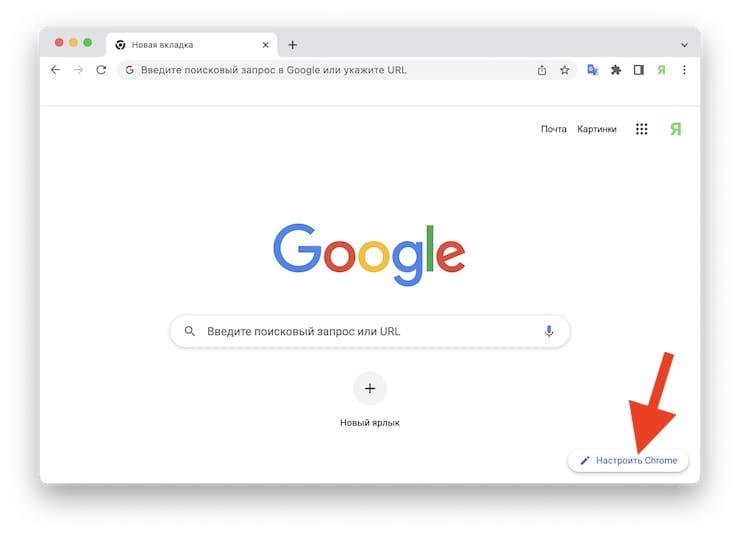
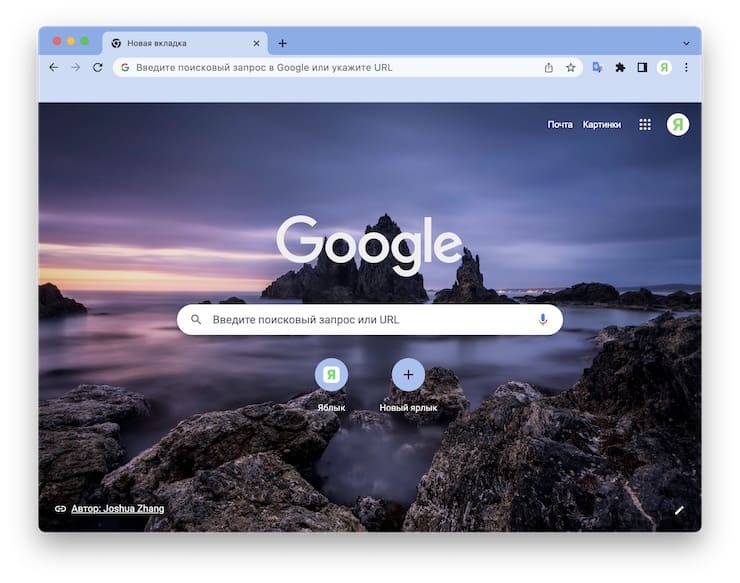
Для того чтобы выбрать готовую схему оформления, поменять цветовую схему стартовой страницы или же вообще создать свою тему, нажмите иконку в виде кружка с карандашом внутри (Настроить Chrome) в правом нижнем углу браузера.
Сбоку раскроется панель. Она и позволит быстро изменить внешний облик вашего Chrome.
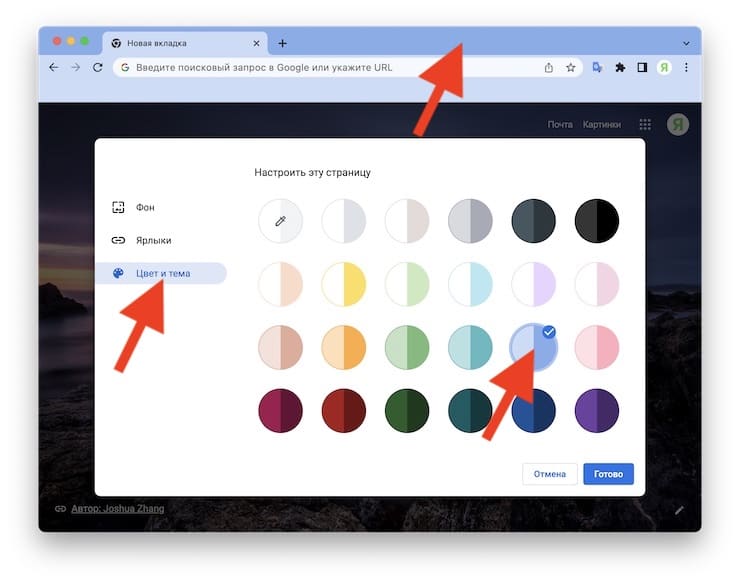
В редакторе тем присутствуют три раздела: Фон, Ярлыки и Цвета и тема. Предлагаются и готовые шаблоны: текстуры, пейзажи, фотографии Земли, работы искусства и городские зарисовки.
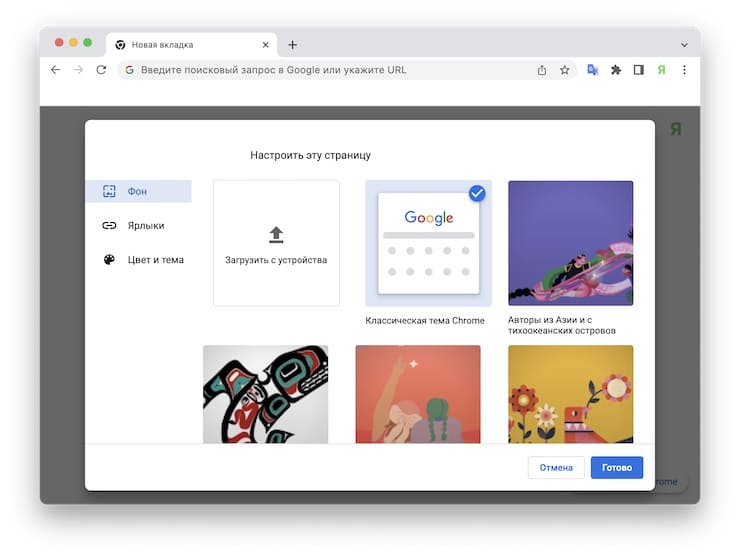
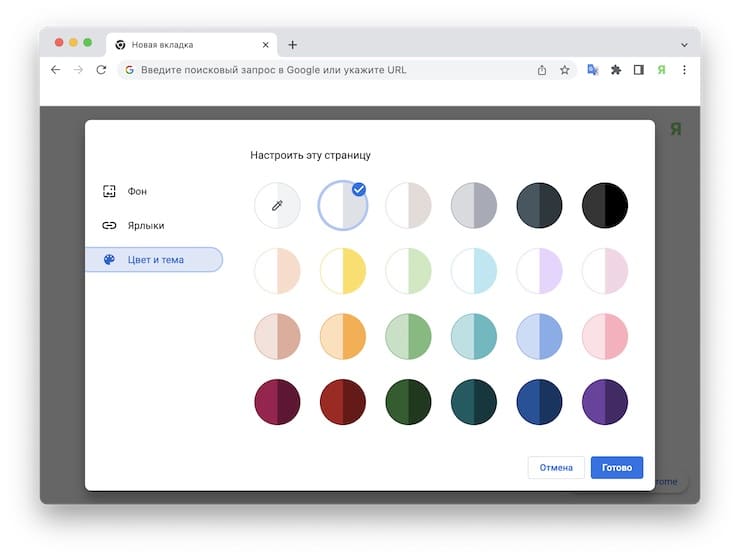
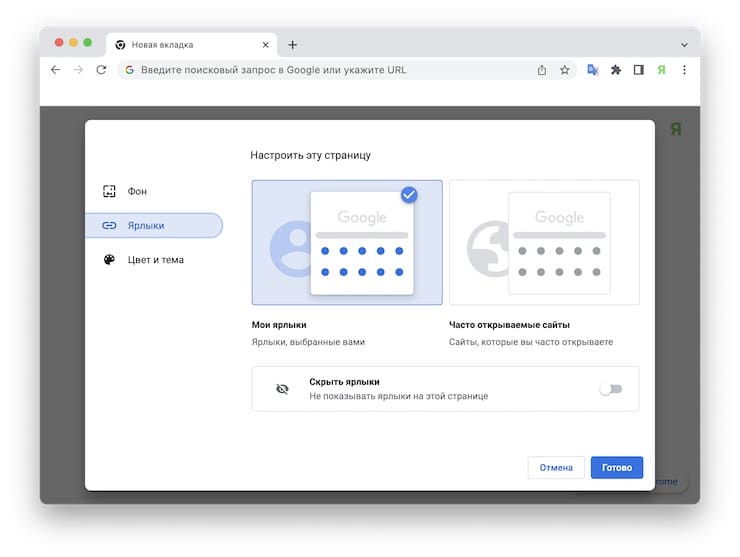
Выбирать есть чего – вариантов действительно много, к тому же, можно активировать ползунок и обновлять ежедневно список тем. А можно даже загрузить сюда изображение со своего компьютера и создать тем самым свою собственную тему.
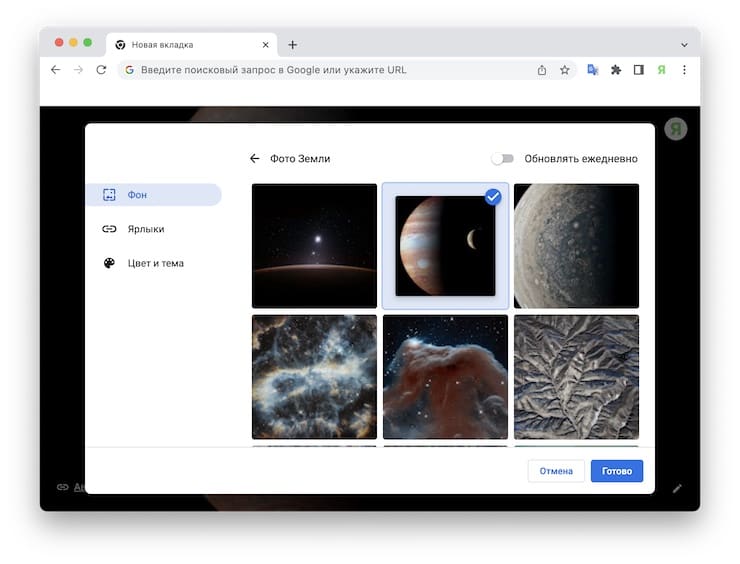
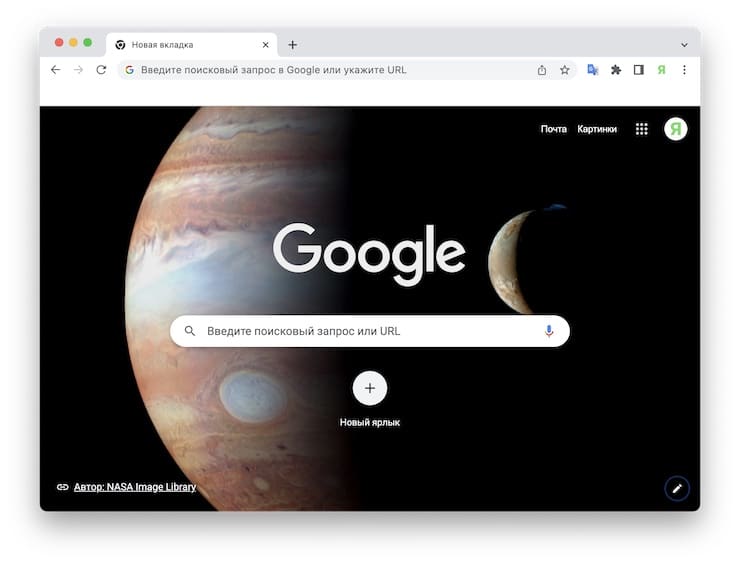
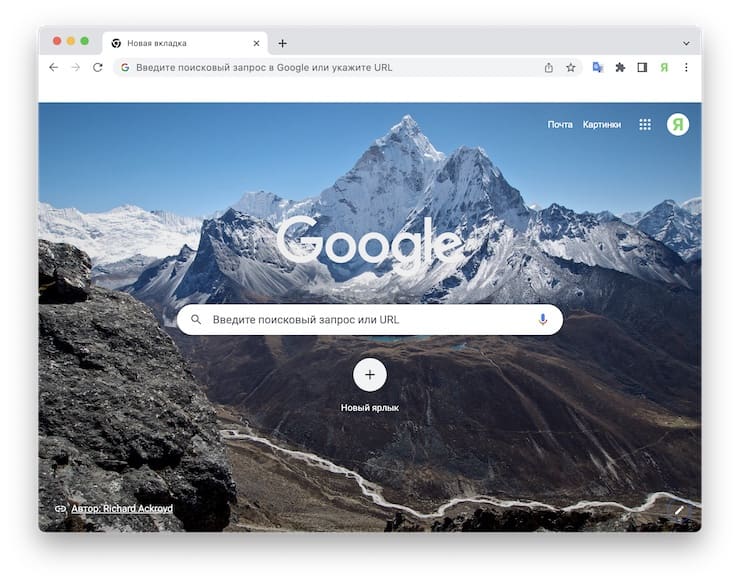
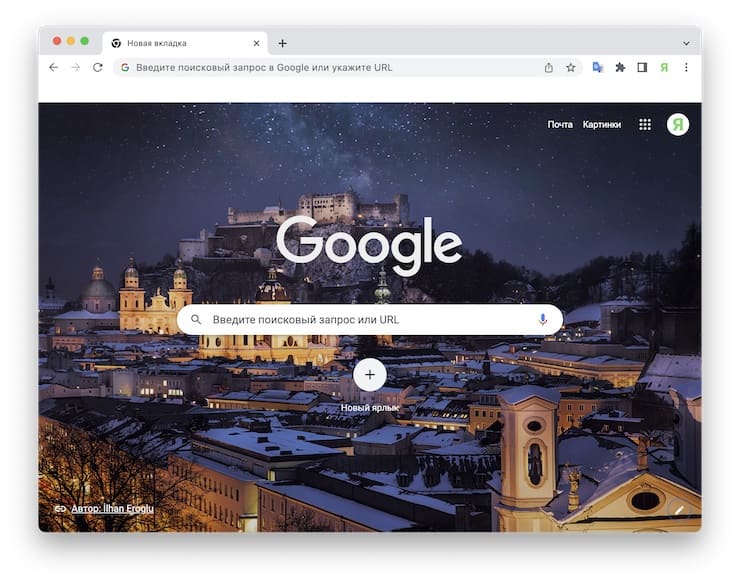
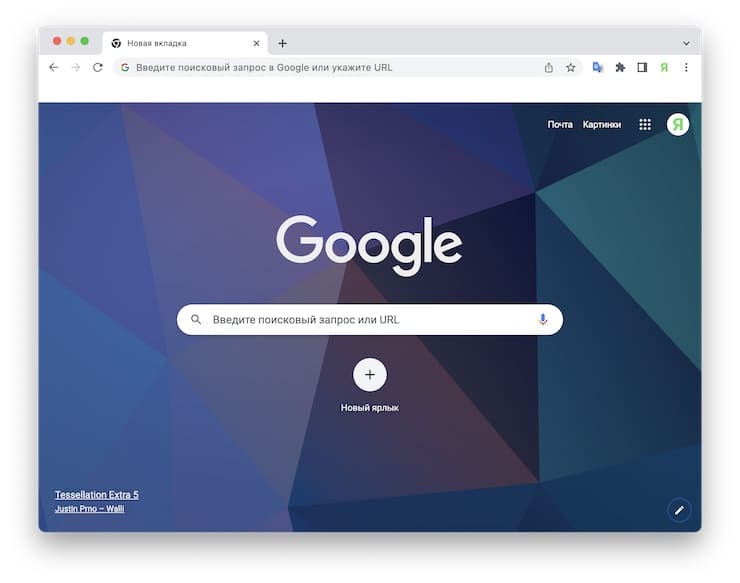
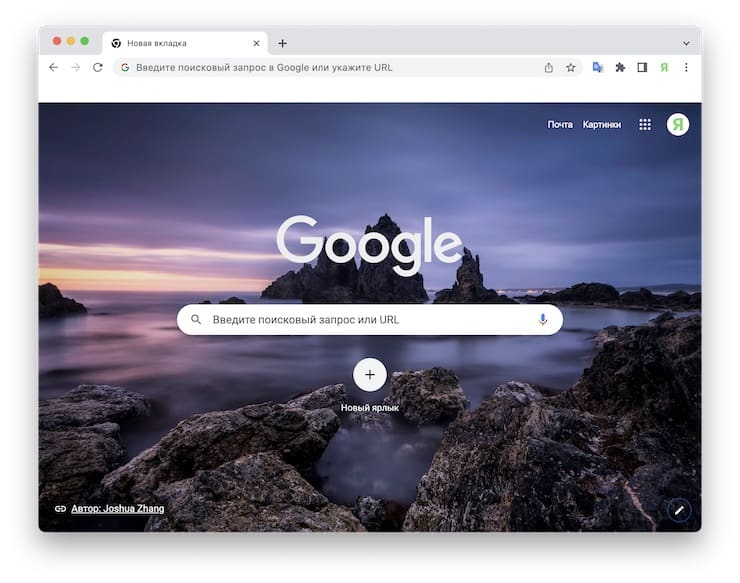
Тем, кто предпочитает лаконичное оформление, можно посоветовать обратиться к разделу «Цвет и тема». Там одним нажатием указателя мыши браузер сразу же получит выбранный оттенок.
�� Смотрите также:
- Как сделать ссылку на определенный текст, размещенный на странице сайта в Chrome.
- Как на Mac сделать Chrome, Яндекс или Firefox браузером по умолчанию.
- Как найти и отключить расширения Google Chrome, которые тормозят компьютер.
Как установить или выключить тему для Google Chrome: быстрые решения
Браузеры
Автор GuideComp На чтение 5 мин Просмотров 3.8к. Опубликовано 16.03.2020
Разработчики популярных веб-обозревателей регулярно добавляют новые или расширяют уже существующие возможности для персонализации их продуктов. Идя по тому же пути, корпорация Google уделила достаточно много внимания темам для Гугл Хром, которые позволяют сменить внешний вид новой вкладки и оформления верхнего меню. Уже сейчас в ассортименте каждого пользователя сотни привлекательных дизайнов браузера, которые реально установить за пару кликов. Предлагаем воспользоваться любезно предоставленной технологией и персонализировать веб-обозреватель по своему вкусу.
Как изменить фон в Гугл Хром
В Гугл Хром уже есть обои, их миниатюры встроены в веб-обозреватель и доступны для быстрой установки. Никаких дополнительных программ или посещения специальных сайтов не потребуется. Однако, данный метод помогает только переключить фоновую картинку на начальном экране, не воздействуя на остальных меню.
Как поставить фон в Гугл Хром:
- Открываем новую вкладку и жмем на кнопку «Настроить» (правый нижний угол).

- Выбираем категорию, среди «Пейзажи», «Города», «Искусство» и т.п.
- Кликаем по понравившемуся изображению и видим, как оно предварительно установилось на фон. Путем переключения нескольких картинок выбираем ту, которая понравилась больше всего.
- Жмем на клавишу «Готово».

Способ позволяет не только поменять обои в Гугл Хром на один из предустановленных вариантов, но и может использоваться для установки собственной картинки. Для этого в разделе «Настроить» нажимаем на «Загрузить с устройства», указываем путь к файлу и сохраняем его в качестве оболочки браузера.
Как заменить оформление верхнего меню для браузера Гугл Хром
Абсолютно бесплатно можем быстро поменять тему в Гугл Хром, то есть дизайн верхнего блока с вкладками. В веб-обозреватель Chrome уже встроен набор фирменных оформлений.
Как изменить тему в Гугл Хром:

- Кликаем по клавише «Настроить» на новой вкладке.
- Переходим в раздел «Цвет и тема».
- Выбираем подходящую тему (представлены в виде сочетания цветов) и жмем «Готово».
Как добавить тему в Гугл Хром из магазина
Выбирать темы для Google Chrome гораздо удобнее через фирменный магазин. Варианты оформления представлены в виде крупных иконок, которые дают быстрое представление о будущем дизайне браузера от Гугл в случае ее установки.
Как применить общедоступные фоны из магазина:
- Переходим в магазин и выбираем более интересную категорию, нажимая на кнопку «Посмотреть еще».
- Кликаем по любому привлекательному изображению.

- Щелкаем по клавише «Установить».

Через несколько секунд появится сообщение «Установлена тема [название]». Оно свидетельствует о завершении процедуры загрузки и инсталляции.
Важно! Если устанавливали фон способом из предыдущего раздела, он не поменяется на новый. Чтобы изменение применилось, нужно еще вручную переключить стиль дизайна. Для этого кликаем на кнопку «Настроить» на начальной странице и меняет фон в положение «Без фона». Осталось только нажать на элемент «Готово».
Как инсталлировать темы для ВК в Гугл Хром
Существует возможность бесплатно установить темы для отдельных сайтов в Гугл Хром. Способ применим только для самых популярных веб-ресурсов, вроде Вконтакте или YouTube, и подразумевает использование сторонних расширений.
Как сменить тему Гугл Хром для ВК:
- Переходим на страницу « Get Styles », жмем на «Установить» и еще раз – на «Установить расширение».

- Открываем сайт Get Styles .
- Выбираем любую тему. Для удобства есть сортировка по тематикам.
- Жмем возле нее на кнопку «Применить».

- Обновляем страницу.
Если теперь перейдем на сайт ВКонтакте, увидим новое оформление страницы. Get Styles – не единственное расширение в этой нише, подобным функционалом обладает « Фон ВКонтакте », VK Styles . Дополнение Themes for YouTube предлагает темы для YouTube.
Можно ли установить темы для Google Chrome Андроид и как
В мобильной версии браузера урезаны некоторые возможности по персонализации, в том числе и темы. Однако, есть некая альтернатива изменению оформления в виде темного дизайна. На выбор доступны только светлая и ночная тема.
Как сменить тему в браузере от Гугла на Android:
- Жмем на три точки справа от адресной строки и переходим в «Настройки».

- Касаемся пункта «Темы».

- Выбираем вариант «Темный», «Светлый» или «По умолчанию» (автоматическое переключение оболочек при использовании режима энергосбережения).

Как отключить тему в Хроме
Если оформление надоело, можем убрать тему в Гугл Хром в любой момент.
- Через меню браузера открываем «Настройки».

- В блоке «Внешний вид» в строке «Темы» нажимаем «Сбросить».

- Открываем новую вкладку и жмем на кнопку «Настроить».
- В разделе «Фон» выбираем «Без фона».
- Щелкаем по клавише «Готово».

Что делать, если не применяются обои для браузера Гугл Хром
Во-первых, стоит сбросить фон, установленный через начальное окно. Он имеет приоритет в сравнении с темами, которые добавлены с магазина. Если действие не помогло, как и сброс темы через меню «Настройки», стоит провести ручной сброс параметров пользователя.
Что нужно делать:
- Выходим из браузера и закрываем все процессы Google Chrome через «Диспетчер задач».
- Переходим на вкладку «Настройки» через меню веб-обозревателя Google.
- В разделе «Синхронизация» нажимаем «Отключить».

- Листаем страницу вниз и жмем на элемент «Дополнительные».
- В конце списка кликаем на «Восстановление настроек по умолчанию» и еще раз щелкаем по кнопке «Сбросить настройки».

- После отката возвращаемся в начало страницы и включаем синхронизацию с аккаунтом.
В Google Chrome самый большой выбор бесплатных тем для установки среди всех браузеров и наиболее гибкие возможности по настройке фона, оформления меню. Помимо подобных тем, еще можем установить темный дизайн, о котором мы уже писали ранее. Выбор настолько огромен, что каждый сможет найти себе подходящее оформление.
Related posts:
- Лучшие расширения для Yandex browser на Windows и Android
- Как удалить и отключить сохранение истории в Google Chrome
- Как в Яндекс брузер сделать тёмный фон, изменить его и убрать
- Как в Google Chrome включить и отключить переводчик: почему не переводит
- Где находятся настройки Яндекс браузер, как его настроить или сбросить к состоянию по умолчанию
- Самые важные и актуальные быстрые клавиши в Google Chrome
Как изменить тему в браузере Google Chrome

В данной статье показаны действия, с помощью которых можно изменить тему в браузере Google Chrome.
При необходимости можно персонализировать браузер Google Chrome на своем компьютере с помощью любой пользовательской темы.
Установленные темы позволяют изменить цвет заголовка окна браузера, панели вкладок, панели закладок, адресной строки, а также изменить фоновое изображение страницы быстрого доступа (новой вкладки).
Темы Chrome хранятся в Вашем аккаунте Google, поэтому при входе в Chrome на любом компьютере вы увидите ту же тему.
Из этой инструкции вы узнаете, как изменить тему в Google Chrome для вашей учетной записи в Windows 7, Windows 8 и Windows 10.
Как изменить тему в браузере Google Chrome

Чтобы изменить тему в браузере в Chrome, в правом верхнем углу окна браузера нажмите на значок Настройка и управление Google Chrome и в открывшемся меню выберите пункт Настройки

В разделе «Внешний вид» нажмите Темы чтобы открыть Интернет-магазин Chrome

Нажмите на тему в Интернет-магазине Chrome которую вы хотите использовать.

Затем нажмите кнопку Установить, чтобы установить тему.

Тема будет применена немедленно. Если вы передумаете, можно нажать кнопку Отмена

Как сбросить тему в браузере Google Chrome
При необходимости можно сбросить установленную тему к теме по умолчанию, для этого в правом верхнем углу окна браузера нажмите на значок Настройка и управление Google Chrome и в открывшемся меню выберите пункт Настройки

В разделе «Внешний вид» нажмите кнопку Сбросить

Используя рассмотренные выше действия, можно изменить тему в браузере Google Chrome