Не включается ноутбук ASUS — что делать?
Пользователи ноутбуков ASUS нередко сталкиваются с различными неисправностями при его включении. Причин может быть очень много. Рассмотрим самые распространенные из них:
- проблемы с питанием;
- отсутствие инициализации BIOS;
- сбои при запуске Windows;
- отсутствие изображения.
Ноутбук ASUS не запускается
Рассматривая эту проблему, мы имеем в виду, что компьютер никак не реагирует на попытки его включить: нет звуковых сигналов, не мигают светодиоды, а на темном экране ничего не отображается. Это свидетельствует о том, что в систему не поступает питание.
Что нужно сделать в первую очередь:
- Проверить работоспособность розетки и кабеля питания.
- Если возможно, подключите к ноутбуку заведомо исправное зарядное устройство.
- Попробуйте включить компьютер от сети без аккумулятора.
Кроме батареи коротить может любой из компонентов. В таком случае индикатор, расположенный возле входа для зарядки, показывает наличие напряжения, но устройство не запускается.

Чтобы выявить причину неисправности, необходимо отсоединить от материнской платы модули оперативной памяти, дисковод, жесткий диск и другие элементы. Если после этой процедуры компьютер заработал (начал запускаться, замигали светодиоды и т. д.), значит неисправно одно из отключенных устройств. После каждой перезагрузки подключайте к ноутбуку очередной элемент для выявления неисправного.
Система BIOS не инициализируется
Пользователи ноутбуков ASUS нередко сталкиваются со сбоями в работе BIOS. Это может быть вызвано как программными, так и внутренними неисправностями. Пользователь может увидеть начало POST проверки (стартовое тестирование работоспособности, в ходе которого на экране отображаются результаты проверки). Однако после включения происходит сбой, и компьютер отключается. Бывают случаи, что проверка POST совсем не начинается.
Что можно сделать:
- Извлеките батарею из отсека и подключите ноутбук к источнику питания. После этого попробуйте включить его.
- Если выключение происходит на разных этапах загрузки, это может указывать на перегрев процессора. Произведите чистку системы охлаждения и при необходимости замените термопасту.
- Одной из частых неисправностей, из-за которой ноутбук отключается при загрузке Windows, может быть сбои в прошивке BIOS. Попробуйте перепрошить BIOS, следуя инструкциям к вашей модели на официальном сайте производителя. Скачать последние версии прошивок BIOS для ноутбуков ASUS можно здесь: https://www.asus.com/ru/support.

Если ничего из вышеперечисленного не помогло, возможно, автоматическая перезагрузка происходит из-за поломки южного моста и других элементов материнской платы. В таком случае необходимо обратиться в сервисный центр, где после диагностики проблемы специалистами будет заменен неисправный элемент или микросхема.
Не загружается операционная система
Происходит успешный запуск POST проверки, работает система вентиляции, активны светодиоды. Сбой происходит на следующем этапе загрузки в процессе запуска Windows или другой ОС. Данная проблема может происходить по следующим причинам.
Неисправность модуля оперативной памяти . Необходимо заменить микросхему оперативной памяти на исправную.
Сбои в работе жесткого диска . Зайдите в BIOS и посмотрите, показан ли (отображается) жесткий диск среди подключенных устройств. Проверьте его на ошибки в программе «Виктория» и подобных. Переходить к восстановлению Windows нужно только после их устранения. Если возможно, сохраните все данные на другом носителе и произведите низкоуровневое форматирование жесткого диска (для этого нужен компьютер с рабочей Windows). Если жесткий диск не поддается ремонту, его придется заменить. В завершение произведите восстановление или переустановку операционной системы.

Неисправность северного моста . Нужно обратиться в сервисный центр.
Поврежден загрузчик операционной системы . В этом случае необходима загрузочная флешка с файлами Windows вашей версии (подойдет и диск). Нужно загрузиться с флешки и выбрать пункт «Восстановление системы» в левом нижнем углу. Далее нажмите «Поиск и устранение неисправностей», а затем пункт «Восстановление при загрузке». Этот способ подойдет, если у вас установлена Windows 7, 8 и выше. Для более старых систем восстановите загрузчик вручную.
Повреждены файлы операционной системы . Обычно это сопровождается появлением синего экрана BSOD. Проблема могла появиться после вирусной атаки или удаления файлов Windows самим пользователем или каким-либо приложением. Используйте загрузочную флешку или диск для восстановления системы.
На дисплее ноутбука ASUS нет изображения
Обычно ноутбук работает, запускается операционная система — это можно определить по характерным звукам в начале загрузки Windows. Но на экране нет избражения.
Что можно сделать? Подключите к ноутбуку ASUS внешний дисплей. Если изображение так и не появилось, возможны проблемы с видеодрайверами или видеокартой. О проблемах с видеокартой может свидетельствовать наличие артефактов, появление на дисплее заливки из одного цвета и т. д. В зависимости от модели нужно отключить дискретную видеокарту — ноутбук будет работать, но не будут запускаться требовательные программы и игры.
Если на внешнем дисплее есть изображение, это указывает на проблемы с встроенной матрицей или LED-подсветкой. Часто проблемы с дисплеем появляются из-за обрыва шлейфа. Попробуйте пошевелить экран ноутбука — если изображение то появляется, то исчезает, это однозначно указывает на проблемы со шлейфом.

Если проблема возникла из-за неисправности драйверов, BIOS и прочего, попробуйте обновить ПО до последних актуальных версий. Для переустановки видеодрайвера, нужно загрузиться в безопасном режиме, что позволит произвести необходимые изменения.
Если самостоятельно трудно диагностировать проблему, попробуйте переустановить операционную систему. Для этого воспользуйтесь загрузочной флешкой или диском.
Мой ноутбук ASUS не включается: 4 рекомендуемых решения [2023]

Обновлено Лиза Оу / 22 июня 2022 г. 09:20
Компьютеры ASUS не включаются — это одна из самых распространенных проблем, о которой сообщают многие пользователи. Столкнувшись с проблемой такого типа, это действительно расстраивает. На самом деле, эта проблема может возникнуть не только с ноутбуками ASUS, но и с другими компьютерами. Итак, если вы используете другие ноутбуки, вы также можете прочитать наше руководство, чтобы узнать, почему ваш ноутбук не включается. К счастью, вы попали в нужное место, чтобы узнать, как починить ноутбук ASUS.
Но прежде чем переходить к решениям, вы должны понять, почему ваш ноутбук не включается. Внимательно прочитайте и примените методы, чтобы предотвратить более серьезные проблемы.
![Мой ноутбук ASUS не включается: 4 рекомендуемых решения [2023]](https://www.fonelab.com/images/data-retriever/my-asus-laptop-wont-turn-on.jpg)
- Часть 1. Почему компьютер ASUS не включается
- Часть 2. Как исправить, что ноутбук ASUS не включается
- Часть 3. Как восстановить данные с ноутбука ASUS с помощью Fonelab Data Retriever
- Часть 4. Часто задаваемые вопросы о ноутбуке ASUS, который не загружается

FoneLab Data Retriever — восстанавливайте потерянные / удаленные данные с компьютера, жесткого диска, флэш-накопителя, карты памяти, цифровой камеры и многого другого.
- С легкостью восстанавливайте фотографии, видео, контакты, WhatsApp и другие данные.
- Предварительный просмотр данных перед восстановлением.
Часть 1. Почему компьютер ASUS не включается
Проблема, почему ноутбуки ASUS не загружаются, делится на два разных случая; один ноутбук ASUS не включается, но свет горит, и ASUS не включается без света. И причин этой ошибки очень много. Взгляните на возможные причины, перечисленные ниже:
- Разряженный, поврежденный или разряженный аккумулятор
- Неисправный/несоответствующий источник питания
- Неисправные периферийные устройства
- Поврежденный адаптер переменного тока
- Проблемы с программным/аппаратным обеспечением
Теперь, когда вы знаете возможные причины, по которым ваш ноутбук ASUS не включается, давайте перейдем к списку способов решения проблемы.
Часть 2. Как исправить, что ноутбук ASUS не включается
Вот различные способы починить ноутбук ASUS, который не включается.
Решение 1. Проверьте аккумулятор.
Первое, что вы можете проверить, это аккумулятор вашего ноутбука ASUS, когда он не включается. Если есть какие-либо проблемы с аккумулятором вашего ноутбука, более вероятно, что ваше устройство не включится.
Если ваша батарея съемная, попробуйте извлечь ее и подключить ноутбук к источнику питания напрямую с помощью зарядного кабеля. Проверьте, работает он или нет. Если да, то проблема в вашем аккумуляторе.
Также попробуйте зарядить аккумулятор, а затем подождите несколько минут; если он заряжен, возможно, ваша батарея разряжена. Поэтому зарядите его перед повторным использованием.
После выполнения этих шагов, но ваш ноутбук по-прежнему не включается, проблема не в аккумуляторе.
FoneLab Data Retriever — восстанавливайте потерянные / удаленные данные с компьютера, жесткого диска, флэш-накопителя, карты памяти, цифровой камеры и многого другого.
- С легкостью восстанавливайте фотографии, видео, контакты, WhatsApp и другие данные.
- Предварительный просмотр данных перед восстановлением.
Решение 2. Удалите все подключенные аксессуары или периферийные устройства.
Если вы оказались в ситуации, когда ноутбук ASUS не включается, но горит индикатор питания, это может быть связано с тем, что некоторые аксессуары и периферийные устройства подключены к вашему устройству и вызывают ошибки. Например, беспроводная мышь, звуковая система, флешка и многое другое.
Попробуйте удалить все это и проверьте, нормально ли включается ваш ноутбук ASUS. Если ничего не происходит, перейдите к следующему решению.
Решение 3. Жестко перезагрузите ноутбук
В большинстве случаев жесткая перезагрузка ноутбука доказывает, что она может решить некоторые проблемы с устройством. Это также сработало для ноутбуков ASUS, чтобы исправить, что он не включается. Следуйте инструкции, чтобы сделать это:
Шаг 1 Во-первых, перезагрузите ноутбук. Когда появится логотип ASUS, нажмите f9 .
Шаг 2 Затем, щелкните Enter кнопка, когда Windows Boot Manager появляется экран. Затем выберите Язык и другие настройки как хочешь. И ударил Следующая кнопку.
Шаг 3 После этого выберите один из трех вариантов:
- Восстановить Windows только на первый раздел,
- Восстановить Windows на весь HD;
- Восстановите Windows на весь жесткий диск с двумя разделами и нажмите кнопку «Далее».
Шаг 4 Наконец, вам просто нужно следовать инструкциям на экране, чтобы завершить процедуру жесткой перезагрузки. Вот и все!
Решение 4. Переустановите оперативную память
Перепробовав все упомянутые выше методы, ни один из них не сработал; можно попробовать переустановить ОЗУ. Существует высокая вероятность того, что ваша оперативная память будет повреждена или выйдет из строя по разным причинам. В результате ваш ноутбук ASUS не включается.
Чтобы переустановить оперативную память, медленно извлеките оперативную память и протрите ее мягкой влажной тканью. Затем установите его правильно, чтобы не повредить его. Затем проверьте, не поврежден ли слот, удалите и переустановите оперативную память и убедитесь, что вы правильно ее разместили. Вот и все!
Это 4 решения, которые вы можете попробовать, чтобы починить ноутбук ASUS, который не включается. Когда вы закончите решение этой проблемы, немедленно спасите свои данные, чтобы предотвратить их потерю.
Часть 3. Как восстановить данные с ноутбука ASUS с помощью Fonelab Data Retriever
Одной из лучших платформ, которую вы можете использовать для восстановления данных с ваших компьютеров и ноутбуков, карт памяти, флешек и т. д., является FoneLab Data Retriever. Этот инструмент позволяет удобно и профессионально получать важные данные на ваших устройствах. Он также поддерживает почти все типы данных для восстановления. После решения проблемы на ноутбуке ASUS попробуйте восстановить данные, которые вы потеряли/удалили в процессе. Вот полное руководство о том, как его использовать.
FoneLab Data Retriever — восстанавливайте потерянные / удаленные данные с компьютера, жесткого диска, флэш-накопителя, карты памяти, цифровой камеры и многого другого.
- С легкостью восстанавливайте фотографии, видео, контакты, WhatsApp и другие данные.
- Предварительный просмотр данных перед восстановлением.
Шаг 1 Прежде всего, загрузите и установите FoneLab Data Retriever на свой ноутбук ASUS. Затем он запустится автоматически после процесса установки.
Шаг 2 После этого в главном интерфейсе выберите типы файлов, которые вы хотите восстановить с вашего ноутбука. Вы также можете выбрать Проверьте все типы файлов и ударил Сканировать кнопку.
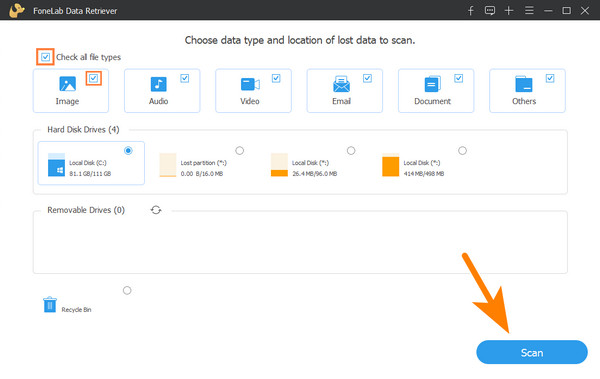
Примечание. Если вы не можете найти решения, которые хотите получить, попробуйте Глубокий анализ Режим.
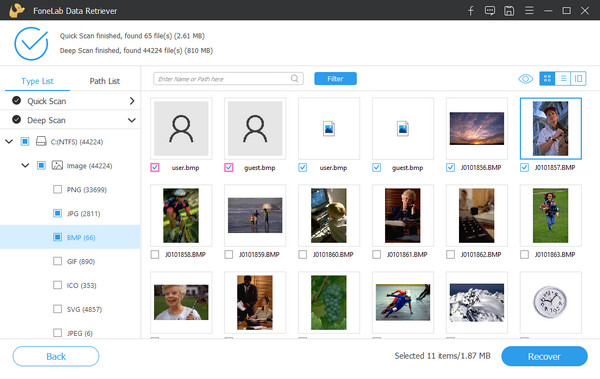
Шаг 3 Когда процедура сканирования будет завершена, выберите файл(ы), которые вы хотите восстановить, установив флажок рядом с именем файла.
Шаг 4 И последнее, но не менее важное, нажмите Recover кнопку и выберите место, где вы хотите сохранить восстановленные данные. Вот и все!
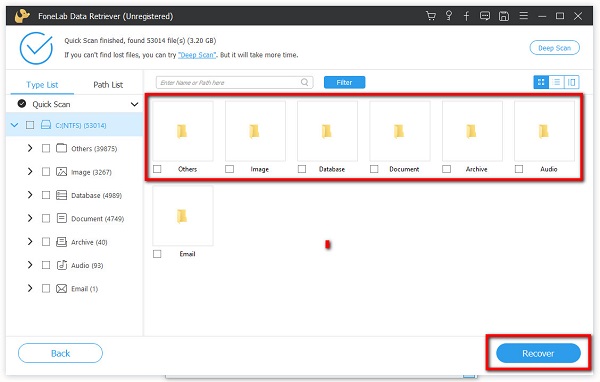
Это действительно легко, правда? FoneLab Data Retriever — это инструмент, который вы можете использовать для эффективного восстановления ваших данных. И это наиболее рекомендуемая программа для восстановления удаленных/потерянных файлов.
Часть 4. Часто задаваемые вопросы о ноутбуке ASUS, который не загружается
1. Что делать, если компьютер не загружается дальше экрана ASUS?
Есть много способов решить эту проблему, включая перезагрузку компьютера, удаление всех внешних жестких дисков, очистку памяти CMOS, проверку порядка загрузки и многое другое.
2. Почему мой ноутбук ASUS внезапно выключился?
Многие причины могут привести к тому, что ваш ноутбук выключится. Например, если вы используете его в течение большего количества часов, он наверняка перегреется, поэтому ваш ноутбук может автоматически выключиться. Кроме того, при повреждении кабеля питания неисправный блок питания может привести к отключению устройства.
3. Как исправить ноутбук ASUS, который не загружается с USB?
Решение, которое вы можете попытаться исправить на ноутбуке ASUS, который не загружается с USB, состоит в том, чтобы проверить, является ли он загрузочным, поддерживает ли ноутбук перезагрузку через USB, изменить настройки EFI/EUFI, проверить файловую систему вашего USB-накопителя и скоро.
Подводя итог, вышеупомянутые способы должны исправить экран ноутбука ASUS, который не включается. Мы также настоятельно рекомендуем вам использовать FoneLab Data Retriever для восстановления важных данных с вашего устройства из-за его похвальных функций и возможностей.
FoneLab Data Retriever — восстанавливайте потерянные / удаленные данные с компьютера, жесткого диска, флэш-накопителя, карты памяти, цифровой камеры и многого другого.
- С легкостью восстанавливайте фотографии, видео, контакты, WhatsApp и другие данные.
- Предварительный просмотр данных перед восстановлением.
Мы надеемся, что помогли вам с вашими потребностями. И мы рады услышать что-то от вас. Просто напишите свой комментарий и предложения в разделе комментариев ниже.
Статьи по теме
- Как восстановить файлы с поврежденной карты памяти без форматирования
- Восстановить библиотеку фотографий на Mac — лучшие способы вернуть удаленные или потерянные фотографии
- Восстановление Chrome Bookmarks на Mac — Простые методы для восстановления удаленных файлов
[Ноутбук/Десктоп/AIO/Игровая консоль] Ноутбук останавливает загрузку на ASUS / ROG логотипе – Устранение неисправности
Если Ваше устройство зависает на экране с логотипом ASUS/ROG и не переходит в операционную систему Windows после загрузки, вот несколько возможных шагов по устранению неполадок.


Чтобы получить более подробные инструкции, нажмите ссылку на видео ASUS на YouTube ниже, чтобы узнать больше о том, как исправить зависший экран с логотипом ASUS / ROG.
Перегрузите устройство
Если Ваше устройство зависло на экране с логотипом ASUS, попробуйте принудительно выключить компьютер, а затем перезагрузить его. Иногда эта проблема носит временный характер.
Нажмите и удерживайте кнопку питания, пока индикатор питания не погаснет, чтобы выключить устройство. Через несколько секунд перезагрузите устройство.
Удалите внешние устройства и обновите BIOS
- Отсоедините аксессуары, такие как внешние диски, принтеры, карты памяти, CD/DVD, переходники, и т.д.
Примечание: Если Вы используете настольный компьютер, сначала подключите внешний монитор, чтобы убедиться, что компьютер может загружаться и отображаться правильно. - Обновите BIOS до последней версии, здесь Вы можете узнать больше о том, как обновить BIOS с помощью EZ Flash. (Для настольных компьютеров см. инструкции к материнской плате ASUS EZ Flash 3.)
Загрузите файл BIOS для проблемного устройства с сайта ASUS на другой компьютер и при необходимости поместите его на внешний накопитель (флэш-накопитель USB или внешний жесткий диск). Если у Вас нет другого компьютера или внешнего накопителя или если BIOS уже обновлен, Вы можете пропустить этот шаг.
Выполните сброс CMOS / Аппаратный Сброс
Отключите адаптер питания и выполните очистку CMOS, чтобы сбросить оборудование к настройкам по умолчанию. Инструкции по очистке CMOS можно найти в соответствующих статьях:
- Ноутбуки/AIO: Как выполнить сброс встроенного контроллера (EC)/аппаратный сброс
- Десктоп: Как очистить CMOS
Примечание: Не отсоединяйте адаптер переменного тока для моделей ноутбуков ASUS TP420IA и UX425IA. (Для этих моделей необходимо подключить адаптер переменного тока для выполнения процесса аппаратного сброса.). Если Вы не уверены в точной модели вашего компьютера, обратитесь к этой статье: Как узнать модель Вашего компьютера.
Выполните сброс BIOS
Откройте экран конфигурации BIOS. Если Ваше устройство уже зависло на экране с логотипом, нажмите и удерживайте кнопку питания, пока индикатор питания не погаснет. Через несколько секунд нажмите и удерживайте клавишу [F2] на клавиатуре, затем нажмите кнопку питания, чтобы включить устройство. Отпустите клавишу [F2], когда появится экран конфигурации BIOS. Узнайте больше о том, Как получить доступ к экрану конфигурации BIOS.
Примечание: Для игровых портативных устройств нажмите и удерживайте клавишу громкости (-), а затем нажмите кнопку питания, чтобы включить устройство.
Примечание: Экран конфигурации BIOS может отличаться в зависимости от модели.
В BIOS с UEFI интерфейсом нужно восстановить настройки BIOS по умолчанию. Используйте клавиши со стрелками на клавиатуре и клавишу Enter, сенсорную панель или мышь, чтобы сделать выбор и подтвердить его
Примечание: Если Ваш экран конфигурации BIOS отличается от показанного ниже, перейдите к разделу Сброс настроек BIOS с Legacy интерфейсом.
-
После доступа к экрану настройки BIOS нажмите клавишу [F7] на клавиатуре или [Дополнительно] ① на экране.

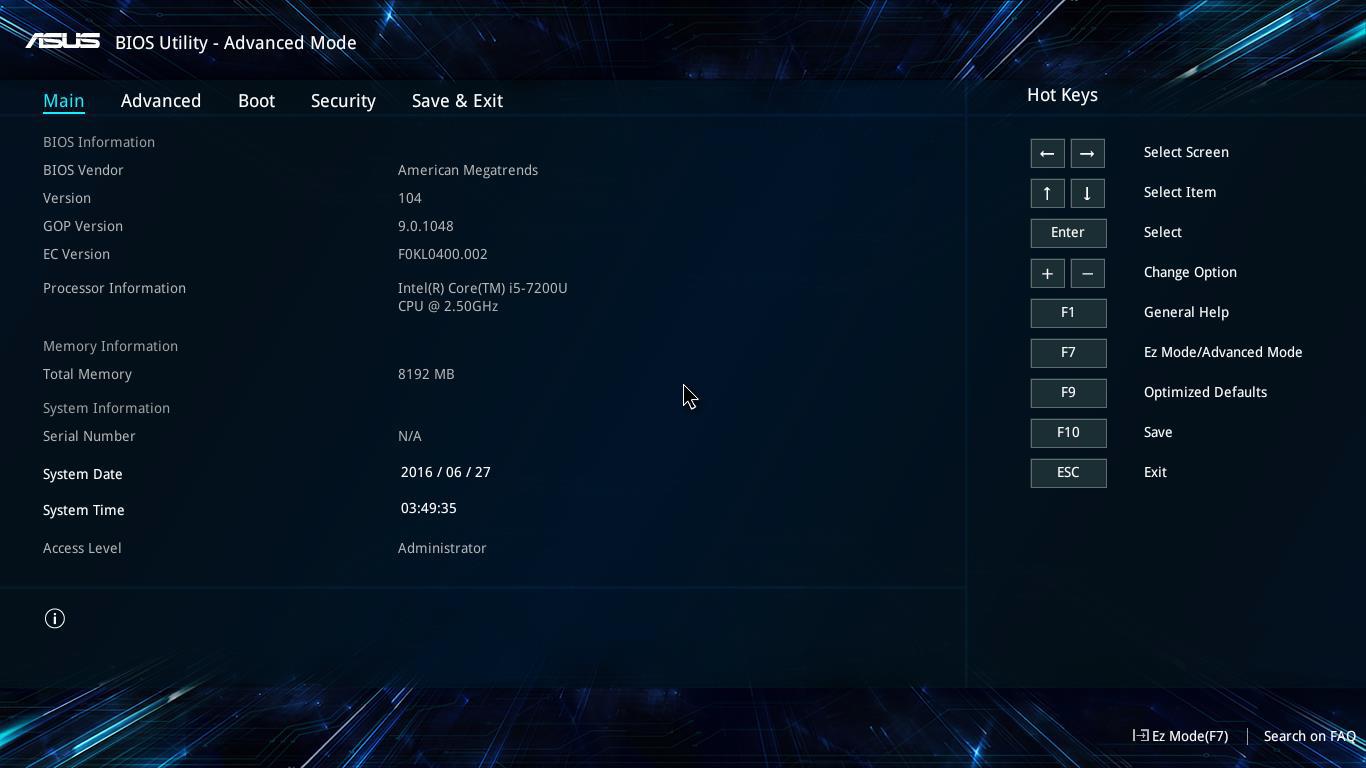
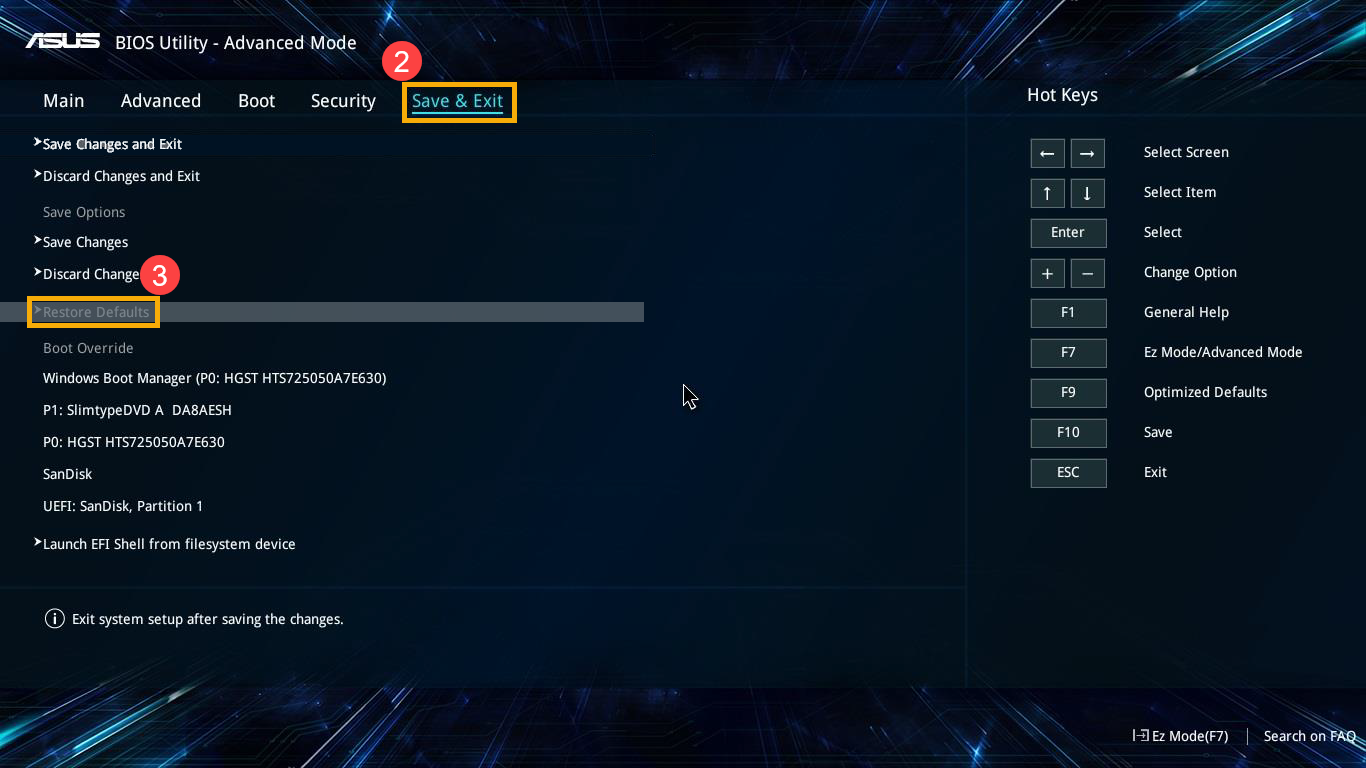
Сброс настроек BIOS. Откройте закладку [Save & Exit] ② и выберите [Restore Defaults] ③ , затем нажмите [Ok] ④ .
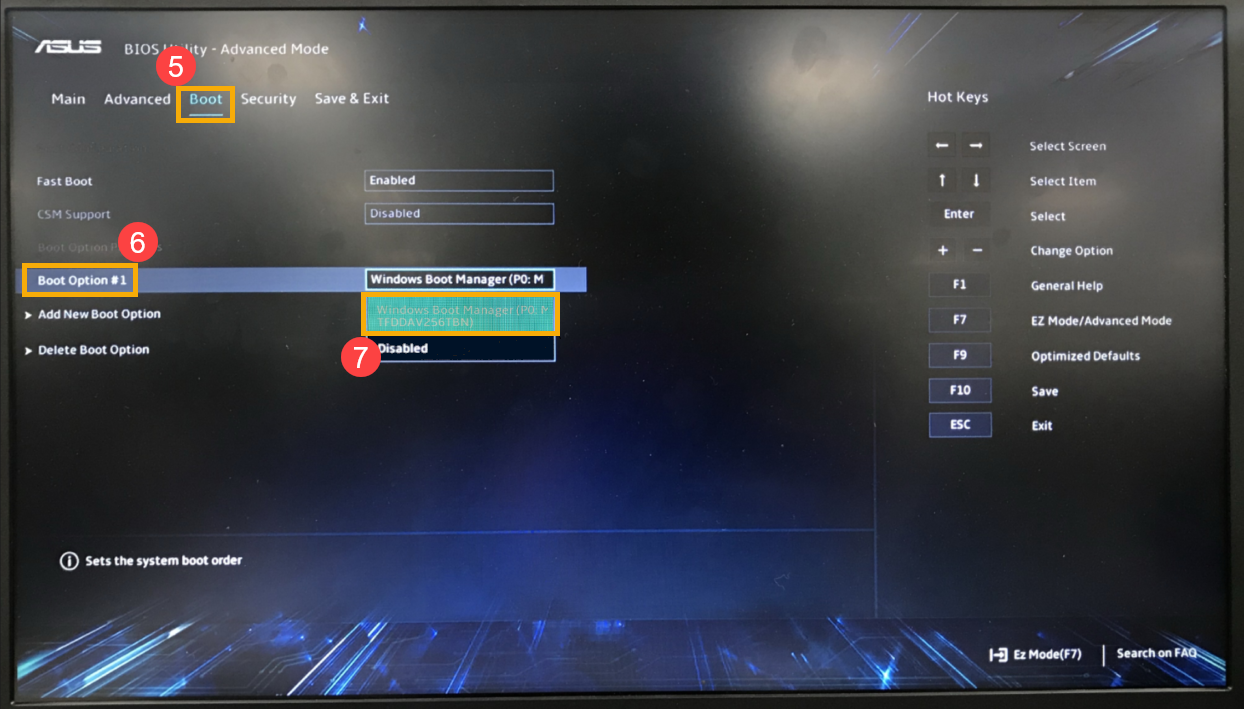
Проверка загрузочного устройства. Откройте закладку [Boot] ⑤ , выберите [Boot Option #1] ⑥ и убедитесь, что он указывает на жесткий диск, на котором установлена Ваша операционная система ⑦ .
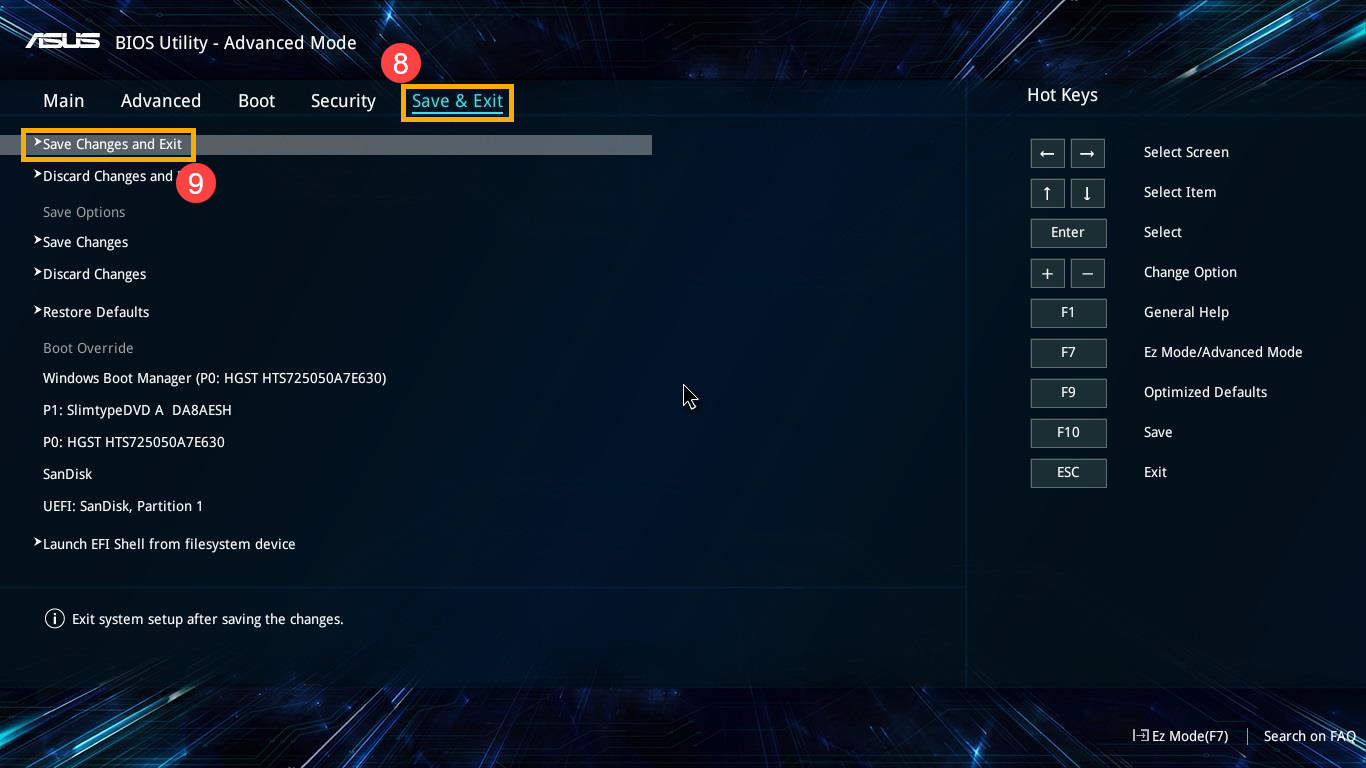
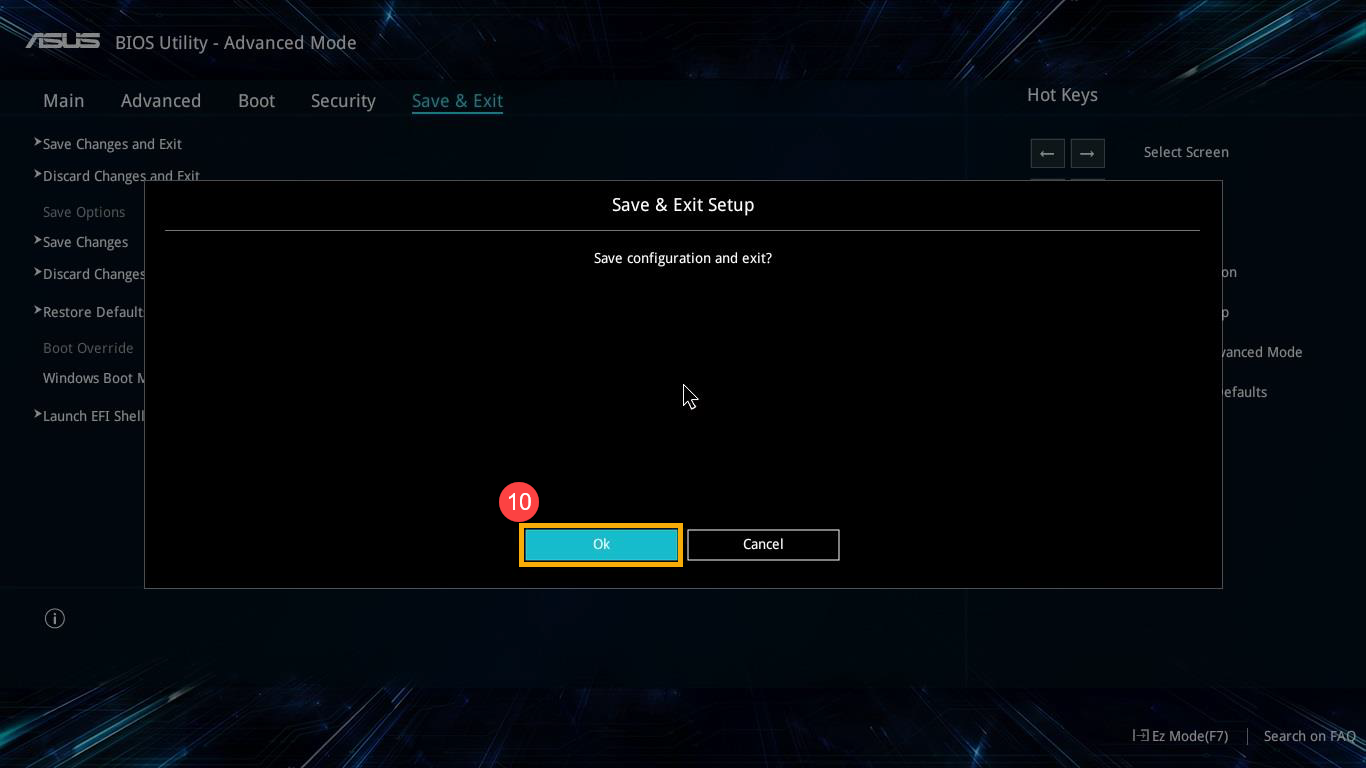
Сохранение настроек и выход. Откройте закладку [Save & Exit] ⑧ , выберите [Save Changes and Exit] ⑨ и нажмите [Ok] ⑩ . Устройство перезагрузится. После перезагрузки устройства проверьте, может ли оно нормально загрузиться до операционной системы.
В BIOS с Legacy интерфейсом нужно восстановить настройки BIOS по умолчанию. Используйте клавиши со стрелками на клавиатуре и клавишу Enter, чтобы сделать выбор и подтвердить его
-
Откройте страницу конфигурации BIOS.
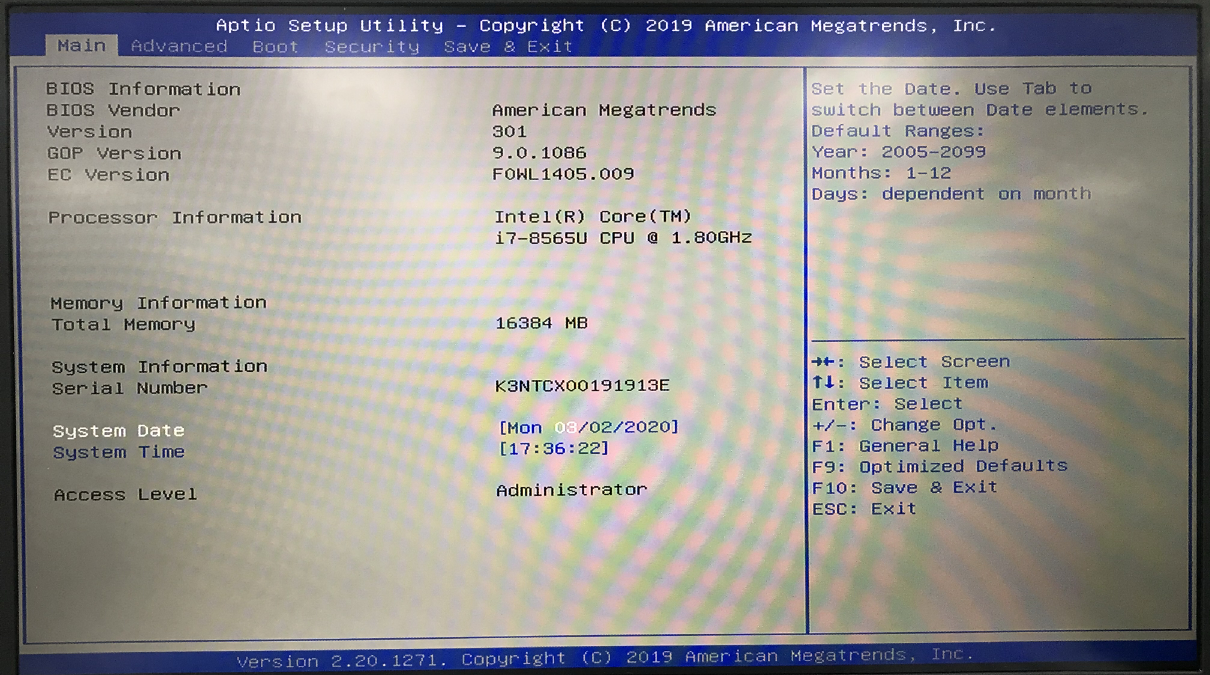
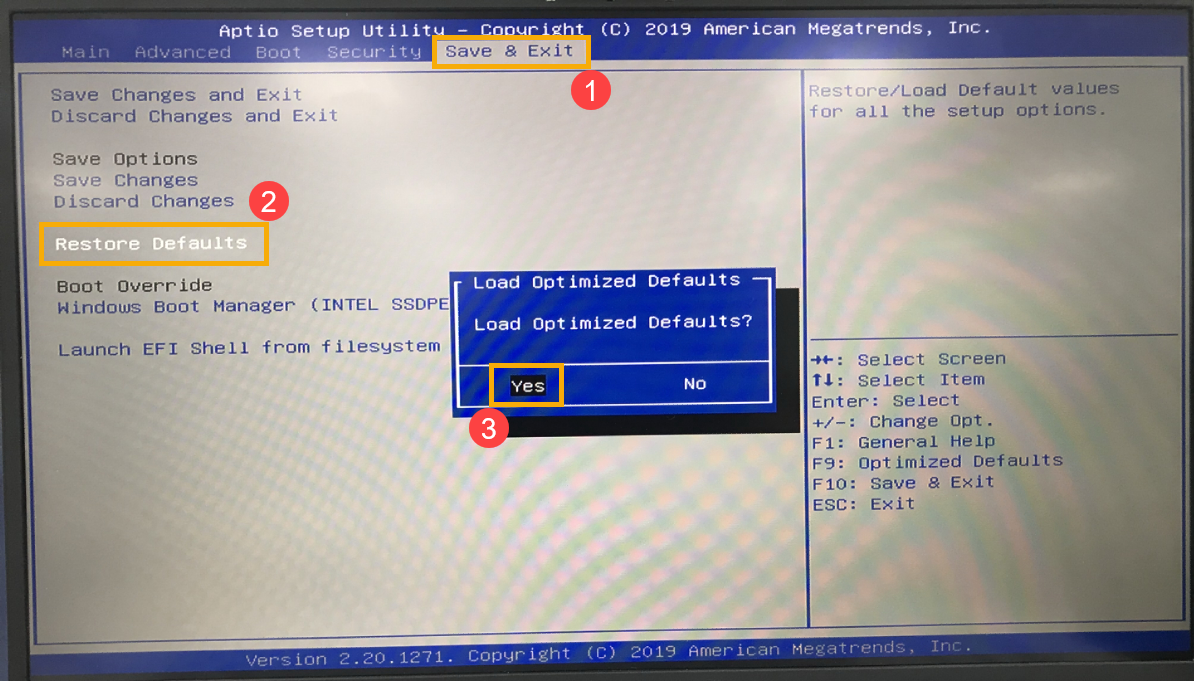
Сброс настроек BIOS. Откройте закладку [Save & Exit] ② и выберите [Restore Defaults] ③ , затем нажмите [Yes] ④ .
Проверка загрузочного устройства. Откройте закладку [Boot] ④ , выберите [Boot Option #1] ⑤ и убедитесь, что он указывает на жесткий диск, на котором установлена Ваша операционная система ⑥ .

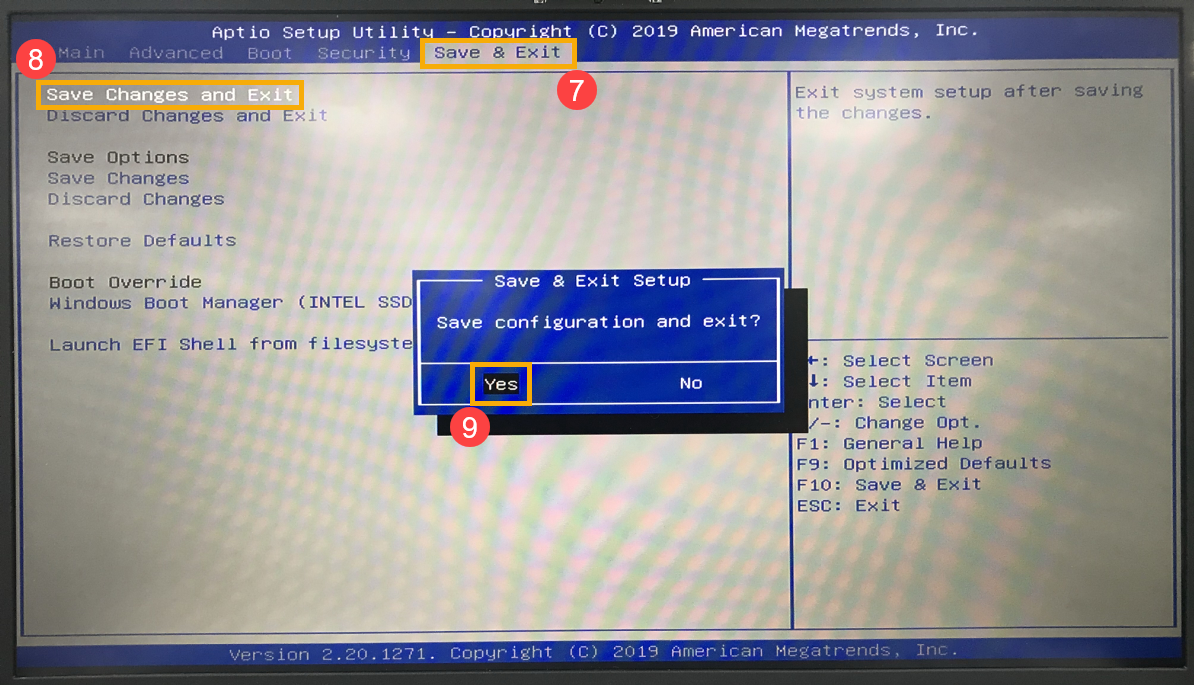
Сохранение настроек и выход. Откройте закладку [Save & Exit] ⑦ , выберите [Save Changes and Exit] ⑧ и нажмите [Yes] ⑨ . Устройство перезагрузится. После перезагрузки устройства проверьте, может ли оно нормально загрузиться до операционной системы.
Загрузка в Безопасном Режиме и выполнение восстановления системы.
- Чтобы загрузиться в Безопасном Режиме, обратитесь к этой статье: Как войти в Безопасный Режим, если компьютер не загружается.
- В Безопасном Режиме рассмотрите возможность резервного копирования Ваших личных данных, а затем выполните восстановление системы. Узнайте больше о том, Как восстановить (переустановить) систему.
Если проблема не решится, обратитесь пожалуйста, в авторизованный сервис ASUS для проверки устройства и исправления проблемы.
Ноутбук останавливает загрузку на логотипе Asus, Dell, Acer и пр. Windows не стартует. Что делать?
Вопрос от пользователя
Здравствуйте.
Помогите советом. В общем, есть ноутбук Asus. Все в нем нормально работало (уже больше года им пользуюсь), а тут как-то внезапно появилась проблема: включаешь и ничего не происходит, видишь только логотип «ASUS in search of incredible». Windows не загружается, и даже «колесико белое» не крутится (оно бывает под логотипом).
Сразу скажу, что данная проблема не «говорит» о том, что у ноутбука есть аппаратная неисправность (нередко такое происходит по вполне «банальным» причинам // как-то неправильные настройки BIOS, например).
Ниже в заметке порекомендую выполнить неск. действий по шагам — возможно, удастся восстановить работу устройства малой «кровью». ��
Черный экран с логотипом производителя. Дальше загрузка Windows не стартует // В качестве примера проблемы
Что делать, если после вкл. ноутбука — появляется только логотип производителя
ШАГ 1
Если вы купили новый ноутбук (это к автору вопроса не имеет отношения) и он так ведет себя сразу после включения — очень вероятно, что он шел без предустановленной системы Windows (Linux). Проверьте документы на устройство (обычно, достаточно наклейки на упаковке) — есть ли там информация о операционной системе? ��
Если ноутбук шел без ОС (аббревиатура на упаковке: «No OS», «Without OS», «DOS» и пр.) — подготовьте ��загрузочную флешку и произведите ��»чистую» установку Windows.
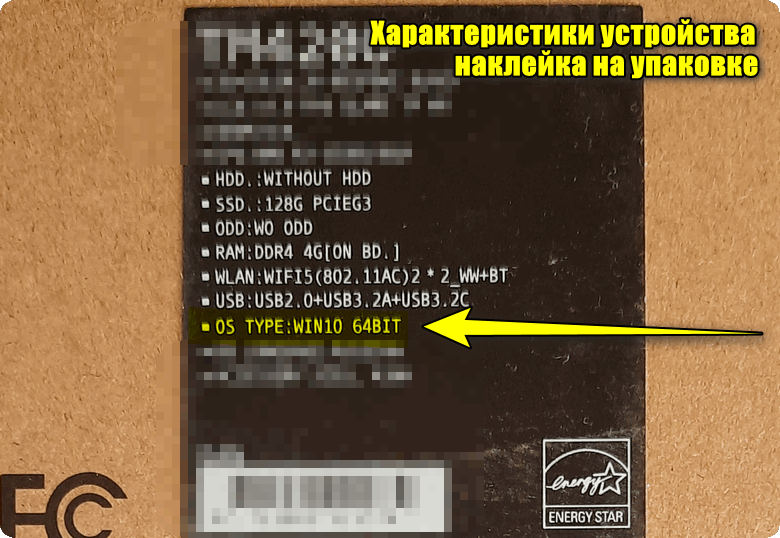
наклейка на упаковке // Win10 64BIT
ШАГ 2
Рекомендую выключить ноутбук и отсоединить от него все «лишние» устройства и накопители: USB-флешки и внешние диски, SD-карты, CD-диски (если есть привод), мониторы, мышки, клавиатуры и т.д. (всё, что подключено к ноутбуку). ��
Затем попробуйте еще раз включить устройство. Идет загрузка?
�� Важный момент!
Некоторые ноутбуки «зависают» на логотипе только при перезагрузке, и, если их выключить и включить снова, — то загрузка пройдет в штатном режиме! Примечание : для отключения ноутбука — зажмите кнопку «включения» на 5-10 сек.!
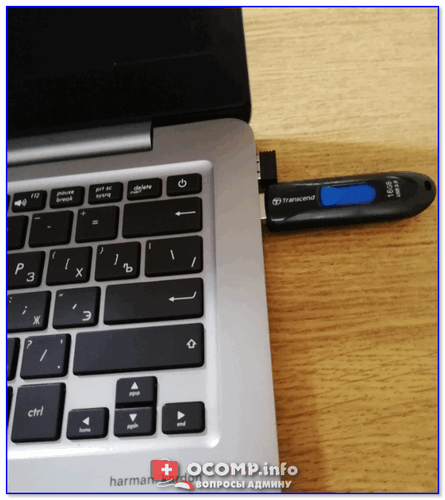
ШАГ 3
Далее необходимо ��войти в BIOS / UEFI ( прим. : дело в том, что если в меню загрузки BIOS будет выставлен не тот загрузочный диск, на котором Windows — ноутбук может «зависать» как раз на логотипе. ).
В своем примере остановлюсь на ноутбуке Asus (принцип действия на многих др. устройствах будет аналогичен).
После входа в BIOS — нужно будет открыть расширенные настройки (Advanced Mode | F7).
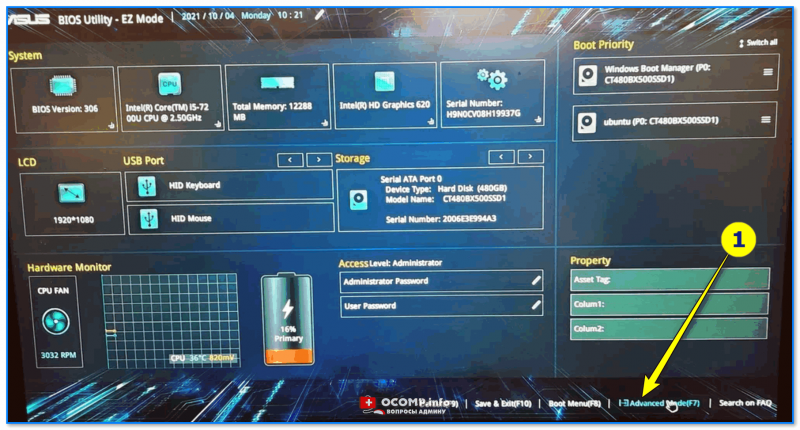
Advanced mode // На примере ноутбука Asus
Далее в разделе «Save & Exit» нужно загрузить настройки по умолчанию (дефолтные) — кнопка «Restore Defaults» . Благодаря этому мы сбросим различные изменения в BIOS, которые могли быть случайно заданы пользователями ноутбука.
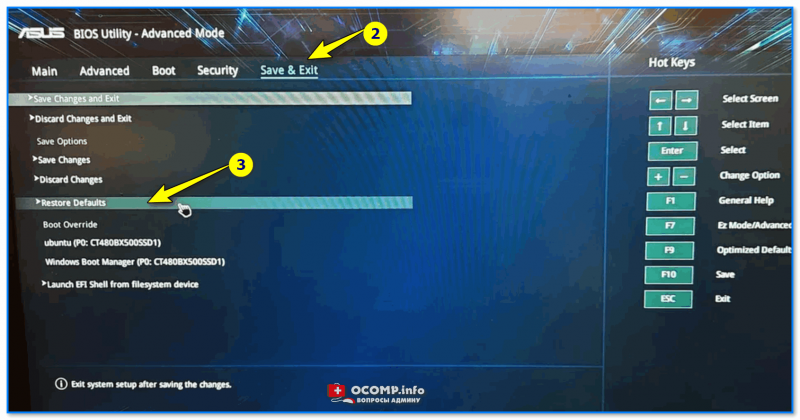
Restore Defaults // Настройки по умолчанию
Затем в разделе «Boot» (загрузка) необходимо проверить, чтобы на первом месте в очереди загрузки стояла строка «Windows Boot Manager. « .
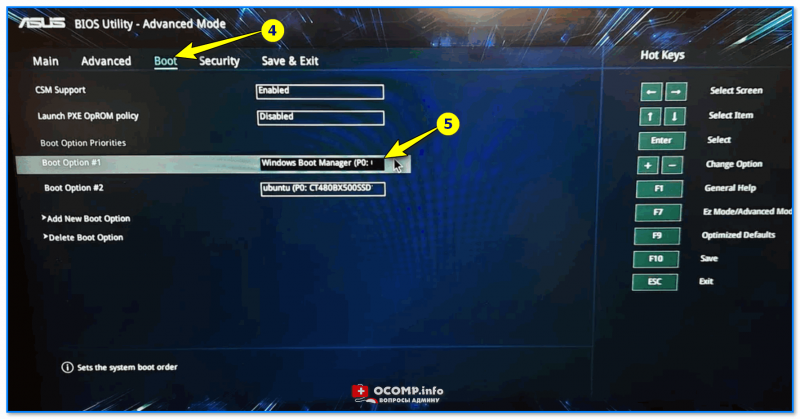
Windows Boot Manager на первом месте
Осталось только сохранить настройки, нажав по пункту «Save Changes and Exit» (в разделе «Save & Exit» ). ��
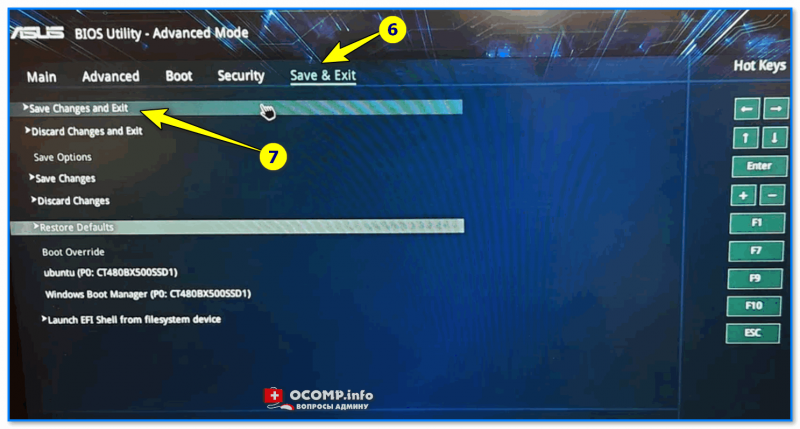
Save — сохраняем настройки
ШАГ 4
Если на вашем устройстве была установлена ОС Windows — возможно она просто «слетела» (ввиду системных ошибок, вирусов, некорректных обновлений и т.д.). Я бы порекомендовал проделать следующее:
- найти (или подготовить на работающем ПК) ��установочную флешку (с которой вы устанавливали Windows);
- загрузить ноутбук с этой флешки;
- попробовать ��восстановить загрузчик ОС;
- проверить загрузку ОС (вынув флешку и перезагрузив ноутбук). Если предыдущий шаг не помог — попробуйте систему ��откатить к точке восстановления (если таковая найдется на вашем устройстве);
- если Windows по прежнему не стартует — возможно ��стоит переустановить ее (тем паче, что это можно сделать без удаления предыдущей ОС).
ШАГ 5
Такое «поведение» ноутбука (зависание на этапе загрузки) может быть предвестником проблем с диском. Поэтому очень желательно ��в настройках BIOS посмотреть: отображается ли там диск, видна ли его модель, определяется ли он. См. фото ниже. ��
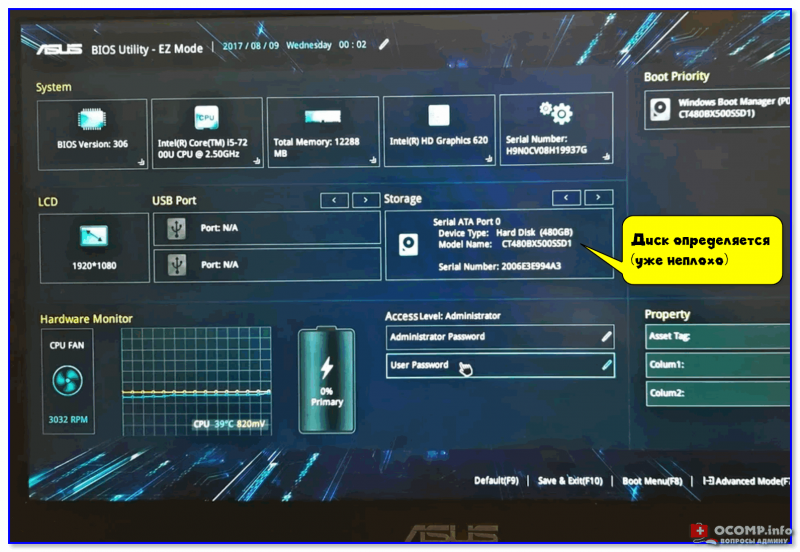
Диск определяется (уже неплохо)
�� Если диск не виден : можно попробовать разобрать ноутбук (если он не на гарантии!), и посмотреть не отошел ли шлейф, попробовать его переподключить. Для диагностики также стоило бы его подключить к другому компьютеру (о проверке диска читайте тут).
�� Если диск виден в BIOS : рекомендую загрузиться на ноутбуке �� с LiveCD-флешки, запустить утилиту ��Victoria, и проверить состояние диска. Если с диском все хорошо — восстановите Windows согласно шагу 4. ��
ШАГ 6
Проверьте, нет ли на офиц. сайте обновления BIOS (обычно, в новых версиях исправляют ряд ошибок, некоторые из которых влияют и на загрузку устройства).
По крайней мере, прежде, чем нести устройство в сервис — я бы все же рекомендовал попробовать прошить BIOS самостоятельно. (а вдруг удастся оживить устройство? ��)
Тема эта несколько обширная, поэтому привожу пару ссылок ниже в помощь.
�� В помощь!
1) Обновление BIOS ноутбука Asus — [см. инструкцию]
2) Обновление BIOS ноутбука HP — [см. инструкцию]
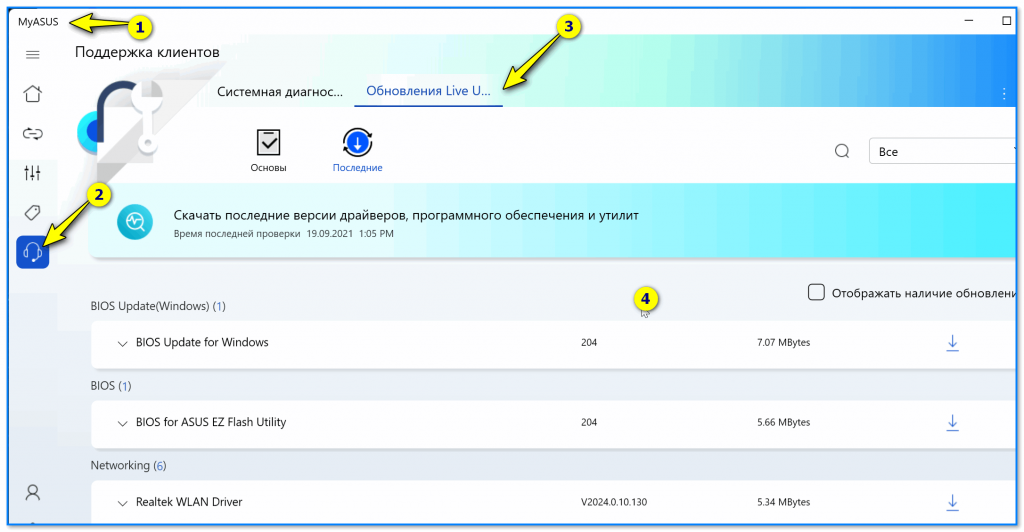
MyAsus — устройство обновлено!
ШАГ 7
Если все вышеперечисленное не дало результатов (а опыта в самостоятельном ремонте ноутбуков нет) — я бы посоветовал обратиться в авторизованный сервис для проведения диагностики и ремонта устройства.
Как правило, информация с адресами присутствует на офиц. сайте производителя ноутбука:
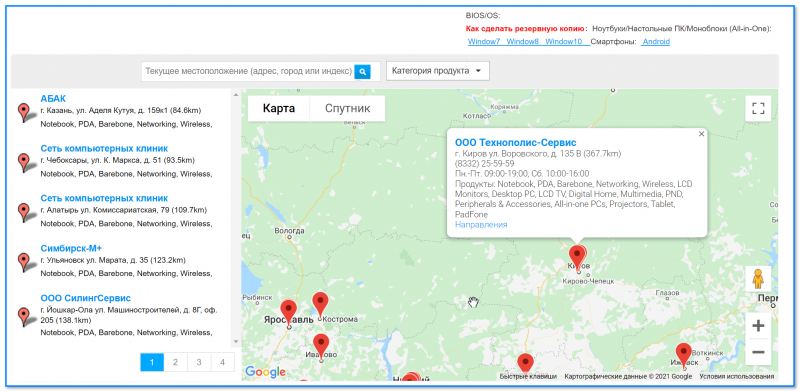
Скриншот с сайта Asus || Карта авторизованных сервисных центров
Если вы решили вопрос как-то иначе — дайте краткий отзыв в комментариях.