Как вставить симку в айфон 4?
Чтобы вставить симку в Айфон 4, нужно иметь специальный ключик, который был в коробке с телефоном при покупке. Вместо него можно использовать скрепку. Скрепку нужно вставить в маленькое отверстие рядом со слотом и слегка надавить.
В Айфоне 4 симку вставляют в слот, который находится сбоку, или сверху, в зависимости от модификации устройства.
При этом нужно учесть, что размеры стандартной сим-карты не подходят для айфона 4, поэтому лучше обратиться в салон связи Вашего оператора с просьбой выдать микросим вместо сим-карты.
Как именно нужно вставить симку в айфон 4, можно посмотреть на этом видео:
Как вставить SIM карту в iPhone
Первая задача, с которой сталкивается пользователь после покупки iPhone, это установка SIM карты. Если до этого вы не пользовались смартфонами с не разборным корпусом, то с этим могут возникнуть некоторые сложности. В данной статье мы расскажем о том, как вставить SIM карту в iPhone 4, 4s, 5, 5c, 5s, SE, 6, 6s или 7. Также в статье вы сможете узнать о поддерживаемых размерах SIM карт и некоторых особенностях моделей iPhone 3GS, iPhone 3G и оригинального iPhone.
Как вставить SIM карту в iPhone 4 и в более новые версии
Перед тем, как вставлять SIM карту выключите свой iPhone. Для этого нужно нажать на кнопку включения и удерживать ее пока на экране не появится предложение выключить iPhone. Нажимаем «Выключить» и
Если у вас iPhone 4 или более новая версия Айфона (например, iPhone 4s, 5, 5c, 5s, SE, 6, 6s или 7), то слот для установки SIM карты находится на правой грани устройства. Если по посмотрите на правую сторону устройства, то сразу его заметите. Это небольшой прямоугольник с отверстием под скрепку.
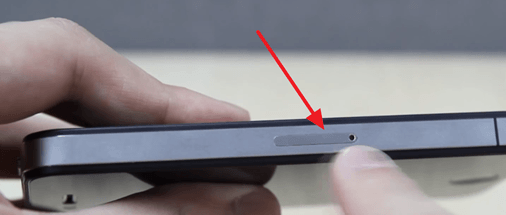
Для того чтобы вставить СИМ карту, данный слот нужно сначала извлечь из Айфона. Для этого вам понадобится обычная канцелярская скрепка или та скрепка, которая идет в комплекте с Айфоном. Скрепку нужно вставить в отверстие в слоте и аккуратно надавить. Надавливать нужно аккуратно, постепенно увеличивая усилие.
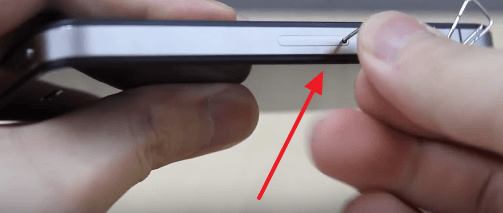
Когда сила нажатия будет достаточной, вы услышите небольшой щелочек и слот для установки СИМ карты выдвинется из Айфона. Теперь нужно аккуратно поддеть слот с помощью ногтя и извлечь его полностью.
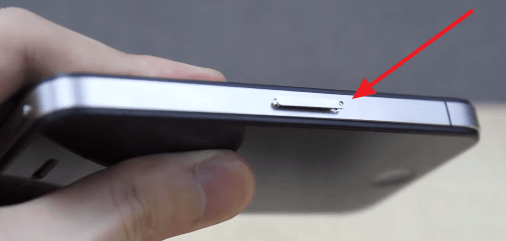
После этого аккуратно вкладываем СИМ карту в слот и вставляем его в Айфон. При установке СИМ карты ее нужно вставлять таким образом, чтобы контакты СИМ карты смотрели вниз, а срезанный угол СИМ карты совпадал со срезанным углом на слоте.
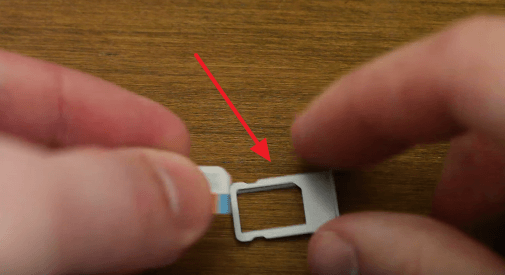
После того как СИМ карта установлена в слот, его можно вставлять в Айфон. При это нужно следить, чтобы отверстия на слоте для СИМ карты и на Айфоне совпадали.
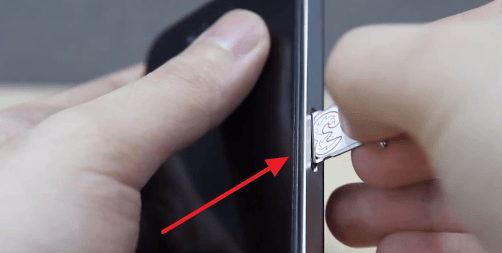
Вставлять СИМ карту в Айфон также нужно аккуратно с небольшим усилием. После того, как слот для СИМ карты сровнялся с боковой гранью Айфона – сим карта вставлена.
Как вставить SIM карту в iPhone 3GS и в более старых версиях
Если у вас iPhone 3GS, iPhone 3G или оригинальный iPhone первого поколения, то процесс установки СИМ карты точно такой же, как описано выше. Единственное отличие, место расположение слота для СИМ карты.
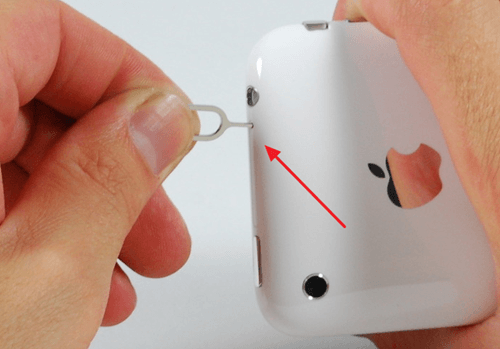
В iPhone 3GS, iPhone 3G и первом iPhone слот для СИМ карты вставляется с верхней грани смартфона, а не с боковой, как на более современных моделях.
Какую SIM карту можно вставить в iPhone
Разные модели iPhone поддерживают разные СИМ карты. Поэтому перед тем, как начинать что-то вставлять нужно уточнить, какая СИМ карта вам нужна. Для этого можете воспользоваться таблицей, которую мы приводим ниже.
| Модель смартфона | SIM карта | Размеры SIM карты |
| iPhone 7, iPhone 7 Plus | Nano SIM | 12.3 mm x 8.8 mm |
| iPhone 6s, iPhone 6s Plus | Nano SIM | 12.3 mm x 8.8 mm |
| iPhone 6, iPhone 6 Plus | Nano SIM | 12.3 mm x 8.8 mm |
| iPhone 5 | Nano SIM | 12.3 mm x 8.8 mm |
| iPhone 5s | Nano SIM | 12.3 mm x 8.8 mm |
| iPhone SE | Nano SIM | 12.3 mm x 8.8 mm |
| iPhone 5c | Nano SIM | 12.3 mm x 8.8 mm |
| iPhone 4s | Micro SIM | 15 mm x 12 mm |
| iPhone 4 | Micro SIM | 15 mm x 12 mm |
| iPhone 3GS | Standard SIM | 25 mm x 15 mm |
| iPhone 3G | Standard SIM | 25 mm x 15 mm |
| Original iPhone | Standard SIM | 25 mm x 15 mm |
Если ваша SIM карта больше чем нужно, то вас есть два варианта. Первый вариант – обрезать СИМ карту. Это можно сделать самостоятельно или обратиться в магазин с мобильной техникой. Второй вариант – заменить СИМ карту. Для этого нужно будет зайти в офис вашего мобильного оператора.
Если же ваша СИМ карта наоборот меньше того размера, который нужен для вашей модели Айфона, то вы можете воспользоваться специальным переходником, который позволит вставить меньшую СИМ карту в слот большего размера. Обычно такие переходники идут в комплекте с новыми СИМ картами.
- Как подключить геймпад Xbox One к телефону на Android, iPhone или iPad
- Как заблокировать спам звонки на Android телефоне или iPhone
- Как сделать скриншот на iPhone X (10), XR, XS и XS Max
Как вставить сим-карту в айфон 4: простая инструкция
Сбылась мечта, и вы стали счастливым обладателем айфона 4. Приняв поздравления продавца с удачным приобретением и пожеланиями «Приходите к нам ещё», не торопитесь покинуть магазин с покупкой, упакованной в коробку. Обратите внимание, что поколение айфонов 4 и 5 имеет другой размер сим-карты. Поэтому если вы хотите сразу приобрести новую симку, то обратитесь к продавцу – он подберёт вам необходимый размер, или же обрежьте уже существующую. Обрезку симки можно сделать в салоне сотовой связи, или самостоятельно. Итак, сим-карта нужного размера, возникает вопрос: как вставить сим карту в айфон 4?
Опять-таки, есть вариант доплатить в салоне, и вам её сразу поставят, но есть ли у вас возможность постоянно обращаться в салон? Или же научиться делать это самостоятельно, тем более что сама по себе процедура несложная. Давайте рассмотрим вариант, как можно вставить симку в телефон не обращаясь к специалистам.
Вставляем симку в айфон
Возьмите айфон в руки, справа (а вы держите айфон экраном к себе, как и положено, и не пытаетесь посмотреть на него сзади) с торца есть маленькое отверстие, для которого в комплекте с айфоном идёт специальный инструмент – вместо него, впрочем, можно использовать обычную скрепку. Пользоваться иглой не стоит, чтобы не повредить фиксатор. Вставьте инструмент или скрепку в отверстие и нажмите, но не сильно. После надавливания выдвинется лоток – гнездо для нашей симки. Вытаскиваем его. Аккуратно вставляем туда симку, не забывая при этом, что симка укладывается лицом (это сторона, на которой указан оператор связи) вверх, а чипом – вниз. Затем вставляем лоток обратно в торцовую часть нашего айфона. Надавливаем и проверяем, чтобы он вставился до конца.
Включаем айфон. Через несколько секунд должен засветиться экран, и начнётся поиск сети. Если же минутное ожидание не дало желаемых результатов, то попробуйте зайти в настройки, выбрать меню «Оператор» и активировать функцию «Автоматически». После этого должен появиться уровень сигнала, и можно делать звонки.
Как отличить iPhone 4S от iPhone 4? Узнайте прямо сейчас. Как отличить iPhone 4S от подделки? Читайте в нашей статье.
Подсказки
Покупая айфон, вы можете обратиться к продавцу, который покажет вам, как вставить симку. Сделает он это быстро и привычно. Если вы не успели увидеть все манипуляции продавца, а просить повторить вам некогда или неудобно, то не стоит паниковать и возводить эту мелочь в степень проблемы. Видеоролик поможет вам пошагово разобраться с этим вопросом. Держа в руках айфон и просматривая ролик, вы убедитесь, что нет необходимости тратить время на поход в салон сотовой связи. А можно легко и самостоятельно вставить симку и пользоваться вашим новым приобретением.
Как вставить сим-карту в iPhone 4S и 5S
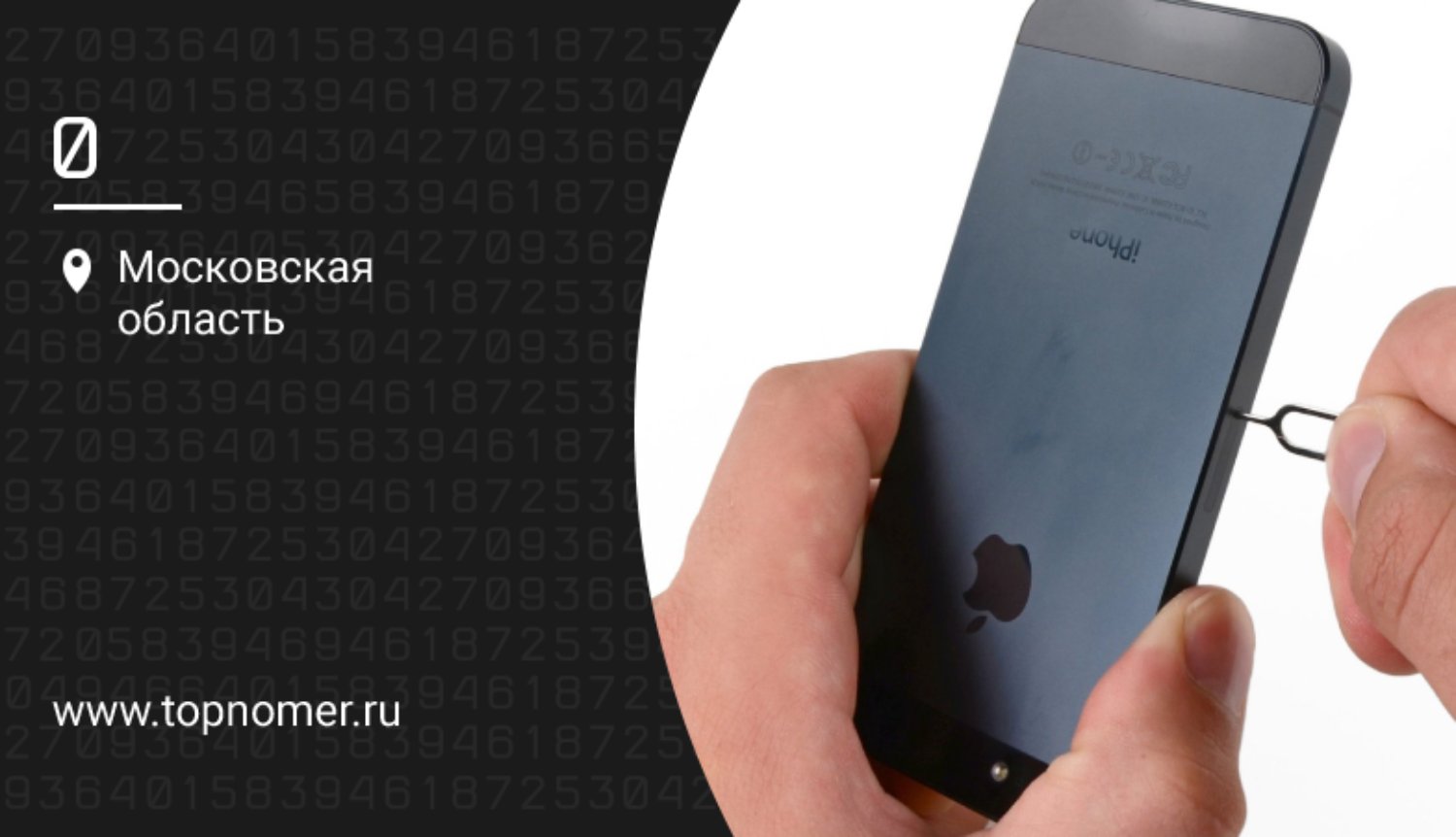
Итак, вы хотите вставить сим-карту в ваш новенький Айфон. Его тонкий корпус выглядит настолько монолитным, что не так просто найти слот для сим-карты. Он расположен не под задней крышкой, как на других телефонах имеющих съемный аккумулятор, а на правом боковом торце. Небольшая панель с отверстием, примерно посередине боковой грани — это то, что вам нужно для того, чтобы поставить сим-карту в Айфон 4 или 5. Отметим, что сегодня именно такой принцип расположения слота под сим-карту используют большинство производителей, и отличается только то, на какой грани устройства он расположен. Отметим, что компания Apple принципиально выпускает телефоны только с одной сим-картой, поэтому и гнездо для симки будет в единственном экземпляре. Однако четыре года назад компания таки выпустила айфон с поддержкой двух сим, но только для китайского рынка. Как и у других производителей, обе сим устанавливаются в одном слоте. Теперь вы знаете, как найти разъем под сим-карту на своем Айфоне четвертого или пятого поколения. Остается его открыть. Процедура очень простая, но требует дополнительных инструментов.
Как открыть слот для сим-карты
Вам понадобится ключ — металлический инструмент для открывания слота. Он идет в комплекте с телефоном в Айфонах 4 поколения — его можно найти в коробке. Многие жалуются, что в коробках с Айфоном 5 или 5s ключа нет. Но расстраиваться не стоит: заменой может послужить обычная канцелярская скрепка, по диаметру она подходит для открытия слота идеально. А вот использовать другие острые предметы, например, иголки, не рекомендуется — это может привести к повреждению внутренних компонентов. Вставьте ключ в отверстие на боковой панели и слегка нажмите. Чрезмерных усилий прикладывать не нужно. Вы увидите, что слот отошел от корпуса, теперь его можно поддеть и полностью вытащить. Именно так открывается отделение для сим-карты на Айфонах 4 и 5 поколения.
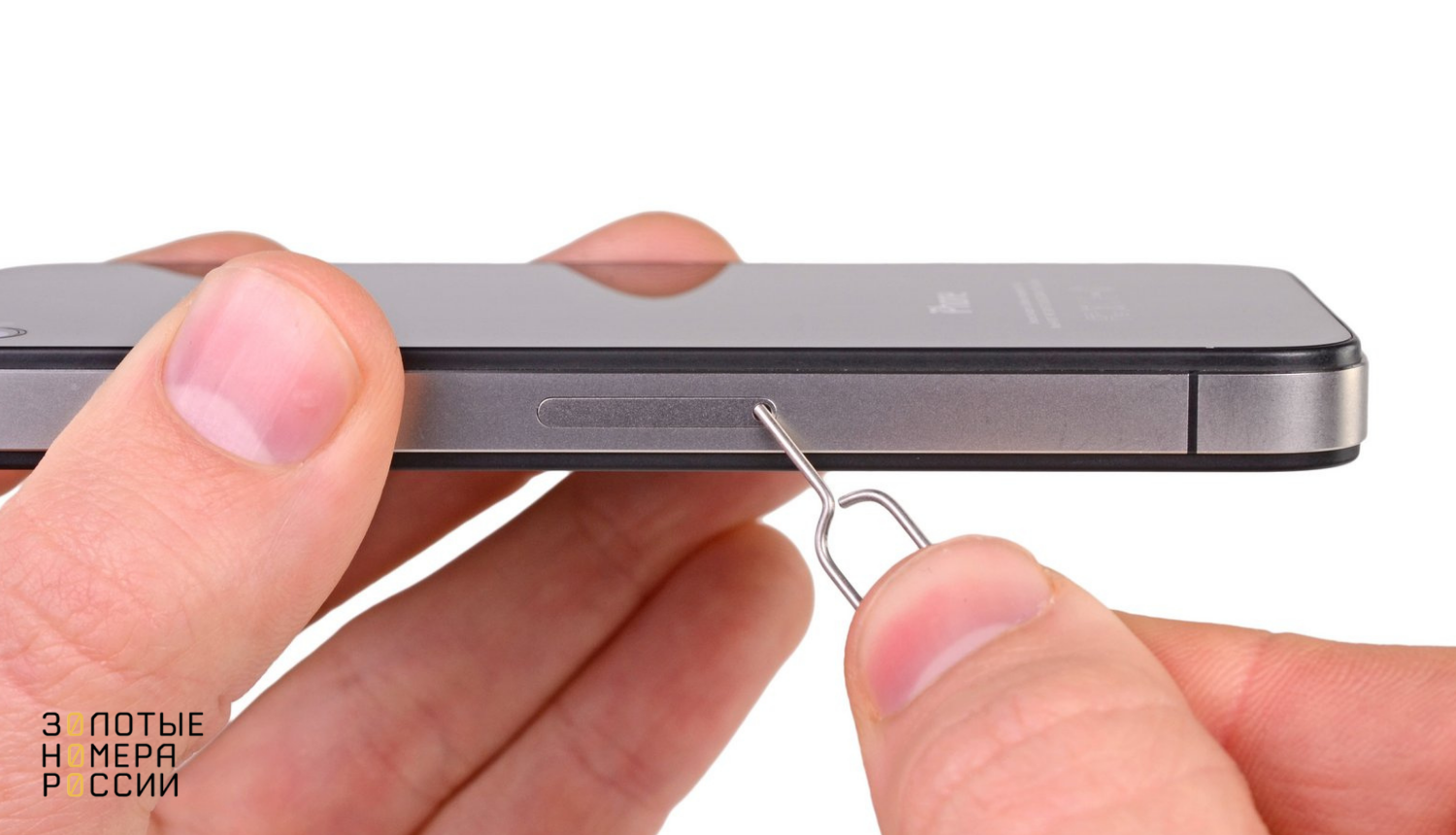
Как только слот отойдет от боковой панели, на экране телефона появится надпись «Сим-карта не вставлена». Остается заменить сим-карту или поставить новую, если слот пуст и вы делаете операцию первый раз. Если вытащили слот полностью, будьте внимательны: он настолько маленький, что его легко потерять. Запомните ориентацию лотка при вытаскивании, чтобы вставить потом правильно. Ориентиром при установке будет отверстие для ключа сим-лотка, оно есть как на самом лотке, так и внутри телефона.
Как заменить сим-карту
Напомним, что в Айфонах 4 и 4s в лоток вставляется сим-карта формата micro-sim, а в Айфоны 5 и 5s — nano-sim, еще меньше по размеру. Если ваша старая симка не подходит к новому телефону, то есть по размеру больше или меньше слота, обратитесь к оператору связи и попросите заменить сим-карту на новую в нужном формате. Самостоятельная обрезка, которую многие практикуют, может привести к проблемам с подключением к сотовой сети или доступом к некоторым функциям. Итак, вы открыли гнездо для сим-карты, и у вас есть подходящая для Айфона 4s или 5s симка.
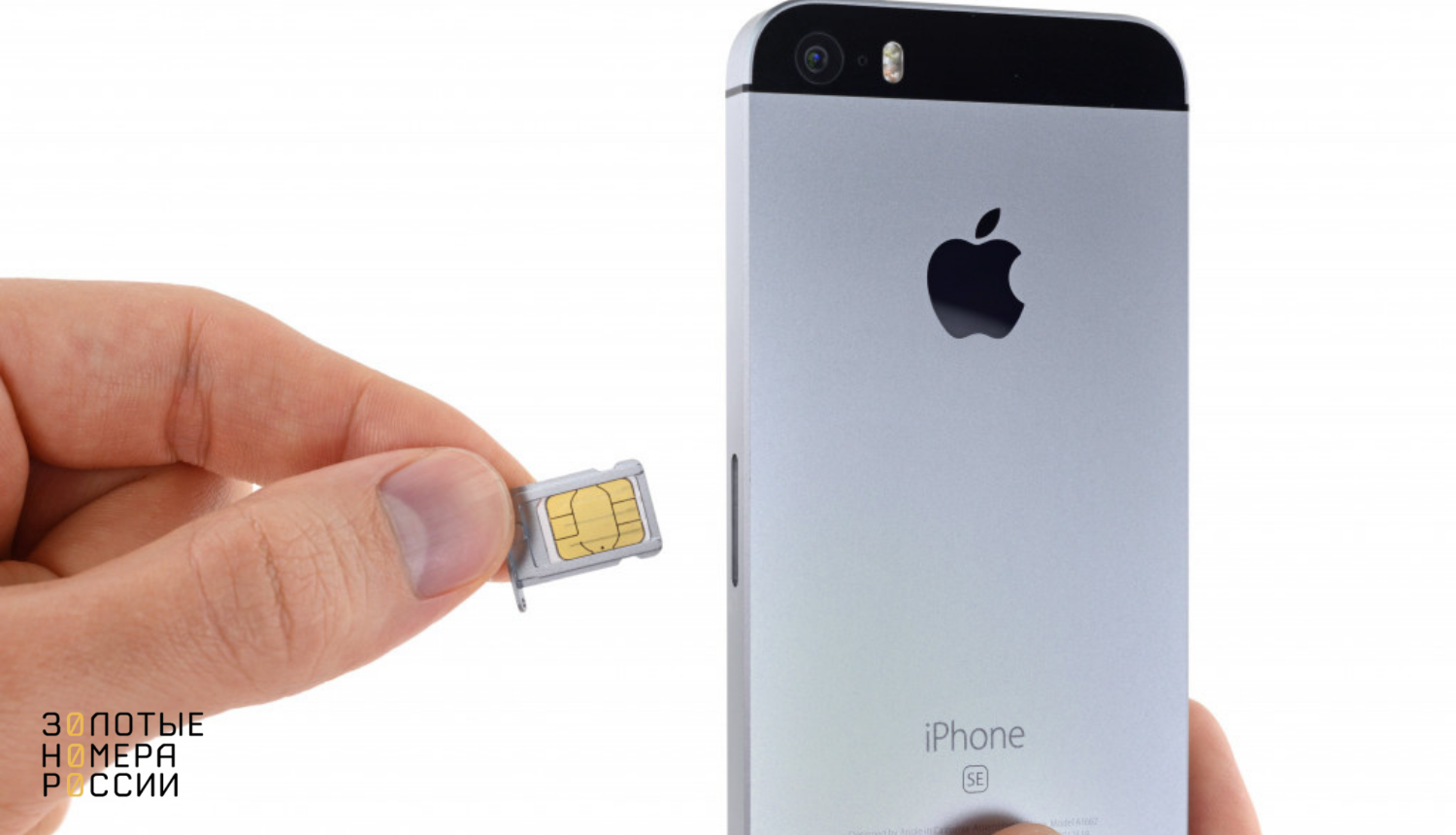
Обратите внимание, где находится выемка — срезанный уголок на сим-карте. Вставьте ее в лоток нужной стороной. В этом месте ошибиться невозможно, так как совпадут они при единственно правильном положении. Затем до конца вставьте лоток с сим-картой в телефон с той же ориентацией, как вытаскивали. Лоток вставится только одной стороной. Поздравляем, вы успешно провели операцию по замене сим-карты на Айфоне! Остается дождаться регистрации в сети сотового оператора: в правом верхнем углу покажется уровень сигнала сотовой сети и название оператора.
Резюме
Мы рассказали, где находится крышка слота от сим-карты и как вставить сим-карту в отсек на Айфонах 4s и 5s. Но, если для вас лучше сто раз увидеть, чем один раз прочитать, поищите в сети видео, где демонстрируется данный процесс. Вы увидите, что это очень простая операция, с которой справится любой начинающий айфоновод.