Как выйти из аккаунта Google: инструкция

Аккаунт Google нужен для доступа к большинству сервисов компании, например Gmail, Google Документам и YouTube. Если забудете выйти из профиля на чужом компьютере или потеряете смартфон, посторонний сможет завладеть вашими переписками и файлами — как личными, так и рабочими.
Рассказываем, как выйти из профиля Google, даже если у вас больше нет доступа к устройству.
Как выйти из аккаунта, если есть доступ к устройству
Если хотите выйти из учетной записи на ноутбуке или ПК, введите google.com в браузере, в котором входили в аккаунт. Далее нажмите на аватарку в правом верхнем углу, а затем на надпись «Выйти». После этого профиль будет больше недоступен на устройстве, и для повторного входа понадобится ввести пароль заново.
Чтобы выйти из аккаунта на Android, откройте «Настройки» — для этого нажмите на значок шестеренки на главном экране либо в меню быстрого доступа, которое открывается по свайпу сверху вниз. Далее нажмите в настройках пункт «Пользователи и аккаунты или «Пароли и аккаунты» — название раздела может отличаться в зависимости от модели телефона. В открывшемся окне откройте аккаунт вашей почты Gmail и нажмите кнопку «Удалить аккаунт».
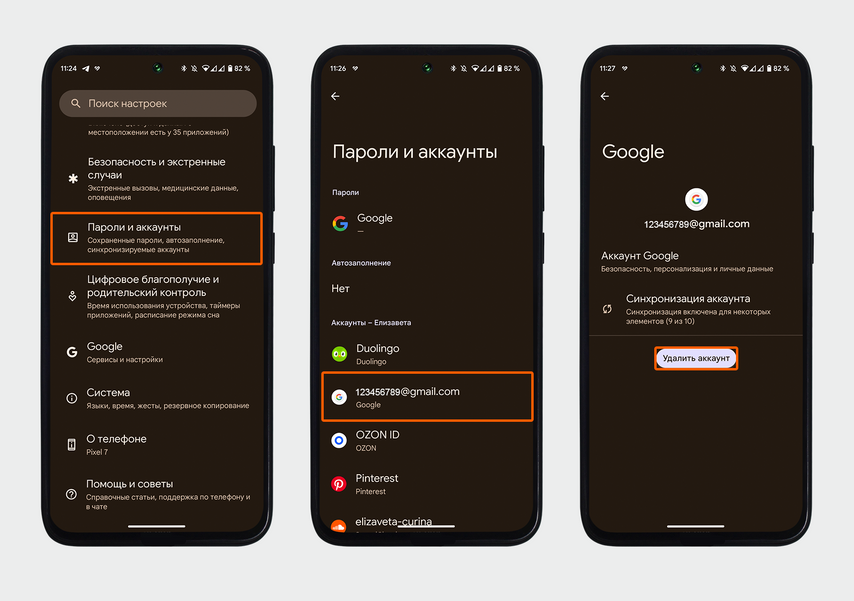
Окно аккаунта Google
Если доступа к устройству, на котором хотите выйти из учетной записи Google, нет, можно удалить аккаунт дистанционно с компьютера или смартфона.
Чтобы выйти из аккаунта на iPhone , нажмите на шестеренку на рабочем столе и перейдите в настройки. Далее найдите в списке приложений «Почта» и нажмите «Учетные записи».
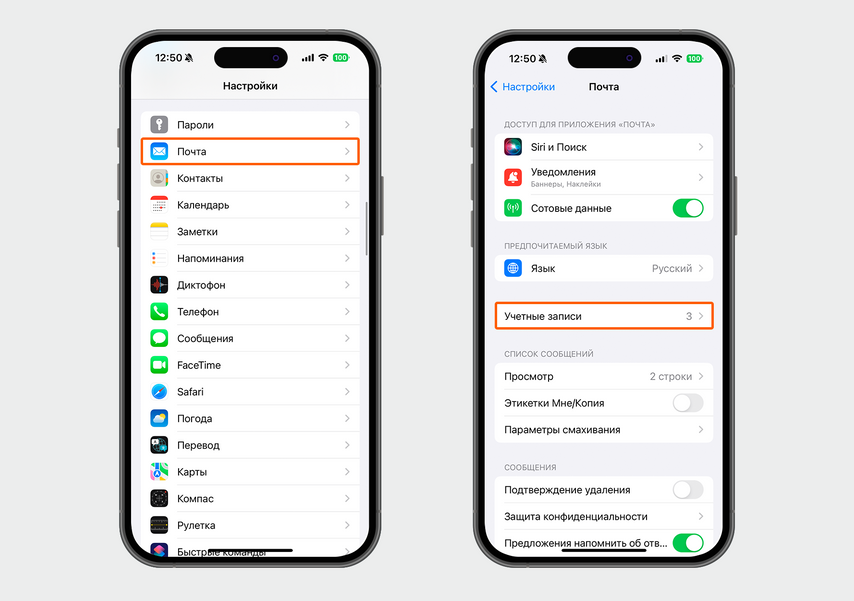
Меню настроек на iPhone
Затем нажмите на аккаунт Google, из которого хотите выйти: в меню появится список приложений экосистемы, с которыми синхронизирован смартфон. Чтобы отключить только один из сервисов, переведите зеленый ползунок в неактивное положение.
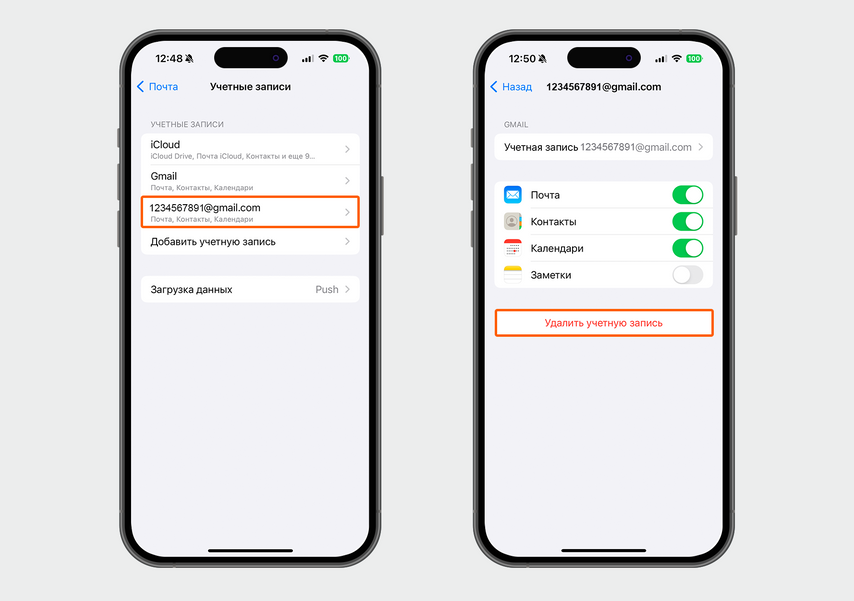
Меню учетных записей в настройках iPhone
Если же хотите выйти из аккаунта полностью, нажмите «Удалить учетную запись» — к ней больше не будет доступа на этом устройстве.
Как выйти из аккаунта дистанционно
В Google есть возможность проверить, с каких устройств заходили в аккаунт, и дистанционно завершить сеансы на любом из них. Например, такой способ пригодится, если вы потеряли телефон и боитесь, что злоумышленники узнают пароли из писем на почте.
На компьютере или ноутбуке
Введите google.com в браузере, в котором пользуетесь аккаунтом, или откройте любой из сервисов Google — например, Диск или Календарь. Далее нажмите на аватарку в правом верхнем углу страницы.
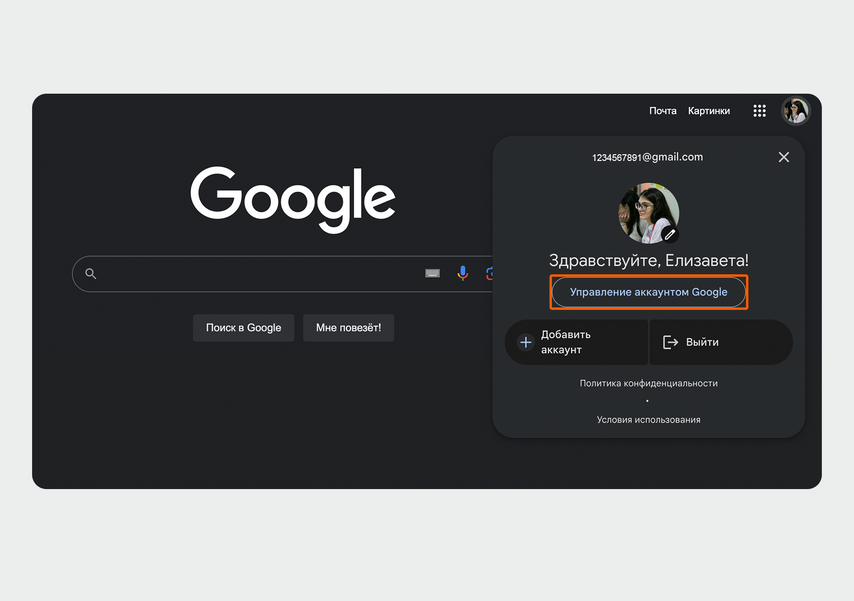
Нажмите на кнопку «Управление аккаунтом Google»
После того как откроется окно с настройками, выберите пункт «Безопасность» в меню слева и перейдите в него. Затем найдите раздел «Ваши устройства» и нажмите кнопку «Управление всеми устройствами» — откроется окно со всеми сеансами и устройствами, с которых заходили в аккаунт.
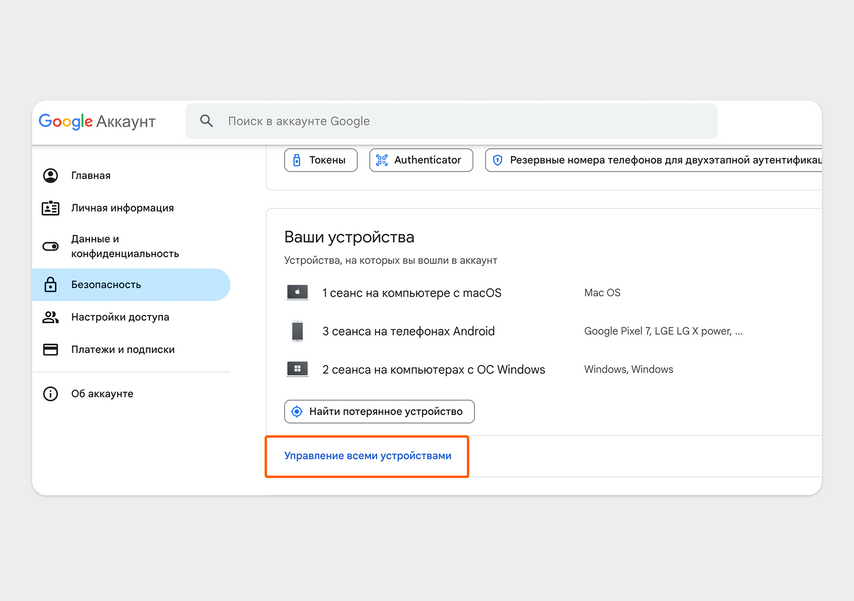
Список устройств, с которых заходили в аккаунт Google
Затем выберите компьютер или телефон, на котором хотите выйти из аккаунта.
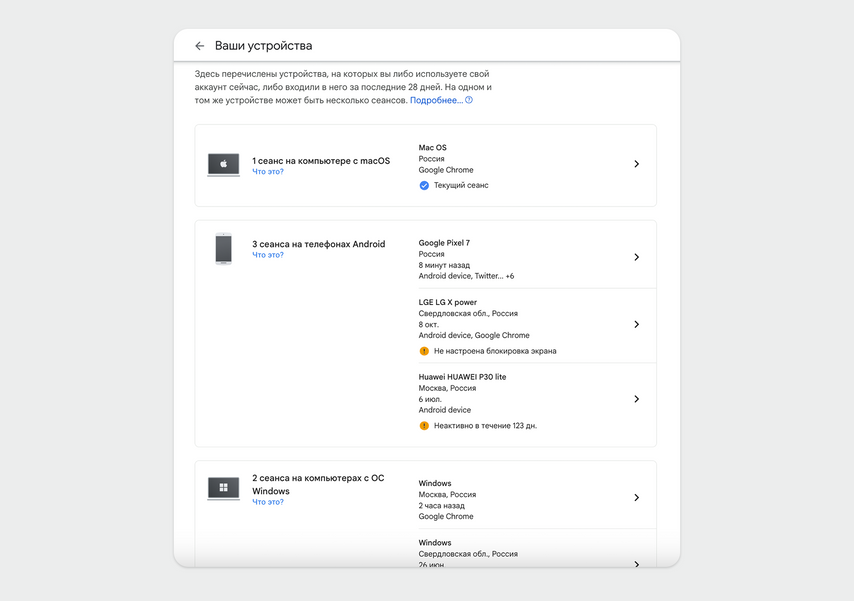
Нажмите правой кнопкой мыши на нужное устройство и перейдите в окно сеанса
В открывшемся окне появится подробная информация о входе в аккаунт и недавних действиях. В списке устройств не уточняется серия и модель компьютеров на ОС Windows, поэтому, если у вас несколько активных сеансов на ноутбуках или ПК, проверьте время первого входа в профиль в каждом из них. Если дата на одном из устройств совпадает со временем, когда вы авторизовались на чужом компьютере, удалите профиль Google на нем.
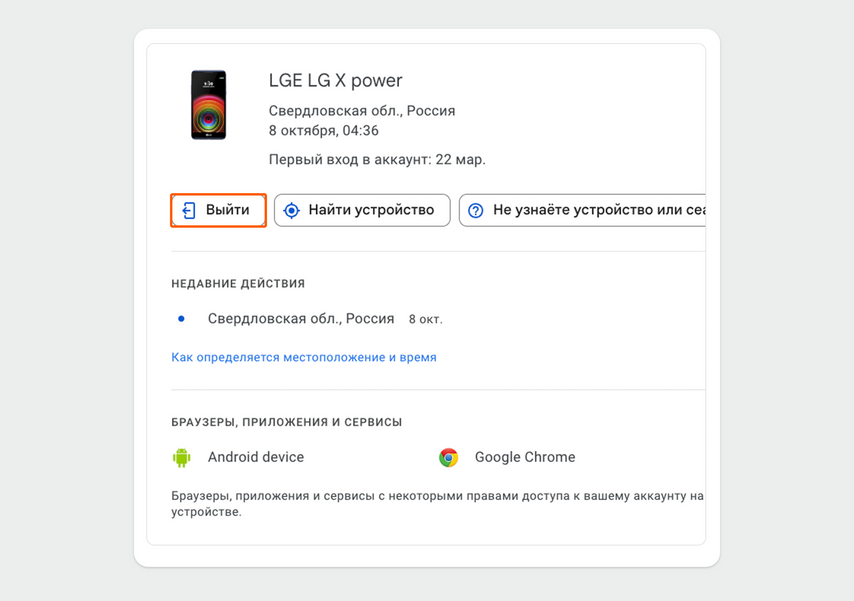
Если нужно выйти из аккаунта на этом устройстве, нажмите на кнопку «Выйти»
Если компьютера нет под рукой, удалите профили с устройств, к которым нет доступа, со смартфона.
С телефона
Чтобы выйти из аккаунта на смартфоне, откройте в браузере google.com или войдите в любое приложение от Google — например, Play Store или Gmail. Все сервисы связаны между собой, поэтому управлять аккаунтом Google можно из любого приложения экосистемы.
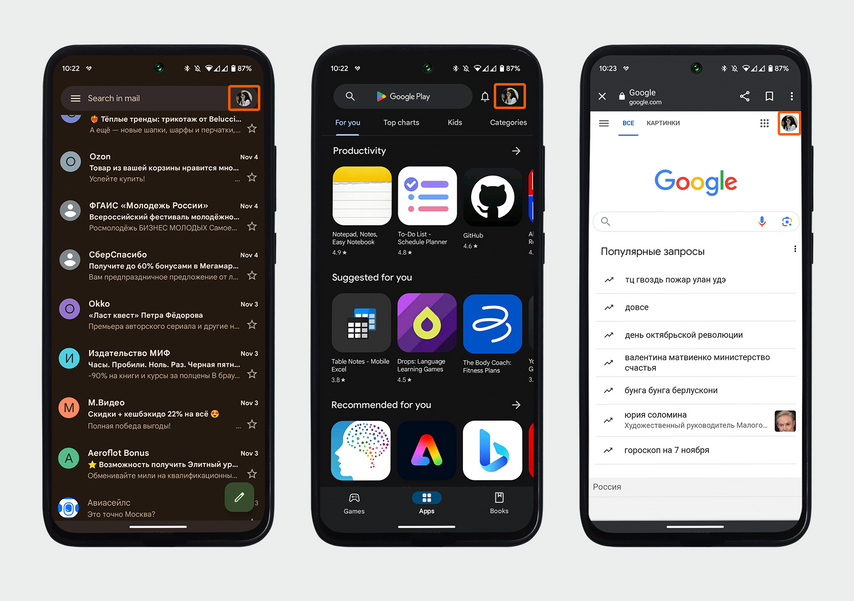
Если вы авторизованы, в правом верхнем углу отобразится аватарка. Если нет, сначала войдите в аккаунт в браузере или приложении
Далее нажмите на фото аккаунта и в открывшемся окне кликните «Управление аккаунтом Google».
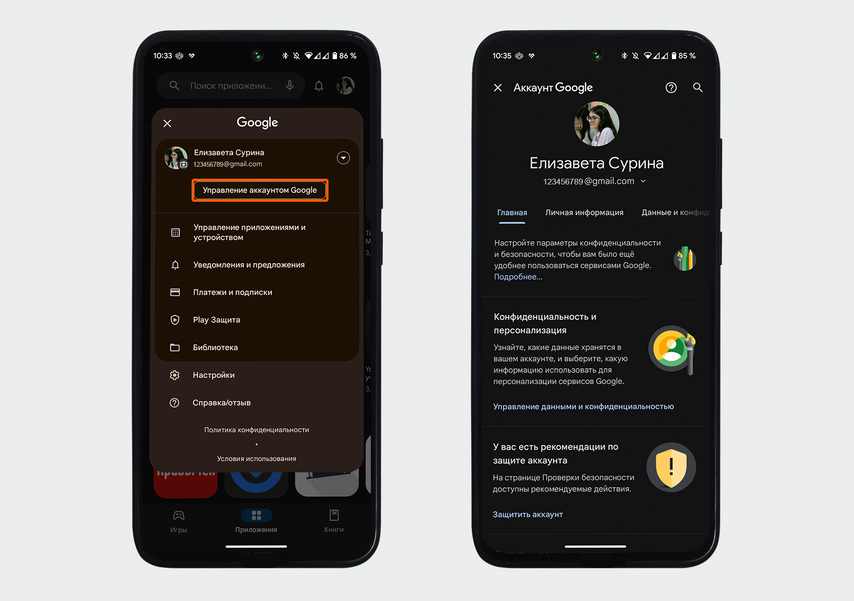
Откроется страница с настройками профиля
Найдите раздел «Безопасность», пролистайте вниз до пункта «Ваши устройства» и нажмите на кнопку «Управление всеми устройствами». В появившемся списке найдите телефон или компьютер, в котором нужно выйти из аккаунта, и кликните по нему.
Интерфейс аккаунта Google
В открывшемся окне нажмите кнопку «Выйти»: аккаунт на устройстве удалится, и владелец телефона или компьютера не сможет восстановить доступ к профилю.
Выйти из аккаунта Google на Андроид, iPhone и ПК

Всем привет! Сегодня я подробно расскажу вам, как выйти из Google аккаунта на телефоне (Android или iPhone) или на компьютере. Мы рассмотрим выход из аккаунта в Google Chrome, YouTube, Gmail и на основном аккаунте, который обычно привязывается на телефоне Android. Если что-то будет непонятно – пишите вопросы в комментариях, и я с радостью вам помогу.
На телефоне Android
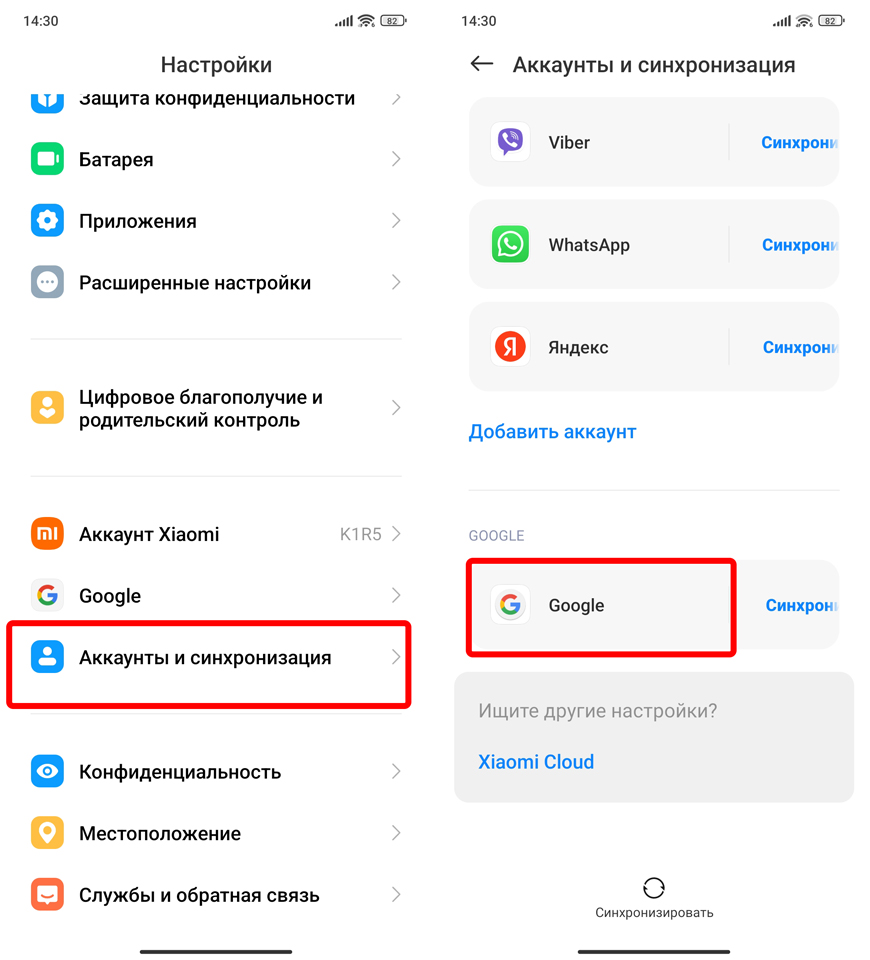
Давайте посмотрим, как выйти из аккаунта Google на Андроид смартфоне. Напомню, что это основной аккаунт, который используется для синхронизации облачного хранилища. Только у Huawei используется другая учетная запись.
- Откройте «Настройки».
- Далее в списке найдите основной раздел с «Аккаунтами».
- В списке выберите «Google».
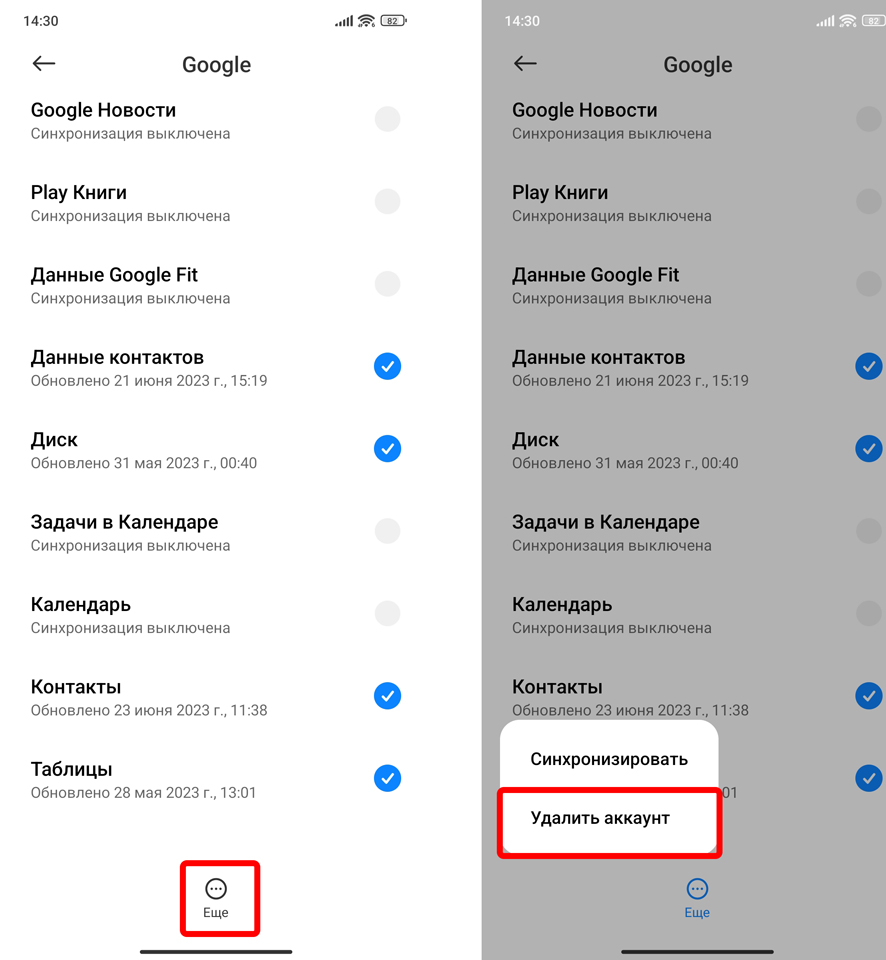
- Нам нужно открыть вспомогательное меню – нажмите по кнопке с тремя точками. Кнопка может находиться в самом низу или в правом верхнем углу экрана. Далее выбираем «Удалить аккаунт».
ПРИМЕЧАНИЕ! В данном случае мы не удаляем сам аккаунт, а убираем его с этого устройства. Вы можете его в любой момент заново добавить на это же устройство. Если вам нужно создать новый аккаунт Google – читаем эту инструкцию.
На компьютере
YouTube
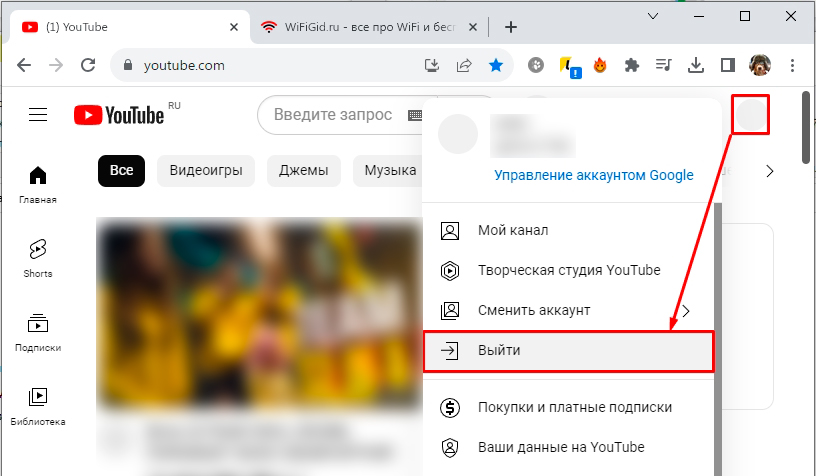
Чтобы выйти из аккаунта ГМаил на том же самом YouTube – достаточно кликнуть по вашей аватарке в правом верхнем углу экрана. Далее выбираем команду «Выйти».
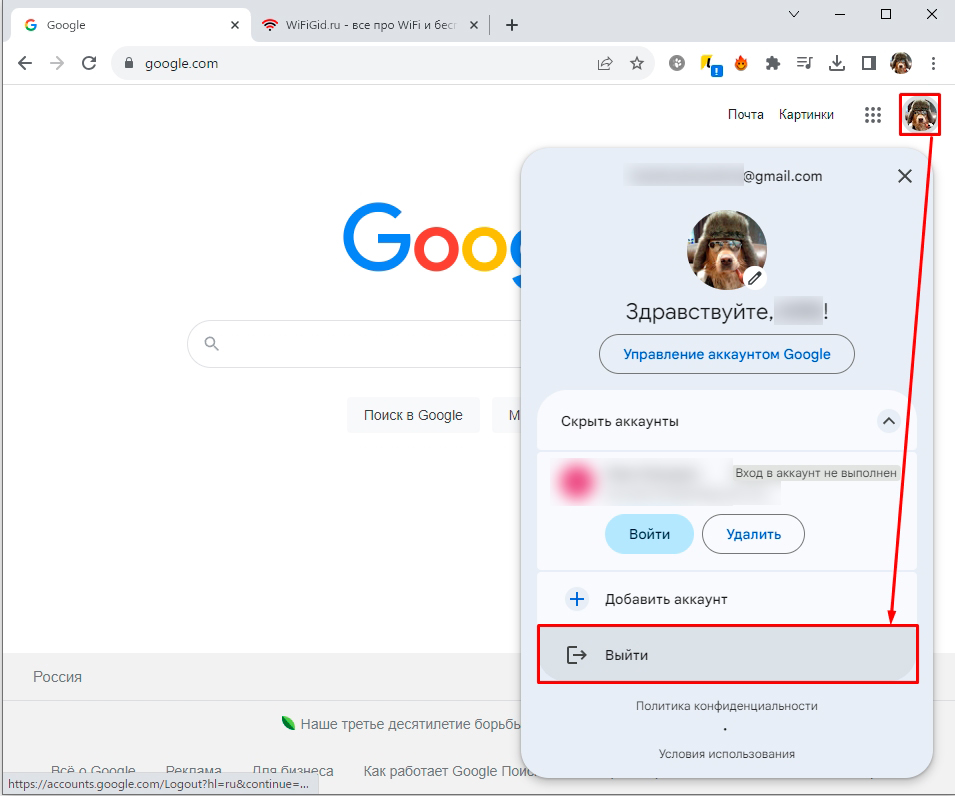
На том же самом Google проделываем ту же самую процедуру – сначала жмем по аватарке, далее выходим.
Google Chrome
- Откройте браузер.
- Нажмите по трем точкам рядом с вашей аватаркой в правом верхнем углу.
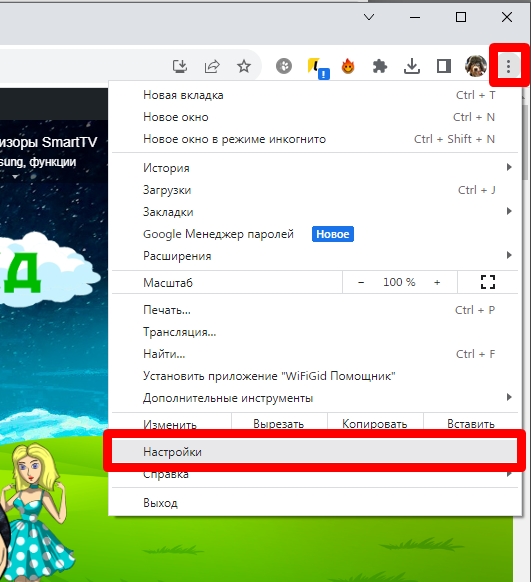
- На вкладке «Я и Google» напротив вашей почты нажмите «Отключить».
iPhone
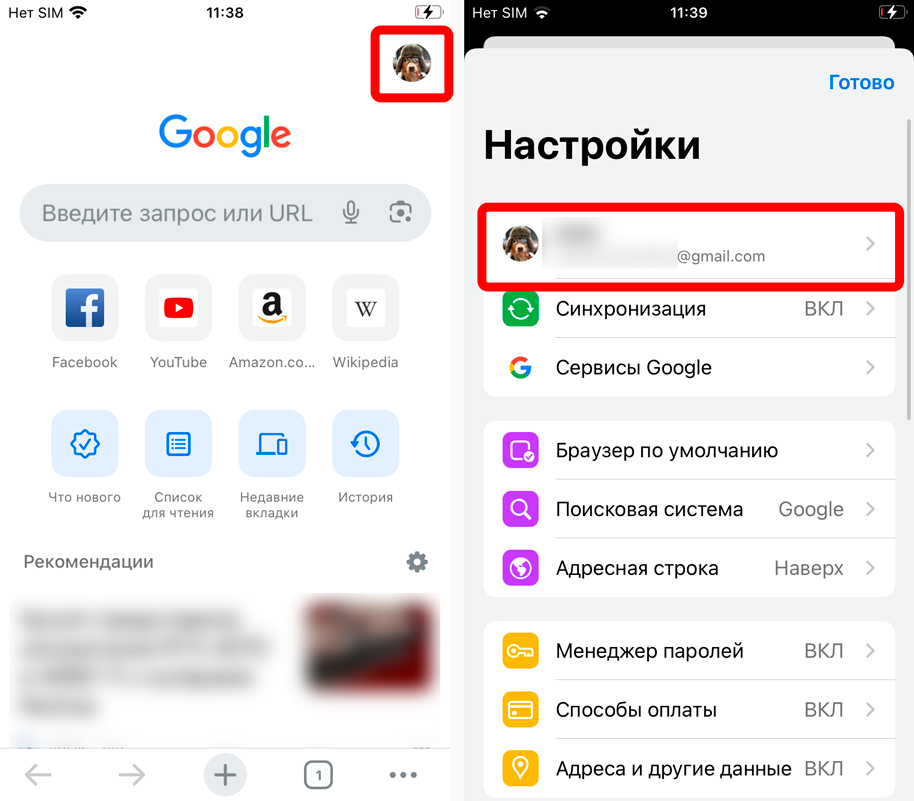
Google Chrome
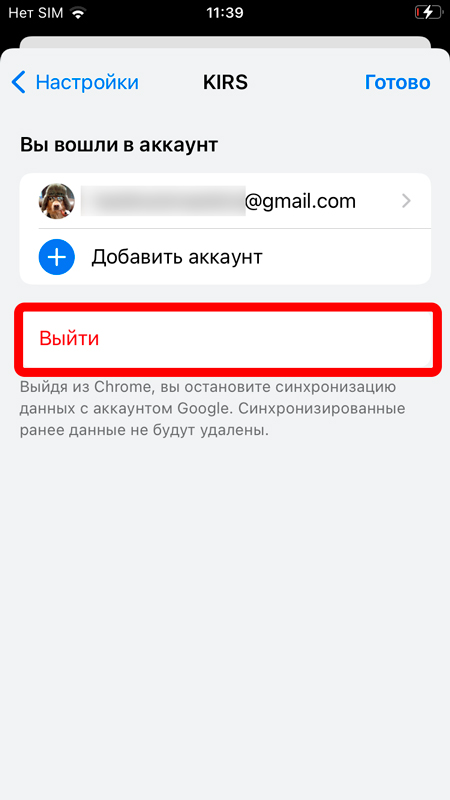
- Откройте браузер Google Chrome.
- Нажмите по аватарке в правом верхнем углу экрана.
- Далее нажмите по вашему аккаунту в самом верху.
YouTube
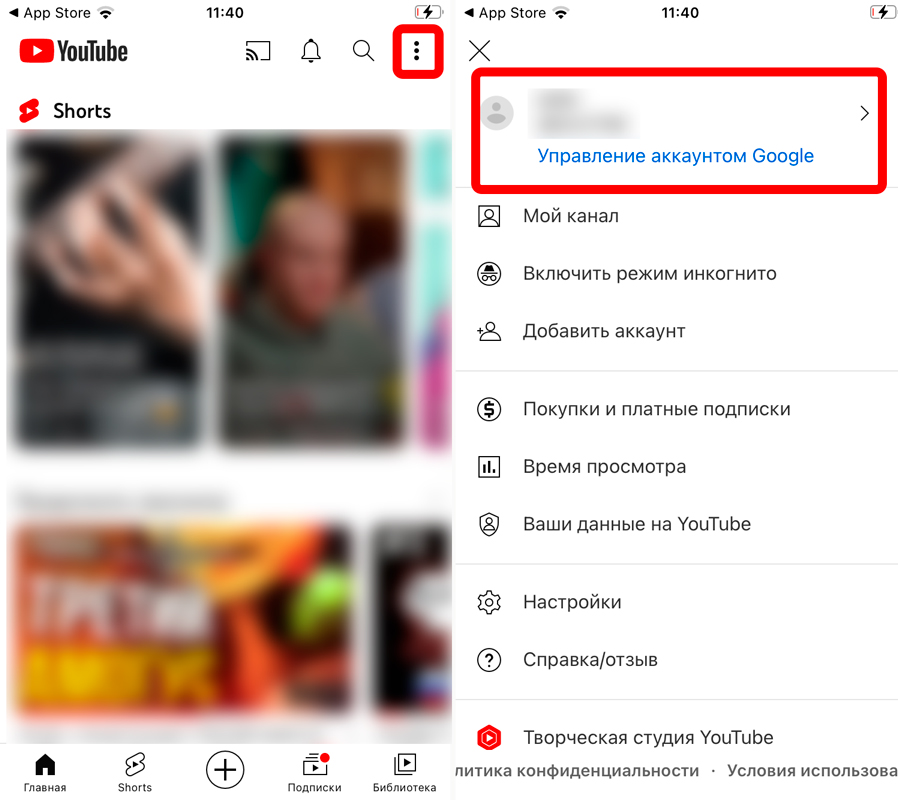
- Откройте приложение YouTube.
- Перейдите в меню, нажав по трем точкам.
- Нажмите по аватарке в самом верху.
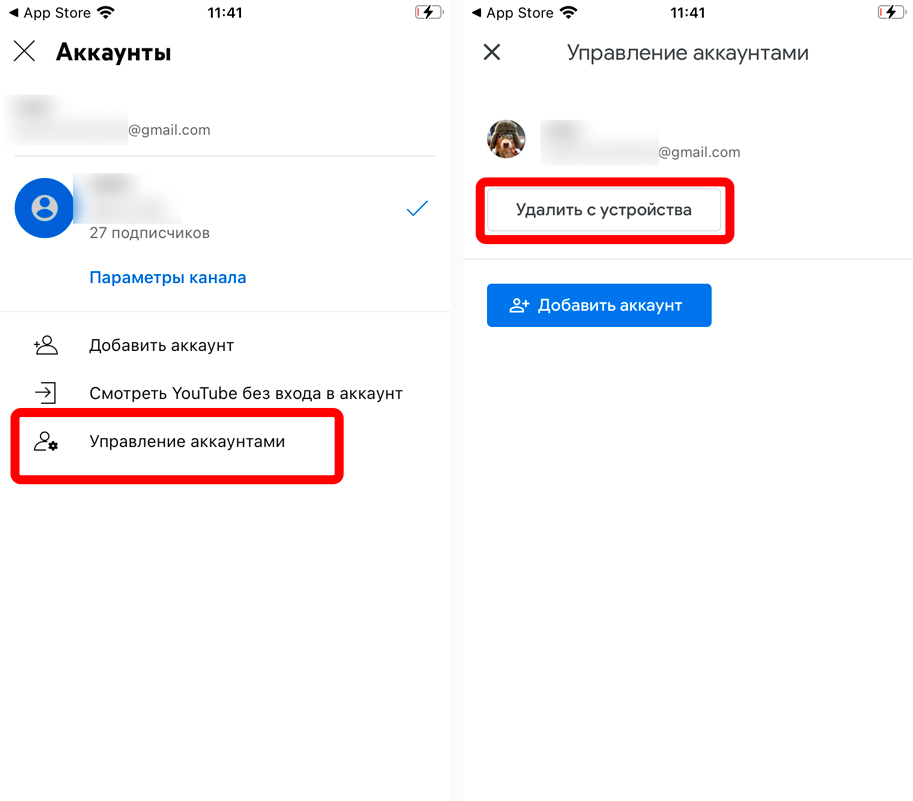
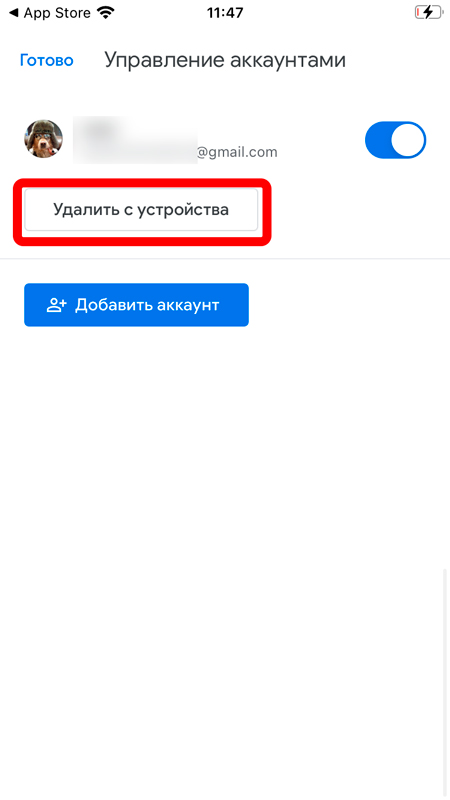
- Переходим в «Управление аккаунтами».
- Удаляем аккаунт с устройства.
Gmail почта
- Откройте программу почты Gmail.
- Тапните пальцем по аватарке в самом верху.
- Перейдите в «Управление аккаунтами».
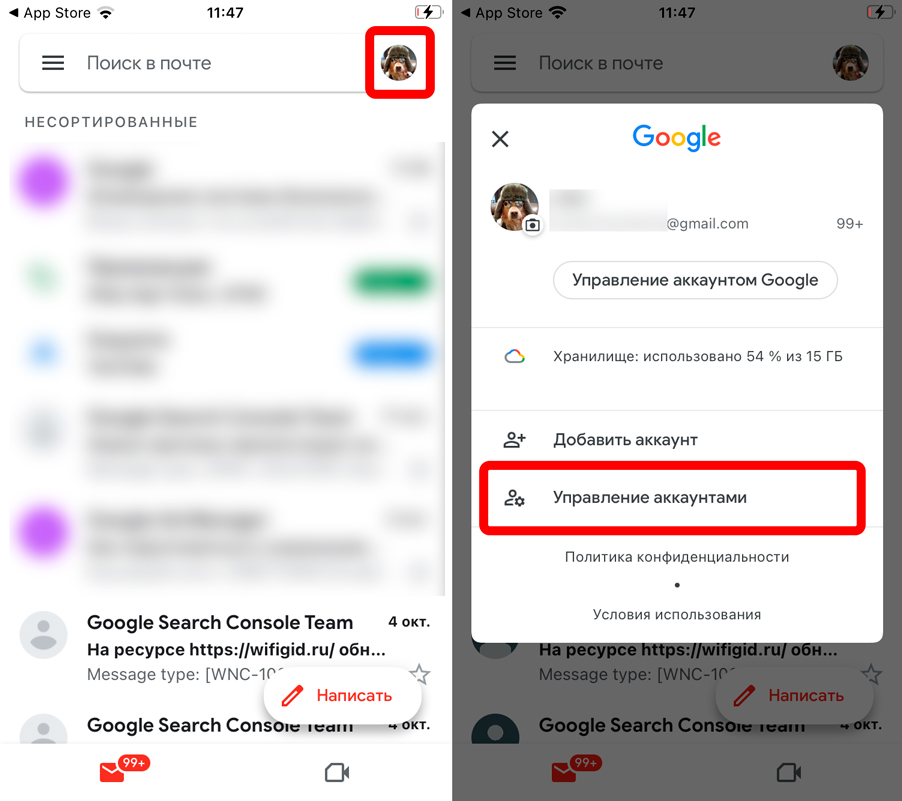
- Убираем этот акк с устройства с помощью удаления.
Выйти на всех устройствах
Данный способ отлично подходит, если вам нужно выйти из аккаунта Гугл на устройстве, к которому вы уже не имеете доступ. Поэтому это можно сделать удаленно.
- Переходим на страницу настроек Google .
- Авторизуемся под вашей учетной записью, если вы еще этого не сделали.
- Переходим в «Безопасность».
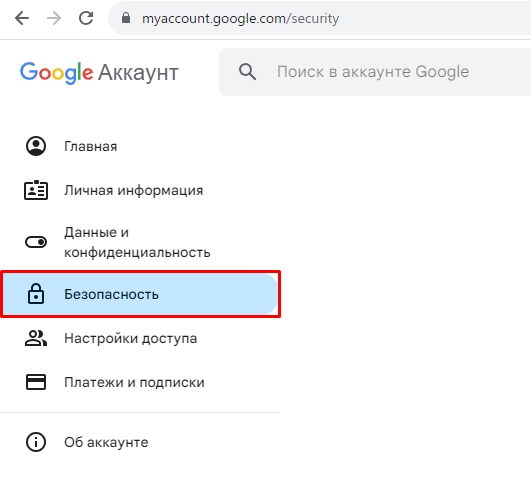
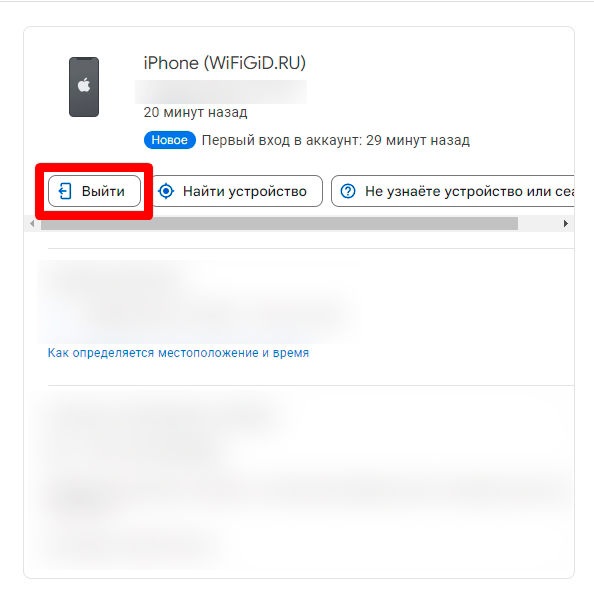
- Находим раздел «Ваши устройства» и жмем по ссылке «Управление всеми устройствами».
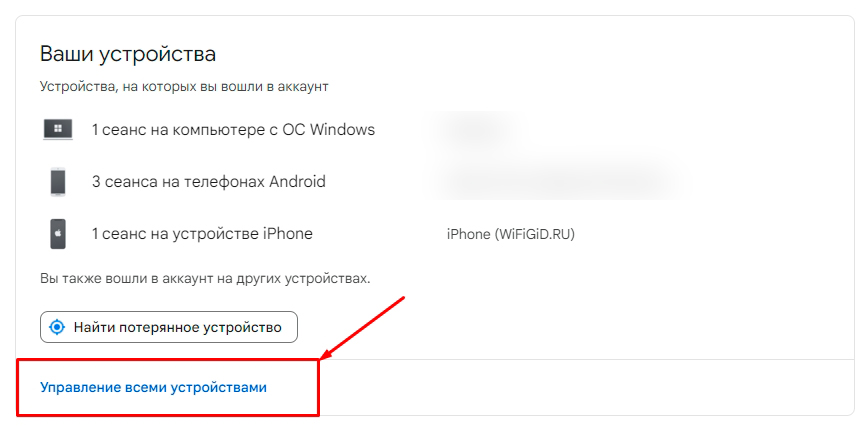
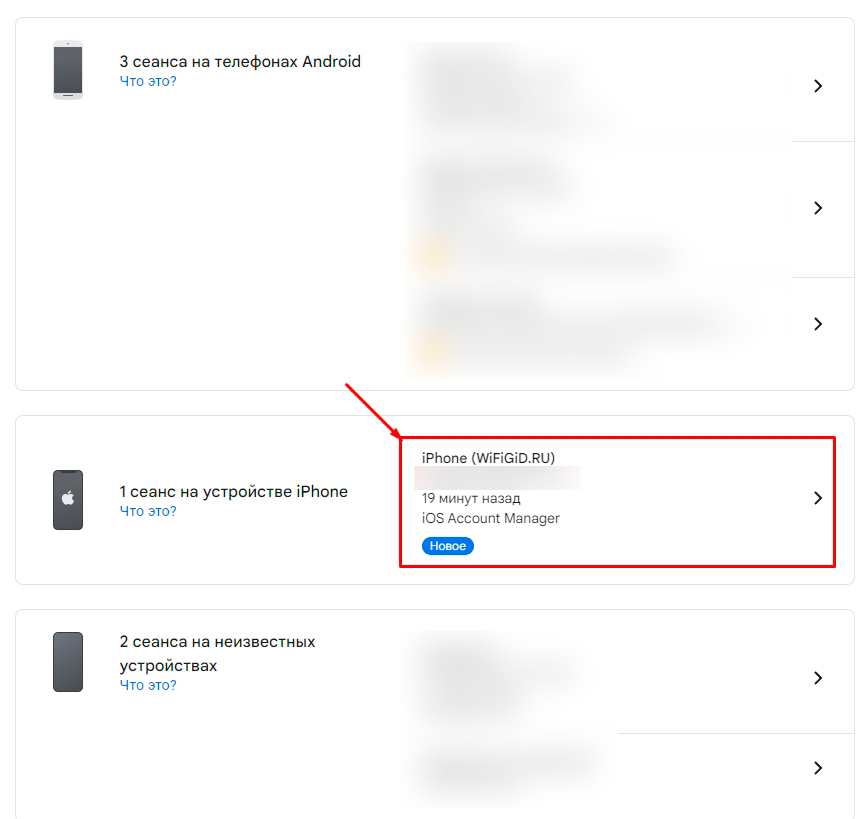
- Здесь будут отображаться все устройства, на которых вы как-то используете данный аккаунт. Выберите нужный аппарат.
Теперь вы знаете, как выйти из аккаунта на телефоне или компьютере. Если у вас еще остались вопросы – пишите в комментариях. До новых встреч на портале WiFiGiD.RU.
Как выйти из почты Gmail на телефоне Андроид
На всех телефонах с Android почта уже встроена в систему, поэтому избавиться от нее сложно. Можно отключить ее путем удаления с мобильного устройства, но тогда пропадет возможность пользоваться другими продуктами компании. К ним относится YouTube, Google Maps. Такой вариант подходит в случае, когда нужно убрать личные данные со смартфона. Например, перед продажей мобильного. В остальных ситуациях рекомендуется использовать другие способы.
Как выйти из аккаунта Gmail на телефоне
Выйти из почты Gmail на Андроиде, не удаляя аккаунт, не получится. В социальных сетях, на сайтах и почтовых сервисах кнопка « Выход » расположена на видном месте. В рассматриваемом случае придется действовать по-другому. Если человек решил выбрать другую почту или создать второй аккаунт, можно воспользоваться несколькими способами.
С помощью приложения Gmail
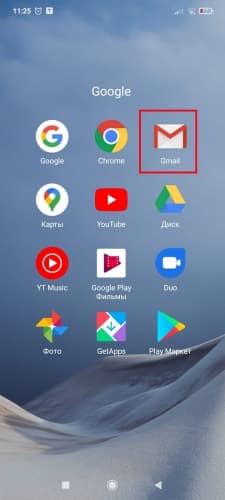
Необходимо заранее установить Gmail. Затем выполнить последовательность действий:
- Найти приложение, запустить его.
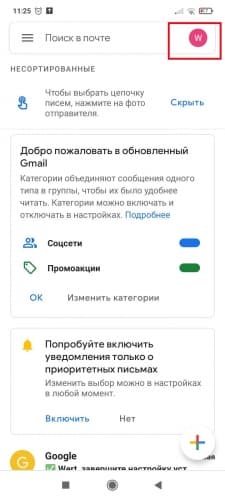
- Нажать иконку профиля . Расположена в правом верхнем углу страницы.
- В меню нужно найти пункт « Настройки аккаунтов на устройстве ».
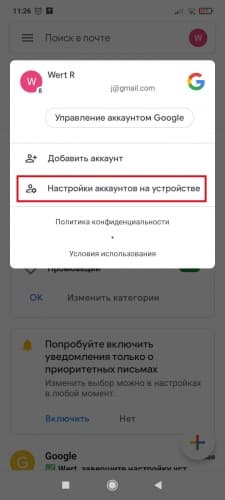
- Осуществить переход. Откроется меню управления учетными записями, выбрать Google .
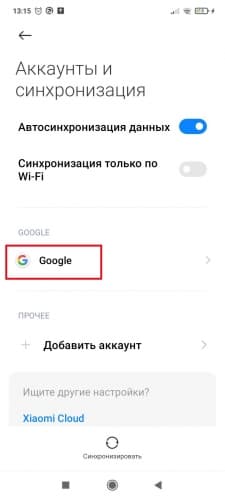
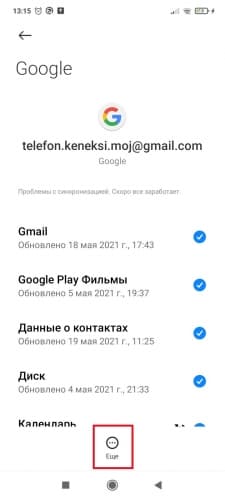
- Нажать « Еще ».
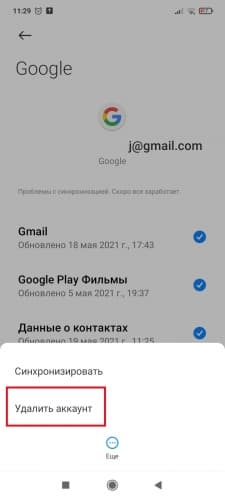
- Выбрать пункт « Удалить аккаунт ».
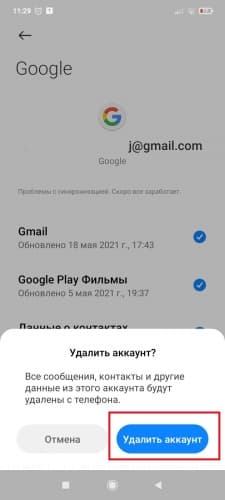
- Нажать кнопку « Удалить аккаунт » для подтверждения действия.
Через настройки смартфона
Если приложение не установлено, подойдет вариант выхода из учетки с помощью настроек. Рекомендуется выполнить последовательность действий:
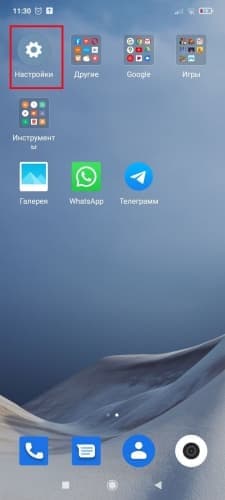
- Перейти в « Настройки ». Иконка выполнена в виде шестеренки.
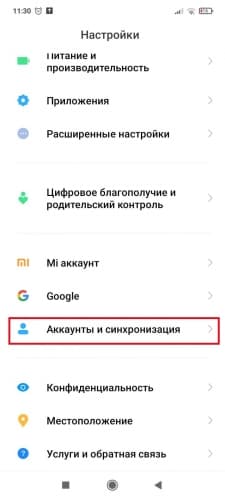
- Пролистать список до пункта « Аккаунты и синхронизация » и зайти в него.
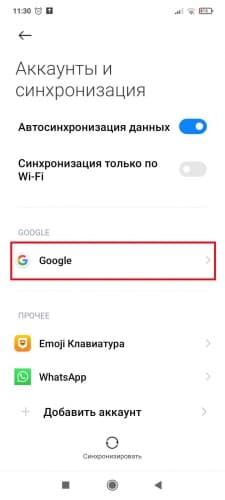
- Тапнуть на профиль , который необходимо удалить.
- Нажать « Еще ».
- Выбрать пункт « Удалить аккаунт ».
- Нажать кнопку « Удалить аккаунт » для подтверждения действия.
Заключение
Пользователь может быстро выйти из учетной записи, но выполнять это без необходимости не стоит, ведь в таком случае произойдет деавторизация всех сервисов Google , которые работали под профилем, а также удаление привязанных номеров. Информацию можно будет восстановить при повторном подключении почты.
Как выйти из аккаунта почты Gmail на всех устройствах
Выход из аккаунта электронной почты на любом устройстве помогает сохранить конфиденциальность личных данных и сам почтовый ящик от взлома. Это очень важная функция для тех людей, которые зачастую используют чужие или общественные устройства для просмотра своей почты. В данной статье детально опишем, как выйти из почты Gmail. Будут даны подробные инструкции по выходу из почты на компьютере и телефоне. Кроме того, в качестве бонуса расскажем про некоторые последствия для владельца почтового аккаунта, которые могут возникнуть после удаления учетной записи.

На компьютере
Для начала опишем алгоритм действий, который позволит выйти из почты Гугл на компьютере. В этом случае необходимо будет сделать следующее:
- Почта Gmail располагается по адресу www.gmail.com. Данную ссылку ввести в адресной строке любого браузера, чтобы открыть данный почтовый сервис.
- Если вы авторизовались в почте на чужом компьютере и хотите отключить учетную запись, надо будет сначала нажать по значку профиля, который располагается в правом верхнем углу страницы.

- После этого в выпадающем контекстном меню находим и щелкаем по Выйти .

После осуществится перенаправление на страницу подтверждения выхода из учетной записи. Выход можно дополнить полным удалением истории посещений. Теперь почта может считаться защищенной от ее взлома и просмотра посторонними лицами. Удаление истории позволит сделать полную очистку данных в браузере и почтовом сервисе.
Теперь опишем удаленное отключение учетной записи на компьютере. Делается это следующим образом:
- Находясь внутри личного кабинета, внизу страницы щелкаем по строчке «Подробные сведения».

- Далее в новой вкладке нажимаем по ссылке «Проверка безопасности».

- Затем на новой странице кликаем по значку профиля.
- В открывшемся меню выбираем строчку «Выйти из всех аккаунтов».

Благодаря таким действиям вы выйдите из всех учётных записей Google для данного устройства. Под такую защиту данных не попадают мобильные гаджеты, в которых сохраняются данные для входа в почту. Из аккаунтов на мобильных девайсов нужно будет выходить отдельно.
На телефоне
В данном разделе расскажем, как выйти из аккаунта Gmail на телефоне. Тут стоит учесть, что полностью выйти из почты Gmail на Андроиде или iOS не получится. Владельцам почтовых аккаунтов доступно только переключение между учетными записями или полное удаление аккаунта. Опишем процесс удаления аккаунта для телефона на базе Android:
- На мобильном телефоне открываем вкладку «Настройки».
- После этого находим и кликаем по строчке «Google». Приложение для почты Gmail, как раз находится в данном разделе.

- Нажимаем в открывшемся окошке по имени профиля с адресом электронной почты под ним.

- Прокручиваем открывшуюся страницу и находим строчку «Перейти к управлению аккаунтами на устройстве». Потом кликаем по ней.

- В новом окошке пролистываем страницу вниз и находим пункт «Еще» в виде троеточия. Кликаем по нему и выбираем среди доступных вариантов опцию «Удалить аккаунт».

Остается только подтвердить удаление аккаунта при помощи нажатия по клавише «Удалить аккаунт». Стоит учитывать, что под удаление подпадут все ранее синхронизированные данные, контакты и переписка в почтовом сервисе. Все это коснется телефонных приложений. На телефоне Андроид приложения не работают без синхронизации с Google. После удаления аккаунта придется зарегистрировать новый аккаунт и синхронизировать его с устройством. Перед удалением лучше сразу зарегистрировать новую учетную запись и при помощи нее сделать синхронизацию. Также можно просто переключиться с одной учетной записи на другую без какого-либо удаления.
В случае использования компьютера, всегда можно выйти и отключить аккаунт Google и при этом повторно войти в нее, в случае необходимости по имени пользователя и пароля. А вот в телефоне использовать такой вариант не получится. В мобильных девайсах ситуация немного другая. Ведь в них подразумевается использование, как минимум одного аккаунта для работы установленных приложений и сервисов. С полностью отключенными аккаунтами телефон используется только для продажи или передачи другому пользователю.
Заключение
После прочтения статьи можно сделать заключение, что выйти из почты Gmail можно только на компьютере. Ведь в нем приложения, программы и сервисы работают и без наличия активного аккаунта Google. В случае с мобильными гаджетами, выход из учетной записи невозможен. Доступно только полное удаление учетной записи или переключение между несколькими аккаунтами. Таким образом можно достичь полной защиты устройства и личных данных от взлома.