5 настроек камеры Android, которые помогут улучшить качество фото на телефоне
Для создания хороших снимков на телефоне нужно не только иметь прямые руки, но и правильно настроить камеру на Android. В приложении для мобильной съемки есть огромное количество параметров, на которые подавляющее большинство пользователей совершенно зря не обращает внимание. Достаточно включить всего 5 опций, чтобы камера проявила себя на 100%, а вы таким образом смогли улучшить качество фото на телефоне.
После изменения этих настроек у вас будут получаться отличные снимки
Как улучшить качество фото на телефоне
Для кого-то данный факт станет открытием, но в настройках камеры Android можно изменить качество фото. Разработчики добавляют такую возможность, чтобы вы могли сэкономить место на телефоне. Если памяти на вашем устройстве достаточно, то улучшите качество фото, сделав несколько простых шагов:
- Откройте настройки камеры смартфона.
- Перейдите в раздел «Качество фото».
- Установите значение «Высокое».
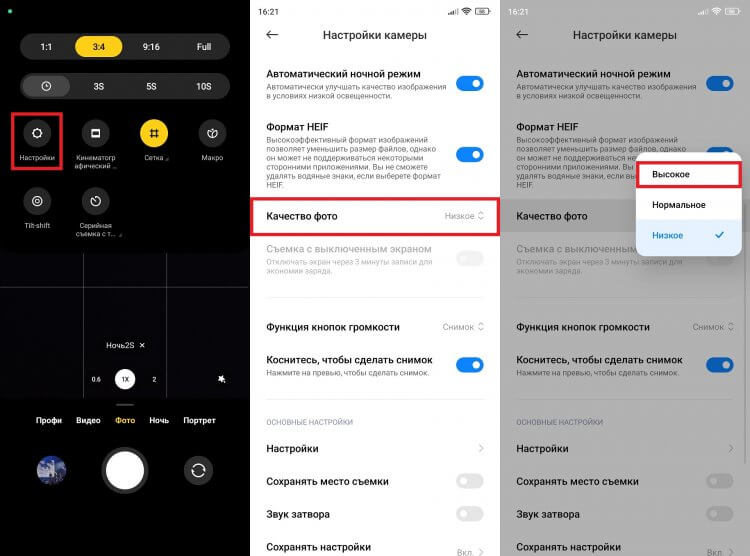
Ухудшение качества можно использовать для экономии места
На старых моделях вместо изменения качества предлагается выбрать разрешение фото. Чем оно выше, тем более детализированным получится снимок. Правда, это не касается фотографий в разрешении 48 Мп и выше, которые могут похвастать более высоким качеством только в идеальных условиях освещения, а при недостатке света они пасуют перед стандартными значениями в 12-16 Мп.
⚡ Подпишись на AndroidInsider в Дзене, чтобы получать новости из мира Андроид первым
Какое соотношение сторон лучше для фото
Приложение камеры на телефоне позволяет любому пользователю выбрать соотношение сторон фото. Как правило, предлагается несколько вариантов:
Многие люди, имеющие на руках смартфон с широкоформатным дисплеем, чье соотношение сторон составляет 21:9, предсказуемо выбирают вариант «Full», чтобы сделать фото на весь экран, допуская при этом фатальную ошибку.
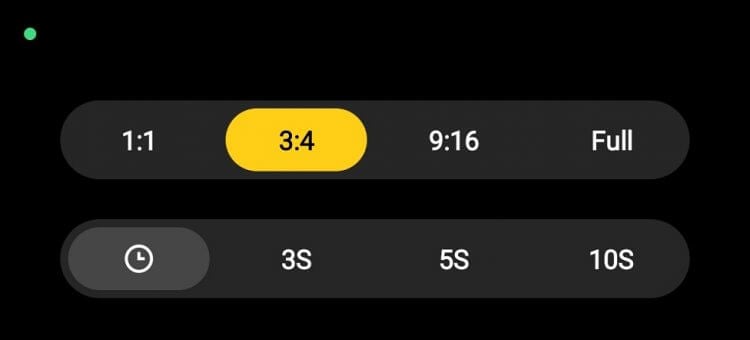
Используйте соотношение 4:3 (3:4)
Соотношение сторон матрицы камеры — 4:3. Следовательно, при выборе любого другого варианта ухудшается качество фото за счет того, что смартфон принудительно его обрезает, пытаясь растянуть картинку на весь экран. Установите значение «4:3» и ни в коем случае не переключайте его, если хотите получить хорошее фото на Андроид.
Что такое AI-камера
Процессоры современных смартфонов обладают феноменальными вычислительными способностями, а специальные алгоритмы обработки изображения помогают улучшить качество фото на Андроид, даже если устройство оснащено никудышной камерой. Для этого нужно активировать функцию «AI» в настройках приложения для съемки.
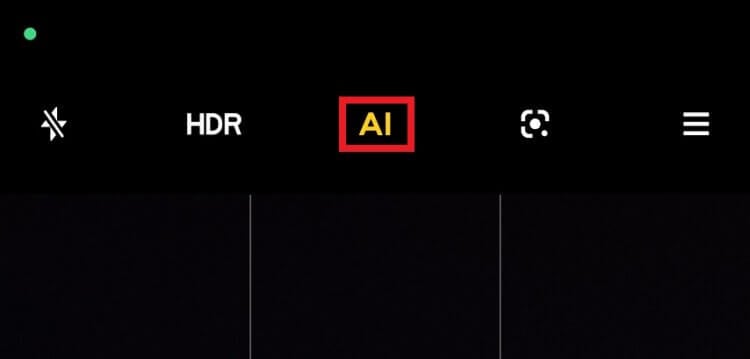
Искусственный интеллект творит чудеса
Но что значит AI-камера? Активируя этот режим, вы поручаете искусственному интеллекту выбор параметров в разных сценариях. Ведь все-таки существуют разные требования к фото, когда мы снимаем текст на бумаге, еду, пейзаж или делаем портретный снимок человека.
❗ Поделись своим мнением или задай вопрос в нашем телеграм-чате
Вместе с тем при использовании режима AI теряется естественность. Фотография получается яркой и контрастной, что ею так и хочется поделиться в социальных сетях, однако окружающий нас мир не такой цветастый, как на экране смартфона.
Что такое HDR в камере
Также в меню приложения для съемки вы найдете переключатель HDR. Эти три буквы расшифровываются как High Dynamic Range или расширенный динамический диапазон. В отличие от SDR, HDR не уравнивает освещение в кадре, делая объекты безликими, а, напротив, подчеркивает каждую деталь.
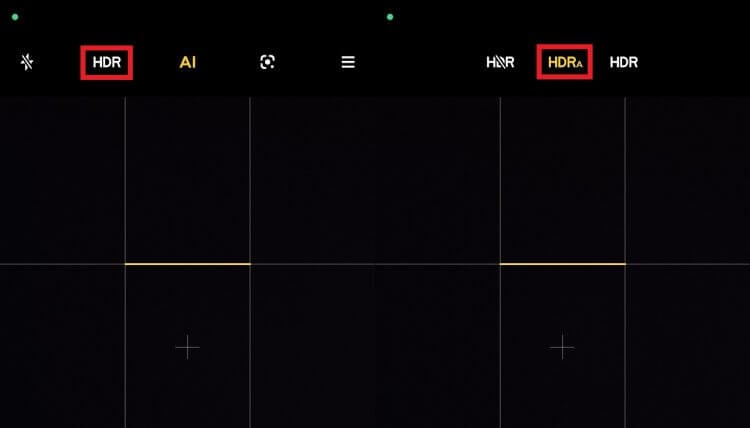
Выбирайте авторежим HDR
Стоит ли включать HDR? Безусловно, но только в автоматическом режиме, когда смартфон сам определяет: нужно расширять динамический диапазон или нет. Ведь HDR далеко не всегда улучшает качество снимков. В частности, при использовании расширенного динамического диапазона во время съемки движущихся объектов увеличивается риск получения смазов. Если вы сталкиваетесь с подобной проблемой и без HDR, то обязательно прочитайте наш текст о серийной съемке на Андроид.
�� Загляни в телеграм-канал Сундук Али-Бабы, где мы собрали лучшие товары с АлиЭкспресс
Как включить ночной режим камеры
HDR объединяет несколько снимков в один, чтобы сделать объекты в кадре более контрастными. Похожим образом работает ночной режим Андроид, но его цель — не выделить предметы, а высветлить фото. Эта функция является просто незаменимой на сравнительно недорогих смартфонах, оснащенных посредственной камерой. Вечером без ночного режима на такой аппарат вы будете получать черные пятна, и только искусственный интеллект сможет выправить ситуацию.
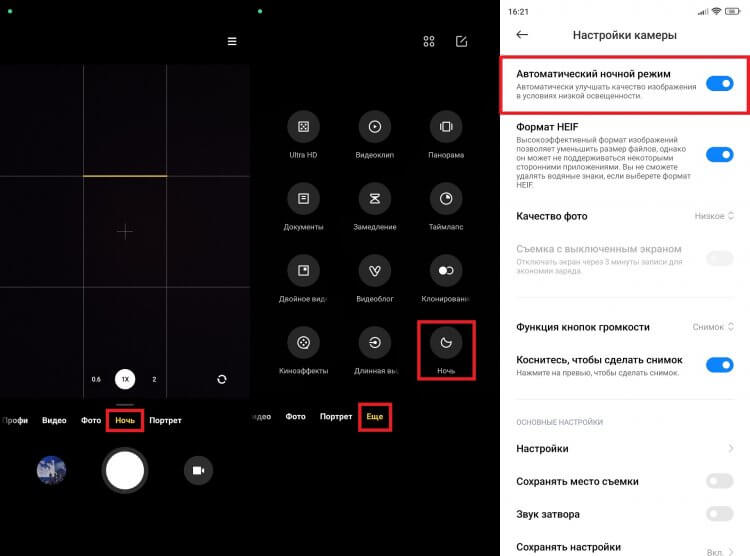
На дешевых смартфонах этот режим может отсутствовать
Функция представлена в основном меню приложения, а иногда скрывается в разделе «Еще». Также в настройках камеры некоторых смартфонов можно включить автоматический ночной режим. Тогда устройство будет самостоятельно определять, стоит ли применять опцию.
Фотографируя в ночном режиме, помните, что склейка кадров, необходимая для высветления картинки, происходит не моментально. На обработку может потребоваться от одной до нескольких секунд, поэтому старайтесь держать смартфон неподвижно во избежание смазов.

Теги
- Камера смартфона
- Новичкам в Android
- Операционная система Android
Как значительно улучшить качество снимков, сделанных на камеру вашего смартфона
Камеры современных смартфонов уже напрямую приближаются по качеству съемки к профессиональным аппаратам. Но это, как правило, касается лишь телефонов верхнего ценового диапазона. С более простыми же устройствами все не так однозначно (хотя для большинства случаев и их хватает с лихвой). При этом качество съемки любой камеры практически любого смартфона можно значительно улучшить. Достаточно лишь использовать пару советов, которыми мы с вами прямо сейчас и поделимся.
Используйте объектив
Это, пожалуй, одно из самых очевидных решений. Но и одно из самых действенных. При этом объективы для камер смартфона, как правило, не такие громоздкие, как объективы «зеркалок». И вы легко можете таскать с собой в кармане сразу несколько штук: широкоугольный объектив, «рыбий глаз», объектив для макросъемки и так далее. Это поможет вам добиться просто невероятного качества фотографий, которого не удастся достичь стандартными методами.
Используйте ручные настройки при съемке
Для того, чтобы добиться наилучшего качества ваших снимков, гораздо продуктивнее не полагаться на автоматику, а выставлять все настройки самостоятельно: выдержка, баланс белого, светочувствительность и так далее. При этом в отличие от «больших», камер настройки снимков на смартфонах выполнены совсем не так «заморочено» и разобраться в них будет проще простого. Так что поэкспериментируйте с настройками и вы удивитесь, как сильно может возрасти качество ваших снимков.
Попробуйте стороннее приложение для фото
Есть множество приложений, которые позволят выйти вашим фотографиям, сделанным на смартфон, на новый уровень. Самое интересное, на наш скромный взгляд, это приложение VSCO. Оно имеет множество мощных инструментов по настройке качества и выставлению параметров снимков, а также обширную галерею фильтров и отличные способы редактирования готовых фотографий.
Обратите внимание на вспышку
Вспышка является слабым местом для большинства камер смартфонов. И иногда лучше отказаться от ее использования, нежели делать слишком засвеченные фото. Конечно, в идеале для хорошей фотографии нужно правильно выставить свет. Но даже если вы снимаете в условиях низкой освещенности, попробуйте сделать фото без вспышки. Возможно, получится куда лучшие.
Используйте штатив
Многие смартфоны имеют систему стабилизации, но она не всегда хорошо работает, поэтому для того, чтобы не иметь лишней причины, которая может испортить вам фото, возьмите штатив. Ну а если вы собираетесь фотографировать «с рук», то можно приобрести стабилизатор или на худой конец селфи-палку. Так тряска телефона будет куда меньше. И, соответственно, итоговое фото выйдет гораздо лучше.
Обсудить эту и другие новости вы можете в нашем чате в Телеграм.

Теги
- Мобильная фотография
- Новичкам в Android
- Операционная система Android
5 настроек камеры Android, которые помогут улучшить качество видео на смартфоне
Мы справедливо уделяем много внимания камере телефона, рассказывая о том, как правильно делать фото. Однако столь привычный компонент мобильного устройства умеет не только фотографировать. Наверняка вы периодически записываете ролики и хотите знать, как правильно снимать видео. Данную тему мы тоже не имеем права обойти стороной. Поэтому я расскажу об основных настройках камеры Android, изменение которых приведет к улучшению качества ваших видеороликов.
Сейчас вы узнаете, что лучше включить, а что — выключить
Как включить стабилизацию видео
Оптическая стабилизация изображения, являющаяся прерогативой флагманов, не способна компенсировать тряску рук во время записи роликов. А потому в режиме видео вам нужна как OIS, так и EIS — электронная система стабилизации. Ее можно включить, нажав на соответствующий значок в меню камеры, или передвинув ползунок в настройках приложения для съемки.
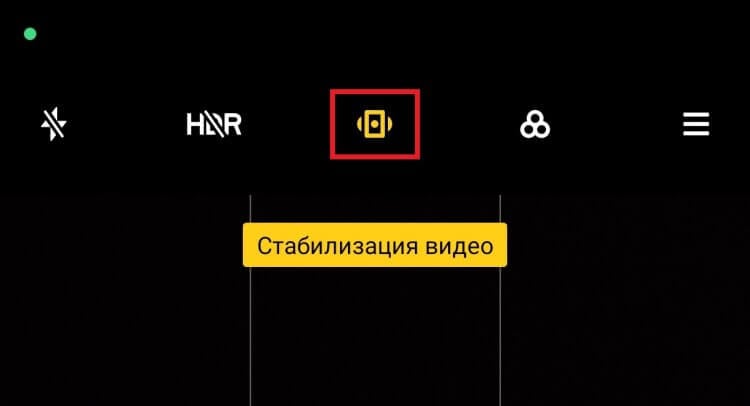
На некоторых смартфонах нельзя включить или выключить стабилизацию, потому что она активна по умолчанию
⚡ Подпишись на AndroidInsider в Дзене, чтобы получать новости из мира Андроид первым
Отмечу, что в последнее время производители смартфонов по умолчанию включают электронную стабилизацию видео. В подобной ситуации переключатель, о котором я сказал выше, либо отвечает за суперстабилизацию (обычно присутствует на флагманах), либо и вовсе отсутствует. Но существует довольно простой способ понять, есть ли стабилизация изначально:
- Запустите приложение для съемки.
- Перейдите в режим фото.
- Измените соотношение сторон с «4:3» на «16:9».
- Оцените количество объектов, попадающих в кадр.
- Переключитесь на режим фото и сделайте то же самое.
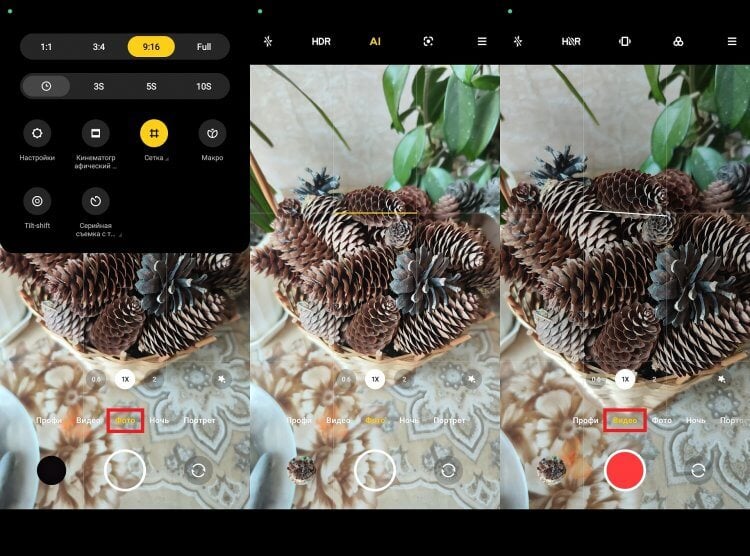
При переключении на видео объект становится ближе? Значит, EIS уже активирована
Если в режиме видео угол захвата более узкий, а в кадр попадает меньше объектов, то электронная стабилизация работает по умолчанию и не требует принудительной активации. Кстати, при желании ее все равно можно отключить, если вы используете профессиональный стабилизатор. Тогда увеличится угол, да и картинка будет чуть более четкой (особенно вечером). Но о том, как это сделать, я расскажу позже.
В каком разрешении снимать видео
Открыв меню камеры телефона, вы сможете изменить разрешение видео. Как правило, на выбор предлагаются варианты от 720p до 4K. Если вы пользуетесь устройством флагманского уровня и хотите получить максимально детализированную картинку, то смело включайте 4K. А вот 8K, даже если такой вариант есть, стоит обходить стороной. Мало того, что видео будет занимать много места, так еще смартфон начнет сильно греться во время съемки, а картинка может сопровождаться рывками.
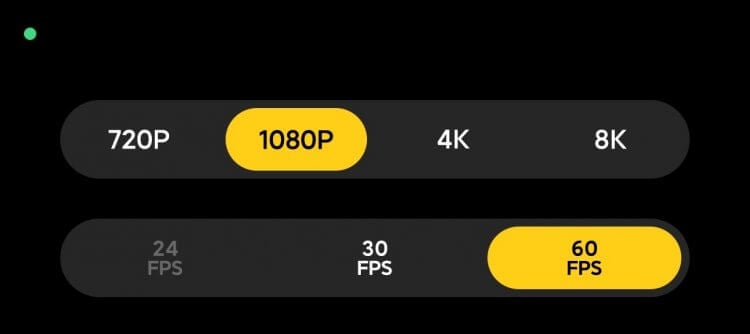
Сейчас вполне достаточно и 1080p, но в 4K картинка получается четче
Владельцам недорогих смартфонов среднего уровня я дам другой совет. В вашем случае выбирать 4K нецелесообразно, а лучшим разрешением видео даже при наличии более продвинутого варианта будет 1080p. Этому есть три объяснения:
- нагрев смартфона;
- принудительное отключение электронной стабилизации;
- снижение частоты кадров с 60 до 30 fps.
Возможно, недостатки записи видео в 4K не дадут о себе знать. Но это будет исключение из правил. Так или иначе, нужно экспериментировать, переключаясь между разными режимами съемки камеры.
Частота кадров при записи видео
Частота кадров видео обычно влияет только на плавность картинки и размер отснятого материала. Чем выше fps, тем живее получится ролик, но одновременно с этим сам файл будет весить больше. Кроме того, на недорогих смартфонах переход с 30 на 60 кадров в секунду может привести к отключению электронной стабилизации.
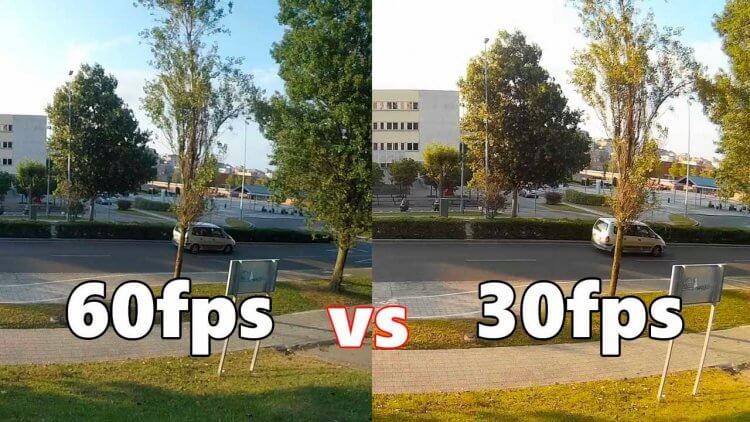
При переключении частоты кадров может измениться цветопередача
Несмотря на то, что высокая частота кадров положительным образом сказывается на восприятии видео, иногда она несет больше вреда, чем пользы. Причем это свойственно не только недорогим смартфонам, но и флагманам. Так, при съемке вечером лучше переключаться на 30 fps, чтобы картинка получилась более светлой, а в кадре появлялось меньше артефактов от источников искусственного освещения.
❗ Поделись своим мнением или задай вопрос в нашем телеграм-чате
Ручные настройки камеры
Недавно я рассказывал, как настроить камеру телефона в режиме профессиональной съемки. В том материале есть подробная информация о параметрах, которые можно регулировать самостоятельно, и к чему приводит их изменение. А сейчас лишь отмечу, что те же настройки получится применить даже к видео, а помимо прочего профи-режим позволит отключить электронную стабилизацию:
- Переходим в режим профи.
- Открываем меню камеры, а затем — настройки.
- Ползунок «Стабилизация изображения» сдвигаем влево.
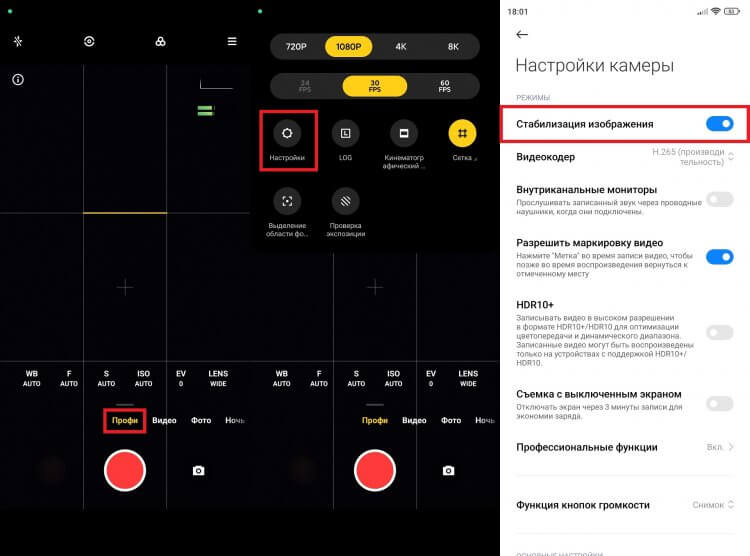
На большинстве современных смартфонов отключить электронную стабилизацию можно только через профи-режим
Отключение EIS сделает картинку более четкой при сохранении текущего разрешения и снизит количество артефактов во время вечерней съемки. А компенсировать тряску рук вы сможете электронным стабилизатором, о котором я уже говорил ранее.
�� Загляни в телеграм-канал Сундук Али-Бабы, где мы собрали лучшие товары с АлиЭкспресс
Редкие функции камеры телефона
Настройки камеры Андроид, описанные выше, доступны на большинстве смартфонов до 20 тысяч рублей. А вот обладатели более дорогих устройств могут рассчитывать на дополнительные функции, которые еще сильнее улучшат качество видео:
- Суперстабилизация. Лучше стабилизирует картинку, позволяя снимать экшен-видео.
- Следящий автофокус. ИИ начинает следить за объектом в кадре, делая так, чтобы он всегда оставался в фокусе.
- Видео в HDR. Позволяет записывать ролики с расширенным динамическим диапазоном, что делает картинку более контрастной и приятной глазу.
- Ночной режим видео. Встречается на смартфонах с мощным процессором, способным принудительно высветлять картинку за счет ИИ.
Активация некоторых из этих режимов хоть и улучшает отдельные параметры записи видео, но иногда заставляет идти на компромиссы, касающиеся разрешения и частоты кадров. К примеру, на моем смартфоне Xiaomi 12T Pro HDR-видео можно записывать только в 30 fps, а ночной режим камеры и суперстабилизация принудительно выполняют переход с 4K на 1080p.
Теги
- Камера смартфона
- Новичкам в Android
- Операционная система Android
Топ-10 приложений, улучшающих качество съемки смартфона

Превращение среднестатистического смартфона в мощный фото-девайс – не миф, а реальность. И для этого вовсе не обязательно быть обладателем последнего “яблока” или “самсунга”. Зачастую, в стандартном ПО не учтены все технические возможности оптики. Даже китаец с Алиэкспресс, при правильном подходе, способен выдавать фото уверенного качества. Поэтому предлагаем вам ознакомиться с подборкой приложений, которые расширят грани возможностей стандартной камеры. Сразу оговоримся – все они бесплатные для скачивания.
1. Bacon Camera
Это приложение поможет вам выжать из камеры своего смартфона все, на что она способна. Часто проблемы с камерой в смартфонах вовсе не из-за плохого оборудования, а именно из-за недоработок в операционной системе. И для подобных случаев предназначено приложение Bacon Camera. Вы самостоятельно в ручном режиме сможете настроить экспозицию будущего снимка, выдержку, диафрагму, баланс белого и пр. Примечательно, но режим ручных настроек можно использовать даже на смартфонах, которые не поддерживают Camera2API от Google.
Таким образом, при помощи всего одного приложения экран телефона приобретает интерфейс зеркального фотоаппарата. Но и здесь есть свои подводные камни: без определенных навыков в фотографии должного эффекта вам не добиться. Если вы знакомы с профессиональной фототехникой или же готовы обучиться азам фотоискусства, то Bacon Camera вам точно подойдет.
Программа способна работать без доступа к интернету, а также бесплатна. Однако иногда “выскакивает” реклама. Отключить ее можно в настройках, где вас в вежливой форме попросят пожертвовать небольшую сумму разработчикам. Но если вы откажетесь – ничего страшного не произойдет. Ползунок “отключить рекламу” все равно переместится в положение “выкл”. Кроме того, Bacon Camera не оставляет вотермарк.

2. Facetune и Facetune 2
Эти два приложения незаменимы для ретуши селфи. Отличия их в том, что более ранняя версия не дает редактировать фотографию в реальном времени. Его же “младший брат” Facetune 2 готов прямо на экране вашего смартфона продемонстрировать, то, как вы будете выглядеть с идеально белыми зубами, откорректировать форму носа, выделить глаза и сгладить неровности кожи. Кроме того, прямо в режиме камере вы можете наложить несколько базовых фильтров.
После того, как идеальное селфи сделано, открывается сам редактор приложения. К примеру, можно скорректировать контуры лица и сделать визуально его стройнее. Бесплатный функционал приложения позволяет наложить легкий загар, добавить румян, поиграться с цветокоррекцией. А вот за то, чтобы убрать мешки под глазами, придется заплатить. Также в платной версии доступна замена фона.
Следует отметить, что, благодаря внутренним алгоритмам, программа на ура справляется с поставленной задачей – выделение главного объекта на фото происходит без лишних «потерь». Вы сможете добавить как предложенные базовый фон (блестки, цветы, абстракции), так и загрузить собственное фото. Кроме того, в платной версии можно изменить освещение объекта. А если, к примеру, вы всегда мечтали быть голубоглазой блондинкой, то приложение позволит вам примерить цветные линзы. Платный доступ сможет скрасить и акне – инструмент «заплатка» отлично убирает все неровности и высыпания на коже. Примечательно, но платная и бесплатная версии Facetune 2 работают без водяных знаков. Для работы не требуется подключение к интернету.

3. Open Camera
Отличный инструментдля съемки в формате RAW. Фото в этом формате не сжимаются, а также не подвергаются первичной обработке стандартной камеры. То есть на выходе вы получаете “сырой” снимок, с которым далее проще работать.
Актуально это приложение потому, что большинство современных смартфонов поддерживают съемку в RAW, но стандартным программным обеспечением это не предусмотрено.
В функционал Open Camera заложено все, что может понадобиться при работе с фотографией: таймер, зум, стабилизатор, фокус по касанию, режимы фото, ISO и пр. Поэтому приложение станет достойной заменой стандартной программе смартфона.
Программа бесплатна. Однако, стоит отметить, что для работы с изображениями в формате RAW требуется специальный редактор. Например, отлично подойдет Snapseed.
Вотермарк не оставляет, но, на усмотрение пользователя, можно автоматически проставлять «штампы» с датой, местом и временем фото. Для этой функции также предусмотрен отдельный редактор шрифта, цвета и размера текста. Все это находится в основных настройка приложения. Там же, в настройках, можно включить автоматическое распознавание лиц, выключить звук затвора или включить озвучку таймера. Работает без доступа к интернету.

4. A Better Camera
Еще одно приложение от разработчиков OpenCamera – компании Almalence. Достойный конкурент своему “брату”, так как в своем арсенале имеет все необходимые для фотографа инструменты, но отличается интуитивно понятным интерфейсом. Пользователь самостоятельно может выставить сцену, выдержку, фокус, экспозицию, баланс белого и пр. Кроме того, для удобства на экране отображается гистограмма, а во всплывающем меню доступен уровень. Поэтому “завалить горизонт” с таким приложением практически невозможно.
A Better Camera также может считывать QR-коды в отдельном меню. В принципе, данная функция присутствует практически во всех смартфонах, старше 2015-го года, но все-таки является приятной “плюшкой”.
Приложение позволяет ставить паузу во время записи видео и одновременно делать фото. Снимает в RAW, а после сохраняет в DNG, и, вне зависимости от режима, оставляет в памяти исходные снимки.
За дополнительную плату откроются возможности съемки фото, видео и панорамы в АЙЧДИЭР и неограниченная функция МУЛЬТИШОТ, которая позволяет делать несколько кадров, а после соединять их в один наиболее удачный и удалять лишние объекты. Для работы A Better Camera не требуется подключение к интернету. Также в приложении нет рекламы, а на готовых снимках не остается вотермарк.

5. Selfie Master
Простенькое приложение, которое способно значительно улучшить ваши селфи. Не все современные смартфоны оборудованы вспышкой фронтальной камеры. Поэтому, если вы хотите сделать хорошую фотографию при недостаточном освещении, то смело скачивайте Selfie Master. Оно предназначено именно для съемки в темноте. Принцип работы приложения прост: при фотографировании выводится полностью белый экран с небольшим местом под изображение камеры. Таким образом, белый свет телефона освещает лицо пользователя, благодаря чему селфи получаются четкими.
В последнем обновлении можно делать цветокоррекцию. К примеру, если на пользователя светит желтая лампа, можно выставить фиолетовый экран и пр. Также доступны настройки камеры – яркость, экспозиция, фокус, баланс белого и выбор режима съемки (спорт, авто, АЙЧДИЭР и пр.)
Selfie Master можно установить бесплатно, однако в самом приложении присутствует реклама. Отключается, как и всегда – за символическую плату. Работает оффлайн и вотермарк не оставляет.

6. Footej Camera
Приложение внешне очень похоже на стандартную камеру от Google. Поэтому разобраться с настройками у рядового пользователя Android получится интуитивно. Footej Camera умеет снимать видео и фото в HDR, а также позволяет настроить вручную баланс белого, экспозицию, перейти в режим серийной съемки и пр. Но это еще не все. Приложение может создавать GIF-анимации, снимать видео в режиме Slow Motion и сохранять фото в форматах DNG и RAW. В бесплатной версии доступна автоматическая стабилизация, при условии, что ваш смартфон ее поддерживает.
В Footej Camera за скромный 1 доллар доступна премиум-версия. После покупки пользователь сможет записывать полноформатные видео длительностью более 5-ти минут, улучшится качество JPEG-фото и GIF-анимаций, а также откроется доступ к гистограмме. Как и описанные выше приложения, для работы Footej Camera не требуется интернет. Вотермарк здесь тоже отсутствует.

7. YouCam Perfect
Мощный фоторедактор. Делает не только фото, но и записывает видео. Забегая вперед отметим, что базовая версия программы бесплатна.
Для съемки доступны 4 формата: 16:9, 4:3, 1:1. В режиме камеры вы можете выровнять тон кожи, изменить ее цвет, скорректировать овал лица и размер глаз, а также наложить рамки и фильтры. В принципе, базовых редакторов камеры достаточно для хорошего селфи. Но после фотографирования открывается меню редактора. Оно разделено на две категории – “бьютифаер” и сам редактор. И, если со вторым более-менее понятно, он включает в себя инструменты обрезки фото, цветокоррекцию, стикеры, блики, рамки и пр., то “бьютифаер” оказывается куда интереснее. В отличии от Facetune, все необходимые инструменты здесь – бесплатны. Местами YouCam Perfect даже функциональнее. К примеру, вы можете увеличить рост на фото, удалить акне в автоматическом режиме, изменить контуры не только лица, но и тела, а также убрать мешки под глазами. Специально для грустных селфи предусмотрен инструмент «улыбка». К сожалению, с этим приложение справляется «на троечку» и улыбка получается натянутой. Поэтому больше улыбайтесь.
В премиум-версии приложения можно сохранять фото в HD, пользоваться расширенным пакетом фильтров и стикеров, а также безлимитным инструментом удаления предметов с фото (в бесплатной версии 1 раз в сутки). Доступ к Сети в YouCam Perfect понадобится, если вы захотите создать профиль в приложении. Без интернета даже лучше – не так часто появляется реклама. Водяные знаки YouCam Perfect оставляет только на коллажах; на обычные селфи они не распространяются.

8. Pro Cam
Не путать с Pro Cam 6. Здесь мы уже говорим о бесплатных приложениях.
Pro Cam рассчитана только на фото двух форматов: 4:3 и 1:1. Съемка видео, к сожалению, здесь недоступна. Зато по длительному нажатию на кнопку спуска можно получить неплохую серию снимков.
Приложение интуитивно понятно. Здесь не так много настроек, чтобы ввести вас в заблуждение. Вручную вы сами выбираете режимы ISO, автофокуса, скорость спуска затвора. Также доступны 6 режимов баланса белого. При нажатии на колесико настроек, открывается выбор форматов и способ фокусировки зума. Вспышка также имеет три стандартных режима: авто, вкл или выкл.
Приложение полностью бесплатно, но иногда может демонстрировать вам рекламу. Отключается, как и в большинстве случаев, за небольшую плату. Для работы не требуется интернет. Также не оставляет водяных знаков на фото.

9. LINE Camera
Это приложение оценят все любители Instagram*. Позволяет в режиме съемки накладывать фильтры, которых порядка 20 в бесплатной версии. Также в режиме фото доступно размытие и виньетка. Как бонус – вы можете включить сетку и уровень, таким образом, горизонт всегда будет идеален. Делает снимки в трех форматах: 3:4, 1:1 и 9:16. В зависимости от выбраннойкомпозиции, снимает коллажи. Но они не доступны в режиме видео.
Примечательно, что LINE Camera может снимать не только фото, но и видео. Последнее придется кстати, если стандартные фильтры для сториз в Instagram* вас не устраивают или наскучили.
В режиме редактора доступен стандартный набор: фото можно обрезать, настроить экспозицию (в режиме съемки – нельзя), яркость, контраст. Уровень и баланс белого настраиваются только в автоматическом режиме. Также имеются различные рамки, стикеры, функция наложение текста. Отметим, что для загрузки рамок, стикеров, а также доступу к магазину, требуется интернет. В остальном приложение работает без подключения к сети. Также на выбор вам будут доступны несколько стильных дизайнов водных знаков, однако применять их или нет остается на усмотрение пользователя.
Кроме того разработчики не забыли и о любителях селфи. В режиме редактора можно исправить недостатки кожи или макияжа, изменить контуры лица и носа, убрать акне, круги под глазами, а также добавить объем там, где он необходим.
В платной версии, как и в аналогичных редакторах, вам предложат разнообразные наборы стикеров, рамок и фильтров.
Приложение, в целом, хорошая альтернатива встроенному редактору и камере Instagram*-сториз.

10. Rookie Cam
Приложение подойдет как для съемки селфи, так и общих планов. Благодаря доступным наложениям текстуры и эффектов утечки света, создается винтажный снимок в стиле 90-ых годов прямо на экране. При этом можно выбрать необходимый эффект смешения слоев. Коллажи в приложении делаются не из двух готовых фото, а снятых непосредственно перед редактированием. В программе тоже есть стабилизация, а фото сохраняются в RAW-формате. В режиме портретной съемки Rookie Cam автоматически выравнивает тон кожи.
При записи видео приложение позволяет наложить анимационные эффекты, будь то солнечные блики, алмазные брызги и пр. В базовой версии закачаны не все бесплатные эффекты, поэтому для того, чтобы воспользоваться ими, потребуется подключение к интернету. В остальном программа не требует сети. Водяные знаки также оставляет только на видео. Фотографии обходятся без них.
Для готовых фото программа предлагает мощный редактор. Помимо привычного набора инструментов по обрезке, поворотов и размытия фото, в Rookie Cam легко настроить баланс белого, четкость фото и выставить двойную экспозицию. Приятным бонусом станет создание картинок и стилизованных обложек для Instagram* как в приложении Canva. Отметим, что для редактирования видео предлагается скачать стороннее приложение. Поэтому в самом Rookie Cam этот режим отсутствует.
Заплатить в программе пользователю придется, к примеру, за модные пресеты как у блоггеров. Также потратится можно на дизайн-наборы, наклейки, готовые шаблоны и для того, чтобы убрать вотермарк с видео.