Три простых способа воспроизведения Apple Music на нескольких устройствах
Если вы являетесь подписчиком Apple Music, скорее всего, вы столкнулись с разочаровывающим ограничением возможности воспроизводить музыку только на одном устройстве одновременно. Так, как играть в Apple Music на нескольких устройствах? Не бойтесь, есть способы наслаждаться музыкой на нескольких устройствах без каких-либо хлопот.
В этой статье мы рассмотрим лучшие способы прослушивания Apple Music на нескольких устройствах, включая использование конвертера Apple Music, использование семейного плана и использование AirPlay. Независимо от того, слушаете ли вы дома или в дороге, эти решения упростят Наслаждайтесь любимыми мелодиями на всех ваших устройствах, Итак, давайте погрузимся!
Часть 1. Лучший способ воспроизведения Apple Music на нескольких устройствах
TuneSolo Конвертер Apple Music — это мощный программный инструмент, который позволяет конвертировать Apple Music в различные форматы, совместимые с различными устройствами. С помощью этого программного обеспечения вы можете легко снять защиту DRM из Apple Music и конвертировать в MP3, FLAC и другие популярные форматы.
Попробуйте сегодня и ощутите полную свободу слушать свои песни Apple Music в любое время и в любом месте!
Одна из лучших вещей TuneSolo Apple Music Converter отличается удобным интерфейсом. Программное обеспечение разработано так, чтобы его было легко использовать даже новичкам, и поставляется с различными параметрами настройки, которые позволяют вам настраивать параметры вывода в соответствии с вашими потребностями. Хотите ли вы конвертировать всю вашу библиотеку Apple Music или просто несколько песен, TuneSolo делает это просто и понятно.
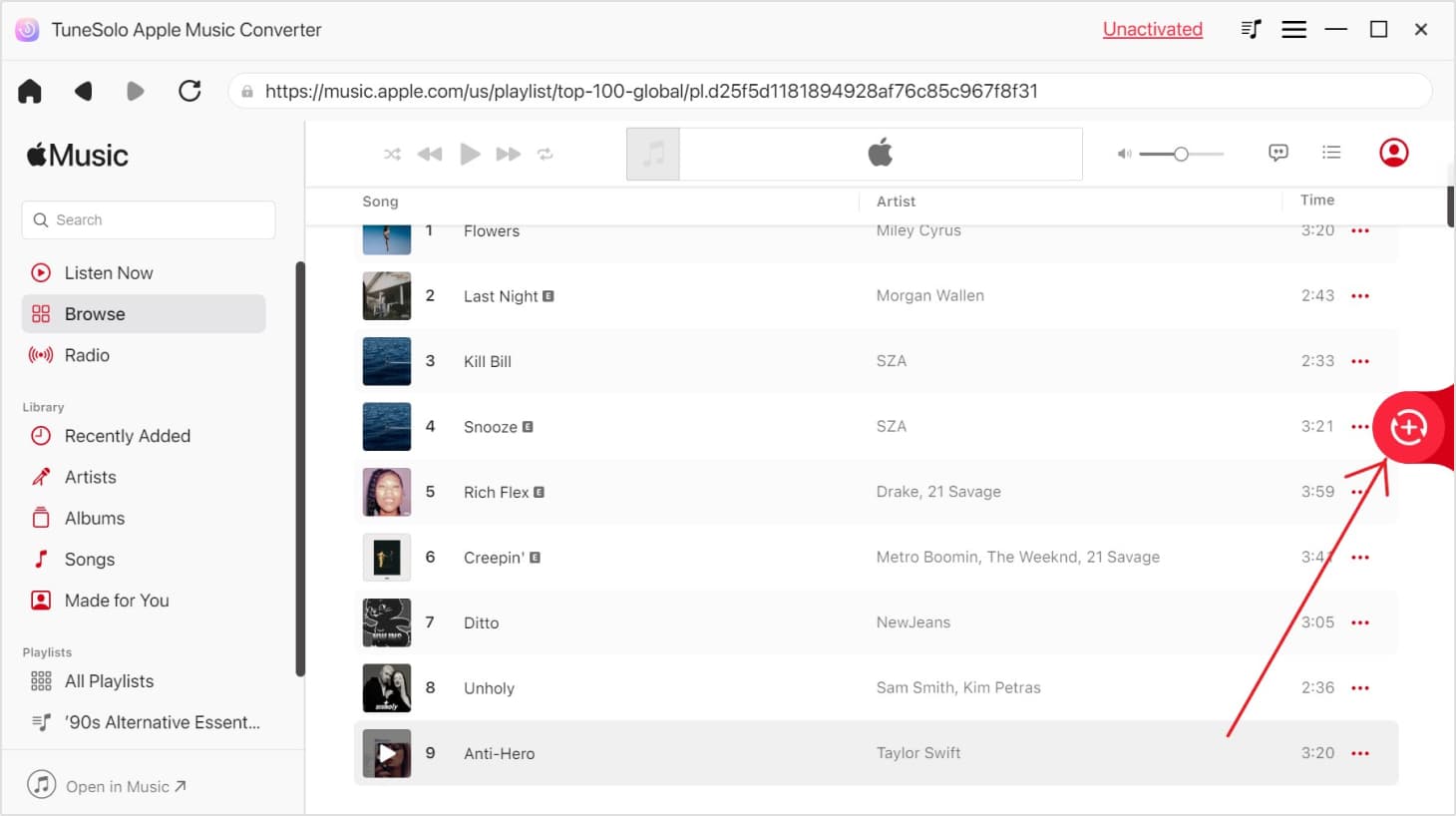
Вот как использовать инструмент для загрузки песен Apple Music, чтобы вы могли воспроизводить Apple Music на нескольких устройствах:
- Перейдите в TuneSolo сайте и загрузите программное обеспечение для вашей операционной системы.
- Установите программное обеспечение, следуя инструкциям на экране.
- Нажмите кнопку «Открыть Apple Music Web Player» на экране.
- Войдите в свою учетную запись Apple и добавьте песни, альбомы или плейлисты Apple Music, которые вы хотите слушать на своих устройствах.
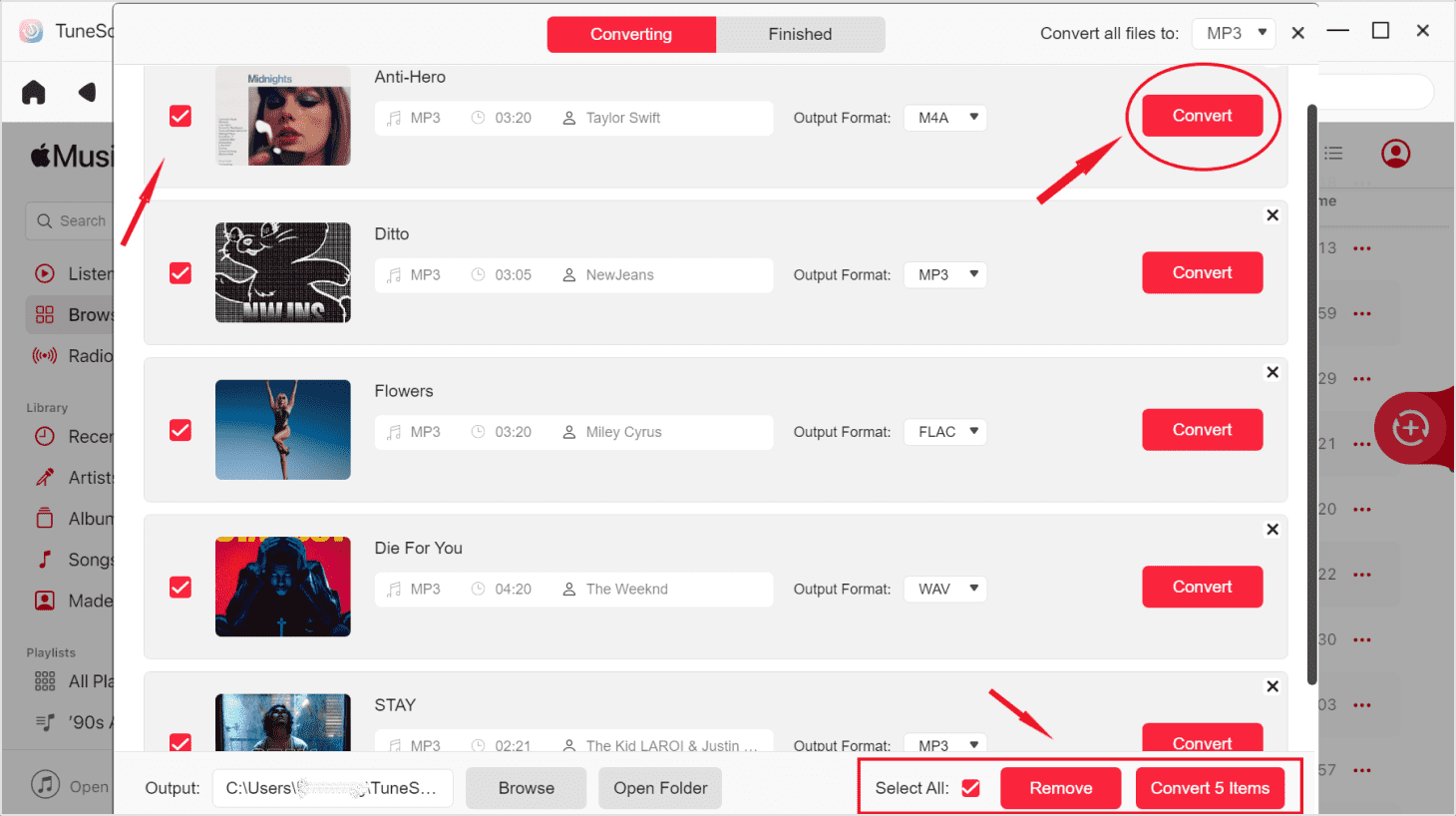
- Выберите выходной формат и другие параметры в соответствии с вашими предпочтениями.
- Нажмите кнопку «Преобразовать все элементы», чтобы начать загрузку.
Когда дело доходит до воспроизведения Apple Music на нескольких устройствах, одним из наиболее эффективных способов является использование стороннего инструмента, такого как Tunesolo Конвертер музыки Apple. Это мощное программное обеспечение позволяет загружать и конвертировать песни, альбомы и плейлисты Apple Music в различные форматы, совместимые с разными устройствами.
Часть 2. Как слушать Apple Music на нескольких устройствах с семейным планом?
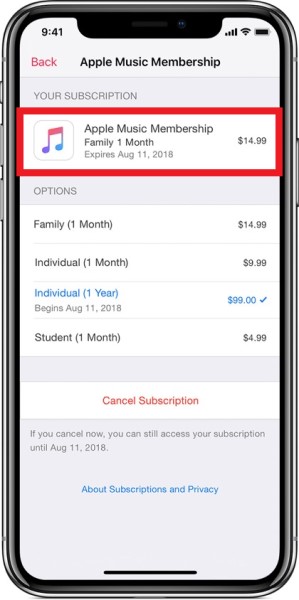
Если вы только что семейный план для Apple Music, вы можете легко воспроизводить музыку на нескольких устройствах. Вот как это настроить:
- Настройте группу семейного доступа, если вы еще этого не сделали. Для этого перейдите в приложение «Настройки», нажмите на свое имя, а затем нажмите «Настроить семейный доступ». Следуйте инструкциям, чтобы настроить группу.
- После того, как ваша группа семейного доступа настроена, пригласите членов вашей семьи присоединиться. Им нужно будет принять приглашение и настроить свои собственные идентификаторы Apple ID, если они еще этого не сделали.
- Когда члены вашей семьи присоединятся к группе, они смогут получить доступ к Apple Music, перейдя в приложение «Музыка» на своем устройстве и нажав вкладку «Для вас». Им нужно будет войти в систему со своим собственным Apple ID.
- Чтобы воспроизводить Apple Music на нескольких устройствах, просто войдите в свою учетную запись Apple Music на каждом устройстве, используя свой собственный Apple ID. Члены вашей семьи могут делать то же самое на своих устройствах.
С семейным планом в вашей группе может быть до шести участников, и каждый участник может получить доступ к Apple Music на своем собственном устройстве, используя свой собственный Apple ID. Это позволяет легко наслаждаться музыкой на нескольких устройствах без каких-либо дополнительных затрат.
Часть 3. Как воспроизводить Apple Music на нескольких устройствах с помощью AirPlay?
Другой способ воспроизведения Apple Music на нескольких устройствах — использование AirPlay.
AirPlay — это технология Apple, позволяющая передавать аудио и видео с одного устройства на другое. Вот как использовать AirPlay для воспроизведения Apple Music на нескольких устройствах:
- Убедитесь, что все ваши устройства подключены к одной и той же сети Wi-Fi.
- Откройте приложение «Музыка» на устройстве iOS или iTunes на компьютере и начните воспроизводить музыку, которую хотите транслировать.
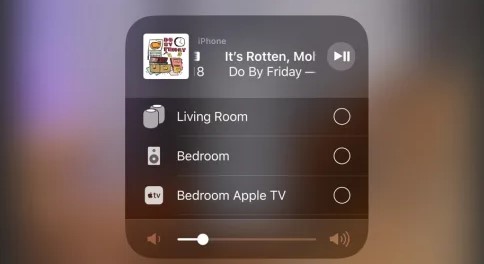
- Проведите вверх от нижней части экрана устройства iOS или щелкните значок AirPlay в iTunes на компьютере, чтобы получить доступ к настройкам AirPlay.
- Выберите устройство, на которое вы хотите транслировать музыку, из списка доступных устройств AirPlay.
- Музыка должна начать воспроизводиться на выбранном устройстве. Вы можете управлять воспроизведением с вашего устройства iOS или компьютера.
- Чтобы остановить потоковую передачу AirPlay, просто снова коснитесь значка AirPlay и выберите «iPhone» или «Компьютер» (в зависимости от вашего устройства), чтобы остановить потоковую передачу.
Используя AirPlay, вы можете легко воспроизводить Apple Music на нескольких устройствах, включая Apple TV, HomePod или другие динамики или устройства, совместимые с AirPlay. Это позволяет вам наслаждаться музыкой по всему дому без необходимости в каком-либо дополнительном оборудовании.
Часть 4. Вывод
В заключение, есть несколько способов воспроизвести песни Apple Music на нескольких устройствах. Вы можете использовать сторонний инструмент, например TuneSolo Конвертер Apple Music для преобразования вашей Apple Music в разные форматы, совместимые с различными устройствами. Вы также можете использовать семейный план, чтобы поделиться своей Apple Music с шестью членами семьи или использовать технология AirPlay для потоковой передачи музыки с одного устройства на другое.
Каждый из этих методов имеет свои преимущества и недостатки, поэтому важно выбрать тот, который лучше всего подходит для ваших нужд. Например, TuneSolo Apple Music Converter — отличный вариант, если вы хотите оставить свою музыкальную библиотеку в автономном режиме, а AirPlay идеально подходит, если вы хотите транслировать музыку по всему дому.
Если вы ищете надежный и удобный инструмент, который поможет вам играть в Apple Music на нескольких устройствах, мы очень рекомендуем TuneSolo. Это мощное программное обеспечение позволяет легко конвертировать и передавать Apple Music в различные форматы, совместимые с различными устройствами, чтобы вы могли наслаждаться любимыми мелодиями на любом устройстве.
5 лучших решений для устранения проблемы с синхронизацией музыкальной библиотеки Apple
Я думаю, что как поклонник Apple Music вы наверняка сталкивались со следующими проблемами. Ситуации типа «Библиотека синхронизации Apple Music не отображается«, «Моя музыка исчезла из библиотеки iTunes», «iTunes не синхронизирует все песни» и «Как восстановить музыкальную библиотеку Apple» будут затронуты и решены.
Если вы также столкнулись с теми же проблемами, но не знаете, как их решить, здесь мы представим некоторые методы, которые вы можете использовать в качестве руководства для решения проблемы. Подробное понимание этих процедур особенно поможет тем, кто еще не знаком с тем, как реализуются эти решения.
Мы также поделимся информацией о прикладном программном обеспечении, способном загружать все нужные вам треки Apple Music. И, если вы его используете, вы сможете исключить процесс синхронизации с вашего устройства iOS на другое и даже осуществлять потоковую передачу на любом устройстве.
Часть 1. Почему моя Apple Music не синхронизируется?
Чтобы в полной мере воспользоваться преимуществами, которые предлагает приложение Apple Music, пользователям необходимо приобрести ежемесячную подписку. Предлагается несколько планов — индивидуальный план, семейный план и даже план для студентов (есть также бесплатная пробная версия, которую могут проверить те, кто все еще не уверен, продолжит ли подписка).
Если вы попытаетесь воспользоваться подпиской, вы обнаружите, что можете получить доступ к своей учетной записи на других устройствах iOS, которые у вас есть, если вы будете использовать те же зарегистрированные учетные данные. Но что, если у вас возникли проблемы с синхронизацией с одного устройства на другое?
Если вы будете читать многочисленные комментарии, оставленные многими пользователями Apple Music через платформы сообщества, вы увидите некоторые примеры и опыт, связанные с проблемой «синхронизации библиотеки Apple Music». Вы увидите заметки: «Почему моя Apple Music не синхронизирует мою библиотеку?» «Моя музыка исчезла из медиатеки iTunes, могу ли я что-нибудь сделать, чтобы это исправить?» или спросите, как восстановить библиотеку Apple Music. Но каковы конкретно причины этой проблемы?
На самом деле, есть много причин, по которым ваша библиотека Apple Music не синхронизирует некоторые песни или даже всю музыкальную библиотеку, которая у вас есть. Вот те.
Проблемы с сетью:
Иногда нестабильное подключение к Интернету может быть основной причиной того, что ваша библиотека Apple Music не может быть синхронизирована или библиотека синхронизации Apple Music не отображается. Поэтому убедитесь, что вы используете стабильное подключение к Интернету.
Устаревшее программное обеспечение:
Возможно, вы используете устаревшую или старую версию приложения iTunes, и это может привести к тому, что Apple Music не синхронизирует вашу медиатеку.
Неправильные настройки:
- В настройках синхронизации могут быть ошибки. Могут быть некоторые неправильные конфигурации, которые необходимо исправить.
- При попытке синхронизировать Apple Music с вашего ПК на удобное устройство, например iPhone, вы, возможно, забыли отметить опцию «Доверять этому устройству».
- Если вы забудете проверить настройку музыкальной библиотеки iCloud на своем iPhone, это также может привести к тому, что библиотека Apple Music не будет синхронизироваться.
Другие возможные причины:
- Кабель USB, который вы используете при подключении компьютера к iPhone, может быть поврежден или не работает должным образом.
- Когда дело доходит до поиска музыки или треков, которые необходимо синхронизировать, могут возникнуть некоторые проблемы.
- Если некоторые треки находятся в группе «неизвестно» на используемом вами устройстве, это также может помешать Applpe Music синхронизировать всю вашу музыкальную библиотеку.
Это обычные причины, по которым проблема с библиотекой синхронизации Apple Music продолжает возникать. Если вы не знаете, как исправить проблему, вам не о чем думать, потому что способы ее решения будут представлены, когда вы перейдете ко второй части этой статьи.
Часть 2. Как исправить проблему с синхронизацией библиотеки Apple Music Library?
Узнав о причинах, по которым Apple Music не синхронизируется или не отображается библиотека синхронизации Apple Music, вы можете задаться вопросом, как восстановить библиотеку Apple Music. Не волнуйтесь, в этой части статьи будут представлены пять методов, которые вы можете использовать в качестве справочного материала, чтобы исправить и окончательно решить проблему «синхронизации библиотеки Apple Music». Здесь также будут представлены шаги для каждого метода.
Метод 1. Включите музыкальную библиотеку iCloud на своих устройствах.
Мы дадим вам инструкции по включению музыкальной библиотеки iCloud на удобных устройствах, таких как iPhone, iPod Touch или iPad, на компьютере Mac и даже на персональном компьютере с Windows первым способом. Вы должны принять к сведению, что iCloud отвечает за обеспечение возможности синхронизации с одного устройства на другое. Поэтому, если это отключено, выбранные музыкальные файлы не будут синхронизироваться, что приведет к проблемам в вашем приложении Apple Music.
Давайте начнем с шагов, которые необходимо выполнить, если вы собираетесь делать это на своих удобных гаджетах.
№1. На iPhone, iPad или iPod touch
Процесс включения музыкальной библиотеки iCloud на удобных устройствах iOS очень прост. Вот шаги, которые вы должны выполнить.
Шаг 1. На вашем устройстве iOS перейдите к кнопке «Настройки».
Шаг 2. Прокрутите вниз и найдите вариант с надписью «Музыка».
Шаг 3. Вам нужно будет переключить ползунок для музыкальной библиотеки iCloud, чтобы она была включена. Зеленый цвет символизирует, что это сделано успешно.
№2. На вашем Mac
Если вы используете компьютер Mac, вы можете следовать приведенному ниже руководству.
Шаг 1. Откройте свой Mac и приложение iTunes.
Шаг 2. Нажмите кнопку «iTunes», расположенную в верхнем левом углу экрана. В появившихся новых параметрах нажмите кнопку «Настройки».
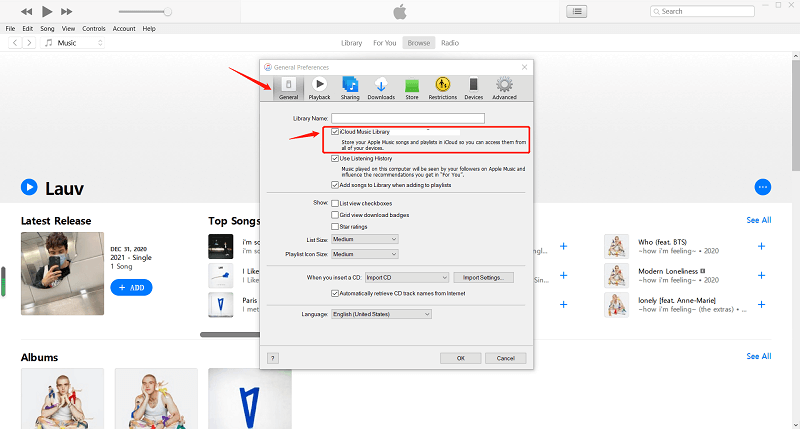
Шаг 3. Вы увидите новые параметры на экране, в разделе «Музыкальная библиотека iCloud» обязательно установите флажок, а затем нажмите кнопку «ОК», чтобы сохранить изменения.
№3. На вашем ПК с iTunes для пользователей Windows
Если вы используете персональный компьютер с Windows, процесс почти такой же, как и на компьютере Mac.
Шаг 1. Запустите приложение iTunes на вашем персональном компьютере с Windows.
Шаг 2. Выберите меню «Правка» в верхней части экрана. Вам также нужно будет отметить кнопку «Настройки».
Шаг 3. Из тех, что вы видите на экране, убедитесь, что вы поставили галочку рядом с опцией «Музыкальная библиотека iCloud».
Шаг №4. Если будет нажата кнопка «ОК», это поможет вам убедиться, что внесенные изменения сохранены.
Способ 2. Обновите iOS и iTunes и перезагрузите устройство.
Следующий метод, который следует обсудить, — это обновить устройство iOS, а также приложение iTunes. Как уже упоминалось ранее, одной из причин, вызывающих проблему с «библиотекой синхронизации Apple Music», является устаревшая версия iTunes заявление. Чтобы обновить приложение iTunes, вам просто нужно зайти в Apple или Google Play Store и отметить опцию «Обновить».
Чтобы обновить свое устройство iOS, просто зайдите в «Настройки» своего телефона, отметьте кнопку «Общие», а затем «Обновление программного обеспечения». Вам нужно нажать кнопку «Загрузить» и, наконец, «Установить», чтобы загрузить все доступные обновления и продолжить процесс установки.
После завершения всех обновлений необходимо перезагрузить устройство.
Метод 3. Обновление музыкальной библиотеки iCloud вручную из iTunes
Другой способ — обновить музыкальную библиотеку iCloud из приложения iTunes вручную. Но как мне вручную синхронизировать свою библиотеку Apple Music? Для этого вам необходимо следовать нижеизложенному.
Шаг 1. Откройте приложение iTunes.
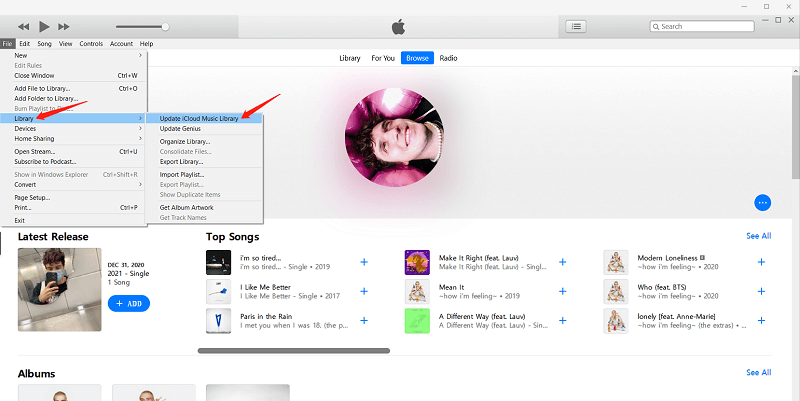
Шаг 2. Отметьте кнопку «Файл» и наведите указатель мыши на меню «Библиотека».
Шаг 3. В отображаемых параметрах нажмите «Обновить музыкальную библиотеку iCloud».
Вам нужно подождать некоторое время, пока треки не будут загружены в вашу музыкальную библиотеку iCloud.
Метод 4. Убедитесь, что вы используете тот же Apple ID.
Последний метод во второй части этой статьи — убедиться, что вы используете один и тот же Apple ID на всех устройствах, которые вы используете, в процессе синхронизации. Чтобы проверить, какой Apple ID вы используете в настоящее время, вы можете следовать приведенному ниже руководству.
Шаг 1. На своем удобном устройстве перейдите к параметру «Настройки», и оттуда вы увидите идентификатор Apple ID, который используется в настоящее время.
Шаг 2. В приложении iTunes, установленном на вашем персональном компьютере, отметьте опцию «Магазин», а затем «Ссылка на учетную запись». Сделав это, вы сможете проверить, какой Apple ID используется на вашем ПК.
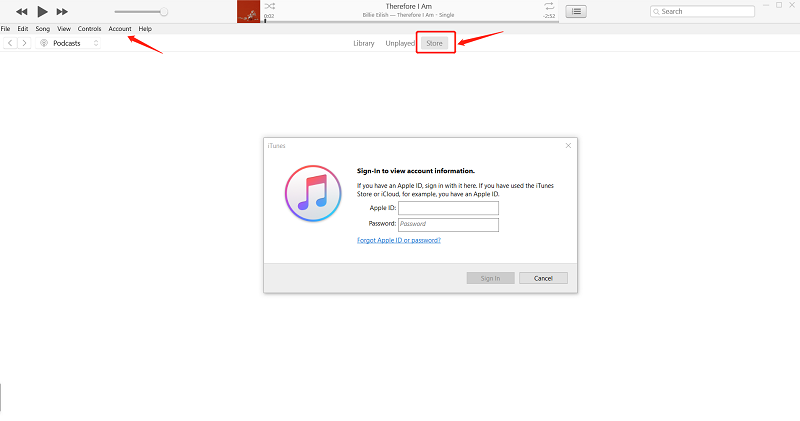
Если вы обнаружили, что оба устройства используют разные идентификаторы Apple ID, вам может потребоваться выйти из системы на одном устройстве и сопоставить идентификаторы Apple ID, чтобы продолжить процесс синхронизации.
Метод 5. Убедитесь, что стабильное подключение к Интернету
Чтобы синхронизировать свою музыкальную библиотеку с Apple Music, вам потребуется стабильное подключение к Wi-Fi или сотовой сети для передачи данных. Если у вас стабильный Wi-Fi, используйте его для синхронизации музыки. Подтвердите свой выбор, выбрав «Настройки» > «Музыка» > «Сотовые данные».
Вы можете попробовать все эти пять методов, описанных выше, чтобы устранить причину, по которой не синхронизируется библиотека Apple Music. Если ничего из этого не помогло, мы рекомендуем использовать инструмент, который может скачать песни Apple Music. Таким образом, избегая утомительного процесса синхронизации. Чтобы узнать больше об этом, перейдите к следующей части этой статьи.
Часть 3. Бонус: загрузите Apple Music Library навсегда, чтобы избежать проблем с синхронизацией
Для использования функции Apple Music Sync Library требуется подключение к Интернету, что может вызвать множество проблем. Если вы попробовали 5 вышеуказанных исправлений, а библиотека Apple Music Sync по-прежнему не работает должным образом, вам следует рассмотреть возможность загрузки вашей Apple Music Library, чтобы избежать того, почему ваша Apple Music Library не синхронизируется.
Есть способ сохранить все песни Apple Music на вашем устройстве и легко перенести их на другие устройства, которые у вас есть. Это с помощью этого TuneSolo Конвертер Apple Music. Этот инструмент может предложить своим пользователям несколько преимуществ, включая следующие:
- Способность к удалить DRM-защиту песен Apple Music сделать треки загружаемыми и доступными на любом устройстве.
- Команда TuneSolo Apple Music Converter также может выполнять пакетное преобразование, помогая пользователям обрабатывать несколько файлов, если это необходимо.
- Пользователи могут быть уверены, что качество выходных файлов (после процесса преобразования) отличное.
- Это также обеспечивает быстрое преобразование и загрузку файлов.
- Этот инструмент поддерживает множество форматов вывода, а также дает пользователям возможность выбирать из широкого спектра опций.
- Требований немного, и их легко выполнить.
- Кроме того, подробная процедура преобразования проста для понимания.

Вот конкретные шаги для постоянной загрузки вашей библиотеки Apple Music, чтобы избежать синхронизации библиотеки Apple Music.
- Запустите TuneSolo Apple Music Converter и выберите песни для конвертации.
- Выберите выходной формат и при желании измените настройки.
- Подождите, пока защита DRM будет снята, и файлы будут преобразованы.
Вот подробности для вашего удобства.
Шаг 1. Запустите свой TuneSolo Apple Music Converter и выберите песни для конвертации
После завершения процесса установки откройте приложение. Теперь выберите треки Apple Music, которые вы хотите преобразовать, и загрузите их на платформу. Сделайте это, добавив файлы вручную или перетащив их.

Шаг 2. Выберите формат вывода и измените настройки, если хотите
После того, как вы загрузили все треки Apple Music, которые хотите преобразовать, теперь вы можете выбрать формат вывода из опций и при желании внести некоторые изменения в настройки вывода. Мы рекомендуем выбрать формат (например, MP3), который воспроизводится практически на всех устройствах. Кроме того, указав выходной путь, вы легко сможете проверить преобразованные файлы после завершения процесса.

Шаг 3. Подождите, пока защита DRM будет удалена, и файлы не будут преобразованы
После нажатия кнопки «Конвертировать» защита DRM файлов Apple Music будет удалена. И процесс преобразования также будет выполнен. Через несколько минут преобразованные треки будут готовы для потоковой передачи и даже для совместного использования на других устройствах (поскольку защита DRM уже удалена).

Часть 4. Резюме
Чтобы решить проблему «синхронизации Apple Music Library», каждый пользователь может применить пять методов (как упоминалось ранее). Но если вы хотите немедленно прекратить процесс синхронизации и сохранить песни Apple Music на любом вашем устройстве, используя TuneSolo Конвертер Apple Music будет лучшим вариантом.
Use Sync Library with your Apple Music subscription
Use Sync Library to stream your music library on any device that’s signed in to the Apple Music app with the Apple ID that you use with your Apple Music subscription. Learn what you need to use Sync Library and how to turn it on.
Apple Music isn’t a backup service. Make sure to back up your music library before you make any changes.
- What you need to use Sync Library
- Turn on Sync Library on your Mac
- Turn on Sync Library on your PC
- Turn on Sync Library on your iPhone or iPad
- Stream your music library on other devices
To use Sync Library, you need a subscription to Apple Music
Sync Library requires a subscription to Apple Music. You can also use Sync Library with an iTunes Match subscription. If you don’t see the option to turn on Sync Library, then it might be because of the following:
- You don’t have a subscription to Apple Music or iTunes Match.
- Your device isn’t signed in to the Apple Music app with the same Apple ID that you use with your subscription.
If you don’t want a subscription to Apple Music or iTunes Match, learn how to manually sync music.
How to turn on Sync Library on your Mac
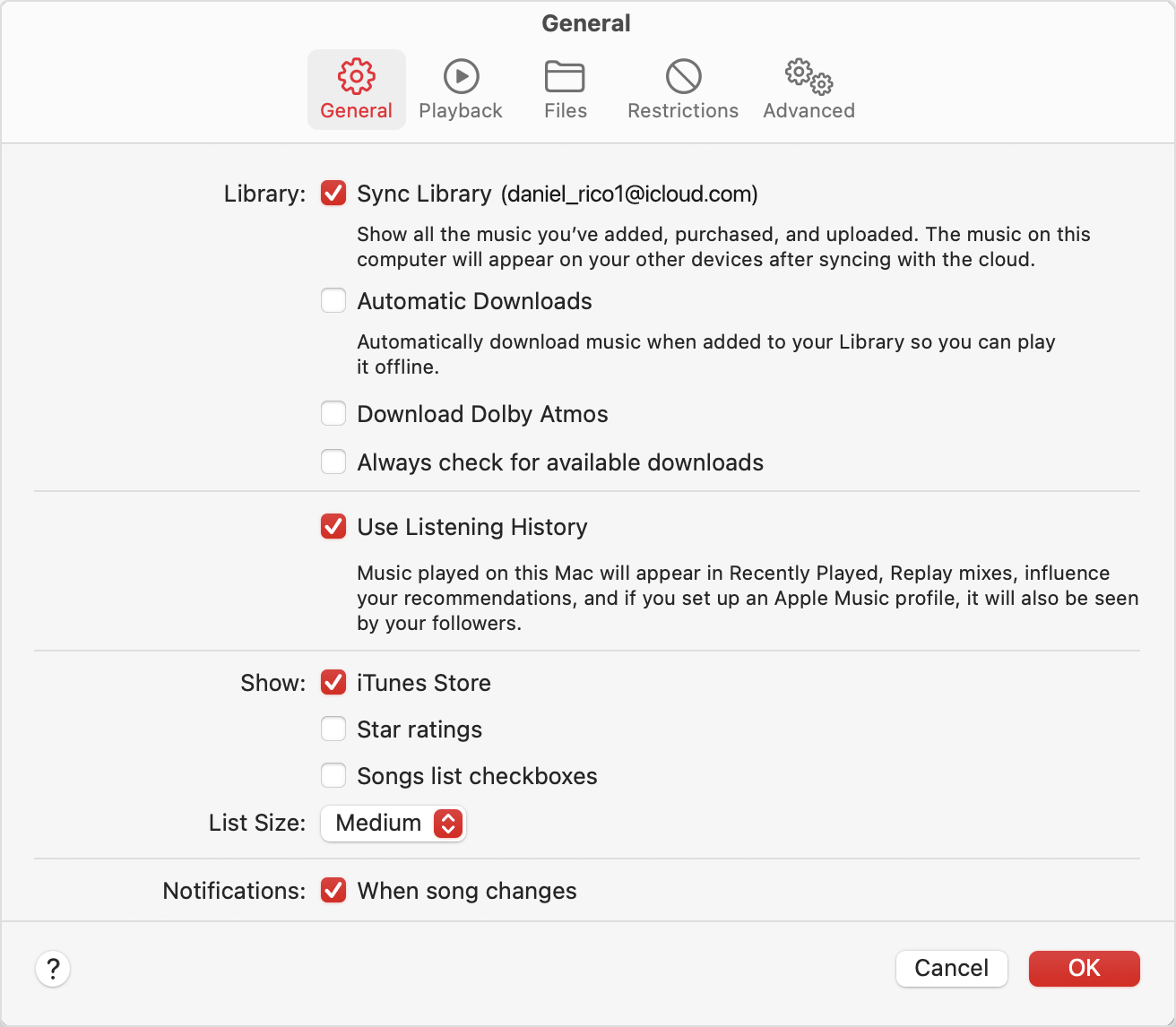
- Open the Apple Music app.
- In the menu bar, choose Account and make sure that you’re signed in with the same Apple ID that you use with your Apple Music subscription.
- Choose Music > Settings.
- Click the General tab.
- Select Sync Library. Don’t see Sync Library?
- Click Ok.
- Wait for your music library to sync. To check the status, go to the bottom of the sidebar and click Updating Cloud Library.
- Turn on Sync Library on your other devices.
How to turn on Sync Library on your PC
In iTunes for Windows, Sync Library is called iCloud Music Library. Learn how to turn on iCloud Music Library in iTunes for Windows.
Что такое библиотека синхронизации в Apple Music и как ее использовать?
Apple Music продолжает расти как лучший поставщик услуг потоковой передачи музыки в мире с лучшими пользовательскими функциями. У вас может быть несколько устройств, поддерживающих Apple Music, но вы хотите, чтобы ваша музыкальная библиотека была одинаковой на всех устройствах. Это просто, когда вы используете опцию библиотеки синхронизации. Тогда следующий вопрос, что такое библиотека синхронизации в Apple Music ? И могу ли я использовать эту функцию для доступа к библиотеке Apple Music на любом устройстве?
Получите подробные ответы о синхронизации библиотеки Apple Music в первой части и о том, как синхронизировать библиотеку Apple Music во второй части. Вы получите исчерпывающие инструкции по синхронизации библиотеки Apple Music на большинстве устройств. Если вы хотите сохранить Apple Music на своем компьютере, прочитайте третью часть и получите инструменты, которые помогут вам.
Часть 1. Что такое библиотека синхронизации в Apple Music?
Что такое библиотека синхронизации в Apple Music? Это когда вы можете получить доступ ко всем загрузкам и покупкам Apple Music на всех ваших устройствах, которые поддерживают приложения Apple Music и iTunes. Просто включите синхронизацию Apple Music, и вы получите к ним доступ на любом другом устройстве, поддерживающем Apple Music. Apple Music — это совместимое приложение, которое работает на различных устройствах и операционных системах.
Apple Music может работать на iOS, iPadOSи macOS. Синхронизируйте библиотеку Apple Music, и вы получите доступ ко всей библиотеке на любом из вышеперечисленных устройств. Этот вариант синхронизации библиотеки Apple Music также доступен в iTunes Match.
Тем не менее, вы должны рассмотреть несколько вещей, прежде чем задаваться вопросом, что такое библиотека синхронизации Apple Music и как ее использовать. Некоторые факторы очень просты, например, вам нужно подключение к Интернету для работы службы. Ниже приведены основные факты, которые должны быть соблюдены для работы библиотеки Apple Music.
- Включите синхронизацию библиотеки Apple Music на всех ваших устройствах, потому что музыкальная библиотека появляется только на устройствах, на которых включена одна и та же функция.
- У вас должна быть действующая подписка на сервисы Apple Music или iTunes Match. Синхронизируемая библиотека Apple Music не будет работать с просроченными или отмененными подписками.
- Используйте аналогичный Apple ID для входа на всех своих устройствах, поддерживающих Apple Music или iTunes Match.
- Убедитесь, что ваши iOS, iPadOS, macOS и iTunes Match обновлены до последних функций. В противном случае вы получите доступ к синхронизированной библиотеке только на устройствах с последней версией.
- Получите стабильное и быстрое подключение к Интернету. С услугой могут работать как сотовые данные, так и Wi-Fi.
Часть 2. Как синхронизировать библиотеку с Apple Music?
Вы можете понять, что такое библиотека синхронизации в Apple Music, из первой части выше. Но как синхронизировать библиотеку Apple Music по-прежнему остается проблемой. Во-первых, обратите внимание, что вы можете включить кнопку синхронизации на устройствах, которые поддерживают приложение Apple Music и приложение iTunes Match. И у вас должна быть активная подписка, чтобы эта кнопка появилась на вашем устройстве.
Apple Music и iTunes могут работать на iPhone, iPod touch, компьютерах Mac и iPad. Вы включите эту функцию с помощью iTunes Match на компьютерах с Windows. По истечении срока действия подписки Apple Music вы можете повторно загрузить покупки Apple Music в iTunes Match. Но то же самое невозможно, если вы отмените подписку на Apple Music.
Кроме того, вы можете вручную синхронизировать музыкальные файлы с вашего ПК на другие устройства, такие как iPhone, iPod touch и iPad. Используйте приведенные ниже процедуры для включения и синхронизации файлов Apple Music на разных устройствах.
Синхронизируйте музыкальную библиотеку Apple на iPhone, iPad и iPod touch
Шаг 1. Убедитесь, что у вас есть действующая подписка на Apple Music или iTunes Match, и войдите в систему, используя Apple ID, который использовался при подписке.
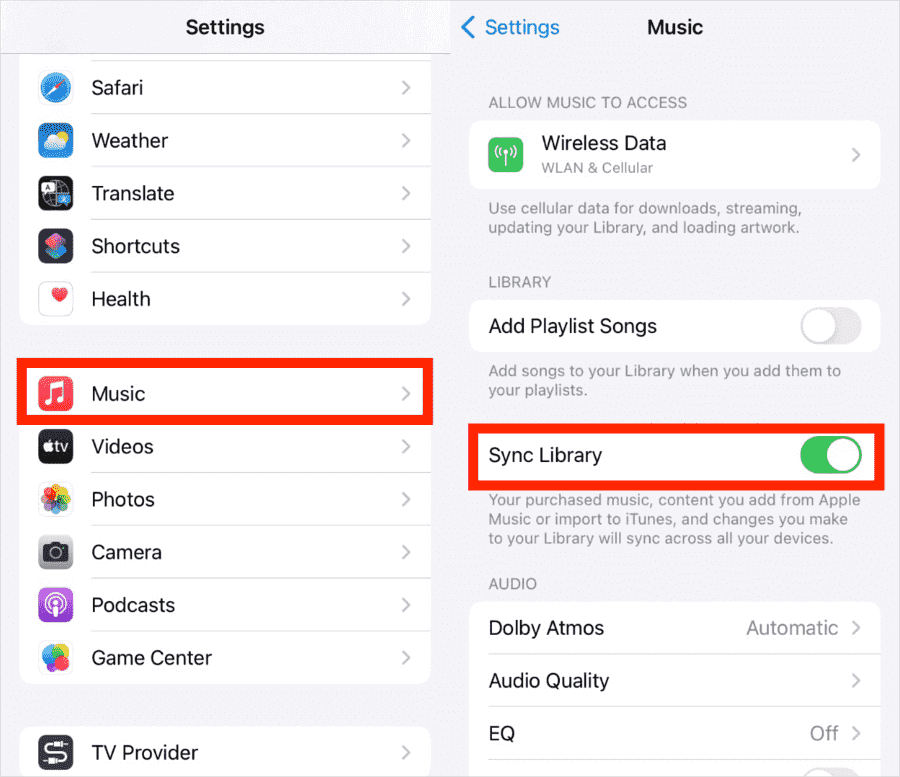
Шаг 2. Теперь откройте «Настройки» на своем устройстве, прокрутите вниз до параметра «Музыка» и нажмите на него.
Шаг 3. Перейдите к последнему варианту и включите кнопку «Синхронизировать библиотеку».
Синхронизируйте музыкальную библиотеку Apple на Mac
Что такое библиотека синхронизации в Apple Music и как ее использовать на вашем Mac? Если он выключен, просто выполните следующие действия, чтобы включить его.
Шаг 1. Здесь также убедитесь, что у вас есть активная подписка на Apple Music или iTunes Match, иначе кнопка синхронизации не появится.
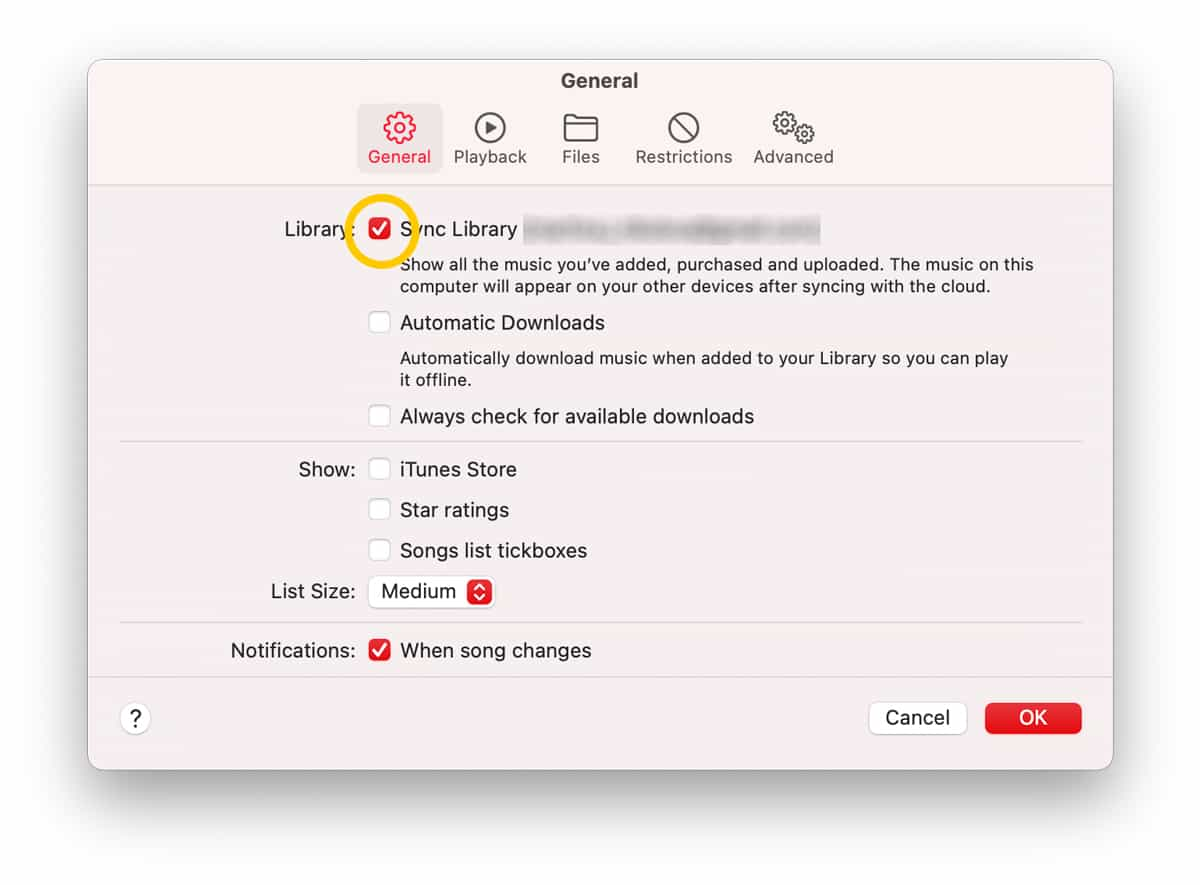
Шаг 2. Запустите приложение Apple Music на вашем Mac. Затем перейдите к строке меню в верхней части экрана и нажмите «Музыка».
Шаг 3. Затем нажмите «Настройки» и выберите вкладку «Общие», где вы включите опцию синхронизации библиотеки и закончите, нажав «ОК» в нижней части окна.
Синхронизируйте музыкальную библиотеку Apple на компьютерах с Windows
Что такое библиотека синхронизации в Apple Music и как ее использовать на ПК с Windows? В iTunes для Windows музыкальная библиотека iCloud не включена по умолчанию. Вам нужно включить его вручную самостоятельно.
Шаг 1. Как и в других вышеперечисленных устройствах, убедитесь, что у вас есть подписка на Apple Music или iTunes Match, чтобы музыкальная библиотека iCloud отображалась в iTunes.
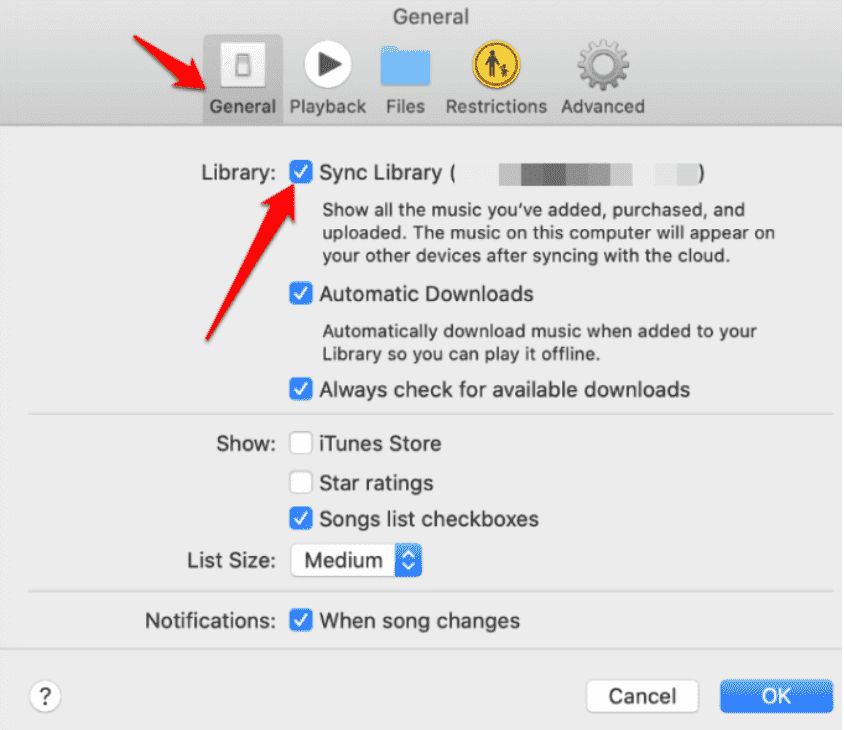
Шаг 2. Запустить iTunes app на компьютере с Windows и перейдите к строке меню на экране. И нажмите «Изменить» и выберите «Настройки».
Шаг 3. В настройках выберите вкладку «Общие» и нажмите «Синхронизировать библиотеку», чтобы синхронизировать библиотеку Apple Music. Наконец, нажмите «ОК» внизу.
Когда вы выйдете из своего активного Apple ID, вы не сможете получить доступ к службе синхронизации библиотеки Apple Music на других устройствах. А оригинальные песни всегда останутся на основном устройстве, которое использовалось для их загрузки. И для загрузки огромной музыкальной библиотеки требуется время, а некоторые песни могут быть выделены серым цветом, что делает невозможным доступ к ним.
Часть 3. Бонус: как бесплатно скачать песни Apple Music на свой компьютер?
Что такое библиотека синхронизации в Apple Music, больше не проблема. Но многие пользователи Apple Music забывают, что эта функция не является системой резервного копирования, и вы можете легко потерять свою библиотеку Apple Music. Например, вы не получите доступ к синхронизированной библиотеке, когда выйдете из Apple ID, выполнив параметр синхронизации.
Вы не получите доступ к синхронизированной библиотеке при отмене подписки на Apple Music. То же самое произойдет, если вы отмените подписку на iTunes Match. Еще одна беда заключается в том, что вы не сможете получить доступ к услуге без подключения к Интернету, что в долгосрочной перспективе может быть дорогостоящим. Так как же можно играть в Apple Music в любое время и в любом месте?
Ответ на этот вопрос AMusicSoft Конвертер Apple Music, стороннее приложение, которое загружает песни Apple Music и iTunes на компьютер. Вы можете воспроизводить Apple Music в автономном режиме, как только файлы будут на вашем компьютере. Вы также можете воспроизводить файлы Apple Music на других устройствах Android, которые не поддерживают приложение Apple Music.
Это приложение поможет вам создать резервную копию загрузок Apple Music и iTunes, если вы захотите сменить устройство или когда оно потеряется. Все песни Apple Music имеют шифрование Fair Play, которое не позволяет вам сохранять песни Apple Music на вашем устройстве. Но это программное обеспечение будет удалить DRM из файлов Apple Music и покупки и загрузки iTunes.
Это программное обеспечение является не только загрузчиком, но и конвертером, который конвертирует аудиоформаты Apple Music во многие совместимые форматы, такие как MP3, FLAC, M4A и WAV. Он также может бесплатно конвертировать аудиокниги в формате Apple Music в формат MP3. Экономьте время благодаря суперскорости преобразования 16X, и при этом вы получите высококачественные выходные файлы.
Приложение сохраняет все исходные идентификационные теги и метаданные после преобразования. Однако вы можете настроить имя выходного файла по своему вкусу. Например, вы можете изменить название и имя исполнителя конечного продукта. Он может конвертировать объемные файлы и поддерживать высокое качество и скорость.
Программное обеспечение очень удобно, потому что оно совместимо с компьютерами Windows и Mac. Он удобен для пользователя, поскольку автоматически импортирует файлы Apple Music и iTunes в основной интерфейс. Все параметры, такие как форматы вывода, находятся в основном интерфейсе; следовательно, нет необходимости блуждать по программе. Чтобы конвертировать Apple Music в MP3 бесплатно онлайн с помощью AMusicSoft, просто следуйте пошаговому руководству, указанному ниже.
- Перейдите на официальную страницу AMusicSoft а затем загрузите приложение Apple Music Converter. Приступайте к установке и запуску этого приложения на вашем компьютере после завершения загрузки.
- Просмотрите свою коллекцию, а затем загрузите выбранные вами песни, установив флажок перед названием каждой песни.
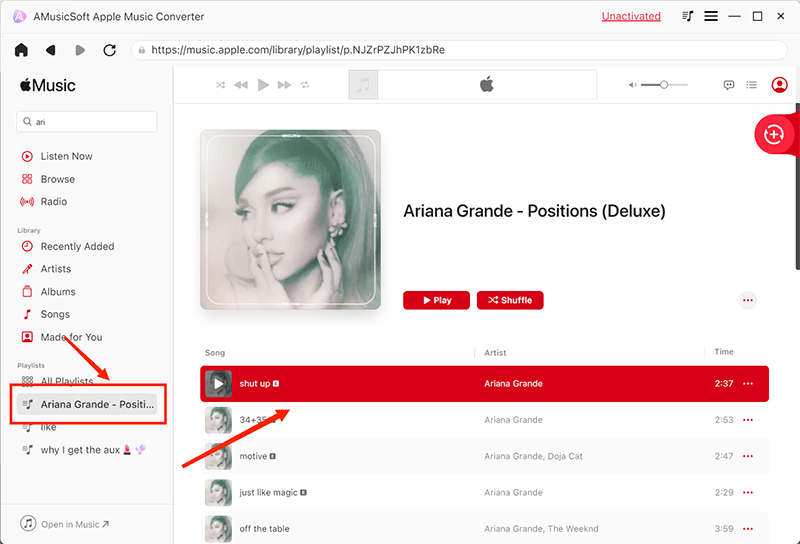
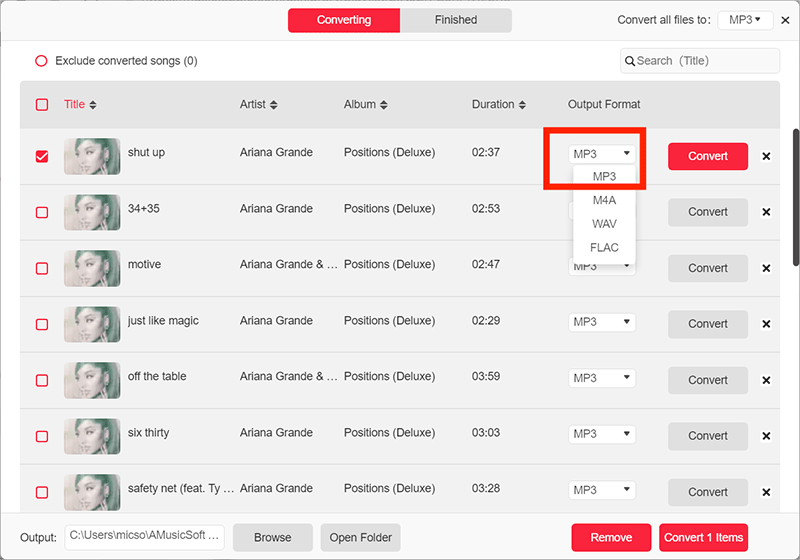
- Выберите формат MP3, а затем выберите конечную папку для окончательных результатов.
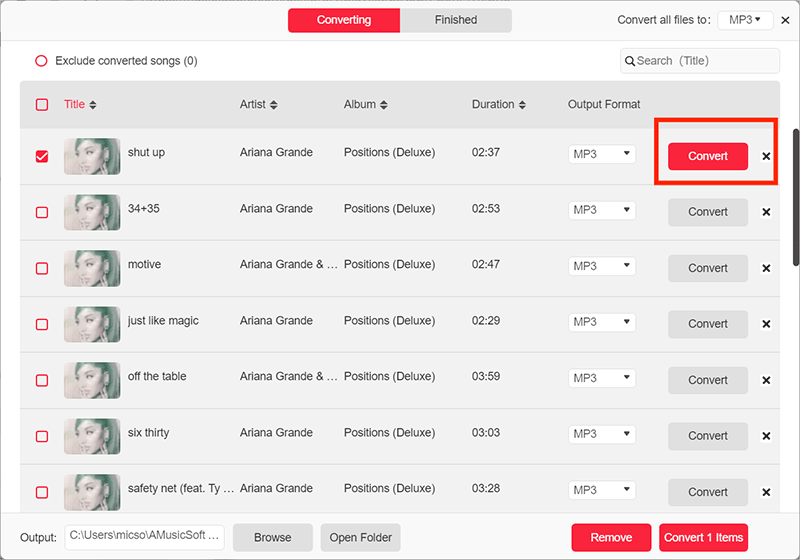
- Нажмите кнопку «Конвертировать» и подождите несколько минут, пока это не будет сделано.
- Перейдите на вкладку «Готово» и просмотрите преобразованные песни Apple Music.
Заключение
Теперь вы понимаете, что такое библиотека синхронизации в Apple Music, и это отличный способ получить доступ к Apple Music на всех устройствах Apple Music. Вы также можете получить доступ к библиотеке Apple Music на платформах iTunes и iTunes Match. Иногда функция синхронизации может перестать работать, или вы не сможете получить доступ к медиатеке Apple Music при выходе из Apple ID.
Хуже всего, когда вы отменяете подписку на Apple Music или iTunes, и это не резервный вариант. Самый безопасный способ сделать резервную копию вашей библиотеки Apple Music — сохранить ее на других устройствах хранения, таких как жесткие диски, флэш-накопители, карты памяти и т. д. AMusicSoft Конвертер Apple Music предоставит вам неограниченный доступ к файлам Apple Music, а также поможет вам сделать резервную копию библиотеки.
Люди Читайте также
- Как конвертировать M4P в MP3 без iTunes
- Узнайте, как копировать музыкальные файлы из iTunes
- Все о праздниках Apple Music
- Как добавить Apple Music на планшет Android
- Почему моя Apple Music Streaming работает медленно? Решено!
- Какое программное обеспечение для DJ работает с Apple Music
- Ошибка Apple Music, не воспроизводимая по сотовым данным
- Воспроизведение iTunes на телевизоре: вещи, которые вы должны знать
Старшие пользователи Apple Music, Spotify, Amazon Music. Делитесь разными советами и решениями.
Последнее обновление: июнь 20, 2023