Как удалить историю поиска Google
Очень часто дома мы пользуемся одним компьютером со всеми членами семьи. При этом, чтобы постоянно не менять аккаунты и не тратить время на вход, задействуем учетную запись того, кто настраивал компьютер. В такой ситуации может получиться так, что поисковые запросы каждого в семье окажутся в общем доступе для всех. В большинстве случаев это не принесет никакого вреда. Но могут быть и такие вещи, которые не предназначены для глаз всех остальных. Например, вы хотите сделать сюрприз и планируете держать всю информацию о нем в секрете до последнего.

Для пользователей, кто переживает о конфиденциальности, очистка поиска будет хорошим помощником.
❗️ПОДПИШИСЬ НА НАШ ЯНДЕКС.ДЗЕН И ЧИТАЙ ЭКСКЛЮЗИВНЫЕ СТАТЬИ, КОТОРЫЕ НЕ ПОПАДАЮТ НА САЙТ
Особенно этот момент критичен тем, что если ваш аккаунт введен на компьютере и телефоне, то история поиска будет синхронизироваться между устройствами. В такой ситуации очень хорошо может помочь очистка истории поиска. Давайте разберемся, как это можно сделать.
Как очистить историю в Гугле

Радует, что для очистки не нужны сложные действия и дополнительные настройки.
Для очистки истории поиска в Google есть несколько достаточно простых способов. При этом после каждой очистки, особенно если это касается компьютера, в обязательном порядке потом следует удалить кэш, куки и историю браузера. Сделать это необходимо из-за того, что некоторые браузеры, например, Google Chrome сохраняют в памяти данные, введенные в поля на сайтах, чтобы в дальнейшем предлагать вам эти варианты для быстрого ввода. Поэтому может получиться так, что вы очистите историю в самом поисковике, но предзаполнение из браузера выдаст вашу маленькую тайну.
Но начинать в любом случае следует с удаления истории непосредственно в Google. Для этого необходимо:
- На смартфоне Андроид откройте приложение Google. Оно по умолчанию устанавливается на все смартфоны с сервисами Google Play и не подлежит удалению стандартными средствами. Если вы в свое время его удалили, то можете загрузить из магазина приложений.
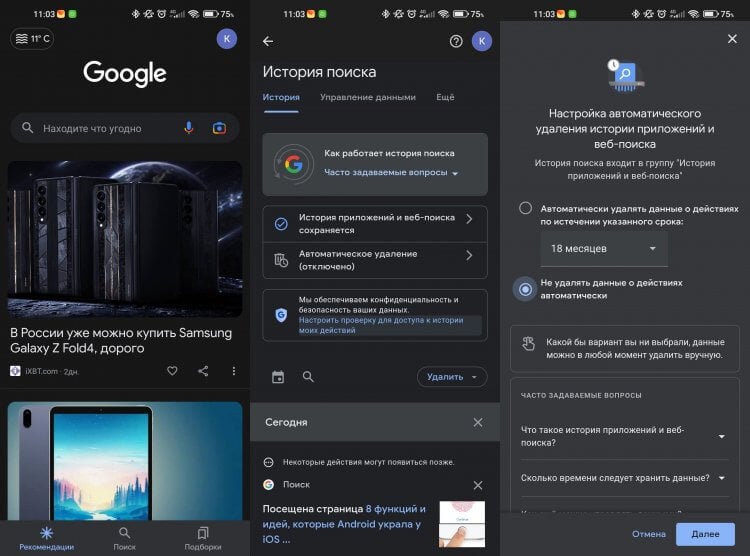
Жаль, что нельзя выбрать для автоматической очистки более короткие временные промежутки.
❗️ПОДПИШИСЬ НА НАШ ЧАТИК В ТЕЛЕГРАМЕ. ТАМ СОБРАЛАСЬ ТОЛЬКО ИЗБРАННАЯ АУДИТОРИЯ
Можно ли менять время автоматической очистки истории
К сожалению, при выборе автоматической очистки нельзя выбрать более гибкий срок. Далеко не всем подойдут такие длительные периоды. Здесь остается только удалять историю в ручном режиме. Это будет для вас значительно надежнее.
Как удалить историю в Хроме

Очищайте историю действий и в других браузерах. Не только Хром запоминает введенные данные.
Как я уже говорил выше, после очистки истории в Гугл необходимо очистить и данные браузера. Если вы используете Google Chrome, то необходимо выполнить следующие действия:
-
Запустите Chrome на вашем смартфоне.
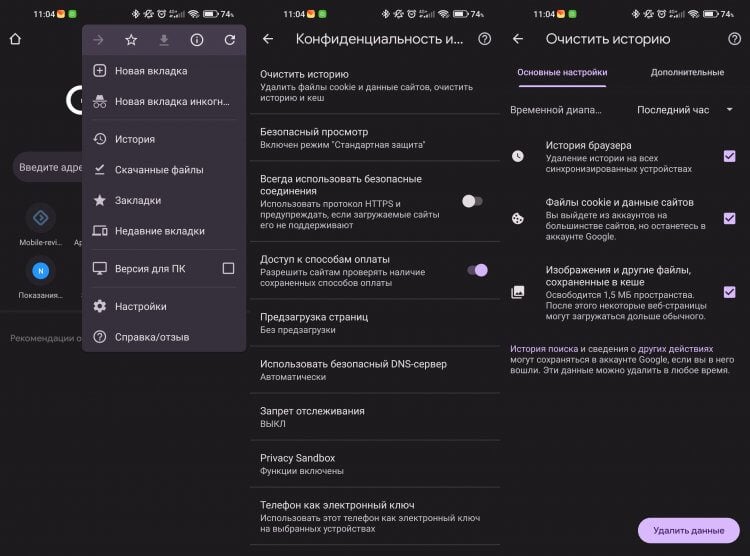
Такая очистка позволит освободить немного памяти в смартфоне.
Теперь можно сказать, что на смартфоне вы полностью обезопасили ту информацию, которую искали, и никто это не увидит. Эти же самые действия можно выполнить и с компьютера. В некоторых случаях это будет даже быстрее:
- Откройте любой веб-браузер и перейдите в Google My Activity.
- Авторизуйтесь в вашем Гугл Аккаунте.
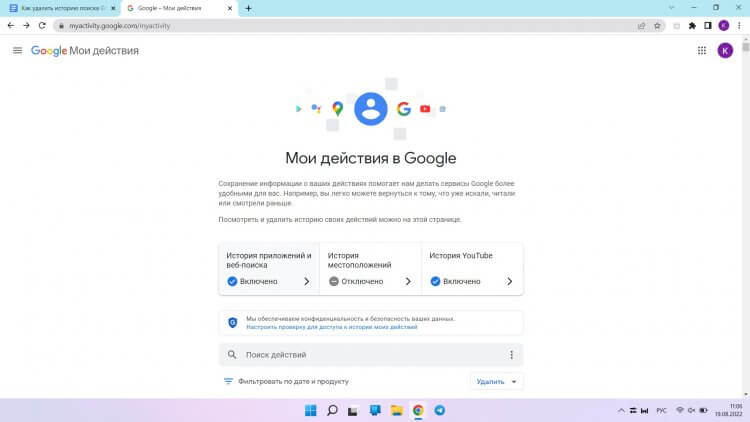
Здесь же можно увидеть историю в YouTube и местоположений.
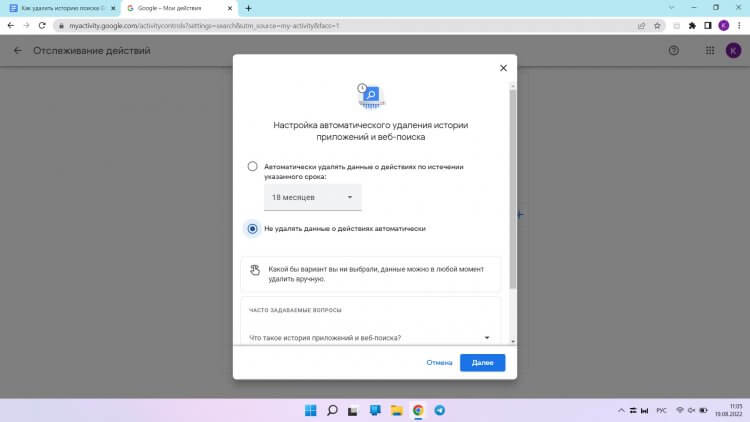
Десктопная версия не дает больше временных настроек.
❗️ПОДПИСЫВАЙСЯ НА ТЕЛЕГРАМ-КАНАЛ СУНДУК АЛИБАБЫ. РЕБЯТА ЗНАЮТ ТОЛЬКО В ОТЛИЧНЫХ ТОВАРАХ С АЛИЭКСПРЕСС
Можно ли очистить историю поиска на всех устройствах
После этих настроек история поиска будет очищена на всех устройствах, где используется ваш аккаунт Гугл. Дополнительно следует очистить действия в браузере на компьютере. В Google Chrome это делается следующим образом:
- Откройте Chrome.
- Нажмите на три точки в правом верхнем углу и перейдите в настройки.
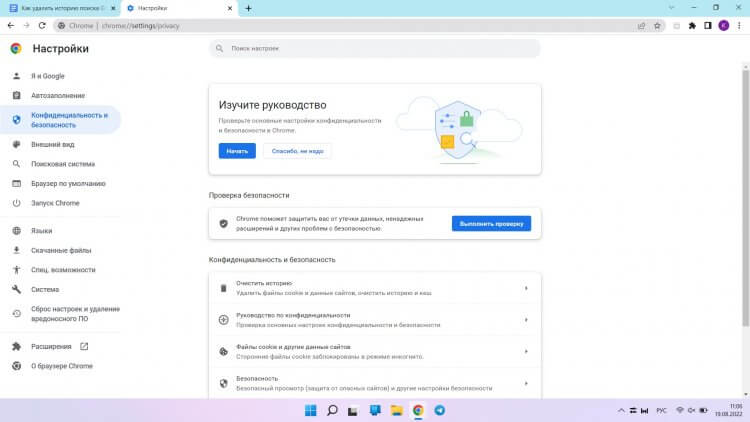
Очистка истории браузера на ПК ничем не отличается от смартфона.
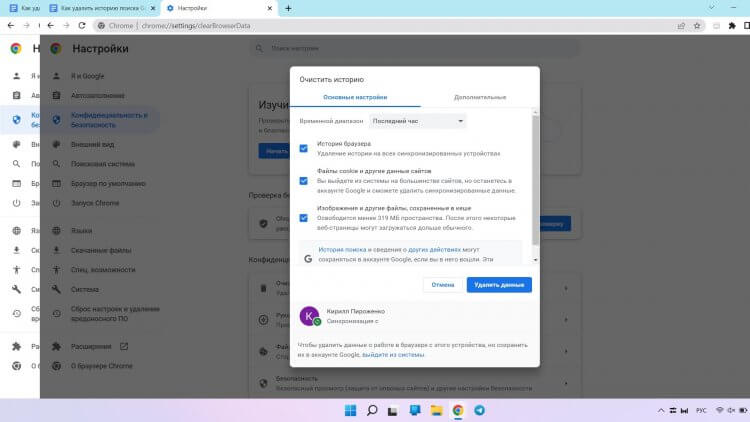
Не забывайте менять временной диапазон.
Теперь ваш браузер будет кристально чист, и никто не сможет посмотреть то, что вы искали и какие сайты при этом посещали. Радует, что Гугл дает нам такую возможность. Причем сделать это можно без особых трудностей с абсолютно любого устройства.
Как отключить автоматическое сохранение данных в Google
Чтобы проблем с сохранением истории не было вовсе, его можно просто отключить. Для этого, запустите приложение Google на вашем телефоне и нажмите не логотип своего профиля в верхнем правом углу. Дальше нажмите “История поиска” и отключите автоматическое сохранение.
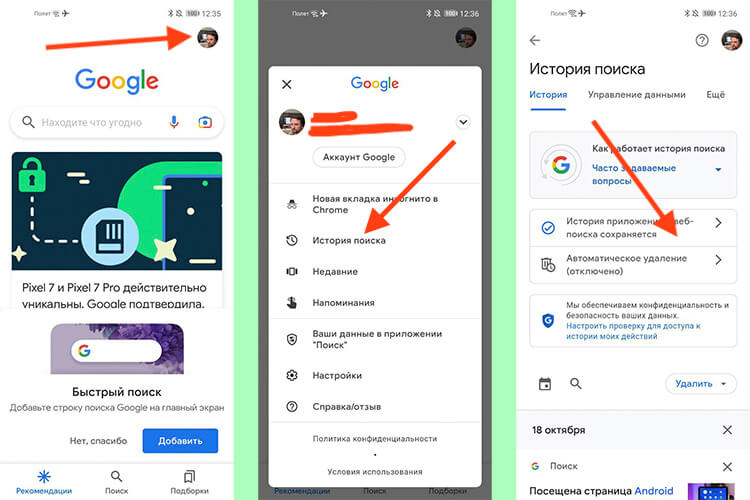
Отключение автоматического сохранение истории.
В версии для браузера, перейдите по ссылке myactivity.google.com и нажмите “История приложений и веб-поиска”. После этого отключите сохранение.

Это можно сделать и на компьютере.
Теперь история поиска не будет сохраняться, а вы получите защиту от того, что кто-то увидит, чем вы занимались.

Теги
- Операционная система Windows
- Приложения для Андроид
Как посмотреть и очистить историю запросов в Яндексе
У многих дома есть Яндекс Станция с Алисой, которой не грех пару раз в день задать какой-либо вопрос. На смартфоне же наверняка установлен поисковик Яндекса в качестве стандартного, не говоря уже о сервисах компании, без которых в 2023 году не обойтись. Вот только мало кто знает, что Яндекс хранит историю запросов за долгое время и позволяет не только посмотреть ее, но и удалить. Причем это касается всех сервисов, включая запросы Алисы и даже истории прослушивания Яндекс Музыки. Впрочем, обо всем по порядку.

Рассказываем, как стереть информацию о себе в Яндексе разными способами
Как посмотреть историю запросов в аккаунте Яндекса
Ничего страшного в том, Яндекс хранит данные о пользователях, нет — сейчас запросить архив можно практически у любой соцсети, например, во ВКонтакте. В архив с данными Яндекса входит история запросов Алисы, история прослушиваний в Яндекс Музыке, информация о файлах в Яндекс Диске и остальных сервисах, которыми вы пользовались. Все это можно изучить и удалить самостоятельно при необходимости.

Создание архива занимает до 30 дней
- Заходим на ya.ru, нажимаем иконку профиля, затем — еще раз.
- Нажимаем вкладку «Данные» и выбираем в самом низу «Данные на сервисах».

Заказать архив можно прямо через аккаунт Яндекса на телефоне
Архив будет готов в течение 30 дней: по готовности вам придет письмо на электронную почту или уведомление в приложении Яндекс, после чего можно будет скачать его в формате zip и распаковать. Пароль для архива можно посмотреть в этом пункте настроек, нажав «Показать пароль». Я заказал архив разговоров с Алисой в Яндекс Станции — его формирование заняло менее суток.
Как удалить информацию из Яндекса
Ничего сверхъестественного в архиве вы не найдете: там будут папки с историей покупок в Яндекс Маркете, просмотров в Кинопоиске и тому подобное. Сервисы используют информацию, чтобы оптимизировать систему рекомендаций, а согласие на использование вы даете сами. При необходимости можно удалить информацию из Яндекса в несколько кликов.
- Зайдите на ya.ru и зайдите в свой аккаунт, нажав на аватарку.
- Выберите «Данные» и подтвердите свой номер телефона.

Удалить данные о себе можно прямо в Яндекс ID
Обратите внимание, что история запросов Алисы удалится безвозвратно, а займет это до 30 дней. Выбирать их стоит внимательно: например, удаление сценариев приведет к тому, что команды для управления умным домом придется создавать заново, а стирание истории лайков/дизлайков в Яндекс Музыке — к сбросу рекомендаций.
Очистить историю запросов в Яндексе
Под удалением данных из Яндекса многие подразумевают очистку истории запросов — менее радикальный способ. Сделать это намного проще, чем стереть данные из Яндекса целиком.
- Зайдите на мобильную версию сайта.
- Нажмите на аватарку своего аккаунта и выберите «Настройки».
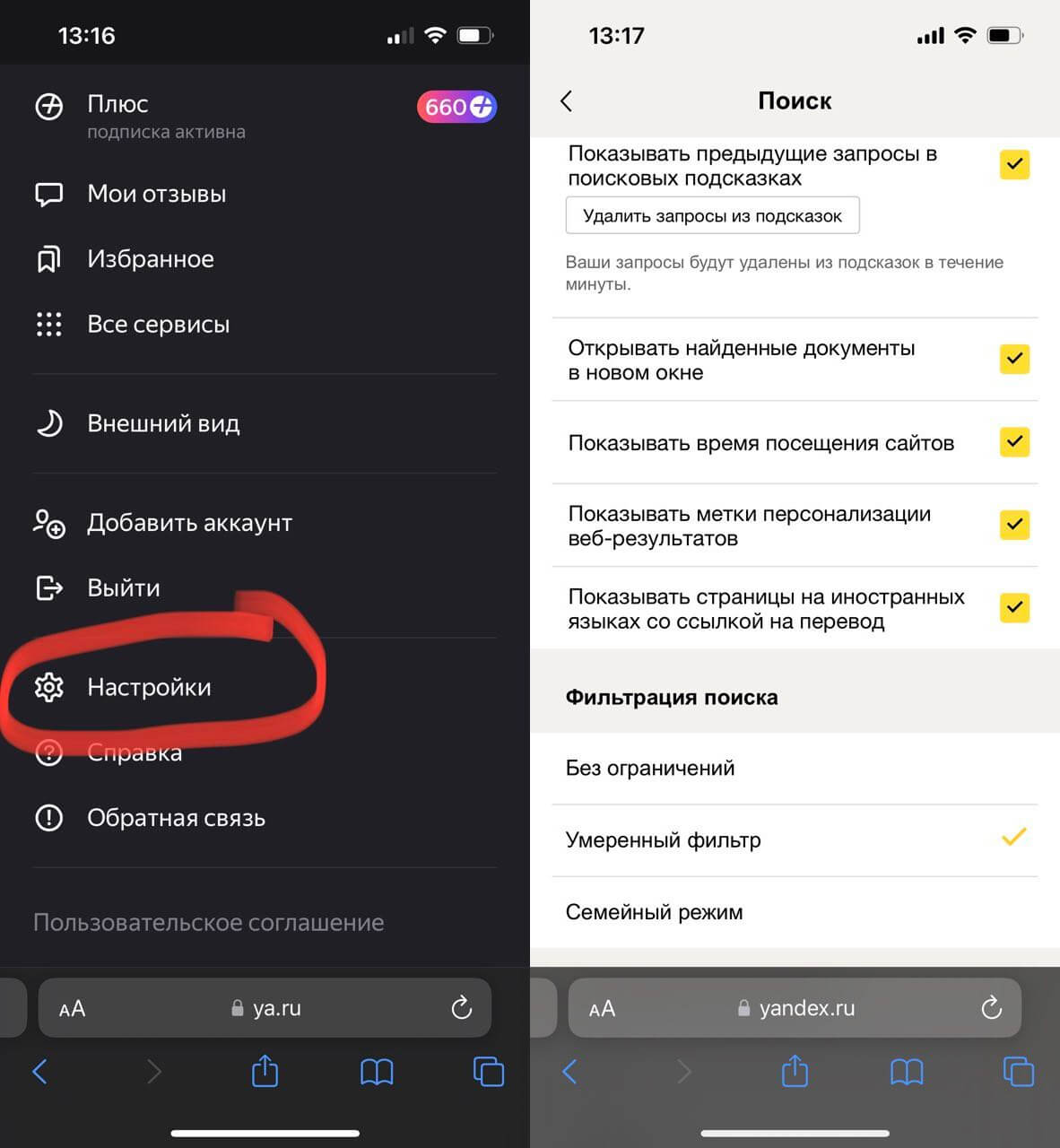
Можно стереть историю запросов, чтобы они не отображались в поисковой строке
После этого зайдите на Яндекс с любого устройства и нажмите на поисковую строку: вы увидите, что вся история запросов удалится — теперь они начнут накапливаться заново.
Можно ли выйти из Яндекс ID на других устройствах
Удаление данных в Яндексе — это еще и отличный способ стереть информацию о себе, если выполнен вход в аккаунт на другом устройстве. Однако есть метод попроще — завершить сеанс в Яндексе: это полезно, если не хотите, чтобы кто-то еще пользовался вашим аккаунтом, например, на телевизоре.
- Зайдите на сайт Яндекса и нажмите на свою аватарку справа вверху.
- Выберите вверху вкладку «Безопасность» и выберите в списке «Активность».

Завершите подозрительные сеансы в один клик, поменяв пароль от Яндекса
Кроме того, можно выйти из Яндекса на других устройствах, причем сделать это можно по нажатию одной кнопки сразу везде.
- Нажмите на вкладку «Безопасность» и прокрутите страницу до пункта «Список устройств».
- Зайдите в него и вы увидите все гаджеты, на которых выполнен вход в ваш Яндекс ID.

Вместо удаления данных можно просто завершить сеансы на устройствах
В графе «Устройства» также можно выйти из аккаунта Яндекс на всех устройствах: нажмите на эту кнопку, после чего подтвердите выход. После этого авторизоваться в учетной записи сможете только вы, никто другой не сможет пользоваться приложениями с вашим Яндекс ID.
Как и зачем очищать историю поиска
Поисковые системы Google и Яндекс сохраняют все запросы, которые вводит каждый конкретный пользователь. Эти данные используются в дальнейшем для формирования более релевантной поисковой выдачи, учитывающей интересы пользователя. Но в некоторых случаях не желательно чтобы поисковая система хранила персонализированную информацию.
Обновлено: 2023-06-05 20:19:00 АА Антонина Антонина автор материала
Как очистить историю поиска в поисковой системе Яндекс – пошаговое руководство
Чтобы очистить историю поиска в Яндексе нужно сделать следующее:
- перейти на сайт поисковой системы Яндекс и войти в свой аккаунт;
- войти в настройки поиска, для этого кликаем по своей аватарке, которая располагается в правой верхней части страницы, рядом с адресом вашей электронной почты, и выбираем строку « Настройки »;
- в окне « Настройка поиска » нужно кликнуть по кнопке « Очистить историю запросов ».

Кроме этого попасть в настройки поиска можно введя в поиск Яндекса любой запрос, и когда появиться окно с результатами, пролистать страницу до самого низа и кликнуть по ссылке « Настройки ».
Как очистить историю поиска в поисковой системе Google – пошаговое руководство
Для удаления истории поиска в Google необходимо сделать следующее:
- войти в свой аккаунт, если вы в него еще не вошли;
- перейти на страницу « Мои действия », которая доступна по адресу myactivity.google.com;
- в левом меню выбрать строку « Удалить действия за определенный период »;
- в появившемся окне можно будет выбрать период, за который вы хотите удалить действия, это может быть последний час, последний день, все время, также предусмотрена возможность задать диапазон вручную;
- в появившемся окне нужно будет нажать кнопку « Далее » и затем кнопку « Удалить ».

Как отключить сохранение поисковых запросов?
Чтобы Яндекс перестал сохранять вводимые вами поисковые запросы зайдите на страницу « Настройки поиска ». Как это сделать мы рассказали выше. После этого нужно будет снять галочки, стоящие рядом со строками: « Показывать историю поиска » и « Показывать сайты, на которые вы часто заходите » и после этого нажать кнопку « Сохранить ».
В поисковой системе Google нужно будет зайти в раздел « Аккаунт Google », который доступен по адресу https://myaccount.google.com/ и слева выбрать строку « Данные и персонализация ». После этого в разделе « Отслеживание действий » можно будет отключить сохранение истории приложений и веб-поиска, истории местоположений и истории YouTube.

Здесь же доступна ссылка « Настройка отслеживания действий », кликнув по которой можно полностью отключить сохранение истории приложений и веб-поиска, а также настроить автоматическое удаление истории.
Как вручную удалить историю поиска?
Кроме информации, которая хранится на серверах поисковых систем, ваш компьютер также сохраняет данные о посещенных сайтах, а также сведения о введенных поисковых запросах. Эти данные хранятся на жестком диске и занимают довольно много места, кроме этого они могут замедлять работу браузера.
Чтобы удалить ненужную информацию в браузере Google Chrome необходимо сделать следующее:
- запустите браузер;
- войдите в главное меню браузера, которое расположено вверху экрана слева;
- выберите строку « История » (вместо этого можно использовать сочетание клавиш Ctrl + H);
В браузере Mozilla Firefox нужно выполнить следующие действия:
- в меню браузера выбирать подменю « Библиотека »;
- перейти в раздел « Журнал »;
- кликнуть по строке « Удалить историю »;
Для очистки истории поиска в браузере Opera необходимо:
- войти в главное меню браузера и выбрать пункт « Настройки » (можно использовать сочетание клавиш Alt + P);
- перейти в раздел « Дополнительно », а затем в подраздел « Безопасность »;

Выводы
С одной стороны, ваша история поиска помогает поисковым системам подстроиться под вас, учесть ваши интересы и выдать именно то, что вам нужно. Но с другой стороны не всегда хочется, чтобы где-то хранились ваши персонализированные данные. Что подходит для вас нужно решать самостоятельно.
Как очистить историю поиска в Google
Соавтор(ы): Marc Crabbé. Марк Краббе — переводчик и менеджер международных проектов. Использует Google Suite в управлении проектами с 2011 года.
Количество просмотров этой статьи: 55 776.
В этой статье:
Пользователи могут удалять единичные поисковые запросы, чтобы убрать их из списка автозаполнения на странице поиска Google. Полностью же очистить историю поиска можно на странице «Мои действия». Очистка истории поиска Google удалит лишь те запросы, которые вы вводили в поисковую строку Google. Если вы хотите очистить историю браузера, прочитайте статью «Как удалить историю в браузере».
Метод 1 из 2:
Как очистить всю историю поиска

Откройте браузер. Зайдите в браузер на компьютере или мобильном устройстве.

Введите myactivity.google.com в адресную строку браузера.
СОВЕТ СПЕЦИАЛИСТА
Marc Crabbé Специалист по Google Suite
Марк Краббе — переводчик и менеджер международных проектов. Использует Google Suite в управлении проектами с 2011 года.
Marc Crabbé
Специалист по Google Suite
Очистить историю можно и через настройки браузера. Специалист G Suite Марк Краббэ говорит: «Чтобы удалить историю поиска в Chrome, перейдите в меню конфигурации браузера, нажав кнопку ⋮ в правом верхнем углу, и выберите «Настройки» > «Дополнительные» > «Конфиденциальность и безопасность». Перейдите к пункту «Очистить историю» и выберите нужные параметры».

Войдите в свой аккаунт Google. Даже если вы уже вошли, вас все равно могут попросить снова ввести пароль. Войдите в тот аккаунт, историю поиска которого хотите очистить.

Нажмите на ⋮ в правом верхнем углу страницы. В большом окне браузера это меню откроется автоматически.

Нажмите на Выбрать параметр удаления .

Нажмите на меню Сегодня . Здесь можно выбрать период, за который необходимо удалить историю поиска.

Нажмите на Все время .

Нажмите на меню Все продукты .

Пролистайте вниз и выберите Поиск , чтобы удалить только историю поиска.

- Если вы хотите удалить лишь конкретный поисковый запрос, а не всю историю поиска, нажмите на ⋮ и выберите «Показать действия». Затем нажмите на ⋮ рядом с нужным поисковым запросом и выберите «Удалить».