Как перенести приложения с телефона на телефон
Когда мы переходим с одного телефона на другой, нам важно, чтобы на новом устройстве были все данные, включая приложения. Выполнить перенос предлагается при первом включении гаджета. Но что делать, если девайс уже настроен, а вам нужно просто перенести приложения на другой телефон? Подробно ответим на этот вопрос в сегодняшнем материале, предложив несколько способов передачи программ с Android на Android и с Android на iOS.
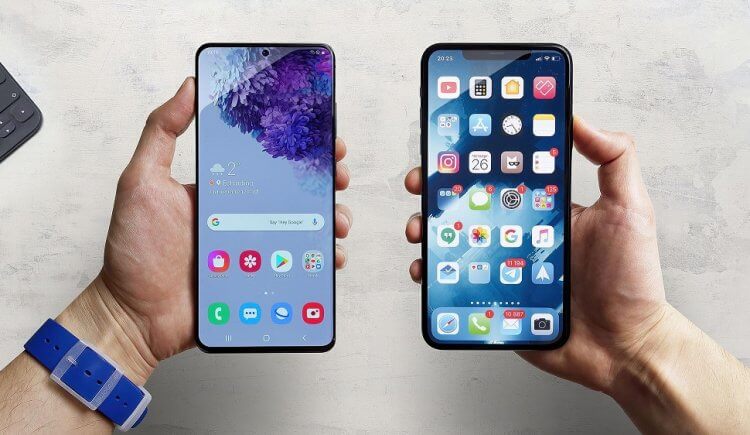
Перенести приложения можно даже на iPhone, но с определенными условиями
Как перенести приложения с Андроида на Андроид
Прежде всего рекомендую прочитать материал с рассказом о том, как правильно настроить смартфон Xiaomi. Даже если у вас устройство другого производителя, изложенная там инструкция все равно будет актуальна, поскольку в процессе передачи данных задействуются настройки Google, одинаковые на большинстве девайсов за исключением HUAWEI. А мы отдельно поговорим о способах, как перенести приложение на новый телефон, если он уже настроен.
⚡ Подпишись на AndroidInsider в Дзене, чтобы получать новости из мира Андроид первым
Синхронизация аккаунта Google
Самый простой способ перенести приложения на другой смартфон — авторизоваться в учетной записи Google. Если вы уже вошли, выполните выход из аккаунта Гугл на новом устройстве, а затем действуйте по инструкции:
- Откройте настройки на новом смартфоне.
- Перейдите в раздел «Аккаунты и синхронизация», после чего — «Добавить аккаунт».
- Выберите «Google», после чего введите логин и пароль для входа в аккаунт, который используется на старом устройстве.
- В процессе настройки вам будет предложено перенести приложения на другой Андроид. Поставьте галочки напротив нужных программ и нажмите кнопку «Восстановить».
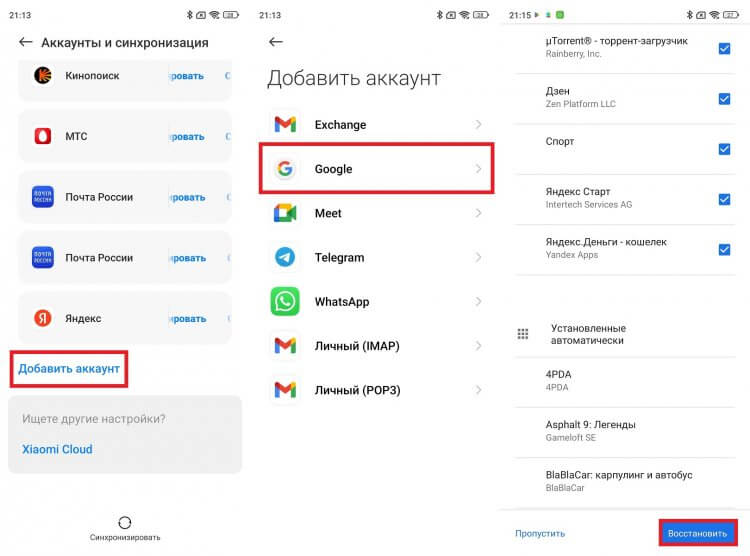
Нужно войти в тот же аккаунт, что используется в Google Play на старом телефоне
Система предложит восстановить приложения, которые были установлены на предыдущем смартфоне через Play Маркет. Если программ нет в магазине Google, то придется либо скачивать софт вручную, либо обратиться ко второму варианту переноса.
�� Загляни в телеграм-канал Сундук Али-Бабы, где мы собрали лучшие товары с АлиЭкспресс
Приложение для переноса данных
Еще один хороший способ, как перенести приложения на новый телефон, заключается в использовании специального софта. В качестве примера предлагаю рассмотреть программу Mi Mover, которую нужно установить на оба устройства, а затем действовать по инструкции:
- Запустите Mi Mover на двух смартфонах.
- На старом нажмите «Старое», а на новом — «Новое».
- На первом устройстве выберите смартфон, на который нужно перенести приложения.
- Снимите все галочки за исключением «Данные системных приложений» и «Сторонние приложения».
- Нажмите кнопку «Отправить».
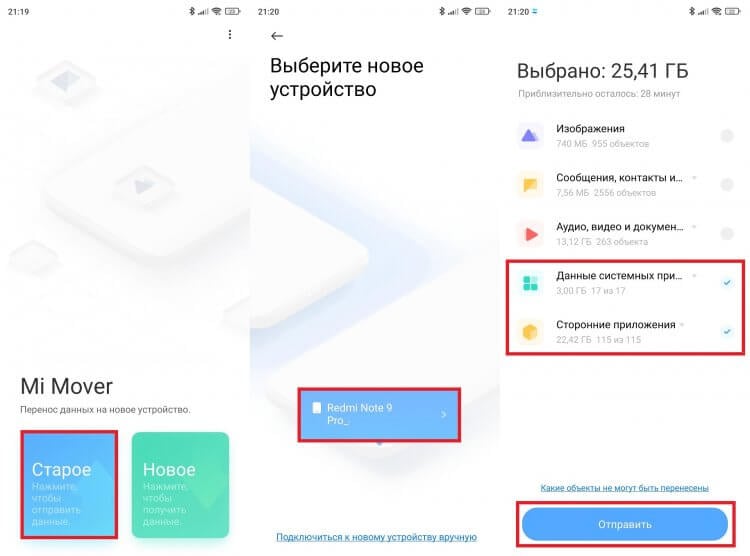
Можно воспользоваться и другим приложением из этой категории
Теперь остается дождаться, когда на новый смартфон скачаются все приложения. В зависимости от количества передаваемых программ это может занять от нескольких минут до получаса. Также на скорость передачи данных будет влиять качество интернет-соединения.
❗ Поделись своим мнением или задай вопрос в нашем телеграм-чате
Как передать приложение с телефона на телефон
Пару лет назад мы писали о том, как передать приложение с Андроида на Андроид через Google Play. Чтобы не повторяться, в качестве способа отправки одной или нескольких программ предлагаю следующий вариант:
- Установите на старый смартфон приложение Cx File Explorer.
- Запустите его.
- Перейдите в раздел «Программы».
- Поставьте галочки напротив приложений, которые нужно отправить.
- Нажмите кнопку «Поделиться» и передайте программы любым удобным способом.
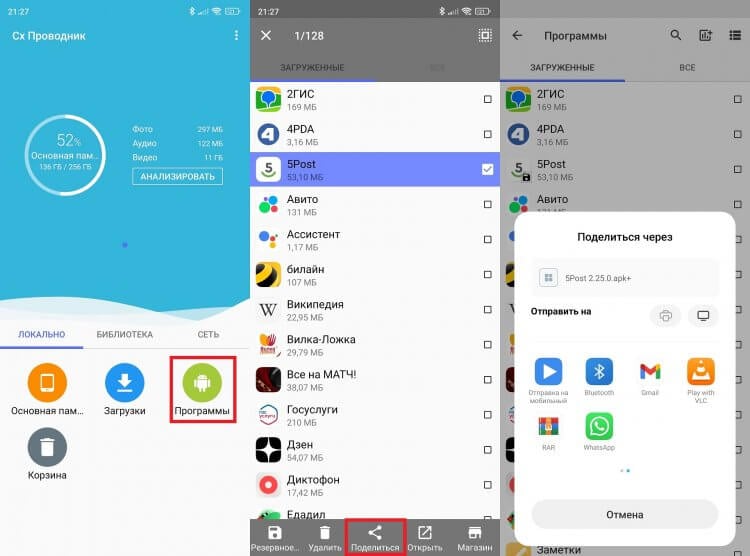
Отправить приложение можно через мессенджеры Bluetooth или любым другим удобным способом
Так вы передадите APK с телефона на телефон. То есть, в отличие от ранее рассмотренных способов переноса, приложение на новом устройстве придется устанавливать вручную. Если вы не знаете, что для этого нужно, прочитайте наш текст, в котором подробно описывался процесс установки APK на Android.
Как перенести приложения с Андроида на Айфон
Сложнее будут обстоять дела, если вам требуется перенести приложения с Андроида на Айфон. Без танцев с бубнами это можно сделать только при первой настройке Apple iPhone, о чем мы рассказывали в другом тексте. Как альтернативный вариант предлагаю рассмотреть программу MobileTrans, позволяющую перенести приложения с Android на iOS, но только платно:
- Запустите MobileTrans на обоих устройствах.
- На старом нажмите «С телефона на телефон», а затем — «iPhone».
- На Apple iPhone последовательно выберите «С телефона на телефон» и «Новый телефон».
- На Android-смартфоне снимите все галочки, оставив только одну напротив пункта «Приложения».
- Нажмите кнопку «Отправить».
- На экране появится QR-код, который нужно отсканировать камерой Айфона, чтобы подтвердить прием.
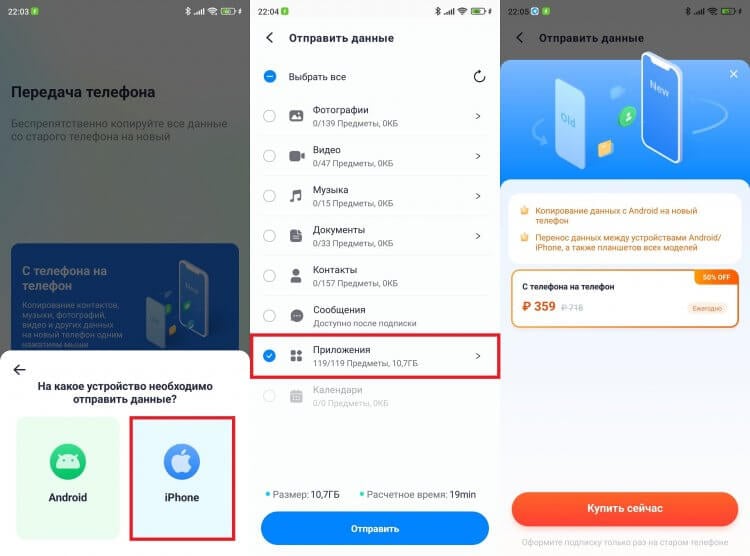
Функция передачи приложений в этой программе является платной
Проблема данного способа заключается не только в необходимости оформления платной подписки, но и в том, что сделать это из нашей страны не получится, поскольку в магазине Google Play заблокированы транзакции для российских пользователь. Поэтому либо придется устанавливать приложения вручную, либо вы будете вынуждены сделать сброс настроек Айфона для его повторной настройки и передачи программ. То же самое касается сценария, если нужно выполнить обратный перенос с iOS на Android.

Теги
- Новичкам в Android
- Операционная система Android
- Приложения для Андроид
Наши соцсети
Новости, статьи и анонсы публикаций
Где находятся сохранения игр на Android и как их перенести на другой телефон
Играя на телефоне, мы проходим сюжетную линию или повышаем виртуальный уровень. Согласитесь, совсем не хочется потерять все эти достижения после выполнения сброса настроек или переезда на новое устройство. Чтобы не начинать прохождение с первой миссии, необходимо перенести сохранение игры. Но прежде всего важно понять, как оно работает и где находится в телефоне. Ответы на эти и другие вопросы ждут вас в сегодняшнем материале.
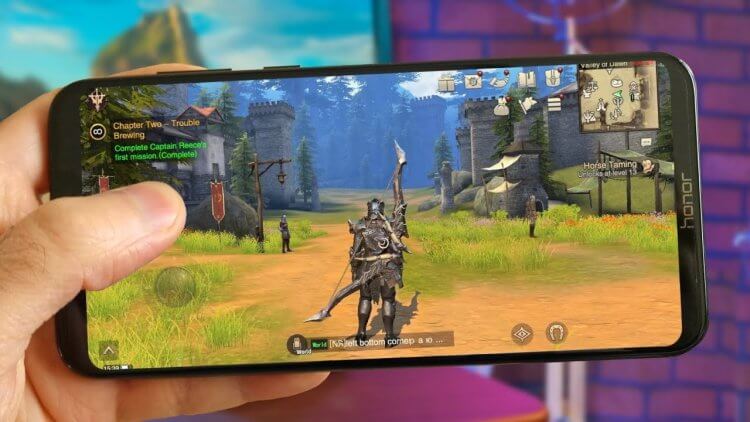
Не хотите начинать игру сначала на новом смартфоне? Тогда перенесите сохранения!
Как работает сохранение игр на Андроид
Сохранение игр на Андроид бывает локальным и облачным. В первом случае данные о вашем виртуальном прогрессе располагаются в памяти устройства, а во втором — на облаке, то есть на серверах конкретной игры или сервиса, объединяющего множество проектов. Локальное сохранение игры на телефоне — штука редкая, так как подавляющее большинство шутеров, гонок и аркад являются на 100% сетевыми. Практически весь процесс завязан на онлайн-баталиях, а потому логично сохранять данные в интернете.
⚡ Подпишись на Androidinsider в Дзене, где мы публикуем эксклюзивные материалы
Чаще всего облачное сохранение игры осуществляется через сервис Play Игры, объединяющий тысячи проектов в Google Play. При первом запуске гонка или стрелялка просит вас привязать прогресс к своей учетной записи Google, а затем каждый последующий вход будет сопровождаться значком сервиса, который свидетельствует об успешной синхронизации.
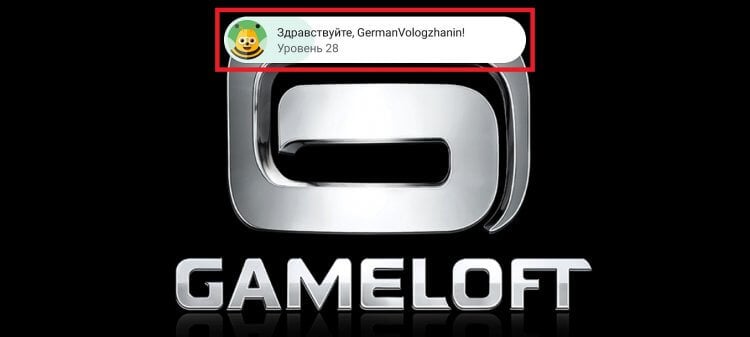
Данные игр, подключенных к Google Play, сохраняются в облаке
Вместе с тем есть игры, использующие облачное сохранение на серверах разработчиках. В таком случае игроку предлагают создать дополнительный аккаунт в рамках приложения. Существует и альтернативный вариант — привязка данных с прогрессом к одной из социальных сетей.
Где находятся сохранения игр
Даже при условии, что облачное сохранение осуществляется за счет Play Игр, найти файл с данными практически невозможно. Иногда его удается встретить на Google Drive, но это большая редкость, а потому такой вариант поиска файла сохранения игры мы рассматривать не будем. Тем более, что в нем нет особого смысла, поскольку перенести прогресс получится и без него.
Иначе обстоят дела с офлайн-играми, использующими локальное сохранение. Прогресс не синхронизируется с облачным сервисом и находится во внутренней памяти устройства. Поэтому вам придется самостоятельно искать папку сохранений игры. Как правило, она располагается по пути Android/data, но для надежности рекомендую обратиться к приложению App Inspector:
- Запустите App Inspector.
- Введите название игры.
- Откройте ее страницу.
- Изучите сведения, представленные в пунктах «Package name» (имя папки с игрой) и «Data directory» (расположение каталога).
- Откройте указанную папку через файловый менеджер. Если доступ заблокирован, воспользуйтесь сторонним проводником наподобие Total Commander.
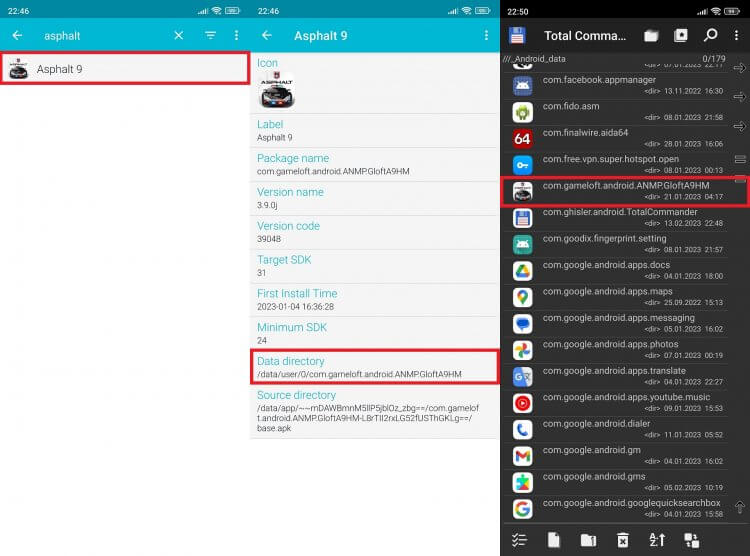
Доступ к папке через стандартный проводник может быть заблокирован
К сожалению, внутри вы вряд ли найдете конкретный файл сохранения игры, а потому в процессе переноса прогресса придется копировать всю папку. Впрочем, это не сильно осложнит выполнение задачи.
❗ Поделись своим мнением или задай вопрос в нашем телеграм-чате
Как перенести игру с телефона на телефон
Теперь поговорим о том, как перенести сохранения игры с Андроида, рассмотрев два варианта переноса. Если данные находились в облаке, то для копирования прогресса вам понадобится просто авторизоваться в том же аккаунте Гугл и выбрать его основным в Google Play, либо войти в учетную запись конкретного проекта. Сделать это можно как при запуске игры, так и в ее настройках.
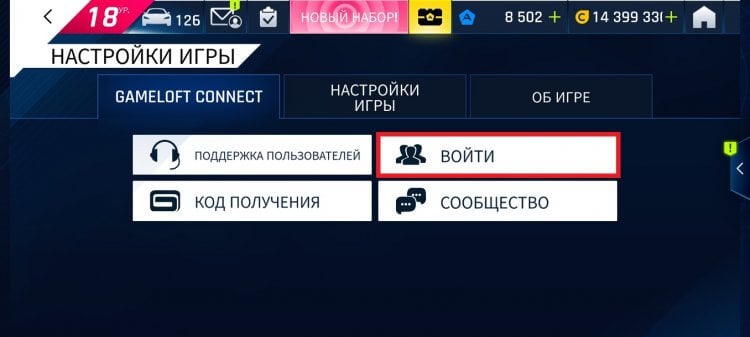
Аккаунт можно изменить через настройки игры
В случае с локальными данными действовать нужно по-другому, хотя авторизация в Google Play тоже не будет лишней, так как после этого на новом устройстве сразу отобразятся игры, перенесенные на Андроид. После установки приложения откройте путь, где хранится папка игры, и отправьте ее на второй телефон любым удобным способом:
- Задержите палец на каталоге с игрой.
- Во всплывающем окне нажмите «Отправить».
- Выберите способ отправки.
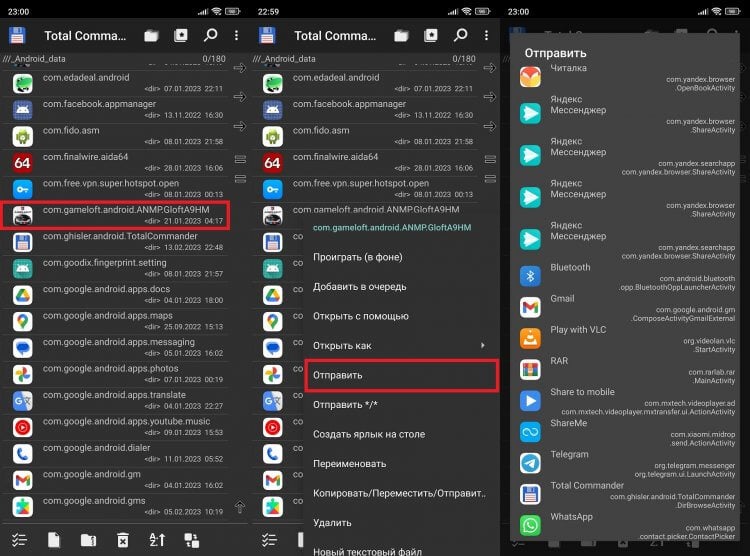
На выбор будет предложено много способов отправки каталога с сохранениями
Если вам не удалось найти ни один подходящий вариант, прочитайте наш текст с рассказом о том, как передать файл с телефона на телефон. В конце не забудьте разместить папку с игрой по правильному пути. После запуска все сохранения должны автоматически загрузиться.
⚡ Подпишись на Androidinsider в Пульс Mail.ru, чтобы получать новости из мира Андроид первым
Как удалить сохранения игры
Несмотря на то, что главная тема нашего материала — это перенос данных, не лишним будет рассказать о способах, как удалить сохранения игры. Справиться с задачей можно разными способами. В случае с локальными данными действуйте следующим образом:
- Откройте настройки устройства.
- Перейдите в раздел «Приложения», а затем — «Все приложения».
- Откройте страницу игры.
- Нажмите кнопку «Очистить» и подтвердите удаление всех данных.
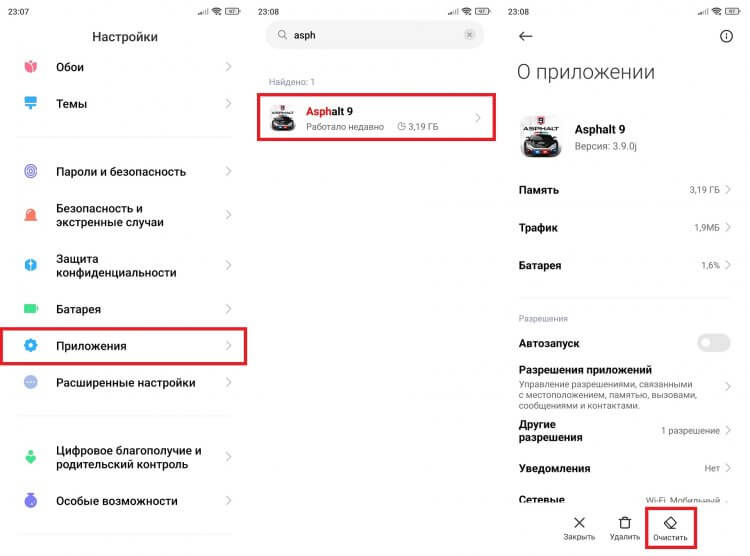
Так вы удалите только локальные данные, сохраненные в памяти устройства
Если вы из тех, кто ищет ответ на вопрос, как удалить сохранение в Play Играх, действуйте иначе:
- Запустите приложение Play Игры.
- Откройте вкладку «Профиль».
- Нажмите на «три точки» и перейдите в «Настройки».
- Откройте раздел «Удалить аккаунт Play Игр и данные».
- Нажмите кнопку «Удалить» на против интересующей игры и подтвердите свое действие.
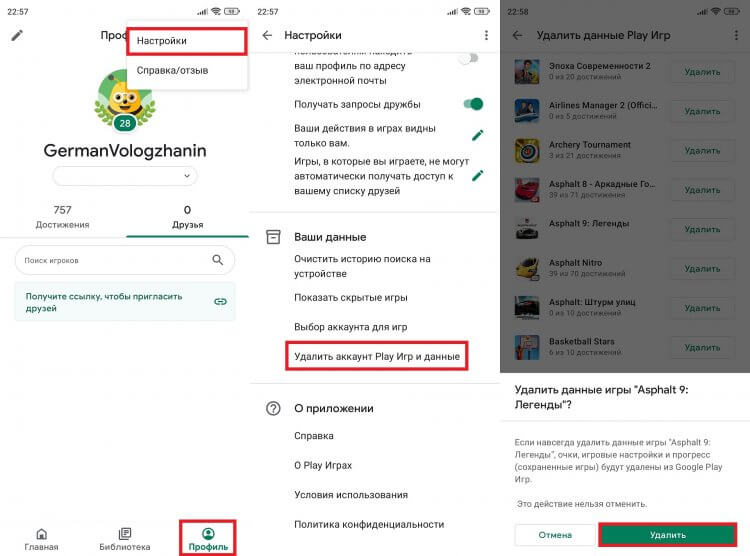
Так удаляются сохранения из Play Игр
�� Загляни в телеграм-канал Сундук Али-Бабы, где мы собрали лучшие товары с АлиЭкспресс
Напомню, что прогресс может сохраняться не только через сервисы Google, но и на серверах самой игры. Тогда для удаления необходимо выполнить другие шаги:
- Запустить игру.
- Открыть ее настройки.
- Перейти в раздел «Синхронизация».
- Нажать кнопку «Удалить аккаунт».
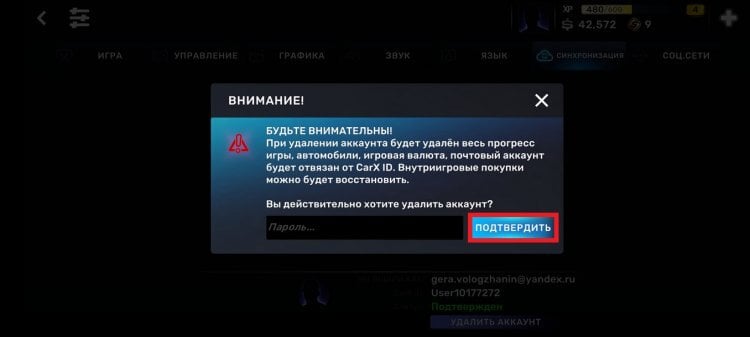
иногда приходится удалять сохранения через аккаунт в самой игре
После удаления учетной записи пропадет и весь прогресс. Если ваша цель — начать игру заново на телефоне, прочитайте отдельный текст, посвященный этой теме. В нем вы найдете несколько менее радикальных вариантов очистки прогресса.

Теги
- Google Play
- Игры для Android
- Новичкам в Android
Наши соцсети
Новости, статьи и анонсы публикаций
Свободное общение и обсуждение материалов
Лонгриды для вас
Обновления realme UI, как и полагается оболочке на базе операционной системы Android, выходят примерно раз в год. Так случится и со следующим поколением прошивки, чей релиз не за горами. Несмотря на то, что компания только-только завершила развертывание четвертого поколения, уже сейчас известно, когда выйдет realme UI 5.0 и какие устройства получат апдейт. Мы собрали всю информацию о свежей прошивке и готовы рассказать, чем владельцев смартфонов realme порадует грядущее обновление.
Процесс зарядки смартфона является очень важным, ведь от соблюдения рекомендаций напрямую зависит, насколько долго прослужит аккумулятор устройства. Поэтому вполне объяснимо, что многие люди знакомятся с правилами эксплуатациями и стараются не допускать ошибок. Однако многие советы, рассказывающие о том, как правильно заряжать смартфон, являются мифами. На первый взгляд, подобные рекомендации кажутся убедительными, но на практике их соблюдение никак не повлияет на срок службы устройства.

Иви выгодно отличается от других онлайн-кинотеатров тем, что предоставляет бесплатный доступ к определенной части своей фильмотеки. Такая щедрость компенсируется не только наличием большого количества рекламы, но и высокой стоимостью подписки, убирающей назойливые объявления и открывающей весь каталог контента за 399 ₽/мес. Если вы не хотите платить деньги, то попали по адресу. Сейчас я расскажу обо всех способах, как отключить Иви.
Как перенести игру с одного телефона на другой сохранив уровень игры
С каждым годом мобильные игры становятся всё более увлекательными. Если ранее они здорово отличались от игр на ПК, то сегодня возможности современных телефонов позволяют воспроизводить приложения с отличной 3Д-графикой и превосходным звуком. Но иногда нам нужно перенести понравившуюся игру с одного мобильного телефона на другой, сохранив пройденный уровень игры. Как же это сделать? Ниже разберём инструкции для ОС Андроид и iOS, и перечислим программы, которые в этом помогут.
Перенос игры с сохранением прогресса на телефон с ОС Андроид
Функционал ОС Андроид позволяет переносить игру с одного телефона на другой с помощью различных инструментов. Последние включают использование облака, функционала аккаунта Google, и различных вспомогательных программ уровня « Titanium Backup » и « Hellium ». И если с аккаунтом Гугл всё достаточно просто (достаточно авторизоваться под вашим старым аккаунтом Гугл на новом телефоне, а затем там же запустить игру), то с другими способами всё немного сложнее. Ниже разберём эти способы детально, и представим инструкции по их выполнению.
Копирование игры с сохранением уровня с помощью облака
Как известно, универсальной системы сохранения игрового прогресса в облаке для игр на ОС Андроид не существует. Приложение « Игры Google Play » (Google Play Games) использует собственный метод сохранения в облаке, но далеко не все игры с Плей Маркет его поддерживают. Тем не менее, его стоит активировать на тот случай, если интересующая вас игра с ним работает.
Для синхронизации вашего игрового прогресса между устройствами, работающими с приложением «Google Play Игры» вам необходимо войти в одну и ту же учётную запись Гугл на обоих устройствах. Рекомендуется установить на обоих устройства приложение «Google Play Игры», это позволит вам контролировать процесс синхронизации с облаком.
Чтобы убедиться, что у вас включено сохранение в облаке Play Игры перейдите в Настройки – Учётные записи и архивация. Здесь найдите ваш аккаунт Гугл и тапните на него. Убедись, что ползунок опции « Play Игры: сохранение в облаке » включен.
Во многих играх используется облачная служба сохранения Google Play Games. При просмотре страницы игры в магазине обратите внимание на зеленый значок геймпада.
Как перенести игру с одного телефона на другой, сохранив уровень

При замене электронного гаджета хочется пользоваться теми же приложении, что были установлены и на старом смартфоне. А в случаях с играми необходимо еще и перенести прогресс прохождения уровней. Как это сделать, подробно рассмотрим в предлагаемом обзоре.
Перенос игры с сохранением прогресса на телефон с ОС Андроид
Функционал ОС Андроид позволяет переносить игру с одного телефона на другой с помощью различных инструментов. Последние включают использование облака, функционала аккаунта Google, и различных вспомогательных программ уровня «Titanium Backup» и «Hellium». И если с аккаунтом Гугл всё достаточно просто (достаточно авторизоваться под вашим старым аккаунтом Гугл на новом телефоне, а затем там же запустить игру), то с другими способами всё немного сложнее. Ниже разберём эти способы детально, и представим инструкции по их выполнению.
Google Play Игры
Если к целевому игровому приложению подключено средство Google Play Игры, сбросить прогресс можно через него.
- Откройте программу и перейдите на вкладку «Профиль».

- Здесь нажмите на три точки вверху справа, затем выберите «Настройки».

- Прокрутите страницу параметров до блока «Ваши данные», в котором воспользуйтесь опцией «Удалить аккаунт Play Игр и данные».

- Для стирания прогресса в конкретной игре найдите раздел «Удалить данные определённой игры», далее нажмите «Удалить» напротив нужной позиции и подтвердите решение.

Готово – теперь можно начать играть заново.
С помощью личного аккаунта
Во многих современных приложениях присутствует вариант создания личного аккаунта. На этом аккаунте хранятся все ваши личные игровые данные в виде достижений, пройденных уровней, заработанных очков и прочего. Плюс данного способа в том, что все, что вам требуется, это скачать игру на другом устройстве и просто авторизоваться в свою учетную запись. Однако, есть и несколько недостатков:
- Многие приложения хранятся в кэше самого Андроид устройства
- В случае обновления игры через Play Market возможна утеря данных аккаунта
- Невозможно передать таким образом игры, установленные со сторонних сервисов (поскольку они не привязаны к Google Play)
Копирование игры с сохранением уровня с помощью облака
Как известно, универсальной системы сохранения игрового прогресса в облаке для игр на ОС Андроид не существует. Приложение «Игры Google Play» (Google Play Games) использует собственный метод сохранения в облаке, но далеко не все игры с Плей Маркет его поддерживают. Тем не менее, его стоит активировать на тот случай, если интересующая вас игра с ним работает.
Для синхронизации вашего игрового прогресса между устройствами, работающими с приложением «Google Play Игры» вам необходимо войти в одну и ту же учётную запись Гугл на обоих устройствах. Рекомендуется установить на обоих устройства приложение «Google Play Игры», это позволит вам контролировать процесс синхронизации с облаком.
Чтобы убедиться, что у вас включено сохранение в облаке Play Игры перейдите в Настройки – Учётные записи и архивация. Здесь найдите ваш аккаунт Гугл и тапните на него. Убедись, что ползунок опции «Play Игры: сохранение в облаке» включен.
Во многих играх используется облачная служба сохранения Google Play Games. При просмотре страницы игры в магазине обратите внимание на зеленый значок геймпада.
Это означает, что игра поддерживает работу с Google Play Games. А значит, есть вероятность, что она будет использовать сохранение в облаке.
К сожалению, вы не узнаете, использует ли игра сохранение в облаке с помощью Google Play Games до тех пор, пока не поиграете в нее. Но если при открытии игры система предлагает вам войти в Игры Google Play – обязательно выполняйте вход.
Войдя в систему, вы можете посмотреть в настройках игры, используется ли в ней облачное сохранение Гугл Плей или другой метод сохранения в облаке. Если таковой имеется, вы можете просто установить эту же игру на новом девайсе, а затем загрузить достигнутый вами результат с облака.
Создание бэкапа игры через Titanium Backup
Восстановить удалённые игры или перенести их на другой гаджет без потери сохраненных данных также можно через программу для создания бэкапов Titanium Backup. Единственный ее минус – необходимость рутирования устройства. Однако современный софт позволяет получить права суперпользователя за несколько кликов.
- Установите приложение на оба смартфона;
- Откройте программу на смартфоне с игрой, откуда вы хотите её перенести;
- При запуске программы она потребует права суперпользователя. Тапните на «Предоставить»;
- Затем сверху выбираем вкладку «Резервные копии»;
- В списке приложений находим нужную игру и тапаем на неё. В открывшемся меню выбираем «Сохранить». Все данные будут запакованы в архив;
- Откройте папку «TitaniumBackup», и скопируйте находящиеся в ней файлы на SD-карту;
- Вставьте SD-карту в другой смартфон (или используйте для передачи файлов блютуз-соединение);
- В памяти нового смартфона создайте аналогичную директорию «TitaniumBackup»;
- Скопируйте туда файлы из SD-карты (или с помощью блютуз-соединения);
- Затем на новом устройстве запустите приложение «TitaniumBackup», найдите резервные копии;
- Откройте дополнительное меню с помощью кнопки «Резервные копии», и нажмите на кнопку «Обновить список»;
- Вернитесь к списку приложений, найдите в нём сохранённую игру;
- В ней откройте настройки, и тапните на кнопку «Восстановить». Игра с её сохранениями будет восстановлена на другом устройстве.
Учетная запись Google Play и Play Market должны быть одинаковыми на обоих устройствах иначе перекинуть игру с Android на Android не получится.
С помощью Вай Фай (без ROOT-прав)
Еще один способ перенести игру с одного устройства на другое без потери прогресса. Нам поможем утилита TapPouch Wi-Fi File Transfer. Это бесплатное приложение и подходит для всех ОС Android версии 4.0 и выше. Приложение необходимо установить на двух устройствах. На аппарате-доноре откроется в стандартном режиме «Share Mode ». Выберите пункт «Share files/folders ». Затем выберите хранилище файлов, в этой программке помеченное как «Folder», в нем, выберите файл с игрой и нажмите кнопку отправить. На втором смартфоне нажмите на «Get files/folders ». На первом аппарате будет сгенерирован защитный код из 6 символов, который нужно ввести на втором устройстве и нажать на «Get files ». По окончании, файлы сохранятся на SD-карте или в памяти второго телефона.
Helium для переноса приложения с одного телефона на другой
Если ваша игра не поддерживает сохранение в облаке, вам понадобится приложение, которое вручную создаст резервную копию нужных данных. Для нерутированных устройств таким приложением является «Helium». Это поможет вас перенести любимую игру с одного смартфона на другой, сохранив все пройденный уровни.
- Установите на базовый телефон с игрой приложение «Helium». На ваш ПК также установите десктопную версию продукта;
- Подключите телефон к компьютеру с помощью кабеля USB;
- Запустите как версию Helium для Android, так и соответствующее приложение для ПК;
- После запуска выберите все игры, для которых вы хотите создать резервную копию в Helium, затем нажмите на «BACKUP» (Резервное копирование);
- Если вы выберите «Internal Storage» (внутреннее хранилище) в качестве места для резервного копирования, тогда данные будут скопированы на SD-карту вашего телефона;
- После завершения резервного копирования вставьте SD-карту в новое устройство, установите и откройте «Helium» уже на новом телефоне;
- Затем перейдите на вкладку «Restore and Sync» (Восстановление и синхронизация) тапните на «Internal Storage» (Внутреннее хранилище) для открытия списка игр, для которых созданы резервные копии;
- Выберите игры для восстановления, нажмите на «Restore» (Восстановить), затем на «Restore My Data» (Восстановить мои данные). Дождитесь окончания процесса;
- Запустите игру с вашим результатом уже на новом устройстве.
Сохранение прогресса на сервере
Практически все онлайн игры, предлагающиеся сервисом Play Market, после инсталляции на телефон или планшет привязываются к аккаунту Google. В этом случае весь прогресс будет храниться на удаленном сервере, к которому можно будет получить доступ в любое время и с любого устройства Android. И даже удаление игры не приведет к его безвозвратной утрате.
Чтобы восстановить игру со всеми сохранениями и достижениями после слета системы, выполнения factory reset или при покупке нового девайса, вам потребуется:

После этого вы сможете продолжить юзать игру с того места, на котором ранее остановились.
Сохранение прогресса через TapPouch Wi-Fi File Transfer
Если вы обзавелись новым смартфоном и хотите перекинуть на него со старого гаджета какую-либо офлайн игру со всеми сохранениями, можно воспользоваться бесплатным файловым менеджером TapPouch Wi-Fi File Transfer. Для успешного выполнения поставленной задачи вам потребуется сделать следующее:

Для защиты канала передачи на смартфоне-источнике сгенерируется цифровой код. Его нужно ввести на принимающем аппарате. После этого начнется процесс копирования, длительность которого будет зависеть от объема данных. По окончанию загрузки найти игру на новом гаджете можно в папке Wi-Fi File Transfer на внешней карте памяти.
battlecase.ru, lumpics.ru, tdelegia.ru, offlink.ru, sdelaicomp.ru