Ретушь пересветов лица в Photoshop
Обрабатывая снимки, часто попадаются фотографии с пересветами в области лица. Это может случиться от выбора неправильной экспозиции или неправильной настройки вспышки. Эта ошибка может испортить много хороших кадров. Лицу можно вернуть и цвет и фактуру. Как это сделать мы рассмотрим в нашей статье.
Основной метод для восстановления кожи, которым придется пользоваться — это метод частотного разложения. Если вы с ним не знакомы, то его непременно нужно освоить. Подробный урок по применению метода частотного разложения находится Ретушь кожи методом частотного разложения. Принцип частотного разложения дает возможность сохранять текстуру определенного размера. Например, поры кожи, которые непосредственно создают фактуру, значительно меньше прыщиков. Это значит, что можно создать определенное условие, при котором фактура кожи будет отделена от её недостатков. Фактура кожи состоит из очень маленьких элементов, которые равномерно покрывают весь кожный покров. Это значит, что саму фактуру можно пересаживать на любое место.

Красным цветом выделены участки, в которых фактура кожи потеряна. На проблемные участки нужно пересадить кожу из тех мест, где фактура имеет наилучший вид. В данном случае левая щека будет оптимальным выбором источника донорской кожи. Пересадить кожу можно инструментом штамп (S) или клонирующей кистью. Вот что должно получиться после зарисовывания всех участков с пересветами:

Следующий снимок демонстрирует, как выглядят сами мазки штампом или клонирующей кистью.

Теперь переходим к основному этапу обработки — частотному разложению.
Бегло рассмотрим способ: Создаётся две копии слоя. К нижнему слою применяется фильтр Gaussian Blur. В данном конкретном случае был использован радиус 0,7. К верхнему слою применяется фильтр Hi-Pass. Радиус должен быть таким же, как и при размытии. Над всеми слоями создается корректирующий слой кривых, которым нужно понизить контрастность. Корректирующий слой вместе со слоем, к которому применялся фильтр Hi-Pass, объединяется в группу и на всю группу устанавливается режим наложения Linear Light.
Теперь можно возвращаться к слою с размытием и устранять все неровности, которые получились при пересадке кожи. Работать можно на слое с размытием или на новом пустом слое.

После устранения неровностей нужно объединить все слои, которые лежат под группой, создать копию объединенного слоя и к копии применить размытие по Гауссу с большим радиусом. В данном примере использовался радиус 5 пикселей. Размытие должно сделать края пересаженных участков более плавными для того, чтобы они гармонично сочетались с общим цветом кожи лица.

После проделанных манипуляций можно объединить все слои и продолжать обработку. На снимке явно видно, что лицо стало плоским. Особенно это проявляется на носу. Для устранения этого недочета нужно выполнить светотеневую коррекцию. Способ можно использовать любой.
Пример создания светотеневого рисунка: создаем пустой слой и устанавливаем режим наложения Soft Light. Заливаем его нейтральным серым цветом. Черной и белой кистью с низкой прозрачностью рисуем в тех местах, которые нужно затемнить или осветлить.
Конечный результат:

Снимок можно сделать более контрастным. Это позволит сильнее выразить рисунок света и тени и придаст больший объем. Дальнейшую обработку можно выполнять на своё усмотрение.
На основе материалов с сайта: telesh.livejournal.com
Как убрать засвет
на фото: спасаем
ваши снимки

Скачать бесплатно Купить со скидкой Для Windows 11, 10, 8, 7
Удаление пересвета со снимка в программе ФотоМОНТАЖ
 5.0 Оценок: 2 (Ваша: )
26 октября 2023
Прочитаете за: 10 минут
Съемка ярким солнечным днем чревата пересветами – это белые пятна, представляющие собой потерю детализации в светлых областях. Важно знать, как не допустить появления засветок, еще в процессе съемки, ведь исправить такие кадры при постобработке очень сложно. Делимся советами правильной экспозиции и рассказываем, что делать, если ошибка все-таки допущена.
Выбор редакции
ФотоМОНТАЖ
Простая российская программа, которая прекрасно подходит для новичков, при этом обладает обширным функционалом. Не только уберет засветы на фото, но и поможет выполнить ретушь, заменить фон, наложить фильтры и многое другое.
Советы для фотосъемки без пересвета
Пересветы можно увидеть на гистограмме изображения. У таких снимков значительная пиксельная масса гистограммы смещена к правой границе. Ниже вы можете видеть пример оптимального расположения светов и теней на гистограмме и кадр, который сильно переэкспонировали при съемке:
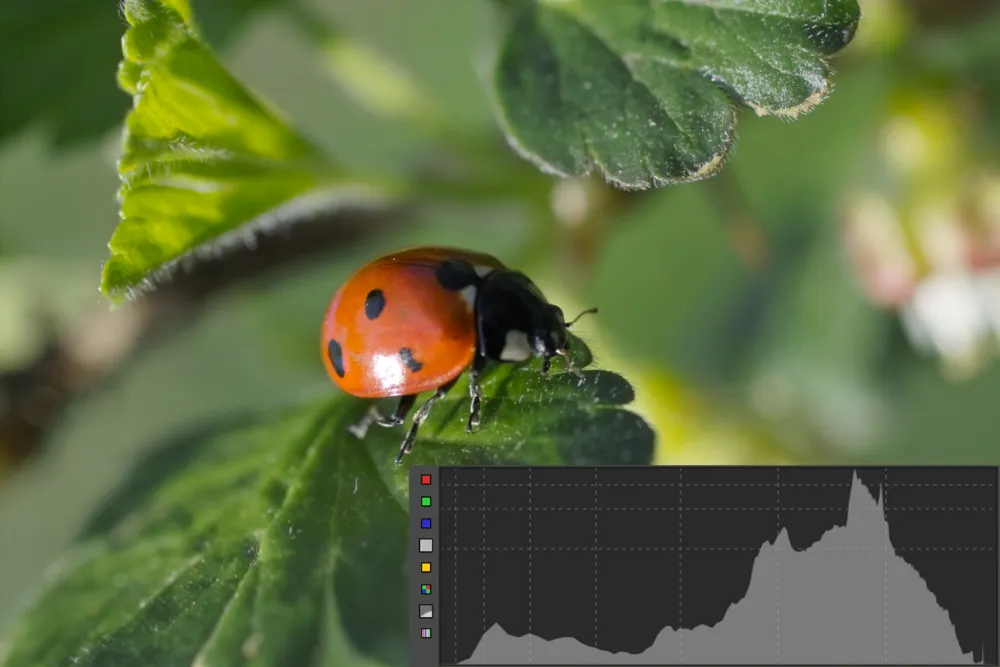
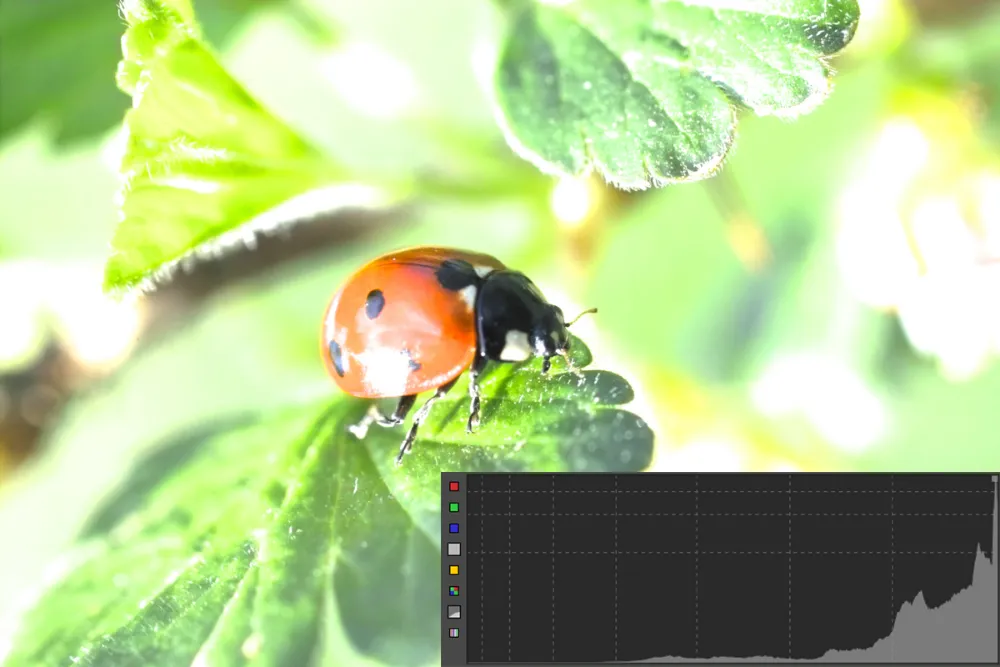
Именно от настроек экспозиции зависит исходная картинка. Если передержали выдержку, то на матрицу поступит избыточное количество света и в результате получится засвет.
Вот несколько советов, которые помогут вам избежать в дальнейшем мучительного вопроса, связанного с тем, как убрать пересвет на фото.
- Выберите затененное место. Это может быть тень от здания или искусственно созданное место для съемки, например, пляжный зонт или растянутый на шестах плед. Объектов, которые могут давать ажурную тень, вроде деревьев, новичкам лучше избегать. Жесткие пятна света и тени на лице модели – не лучший вариант создания запоминающихся снимков.
- Используйте боковое освещение. Расположите модель так, чтобы сторона, обращенная к фотографу, была затенена, а другая подсвечена. Благодаря этому приему объемы и текстуры объектов на фотографиях будут хорошо выражены.
- Используйте поляризационный фильтр. Он поможет снизить интенсивность света, попадаемого в объектив, и усилит насыщенность цветов.
- Правильно выбирайте экспопару. Так называется совокупность двух параметров: диафрагмы и выдержки. При правильно выбранной паре стрела на шкале цифрового экспозаметра будет находиться посредине или в положении «О».
- Если вы новичок, отдайте предпочтение режиму «AUTO». В этом случае автоматика сама подберет оптимальное значение для выдержки и диафрагмы.
- Избегайте съемки на светлом фоне. Это дополнительный источник света, которого и так предостаточно.
- Выбирайте формат RAW. Тогда в процессе постобработки из файла будет проще вытянуть всю имеющуюся в нем информацию.
А еще помните: лучше недоэкспонировать, чем переэкспонировать. Детали из черных областей вытащить проще, чем из белых.
Если уже случилось: как исправить засвеченное фото
Почти в каждом фоторедакторе есть настройки светов и теней. Наша задача – сбалансировать тональность так, чтобы темные участки не затенились еще больше, а в светлых появились хоть какие-то детали. Иногда это сложно сделать, используя лишь инструменты, влияющие на общую освещенность снимка. Тогда к работе подключают маски. С их помощью можно контролировать интенсивность светов и теней на локальных участках. Далее мы подробно расскажем, как исправить засвеченное фото разными методами. Работать будем в двух программах: ФотоМОНТАЖе и Фотошопе.
Для Photoshop написано, наверное, сотни инструкций и снят миллион уроков. Но начинающим будет сложно освоить этот редактор. Поэтому тем, кто только начал изучать азы фотоискусства, предлагаем попробовать ФотоМОНТАЖ. Это русскоязычный софт с простой навигацией, освоиться в котором можно прямо в ходе редактирования.
ФотоМОНТАЖ
Скачайте программу, чтобы качественно улучшить ваши снимки.
Скачать бесплатно Купить со скидкой Для Windows 11, 10, 8, 7
Что предлагает ФотоМОНТАЖ кроме исправления засветок?
- Набор пресетов для быстрой ретуши.
- Возможность пластики лица.
- 180+ красивых объектов и текстур.
- Коллекцию стильных и современных фильтров.
- Функцию полуавтоматической замены фона.
- Удаление лишних объектов и людей из кадра.
- Исправление дисторсии и заваленного горизонта.
- Опцию автоматического улучшения снимка.
- Чтение файлов в формате RAW.
- Слои и маски для монтажа.
Ну и, конечно же, коррекцию цвета.
Рекомендуем
Как сделать цветокоррекцию фотографии
А теперь перейдем непосредственно к тому, как убрать засвеченность на фото.
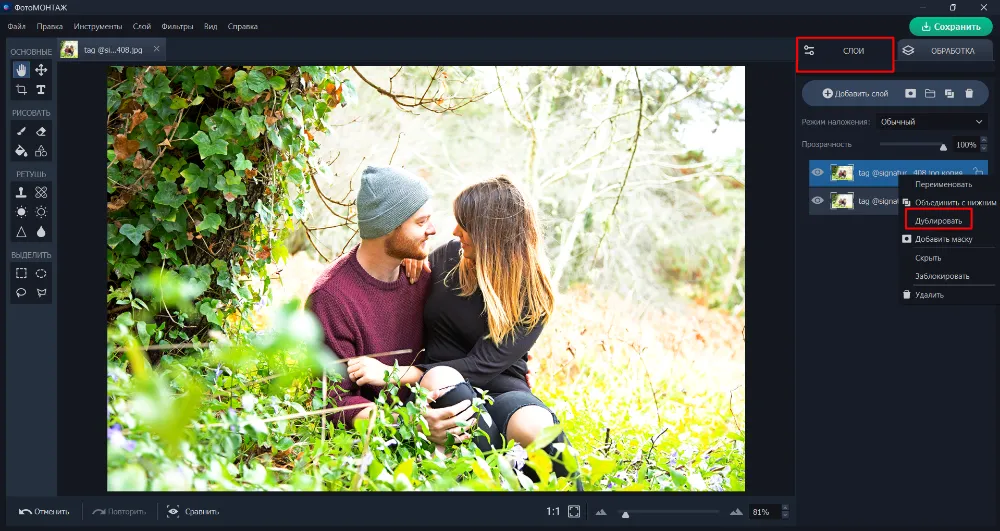
Загрузите снимок в редактор и создайте копию фонового слоя. Для этого нажмите правой кнопкой мышки на фоне и выберите пункт «Дублировать».
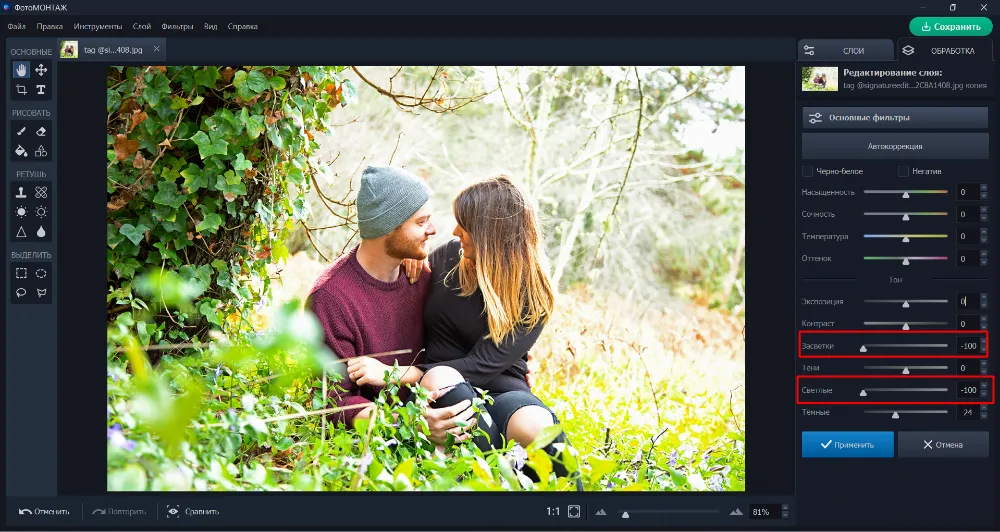
Перейдите в раздел «Обработка», подраздел «Основные фильтры». Здесь нам понадобятся инструменты категории «Тон».
В некоторых случаях задействовать только одну шкалу «Экспозиция» бессмысленно. Коррекции будет подвергаться весь снимок, включая не только засветки, но и темные области. Так что это может привести к порче снимка, а не его улучшению.
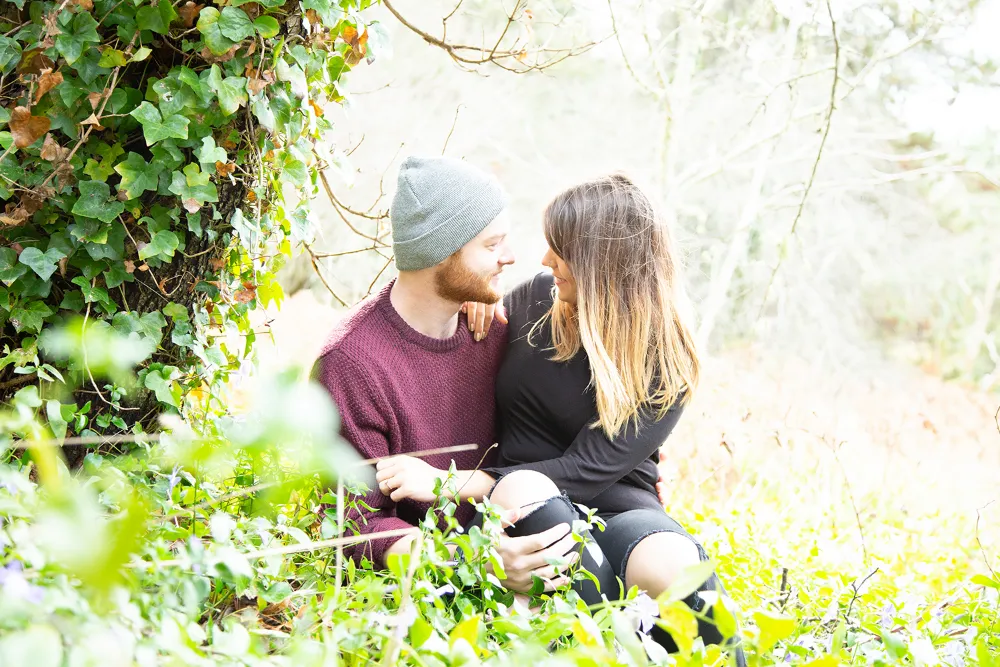
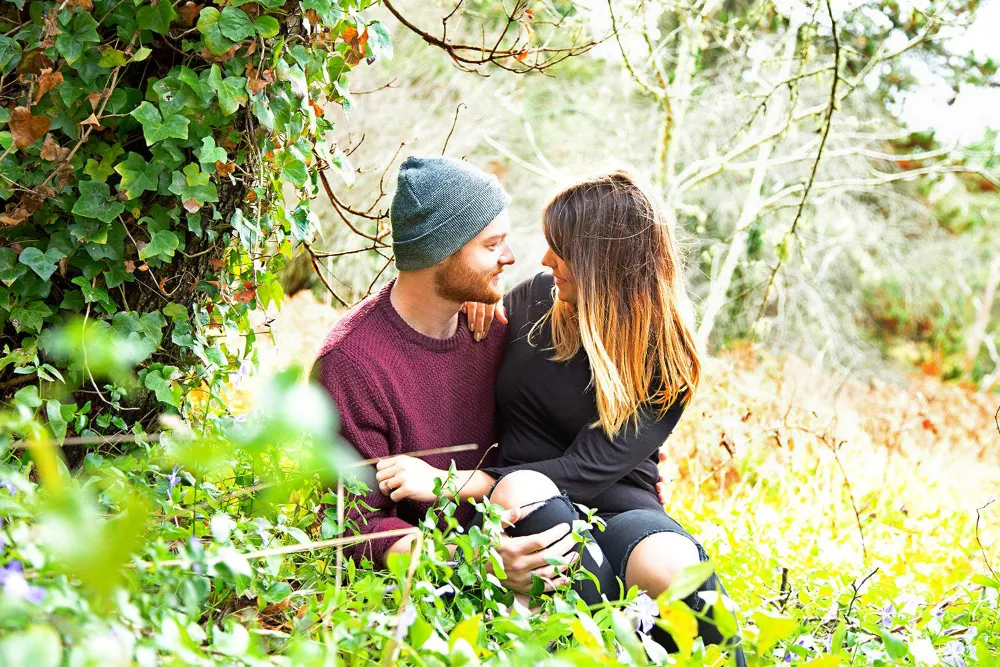
В нашем примере пересвеченной является только правая верхняя часть снимка. Поэтому понизьте интенсивность светов, сдвинув ползунок на шкале «Засветки» влево до максимума. То же проделайте со шкалой «Светлые». Нажмите кнопку «Применить».
Картинка стала более детализированной, но все еще видны белые пятна. Перейдите во вкладку «Слои» и создайте очередной дубликат.
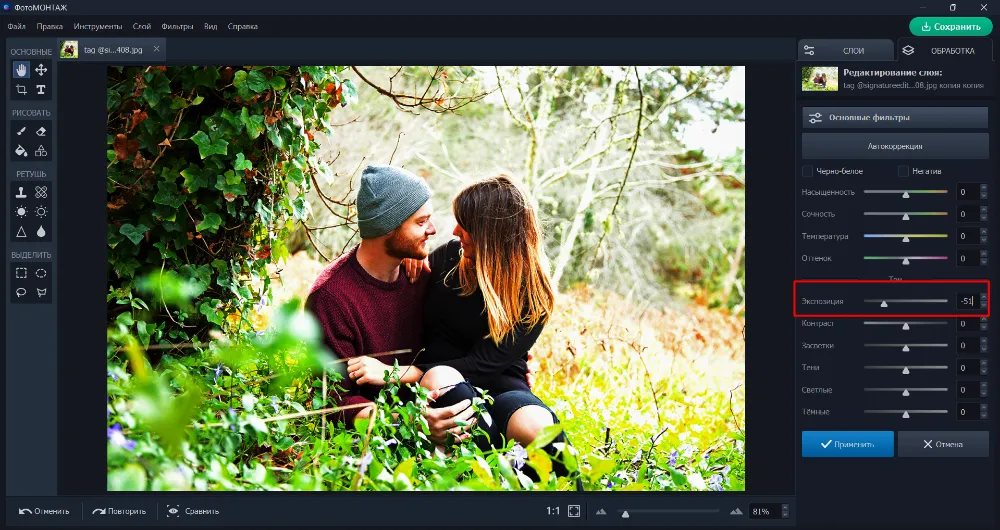
Вернитесь в «Обработку», «Основные фильтры» и на этот раз сдвиньте в минус значение «Экспозиции». Ориентируйтесь только на внешний вид светлых областей. Неважно, что картинка становится контрастной. Сейчас важно затемнить засвеченную область.
Рекомендуем
Как затемнить фото: 7 пошаговых инструкций эксперта
Сохраните результат и в разделе «Слои» добавьте к слою маску.
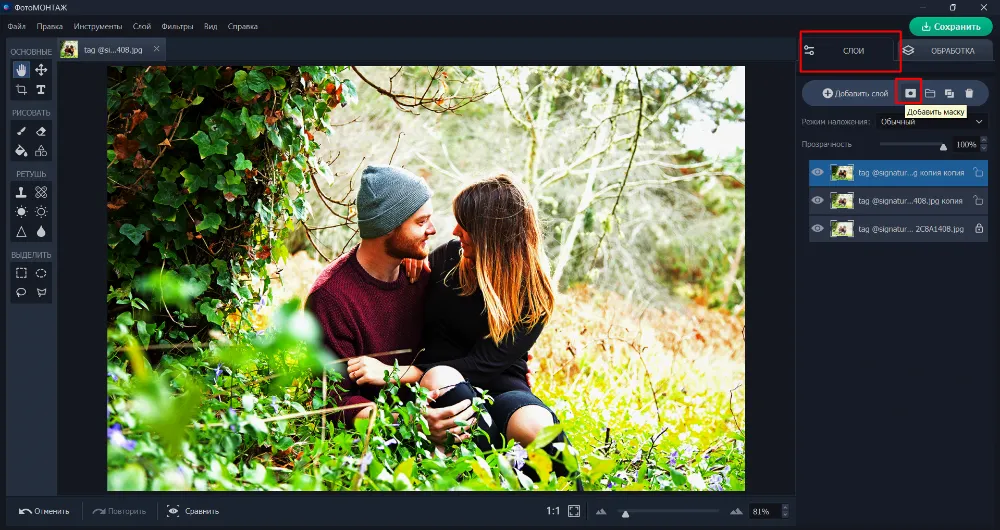
Маска применяется для скрытия и отображения фрагментов слоя. Черную маску проявляют белым цветом, а белую – черным.
Читайте подробнее про маски.
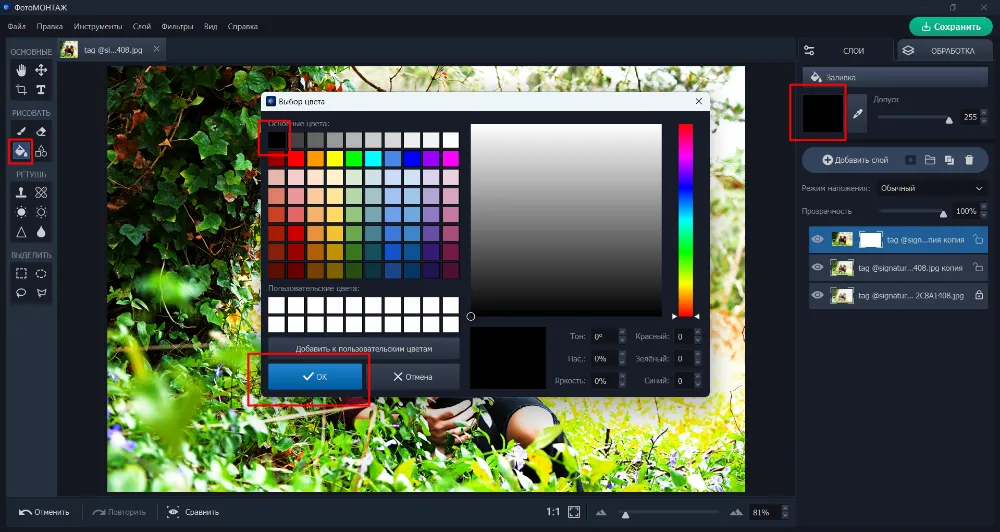
С помощью «Заливки» скройте маску, опрокинув на холст ведерко с черным цветом.
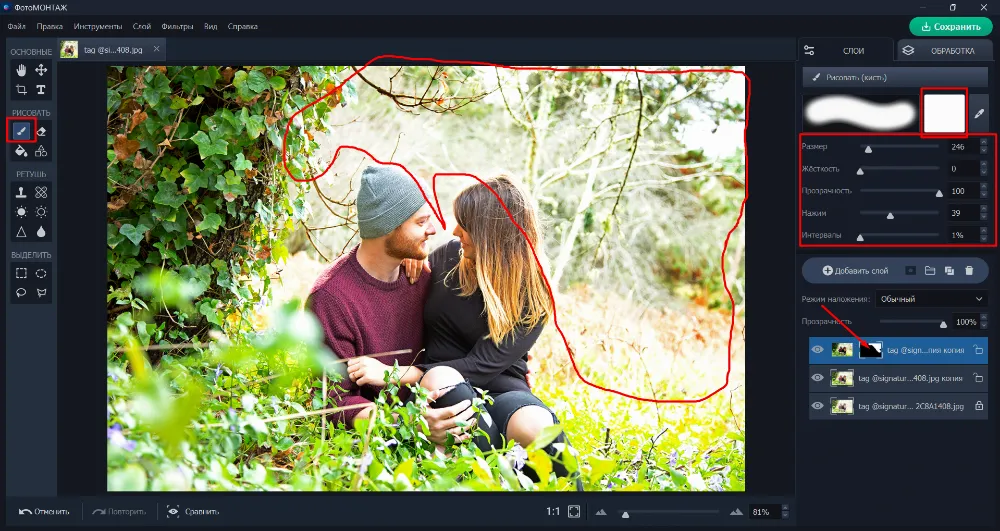
Возьмите белую кисть и установите следующие параметры: «Жесткость» – 0, «Прозрачность» – 100, «Нажим» – 39, «Интервал» –1, «Размер» – произвольный. Прокрасьте маску в местах засветок. Шапку парня и волосы девушки проявляйте, снизив непрозрачность до половины.
Посмотрите, как преобразилась картинка!
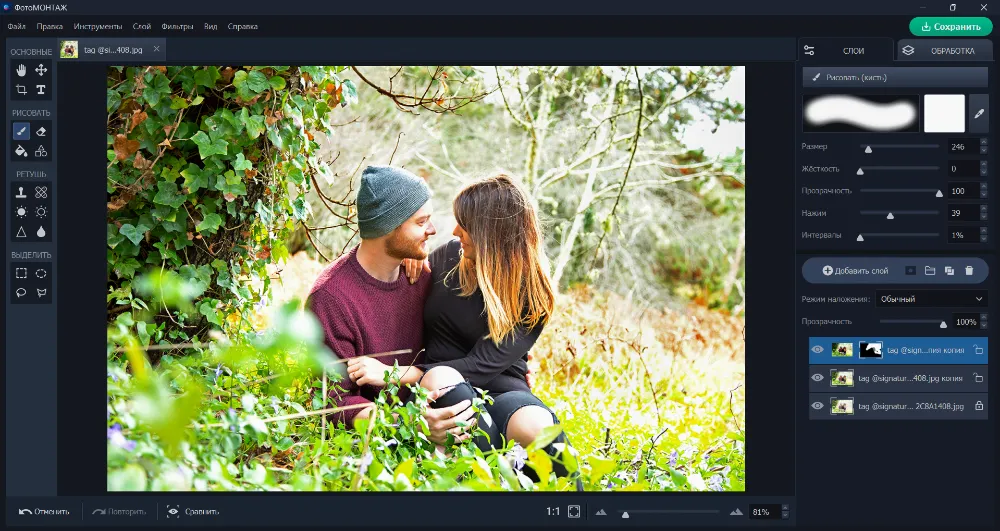
Сохраните результат с помощью одноименной кнопки в верхнем правом углу экрана. Выберите формат и директорию хранения.
Photoshop
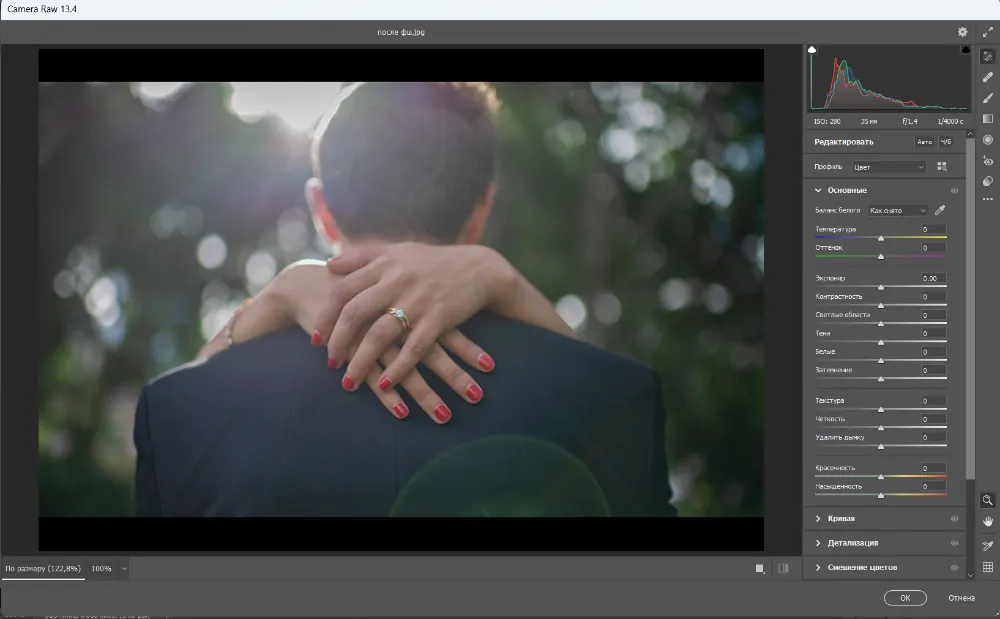
Редактор от Adobe также предоставляет несколько возможностей исправления пересветов. О том, как убрать засвет на фото в Фотошопе, мы покажем на примере камеры RAW. После загрузки изображения в редактор дублируйте фон (Ctrl+J). Найдите модуль Camera RAW в «Фильтрах».
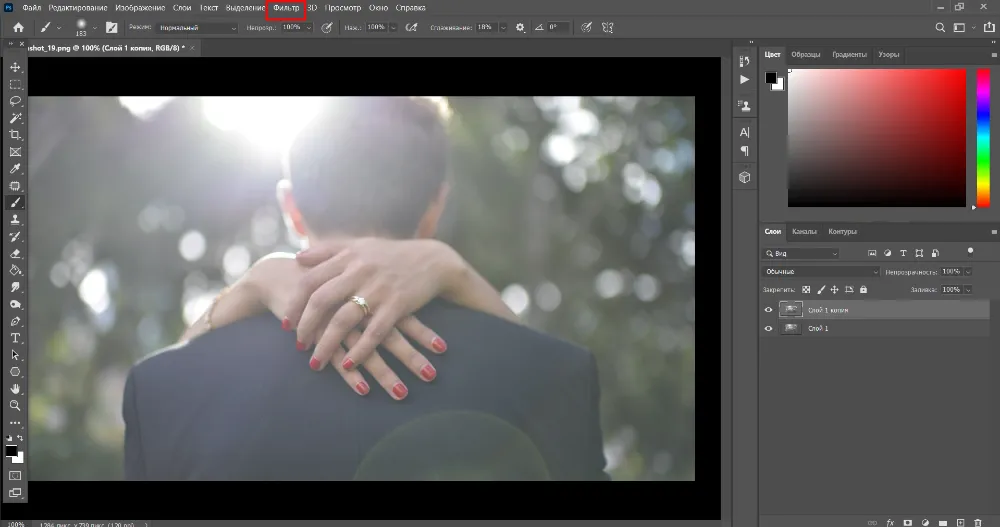
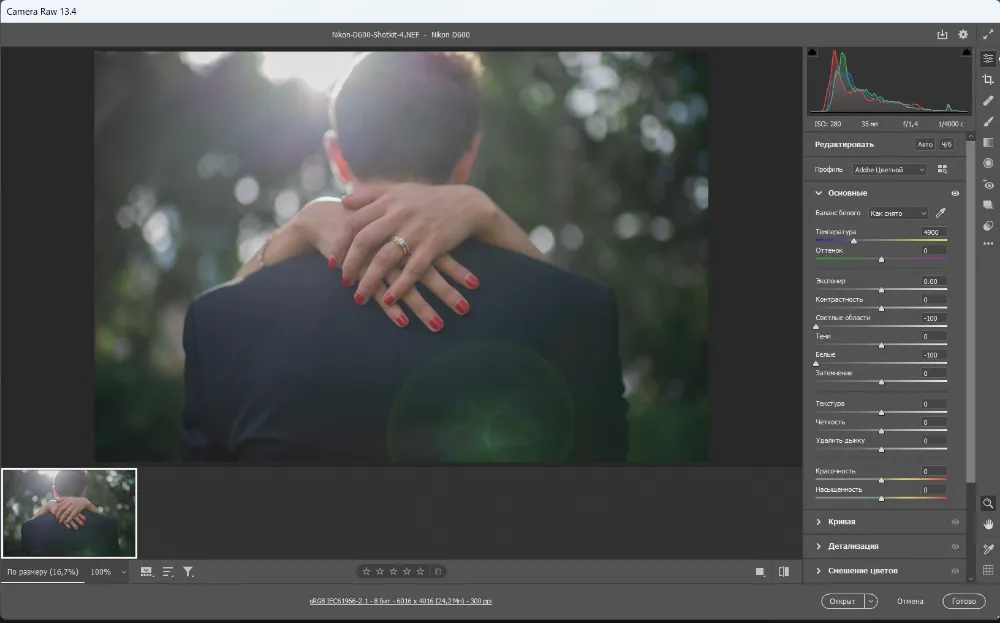
Если работаете с «сырым» форматом, то файл сразу откроется в специальном модуле для обработки RAW.
Значения «Светлые области» и «Белые» понизьте до «– 100».
Чтобы добавить фотографии немного контраста и затенить еще сильнее, усильте общую экспозицию. Примерное значение «- 0,75». «Тени» сдвиньте вправо, в света, чтобы не было явных провалов в черный цвет («+38»).
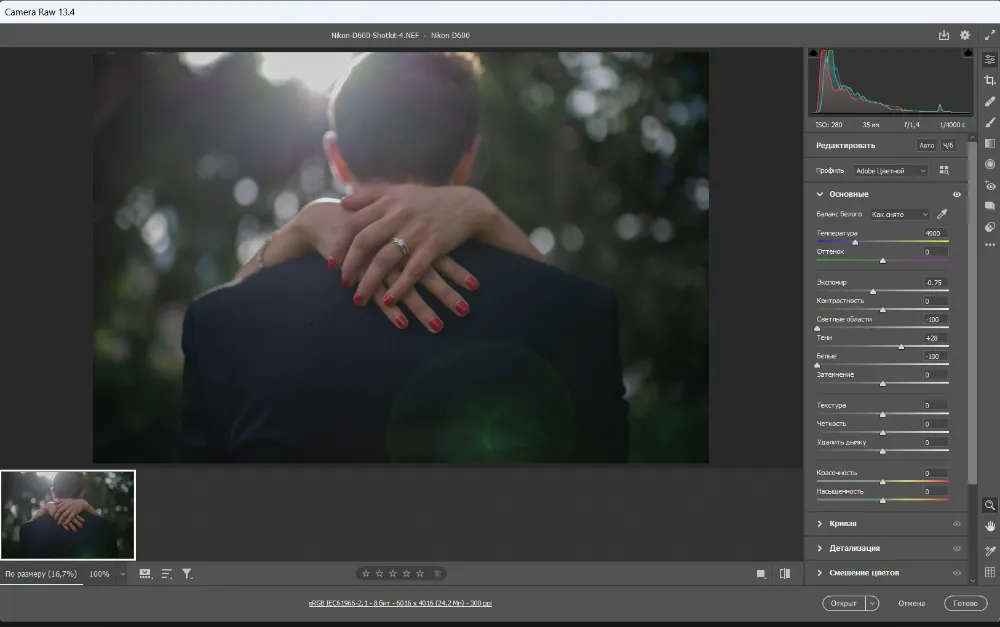
Осторожно повысьте детализацию. Слишком большое значение может выявить шумы и привнести грязь на фото.
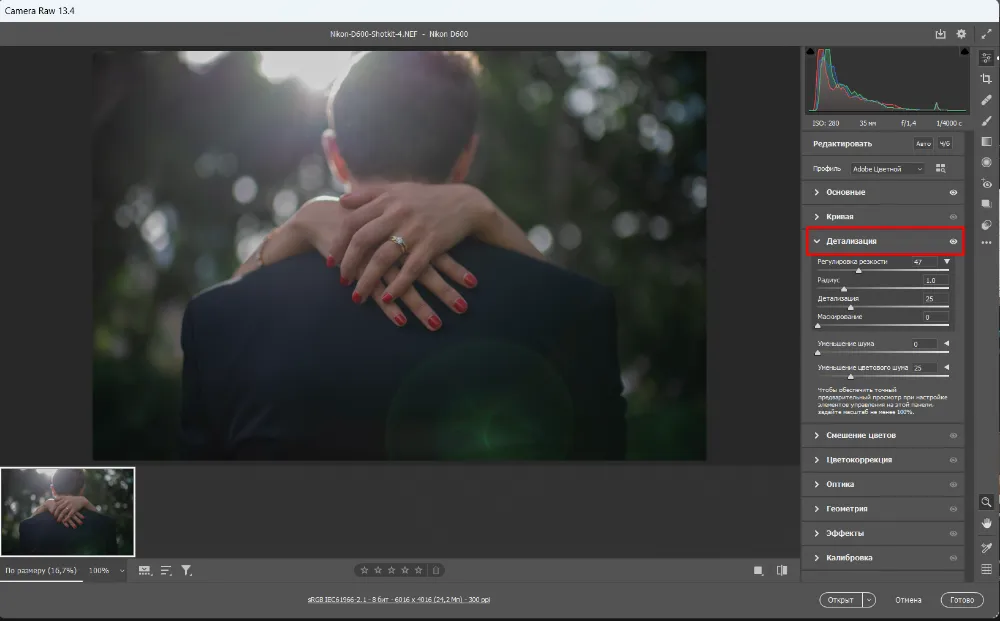
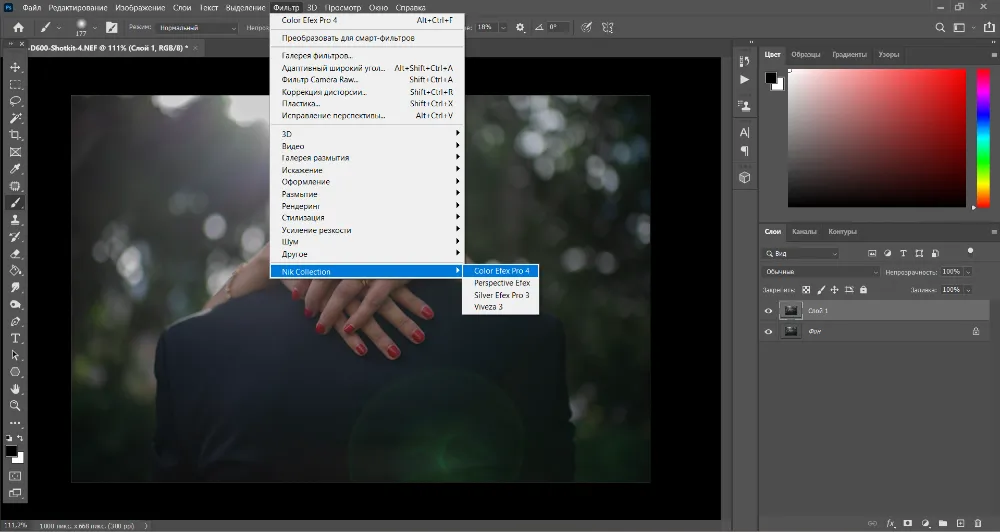
Теперь сохраните изображение и вновь дублируйте (Ctrl+J). Нам понадобится сторонний плагин Color Effect Pro 4. В нем имеется пресет, с помощью которого можно проявить детали в темных цветах. После установки этот плагин появляется во вкладке «Фильтр».
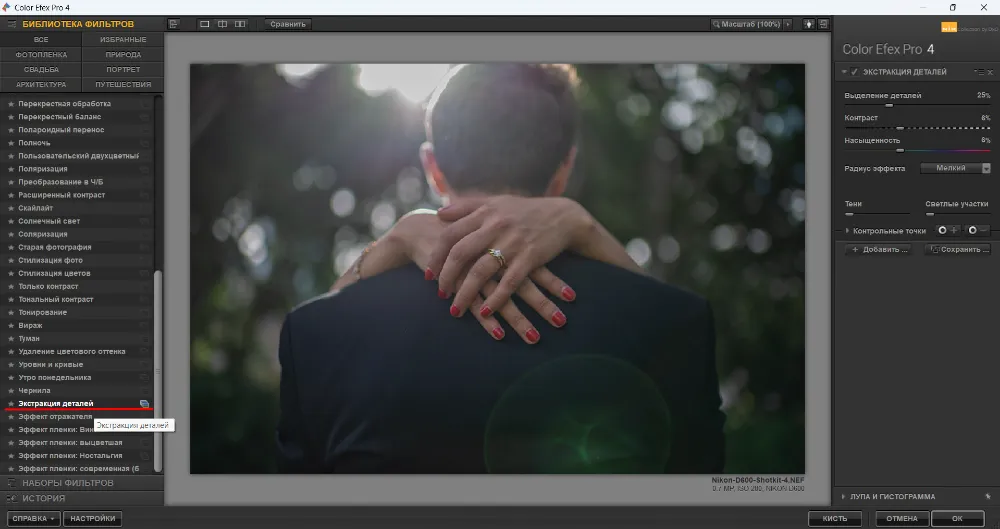
На левосторонней панели найдите опцию «Экстракция деталей». При ее активации с правой стороны появится меню с настройками.
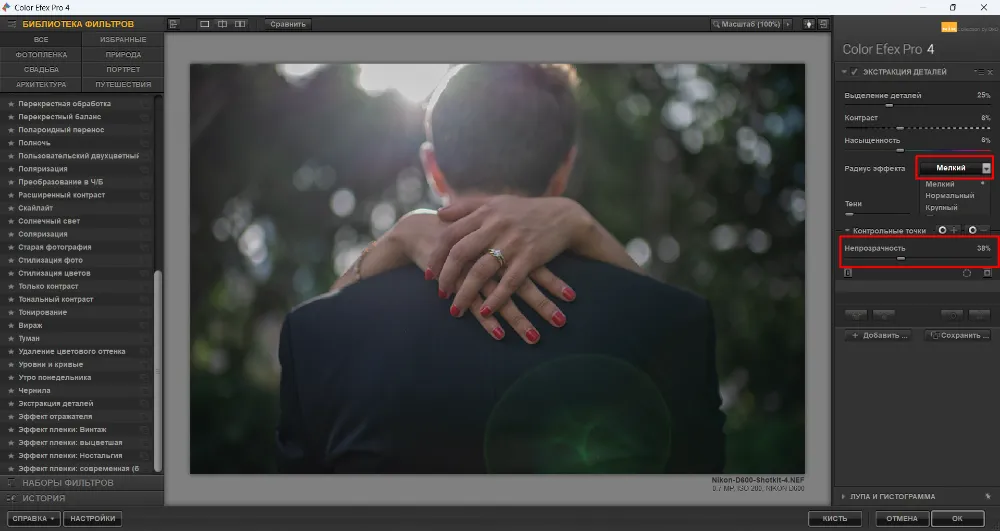
Радиус эффекта установите на «Мелкий», а прозрачность понизьте до 38 процентов или еще ниже. Остальные настройки можно оставить по умолчанию. Самое главное – не задирайте сильно значение контраста.
Подтвердите применение фильтра, нажав на «Ок», и дождитесь, пока программа обработает запрос. Добавьте к слою маску. Значок маски вы увидите на панели слоев в виде квадрата с полым кругом посредине.
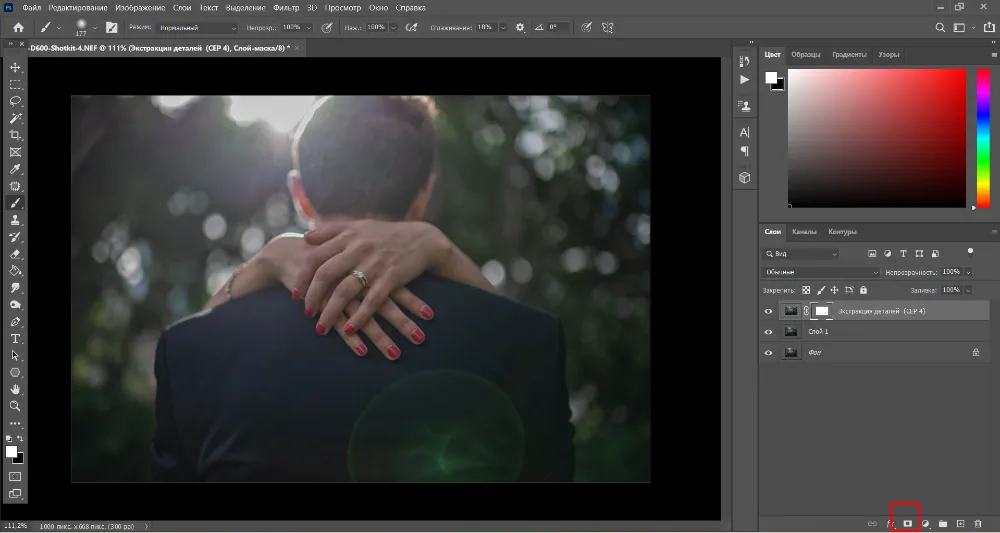
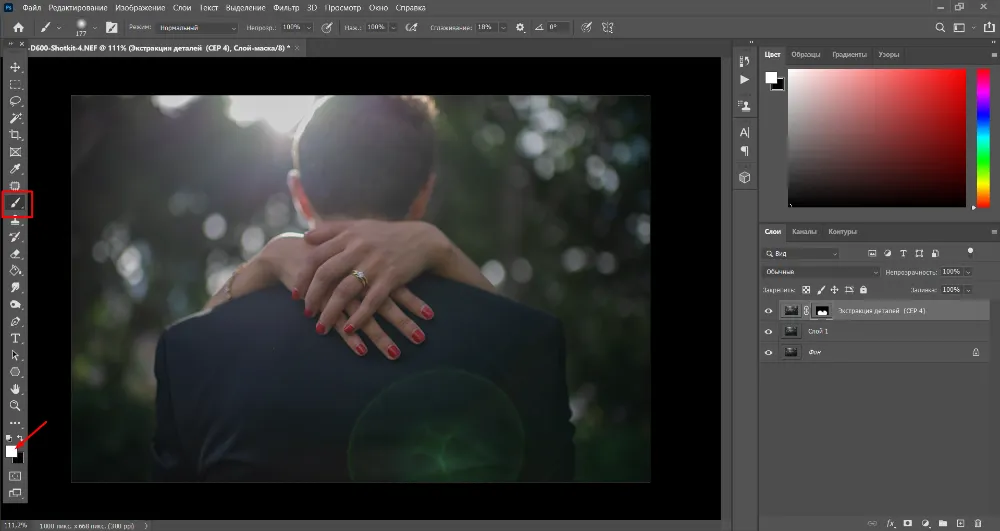
Инвертируйте маску Ctrl+I. Возьмите кисть белого цвета и протрите теневые области. На нашем фото – это только пиджак жениха.
Выделите все слои и примените комбинацию клавиш Ctrl+E, чтобы их слить. Если фото выглядит слишком темным, немного поднимите экспозицию, вновь открыв Camera RAW.
Сохраните файл в любом удобном для вас формате (Ctrl+Shift+S).
Устраняем пересветы на лице
Автор: NON. Дата публикации: 25 января 2011 . Категория: Обработка фотографий в фотошопе.
В результате неправильного применения фотовспышки очень часто на лице снимаемого объекта остаются блики, которые сильно портят фотографию. В этом уроке по работе с фотошопом будет рассмотрен ещё один способ устранения бликов (пересветов) на лице снимаемого объекта.

- урок по работе с фотошопом «Качественно устраняем пересветы на лице»
- урок по работе с фотошопом «Гламурный портрет 14 — восстанавливаем цвет кожи на передержанных участках снимка»
- урок по работе с фотошопом «Гламурный портрет 11 — качественный способ удаления бликов от вспышки»
- урок по работе с фотошопом «Гламурный портрет 6 — второй способ ретуширования блеска кожи на лице главного объекта фотографии»
- урок по работе с фотошопом «Гламурный портрет — Удаление светлых пятен с лица главного объекта съёмки»
- урок по работе с фотошопом «Устранение чрезмерного света вспышки»
Откроем исходную фотографию. В целом неплохая фотография, впечатление от которой портит слишком сильно освещённое лицо девушки, на котором теряются практически все детали. Давайте затемним лицо модели.

Для начала нам необходимо выделить лицо девушки. Для этого я буду использовать «Цветовой диапазон» — «Выделение — Цветовой диапазон«.

В появившемся окне выбираем пипетку с плюсиком и щёлкаем ей по лицу девушки в нескольких местах, после этого ползунком «Разброс» регулируем область выделения. Напомню, то, что отражается в окне белым цветом, будет выделено.

Вот такое у нас получилось выделение после нажатия кнопки «Да» в окне «Цветовой диапазон«.

Щёлкаем в палитре «Слои» на средней кнопке и в появившемся списке выбираем корректирующий слой «Кривые«.

В появившемся окне ничего не изменяем, а просто нажимаем «Да«.

В палитре «Слои» появился корректирующий слой «Кривые 1» с маской, загруженной по выделению, которое мы создали на предыдущем шаге. Удерживая клавишу Alt, щёлкаем по маске слоя.

Теперь мы видим не фото модели, а изображение маски слоя.

Так как мы не хотим, чтобы наша коррекция применилась ко всей выделенной части фото (в неё попало много лишних частей), сейчас мы подкорректируем маску слоя. Для этого выбираем инструмент «Ластик» (Е), с нулевой жёсткостью, цвет переднего плана белый.

Стираем те части маски, на которые мы не хотим, чтобы распространилась наша будущая коррекция. Вот что у меня получилось после работы «Ластиком«.

Два раза щёлкаем по иконке корректирующего слоя (не маски!), появляется окно «Кривые«. Выбираем канал RGB (он выбирается по умолчанию) и затемняем лицо модели, просто опустив правую верхнюю точку кривой. Обратите внимание, в окне «Кривые» у меня «света» справа (белый ползунок), а «тени» — слева (чёрный ползунок).

Вот что у меня получилось на данном этапе. Лицо затемнилось, но его цвет стал сильно отличаться от цвета кожи на груди модели. Подберём необходимый нам цвет.

Добавляем желтизны: выбираем канал «Синий» и опять точно так же опускаем правую верхнюю точку кривой немного вниз.

Вот что получилось. Оттенок кожи уже почти совпал. Немного добавим красного цвета.

Переходим в канал «Красный» и правую верхнюю точку кривой немного сдвигаем влево.

Вот наше окончательное изображение. По-моему получилось довольно неплохо. Если Вас что-то не устраивает, не забывайте, что у нас есть маска слоя, которая позволяет вернуть отдельные части изображения в исходное состояние.

Сравните изображение модели до и после обработки фотографии в фотошопе.
Если Вы не хотите пропустить интересные уроки по обработке фотографий — подпишитесь на рассылку.
Форма для подписки находится ниже.
Временно закрыто комментирование для гостей, нужна обязательная регистрация, ввиду засилья спамботов.
зарегистрируйтесь на сайте, что бы оставлять комментарии!
Можно ли спасти засвеченную фотографию?

Это случается даже с лучшими фотографами: вернулись со съемки в солнечный день и вдруг обнаружили, что половина снимков слишком яркие. Что же теперь – отправлять их все в корзину? Конечно, нет!
Засвеченные фотографии можно спасти – даже простой фоторедактор для новичков справится с этой задачей. Рассказываем, как редактировать слишком светлые фотографии и «вытягивать» изображение из белого пятна.
*Дисклеймер: в этой статье мы говорим о фотографиях, которые засвечены только частично. Если весь снимок – один большой белый мерцающий прямоугольник, его вряд ли можно спасти.
Зачем снимать в RAW?
Если пересвеченная фотография снята в RAW, у вас намного больше шансов ее спасти. Поэтому сначала расскажем, что это за формат и зачем он нужен.
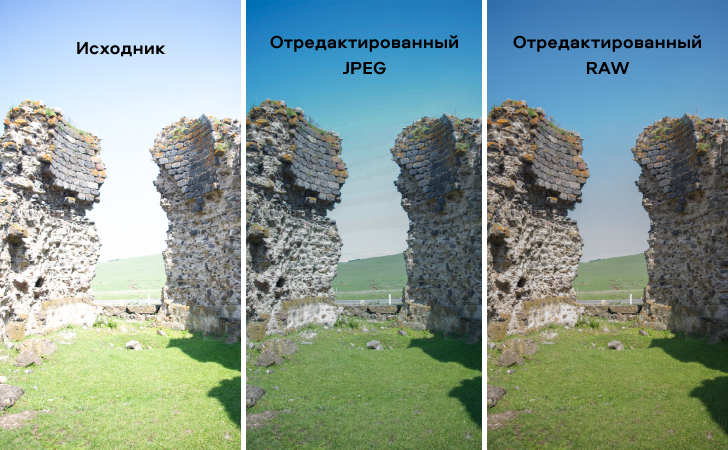
* Если у вас уже есть фотография в JPEG, не переключайтесь. Все те же инструменты будут работать и на этом файле – правда, несколько хуже.
Начинающие фотографы часто игнорируют формат RAW и сразу снимают в JPEG. У JPEG, действительно, много преимуществ: на превью фото выглядит лучше, файл весит значительно меньше, чем RAW, да и любая программа сразу откроет картинку такого формата.
Главное преимущество RAW формата в том, что он сохраняет намного больше информации о вашем снимке, чем JPEG. Простыми словами, файл RAW – это набор чистых сигналов, полученных с матрицы фотоаппарата. Этот документ можно сравнить с негативом, который еще предстоит «проявить» (выставить экспозицию, яркость, контраст и другие параметры). JPEG тем временем – это уже обработанный камерой продукт с выставленными параметрами. Все, что попало мимо этих параметров, камера удаляет.
Все это значит, что, если вы снимаете в RAW, у вас намного больше шансов превратить белые засвеченные пятна на вашей фотографии в объекты, которые вы видели во время съемки.
Как исправить пересветы на фото: общие принципы
Принципы обработки переэкспонированных фотографий остаются одинаковыми – вне зависимости от программы, которую вы используете. Разница лишь в том, что софт для начинающих предложит простые и понятные инструменты для быстрой обработки. Профессиональные редакторы дают больше контроля над изображением, но и пользоваться такими программами сложнее.
Какие бы инструменты вы ни использовали, с пересвеченными участками нужно сделать две вещи:
- затемнить их
- повысить контрастность
Звучит не так уж и сложно, правда? Давайте посмотрим, как это можно сделать в разных программах.
Для новчиков: как редактировать засвеченные фотографии в Movavi Picverse
Movavi Picverse – простой и удобный фоторедактор для новичков. Его главное преимущество – инструменты на базе искусственного интеллекта, которые позволяют автоматически улучшать снимок и не требуют углубленных знаний редактуры.
Когда вы загружаете RAW фотографию в Movavi Picverse, программа сразу его немного улучшает, чтобы вам было проще работать.
Но такого результата не всегда достаточно. Попробуйте воспользоваться ИИ-инструментами программы во вкладке Коррекция . Ползунки Улучшение и HDR-освещение комплексно работают над снимком, исправляя все его недостатки. Вы можете выбрать нужную вам степень улучшения.
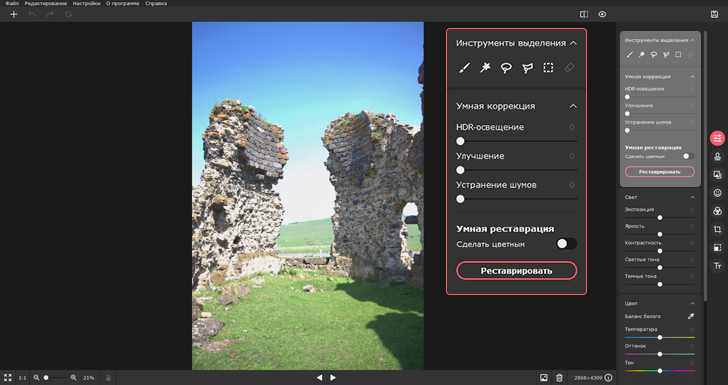
Если вы хотите самостоятельно исправить пересветы, то, оставаясь во вкладке Коррекция, перейдите в раздел Свет.
Ползунок Экспозиция может сделать всю вашу фотографию целиком светлее или темнее. Так что если пересветов много, попробуйте потянуть ползунок влево.
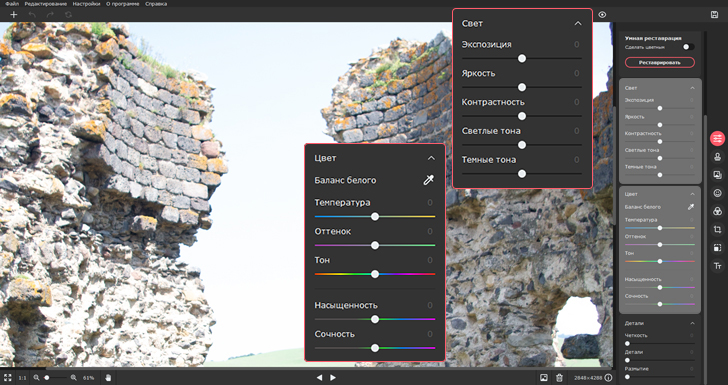
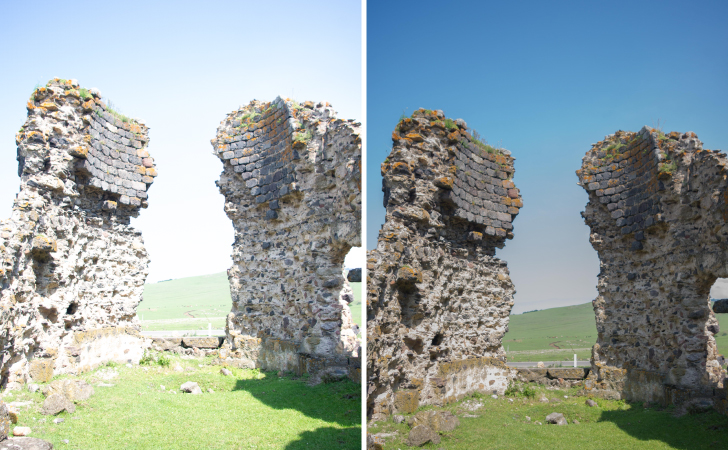
Используйте инструмент Светлые тона , чтобы затемнить только светлые участки вашей фотографии: потяните ползунок влево. Инструмент Темные тона , соответственно, будет влиять только на темные объекты снимка. Если вам нужно сделать их темнее или светлее, воспользуйтесь им.
Вы также можете попробовать воспользоваться инструментами Контрастность и Баланс белого . Увеличенный контраст может «проявить» некоторые засвеченные участки. А верно настроенный баланс белого в целом сделает всю фотографию лучше.
Для тех, кто готов заморочиться: как убрать пересветы в Lightroom
Lightroom – профессиональный софт от Adobe для работы с цифровыми снимками. Интерфейс здесь суше, в нем сложнее разобраться, да и автоматических улучшений программа не предлагает. Ее специализация в другом: Lightroom предоставляет фотографам полный контроль над изображением и обеспечивает исчерпывающий набор инструментов.
Большой помощник в работе с экспозицией в Lightroom – Гистограмма . Это двухмерный график, который иллюстрирует тональные значения в изображении. Проще говоря, гистограмма показывает, сколько темных и светлых тонов, а также полутонов содержит ваш кадр. Горизонтальная ось здесь представляет весь тональный диапазон от черного до белого, а вертикальная – количество пикселей в изображении для каждого тонального значения.

Чтобы найти все засвеченные части вашей фотографии, нажмите на треугольник в правом верхнем углу гистограммы. Засвеченные области программа выделит красной заливкой.
Гистограмма помогает вам выбирать ползунки, которыми следует пользоваться, обрабатывая фотографию. Наведите курсор на область гистограммы, и программа подсветит инструмент, который влияет именно на заданный диапазон.
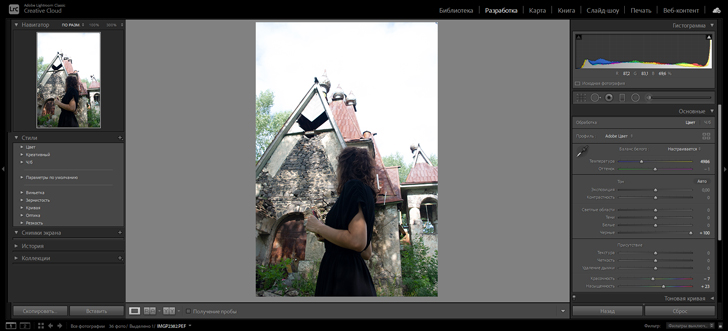
Чтобы исправить их, используйте ползунок Светлые участки. Этот инструмент действует на засвеченные участки, не затрагивая тени, полутона и белый цвет. Протяните ползунок влево до показателя -100.
Слайдер Белые тоже воздействует на светлые участки снимка, но уже, как следует из названия, затрагивает белый цвет. Принцип тот же, что и с предыдущим инструментом: чем левее ползунок, тем темнее белые участки фотографии.
Помимо перечисленных, можете также попробовать воспользоваться ползунком Экспозиция. Он влияет на все тона фотографии сразу. Кроме этого, попробуйте увеличить или уменьшить Контрастность .
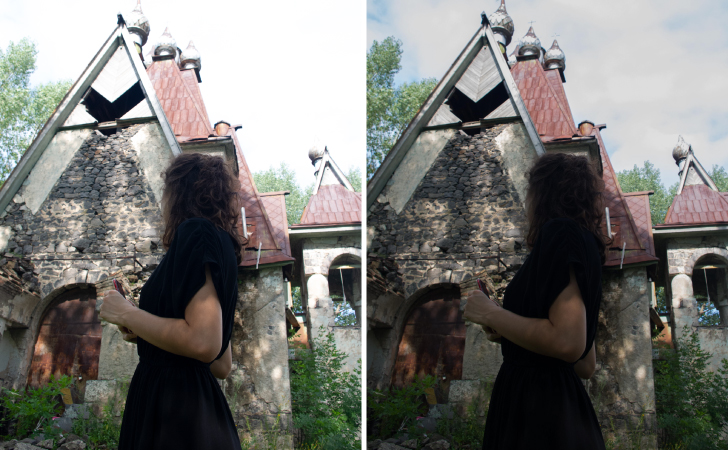
Но что если фотография уже сделана в JPEG?
Как мы уже писали, для фотографий в JPEG работают те же инструменты, что и для файлов RAW. Разница в том, что самые-самые белые участки фотографии (те, что на гистограмме отображаются с правого края) будет невозможно изменить. Представьте, что это безвозвратно засвеченные участки пленки, которые не исправить при проявлении.
В остальном – ничто не мешает вам поэкспериментировать над снимком до того, как навсегда его удалить. Используйте те же инструменты, что мы перечислили выше. А если не получится – не расстраивайтесь. Вместо этого лучше сразу настройте свою камеру на RAW формат ��
Вот и все. Надеемся, наши советы помогут вам спасти пересвеченные фотографии. Удачи!