Не могу удалить файлы с флешки, что делать? (Решено)

Всем привет! Сегодня мы будем разбирать очередную проблему или, точнее говоря, вопрос – почему с флешки не удаляются файлы или папки. Проблема очень популярная, поэтому я решил описать свои способы, которые мне не раз помогали. В случае возникновения вопросов, вы всегда можете обратиться к специалистам портала WiFiGiD.RU – просто подробно опишите свою проблему в комментариях.
Способ 1: Отключение защиты от записи
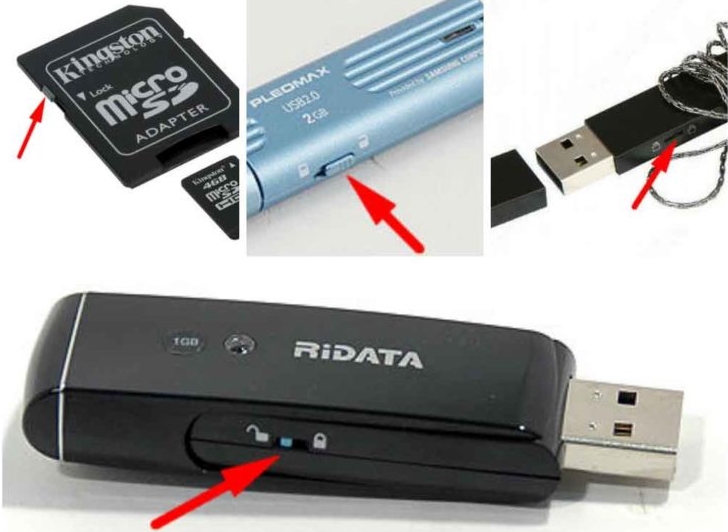
Если вы не можете удалить файлы с флешки, то в первую очередь проверьте, чтобы на ней не было защитной функции. Подобная штука позволяет защитить флешку от записи, удаления или форматирования. Сама защита имеет физический тип и её можно выключить с помощью специального тумблера, который находится на самом устройстве. Просто переведите тумблер в разрешенный режим (Открытый замочек).
Способ 2: Проверка антивирусом
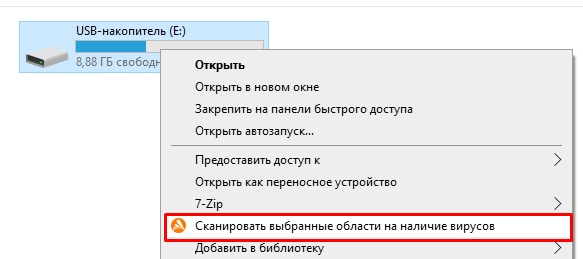
Очень часто при заражении вирусами, флешка не функционирует нормально. В итоге вы не можете, скопировать, удалить или даже добавить папки или файлы на флешку. Поэтому в первую очередь полностью проверьте носитель вашей антивирусной программой. Достаточно кликнуть по ней правой кнопкой мыши и выбрать значок вашего антивируса.
Способ 3: Проверка и исправление ошибок
Возможно, файлы не удаляются с флешки из-за того, что на ней есть побитые разделы и ошибки. Можно попробовать выполнить восстановление диска.
- Откройте проводник.
- Кликните ПКМ по флешке и зайдите в «Свойства».
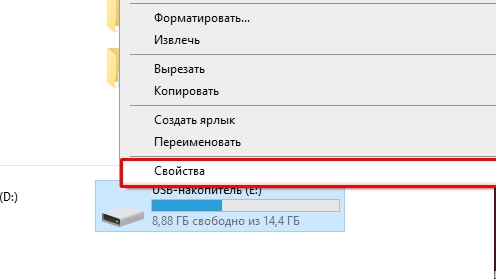
- На вкладке «Сервис» включаем проверку на наличие ошибок.
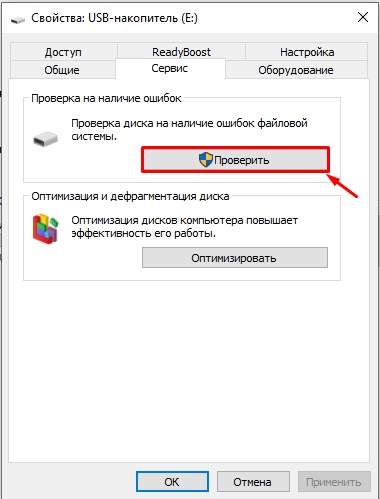
- Все ошибки будут автоматически исправлены. Подождите, пока процедура закончится.
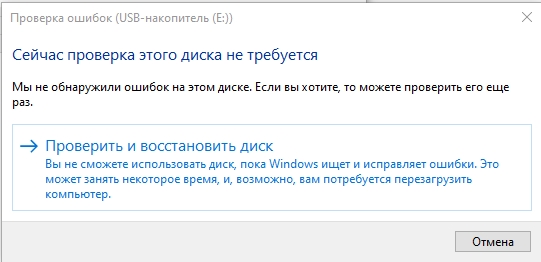
Способ 4: Проблема с правами
Иногда папка или файл с флешки не удаляется из-за неправильного выставления прав. По умолчанию администратор (то есть вы) должны автоматом иметь полный доступ ко всем файлам и папки подключенных устройств. Но иногда происходит баг, из-за чего эти права урезаются самой же системой. Но это можно решить.
- Кликните по папке правой кнопкой мыши (ПКМ), которая не хочет удаляться.
- Зайдите в «Свойства».
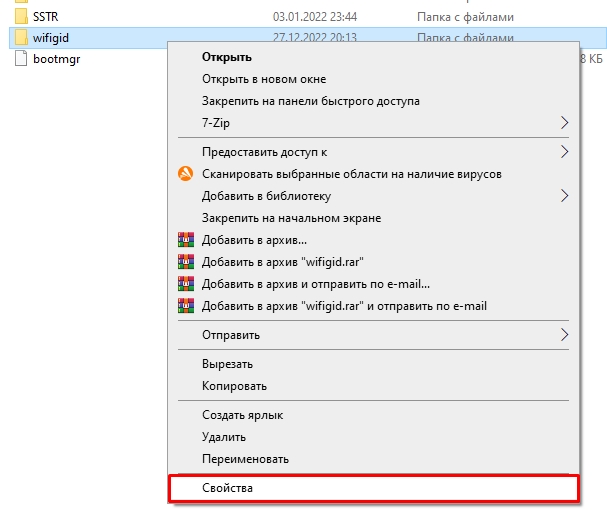
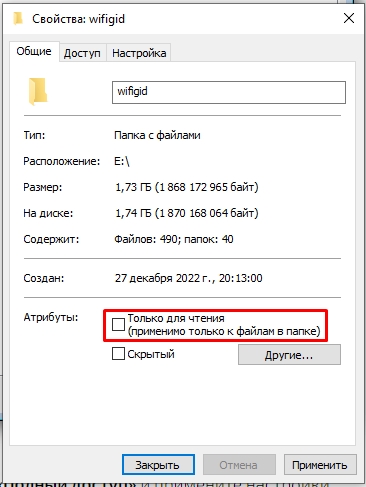
- На вкладке «Общие» уберите галочку «Только для чтения». Примени настройки и попробуйте её удалить еще раз.
- Посмотрите, есть ли вкладка «Безопасность». Если она есть – перейдите туда, выделите пользователя, под которым вы сейчас сидите (или используйте Администраторов), и нажмите «Изменить». Если такой вкладки нет, переходим к следующей главе этой статьи.
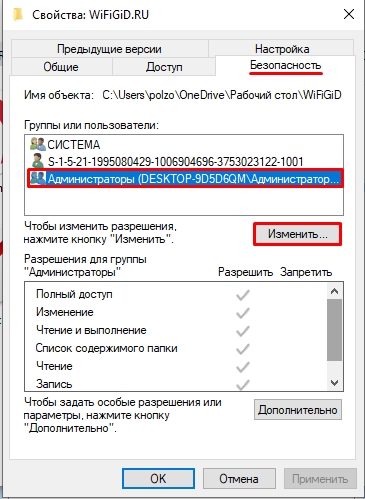
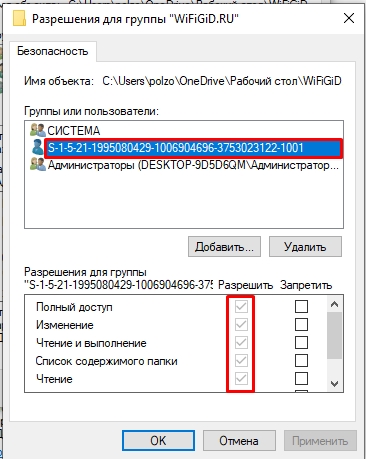
- Выделяем нашего пользователя и ставим все галочки в левой части для разрешения. Применяем настройки и еще раз пробуем удалить папку или файл.
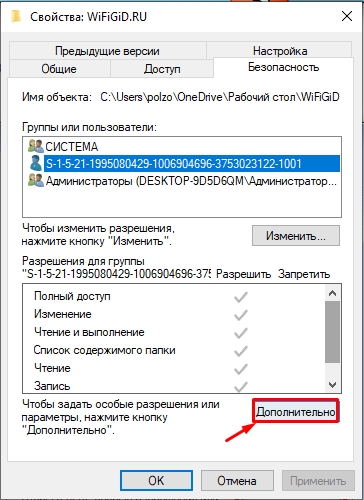
- Если ошибка остается, там же во вкладке безопасности кликаем по кнопке «Дополнительно».
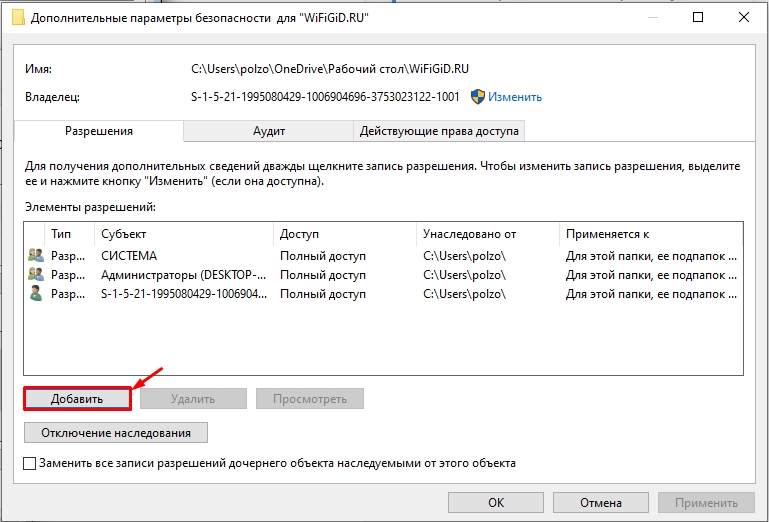
- Жмем по кнопке «Добавить».
- Кликаем по ссылке выбора субъекта.
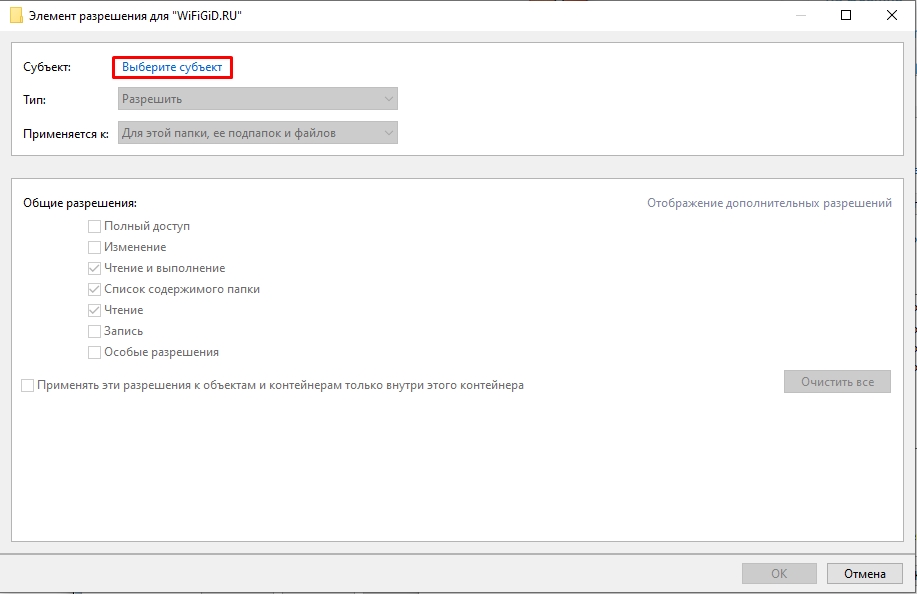
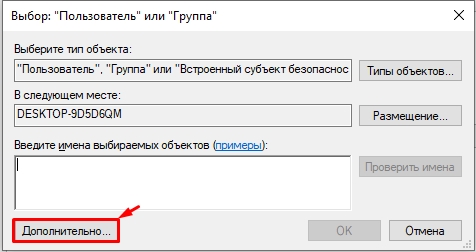
- Жмем по кнопке «Поиск». В списке внизу находим того пользователя, под которым вы сейчас сидите. Выбираем его и жмем «ОК».
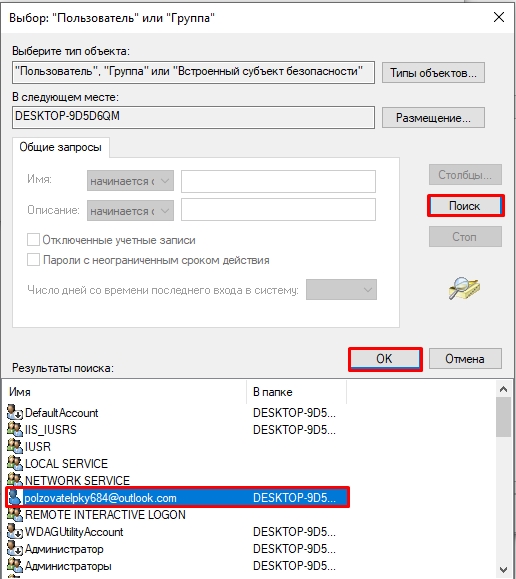
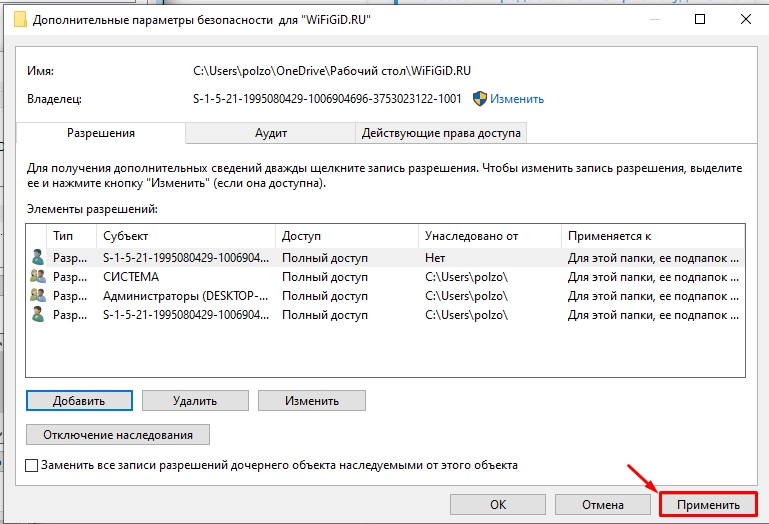
- Смотрите, чтобы правильный пользователь отображался в нижнем блоке. Жмем «ОК» два раза.
- Применяем настройки.
Способ 5: Копирование и форматирование
Последнее, что мы можем сделать – это отформатировать флешку. Перед этим скопируйте важные файлы в надежное место.
ПРИМЕЧАНИЕ! Если до этого флешка была загрузочной – читаем эту инструкцию.
- Еще раз повторюсь – скопируйте важные данные в любое надежное место. Можно скинуть их на жесткий диск, на котором достаточно места.
- Кликаем ПКМ по флешке и выбираем команду «Форматировать».
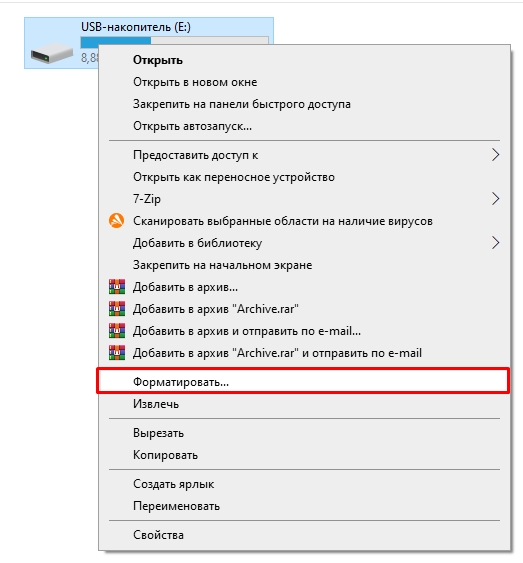
- Укажите файловую систему и нажмите «Начать».
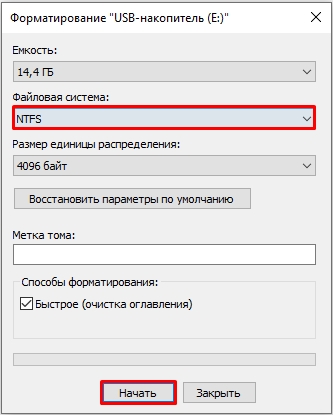
- Подождите, пока процедура закончится.
Если флешка не форматируется, советую почитать отдельные инструкции по решению данной проблемы:
- Флешка защищена от записи.
- Флешка не форматируется.
Что нужно делать, если не удаляются файлы с флешки.

Иногда файлы с флешки не удаляются стандартным образом. Это может быть вызвано различными факторами. В этой статье мы затронем некоторые из них что делать если документы не уничтожаются.
Причины возникающей ошибки:
- Отсутствуют права на использование документа. Это можно исправить кликнув по файлу правой кнопкой мыши и выбрав из меню «Открыть от имени администратора». Также возможно перезагрузить ПК и зайти в систему от лица администратора.
- Файл заблокирован антивирусной программой. Что бы посмотреть файлы на карантине необходимо зайти в антивирусник и посмотреть есть ли там необходимый файл, а затем отменить карантин.
- На флешке нажат блокировщик удажения файлов. Подробнее ниже.
- Возможно кто-то работает с этим файлом по локальной сети. Для удаления файла перезагрузите ПК.
- Файл используется операционной системой. Для его удаления перезагрузите компьютер или произведите стирание документа в безопасном режиме.
Действие 1
Первым делом выясните нет ли на устройстве для хранения данных встроенного рычажка сбоку, который отвечает за блокировку удаления документов со своей памяти. При включенном положении пользователь может только считывать данные и вы не сможете удалять файлы с флешки.
Если рычажок присутствует и активирован, то нижеперечисленные советы не помогут.

Действие 2
Возможно проблема решиться если вы измените название документа и сможете легко уничтожить данные. Для этого кликните по самому файлу правой кнопкой мыши и выберите подпункт «Переименовать». После нового названия снова попробуйте стереть файл.

Действие 3 если не удаляются файлы с флешки.
Если вы можете производить прочие манипуляции с документом, то возможно у вас получиться вырезать его и вставить, например на «Рабочий стол», а далее там уже удалить.

Действие 4
Следующим самым разумным действием если файлы с флешки не удаляются, будет проверка флешки на вирусы. Некоторые вредоносные программы блокирую операции с файлами, а иногда даже делают их невидимыми.
Рекомендуется провести дополнительную проверку, даже если у вас уже установлена антивирусная программа.
Самый лучший в этом случае вариант- использование онлайн –сканером, который не потребует скачивание файла или регистрацию, его необходимо просто запустить.
Одним из оптимальных вариантов является Dr.Web CureIt – вы в ней легко сможете выбирать те накопители, которые необходимо проверить.

Действие 5
Выделите файл и используйте комбинацию кнопок Shift+Delete. Таким образом вы сможете сразу стереть документ, который даже не попадет в корзину.

Действие 6 в случае, если не удаляются файлы с флешки.
Если производилось неправильно отключение флешки от компьютера во время (через USB) во время работы накопителя, могут проявиться различного рода ошибки. В следствии этого некоторые документы перестанут открываться, копироваться или удаляться.

Для таких случаев не будет лишнее «ручная» проверка накопителя на наличие ошибок.
- Зайдите в «Этот компьютер»;

- Наведите курсором на флешку и кликните ПКМ;
- Появиться контекстное меню, где мы выбираем «Свойства» внизу списка.

- Нажимаем на вкладку «сервис». Далее кликаем по клавише «Проверить».

- Windows начнет проверку накопителя, и если они будут найдены. Следует нажать на «Восстановить диск».

- Далее будет проводиться проверка и восстановление. В самом лучшем варианте ОС предупредит, что все найденые ошибки были исправлены..

Внимание! Всегда отключайте флешку используя специальное безопасное средство Windows. Для этого необходимо перейти в полосу панели задач и в трее внизу с права выбрать Извлечь «Ваше устройство».
Действие 7
При варианте, когда вся возможная информация на флешке вам уже не нужна, вы можете не удалять конкретный файл, а полностью отформатировать накопитель. Это сотрет все данные на флешке. Таким образом вы удалите файл с флешки.
Самым удобным способом это производится через стандартный проводник. Зайдите в «Этот компьютер». Выберите мышкой интересующую флешку и нажмите правую кнопку мыши, а затем выберите графу «Форматирование».

Далее вам необходимо выбрать файловую систему (exFAT или NTFS) и нажать «Начать».

Действие 8
Если выше перечисленные шаги не дают нужного результата вы можете попробовать перепрошить устройство.
Действие 9
Стирание документа используя сторонние программы. Установите программу Ccleaner. Далее запустите ее и перейдите в раздел «Сервис» или «Инструменты». Затем нажмите на «стирание дисков». В окне высветятся накопители где можно стереть данные и вы выбираете нужно название и нажимаете «Стереть». Если файлы не удаляются с флешки, возможно этот вариант поможет.

Также возможно вам поможет Unlocker от разработчиков Windows. После скачивания нажимаем по требуемому документу ПКМ и в контекстном меню выбираем «Unlocker».

Далее Виндоус проведет запрос на внесение данных, на что нужно дать согласие. Следующее окно будет содержать четыре различными действиями. Наш вариант «Разблокировать все». Далее снова появиться окно и в параграфе «Нет действия» кликаем по «Удалить» или «Переместить».

В случае, когда файл все равно не стерся, попробуйте его переименовать. В случае, когда программа не обнаружит файл, необходимо создать новую папку и тута вставить удаляемый файл и только потом удалять.
Действие 10 если не удаляются файлы с флешки.
Вы также можете удалить файл путем восстановления системы. После этого покажется календарь, где вы сможете выбрать необходимую дату для восстановления, во время которой документа еще не существовало на накопителе. После нажатия кнопки «Далее» ОС восстановится до выбранного дня. Стоит отметить что это не воздействуют на файлы, они останутся целые.
Действие 11
Если файл не удаляется из флешки, вы можете воспользоваться командной строкой. Заходим в КС. Для этого в поиске вбиваем «Командная строка». Выбиваем в строчку chkdsk f:/f/r и нажимаем Enter. F – это название вашей флешки, оно может быть другим. После проверки вы сможете удалить интересуемый файл.

Действие 12
Файл используется программой
Если выбранный файл используется какой-то программой на компьютере, то вам будет отказано в удалении. Эта информация высветиться в окошке с сообщением. Кроме того, там будет указана программа, которая удерживает файл.
Для удаления каталога вам необходимо вручную завершить нужный процесс. Что бы это выполнить перейдите в диспетчер задач.
1. Запомните имя программы, которая занимает файл.
2. Нажмите сочетание клавиш «Ctrl+Shift+Escape».Так вы вызовите диспетчер задач.
3. Отыщите в приведенном списке необходимую программу или процесс. Выделите нужную строку и нажмите на «Завершить процесс».
4. Подтвердите завершение процесса. Снова попытайтесь удалить нужный файл.

Файл может не удаляться в связи с битыми секторами на флешке. Это исправляется благодаря встроенного средства «Windows».
Вывод.
Если все предыдущие действия не помогли возможно и файлы не удаляются с флешки, вам стоит задуматься о замене флешке ведь в будущем смогут возникнуть и другие ошибки уже с важными файлами, которые совершенно не нужно удалять.
Как исправить не удается удалить файлы с флешки USB?
Чтобы легко восстановить эти поврежденные/нечитаемые файлы с флэш-накопителя, вы можете попробовать профессиональный инструмент для восстановления данных USB-программное обеспечение для восстановления данных Tenorshare 4DDiG.
Александр Кокин
Обновлено 2024-01-19 14:19:06 в Исправления Windows
Вы подключили свой USB-накопитель, чтобы удалить какие-то файлы, но не можете выполнить это действие? В большинстве случаев процесс удаления завершается без каких-либо хлопот. Иногда случается так, что не удается удалить файлы с флешки. Это расстраивает, верно? Возможно, вам интересно, почему флэш-накопитель не удаляет файлы. Вам больше не нужно беспокоиться. Мы здесь, чтобы помочь вам! В этой статье мы прольем свет на причины и топ-7 способов устранения невозможности удаления файлов с флэш-накопителя.
- Часть 1: По каким причинам не удается удалить файлы с флешки?
- Часть 2: Как восстановить поврежденные файлы с проблемного USB-накопителя за 3 шага? HOT
- Часть 3: Как устранить проблему не удается удалить файлы/папки с флешки?
- Способ 1: Снимите защиту от записи с USB-накопителя
- Способ 2: Используйте командную строку для удаления файлов
- Способ 3: Удалите атрибуты, доступные только для чтения, с помощью утилиты Diskpart
- Способ 4: Убедитесь, что папки и файлы флэш-накопителя не настроены на доступ только для чтения
- Способ 5: Разблокируйте и удалите файлы с помощью безопасного режима
- Способ 6: Запустите утилиту проверки диска, чтобы исправить USB
- Способ 7: Получите разрешение от проводника Windows на удаление файлов
- Часть 4: Люди также спрашивают
Часть 1: По каким причинам не удается удалить файлы с флешки?
Флешка не удалит файлы, если вы переформатировали USB-накопитель. Помимо форматирования, существует несколько ситуаций, когда вы не можете удалить файлы с USB-накопителя. Взгляните на несколько причин:
- Вы не сможете удалить файлы с флэш-накопителя USB, если на вашем флэш-накопителе установлена защита от записи
- Если флэш-накопитель USB имеет свойство «только для чтения»
- Если файлы и папки находятся в режиме только для чтения
- Если USB-накопитель был физически поврежден
- Если USB-накопитель подвергся вирусной атаке
Часть 2: Как восстановить поврежденные файлы с проблемного USB-накопителя за 3 шага?
Иногда проблема с удалением файлов с флешки может быть вызвана повреждением USB-накопителя или повреждением файлов. Если флэш-накопитель USB был поврежден, вам необходимо отправить его на ремонт. Но как насчет файлов, хранящихся на нем? Поскольку флэш-накопитель может быть поврежден, вы не сможете получить доступ к каким-либо данным с него. Не волнуйтесь, у вас все еще есть способ восстановить поврежденные файлы, которые хранятся в проблемном USB — с помощью бесплатного программного обеспечения для восстановления данных Tenorshare 4DDiG. 4DDiG — это универсальное программное обеспечение для восстановления данных, позволяющее выполнять восстановление данных со всех поврежденных / отформатированных USB-накопителей.
- Он поддерживает восстановление данных не только с ноутбука / ПК, но и с внешних устройств, таких как USB, SD-карта, внешний жесткий диск и т.д
- Он поддерживает восстановление различных типов файлов, включая фотографии, видео, документы и аудио
- Он может восстановить потерянные данные из-за случайного удаления, сбоя системы, потерянного раздела и вирусной атаки
- Это на 100% безопасно
Tenorshare 4DDiG позволяет восстанавливать данные с USB-накопителя, потерянные из-за случайного форматирования, удаления, вирусной атаки и поврежденных чипов. Вы можете выполнить эти три простых шага, чтобы восстановить свои данные с USB-накопителя:
Что делать если с флешки не удаляются файлы? Как удалить поврежденный файл, который не удаляется с компьютера, SD карты, флешки: программа для удаления неудаляющихся файлов, принудительное удаление файлов. Почему не удаляются файлы с флешки, SD карты, ком
Нужно просто полностью отформатировать флешку. У меня есть одна такая. Ведт себя точно таким же способом. Другие нормальные, а с этой часть файлов ну никак не удаляется. Вот и приходится каждый раз е форматировать. А так как эта процедура довольно простая и быстрая я эту флешку и не выбрасываю, тем более, что она на 8 гигов и очень полезна для тяжлый файлов.
Надо сначала проверить флеш карту на чистоту от вирусов, если она чиста то просто отформатируйте флешку и попытайтесь снова удалить не нужный вам файл, скорее всего флешкарта заражена и лучшим вариантом будет стереть все файлы на ней.
Если с флешки не удаляются файлы , то, прежде всего, нужно проверить, не включена ли защита флешки от записи. Обычно защита от записи включается малозаметным рычажком сбоку флешки, либо в свойствах флеш-карты.
Иногда бывает, что файлы не удаляются с флешки из-за того, что флешку выдернули из компьютера некорректно, из-за чего нарушается файловая система. В этом случае можно произвести проверку памяти, как это показано на этом видеоролике:
Кроме того мне пришлось столкнуться с ситуацией, когда не удалялась папка с файлами, у которых были очень длинные названия. В этом и других случаях, если с флешки не удаляются файлы , ситуацию может исправить только форматирование флешки, которое легко произвести, щелкнув правой кнопкой мышки на названии флешки и выбрав пункт Форматирование. Правда, при этом нужно учесть, что вся информация с флешки будет потеряна без возможности восстановления.
Самый главный признак того, что на носитель попадает вирус — появление новых файлов, невозможность удаления файлов или самопроизвольное удаление файлов. Если такие признаки выдает флешка, то можно проверить ее антивирусом или отформатировать. Последний вариант 100% поможет.
Форматировать лучше специальными программами. Я порекомендую Ultra ISO.
Подобная ситуация возможна в нескольких случаях, например один из них достаточно прост, а именно флешка заблокировалась от записи, в некоторых случаях это происходит механическим образом (переключатель Lock), а иногда и программным (в этом случае достаточно ей просто исправить права доступа, например поставить CHMOD 777, тогда любая операция с файлами станет разрешена).
Еще подобное может случиться из-за некоторой поломки, в таком случае может помочь только полное форматирование, но в некоторых ситуациях и это бесполезно(есть у меня одна такая, которую осталось только выбросить, ведь ни одна программа не смогла ее разблокировать).
Тот случай когда невозможно удалить с флешки файл, скорее всего связан с наличием вредоносного ПО на данной флешке. Первым делом стоит проверить на вирусы. А вот после этого можете присутупать к форматированию, если не поможет проверка.
Отфарматировать, должно помочь для уделения файлов.
Попробуйте скачать и установить программку под названием Unlocker. Потом просто заходите во флешку, выбирайте файл, который вы намерены удалить, жмите правую кнопку мыши и в списке команд находите и выбираете Unlocker. Далее будет необходимо подтвердить свое желание проститься с этим файлом, нажав да. После этого появится вот такое окошечко:
Здесь показаны те процессы, которые не давали нам удалить файл. Жмем на разблокировать все.
После этого снова нажмем правой кнопку мыши, выбирая необходимый файл. Вот что должно появиться:

Из списка команд выбираем удалить. После этого файл наконец удалится с флешки и попадет в Корзину, оттуда он уже удалится без каких-либо проблем.
Если флешка начала глючить, можно просто переформатировать ее. Но тогда удалится вся информация.
Хорошая программа your uninstaller pro. Поможет удалить то, что надо удалить, и вредоносные файлы.
Иногда компьютер поражают вирусы, и флешка просто перестает читаться. Можно лечить компьютер от вирусов, а можно просто переустановить систему, и, возможно, флешка начнет читаться и нормально работать.
скопировать все что можно и отформатировать, там скорее всего вирусы, так что форматироание обязательно. и через антивирус прогнать тоже надо
Данный факт в вашей ситуации указывает на то, что на флешку попал вирус. В данном случае советую проверить данную флешку на наличие вирусов.А в крайнем случае придется прибегнуть к форматированию с полным удалением всей информации.
Наверняка практически каждый пользователь домашнего компьютера или ноутбука сталкивался с ситуацией, когда не удается удалить какой-нибудь файл или папку с компьютера. При попытке это сделать на рабочий стол выскакивает окно с информацией об ошибке. Естественно, файл, который вы удаляли, никуда не делся и спокойно себе лежит на своем старом месте. Так как удалить файл, который не удаляется?
Использование разных программ
Зачастую пользователь не способен удалить файл, потому что он открыт и используется в какой-либо программе, и она не дает удалить файл окончательно. К примеру, вы решили удалить текстовой файл программы Microsoft Word, но при этом параллельно открыт сам документ, и операция удаления не доводится до конца. Или есть еще пример: к слову, после просмотра фильма пользователь захотел удалить видеофайл с компьютера, но перед этим не выключил утилиту, с помощью которой проигрывал видео. Естественно, видеофайл не удалился. Чтобы решить проблему, нужно закрыть все программы, использующие удаляемый файл, и повторить попытку. Так можно произвести удаление не удаляющихся файлов. Это простейшая ситуация, и она, к сожалению, не единственная. Есть и другие ситуации, когда не удаляется файл. Что делать?

Оперативная память компьютера
Итак, все ваши танцы с бубном вокруг файла не принесли никакого результата. И вы до сих пор не знаете, как удалить файл, который не удаляется. Это может означать лишь одно: процессы, связанные с удаляемым приложением, все еще активны или остались в оперативной памяти компьютера. Визуально приложение закрыто и его нигде не видно, но система компьютера так не считает. Решить это можно двумя способами: либо через диспетчер задач завершать процесс, либо элементарно перезагрузить компьютер. Если вы никогда не работали с диспетчером задач или даже никогда о нем не слышали, то лучше просто перезагрузиться, а пользоваться диспетчером можно научиться позже. И что, все еще не удаляется файл? Идем дальше.
Недопустимые символы
Недопустимые символы в названии иногда становятся основной причиной возникновения вопроса о том, как удалить файл, который не удаляется. Обычно система не дает вам назвать файл неправильно и заранее пользователя об этом предупреждает выскакивающим окном ошибки. Но иногда сбои в работе системы случаются, и вы можете нечаянно дать файлу или программе неверное, некорректное название. Такое может произойти только во время сбоя программы, в которой вы открывали или редактировали файл. Часто это происходит при распаковке архива формата rar или zip. Попробуйте переименовать файл, это, возможно, исправит проблему, и файл удалится. Если не удаляется файл с компьютера даже после этого, попробуйте «безопасный режим».

Безопасный режим
Если все вышеперечисленные способы оказались неэффективными, то следует попробовать удаление файла в безопасном режиме. Сделать это просто, хоть и может показаться на первый взгляд самым сложным способом. Сначала мы перезагружаем компьютер и во время появления на экране логотипа Windows нажимаем клавишу F8. Кнопка иногда не срабатывает, поэтому лучше нажать несколько раз подряд или вообще зажать и подержать ее. После этого появится меню загрузки, и в нем нужно уже выбрать опцию «Безопасный режим», после чего нажимаем клавишу Enter. Далее загружается рабочий стол, но уже в безопасном режиме. Находим файл и удаляем его. Загрузить «безопасный режим» можно и другим способом, вставив в дисковод диск, с которого устанавливалась операционная система. Вот и все, что надо знать о том, как удалить файл, который не удаляется.
Unlocker
Но, конечно, может быть такое, что безопасный режим тоже не смог помочь. Пользоваться функцией Unlocker стоит, когда возникают такие проблемы:
1. Доступ к файлу запрещен, невозможно его удалить.
2. Файл или папка используют файл, но при их закрытии удалить все равно не получается.
3. Диск защищен от записи и других изменений.
4. Выскакивает ошибка совместного доступа к файлу.
5. Другие причины.
Но как бы компьютер ни старался помешать вам удалить файл, Unlocker прекрасно справится с решением этого вопроса. Unlocker — это специальная программа, которая занимается удалением неудаляемых файлов и папок. Он удобно и быстро интегрируется в «Проводник», и как только у вас выскочило оповещение о невозможности удалить файл, можно запросто с помощью нажатия по файлу правой кнопкой и вызова контекстного меню сделать удаление. Unlocker мастерски показывает все процессы и программы, которые блокируют нормальное удаление, и, завершив их, вы сможете избавиться от ненужного файла. Также можно отложить удаление на следующую загрузку ОС вашего компьютера.
Самое приятное: Unlocker — целиком и полностью бесплатная программа, поэтому, пользуясь ею, не стоит беспокоиться о поддержке киберпиратства. Ваша совесть будет чиста. Отзывы об Unlocker самые положительные.
Совместимость Unlocker
Программа по удалению неудаляемых файлов работает как на 32-битной системе, так и на 64-битной. Программа переведена более чем на 40 языков мира, в том числе и на русский.

Проблемы с флешкой
Если не удаляются файлы с флешки, то тут решать проблему нужно иначе. Главное отличие в удалении файлов с флешки — то, что они не перемещаются в корзину, а удаляются с компьютера совсем, раз и навсегда. Такая удобная функция может оказаться серьезным поводом для беспокойства, когда обнаруживается файл, который нельзя удалить. Хоть файл сам по себе не представляет неудобств или каких-нибудь угроз, но ведь глаза все равно мозолит.
Причины неудаления файлов с флешки
Как удалить файл, который не удаляется с флешки? Может, виной тому механическая защита от записи. Внимательно осмотрите свою флешку или карту памяти. Если вы обнаружили маленький механический переключатель, значит вы на верном пути. Посмотрите, в каком положении он находится. Суть в том, что этот маленький рычажок защищает флешку от нежелательной записи какой-либо информации, удаления, форматирования — практически любой деятельности пользователя в отношении флешки или карты памяти. Ели переключатель активирован, то при попытке удалить файл выскакивают такие уведомления: «Снимите защиту от записи», » Диск защищен от записи», «Не удается удалить файл».

Флешка и вирусы
Конечно, частой причиной может оказаться «болезнь» вашего компьютера разнообразными вирусами. Подхватить вы можете их где угодно, в основном на просторах интернета. Если файл удалился, а потом вновь появился, то на сто процентов у вас вирус. Если у вас установлен антивирус, то стоит проверить им вашу флешку, если нет, то что ж, придется пройти путь от скачивания и установки антивируса на ваш компьютер. Подойдет абсолютно любой антивирус, конечно, с актуальной антивирусной базой.
Файловая система флешки
Флешкой управляют служебные программы, и в них тоже может произойти сбой. Тогда поможет форматирование флешки. Но при этом она полностью очистится от информации.
Форматирование флешки

Это самый простой и действенный способ избавиться от файлов на внешнем носителе. Но будьте осторожны, форматирование удалит не только те файлы, от которых вы хотите избавиться, но и все остальные, которые находятся на флешке. Все довольно просто, кликаем правой кнопкой мыши по флешке в окне «Мой компьютер» и выбираем пункт «Форматирование». Далее выбираем ту файловую систему, которая подходит вам больше всего, и размер кластера. Можно оставить значения по умолчанию, но если у вас есть особые предпочтения, то можете настроить форматирование под себя. Потом убираем галочку напротив пункта «Быстрое» и начинаем процесс удаления.
Ошибки
Как удалить не удаляющийся файл с флешки? На носителе могут находиться ошибки, которые мешают нормальному функционированию. Чтобы это исправить, нужно нажать на значок флешки правой кнопкой мыши, зайти в пункт «Свойства» и перейти во вкладку «Сервис». Нажимаем кнопку «Проверить», и все ошибки будут найдены и исправлены.

Халатность
Многие пользователи компьютера думают: зачем утруждать себя таким тщательным удалением программ, пусть себе валяются на жестком диске, вреда от них никакого. Это не так. Если пустить все на самотек и оставить захламленные отсеки жесткого диска со всяким мусором, файлами, папками, архивами и разными программами, то со временем ваш компьютер станет глючить и работать не совсем исправно. И это не предположение — это факт. Поэтому нужно всегда очищать свой компьютер. Операционная система, с которой бережно обращаются, вовремя удаляют мусор, чистят кэш, не пользуются пиратским контентом, который может содержать вирусы, будет работать гораздо дольше. Несколько лет бесперебойной работы вам гарантированы. Если, конечно, вам нравится переустанавливать систему каждые три — четыре месяца, то пожалуйста, можете ничего не удалять.
Корзина
Если вы просто нажали «Удалить файл», не пользуясь горячими кнопками, то система кидает его в корзину, откуда его можно потом восстановить при желании, так же можно еще раз удалить, но уже из корзины окончательно. Если у вас не удаляются файлы из корзины, то не обязательно сидеть несколько часов, пытаясь разобраться, в чем проблема и как ее можно решить. Достаточно просто удалить корзину вместе со всеми не удаляемыми файлами. Заходим в меню «Пуск» — «Выполнить-cmd. Код rd /s c:\recycler». Выскакивает вопрос: «Вы действительно хотите удалить корзину?» — нажимаем «Y» и тем самым подтверждаем выбор.
Итог
Вот практически все самые адекватные способы удаления файлов с вашего компьютера. Перечислены практически все способы того, как можно удалить файл: и через программу, и с помощью «безопасного режима». Разобрались, как удалять с флешки. Но есть люди, для которых все вышеперечисленное — это настоящая магия, похлеще, чем в «Гарри Поттере», поэтому таким людям лучше позвать программистов для решения своих проблем. В том, что такие люди не знают, что делать с неудаляемыми программами и файлами, нет ничего страшного. В жизни бывает и не такое.
Почему не удаляется файл с флэшки ? Причины могут быть следующие:
- У вас нет прав доступа (для NTFS)
- Файл занят каким-нибудь процессом
- Повреждена файловая система
- Имя файла содержит недопустимые символы
И что делать если не удаляется файл с флэшки?
Попробуйте выполнить следующие действия.
Перезагрузитесь в безопасном режиме, зайдите как администратор. В свойствах файла найдите вкладку «Безопасность», нажмите кнопку «дополнительно», перейдите на вкладку «владелец», назначьте себя владельцем.
Закройте все пользовательские процессы в диспетчере задач. Попробуйте удалить.
Проверьте флэшку командой CHKDSK как показано на скрине. Для этого, нажмите пуск выполнить и в появившейся строке введите chkdsk е: /l (где l название диска присвоенного флешке. Может быть любой буквой латинского алфавита (присваивается во время «вставляния» флешки в компьютер)). После снова попробуйте удалить.
Достаточно часто бывает, что не удаляется папка с флэшки, но программа unlocker позволяет удалить папку вместе с файлами практически всегда.
За последние годы у каждого из нас появилась как минимум 1 флешка. С флешками пришли и вирусы. В этой статье я покажу как избавиться от вируса, из-за которого у вас не удаляются файлы с флешки.
Суть проблемы
Если вы удаляете файл с флешки а он все еще есть, или опять появляется. Если вы не можете удалить файл с флешки и кнопки удалить нет, то эта статья для вас.
Вариант 1 (удаление с помощью Unlocker)
Чтобы удалить файл, который не удаляется, надо для начала скачать и установить программу Unlocker Unlocker1.9.2.exe (cкачиваний: 1). Эта программа помогает почти в 95% случаев.
Теперь заходим на флешку (или в папку) где нужно удалить файл.
1) Жмём правой кнопкой по файлу, который хотим удалить. Выбираем вариант «Unlocker» и нажимаем на него.

2) В Windows 7 у меня появляется сообщение ниже . Жмём Да .

3) В появившемся окне будет список процессов, которые не дают удалить файл.
Надо нажать «Разблокировать все».

4) Опять жмём правой кнопкой по файлу, который хотим удалить. В появившемся окне у нас есть выбор:

- Нет действия
- Удалить
- Переименовать
- Переместить
5) Выбираем «Удалить».

В отдельных случаях, когда не удаётся удалить даже с помощью Unlocker-а я использовал вариант Переименовать . А затем уже Удалить.
6) Удаляем файл и он попадает в Корзину. Удаляем его из Корзины. Всё.
Вариант 2 (разрешения на изменения)
В 5% оставшихся когда Unlocker не справляется, ему нужна помощь. Если файл не удаляется unlocker-ом, и при этом у вас ошибка типа «Удаление объекта невозможно, как ниже:

То в этом случае вам нужно сделать следующее:
Зайти на флешку, именно в корневой каталог, т.е. вы должны находится на самом верху, как ниже на картинке:

После этого запустите мой файл на флешке двойным нажатием левой мышки. После этого проделайте все шаги из Варианта 1. Теперь у вас должно всё получится. Удачи!
Даём разрешение на изменение файлов
(Если боитесь качать файлы с интернета/с моего сайта)
Для этого вам нужно создать Новый Файл Блокнота и вставить в него следующий текст:
attrib -s -h -r /d /s


- «attrib -s» — поменять все системные файлы на обычные
- «attrib -h» — поменять все скрытые файлы на обычные
- «attrib -r» — поменять все файлы «только для чтения» на «файлы для записи»
- «attrib /d» — выбрать все файлы и папки
- «attrib /s» — выбрать все папки и под-папки
Как сделать видимыми расширения файлов
Для того, чтобы вы увидели, что созданный в блокноте файл действительно с расширением .bat и вы всё сделали правильно, вам нужно изменить (или проверить) настройки файлов и папок:

Ну и конечно самая большая разница между файлом блокнот а и файлом .bat, это их иконки:

Иногда у пользователя возникает необходимость полностью удалить данные с flash-накопителя. Например, это нужно, когда пользователь собирается передать флешку в чужие руки или ему нужно уничтожить конфиденциальные данные – пароли, пин-коды и так далее.
Простое удаление и даже форматирование устройства в этом случае не поможет, так как существуют программы для восстановления данных. Поэтому необходимо использовать несколько программ, способных полностью удалить информацию с USB-накопителя.
Рассмотрим способы полного удаления информации с flash-накопителя. Мы будем делать это тремя способами.
Способ 1: Eraser HDD
Утилита Eraser HDD полностью стирает информацию без возможности восстановления.


После удаления восстановить данные будет невозможно.
Способ 2: Freeraser
Это утилита также специализируется на уничтожении данных.
Благодаря своей надежности и простоте в использовании она завоевала популярность у пользователей. Чтобы воспользоваться Freeraser, сделайте вот что:

Способ 3: CCleaner

Способ 4: Многократное удаление данных
В случае, когда нужно срочно избавиться от данных на флешке, а под рукой нет специализированных программ, можно воспользоваться ручным приемом перезаписи: для этого нужно несколько раз удалить данные, записать снова любую информацию и снова удалить. И так сделать хотя бы 3 раза. Такой алгоритм перезаписи действует эффективно.

Кроме перечисленных способов использования специализированного ПО, существуют и другие методы. К примеру, для бизнес-процессов можно использовать специальные устройства, позволяющие уничтожать информацию без последующего восстановления.
Его можно в буквальном смысле монтировать на флешку. В случае попадания в чужие руки данные уничтожаться автоматически. Хорошо зарекомендовала себя система «Magma II» . Прибор уничтожает информацию с помощью генератора сверх частотных волн. После воздействия такого источника информация не поддается восстановлению, но сам носитель годен для дальнейшего использования. Внешне такая система представляет обычный кейс, который можно использовать для хранения флеш-накопителя. Имея такой кейс, можно быть спокойным за безопасность данных на USB-накопителе.