Как написать заметку в Одноклассниках Как сделать пост
Как в Одноклассниках скопировать ссылку на пост
Как скопировать пост в Одноклассниках
�� Откройте нужную заметку
�� Скопируйте адрес из адресной строки
�� Вставьте скопированный адрес в пост в своём аккаунте.
�� Нужный пост полностью появится на вашей странице.
Как удалить заметку в Одноклассниках
Справа от поста, навести курсор на птичку.
➖ В выпадающем списке выбрать «Удалить заметку».
➖ Слева появится запрос на подтверждение удаления.
➖ Подтвердите удаление, нажав оранжевую кнопку «Удалить заметку».
Как скопировать ссылку на пост в одноклассниках с телефона

Интересно? Тогда подписывайся на канал и жмите колокольчик: https://www.youtube.com/channel/UCRBOWAQlUpfFALpgQfz_kEg А если ты хочешь, как и я, зарабатывать в Интернете? Пройди 15-ти минутное обучение http://kurs-na-rost.com/яковинич-анна/ после которого ты сам решишь, подходит ли тебе онлайн профессия будущего! �� СВЯЗЬ СО МНОЙ: Viber, Telegram, WhatsApp +375336079360 �� ИЩИТЕ МЕНЯ В СОЦИАЛЬНЫХ СЕТЯХ: ✔ Вконтакте https://vk.com/id169114068 ✔ Instagram https://www.instagram.com/anna_yakovinich/
Показать больше
Войдите , чтобы оставлять комментарии
Как поделиться ссылкой на пост или видео в соцсетях и мессенджерах

В наш век информационных технологий вряд ли найдется человек, который не пользуется социальными сетями и мессенджерами. А поскольку активность в таких ресурсах подразумевает не только словесное общение, но и обмен различными постами и видео, то знание как поделиться ссылкой на пост или видео в различных сервисах будет полезна практически каждому. Сегодня я подробно расскажу в этой заметке и покажу в ролике как делать репосты заметок и видео в различных соцсетях не только с компьютера, но и с телефона.
В переводе с английского языка «репост» означает «повторное сообщение’». Пользователи его еще называют перепостом или ретвитом.
Как поделиться ссылкой на ролик в ютубе — видеоинструкция
Инструкция как поделиться ссылкой на ролик с ютуба на ПК.
- Для начала вы должны открыть понравившийся вам ролик или свое собственное видео, если вы занимаетесь продвижением на ютуб канале.
- Затем под видео нажмите стрелочку “Поделиться”, в открывшемся списке выберите социальную сеть или мессенджер, куда бы вы хотели переслать понравившийся видеоролик.
- Затем поставьте галочку где бы вы хотели, чтобы его увидели ваши подписчики и гости: в истории или среди друзей и подписчиков, либо личным сообщением вашему визави и нажмите кнопку поделиться в нижнем правом углу.
Ссылка на ресурс появится в выбранном месте через несколько секунд.
Как сделать ссылку на ролик в ютубе с определенного момента
Репост видео роликов с YouTube в социальные сети.
Кроме этого вы можете поделиться не всем роликом, а только какой то его частью, которую вы считаете наиболее интересной или уместной в данный момент. Для этого открываете нужное видео, находите на шкале необходимый фрагмент. Например, вы хотели, чтобы ваши друзья увидели не весь детский утренник, а только ту часть, где выступает ваш ребенок. Находите на временной шкале место начала выступления, ставите там курсор. Затем все как в предыдущей инструкции — жмете “Поделиться”, напротив слова “Начало” нужно поставить галку и вы увидите, что в окошке появилось время, с которого будет воспроизводиться ролик после репоста. Подробности можно увидеть на ролике выше.
Видео как поделиться ссылкой на ролик в ютубе с телефона
Инструкция как сделать репост на смартфоне.
Для этого в смартфоне находим приложение Youtube, открываем понравившийся ролик, нажимаем под видео “Поделиться” и то, чем вы хотели порадовать друзей, придет к ним работающей ссылкой в соцсеть, мессенджер или на почту аккаунта, в зависимости, куда вы отправили эту ссылку.
Как поделиться ссылкой на пост в VK и FB
Инструкция как репостить публикации и видео в различные соцсети и мессенджеры.
- Достаточно открыть нужный пост или ролик и и правой кнопкой мыши нажать на время публикации, в открывшемся списке выберите “копировать адрес ссылки”. После этого вы можете скопированный URL вставить в любое сообщение и отправить друзьям.
- Под постом или видео нажмите стрелочку “Поделиться” и выберите где и с кем вы это хотели сделать.
С помощью смартфона сделать репост также просто, как и из профиля на ПК. Действия выполняются в том же порядке.
Как поделиться ссылкой на пост или видео в Одноклассниках
В социальной сети ОК (Одноклассники) репост материалов делается немного другим способом:
- Кликнув правой кнопкой на посте или ролике, необходимо выбрать “Копировать адрес видео или изображения”. Скопированную ссылку вы можете послать друзьям в сообщении здесь же или в любой мессенджер и социальную сеть.
- Аналогично способам репоста в ВК и ФБ, нажмите стрелку поделиться и выберите с кем, где и каким способом вы хотите это сделать.
Как поделиться ссылкой на пост или видео в Вотсап
Поделиться ссылкой на видео или пост в ватсап также легко, как вы уже увидели из предыдущих примеров, в каждой соцсети и на ютубе при нажатии на стрелку поделиться, можно выбрать не только соцсети, но и мессенджеры, одним из которых является и ватсап. Если вы это делаете на смартфоне, то никаких трудностей это у вас не должно вызывать. Как это делается я показала в коротком видео выше. Другой вопрос, если вы работаете на компьютере и репост хотите сделать не выходя из десктопа. Что для этого нужно сделать?
Инструкция как создать мессенджер WhatsApp на компьютере.
Ответ как всегда на поверхности: скачать ватсап вэб на компьютер. Делается это очень просто. В строке браузера пишете “ватсап вэб”, в открывшемся меню кликаете по WhatsApp Web5️⃣ Далее на экране появиться QR-код. Заходите в смартфоне в ватсап, нажимаете в верхнем правом углу на 3 точки и далее ищете 1️⃣“связанные устройства”. Жмете 2️⃣“привязка устройства”, если у вас есть 3️⃣пароль, то придется его ввести, появиться окно сканирования QR-кода4️⃣, который вы видели на экране ПК. 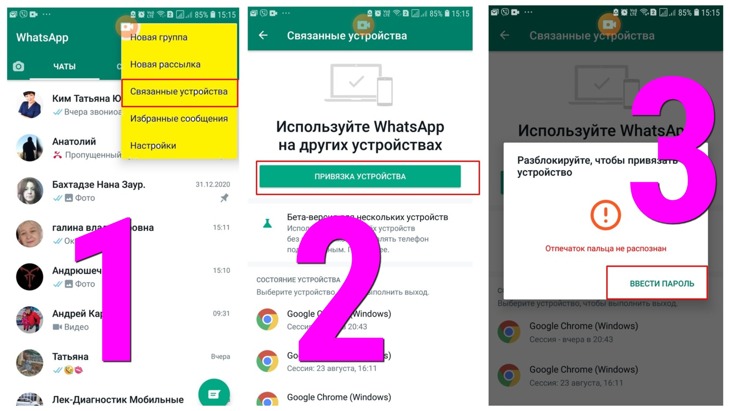 Совместив окно сканера на смартфоне с 6️⃣кодом на экране компьютера, вы попадете в свой мессенджер ватсап.
 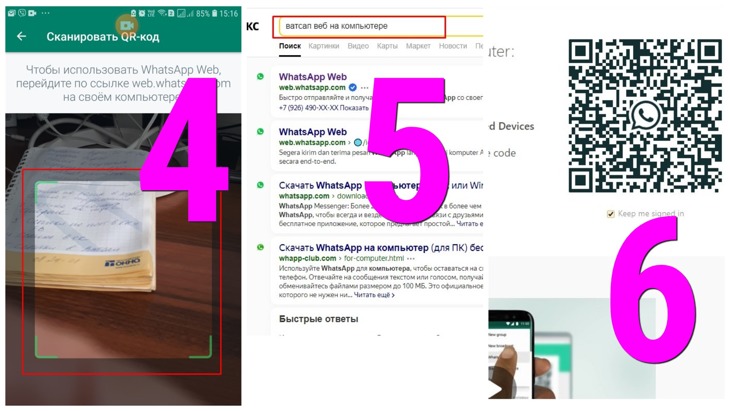 Завершение установки мессенджера WhatsApp на персональный компьютер. И вот уже в десктопной версии мессенджера вы сможете полноценно делиться любыми ссылками со всех соцсетей, которые есть у вас и видео роликами и фильмами с ютуб и других каналов, например с Дзена. А также ссылками на любой сайт или блог, на котором вы нашли интересную информацию.
Как поделиться ссылкой в виде QR-кода видео
Короткая простая инструкция по созданию и использованию QR-кода.
Основные выводы
Как вы смогли убедиться, репост интересных материалов на любые социальные сети и мессенджеры сделать совсем просто. Это сможет любой человек, даже с начальными навыками работы в сети. Не всегда есть возможность личного общения с друзьями. Кто-то живет далеко и встречи не так уж и часты. А кто-то сидит безвылазно дома, опасаясь за свое здоровье в условиях пандемии. Полученные сегодня знания помогут вам расширить онлайн общение, обмениваться полезной информацией со своими подписчиками. Делитесь настроением с друзьями и близкими не выходя из дома. Сделайте репост этой статьи в своих соцсетях и мессенджерах. Это не только позволит вам сохранить давние отношения, но и приобрести новых друзей. Кроме того репост статьи позволит вам принять участие в интересном конкурсе, позволяющим принять участие в розыгрыше нового ноутбука. Еще больше информации по работе с различными компьютерными программами вы можете узнать зайдя в мой плейлист на ютуб. Желаю всем удачи и хорошего настроения!

Понравилась статья? Поделись!
- Вконтакте
- Одноклассники
Как тратить меньше денег на покупки Как избавиться от бессонницы Народные методы лечения инсомнии
Как скопировать ссылку поста в одноклассниках?
То есть, для получения ссылки, необходимо открыть страницу нужной пользователю группы и скопировать информацию из поля ввода адреса страницы. . Но если пользователю необходимо получить ссылку на фотографию, достаточно просто вызвать меню правой клавишей мыши и выбрать пункт «Копировать URL картинки».
Как отправить ссылку другу в одноклассниках?
Теперь откройте в браузере страничку с нужным сайтом, выделите все, что будет в адресной строке и скопируйте этот текст (нажав Ctrl+C). Переходим в социальную сеть и в поле для ввода сообщения вставляем скопированный адрес, нажмите для этого Ctrl+V. Отправьте сообщение, кликнув по кнопочке с конвертиком.
Как получить ссылку на свою страницу в Одноклассниках?
- Зайдите на площадку Одноклассников.
- Выберите профиль, пост или снимок, которым желаете поделиться.
- Перейдите в адресную строку. Она находится над профилем. .
- Коснитесь клавиш «CTRL+C». Откройте диалог или ту форму, в которую вы желаете вставить конструкцию.
Как скопировать ссылку на профиль в инстаграме?
Если у вас несколько аккаунтов в Instagram, зайдите в приложение, залогиньтесь в другом аккаунте (не том, на который вам нужно дать ссылку). С него найдите свою страницу. В правом верхнем углу кликните на многоточие. «Скопировать URL профиля».
Как поделиться профилем в одноклассниках?
Кликаем по ссылке с анкором «Изменить». Открывается окно (3 – на скриншоте вверху), где у вас есть отличная возможность поменять ссылку на профиль. Теперь вы можете копировать новый адрес ссылки на страницу, чтобы поделиться ею со всеми желающими в сети.
Как узнать адрес своей страницы в одноклассниках?
Для того, чтобы посмотреть ID, если вы можете входить на свою страницу, нажмите на ссылку «Еще» под фотографией профиля и выберите пункт «Изменить настройки». На появившейся странице настроек, внизу будет пункт «ID Вашего профиля на одноклассниках», это и есть то, что вам нужно.
Как узнать ссылку на страницу друга в одноклассниках?
Узнать ссылку на профиль друга
Если хотите узнать ту, что соответствует страничке друга в Одноклассниках, или любому другому человеку, то кликните по кнопочке «Друзья» и найдите в списке нужного человека. Теперь наведите на главное изображение странички друга мышкой и в левом нижнем углу увидите адрес его профиля.
Как сделать текстовую ссылку в одноклассниках?
Сделать ссылку в Одноклассниках можно и на фото или видео, которое Вам понравилось в данной социальной сети. Откройте нужную фотографию и в меню, которое находится под ней, кликните по пункту «Получить ссылку». Затем скопируйте весь текст, который отобразится в выбранном поле.