Написание и запуск сценариев в интегрированной среде сценариев Windows PowerShell
В этой статье описано как создавать, редактировать, выполнять и сохранять скрипты в области скриптов.
Создание и выполнение сценариев
В области скриптов можно открывать и редактировать файлы Windows PowerShell. Сейчас нас интересуют следующие типы файлов Windows PowerShell: файлы скриптов ( .ps1 ), файлы данных скриптов ( .psd1 ) и файлы модулей скриптов ( .psm1 ). Эти типы файлов имеют цветовую подсветку синтаксиса в редакторе области сценариев. Другие стандартные файлы, которые можно открыть в области сценариев, — это файлы конфигурации ( .ps1xml ), XML-файлы и текстовые файлы.
Политика выполнения Windows PowerShell определяет, можно ли выполнять сценарии, загружать профили Windows PowerShell и файлы конфигурации. Политика выполнения по умолчанию, Restricted, запрещает выполнение сценариев и блокирует загрузку профилей. Чтобы изменить эту политику выполнения и разрешить загрузку и использование профилей, см. описание Set-ExecutionPolicy и about_Signing.
Создание файла сценария
Нажмите кнопку Создать на панели инструментов или откройте меню Файл и выберите Создать. Созданный файл появится на вкладке «Новый файл» под текущей вкладкой PowerShell. Помните, что вкладки PowerShell отображаются, только если их несколько. По умолчанию создается файл сценария ( .ps1 ), но его можно сохранить с новым именем и расширением. На одной вкладке PowerShell может быть создано несколько файлов сценариев.
Открытие существующего сценария
Нажмите кнопку Открыть. на панели инструментов или откройте меню Файл и выберите пункт Открыть. В диалоговом окне Открыть выберите файл, который требуется открыть. Открытый файл появится в новой вкладке.
Закрытие вкладки сценария
На вкладке файла, которую нужно закрыть, щелкните значок закрытия (X) или откройте меню File (Файл) и выберите Close (Закрыть).
Если файл был изменен с момента последнего сохранения, будет предложено сохранить или отменить изменения.
Отображение пути к файлу
На вкладке файла наведите курсор на его имя. Появится подсказка с полным путем к файлу сценария.
Запуск сценария
Нажмите кнопку Выполнить сценарий на панели инструментов или откройте меню Файл и выберите пункт Выполнить.
Выполнение части сценария
- Выберите часть сценария в области сценариев.
- Нажмите кнопку Выполнить выделенный фрагмент на панели инструментов или откройте меню Файл и выберите пункт Выполнить выделенный фрагмент.
Остановка выполняемого сценария
Есть несколько способов остановить выполняемый скрипт.
- На панели инструментов щелкните Остановить операцию.
- Нажмите CTRL + BREAK .
- В меню Файл выберите Остановить операцию.
Нажатие клавиш CTRL + C также сработает, если нет выделенного текста. В противном случае нажатие клавиш CTRL + C приведет к копированию выделенного текста.
Написание и редактирование текста в области сценариев
В области скриптов текст можно копировать, вырезать, вставлять, искать и заменять. Также можно отменить и повторить последнее выполненное действие. Для этого используются те же клавиши, как и во всех других приложениях Windows.
Ввод текста в области сценариев
- Установите курсор в область сценариев, щелкнув кнопкой мыши любую ее часть или выбрав пункт Перейти в область сценариев в меню Вид.
- Создайте сценарий. Цветовая подсветка синтаксиса и заполнение нажатием клавиши TAB обеспечивают более широкие возможности для редактирования в интегрированной среде скриптов Windows PowerShell.
- Подробную информацию о заполнении нажатием клавиши TAB, помогающем при вводе кода, см. в статье How to Use Tab Completion in the Script Pane and Console Pane (Использование заполнения нажатием клавиши TAB в областях сценариев и консоли).
Поиск текста в области сценариев
- Чтобы найти текст в любой части скрипта, нажмите клавиши CTRL + F или выберите Find in Script (Найти в сценарии) в меню Edit (Правка).
- Чтобы найти текст после курсора, нажмите клавишу F3 или выберите Найти следующее в сценарии в меню Правка.
- Чтобы найти текст до курсора, нажмите клавиши SHIFT + F3 или выберите Find Previous in Script (Найти предыдущее в сценарии) в меню Edit (Правка).
Поиск и замена текста в области сценариев
Нажмите клавиши CRTL + H или в меню Edit (Правка) выберите Replace in Script (Заменить в сценарии). Введите текст, который нужно найти, и замещающий текст, затем нажмите клавишу ВВОД .
Переход к определенной строке текста в области сценариев
- В области сценариев нажмите клавиши CTRL + G или выберите Go to Line (Перейти к строке) в меню Edit (Правка).
- Введите номер строки.
Копирование текста в области сценариев
- В области сценариев выделите текст, который требуется скопировать.
- Нажмите клавиши CTRL + C , щелкните значок Copy (Копировать) на панели инструментов или выберите Copy (Копировать) в меню Edit (Правка).
Вырезание текста в области сценариев
- В области сценариев выделите текст, который требуется вырезать.
- Нажмите клавиши CTRL + X , щелкните значок Cut (Вырезать) на панели инструментов или выберите Cut (Вырезать) в меню Edit (Правка).
Вставка текста в области сценариев
Нажмите клавиши CTRL + V , щелкните значок Paste (Вставить) на панели инструментов или выберите Paste (Вставить) в меню Edit (Правка).
Отмена действия в области сценариев
Нажмите клавиши CTRL + Z , щелкните значок Undo на панели инструментов или выберите Отменить в меню Правка.
Повторное выполнение действия в области сценариев
Нажмите клавиши CTRL + Y , щелкните значок Повторить на панели инструментов или выберите Повторить в меню Правка.
Сохранение сценария
Звездочка рядом с именем скрипта обозначает, что файл не был сохранен после изменения. После сохранения звездочка исчезает.
Сохранение сценария
Нажмите клавиши CTRL + S , щелкните значок Сохранить на панели инструментов или выберите Сохранить в меню Файл.
Сохранение сценария с определенным именем
- В меню Файл выберите пункт Сохранить как. Появится диалоговое окно Сохранить как.
- В поле Имя файла введите имя файла.
- В поле Тип файла выберите тип файла. Например, в поле Тип сохраняемого файла выберите «Скрипты PowerShell ( *.ps1 )».
- Нажмите Сохранить.
Сохранение сценария в кодировке ASCII
По умолчанию интегрированная среда сценариев Windows PowerShell сохраняет новые файлы скриптов ( .ps1 ), файлы данных скриптов ( .psd1 ) и файлы модулей скриптов ( .psm1 ) в кодировке Юникод (BigEndianUnicode). Чтобы сохранить сценарий в другой кодировке, например ASCII (ANSI), используйте методы Save или SaveAs объекта $psISE.CurrentFile.
Следующая команда сохраняет новый сценарий в кодировке ASCII и с именем MyScript.ps1:
$psISE.CurrentFile.SaveAs("MyScript.ps1", [System.Text.Encoding]::ASCII) Следующая команда заменяет текущий файл сценария на файл с таким же именем, но в кодировке ASCII:
$psISE.CurrentFile.Save([System.Text.Encoding]::ASCII) Следующая команда возвращает кодировку текущего файла:
$psISE.CurrentFile.encoding Интегрированная среда скриптов Windows PowerShell поддерживает следующие параметры кодировки: ASCII, BigEndianUnicode, Unicode, UTF32, UTF7, UTF8 и Default. Значение параметра Default зависит от системы.
Интегрированная среда скриптов Windows PowerShell не изменяет кодировку файлов скриптов при использовании команд «Сохранить» или «Сохранить как».
См. также:
Совместная работа с нами на GitHub
Источник этого содержимого можно найти на GitHub, где также можно создавать и просматривать проблемы и запросы на вытягивание. Дополнительные сведения см. в нашем руководстве для участников.
about_Scripts
Скрипт — это обычный текстовый файл, содержащий одну или несколько команд PowerShell. Скрипты PowerShell имеют .ps1 расширение файла.
Выполнение скрипта очень похоже на выполнение командлета. Введите путь и имя файла скрипта и используете параметры для отправки данных и задания параметров. Скрипты можно запускать на компьютере или в удаленном сеансе на другом компьютере.
Написание скрипта сохраняет команду для последующего использования и упрощает совместное использование с другими пользователями. Самое главное, это позволяет выполнять команды, просто введя путь к скрипту и имя файла. Скрипты могут быть как простые, как одна команда в файле или как сложная программа.
Скрипты имеют дополнительные функции, такие как #Requires специальный комментарий, использование параметров, поддержка разделов данных и цифровая подпись для обеспечения безопасности. Вы также можете написать разделы справки для сценариев и для любых функций в скрипте.
Запуск скрипта
Прежде чем запускать скрипт в Windows, необходимо изменить политику выполнения PowerShell по умолчанию. Политика выполнения не применяется к PowerShell, работающей на платформах, отличных от Windows.
Политика Restricted выполнения по умолчанию предотвращает выполнение всех скриптов, включая скрипты, которые записываются на локальном компьютере. Дополнительную информацию см. в разделе about_Execution_Policies.
Политика выполнения сохраняется в реестре, поэтому ее необходимо изменить только один раз на каждом компьютере.
Чтобы изменить политику выполнения, используйте следующую процедуру.
В командной строке введите:
Set-ExecutionPolicy AllSigned Set-ExecutionPolicy RemoteSigned Изменение действует немедленно.
Чтобы запустить скрипт, введите полное имя и полный путь к файлу скрипта.
Например, для запуска сценария Get-ServiceLog.ps1 в каталоге C:\Scripts введите:
C:\Scripts\Get-ServiceLog.ps1 Чтобы запустить скрипт в текущем каталоге, введите путь к текущему каталогу или используйте точку для представления текущего каталога, а затем путь обратной косой черты ( .\ ).
Например, чтобы запустить скрипт ServicesLog.ps1 в локальном каталоге, введите следующее:
.\Get-ServiceLog.ps1 Если скрипт имеет параметры, введите параметры и значения параметров после имени файла скрипта.
Например, следующая команда использует параметр ServiceName скрипта Get-ServiceLog для запроса журнала действий службы WinRM.
.\Get-ServiceLog.ps1 -ServiceName WinRM В качестве функции безопасности PowerShell не запускает скрипты при двойном щелчке значка скрипта в проводник или при вводе имени скрипта без полного пути, даже если сценарий находится в текущем каталоге. Дополнительные сведения о выполнении команд и сценариев в PowerShell см. в about_Command_Precedence .
Запуск с помощью PowerShell
Начиная с PowerShell 3.0, можно запускать сценарии из проводник.
Чтобы использовать функцию «Запуск с помощью PowerShell», выполните следующие действия.
Запустите проводник, щелкните правой кнопкой мыши имя файла скрипта и выберите команду «Выполнить с помощью PowerShell».
Функция «Запуск с помощью PowerShell» предназначена для выполнения скриптов, которые не имеют необходимых параметров и не возвращают выходные данные в командную строку.
Дополнительные сведения см. в статье about_Run_With_PowerShell.
Выполнение скриптов на других компьютерах
Чтобы запустить скрипт на одном или нескольких удаленных компьютерах, используйте параметр FilePath командлета Invoke-Command .
Введите путь и имя файла скрипта в качестве значения параметра FilePath . Скрипт должен находиться на локальном компьютере или в каталоге, к которому локальный компьютер может получить доступ.
Следующая команда запускает Get-ServiceLog.ps1 скрипт на удаленных компьютерах с именем Server01 и Server02.
Invoke-Command -ComputerName Server01,Server02 -FilePath ` C:\Scripts\Get-ServiceLog.ps1 Получение справки по скриптам
Командлет Get-Help получает разделы справки для скриптов, а также командлетов и других типов команд. Чтобы получить раздел справки для скрипта, введите Get-Help путь и имя файла скрипта. Если путь к скрипту находится в Path переменной среды, можно опустить путь.
Например, чтобы получить справку по скрипту ServicesLog.ps1, введите следующее:
get-help C:\admin\scripts\ServicesLog.ps1 Создание скрипта
Скрипт может содержать любые допустимые команды PowerShell, включая отдельные команды, команды, использующие конвейер, функции и структуры управления, такие как операторы If и циклы For.
Чтобы написать скрипт, откройте новый файл в текстовом редакторе, введите команды и сохраните их в файле с допустимым именем файла с расширением .ps1 файла.
Следующий пример — это простой сценарий, который получает службы, работающие в текущей системе, и сохраняет их в файл журнала. Имя файла журнала создается с текущей даты.
$date = (get-date).dayofyear get-service | out-file "$date.log" Чтобы создать этот скрипт, откройте текстовый редактор или редактор скриптов, введите эти команды и сохраните их в файле с именем ServiceLog.ps1 .
Параметры в скриптах
Чтобы определить параметры в скрипте, используйте инструкцию Param. Оператор Param должен быть первым оператором в скрипте, за исключением комментариев и любых #Require инструкций.
Параметры скрипта работают как параметры функции. Значения параметров доступны для всех команд в скрипте. Все функции параметров функции, включая атрибут «Параметр» и его именованные аргументы, также допустимы в скриптах.
При запуске скрипта пользователи скрипта введите параметры после имени скрипта.
В следующем примере показан Test-Remote.ps1 сценарий с параметром ComputerName . Обе функции скрипта могут получить доступ к значению параметра ComputerName .
param ($ComputerName = $(throw "ComputerName parameter is required.")) function CanPing < $error.clear() $tmp = test-connection $computername -erroraction SilentlyContinue if (!$?) else > function CanRemote < $s = new-pssession $computername -erroraction SilentlyContinue if ($s -is [System.Management.Automation.Runspaces.PSSession]) else > if (CanPing $computername)
Чтобы запустить этот скрипт, введите имя параметра после имени скрипта. Например:
C:\PS> .\test-remote.ps1 -computername Server01 Ping succeeded: Server01 Remote test failed: Server01 Дополнительные сведения об инструкции Param и параметрах функции см. в about_Functions и about_Functions_Advanced_Parameters.
Справка по написанию скриптов
Вы можете написать раздел справки для скрипта с помощью одного из двух следующих методов:
- Справка на основе комментариев для сценариев Создайте раздел справки с помощью специальных ключевое слово в комментариях. Чтобы создать справку на основе комментариев для скрипта, комментарии должны размещаться в начале или конце файла скрипта. Дополнительные сведения о справке на основе комментариев см. в about_Comment_Based_Help .
- Справка на основе XML для сценариев Создайте раздел справки на основе XML, например тип, который обычно создается для командлетов. Справка на основе XML требуется, если вы переводите разделы справки на несколько языков.
Чтобы связать скрипт с разделом справки на основе XML, используйте раздел справки. Ключевое слово примечания внешней справкиHelp. Дополнительные сведения о ключевое слово ExternalHelp см. в about_Comment_Based_Help . Дополнительные сведения о справке на основе XML см. в статье «Создание справки по командлетам».
Возврат значения выхода
По умолчанию скрипты не возвращают состояние выхода при завершении скрипта. Для возврата кода выхода из скрипта необходимо использовать exit инструкцию. По умолчанию exit инструкция возвращается 0 . Можно указать числовое значение для возврата другого состояния выхода. Код выхода, отличный от нуля, обычно сигнализирует о сбое.
В Windows любое число между [int]::MinValue и [int]::MaxValue разрешено.
В Unix разрешены только положительные числа между [byte]::MinValue (0) и [byte]::MaxValue (255). Отрицательное число в диапазоне -1 -255 через автоматически преобразуется в положительное число путем добавления 256. Например, -2 преобразуется 254 в .
В PowerShell exit инструкция задает значение переменной $LASTEXITCODE . В командной оболочке Windows (cmd.exe) инструкция выхода задает значение переменной %ERRORLEVEL% среды.
Любой аргумент, который является нечисленным или вне диапазона для конкретной платформы, преобразуется в значение 0 .
Скрипт область и точечный набор элементов
Каждый скрипт выполняется в собственных область. Функции, переменные, псевдонимы и диски, созданные в скрипте, существуют только в область скрипта. Доступ к этим элементам или их значениям нельзя получить в область, в которой выполняется скрипт.
Чтобы запустить скрипт в другой область, можно указать область, например Global или Local, или указать исходный скрипт.
Функция создания точек позволяет запускать скрипт в текущей область вместо область скрипта. При выполнении скрипта, который является точкой источника, команды в скрипте выполняются так же, как если бы вы ввели их в командной строке. Функции, переменные, псевдонимы и диски, создаваемые скриптом, создаются в область, в которой вы работаете. После выполнения скрипта можно использовать созданные элементы и получить доступ к их значениям в сеансе.
Чтобы указать исходный скрипт, введите точку (.) и пробел перед путем скрипта.
. C:\scripts\UtilityFunctions.ps1 . .\UtilityFunctions.ps1 После выполнения скрипта UtilityFunctions.ps1 функции и переменные, создаваемые скриптом, добавляются в текущую область.
Например, UtilityFunctions.ps1 скрипт создает New-Profile функцию и $ProfileName переменную.
#In UtilityFunctions.ps1 function New-Profile < Write-Host "Running New-Profile function" $profileName = split-path $profile -leaf if (test-path $profile) else > При запуске скрипта UtilityFunctions.ps1 в собственном скрипте область New-Profile функция и $ProfileName переменная существуют только во время выполнения скрипта. Когда скрипт завершает работу, функция и переменная удаляются, как показано в следующем примере.
C:\PS> .\UtilityFunctions.ps1 C:\PS> New-Profile The term 'new-profile' is not recognized as a cmdlet, function, operable program, or script file. Verify the term and try again. At line:1 char:12 + new-profile $profileName C:\PS> При точке источника скрипта и его запуске скрипт создает New-Profile функцию и $ProfileName переменную в сеансе в область. После выполнения скрипта можно использовать New-Profile функцию в сеансе, как показано в следующем примере.
C:\PS> . .\UtilityFunctions.ps1 C:\PS> New-Profile Directory: C:\Users\juneb\Documents\WindowsPowerShell Mode LastWriteTime Length Name ---- ------------- ------ ---- -a--- 1/14/2009 3:08 PM 0 Microsoft.PowerShellISE_profile.ps1 C:\PS> $profileName Microsoft.PowerShellISE_profile.ps1 Дополнительные сведения о область см. в about_Scopes .
Скрипты в модулях
Модуль — это набор связанных ресурсов PowerShell, которые можно распределить как единицу. Модули можно использовать для упорядочивания скриптов, функций и других ресурсов. Вы также можете использовать модули для распространения кода другим пользователям и получения кода из доверенных источников.
Вы можете включить скрипты в модули или создать модуль скрипта, который является модулем, состоящим полностью или главным образом из скрипта и вспомогательных ресурсов. Модуль скрипта — это просто скрипт с расширением PSM1-файла.
Дополнительные сведения о модулях см. в about_Modules .
Другие функции скрипта
PowerShell имеет множество полезных функций, которые можно использовать в сценариях.
- #Requires — Инструкцию #Requires можно использовать для предотвращения запуска скрипта без указанных модулей или оснастки и указанной версии PowerShell. Дополнительные сведения см. в about_Requires .
- $PSCommandPath — содержит полный путь и имя выполняемого скрипта. Этот параметр действителен во всех скриптах. Эта автоматическая переменная представлена в PowerShell 3.0.
- $PSScriptRoot — содержит каталог, из которого выполняется скрипт. В PowerShell 2.0 эта переменная действительна только в модулях скриптов ( .psm1 ). Начиная с PowerShell 3.0, он действителен во всех сценариях.
- $MyInvocation — Автоматическая $MyInvocation переменная содержит сведения о текущем скрипте, включая сведения о том, как он был запущен или «вызван». Эту переменную и ее свойства можно использовать для получения сведений о скрипте во время его выполнения. Например, объект $MyInvocation . Переменная MyCommand.Path содержит путь и имя файла скрипта. $MyInvocation . Строка содержит команду, которая запустила скрипт, включая все параметры и значения. Начиная с PowerShell 3.0, имеет два новых свойства, $MyInvocation которые предоставляют сведения о скрипте, который вызвал или вызвал текущий скрипт. Значения этих свойств заполняются только в том случае, если вызывающий или вызывающий объект является скриптом.
- PSCommandPath содержит полный путь и имя скрипта, который вызвал или вызвал текущий скрипт.
- PSScriptRoot содержит каталог скрипта, который вызвал или вызвал текущий скрипт.
$PSCommandPath В отличие от и автоматических переменных, которые содержат сведения о текущем скрипте, свойства $MyInvocation PSCommandPath и $PSScriptRoot PSScriptRoot переменной содержат сведения о скрипте, который называется текущим скриптом.
См. также
- about_Command_Precedence
- about_Comment_Based_Help
- about_Execution_Policies
- about_Functions
- about_Modules
- about_Profiles
- about_Requires
- about_Run_With_PowerShell
- about_Scopes
- about_Script_Blocks
- about_Signing
- Invoke-Command
Совместная работа с нами на GitHub
Источник этого содержимого можно найти на GitHub, где также можно создавать и просматривать проблемы и запросы на вытягивание. Дополнительные сведения см. в нашем руководстве для участников.
Как создавать скрипты с помощью Блокнота в Windows 10
Многие советы, которые мы рассматриваем на G-ek.com, включают использование сценариев. Некоторые из этих сценариев могут использоваться как есть, в то время как другие должны быть изменены индивидуально для каждого ПК. В любом случае, файл скрипта должен быть создан в той системе, в которой он будет работать, и мы всегда рекомендуем использовать Блокнот для этой работы. «Блокнот» — это стандартный текстовый редактор Windows 10. По умолчанию приложение всегда сохраняет файлы в формате TXT, поэтому вы можете использовать его для создания сценариев. Приложение «Блокнот» теперь доступно в Магазине Microsoft
Создавайте скрипты в Блокноте
Хитрость при создании скрипта с помощью Блокнота заключается в изменении расширения файла. Вам нужно знать две вещи, прежде чем вы сможете начать. Во-первых, какой тип сценария вы создаете, т.е. это пакетный скрипт, скрипт PowerShell, сценарий VBS, AutoHotKey или что-то еще. Это важно, потому что тип сценария определяет формат файла, который вы должны использовать. Второе — это, конечно, правильное расширение файла, с которым необходимо сохранить скрипт.
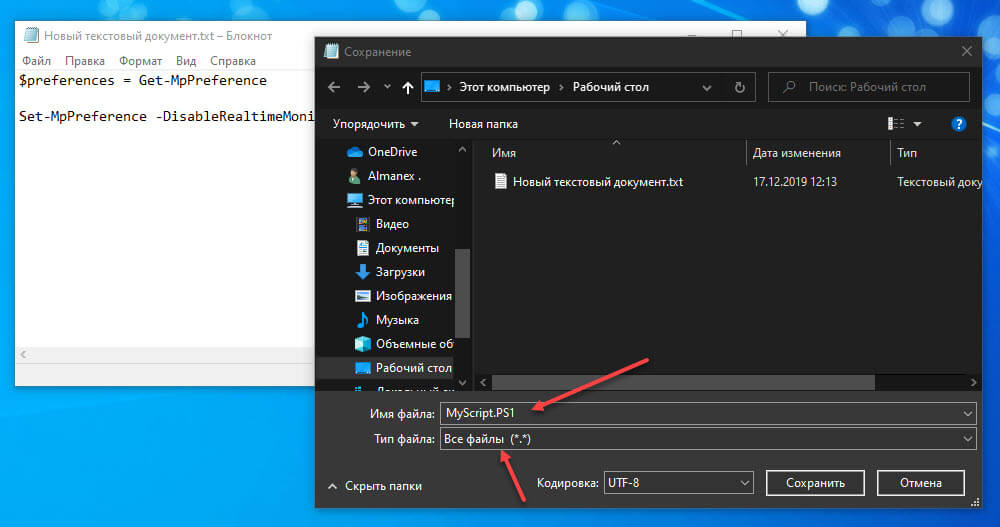
Откройте приложение «Блокнот». Вставьте в сценарий, который вы хотите создать. Используйте сочетание клавиш Ctrl+ Shift + S, чтобы сохранить его. Здесь вы будете вводить имя скрипта и устанавливать его расширение. Поскольку мы используем Блокнот, он автоматически добавит «* .txt» в поле «Имя файла».
Первый способ, который можно использовать для изменения расширения, — это открыть выпадающий список «Тип файла» и выбрать из него «Все файлы (*. *)». Затем вы можете ввести имя файла и его новое расширение в поле «Имя файла», например, MyScript.ps1
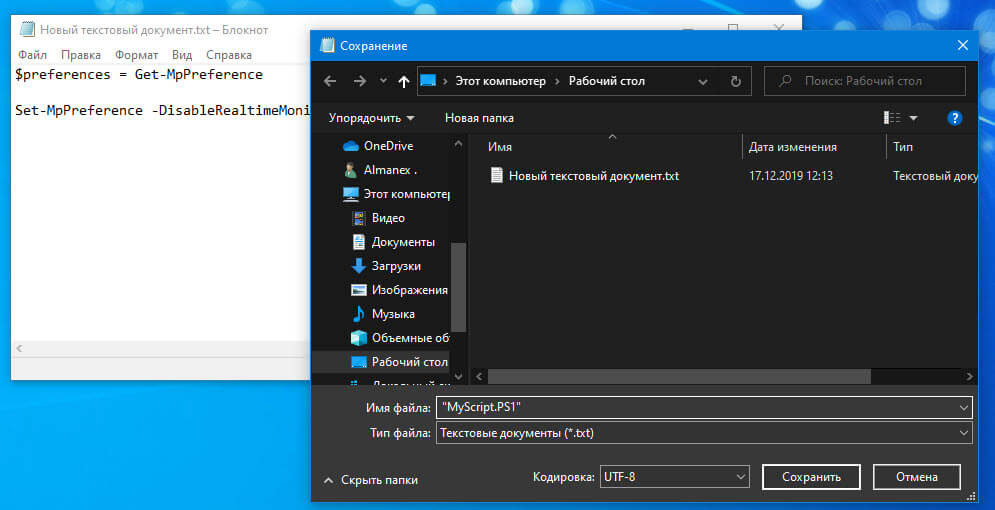
Второй способ использует двойные кавычки. Вам не нужно менять выбор в любом раскрывающемся списке. Вместо этого введите имя скрипта и его расширение в поле «Имя файла» и заключите его в двойные кавычки (см. Скриншот ниже).
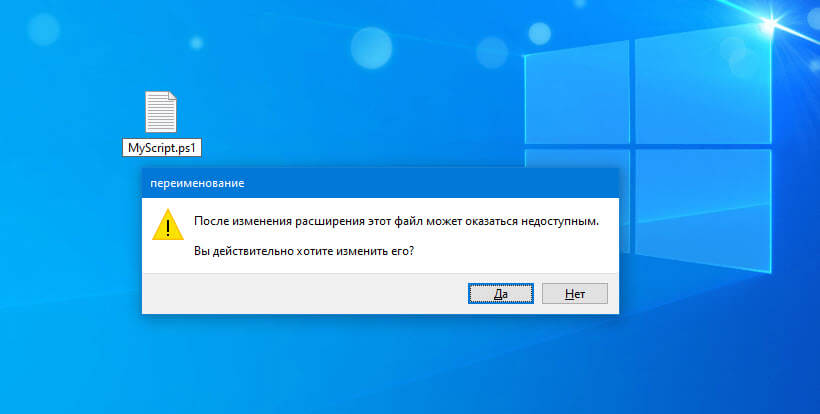
Третий способ заключается в изменении расширения файла после сохранения сценария в виде файла TXT. Сохраните сценарий в виде текстового файла и затем кликните его правой кнопкой мыши в проводнике. Выберите Переименовать. Не меняйте имя. Вместо этого удалите расширение и замените его тем, которое вы хотите использовать. Вы увидите на экране предупреждение о том, что изменение расширения может сделать файл непригодным для использования. Примите это, и расширение файла будет изменено. Миниатюра файла также будет обновлена в зависимости от типа файла.
Из этих трех способов вы можете выбрать все, что захотите. Блокнот — не единственный инструмент, который вы можете использовать для создания скриптов. На самом деле, если вам нужно написать сложный скрипт, используйте Notepad ++. Это гораздо более сложный инструмент, который может обрабатывать код лучше, чем простой текстовый редактор. Блокнот лучше всего использовать для простых сценариев и когда у вас нет других редакторов под рукой.
Начало работы с Python в Windows для создания сценариев и автоматизации
Ниже приведено пошаговое руководство по настройке среды разработки и началу работы с Python для создания сценариев и автоматизации операций файловой системы в Windows.
В этой статье рассматривается настройка среды для использования некоторых полезных библиотек в Python, которые могут автоматизировать задачи на разных платформах, таких как поиск в файловой системе, доступ к Интернету, анализ типов файлов и т. д. с помощью подхода, ориентированного на Windows. Для операций, относящихся к Windows, извлеките ctypes, совместимую с C библиотеку функций с кодом на другом языке программирования для Python, winreg, функции, предоставляющие API реестра Windows для Python, и Python/WinRT, включив доступ к API среды выполнения Windows в Python.
Настройка среды разработки
При использовании Python для написания скриптов, выполняющих операции файловой системы, рекомендуется установить Python из Microsoft Store. При установке из Microsoft Store используется базовый интерпретатор Python3, но в дополнение к автоматическому обновлению также настраиваются параметры пути для текущего пользователя (без необходимости доступа администратора).
Если для веб-разработки на Windows вы используете Python, рекомендуем использовать другую установку с применением подсистемы Windows для Linux. Найдите пошаговое руководство. Начало работы с Python для веб-разработки в Windows. Если вы еще не знакомы с Python, ознакомьтесь с нашим руководством. Начало работы с Python в Windows для начинающих. Для некоторых сложных сценариев (например, необходимо получить доступ к установленным файлам Python или изменить файлы Python, создавать копии двоичных файлов или использовать библиотеки DLL Python напрямую), вам может потребоваться скачать конкретный выпуск Python непосредственно из python.org или рассмотреть возможность установки альтернативы, например Anaconda, Jython, PyPy, WinPython, IronPython и т. д. Мы рекомендуем использовать это только в том случае, если вы являетесь более продвинутым программистом Python с определенной причиной выбора альтернативной реализации.
установите Python;
Чтобы установить Python с помощью Microsoft Store, сделайте следующее:
- Перейдите в меню Пуск (значок Windows в нижнем левом углу), введите «Microsoft Store» и щелкните ссылку, чтобы открыть магазин.
- Когда магазин откроется, выберите Поиск в верхнем правом меню и введите «Python». Выберите, какую версию Python вы хотите использовать, из результатов в разделе «Приложения». Мы рекомендуем использовать самую последнюю версию, если только у вас нет причин для обратного (например, по причине согласования с версией, использованной в уже существующем проекте, над которым вы планируете работать). Определив, какую версию вы хотите установить, выберите Получить.
- После того как Python завершит процесс загрузки и установки, откройте Windows PowerShell, используя меню Пуск (значок Windows в нижнем левом углу). После открытия PowerShell введите Python —version , чтобы убедиться, что Python3 установлен на компьютере.
- Установка Python из Microsoft Store содержит стандартный диспетчер пакетов pip. Pip позволяет устанавливать дополнительные пакеты, которые не входят в стандартную библиотеку Python, и управлять ими. Чтобы убедиться, что у вас есть pip, который можно использовать для установки пакетов и управления ими, введите pip —version .
Установите Visual Studio Code.
При использовании VS Code в качестве текстового редактора или интегрированной среды разработки (IDE) вам доступны IntelliSense (помощь в завершении кода), анализ кода (помогает избежать ошибок в коде), поддержка отладки (помогает находить ошибки в коде после запуска), фрагменты кода (шаблоны для небольших повторно используемых блоков кода) и модульное тестирование (тестирование интерфейса кода с различными типами входных данных).
Загрузите VS Code для Windows и следуйте инструкциям по установке: https://code.visualstudio.com.
Установка расширения Microsoft Python
Установите расширение Microsoft Python, чтобы воспользоваться преимуществами функций поддержки VS Code. Подробнее.
- Откройте окно расширения VS Code с помощью CTRL+SHIFT+X (или используйте меню, чтобы перейти к Вид>Расширения).
- В верхнем поле Поиск расширений в Marketplace, введите: Python.
- Найдите расширение Python (ms-python.python) от Microsoft и нажмите зеленую кнопку Установить.
Откройте встроенный терминал PowerShell в VS Code
VS Code содержит встроенный терминал, который позволяет открывать командную строку Python с помощью PowerShell, создавая простой рабочий процесс между редактором кода и командной строкой.
-
Откройте терминал в VS Code, выберите Просмотр>Терминал или используйте сочетание клавиш Ctrl+` (используя символ обратного апострофа).
Примечание. По умолчанию этим терминалом должен быть PowerShell, но если его нужно изменить, используйте Ctrl+Shift+P, чтобы ввести команду. Введите терминал. Выберите оболочку по умолчанию и список параметров терминала будет отображаться, содержащий PowerShell, командную строку, WSL и т. д. Выберите нужный и введите ctrl+SHIFT+’ (с помощью backtick) для создания нового терминала.
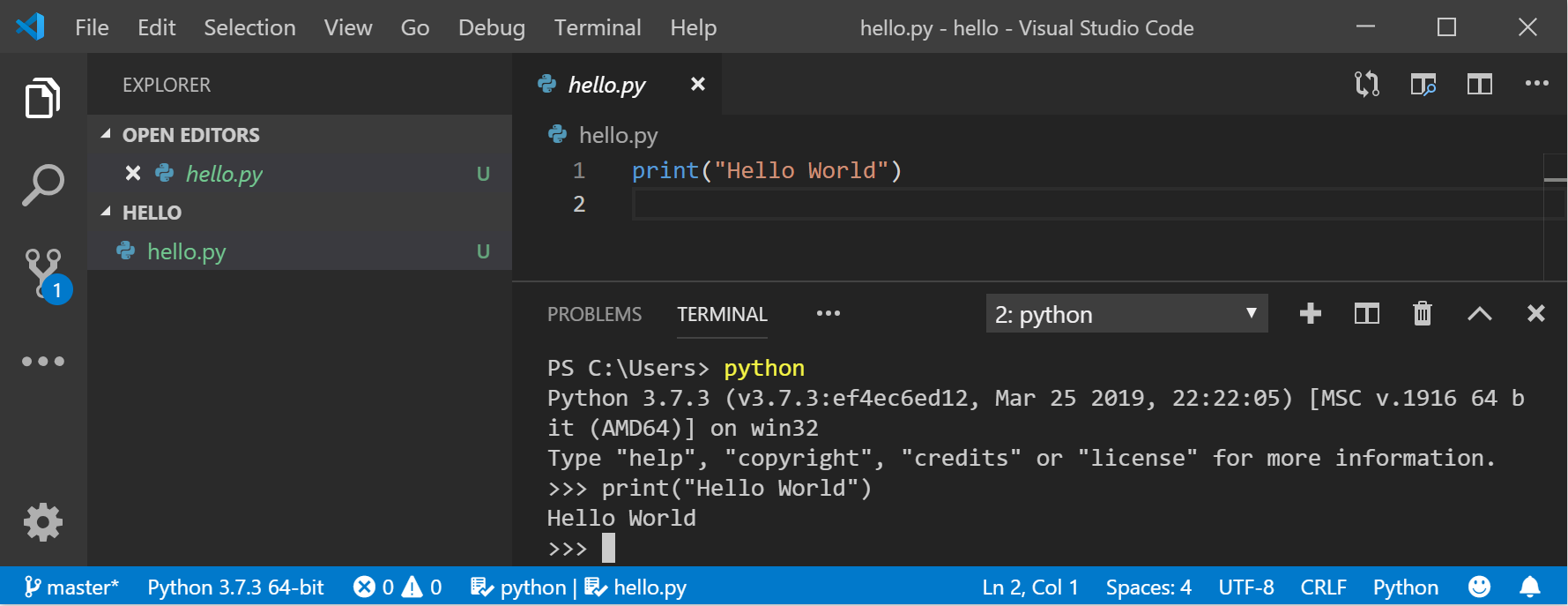
- В окне терминала VS Code откройте Python, введя: python
- Попробуйте использовать интерпретатор Python, введя: print(«Hello World») . Python вернет фразу «Hello World».
- Чтобы выйти из Python, введите exit() , quit() или нажмите клавиши CTRL+Z.
- Скачайте и установите Git для Windows с веб-сайта git-scm.
- В комплект входит мастер установки, который задает вам ряд вопросов о параметрах установки Git. Рекомендуется использовать все параметры по умолчанию, если у вас нет конкретной причины изменить какой-либо из них.
- Если вы никогда не использовали Git, обратитесь к руководствам по GitHub. Они помогут вам приступить к работе.
- Откройте PowerShell, используя меню Пуск (нижний левый значок Windows).
- Создайте каталог для проекта: mkdir python-scripts , а затем откройте этот каталог: cd python-scripts .
- Создайте несколько каталогов для использования с нашим примером сценария:
Установка Git (необязательно)
Если вы планируете совместно работать над кодом Python с другими пользователями или размещать проект на сайте с открытым исходным кодом (например, GitHub), примите во внимание, что VS Code поддерживает управление версиями с помощью Git. Вкладка системы управления версиями в VS Code отслеживает все изменения и содержит общие команды Git (добавление, фиксация, принудительная отправка, извлечение) прямо в пользовательском интерфейсе. Сначала необходимо установить Git для включения панели управления версиями.
Пример сценария для вывода структуры каталога файловой системы
Распространенные задачи системного администрирования могут занимать огромное количество времени, но с помощью сценария Python вы можете их автоматизировать и не тратить на них время вовсе. Например, Python может читать содержимое файловой системы компьютера и выполнять такие операции, как вывод структуры файлов и каталогов, перемещение папок из одного каталога в другой или переименование большого количества файлов. Как правило, такие задачи могут занимать массу времени, если выполнять их вручную. Вместо этого используйте сценарий Python!
Начнем с простого сценария, в котором описано дерево каталогов и отображено структуру каталогов.
mkdir food, food\fruits, food\fruits\apples, food\fruits\oranges, food\vegetables new-item food\fruits\banana.txt, food\fruits\strawberry.txt, food\fruits\blueberry.txt, food\fruits\apples\honeycrisp.txt, food\fruits\oranges\mandarin.txt, food\vegetables\carrot.txt mkdir src new-item src\list-directory-contents.py Примечание. Python — интерпретируемый язык, то есть он выступает в качестве виртуальной машины, имитируя физический компьютер. Существуют различные типы интерпретаторов Python, которые можно использовать: Python 2, Python 3, Anaconda, PyPy и т. д. Чтобы запустить код Python и получить Python IntelliSense, необходимо сообщить VS Code, какой интерпретатор следует использовать. Если нет конкретной причины для выбора другого интерпретатора, мы рекомендуем придерживаться интерпретатора, который VS Code выбирает по умолчанию (Python 3 в нашем случае). Чтобы изменить интерпретатор Python, выберите интерпретатор, отображаемый в синей строке в нижней части окна VS Code, или откройте палитру команд (CTRL+SHIFT+P) и введите команду Python: Выбор интерпретатора. На экране появится список установленных интерпретаторов Python. Using Python environments in VS Code(Использование сред Python в VS Code).
import os root = os.path.join('..', 'food') for directory, subdir_list, file_list in os.walk(root): print('Directory:', directory) for name in subdir_list: print('Subdirectory:', name) for name in file_list: print('File:', name) print() cd src python3 .\list-directory-contents.py Результат должен выглядеть примерно так:
Directory: ..\food Subdirectory: fruits Subdirectory: vegetables Directory: ..\food\fruits Subdirectory: apples Subdirectory: oranges File: banana.txt File: blueberry.txt File: strawberry.txt Directory: ..\food\fruits\apples File: honeycrisp.txt Directory: ..\food\fruits\oranges File: mandarin.txt Directory: ..\food\vegetables File: carrot.txt Поздравляем! Вы только что написали автоматизированный сценарий системного администрирования, который считывает созданные вами каталог и файлы и использует Python для отображения, а затем для вывода структуры каталога в собственный текстовый файл.
Если вы не можете установить Python 3 из Microsoft Store, прочтите об этой проблеме, чтобы ознакомиться с примером управления путями для этого примера скрипта.
Пример сценария для изменения всех файлов в каталоге
В этом примере используются только что созданные файлы и каталоги, каждый из которых следует переименовать путем добавления даты последнего изменения файла в начало имени файла.
-
В папке src в каталоге python-scripts создайте новый файл Python для своего сценария:
new-item update-filenames.py Примечание. os.getmtime возвращает метку времени в тактах, что трудно читать. Сначала его необходимо преобразовать в стандартную строку datetime.
import datetime import os root = os.path.join('..', 'food') for directory, subdir_list, file_list in os.walk(root): for name in file_list: source_name = os.path.join(directory, name) timestamp = os.path.getmtime(source_name) modified_date = str(datetime.datetime.fromtimestamp(timestamp)).replace(':', '.') target_name = os.path.join(directory, f'_') print(f'Renaming: to: ') os.rename(source_name, target_name) Renaming: ..\food\fruits\banana.txt to: ..\food\fruits\2019-07-18 12.24.46.385185_banana.txt Renaming: ..\food\fruits\blueberry.txt to: ..\food\fruits\2019-07-18 12.24.46.391170_blueberry.txt Renaming: ..\food\fruits\strawberry.txt to: ..\food\fruits\2019-07-18 12.24.46.389174_strawberry.txt Renaming: ..\food\fruits\apples\honeycrisp.txt to: ..\food\fruits\apples\2019-07-18 12.24.46.395160_honeycrisp.txt Renaming: ..\food\fruits\oranges\mandarin.txt to: ..\food\fruits\oranges\2019-07-18 12.24.46.398151_mandarin.txt Renaming: ..\food\vegetables\carrot.txt to: ..\food\vegetables\2019-07-18 12.24.46.402496_carrot.txt PS C:\src\python-scripting\src> python3 .\list-directory-contents.py ..\food\ Directory: ..\food Subdirectory: fruits Subdirectory: vegetables Directory: ..\food\fruits Subdirectory: apples Subdirectory: oranges File: 2019-07-18 12.24.46.385185_banana.txt File: 2019-07-18 12.24.46.389174_strawberry.txt File: 2019-07-18 12.24.46.391170_blueberry.txt Directory: ..\food\fruits\apples File: 2019-07-18 12.24.46.395160_honeycrisp.txt Directory: ..\food\fruits\oranges File: 2019-07-18 12.24.46.398151_mandarin.txt Directory: ..\food\vegetables File: 2019-07-18 12.24.46.402496_carrot.txt Надеемся, что вы узнали несколько интересных вещей об использовании сценариев Python для автоматизации основных задач системного администрирования. Конечно, есть еще масса информации, но мы надеемся, что это позволит вам начать работу с нужным нижним колонтитулом. Ниже мы предоставили несколько дополнительных ресурсов, чтобы вы продолжили обучение.
Дополнительные ресурсы
- Документация Python: Доступ к файлам и каталогам: документация По Python о работе с файловыми системами и использовании модулей для чтения свойств файлов, управления путями в переносимом режиме и создании временных файлов.
- Сведения о Python: String_Formatting учебнике. Дополнительные сведения об использовании оператора «%» для форматирования строк.
- 10 методов файловой системы Python с которыми вы должны быть знакомы: Средняя статья об управлении файлами и папками с помощью os и shutil .
- Руководство по hitchhikers на Python: системы Администратор istration: «рекомендуемое руководство», которое предлагает обзоры и рекомендации по темам, связанным с Python. В этом разделе описываются средства и платформы администрирования систем. Данное руководство размещено на сервере GitHub, чтобы вы могли подавать заявки и вносить свой вклад.