12 лучших платформ для прямых трансляций на 2022 год

Для любого бренда или создателя контента прямые трансляции — бесценный навык. Он помогает им взаимодействовать со своей аудиторией в режиме реального времени и определить, соответствует ли их виртуальное присутствие их целям или нуждается в доработке. Это также помогает увеличить видимость, в конечном итоге расширяя влияние бренда в цифровом ландшафте.
Несмотря на то, что видео в прямом эфире могут показаться настольными, создать их гораздо легче, чем сделать. К счастью, этот список лучших платформ для прямых трансляций делает большую часть тяжелой работы.
Читайте дальше, чтобы узнать о подходящих инструментах для прямой трансляции, которые вы можете использовать для развития своего бизнеса.
Что такое платформа или программное обеспечение для прямых трансляций?
Платформа или программное обеспечение для прямых трансляций — это виртуальный инструмент, позволяющий вести прямые трансляции в режиме реального времени. Вместо того чтобы записывать и загружать видео, платформа для прямых трансляций позволяет загружать видео в режиме реального времени и мгновенно представать перед аудиторией.
Что нужно учитывать при выборе платформы для прямых трансляций
Хотя вам не стоит слишком увлекаться сравнением различных платформ прямого эфира, краткий анализ конкурентов может помочь вам сделать правильный выбор. Вот несколько моментов, которые следует учитывать при выборе сравнения платформ прямого эфира:
- Лимит участников: количество людей, которые могут принять участие в прямом эфире — особенно полезно, если вы проводите ток-шоу в прямом эфире.
- Лимит потокового вещания: количество часов, которые вы можете транслировать в месяц.
- Брендинг: Возможности настройки, чтобы ваши прямые видеоролики имели фирменные элементы, такие как логотип вашего бренда, наложения, фоны и т.д.
- Мультистриминг: Функция одновременной трансляции на разные платформы, что позволяет расширить охват аудитории.
- Ценообразование: Сумма денег, которую вам придется потратить, чтобы получить желаемые функции.
12 лучших платформ для прямых трансляций на 2022 год
1. Волна.видео
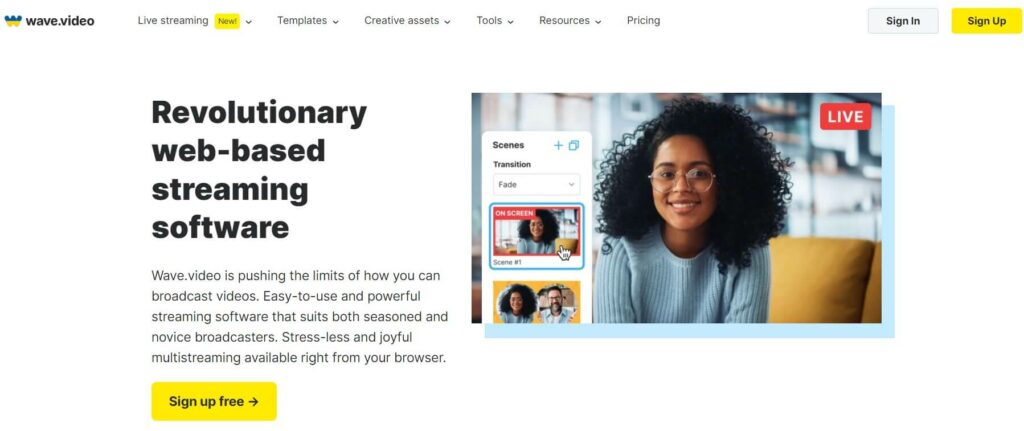
Программное обеспечение Wave.video для прямых трансляций — это поистине революционное решение для вещателей. Это программное обеспечение позволяет вести трансляцию на нескольких каналах одновременно, легко приглашать гостей и поражать аудиторию подлинными фирменными трансляциями.
Чтобы ваши потоки выглядели более профессионально и уникально, вы можете персонализировать предварительно разработанные макеты, наложения и сцены прямого эфира.
Вот несколько непревзойденных особенностей, которые выделяют Wave.video среди других платформ для прямых трансляций:
- Возможность потоковой передачи видеоданных с нескольких камер одновременно
- Настраиваемое окно чата
- Полностью настраиваемые наложения потоков, баннеры, логотипы и другие визуальные элементы
- Возможность повторного использования и продвижения записей ваших прямых трансляций путем их редактирования и размещения на платформе Wave.video.
Знакомьтесь, Wave.video Live Streaming
Надежная и простая в использовании мультистриминговая платформа для стримеров любого уровня. Попробуйте сейчас
2. YouTube Live
Если вы хотите вести прямые трансляции на YouTube, ничто не может превзойти функциональность прямой трансляции на родной платформе. Вы можете вести прямую трансляцию с помощью мобильного телефона, веб-камеры или кодера. Есть даже функции для монетизации ваших прямых трансляций.
YouTube Live также является жемчужиной благодаря своей аналитике, которая позволяет отслеживать основные показатели ваших прямых видео, чтобы создавать привлекательный контент. Хотя YouTube Live является бесплатной платформой для прямых трансляций, вам необходимо иметь не менее 50 подписчиков, чтобы вести трансляцию с помощью мобильного телефона.
3. Twitch
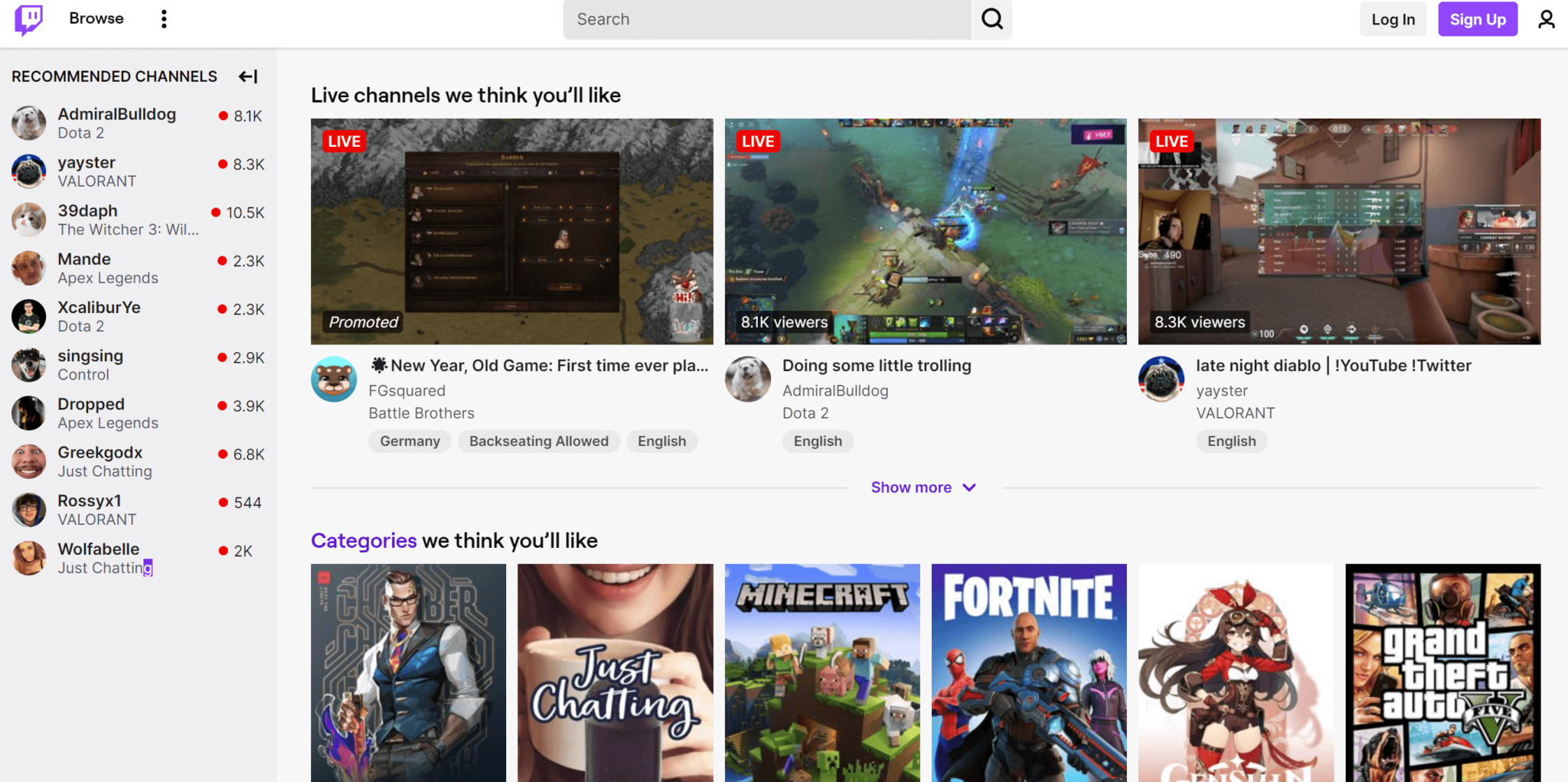
Twitch часто рассматривается как платформа для игр в прямом эфире. Но это не только так. Напротив, эта платформа позволяет транслировать практически все — музыку, спорт и даже творчество.
Одна из лучших бесплатных платформ для прямых трансляций, Twitch позволяет вам взаимодействовать с подписчиками, включать комментарии к вашим прямым трансляциям, использовать слоты эмоций для лучшего вовлечения и планировать ваши прямые трансляции. Неудивительно, почему геймеры так высоко оценивают возможности этого сайта и его возможности сделать свои прямые трансляции популярными!
4. Facebook Live

Когда Facebook Live появился на улицах, он навсегда изменил сценарий прямых трансляций. Сегодня прямые трансляции на Facebook переживают бум. Учитывая простоту и возможности платформы, бренды сразу же начали изучать и оценивать преимущества, которые она предлагает.
Помимо бесплатного прямого эфира на странице Facebook для трансляции вопросов и ответов, интервью или выступления, вы также можете вести прямую трансляцию в группе или на мероприятии. Кроме того, вы можете выбрать рекламу в потоке, чтобы зарабатывать на прямых трансляциях на платформе. Все, что вам нужно, — это соответствовать критериям соответствия требованиям Facebook.
5. Instagram Live

Спросите любого создателя о прямой трансляции в социальных сетях, и, скорее всего, он упомянет Instagram Live. Instagram предлагает все: от прямых эфиров, позволяющих вести прямую трансляцию одновременно с тремя другими людьми, до прямых сборов средств, которые помогут вам собрать деньги для какого-либо дела.
Вы также можете рекламировать свой прямой эфи р на Gram и сделать его интерактивным с помощью таких функций, как вопросы и ответы и обмен медиафайлами. Более того, как и другие сайты социальных сетей, эта платформа прямого эфира также бесплатна для своих пользователей.
6. StreamYard
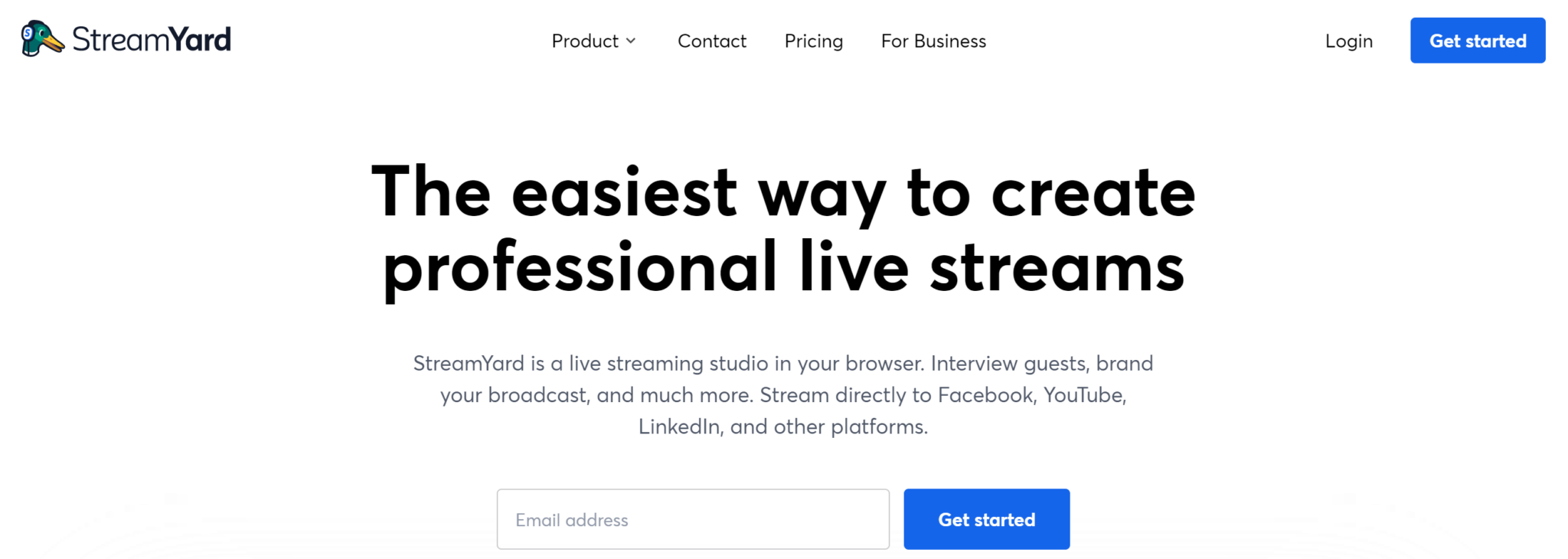
StreamYard укрепляет свой статус простой в использовании студии прямого эфира. Помимо того, что она очень проста в настройке и эксплуатации, она позволяет охватить широкую аудиторию на различных платформах.
Вы можете использовать эту браузерную студию прямого вещания, чтобы приглашать гостей, делиться своим экраном или слайдами, общаться в приватном чате с другими участниками, показывать комментарии, брендировать свою трансляцию и делать многое другое. Хотя «Бесплатный» тарифный план достаточно хорош для того, чтобы вы начали заниматься прямыми трансляциями, платные тарифные планы StreamYard начинаются от 20 долларов в месяц.
7. Dacast
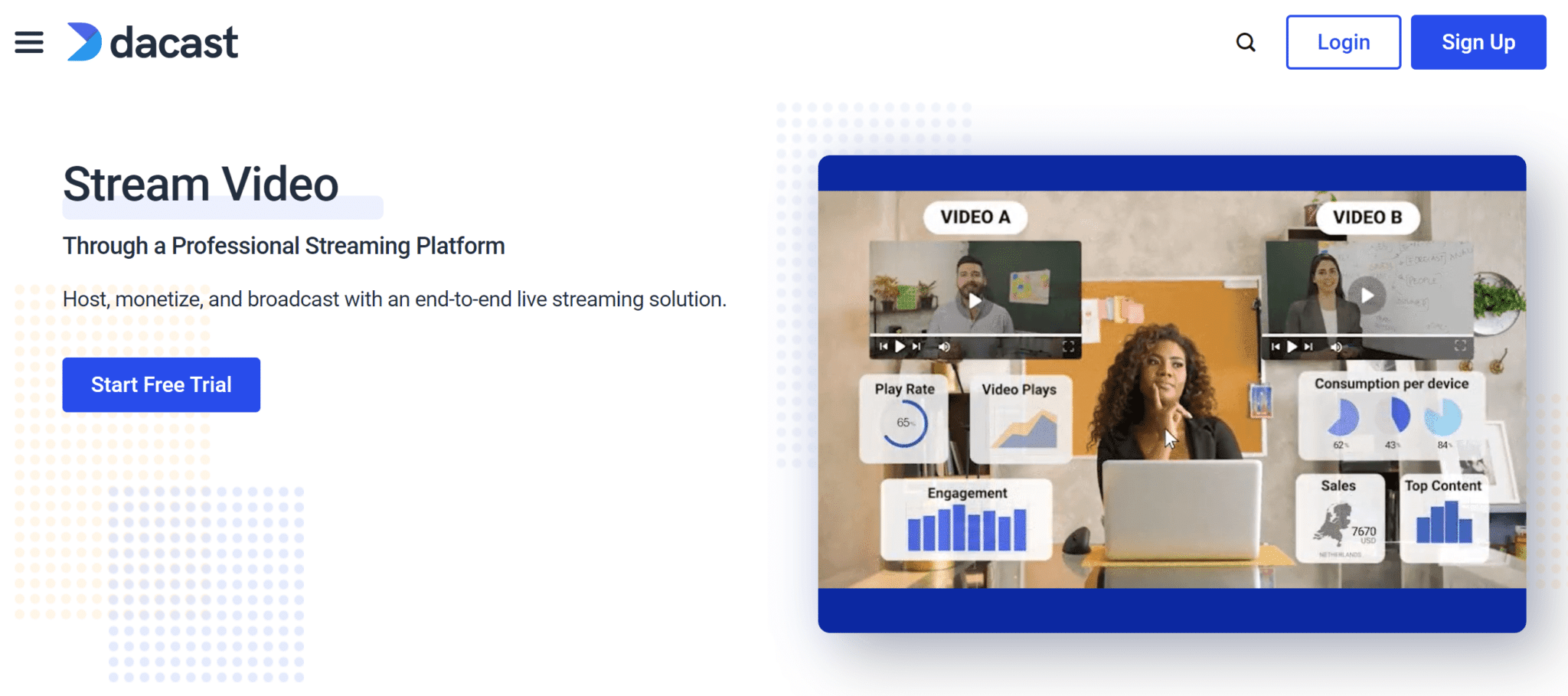
Это платформа для прямых трансляций, идеально подходящая для предприятий любого размера и типа. С помощью Dacast организации могут создавать интерактивные, гибкие и высококачественные прямые трансляции. Эта универсальная платформа потокового вещания может похвастаться высококлассными CDN, возможностями монетизации видео, безопасным видеохостингом и многим другим.
Кроме того, есть аналитика и массовая загрузка, чтобы помочь вам во всех ваших профессиональных требованиях к прямой трансляции. Поэтому неудивительно, что при цене от $39 в месяц Dacast получил наш голос как одно из лучших программ для прямых трансляций на сегодняшний день.
8. Проводное вещание
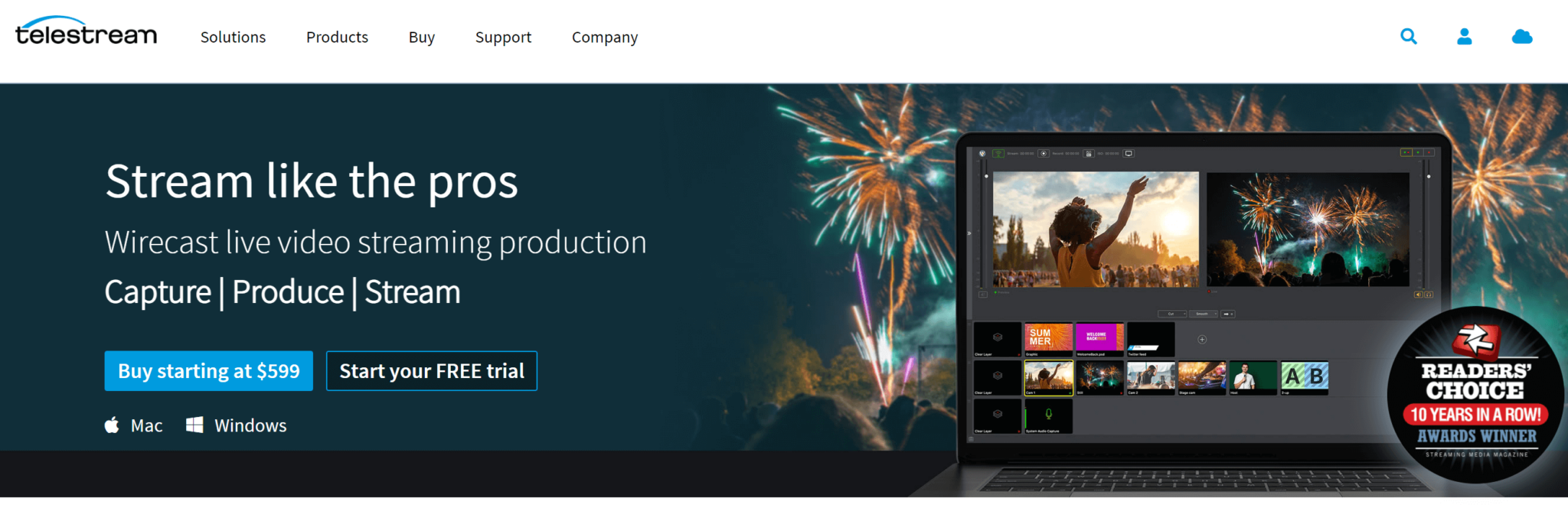
Профессиональные стримеры, которые ищут программное обеспечение для прямых трансляций, позволяющее повысить качество вещания, будут в восторге от Wirecast. Эта платформа поможет вам создавать прямые трансляции студийного качества благодаря интуитивно понятному пользовательскому интерфейсу и профессиональным функциям производства.
Благодаря встроенной библиотеке заголовков нижних третей, пользовательским переходам и интеграции с социальными сетями вы получаете комплексное программное обеспечение для прямых трансляций.
Вы можете приобрести Wirecast Studio за $599 и Wirecast Pro за $799.
9. StreamShark
Еще одно корпоративное решение для потокового вещания в прямом эфире в этом списке, StreamShark позволяет мгновенно архивировать потоки и в режиме реального времени получать информацию о том, как работает ваш контент в прямом эфире. Приятным штрихом является функция перемотки видеорегистратора в прямом эфире, которая позволяет опоздавшим пользователям досмотреть контент, которым вы уже поделились.
Среди других примечательных особенностей — живые клипы и превосходный контроль безопасности.
Стоимость от $199 в месяц — это фантастический выбор, если вы ищете один из лучших инструментов прямой трансляции для вашего бизнеса.
10. Be.Live

В соответствии со своим названием, эта программа позволяет вам вести прямые транс ляции в Интернете. Be.Live предлагает все, что вы ожидаете от многофункционального, простого и умного инструмента для прямых трансляций. С помощью этой платформы вы можете вести многопотоковую трансляцию, брендировать свои прямые трансляции, приглашать гостей и даже проводить прямые продажи.
Хотя бесплатный план позволяет пользоваться такими функциями, как три шоу в месяц, два участника на экране и Video Editor (бета-версия), для многопотокового просмотра вам потребуется обновление. Платные тарифные планы начинаются от $29,99 в месяц.
11. Restream
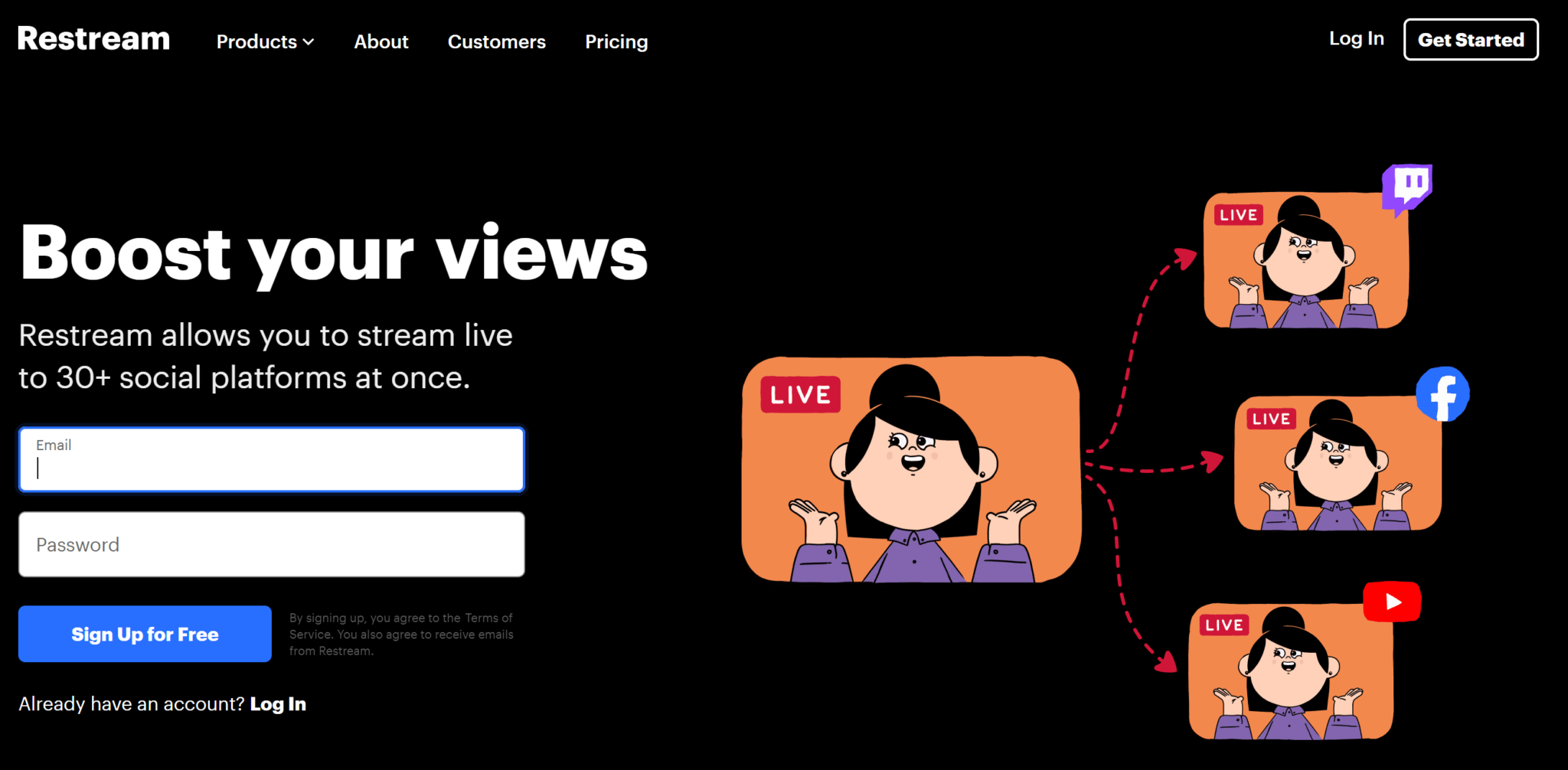
Массовая популярность Restream не подает признаков ослабления — вот почему она идеально вписывается в этот список лучших платформ для прямых трансляций на 2022 год. Еще одна браузерная студия прямого эфира, УТП Restream заключается в том, что она позволяет вести симуляции в более чем 30 социальных сетях.
Кроме того, такие функции, как Restream Chat, планировщик и аналитика, позволят вам не отставать от графика прямых трансляций. В бесплатном тарифном плане вы можете вести трансляцию на двух каналах, а платные тарифные планы начинаются от $16 в месяц.
11. Streamlabs
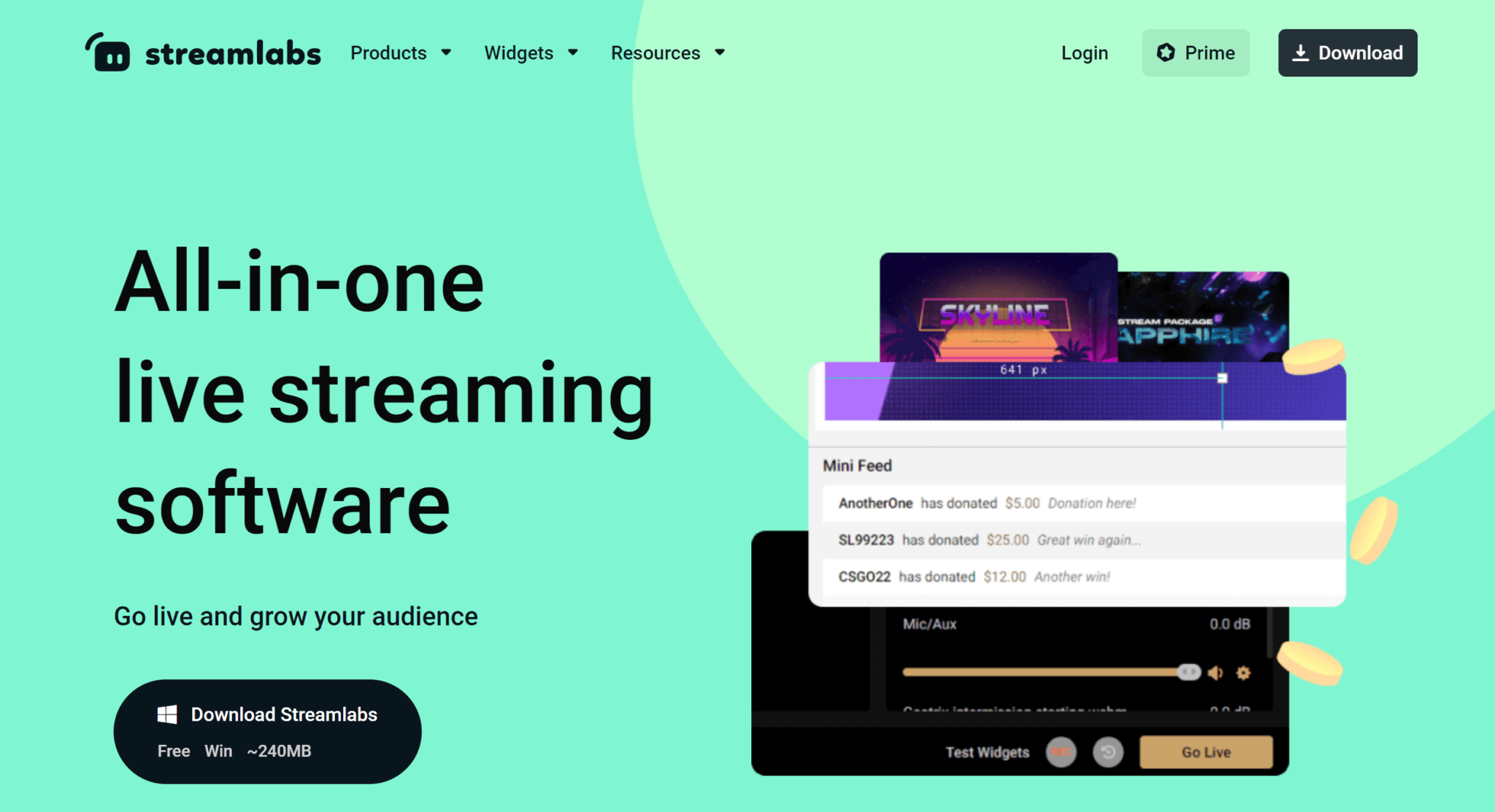
Если вы ищете загружаемую платформу для прямых трансляций, которая позволит вам вести вещание на ходу, мобильное приложение Streamlabs может сделать это. С помощью этого программного обеспечения для прямых трансляций вы можете вести трансляцию на нескольких платформах и использовать пользовательские мобильные темы. Оно также предлагает бесплатные наложения и настраиваемые оповещения. Кроме того, вы можете синхронизировать настройки настольного компьютера с мобильным.
Вы даже можете зарабатывать баллы за стриминг и использовать их на такие преимущества, как мобильные темы, защита от отключений и т.д. Хотя Streamlabs является бесплатным, вы можете приобрести Streamlabs Prime за 19 долларов в месяц, чтобы пользоваться премиум-функциями и улучшить свой канал прямой трансляции на платформе.
Готовы к запуску?
Прямые трансляции в социальных сетях вполне могут быть лучшим способом создания аудитории. Но, как и в случае с любым другим цифровым инструментом, выбрать программное обеспечение для прямых трансляций непросто. Нужно многое учесть, и здесь нет универсального подхода.
Поэтому переосмыслите свои цели, связанные с прямой трансляцией, и выберите инструмент, отвечающий всем вашим требованиям.
И если вам нужна помощь в понимании силы живых потоков для вашего бренда или бизнеса, мы оставим вас с хорошим чтением: 3 фантастических примера компаний, использующих живые видео для привлечения лидов!
- живое видео
- инструменты
Присоединяйтесь к нашей рассылке — это бесплатно!
Мы публикуем только хорошее
Связанные

Как вести прямую трансляцию в Instagram на компьютере

5 лучших советов по получению привлекательных миниатюр YouTube для большего количества просмотров
12 лучших бесплатных конвертеров YouTube в MP4
5 ключевых статистических показателей TikTok, которые нужно знать в 2022 году [на основе анализа 600 тыс. видео]
Мы будем держать вас в курсе событий!
Присоединяйтесь к 5 000 маркетологов, которые читают наши статьи первыми
Круглосуточная трансляции своих видео на YouTube
Последнее время в качестве хобби снимаю на видео лекции знакомого психолога. Отснятый материал монтирую и публикую на своём сайте. Месяц назад я загорелся идеей организовать круглосуточную трансляцию этих лекций на YouTube в режиме 24/7. Этакий тематический «телеканал», посвященный личностному росту.
Как сделать обычную трансляцию я знаю. А вот как сделать так, чтобы это была трансляция именно видео-файлов? Чтобы она шла 24/7, была гибкой, максимально автономной и при этом никак не зависела от моего домашнего компьютера. Это мне и предстояло выяснить.

На поиск решения ушло несколько дней. Я изучил множество форумов и различных мануалов без которых моя трансляция просто бы не получилась. И теперь, когда шалость удалась, я чувствую потребность поделиться своим решением. Так появилась эта статья.
Если коротко, то итоговое решение получилось следующим: VPS + ffmeg + bash-скрипт. Под катом я описываю проделанные шаги и рассказываю про «подводные камни», которые обнаружились при организации трансляции.
Шаг 1 – откуда будет идти трансляция?
В самом начале нужно было определиться откуда будет вестись трансляция, где будет её источник. Самое первое, что приходило в голову – с домашнего компьютера. Собрать видео в плейлист и запустить их воспроизведение в любом видеоплеере. Затем захватить изображение с экрана и транслировать его на YouTube. Но я почти сразу отмёл этот вариант т.к. для его реализации нужно держать домашний компьютер постоянно включенным, а это шум от кулеров даже ночью и увеличенное потребление электроэнергии (+100-150 кВт*ч каждый месяц). И получается, что домашним компьютером на время трансляции пользоваться будет нельзя т.к. любое шевеление мышкой будет видно в трансляции.
Дальше я стал смотреть в сторону облачных сервисов. Искал готовый сервис, куда бы можно было загрузить свои видео или, например, вставить ссылки на видео с YouTube и это бы все упаковывалось в одну нон-стоп трансляцию. Но ничего подходящего не нашел. Возможно плохо искал. Единственное что-то ± подходящее под функционал – это restream.io, сервис, который помогает вести одновременную трансляцию на несколько платформ. У них вроде можно загружать свои видео. Но этот сервис создавался совсем для других целей и они рассчитывают, что трансляция будет длиться всего пару часов. Думаю, что если через этот сервис получилось бы организовать круглосуточную трансляцию, то это бы выстрелило в десятки, а то и сотни долларов в месяц. А трансляцию все же хотелось организовать либо бесплатно, либо с минимальными финансовыми вложениями.
Стало понятно, что под трансляцию нужно или отдельное устройство или вообще отдельный компьютер. Думал в сторону чего-нибудь вроде Raspberri Pi. А чего? Кулера у него нет. Записал видео на флешку, воткнул Ethernet-кабель и пускай лежит себе где-нибудь в укромном месте, трансляцию ведёт. Вариант. Но ни самой платы, ни опыта работы с ней у меня не было, поэтому от этого варианта я тоже отказался.
В итоге я наткнулся на некое обсуждение, где обсуждали создание собственного сервера трансляции. Это было не совсем то, что я искал, но основную мысль я уловил – можно же использовать сервер! В том обсуждении предлагали использовать связку VPS + nginx + OBS. Стало понятно, что эта связка может подойти и мне. Смущало лишь то, что я никогда не администрировал сервера и мне казалось, что свой выделенный сервер – это заморочено и дорого. Решил узнать сколько будет стоить арендовать сервер в минимальной комплектации и был приятно удивлен.

Цены указаны в белорусских рублях и это просто крохи. Для понимания, 8 белорусских рублей – это где-то 3.5 доллара или 240 российских рублей. За месяц использования полноценного компьютера, который включен 24/7 и имеет быстрый доступ в Интернет. Почему-то это открытие стало очень радостным для меня и я несколько дней ходил жутко довольный словно ребенок, который открыл для себя космические ракеты 🙂
К слову, я воспользовался предложением первого же сайта, который выдал мне Google по запросу «аренда VPS». Возможно есть ещё более бюджетные решения, но эта цена меня устроила и дальше я не искал.
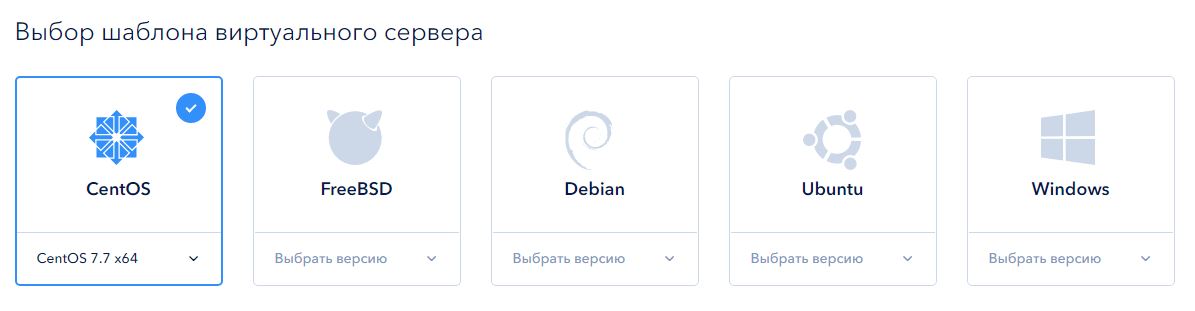
При создании сервера можно выбрать операционную систему, под управлением которой он будет работать. На любой из перечисленных систем можно организовать трансляцию и делать выбор стоит исходя из ваших предпочтений и финансовых возможностей (за сервер с Windows просят дополнительную плату). Я выбрал CentOS. Просто потому что у меня раньше был небольшой опыт работы с ней.
Шаг 2 – настройка сервера
Первое, что нужно после создания сервера – это подключиться к нему по SSH. По-началу я использовал PuTTy, но потом стал использовать приложение Secure Shell App, которое запускается в Google Chrome. Так мне оказалось удобнее.
Дальше я изменил имя хоста, настроил синхронизацию времени на сервере, обновил систему, возился с iptables… и сделал еще куча вещей, но не потому что это было необходимо. Просто мне интересно было настраивать сервер и у меня это получалось. Люблю когда получается 🙂
А вот те шаги, которые нужно сделать:
- Подключить репозиторий EPEL.
- Поднять FTP-сервер (я выбрал vsftp).
- Установить ffmpeg.
Итак, как я уже писал раньше, мне нужна была связка VPS + nginx + OBS. VPS – готово. Но вот по остальным пунктам стали возникать вопросы. OBS – это программа для проведения трансляций, Open Broadcaster Software. И оно работает только с потоками т.е. например, берет изображение с веб-камеры и его транслирует. Или запись экрана. Или уже идущую трансляцию перенаправляет на другой сайт. А у меня нет потока, у меня есть только набор видео-файлов, который нужно сделать потоком.
Стал копать в эту сторону и наткнулся на ffmpeg. FFmpeg – это набор свободных библиотек с открытым исходным кодом, которые позволяют записывать, конвертировать и передавать цифровые аудио- и видеозаписи в различных форматах.
И я очень удивился сколько всего ffmpeg может. Хочешь – вытянет звук из видео. Хочешь – вырежет фрагмент видео без перекодирования. Хочешь – сконвертирует из одного формата в другой. И много-много чего ещё. Вплоть до того, что ему можно указать файл, он его преобразует в поток и сам передаст на YouTube. Всё, цепочка собрана. Осталось только доработать нюансы.
Шаг 3 – настройка трансляции
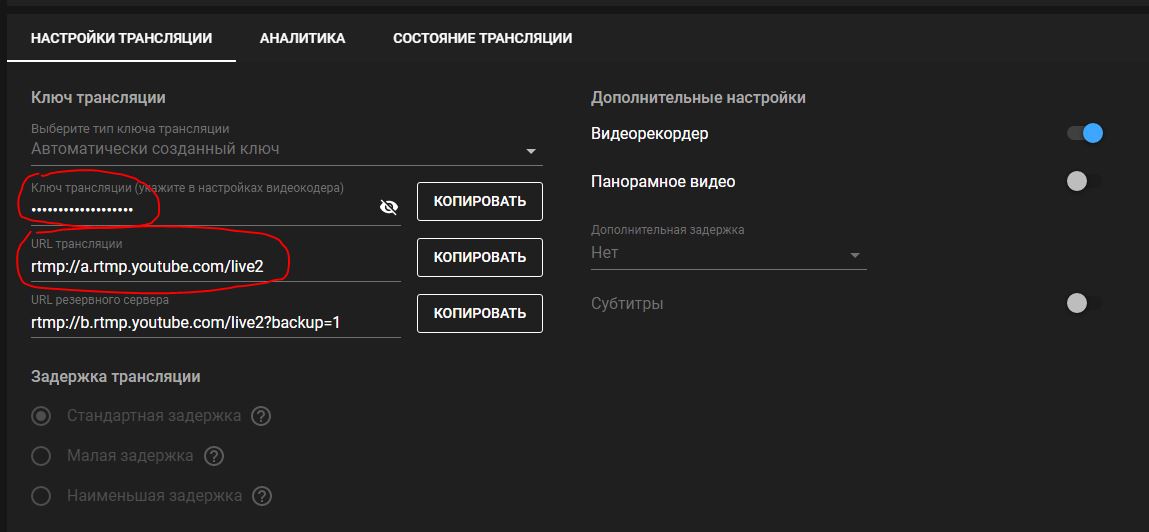
Создаём трансляцию на YouTube. На этом этапе нам нужна только ссылка и ключ трансляции. На скриншоте ниже они выделены красным.
Далее загружаем на сервер видео-файлы, которые планируем транслировать. Собственно, FTP только для этого этапа и нужен. Если у вас есть другой удобный способ загрузки файлов на сервер, то FTP-сервер можно не поднимать.
Передаём поток на YouTube. Для старта вещания необходимо запустить ffmpeg c несколькими атрибутами. Вот так выглядит самая короткая команда, которая у меня получилась:
ffmpeg -re -i lecture1.mp4 -f flv rtmp://a.rtmp.youtube.com/live2/%КЛЮЧ_ТРАНСЛЯЦИИ%Расшифровка атрибутов
-re – указывает, что файл необходимо конвертировать в поток.
-i – указывает, какой файл необходимо воспроизводить. Важно, чтобы команда запускалась из того же каталога, где расположен сам видео-файл. Иначе стоит указывать абсолютную ссылку на файл, вроде /usr/media/lecture1.mp4 .
-f – задает формат выходного файла. В моём случае получается, что ffmpeg «на лету» конвертирует мой файл из mp4 в flv.
И в конце указываем данные, которые мы взяли на YouTube на странице настройки трансляции т.е. адрес, на который нужно передавать данные, и ключ трансляции, чтобы трансляция отобразилась именно на вашем канале.
Если вы всё сделали правильно, то после запуска этой команды, YouTube увидит передаваемый поток. Для запуска трансляции вам останется нажать кнопку «Начать трансляцию» в самом YouTube.
Шаг 4 – добавляем автономность
Поздравляю! Теперь вы знаете как запустить трансляцию из видео-файла. Но этого недостаточно для круглосуточной трансляции. Важно, чтобы после окончания воспроизведения первого видео, сразу же запускалось следующее, а когда покажутся все видео, воспроизведение начиналось сначала.
Я придумал следующий вариант: создать .sh-файл, в котором прописал по команде на каждый видео-файл и в самом конце указал команду на повторный запуск этого же скрипта. Получилась этакая рекурсия:
Команда 1. (запуск трансляции файла lecture1.mp4) Команда 2. (запуск трансляции файла lecture2.mp4) Команда 3. (запуск трансляции файла lecture3.mp4) bash start.shИ, да, это сработало. Я, довольный собой, запустил тестовую трансляцию и пошёл спать.
Утром меня ожидал неприятный сюрприз. Оказалось, что трансляция шла всего пару минут и закончилась практически сразу как я выключил свой компьютер. Расследование показало, что команды, запущенные таким образом, выполняются пока пользователь авторизован на сервере. Как только я отключился, выполнение запущенных мной команд прервалось. Чтобы такого не происходило, достаточно перед командой bash дописать команду nohup . Это позволит запущенному процессу выполняться независимо от вашего присутствия.
Итоговая минимальная версия скрипта выглядит так:
ffmpeg -re -i lecture1.mp4 -f flv rtmp://a.rtmp.youtube.com/live2/%КЛЮЧ_ТРАНСЛЯЦИИ% ffmpeg -re -i lecture2.mp4 -f flv rtmp://a.rtmp.youtube.com/live2/%КЛЮЧ_ТРАНСЛЯЦИИ% ffmpeg -re -i lecture3.mp4 -f flv rtmp://a.rtmp.youtube.com/live2/%КЛЮЧ_ТРАНСЛЯЦИИ% nohup bash start.sh $Где start.sh – это файл, в котором записан этот скрипт. И этот файл должен располагаться в одном каталоге с видео-файлами.
Добавление знака доллара в конце позволяет запускать процесс в фоновом режиме, чтобы можно было дальше пользоваться консолью не прерывая вещание.
Из бонусов получились следующие плюшки:
- Можно вручную переключать воспроизведение файлов. Для этого нужно «убить» выполняющийся в текущий момент процесс ffmpeg. После этого автоматически запустится воспроизведение следующего файла из списка.
- Новые видео можно добавлять в трансляцию без остановки вещания. Просто загружаете видео на сервер, дописываете в скрипте команду на запуск этого файла, сохраняете. И всё. На следующем круге воспроизведения новый файл уже будет транслироваться наравне со старыми файлами.
Шаг 5 – донастраиваем ffmpeg
На этом, в принципе, можно было остановиться. Но мне хотелось сделать трансляцию чуть более дружелюбной для зрителей.
Допустим, человек зашел на трансляцию, начал смотреть, ему понравилось и он захотел посмотреть эту лекцию с начала, а трансляция не предусматривает перемотку. Для просмотра лекции с начала человеку нужно будет перейти на мой сайт и получить запись интересующей лекции. А как понять какая лекция его интересует? На сайте уже 16 лекций и каждую неделю их становится только больше. Думаю, что даже я, кто снимал и монтировал все эти лекции, не смогу по случайному фрагменту определить какая это лекция. Поэтому нужно, чтобы каждая лекция была как-то обозначена.
Вариант добавить надписи в исходные видео-файлы в программе для монтажа меня не устраивал. Нужно было сделать так, чтобы использовались оригинальные файлы. Чтобы поддержка трансляции требовала от меня как можно меньше телодвижений.
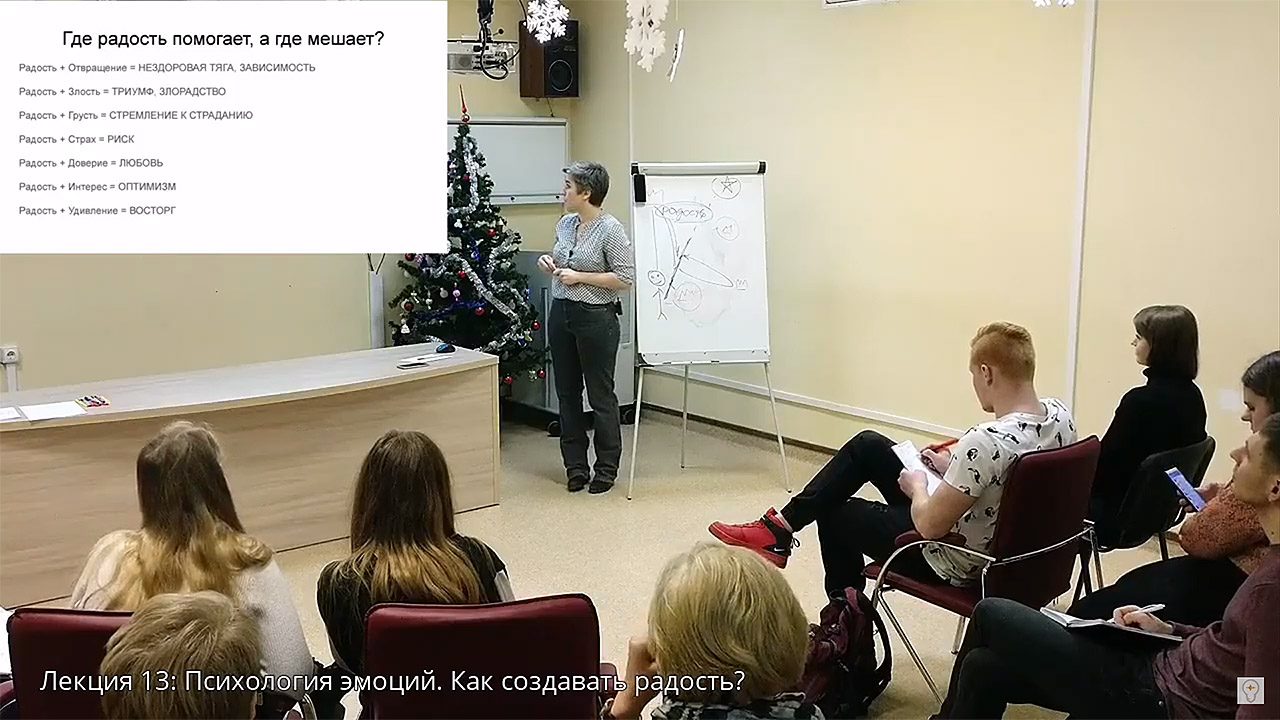
Оказалось, что и в этом мне сможет помочь ffmpeg. У него есть специальный атрибут -vf , который позволяет наносить текст поверх видео. Чтобы добавить текст на видео, необходимо в команду добавить следующий фрагмент:
-vf drawtext="fontfile=OpenSans.ttf:text='Лекция 13\: Психология эмоций. Как создавать радость?':fontsize=26:fontcolor=white:borderw=1:bordercolor=black:x=40:y=670"Расшифровка параметров
fontfile= – ссылка на файл шрифта. Без этого надпись на видео не добавляется. Проще всего файл шрифта положить в одну папку с видео. Или нужно будет указать полный путь к файлу.
text= – собственно, сам текст, который необходимо разместить поверх видео.
fontsize= – размер шрифта в пикселях.
fontcolor= – цвет шрифта.
borderw= – толщина контура вокруг текста в пикселях (у меня белый текст с черным контуром толщиной в 1 пиксель).
bordercolor= – цвет контура.
x= и y= – координаты текста. Точка 0;0 находится в левом верхнем углу. У меня координаты подобраны таким образом, чтобы текст размещался в левом нижнем углу при разрешении видео 1280х720 пикселей.
Выглядит это вот так:
Шаг 6 – определяемся с качеством трансляции
Всё, трансляция готова. FFmpeg вещает, файлы воспроизводятся, моё присутствие для трансляции не нужно. Даже каждая лекция подписана. Вроде всё.
Но всплыл ещё один нюанс – я выбрал минимальную конфигурацию сервера и он не вытягивал трансляцию. Конфигурация сервера: 1 ядро (вроде 2.2 ГГц), 1 гигабайт оперативной памяти, SSD на 25 Гб. Оперативной памяти хватало, а вот процессор практически наглухо уходил в загрузку на 100% (а временами даже в 102-103% 🙂 Это приводило к тому, что трансляция раз в несколько секунд подвисала. Некрасиво.
Можно было просто взять более дорогую конфигурацию с двумя ядрами, благо, что с облачными технологиями смена конфигурации сервера происходит нажатием пары кнопок. Но мне хотелось уместиться на мощностях минимальной конфигурации. Стал изучать документацию ffmpeg и да, там также есть настройки, которые позволяют регулировать нагрузку на систему.
Высокое качество изображения может быть достигнуто двумя путями: либо высокой нагрузкой на процессор, либо большим исходящим трафиком. Получается, чем больше нагрузку на себя может взять процессор, тем меньше нужна будет пропускная способность канала. Или можно сильно не нагружать процессор, но тогда нужен будет широкий канал с большим запасом по трафику. Если же есть ограничения и по процессору, и по размеру исходящего канала/трафику, то придется снижать качество картинки, чтобы трансляция шла без рывков.
Моему серверу доступен канал шириной в 10 Мбит/с. Такой ширины прям с запасом. Но есть ограничение по трафику – 1 ТБ в месяц. Поэтому, чтобы уложиться в ограничения по трафику, мой исходящий поток не должен превышать ~300 Кб в секунду т.е. битрейт исходящего потока должен быть не более 2,5 Мбит/с. YouTube, кстати, как раз и рекомендует вести трансляции в таком битрейте.
Для регуляции нагрузки на систему ffmpeg использует разные подходы. Хорошо об этом расписано здесь. Я в итоге использовал два атрибута: -crf и -preset .
Constant Rate Factor (CRF) – это коэффициент, благодаря которому можно регулировать качество картинки. CRF может иметь значения от 0 до 51, где 0 – качество исходного файла, 51 – наихудшее возможное качество. Рекомендуется использовать значения от 17 до 28, по умолчанию стоит 23. При коэффициенте 17 видео визуально будет идентично исходному, но технически таким являться не будет. Также в документации указано, что размер итогового видео в зависимости от указанного CRF меняется экспоненциально т.е. увеличение коэффициента на 6 пунктов приведет к удвоению битрейта исходящего видео.
Если с помощью CRF можно подобрать «вес» исходящей картинки, то с помощью пресетов (-preset) можно определить насколько сильно будет загружен процессор. Параметры у этого атрибута есть следующие:
- ultrafast
- superfast
- veryfast
- faster
- fast
- medium – значение по умолчанию
- slow
- slower
- veryslow
Я сначала подобрал пресет, который был в принципе «по зубам» моему процессору, а затем более тонко подобрал нагрузку с помощью CRF. В моём случае подошел пресет fast , а для crf я остановился на значении 24.
Заключение
На этом всё. Итоговая команда для запуска трансляции у меня получилась такой:
ffmpeg -re -i lecture1.mp4 -vf drawtext="fontfile=OpenSans.ttf:text='Лекция 1\: Жонглирование картинами мира':fontsize=26:fontcolor=white:borderw=1:bordercolor=black:x=40:y=670" -c:v libx264 -preset fast -crf 24 -g 3 -f flv rtmp://a.rtmp.youtube.com/live2/%КЛЮЧ_ТРАНСЛЯЦИИ%Здесь осталось только два неописанных момента:
1) -c:v libx264 – указание конкретного кодека для работы с исходным файлом.
2) -g 3 – явное указание количества ключевых кадров. В этом случае указано, что каждый третий кадр должен быть ключевым. Стандартное значение то ли на 5, то ли на 8, но YouTube ругается, просит не менее 3.
Какого качества получилась трансляция можно посмотреть здесь.
Нагрузка на сервер получилась следующая:
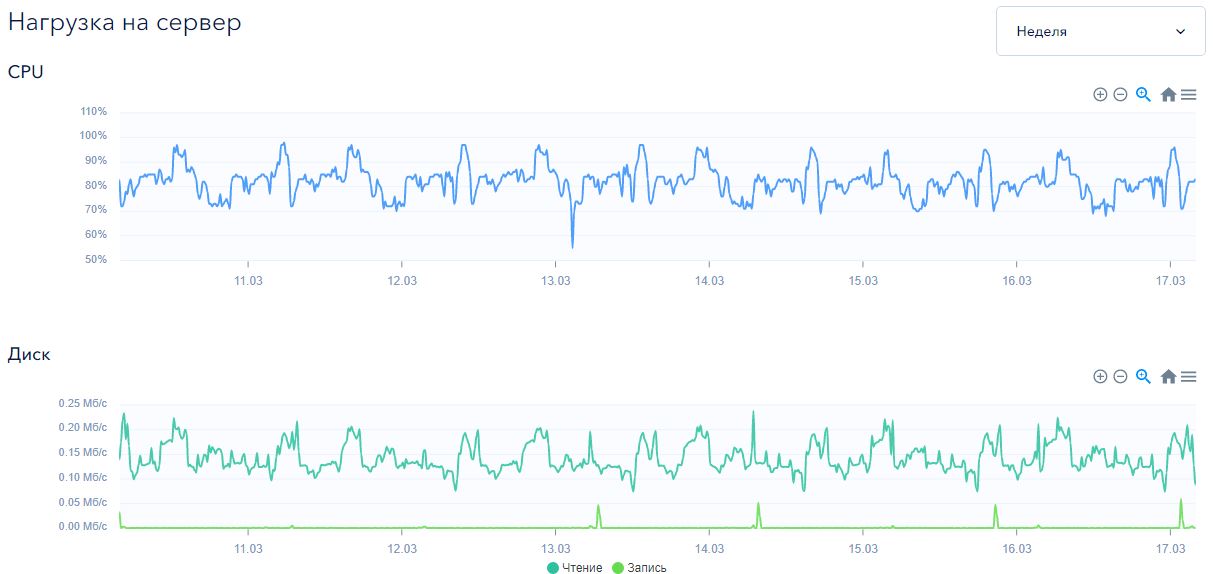
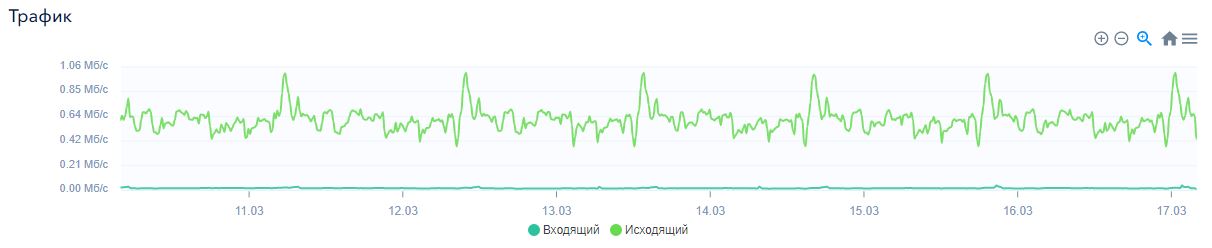
Исходя из данных мониторинга, видно, что нагрузка на процессор колеблется в рамках от 70% до 95% и за неделю трансляция ни разу не уперлась в 100%. Значит, с такими настройками процессора хватает.
По загрузке диска могу сказать, что он почти не нагружен и для трансляции вполне должно хватить и обычного HDD.
А вот количество исходящего трафика меня беспокоит. Получается, что мой исходящий поток колеблется от 450 до 650 Кбайт в секунду. За месяц это составит порядка 1,8 терабайт. Возможно придется докупать трафик или все же перейти на конфигурацию с двумя ядрами т.к. качество картинки не хотелось бы снижать.
Как итог, скажу, что настройка такой трансляции с нуля занимает порядка 1-2 часов. Причем большую часть времени займёт загрузка видео на сервер.
Как маркетинговый инструмент запуск такой трансляции себя не оправдал. Возможно, если накрутить просмотры, чтобы алгоритмы YouTube подхватили эту трансляцию и стали активно показывать её в рекомендациях, тогда что-то бы и получилось. В моём же случае за 16 дней непрерывной трансляции её посмотрели 58 раз.
Ну ничего. Трансляция гармонично вписалась на главной странице моего сайта. Получилась этакая возможность быстро составить своё мнение о лекторе и самих лекциях.
И ещё один момент. Важно, чтобы трансляция не нарушала ничьих авторских прав иначе её заблокируют. Я за свою трансляцию спокоен т.к. музыкальные вставки я специально выбирал со свободным использованием, а автор контента сидит за соседним компьютером и весьма не против того, чтобы я использовал её контент 🙂
Но если у вас в трансляции где-то фоном играет радио, или вы при монтаже использовали любимый трек, или взяли видеоряд из популярного музыкального клипа, сериала или фильма – тогда ваша трансляция в зоне риска. Также важно, чтобы трансляция несла хотя бы минимальную смысловую нагрузку, иначе её могут заблокировать как спамерскую.
На этом у меня всё. Надеюсь этот мануал сослужит кому-нибудь хорошую службу. Ну а если вам есть что добавить – пишите, с удовольствием почитаю дополнения и уточнения к статье.
- *nix
- DIY или Сделай сам
10 лучших бесплатных приложений прямых эфиров для Android и iPhone

В этой статье мы порекомендуем вам 10 бесплатных и лучших приложений прямых эфиров для Android и iPhone.

Мария Матвеева
Время обновления: 13 Nov 2023 г.
Мобильное потоковое видео в прямом эфире — новейшее дополнение к социальным сетям, а веб-трансляция в некоторой степени отошла на второй план. В последнее время различные большие и маленькие компании инвестируют в приложения для прямых эфиров в реальном времени. Это интегрировано в нашу жизнь, поскольку прямые трансляции помогают брендам и людям оставаться на связи со своими подписчиками или друзьями в режиме реального времени.
Вы хотите стать стримером или хотите присутствовать на прямых трансляциях других людей по всему миру? В этой статье мы порекомендуем вам 10 бесплатных и лучших приложений прямых эфиров для Android и iPhone.
- Часть 1: Лучшие Приложения Прямых Эфиров для Android
- Часть 2: Лучшие Приложения Прямых Эфиров для iPhone
Лучшая программа для записи и редактирования видео
Функция записи экрана Filmora позволяет записывать видео с компьютера и веб-камеры, а также захватывать звук системы и микрофона. Вы можете легко записывать игры, обучающие ролики и т. д. и напрямую экспортировать свой контент на YouTube, Vimeo и другие платформы.
Как выйти в прямой эфир на TikTok на компьютере
Создатели контента на TikTok используют различные творческие способы привлечения аудитории. Многие влиятельные деятели моды дают уроки макияжа, проводя прямые трансляции на TikTok. Более того, любители игр любят транслировать свой игровой процесс на TikTok, чтобы привлечь большое количество людей. Таким образом, прямые трансляции на TikTok стали новой нормой среди создателей контента и любителей игр, чтобы максимально увеличить свою целевую аудиторию.
Если вы не знаете как выйти в прямой эфир на TikTok на ПК Эта статья поможет вам. В этой хорошо структурированной статье вы найдете четыре простых способа выйти в прямой эфир на TikTok на своем компьютере.
В этой статье
- Необходимые условия для ведения прямых трансляций на TikTok с ПК
- Преимущества выхода в прямой эфир на TikTok с помощью компьютера
- Способ 1: С помощью OBS
- Способ 2: С помощью Streamlabs
- Способ 3: С помощью XSplit Broadcaster
- Способ 4: С помощью программного обеспечения TikTok Live Studio
Часть 1: Необходимые условия для прямого эфира на TikTok с ПК
Чтобы запустить прямую трансляцию TikTok на вашем ПК, необходимо выполнить некоторые предварительные требования. Эти требования необходимы для предотвращения неправомерного использования TikTok любыми способами. Как только вы выполните эти требования, вы сможете легко и без ограничений проводить прямые трансляции на TikTok.
- Чтобы включить функцию прямого эфира на TikTok, на вашем аккаунте должно быть не менее 1000 подписчиков.
- Для доступа к этой функции вам должно быть больше 16 лет. Кроме того, чтобы повысить вовлеченность во время прямых трансляций, отправляя виртуальные подарки, вам должно быть 18 лет или больше.
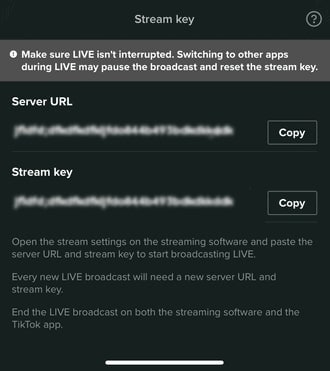
- Чтобы начать прямую трансляцию на ПК с помощью программного обеспечения для потокового вещания, необходимо иметь ключ потокового вещания и URL-адрес сервера.
Как получить ключ для стриминга на TikTok?
Потоковый ключ — это случайная комбинация буквенно-цифровых символов. С его помощью вы можете соединить свой аккаунт TikTok с платформой потокового вещания для получения высококачественных результатов. Чтобы получить потоковый ключ самым простым способом, выполните следующие действия:
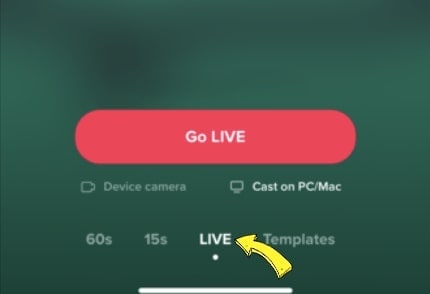
Шаг1 Откройте приложение TikTok, чтобы начать процесс. Выберите значок «Плюс» и нажмите кнопку «Live» с правой стороны. После этого выберите опцию «Cast/Connect to PC/Mac», чтобы продолжить.
Шаг2 Теперь нажмите на опцию «Go Live», которая откроет новое окно. Теперь вы можете увидеть свой Stream Key и URL сервера. Нажмите опцию «Копировать», расположенную рядом с этими двумя опциями. После этого вы можете передать на ПК ключ потока и URL-адрес сервера, которые будут использоваться в дальнейшем.
Часть 2: Преимущества выхода в прямой эфир на TikTok с помощью компьютера
There are various advantages of going live on TikTok with a PC. Таким образом, вы сможете обеспечить лучшее качество вашей прямой трансляции. Чтобы узнать больше, давайте обсудим детали.
1. Большая стабильность
Держать в руках мобильный телефон для прямых трансляций может быть суматошно и утомительно. Кроме того, он не обеспечивает стабильность камеры, и конечный результат может быть шатким. Используя компьютер, вам не нужно ничего держать в руках. Благодаря высокой стабильности и легкости вы можете проводить прямые трансляции в течение длительного времени.
2. Высокое качество видео/аудио
Устройства iOS и Samsung обеспечивают высокое качество видео. Однако если вы используете смартфоны низкого класса, вы не сможете получить высокое качество видео и звука. В таких обстоятельствах для поддержания лучшего качества следует использовать компьютер. Благодаря этому ваша аудитория сможет безупречно слушать и просматривать ваши прямые трансляции.
3. Дисплей «картинка в картинке
Прямые трансляции на мобильных телефонах ограничивают возможность одновременного отображения разнообразного контента. С помощью компьютера вы можете вести прямую трансляцию на TikTok, играя в свои любимые игры. Вы можете легко открывать несколько окон на своем компьютере во время прямых трансляций. Moreover, you can have a picture-in-picture display to use a webcam while going for a live stream.
Часть 3: 4 способа вести прямой эфир на TikTok на ПК
Стремитесь ли вы узнать как смотреть стримы на TikTok на ПК используя различные способы? Давайте прольем свет на несколько простых, но эффективных способов, которые помогут вам вести прямые трансляции на TikTok с помощью ПК.
Способ 1: С помощью OBS
OBS это высокосовместимое и бесплатное программное обеспечение для вещания. Он доступен для основных платформ, таких как Windows, Mac и Linux. Он обеспечивает высококачественные результаты при потоковой передаче с аудиомикшером. Он также предоставляет настраиваемые опции для установки горячих клавиш, выбора источников и настройки свойств. Помимо того, что OBS является отличным программным обеспечением для потокового вещания, он также работает как рекордер экрана.
Таким образом, OBS — это известный инструмент для стриминга, который обеспечивает отличное качество прямой трансляции на TikTok. Учиться как выйти в прямой эфир на TikTok на компьютере используя OBS, вот простые шаги:
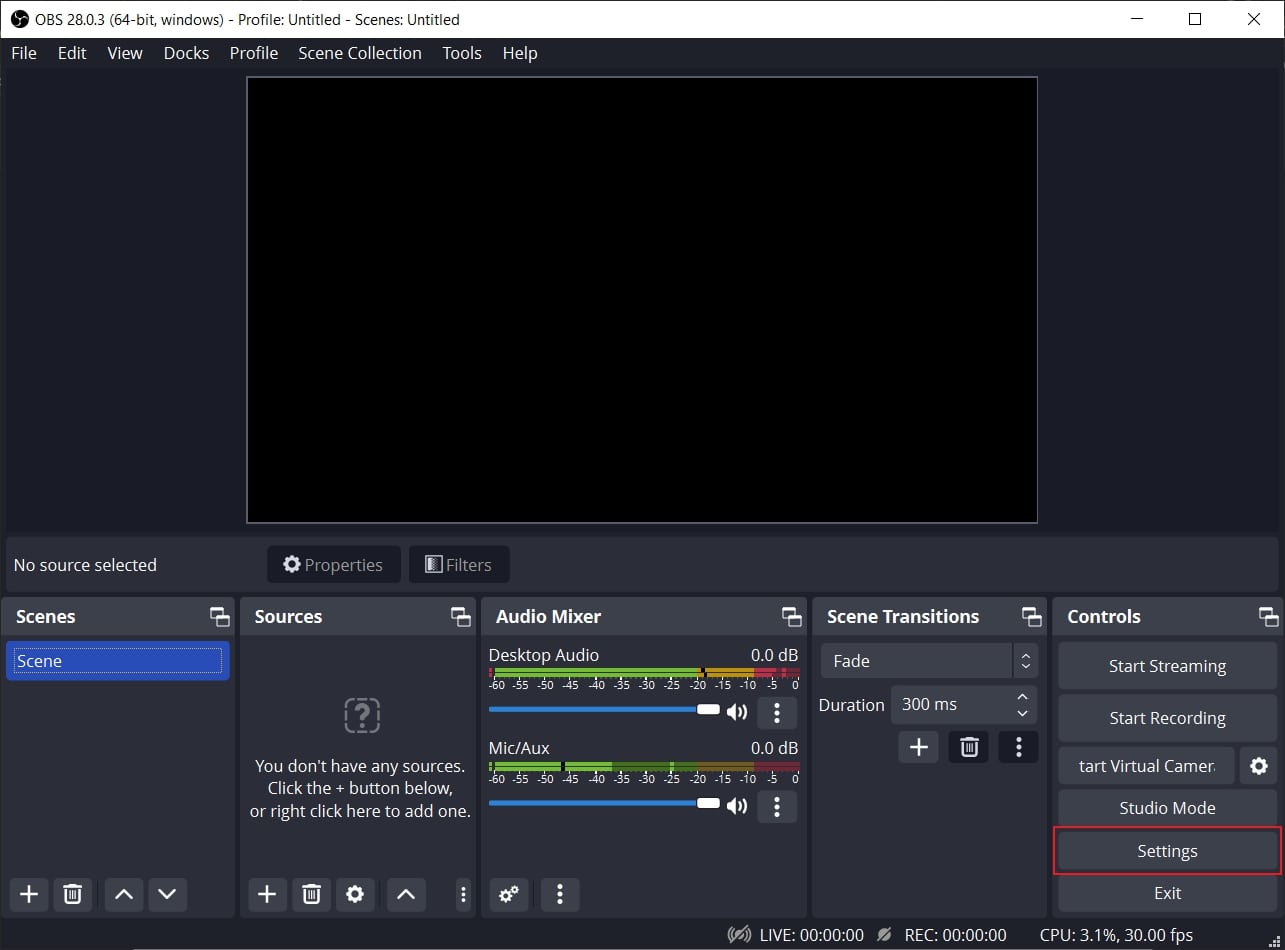
Шаг1 Скачайте и успешно установите OBS на свой компьютер. После этого перейдите в раздел «Управление» и нажмите «Настройки». Появится новое окно, в котором нажмите на опцию «Stream», расположенную на левой панели.
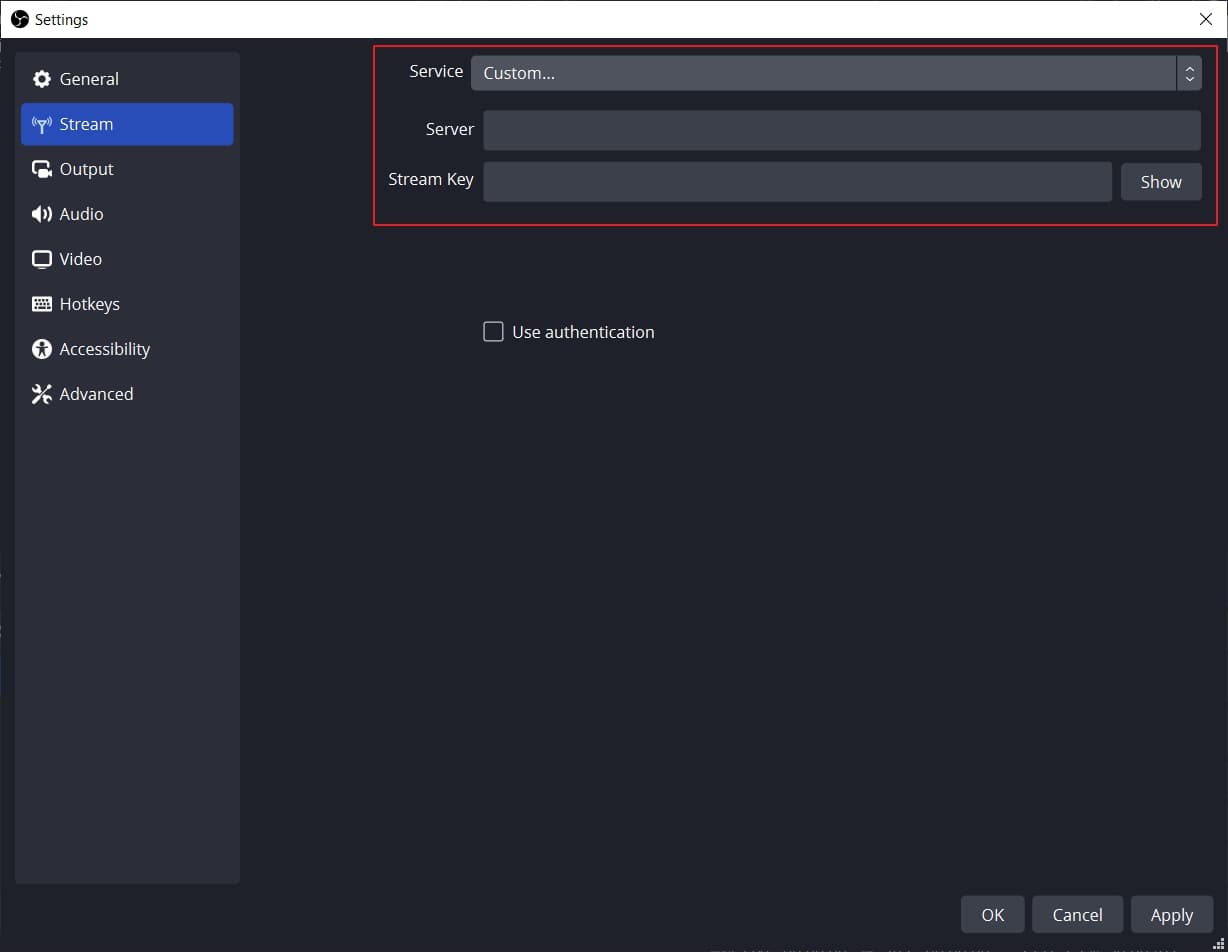
Шаг2 В поле «Сервис» выберите «Пользовательский», чтобы продолжить. Теперь введите ключ потока и URL сервера, который вы получили ранее. После выполнения всех требований нажмите на кнопку «Применить».
Способ 2: С помощью Streamlabs
Streamlabsэто популярный инструмент потокового вещания, обладающий широкими возможностями для проведения прямых трансляций. Используя эту платформу, вы можете транслировать свою веб-камеру, звук с микрофона, игры, экран рабочего стола и т.д. Если вы хотите пригласить гостя во время прямого эфира, Streamlabs предоставляет камеру для совместной работы. Кроме того, это программное обеспечение обеспечивает отличительные и привлекательные наложения. Вы можете легко выбрать из сотен наложений и применить их к вашему прямому эфиру.
Вы также можете установить важные оповещения на этом инструменте. Для того чтобы начать прямую трансляцию на TikTok с помощью Streamlabs, выполните следующие действия:
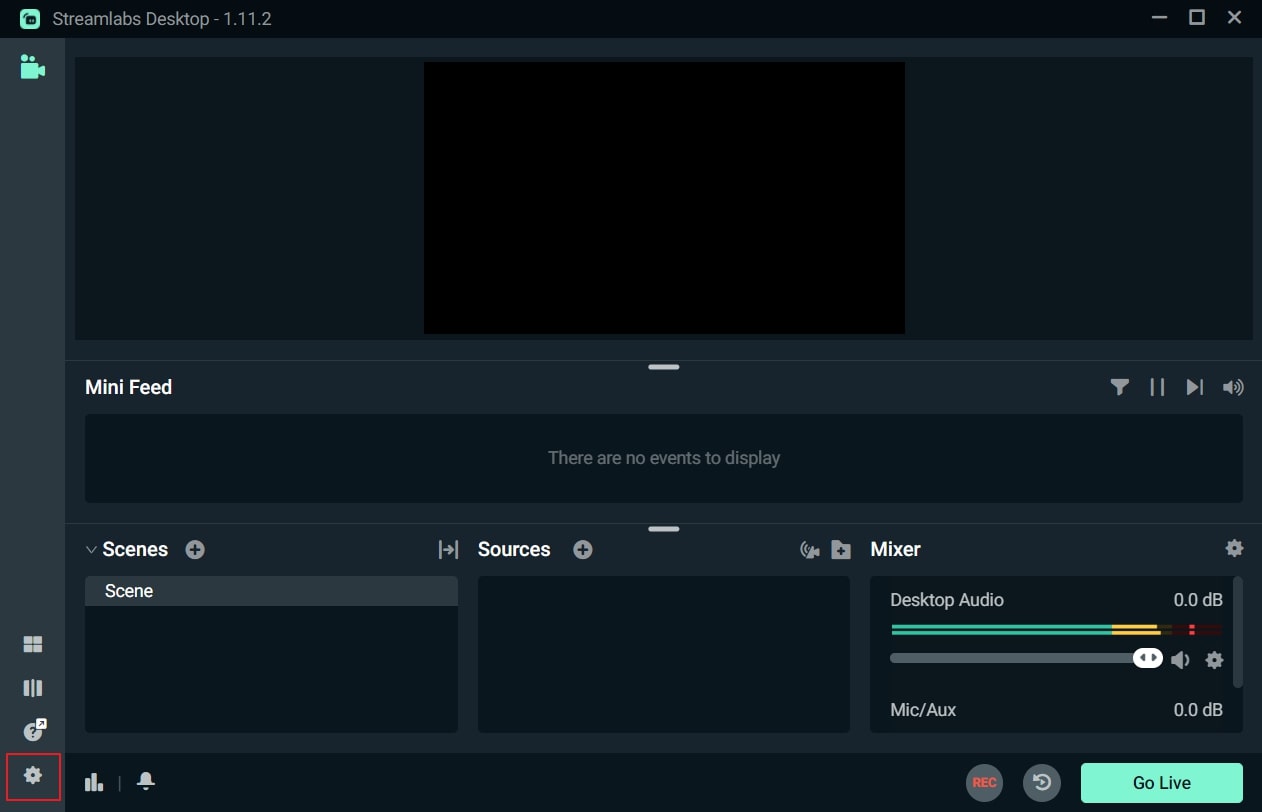
Шаг1 После установки Streamlabs на ваш компьютер откройте его основной интерфейс. Нажмите на значок «Шестеренка», отображаемый в левой части. В меню настроек нажмите на опцию «Поток».
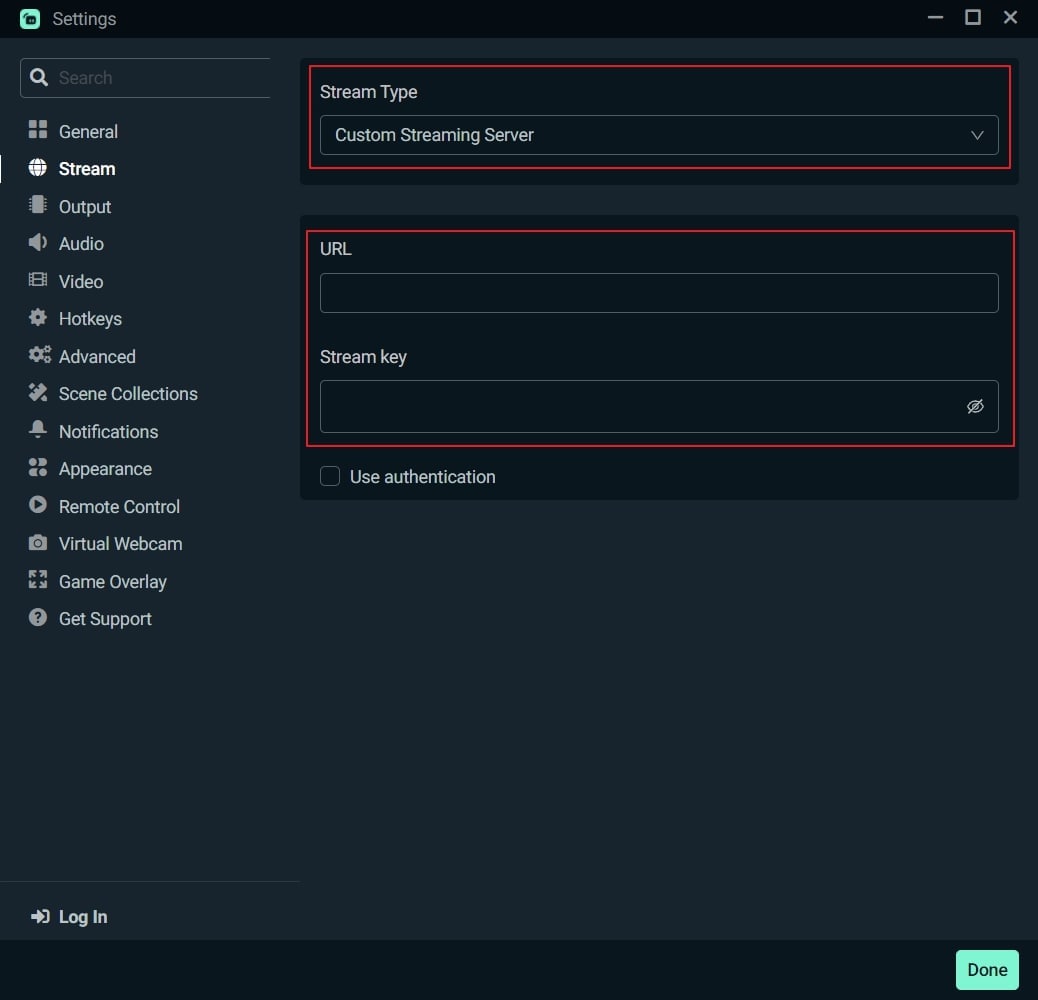
Шаг2 On the new menu, choose «Custom Streaming Service» as your Stream Type. Теперь добавьте необходимые Stream Key и Server URL в указанные поля. После этого нажмите кнопку «Готово».
Способ 3: С помощью XSplit Broadcaster
Хотите знать как смотреть стримы на TikTok на ПК эффективно? XSplit Broadcaster это мощный потоковый инструмент, используемый многими профессионалами. Его можно использовать для прямой трансляции игровых процессов, киберспорта и других видео в высоком разрешении. Это программное обеспечение для потокового вещания предоставляет различные мастера компоновки для эффективного отображения экрана прямой трансляции.
Более того, он также поддерживает мультистриминг, благодаря которому вы можете вести прямую трансляцию на разных платформах одновременно. Чтобы использовать XSplit Broadcaster для прямой трансляции на TikTok, вот инструкции:
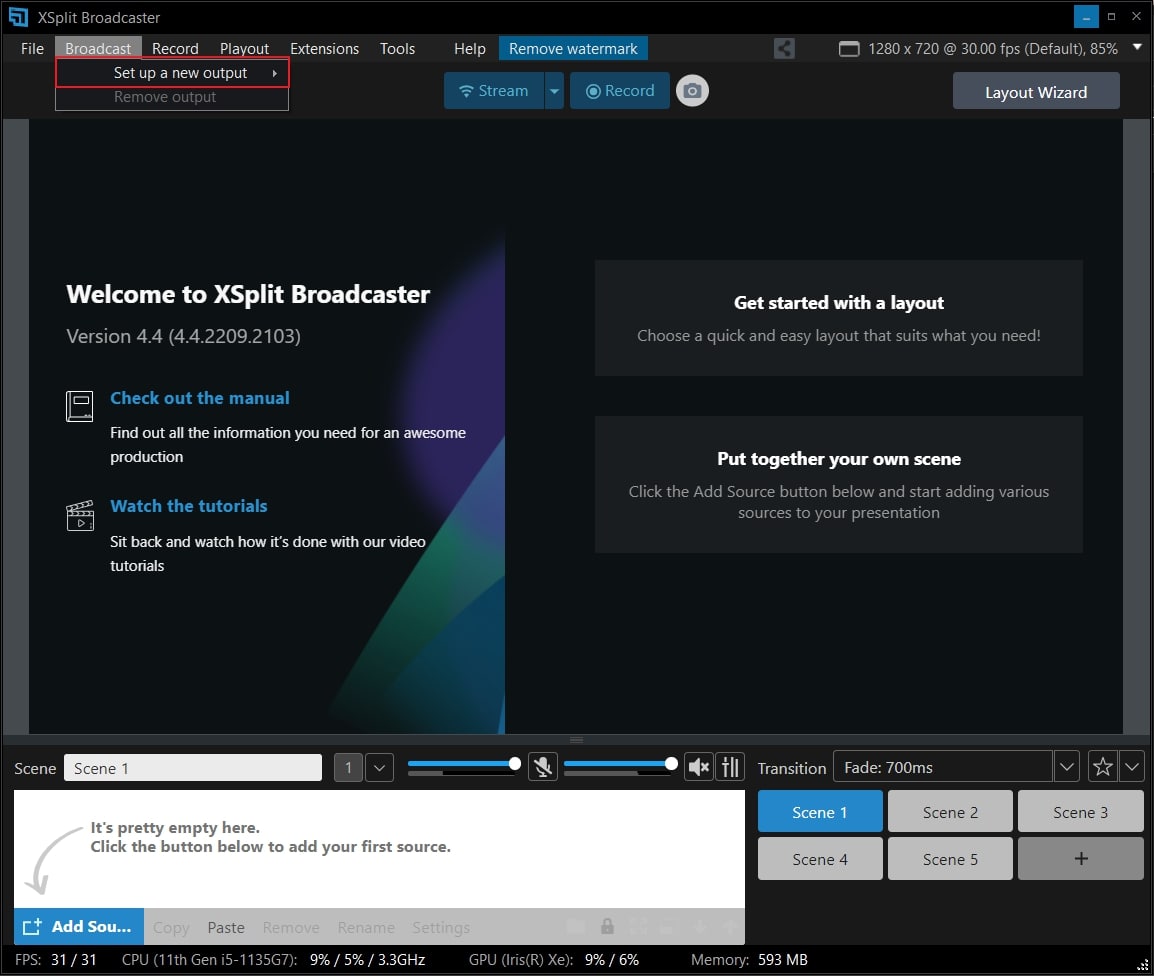
Шаг1 Запустите XSplit Broadcaster на компьютере и перейдите к кнопке «Broadcast», отображаемой сверху. После этого нажмите на «Настроить новый выход», чтобы продолжить процесс создания прямой трансляции TikTok.
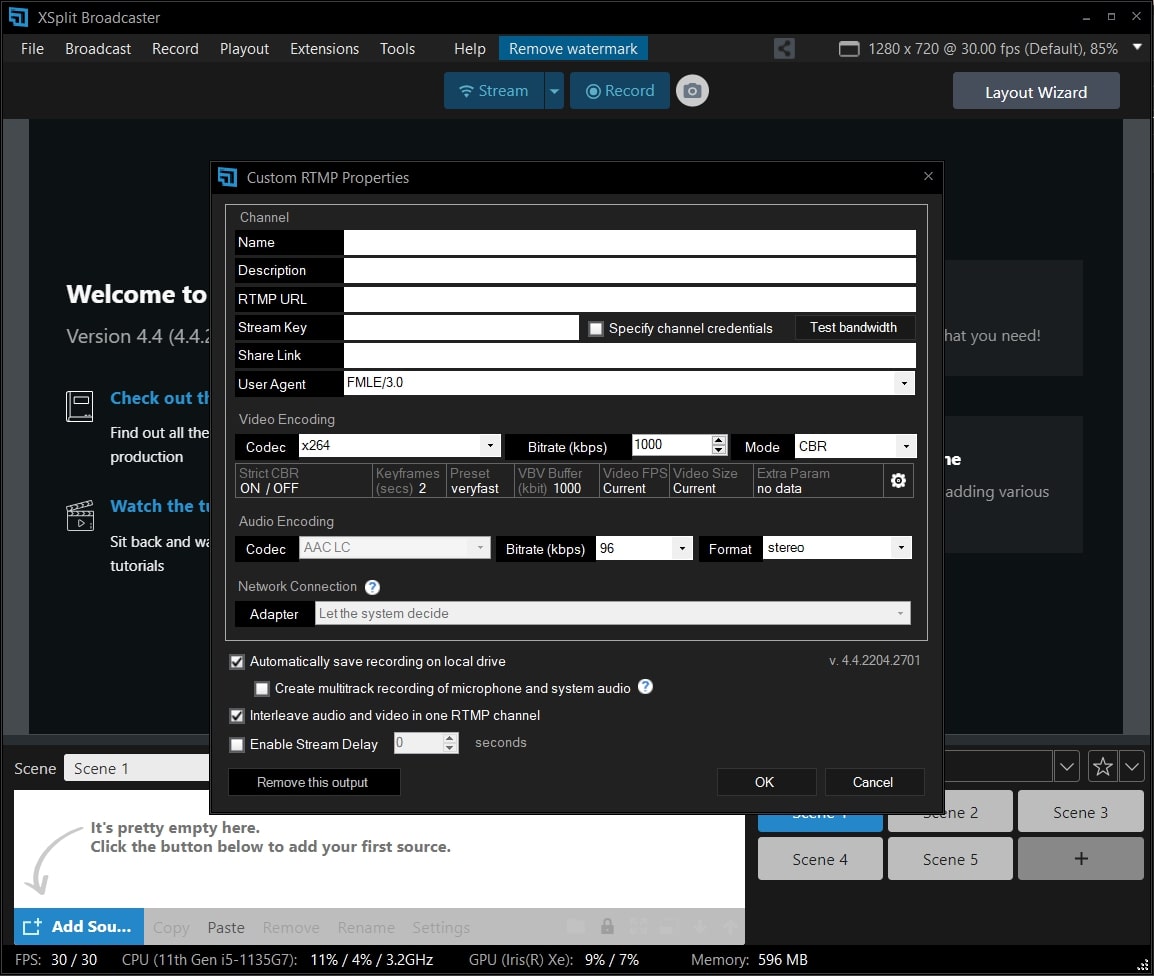
Шаг2 Теперь нажмите на «Custom RTMP», что перенаправит вас в новое окно. Здесь вы можете добавить свой потоковый ключ и URL-адрес сервера, чтобы продолжить. В это окно можно также добавить информацию, такую как имя, канал и т.д. После этого нажмите кнопку «OK».
Способ 4: С помощью программного обеспечения TikTok Live Studio
TikTok Live Studio программное обеспечение — это официальное программное обеспечение TikTok для прямых трансляций. В настоящее время это приложение доступно только для пользователей Windows. Это программное обеспечение предоставляет различные настраиваемые опции, которые позволяют легко настроить свойства камеры и микрофона. Он имеет простой в использовании интерфейс, который позволяет новичкам проводить прямые трансляции на TikTok в высоком качестве.
Поскольку эта программа напрямую связана с вашим аккаунтом TikTok, вам не нужно добавлять ключ потока и URL сервера, чтобы начать прямую трансляцию. Хотите ли вы научиться как выйти в прямой эфир на TikTok на ПК используя программное обеспечение TikTok? Вы можете проверить следующие действия:
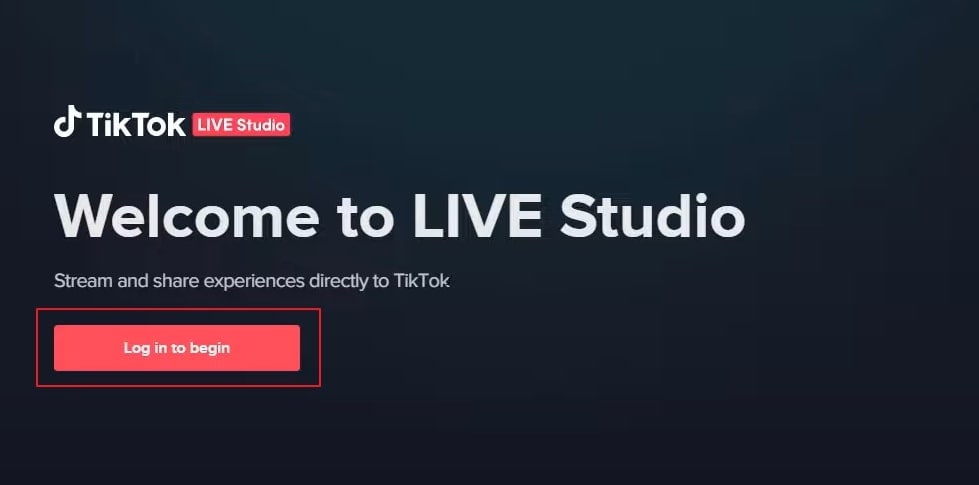
Шаг1 Запустите программу TikTok Live Studio на своем компьютере и нажмите «Войти, чтобы начать.» Перейдите на страницу входа и следуйте инструкциям на экране для успешной настройки этого программного обеспечения. В окне Микрофон выберите предпочтительный микрофон в качестве устройства по умолчанию.
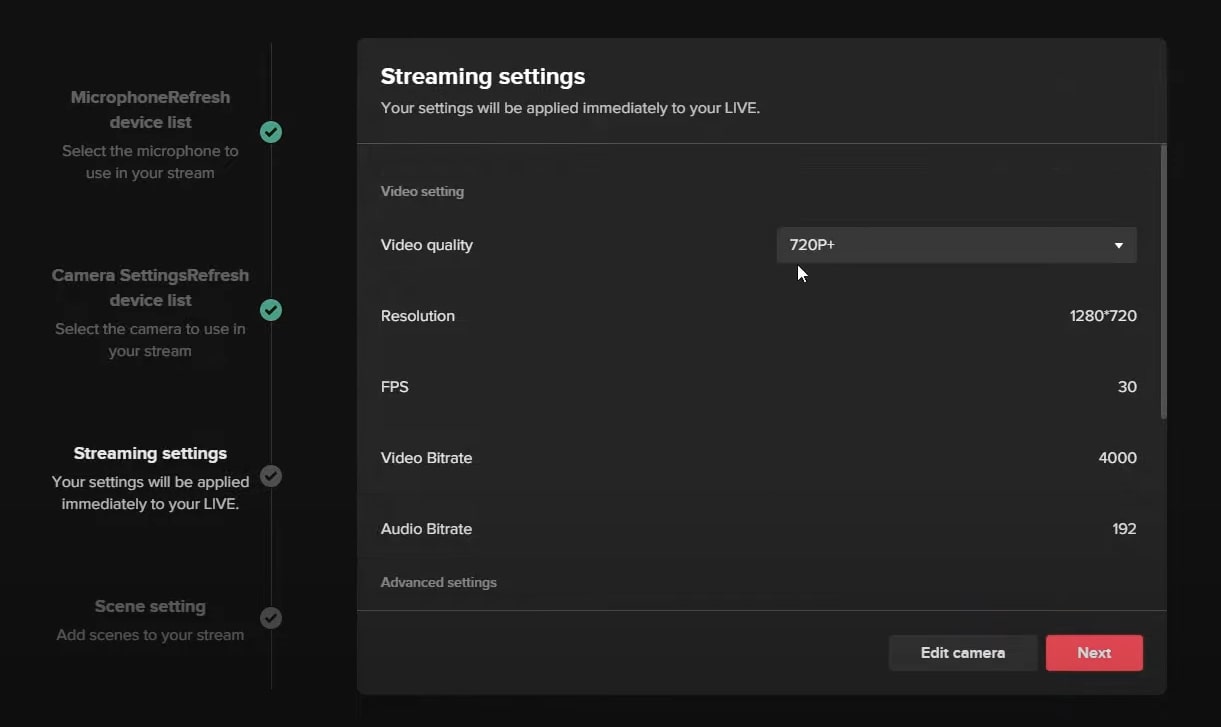
Шаг2 После этого настройте параметры камеры и нажмите кнопку «Далее». Это перенаправит вас в настройки потоковой передачи. В этом окне можно выбрать качество видео и аудио. Нажмите на кнопку «Далее», чтобы продолжить. Также не забудьте настроить параметры сцены.
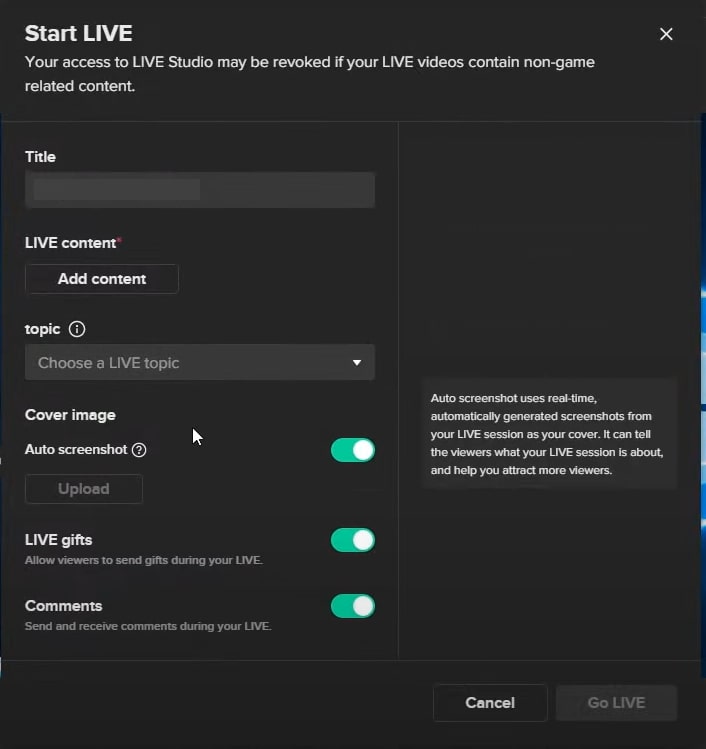
Step3 Теперь вы можете видеть экран своего компьютера вместе с веб-камерой. Размер экрана можно изменить вручную. В настройках также можно изменить фон камеры и удалить фоновый шум. После завершения настроек нажмите кнопку «Старт». Теперь дайте название вашей прямой трансляции и выберите содержание прямой трансляции. Затем нажмите на кнопку «Подтвердить» и нажмите кнопку «Go Live».
Бонусные советы: Простая запись и редактирование стрима с помощью Filmora
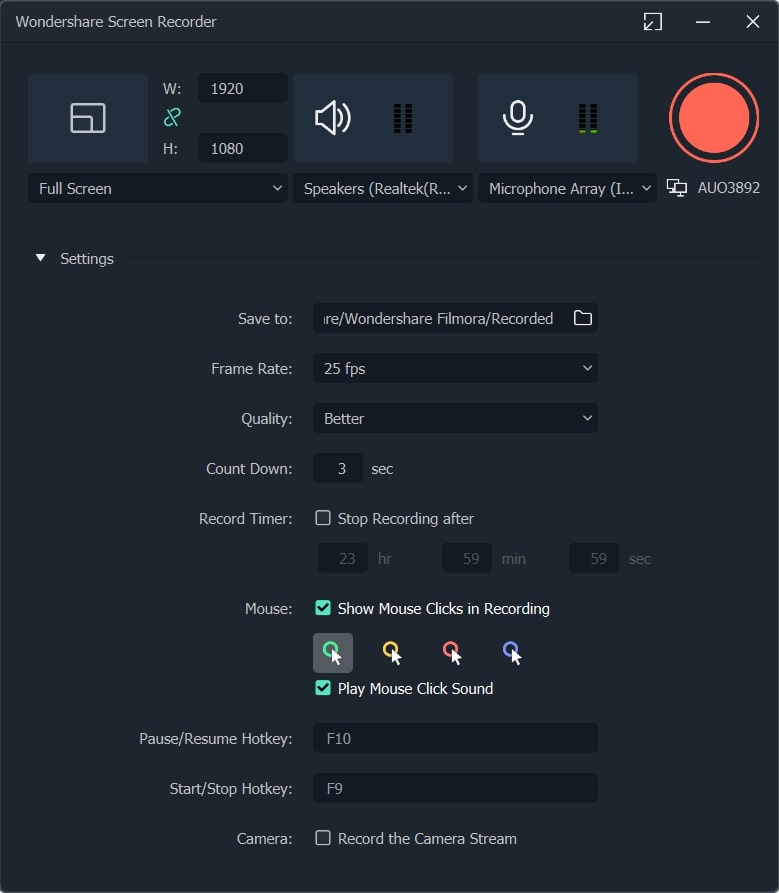
Вы когда-нибудь пользовались программой записи экрана для съемки прямых трансляций? Wondershare Filmora это наиболее совместимый инструмент, который предлагает первоклассный рекордер и редактор экрана. Экранный рекордер в этой платформе может записывать выбранную область с высоким качеством аудио и видео. Наряду с записью сеанса прямой трансляции, вы можете использовать Pen для расширенной демонстрации.
Видеоредактор Filmora предлагает профессиональные визуальные эффекты и переходы. Он поддерживает высококачественные видеоформаты, такие как 4K и HD, и обеспечивает интуитивное редактирование. Более того, вы также можете использовать его расширенные функции, такие как Auto Reframe, AI Portrait, Split Screen, Green Screen и т.д. Используя эти функции, вы можете выполнять профессиональный монтаж записанных прямых трансляций. Чтобы узнать больше о новых возможностях Filmora, посмотрите видео ниже.
Заключение
Прямые трансляции на TikTok — это новая техника, позволяющая без особых усилий привлечь аудиторию. Существуют различные способы, с помощью которых вы можете осуществлять прямые трансляции на TikTok. Если вы не знаете как выйти в прямой эфир на TikTok на ПКправильно, вам поможет эта статья. Кроме того, для записи и редактирования прямого эфира можно использовать рекомендуемый нами инструмент Wondershare Filmora.