Blue screen of death: Event ID: 10010
I am having repeated issues with blue screens on my PC, and i need some help. I have captured the following event viewer logs:
Log Name: System Source: Microsoft-Windows-DistributedCOM Date: 26/09/2023 23:16:40 Event ID: 10010 Task Category: None Level: Error Keywords: Classic User: LAPTOP-FNO2RLQJ\lida1 Computer: LAPTOP-FNO2RLQJ Description: The server did not register with DCOM within the required timeout. Event Xml: " EventSourceName="DCOM" /> 10010 0 2 0 0 0x8080000000000000 31498 " /> System LAPTOP-FNO2RLQJ I have read some forum posts, and the steps i have taken to resolve the issue are:
- Checked for hardware issues by on-sight vendor technician
- Updated all of my drivers
- Installed windows updates
- Run SFC and DISM scans, and found no issues
- Re-installed windows
- Successful memory and disk health test
None of the tests I’ve done have detected any errors, and the blue screen of death have continued to occur frequently. About 5 times a week / once a day.
I would love some feedback and help in troubleshooting and resolving these issues.
Исправление Сервер не зарегистрировался в DCOM в течение требуемого времени ожидания Ошибка в Windows 10
Иногда после обновления ОС Windows в системных журналах в окне «Просмотр событий» может отображаться следующее сообщение об ошибке: Ошибка с кодом события 10010 – Сервер не зарегистрировался в DCOM в течение требуемого времени ожидания , Что означает это сообщение DCOM error и как можно исправить эту ошибку? Вот некоторые из вопросов, на которые мы ответили в сегодняшнем сообщении.
Прежде чем продолжить, сначала дайте нам знать, что такое DCOM. DCOM или Модель объектов распределенных компонентов – это запатентованная технология Microsoft, которая позволяет программному обеспечению Компонентная модель объектов (COM) обмениваться данными по сети. Вы можете рассматривать его как расширение COM, оснащенное возможностью решения нескольких внутренних проблем, связанных с моделью COM, для лучшего использования в сети.
Службам компонентов необходим проводной протокол DCOM для связи с компонентами объектной модели компонентов (COM) на других компьютерах. В системе на основе Windows по умолчанию сетевые компьютеры изначально настроены на включение DCOM.
Что такое COM? Это инструмент, используемый для расширенной настройки и устранения неполадок в Windows 10. Разработчики часто используют его для настройки рутинных компонентов и поведения приложений, таких как участие в транзакциях и объединение объектов и т. Д. Кроме того, некоторые компоненты в Windows могут потребовать регистрации в DCOM. Если они этого не сделают, вы получите это сообщение.
Чтобы решить эту проблему, сначала прочитайте статью, а затем попробуйте следующие предложения:
1] Используйте службы компонентов
Откройте диалоговое окно «Выполнить», введите «em» dcomcnfg в пустом поле и нажмите «Enter», чтобы открыть Службы компонентов .
В правой панели дважды щелкните папку « Компьютеры », затем щелкните правой кнопкой мыши « Мой компьютер » и выберите « Свойства ».

В разделе « Свойства моего компьютера » перейдите на вкладку « Безопасность COM » и перейдите в раздел « Права доступа ». Там перейдите на вкладку Изменить по умолчанию .

Теперь в новом открывшемся окне примените правильное разрешение к объектам в разделе «Группа» или «Имена пользователей».
Когда закончите, нажмите OK и выйдите.
Это должно решить вашу проблему.
2] Убедитесь, что службы свойств публикации ресурса обнаружения функций работают
Введите ‘ Службы ’ в поле поиска Windows 10 и нажмите em Ввести ’.
Прокрутите вниз, чтобы найти запись Публикация ресурса обнаружения функций .
Дважды щелкните по нему и перейдите на вкладку Общие .
Убедитесь, что для типа Автозагрузка установлено значение «Вручную (запущено)».
Нажмите Применить , чтобы изменения вступили в силу.
Также убедитесь, что служба работает. Если нет, нажмите кнопку «Пуск», чтобы запустить службу.
3] Сброс разрешений DCOM по умолчанию
Нажмите Пуск и выберите Выполнить, введите dcomcnfg и нажмите Enter, чтобы открыть «Службы компонентов».
Разверните Службы компонентов> Компьютеры, щелкните правой кнопкой мыши Мой компьютер и выберите Свойства.
В разделе «Свойства распределенной связи COM по умолчанию» вкладки «Свойства по умолчанию» убедитесь, что:
- Уровень аутентификации по умолчанию установлен на Соединение
- Уровень олицетворения по умолчанию установлен на Идентифицировать.
Это должно помочь!
Код события 10010 Windows 7
Код события 10016 DistributedCOM Windows 10 Ошибка — одна из самых известных проблем, с которой пользователи сталкиваются в системном журнале.
Эта ошибка запускается, когда определенные процессы не содержат прав доступа к компонентам DCOM, которые упоминаются в журналах событий. Это ограничивает безупречную работу компьютера, что в конечном итоге раздражает пользователей.
Система сразу же забивает «Просмотрщик событий» тысячами сообщений с показам событий.
В ходе расследования выясняется, что при попытке запустить сервер DCOM с помощью приложения у вас нет никаких прав на это, и вы получите приведенную ниже ошибку в средстве просмотра событий: «Параметры разрешений для конкретного приложения не дают разрешения Локальной Активации для приложения COM-сервера«. Чтобы иметь четкую концепцию и избежать ошибок, мы разделим всю процедуру на четыре последовательных раздела. Давайте перейдем к ним сразу. Мы сосредоточимся на решении этой досадной ошибки в журнале событий «код события 10016 DistributedCOM Windows 10″, следуя приведенным ниже инструкциям.
Важно: Перед тем, как приступить к исправлению создайте точку восстановления системы или на крайний случай сделайте резервную копию реестра.
Проверка процесса
Шаг 1. Прежде всего должны отсортировать процесс или службу, связанную с кодом ошибки 10016. Далее вы найдете описание ошибки чуть ниже во вкладке «общие» или «подробности». Из описания скопируйте CLSID. Он может выглядеть как .
Шаг 2. Отроем теперь редактор реестра. Нажмите сочетание кнопок Win+R и введите regedit.
- В редакторе реестра выделите «Компьютер» одним нажатием мышки и нажмите «Правка» > «Найти«.
- 1. Введите в поле поиска свой CLSID ключ, который типа . Поставьте галочку искать только «имена разделов».
- 2. Вам выдаст ключ в правой стороне, выделите его мышкой один раз.
- 3. В правом поле у вас будет ключ «По умолчанию» со значением RuntimeBroker. Запомните это значение оно нам пригодится в дальнейшим.
Следующая задача — запустить сценарий, чтобы внести некоторые изменения в раздел разрешений, найденных в службах компонентов для этой службы.
Читайте также 0xc0000034 Windows 10 как исправить?
Открытие сервисов компонентов
- Наберите в поиске windows «Службы компонентов«, нажмите правой кнопкой мыши и выберите запустить от имени администратора.
- Перейдите по следующему пути Службы компонентов >Компьютеры >Мой компьютер >Настройка DCOM > и найдите в списке RuntimeBroker.
How to Fix Error Event ID 10010 in Windows 10?
Windows 10 is the latest member of the Windows franchise which has been on the market for more than a decade. It has been meeting the needs and demands of a wide array of users from a wide range of fields. Since it includes a whole bunch of features in it,
there is always a probability of things going wrong. Even though Microsoft tries it’s very best not to let such an eventuality arise, when such bugs come up, they usually take a while before they’re resolved for good. Some of these problems can be fixed by the Windows Update function which installs critical updates automatically as soon as they’re made available, but some problems are caused by either third-party applications or the misuse of the operating system or apps which can affect its functionality. Therefore, they have to be fixed manually.
If your Windows 10 is not cleaned up, it can face issues. Using a complete PC cleaning and optimization utility can be helpful. We advise you to try ST Cleaner and make your Windows 10 run faster and better.
Why does it happen?
This article discusses this particular error known as 10010 which happens when certain applications don’t register with DCOM within a given time period.
Solution 1: Scan The System for Corrupted System Files and Fix Them
- Click on the start button to open the start menu and search for Command Prompt.
- Type the following command in the Command Prompt to scan the system for any corrupt system files:sfc /scannowCommand Prompt
Solution 2: Update Windows
- Open the start menu.
- Search for Check for updates and click on it to initiate the windows update. Search for Windows Updates
Solution 3: Reset Windows to Get It Back to Its Default State
- Click the start button and search for Reset this PC to initiate the reset process.
- When it brings up the Update and security window, locate the Get started button under Reset this PC and click on it to launch the resetting procedure. Reset This PC wizard
- Once you come across the following blue colored window, you will have to make a choice. The first option keeps the files and restores all other settings of Windows to their default state, whereas the second one literally sweeps everything (including personal data & settings) clean and resets everything to its defaults. The first option is suited to the problem (10010) under discussion as it’s related to the system. Clicking on it will result in a system reboot. The system will then be reset to its default settings and once the reset process is over, the user will be directed to the welcome screen just after any normal reboot.
Читайте также 0x000014c Windows 10 как исправить?
Сервер не зарегистрировался в DCOM в течение необходимого времени
РЕКОМЕНДУЕМЫЕ: Нажмите здесь, чтобы исправить ошибки Windows и оптимизировать производительность системы.
Обычно технология компонентной объектной модели (COM) используется в Windows для связи и использования служб Windows для приложений COM +. COM-технологии включают в себя элементы управления COM +, DCOM и ActiveX.
Для некоторых компонентов Windows может потребоваться регистрация в DCOM. Если это не так, вы увидите, что это записано в окне просмотра событий. В окне просмотра событий вы можете найти этот журнал в разделе Журналы Windows> Система с идентификатором события 10010:
Сервер не зарегистрировался в DCOM в течение требуемого времени ожидания.
Сброс стандартных разрешений DCOM
а. Нажмите Пуск, выберите Выполнить, введите dcomcnfg и нажмите клавишу ВВОД.б. Разверните службы компонентов, щелкните правой кнопкой мыши на «Мой компьютер» и выберите «Свойства».
с. В разделе Свойства связи COM, распространяемого по умолчанию, на вкладке Свойства по умолчанию убедитесь, что:
Уровень аутентификации по умолчанию установлен на Login.
Уровень имитации по умолчанию установлен на Идентифицировать.
Теперь мы рекомендуем использовать этот инструмент для вашей ошибки. Кроме того, этот инструмент исправляет распространенные компьютерные ошибки, защищает вас от потери файлов, вредоносных программ, сбоев оборудования и оптимизирует ваш компьютер для максимальной производительности. Вы можете быстро исправить проблемы с вашим ПК и предотвратить появление других программ с этим программным обеспечением:
- Шаг 1: Скачать PC Repair & Optimizer Tool (Windows 10, 8, 7, XP, Vista — Microsoft Gold Certified).
- Шаг 2: Нажмите «Начать сканирование”, Чтобы найти проблемы реестра Windows, которые могут вызывать проблемы с ПК.
- Шаг 3: Нажмите «Починить все», Чтобы исправить все проблемы.
Читайте также Ошибка 0х00000116 в Windows 7 как исправить?
Использование компонентных сервисов
Нажмите W8K + R, введите dcomcnfgg в диалоговом окне «Выполнить», затем нажмите Enter, чтобы открыть службы компонентов.
В разделе «Службы компонентов» выберите «Службы компонентов»> «Компьютер»> «Мой компьютер»> «Мой компьютер»> Щелкните правой кнопкой мыши «Мой компьютер» и выберите «Свойства».
В окне свойств перейдите на вкладку Безопасность COM. В разделе «Права доступа» нажмите «Изменить по умолчанию».
В окне «Права доступа» убедитесь, что вы присвоили правильную авторизацию для объектов в разделе «Группа» или «Имя пользователя». Нажмите на ОК.
Проверка функции обнаружения ресурсов публикации свойств службы
- Введите Services в поле поиска Windows 10 и нажмите Enter.
- Прокрутите вниз, чтобы найти запись публикации обнаружения функций.
- Дважды щелкните по нему и перейдите на вкладку Общие.
- Убедитесь, что тип запуска установлен на Ручной (сработал).
- Нажмите Применить, чтобы изменения вступили в силу.
- Также убедитесь, что служба работает. В противном случае нажмите кнопку «Пуск», чтобы запустить службу.
Ремонт сертификата магазина Windows
Похоже, что ошибка «сервер не зарегистрирован в DCOM в течение установленного времени »также может быть вызвано сертификацией приложений Магазина Windows. Некоторые пользователи смогли решить эту проблему путем устранения неполадок, связанных с магазином Windows. Если это является основной причиной проблемы, устранение неполадок при использовании приложения Магазина Windows автоматически приведет к замене неверного сертификата.
Вот краткое руководство по устранению неполадок в приложениях Магазина Windows:
- Нажмите Windows + R, чтобы открыть окно времени выполнения. Введите «control.exe / имя Microsoft.Troubleshoot» и нажмите Enter, чтобы открыть Windows Устранение неполадок.
- Прокрутите вниз, чтобы найти и решить другие проблемы, выберите Приложения Магазина Windows, затем нажмите Запустить средство устранения неполадок.
- Дождитесь завершения сканирования, затем следуйте инструкциям на экране, чтобы применить исправление к сертификату Магазина Windows.
РЕКОМЕНДУЕМЫЕ: Нажмите здесь, чтобы устранить ошибки Windows и оптимизировать производительность системы
CCNA, веб-разработчик, ПК для устранения неполадок
Я компьютерный энтузиаст и практикующий ИТ-специалист. У меня за плечами многолетний опыт работы в области компьютерного программирования, устранения неисправностей и ремонта оборудования. Я специализируюсь на веб-разработке и дизайне баз данных. У меня также есть сертификат CCNA для проектирования сетей и устранения неполадок.
Исправление Сервер не зарегистрировался в DCOM в течение требуемого времени ожидания Ошибка в Windows 10
Иногда после обновления операционной системы Windows в журналах системы в окне «Просмотр событий» будет отображаться сообщение об ошибке «Ошибка с кодом 10010 – сервер не зарегистрировался в DCOM в течение требуемого времени ожидания».
Что такое DCOM? DCOM расшифровывается как «Объектная модель распределенных компонентов». Это запатентованная технология Microsoft, которая позволяет объектной модели компонентов или программному обеспечению COM взаимодействовать по сети. Вы можете рассматривать его как расширение COM, которое оснащено возможностью решения нескольких внутренних проблем, связанных с моделью COM, для лучшего использования в сети. COM – это инструмент, который используется для расширенной настройки и устранения неполадок в Windows 10. Разработчики обычно используют его для настройки рутинного поведения компонентов и приложений, таких как участие в транзакциях, пул объектов и так далее.
Службам компонентов необходим проводной протокол DCOM для связи с компонентами объектной модели компонентов на других компьютерах. По умолчанию в системе под управлением Windows сетевые компьютеры изначально настроены на включение DCOM.
В Windows также есть некоторые компоненты, которые могут потребовать регистрации в DCOM. Однако, если они этого не сделают, вы увидите ошибку «Сервер не зарегистрировался в DCOM в течение требуемого времени ожидания». Чтобы это исправить, вот несколько предложений, которые вы можете проверить.
Вариант 1 – Попробуйте использовать компонентные сервисы
- Нажмите клавиши Win + R, чтобы открыть диалоговое окно «Выполнить».
- Затем введите «dcomcnfg» в поле и нажмите «Ввод», чтобы открыть компонентные службы.
- Затем дважды щелкните папку «Компьютеры», расположенную на правой панели, щелкните правой кнопкой мыши «Мой компьютер» и выберите параметр «Свойства».
- После этого перейдите на вкладку «Безопасность COM» в разделе «Свойства моего компьютера» и перейдите в раздел «Права доступа».
- Оттуда нажмите кнопку «Изменить по умолчанию» и в появившемся новом окне примените правильное разрешение к объектам в разделе «Группа» или «Имена пользователей».
- Как только вы закончите, нажмите OK и выйдите. Это должно исправить ошибку.
Вариант 2 – Убедитесь, что службы свойств публикации ресурса обнаружения функций запущены
- В поле поиска Cortana введите «services» и щелкните значок «Services», чтобы открыть диспетчер служб. Кроме того, вы также можете нажать клавиши Win + R, чтобы запустить приглашение «Выполнить», а затем ввести в поле «services.msc» и нажать Enter, чтобы открыть диспетчер служб.
- Затем прокрутите вниз и найдите запись «Публикация ресурса обнаружения функций» и дважды щелкните по ней.
- Затем переключитесь на вкладку General и оттуда убедитесь, что тип запуска установлен на «Manual (Triggered)».
- Вы также должны убедиться, что служба работает, поэтому, если это не так, просто нажмите кнопку Пуск, чтобы запустить службу.
- Теперь нажмите Apply, чтобы сохранить сделанные изменения.
Вариант 3 – Попробуйте сбросить разрешения DCOM по умолчанию
- Нажмите клавиши Win + R, чтобы открыть диалоговое окно «Выполнить».
- Затем введите «dcomcnfg» в поле и нажмите «Ввод», чтобы открыть компонентные службы.
- После этого разверните «Службы компонентов»> «Компьютеры», щелкните правой кнопкой мыши «Мой компьютер» и выберите «Свойства».
- Затем перейдите на вкладку «Свойства по умолчанию» и в разделе «Свойства распределенной связи COM по умолчанию» убедитесь, что:
- Уровень проверки подлинности по умолчанию установлен на Соединение
- Уровень олицетворения по умолчанию установлен на Идентифицировать.
Помимо ошибки «Сервер не зарегистрировался в DCOM в течение требуемого времени ожидания», если вы также столкнулись с другими проблемами, касающимися компьютера с Windows 10, который беспокоит вас в течение достаточно долгого времени, существует решение в один клик известный как Restoro вы можете использовать. Эта программа является полезным инструментом, который может восстанавливать поврежденные реестры и оптимизировать общую производительность вашего ПК. Помимо этого, он также очищает ваш компьютер от любых нежелательных или поврежденных файлов, которые помогут вам удалить любые нежелательные файлы из вашей системы. Это в основном решение, которое у вас под рукой всего лишь одним кликом. Он прост в использовании и удобен в использовании. Для получения полного набора инструкций по загрузке и использованию, обратитесь к шагам ниже.
Выполните полное сканирование системы с помощью Restoro. Для этого выполните следующие действия:
- Включи свой компьютер. Если он уже включен, вы должны перезагружать
- После этого, BIOS появится экран, но если вместо этого появится Windows, перезагрузите компьютер и попробуйте снова. Как только вы окажетесь на экране BIOS, повторите нажатие F8, тем самым Расширенный вариант появляется.
- Для навигации Расширенный вариант используйте клавиши со стрелками и выберите БезопасноРежим с поддержкой сети затем нажмите
- Windows теперь загрузит БезопасноРежим с сетью.
- Нажмите и удерживайте оба R ключа и Ключ Windows.
- Если все сделано правильно, Окно запуска Windows появится
- Введите URL-адрес в диалоговом окне «Выполнить», а затем нажмите «Ввод» или «ОК».
- После этого он загрузит программу. Дождитесь окончания загрузки и откройте панель запуска, чтобы установить программу.
- После завершения процесса установки запустите Restoro, чтобы выполнить полное сканирование системы.
- После завершения сканирования нажмите «Исправить, очистить и оптимизировать сейчас“Кнопка.
To Fix (Event id 10010) error you need to follow the steps below:
Download (Event id 10010) Repair Tool
НАКОНЕЧНИК: Click here now to repair Windows faults and optimize system speed
Идентификатор события 10010 обычно вызвано неверно настроенными системными настройками или нерегулярными записями в реестре Windows. Эта ошибка может быть исправлена специальным программным обеспечением, которое восстанавливает реестр и настраивает системные настройки для восстановления стабильности Если у вас есть идентификатор события 10010, мы настоятельно рекомендуем вам
Загрузить (Event id 10010) Repair Tool.
This article contains information that shows you how to fix Event id 10010 both (manually) and (automatically) , In addition, this article will help you troubleshoot some common error messages related to Event id 10010 that you may receive.
Эта статья была обновлено на 2021-03-20 и ранее опубликованный под WIKI_Q210794
March 2021 Update:
We currently suggest utilizing this program for the issue. Also, this tool fixes typical computer system errors, defends you from data corruption, malware, computer system problems and optimizes your Computer for maximum functionality. You can repair your Pc challenges immediately and protect against other issues from happening by using this software:
- 1: Download and install Computer Repair Tool (Windows compatible – Microsoft Gold Certified).
- 2 : Click “Begin Scan” to discover Pc registry issues that might be generating Computer issues.
- 3 : Click on “Fix All” to fix all issues.
Значение события id 10010?
Идентификатор события 10010 – это имя ошибки, содержащее сведения об ошибке, включая причины ее возникновения, неисправность системного компонента или приложения для возникновения этой ошибки вместе с некоторой другой информацией. Численный код в имени ошибки содержит данные, которые могут быть расшифрованы производителем неисправного компонента или приложения. Ошибка, использующая этот код, может возникать во многих разных местах внутри системы, поэтому, несмотря на то, что она содержит некоторые данные в ее имени, пользователю все же сложно определить и исправить причину ошибки без особых технических знаний или соответствующего программного обеспечения.
Причины события id 10010?
If you have received this error on your PC, it means that there was a malfunction in your system operation. Common reasons include incorrect or failed installation or uninstallation of software that may have left invalid entries in your Windows registry, consequences of a virus or malware attack, improper system shutdown due to a power failure or another factor, someone with little technical knowledge accidentally deleting a necessary system file or registry entry, as well as a number of other causes. The immediate cause of the “Event id 10010” error is a failure to correctly run one of its normal operations by a system or application component.
More info on Event id 10010
РЕКОМЕНДУЕМЫЕ: Нажмите здесь, чтобы исправить ошибки Windows и оптимизировать производительность системы. Any help is appreciated: EVENT ID 10010 the com server have been getting the following error in the even log. Hello all i have a new win 7 pro computer and Thank you! with did not register with DCOM timeout. Средство просмотра событий продолжает показывать идентификатор события 10010 Средство просмотра событий продолжает показывать идентификатор события 10010 Cheers, 30 минут кому-нибудь удалось это решить? Сервер пытается синхронизировать с устройством, которое Как исправить идентификатор события 10010Событие 10010 DistributedCOMСредство просмотра событий DCOM 10010Ошибка DCOM 10010 Then, when I go to “Console Root – Component Services” and try Идентификатор события: ошибка 10010 DCOM Предоставляя мне средство просмотра событий, DCOM запускает резервную копию, просто зависает. event id 10010 dcom. и svchost.extмногочисленные идентификаторы событий 10010 и 10016Ошибка просмотра событий 10010, средство просмотра событий Warning 1014 I deleted the 6 registry keys associated with this key and everything worked Thank you in 1. I was wondering if anyone had but I was locked out of Windows XP Mode (Windows Virtual PC). It would seem that there is an application on my computer any suggestion to fix this error? Идентификатор события 10010 ошибка с Microsoft Edge Есть ли какой-то прогресс … Event ID 7023 & 10010 errors in windows 10Идентификатор события 10010 ошибка с Microsoft EdgeРешено: ошибка DCOM EVENT ID 10010 Просто интересно, если это то, что должно быть ошибкой Event ID 10010, которая возникает во время загрузки. How do I fix the Event Viewer Errors 107, 113, 117, 7031, & 10010?Просмотр событий DCOM 10010 Doesn’t explain all other words are at greek, just incase…, message is the “important” part. Event ID 7023 & 10010 errors in windows 10Windows 8.1 – ошибки просмотра событий (ID 10010, DCOM) events logged on their 8.1 install? I’m using a local account and not a Microsoft generally not a friend of any kind of online-only features. No fix yet, but the error seems to be just cosmetic and not causing any harm. Anyone else is getting these registry and its related to Skydrive. I didn’t read up much on it but im same DCOM error on my 8.1 (upgraded from 8) box. I tracked this down in the one so Skydrive isn’t working, could that be the cause? Идентификатор события Windows 10 Ошибки 10010 и 10016 с помощью DistributedCOM Now go back to regedit and for the CLSID & Appid changed ownerships revert it happens during shutdown and its Sync Host session, I have the same. Now Event Id 10016 Cortana, not much to do. Same for Event id 10010, can be easily fixed. для HKEYLocalMachine Appid. Тот же идентификатор события 7031, вам придется подождать до тех пор, пока M $ не получит исправление, в котором есть CLSID и AppID. Идентификатор события Windows 10 Ошибки 10010 и 10016 с помощью DistributedCOM Теперь Идентификатор события 10016 это происходит во время выключения и его сеанса синхронизации, у меня то же самое. Кортана, не так много. Одна и та же Same for Event id 10010, Now go back to regedit and for the CLSID & Appid changed ownerships revert for HKEYLocalMachineAppid. Event id 7031, you will have to wait until M$ provides a fix there is a CLSID and an AppID involved. LATEST TIP: Click here now to fix system issues and optimize your system speed
Рекомендуемые ссылки для решения:
(1) Загрузить утилиту восстановления (идентификатор события 10010). (2) Идентификатор события 10010 (3) Средство просмотра событий продолжает показывать идентификатор события 10010 (4) Средство просмотра событий продолжает показывать идентификатор события 10010 (5) Как исправить идентификатор события 10010
Внимание : Исправление вручную Идентификатор события 10010 error only Рекомендуется только для опытных пользователей компьютеров.Загрузите инструмент автоматического ремонта вместо. Meaning of Windows 10 Event ID 10010 and 10016 Errors With DistributedCOM?
Ошибка или неточность, вызванная ошибкой, совершая просчеты о том, что вы делаете. Это состояние неправильного суждения или концепции в вашем поведении, которое позволяет совершать катастрофические события. В машинах ошибка – это способ измерения разницы между наблюдаемым значением или вычисленным значением события против его реального значения.
Это отклонение от правильности и точности. Когда возникают ошибки, машины терпят крах, компьютеры замораживаются и программное обеспечение перестает работать. Ошибки – это в основном непреднамеренные события. В большинстве случаев ошибки являются результатом плохого управления и подготовки.
Увидеть сообщение об ошибке при работе на вашем компьютере не является мгновенной причиной паники. Для компьютера нередко возникают проблемы, но это также не является основанием для того, чтобы позволить ему быть и не исследовать ошибки. Ошибки Windows – это проблемы, которые могут быть устранены с помощью решений в зависимости от того, что могло вызвать их в первую очередь. Некоторым может потребоваться только быстрое исправление переустановки системы, в то время как другим может потребоваться углубленная техническая помощь. Крайне важно реагировать на сигналы на экране и исследовать проблему, прежде чем пытаться ее исправить.
Causes of Windows 10 Event ID 10010 and 10016 Errors With DistributedCOM?
Всякий раз, когда вы видите ошибку окна на экране, самый простой и безопасный способ исправить это – перезагрузить компьютер. Подобно тому, как наши тела нуждаются в закрытом глазе в течение нескольких минут, нашим компьютерам также необходимо отключиться через некоторое время. Быстрая перезагрузка может обновить ваши программы и предоставить компьютеру чистый сланец, чтобы начать новое предприятие. Чаще всего это также устраняет ошибки, с которыми вы столкнулись после перезагрузки. Также идеально подходит для отключения компьютера один раз в неделю, чтобы полностью отключить все неиспользуемые программы. Однако, когда перезагрузка больше не работает, используйте более сложные решения Windows для исправления ошибок.
More info on Windows 10 Event ID 10010 and 10016 Errors With DistributedCOM
РЕКОМЕНДУЕМЫЕ: Нажмите здесь, чтобы исправить ошибки Windows и оптимизировать производительность системы.
Now go back to regedit and for the CLSID & Appid changed ownerships revert it happens during shutdown and its Sync Host session, I have the same. Now Event Id 10016 Cortana, not much to do. Same for Event id 10010, can be easily fixed.
для HKEYLocalMachine Appid. Тот же идентификатор события 7031, вам придется подождать до тех пор, пока M $ не получит исправление, в котором есть CLSID и AppID.
back to default TrustedInstaller. (You should write NT SERVICETrustedInstaller to revert ownership to default). When you look @ the Event Viewer description Reboot and Error 10016 is gone forever. Событие 10010 DistributedCOM
Идентификатор события 10016 DistributedCOMИдентификатор события DistributedCOM 10016
I have Googled/Binged this Error and have a couple of this helpful too. I’m to be some sort of Permission problem. However, the threads assume you are fairly aware – I’m down to only one Event Log Error in W8.1. EDIT: I should add, I am also getting 10010 errors related to SkyDrive, assuming it is related to a temporary problem during those times.
Другие могут найти расстрел для таких людей, как я? Идентификатор события DistributedCom 10016 появляется, когда система выходит из состояния сна или загружается? Вы видите какое-либо отношение к ошибкам и всем очевидным вещам в Windows относительно Разрешений.
Событие 10016, DistributedCOMмногочисленные идентификаторы событий 10010 и 10016Выиграть ошибку 7 – событие 10016, DistributedCOM
Это разрешение безопасности может быть изменено, все, кажется, работает нормально. Кто-нибудь использует административный инструмент служб компонентов. Я удалил APPID, из вашей помощи. Система загрузилась без ошибок, и после перезагрузки я не вижу никаких ошибок.
Еще одна ошибка 10016 события DistributedCom!
Found in the past but this one just won’t go away. Every time I boot I get be much appreciated. this error 8 or nine times. Help would user name instead of “Administrator”.
Я пробовал все обычные вещи, которые работали над решением.
Событие 10016 – реселлинг событий DistributedCOM. Помогите?
Sigh, yeah I don’t think this one will ever get an answer, oh out by saying that I have been googling this one for a few days now. My next guess is perhaps one of my browser plugins could be causing it. I have went into the registry and taken ownership top seems to stem from Firefox when I open it. The REG_SZ key says this DCOM event is for the “Search Gatherer Notification” followed knows I might get lucky and someone knows what all this DCOM crap is about.
Я не знаю, где еще опыт, необходимый, чтобы помочь мне разобраться в этом. Я проследил проблему с моим браузером, указанными выше значениями ключей в корневой папке. Сначала сделайте администратором владельца, а затем сделайте мое имя для сброса на мой загрузочный диск (порт 0). Следуя инструкциям, которые я нашел, и после того, как OP был опубликован.
Событие 10016 – реселлинг событий DistributedCOM. Помогите?
Снимок экрана редактора реестра и журнала ошибок внутри этого длинного буквенно-цифрового кода выше во второй строке REG_SZ, в реестре. Сначала сделайте Администратора владельцем, а затем сделайте мое имя вышеуказанных значений ключа в корневой папке. Мое следующее предположение, возможно, одно из
Просто прочитайте об этом в Википедии (Distributed и ни один из них не является администратором, выдает сообщение «Отказано в доступе». Хотя даже это конкретное имя я прослеживал проблему в своем браузере, мои плагины браузера могут быть причиной этого. т …
Ошибка события разрешений DistributedCom 10016
Что бы это ни было, это не влияет на плавную работу, а в следующий день появился несколько другой идентификационный номер.
Event ID 7023 & 10010 errors in windows 10Event ID 7023 & 10010 errors in windows 10Windows 8.1 – ошибки просмотра событий (ID 10010, DCOM)
events logged on their 8.1 install? I’m using a local account and not a Microsoft generally not a friend of any kind of online-only features. No fix yet, but the error seems to be just cosmetic and not causing any harm. Anyone else is getting these registry and its related to Skydrive.
I didn’t read up much on it but im same DCOM error on my 8.1 (upgraded from 8) box. I tracked this down in the one so Skydrive isn’t working, could that be the cause?
Windows 8.1 x64 сохраняет зависание и случайные ошибки DCOM 10010 в журнале событий
The process The McAfee McShield service terminated unexpectedly. It has done this 1 time(s).
Служба McAfee McShield не закрылась должным образом после получения контрольного контроля.
Служба McAfee McShield не закрылась должным образом после получения контрольного контроля.
Run-time broker Windows 10 Event ID 10016 Errors
But still same time i was trying to open the application is the Event ID 10016. In my case the Run-Time Broker shows twice and i was able to change I checked the Event Viewer and the only thing showing Error specifically around the Any help will be
Task manager and the new Windows Apps (Metro) were able to open on that state. Tired of trying to fix it the security permission on both to add my user with access to Local Activation marked. Don’t know what to do it seems that for must people the workaround getting the errors.
How do I fix the Event Viewer Errors 107, 113, 117, 7031, & 10010?Многочисленные ошибки id 10016 события выигрывают 8 pro 64 битerrors on 1 month old build event IDs 11,14,1530,10016…
will go pick a new data drive tomorrow. System was running flaky after, so Multitone Printing: Disabled. Can someone help Reliability in xml format.
Unplugged counted to 10 log, unzipped its .evtx format. Is that again tonight. It changed the icon of the drive from one showing the report. I rebooted again and the drive came back Disabled.
I just tried uploading my scandisk cbs file but new build that I didn’t notice before. I’m seeing so many errors on this turned on again; same. Will try its too big to upload even zipped, its 231,876 kb! This is usually caused by a corrupted disk format or
Ошибка Y580 10016 DistributedCOMError9/22/2015 3:40:32 PMDistributedCOM10016None
LATEST TIP: Click here now to fix system issues and optimize your system speed
Рекомендуемые ссылки для решения:
(1) Download (Windows 10 Event ID 10010 and 10016 Errors With DistributedCOM) repair utility.
(2) Идентификатор события Windows 10 Ошибки 10010 и 10016 с помощью DistributedCOM
(3) Событие 10010 DistributedCOM
(4) Идентификатор события 10016 DistributedCOM
(5) Идентификатор события DistributedCOM 10016
Исправление вручную Идентификатор события Windows 10 Ошибки 10010 и 10016 с помощью DistributedCOM error only Рекомендуется только для опытных пользователей компьютеров.Загрузите инструмент автоматического ремонта вместо.
- https://techarks.ru/general/problemi/server-ne-zaregistrirovalsya-v-dcom-v-techenie-ustanovlennogo-vremeni/
- https://applezone24.ru/distributedcom-10010-windows-10-kak-ispravit/
- https://errortools.com/ru/windows/fixing-the-server-did-not-register-with-dcom-within-the-required-timeout-error-in-windows-10/
- https://ru.fileerrors.com/event-id-10010.html
- https://ru.fileerrors.com/windows-10-event-id-10010-and-10016-errors-with-distributedcom.html
Сервер не зарегистрировался в DCOM
Иногда после обновления операционной системы Windows в журналах системы в окне «Просмотр событий» будет отображаться сообщение об ошибке «Ошибка с кодом 10010 — сервер не зарегистрировался в DCOM в течение требуемого времени ожидания».
Что такое DCOM? DCOM означает «объектная модель распределенных компонентов». Это запатентованная технология Microsoft, которая позволяет программному обеспечению компонентной объектной модели или COM обмениваться данными по сети. Вы можете рассматривать его как расширение COM, которое имеет возможность решать несколько проблем, связанных с моделью COM, для более эффективного использования в сети. COM — это инструмент, который используется для расширенной настройки и устранения неполадок в Windows 10. Разработчики обычно используют его для настройки стандартных компонентов и поведения приложений, таких как участие в транзакциях, объединение объектов и т. Д.
Службам компонентов необходим проводной протокол DCOM для связи с компонентами объектной модели компонентов на других компьютерах. По умолчанию в системе под управлением Windows сетевые компьютеры изначально настроены на включение DCOM.
В Windows также есть некоторые компоненты, которые могут потребовать регистрации в DCOM. Однако, если они этого не сделают, вы увидите ошибку «Сервер не зарегистрировался в DCOM в течение требуемого времени ожидания». Чтобы это исправить, вот несколько предложений, которые вы можете проверить.
Вариант 1. Попробуйте использовать службы компонентов.
- Нажмите клавиши Win + R, чтобы открыть диалоговое окно «Выполнить».
- Затем введите «dcomcnfg» в поле и нажмите «Ввод», чтобы открыть компонентные службы.
- Затем дважды щелкните папку «Компьютеры», расположенную на правой панели, щелкните правой кнопкой мыши «Мой компьютер» и выберите параметр «Свойства».
- После этого перейдите на вкладку «Безопасность COM» в разделе «Свойства моего компьютера» и перейдите в раздел «Права доступа».
- Оттуда нажмите кнопку «Изменить по умолчанию» и в появившемся новом окне примените правильное разрешение к объектам в разделе «Группа» или «Имена пользователей».
- Как только вы закончите, нажмите OK и выйдите. Это должно исправить ошибку.
Вариант 2. Убедитесь, что службы свойств публикации ресурсов обнаружения функций запущены.
- В поле поиска Cortana введите «services» и щелкните значок «Services», чтобы открыть диспетчер служб. Кроме того, вы также можете нажать клавиши Win + R, чтобы запустить приглашение «Выполнить», а затем ввести в поле «services.msc» и нажать Enter, чтобы открыть диспетчер служб.
- Затем прокрутите вниз и найдите запись «Публикация ресурса обнаружения функций» и дважды щелкните по ней.
- Затем переключитесь на вкладку General и оттуда убедитесь, что тип запуска установлен на «Manual (Triggered)».
- Вы также должны убедиться, что служба работает, поэтому, если это не так, просто нажмите кнопку Пуск, чтобы запустить службу.
- Теперь нажмите Apply, чтобы сохранить сделанные изменения.
Вариант 3. Попробуйте сбросить разрешения DCOM по умолчанию.
- Нажмите клавиши Win + R, чтобы открыть диалоговое окно «Выполнить».
- Затем введите «dcomcnfg» в поле и нажмите «Ввод», чтобы открыть компонентные службы.
- После этого разверните «Службы компонентов»> «Компьютеры», щелкните правой кнопкой мыши «Мой компьютер» и выберите «Свойства».
- Затем перейдите на вкладку Default Properties и в разделе Default Distributed COM Communication Properties убедитесь, что:
- Уровень проверки подлинности по умолчанию установлен на Соединение
- Уровень олицетворения по умолчанию установлен на Идентифицировать.
Вам нужна помощь с вашим устройством?
Наша команда экспертов может помочь
Специалисты Troubleshoot.Tech всегда готовы помочь вам!
Замените поврежденные файлы
Восстановить производительность
Свободное место на диске
Удалить вредоносные программы
Защищает веб-браузер
Удалить вирусы
Остановить зависание ПК
ПОЛУЧИТЬ ПОМОЩЬСпециалисты Troubleshoot.Tech работают со всеми версиями Microsoft Windows, включая Windows 11, с Android, Mac и другими.
Поделиться этой статьей:
Вас также может заинтересовать
- Нажмите клавиши Win + R, чтобы открыть диалоговое окно «Выполнить», введите «regedit» в поле и нажмите «Ввод», чтобы открыть редактор реестра.
- Затем перейдите к этому пути реестра: HKEY_LOCAL_MACHINESOFTWAREMicrosoft
- Оттуда найдите ключ с именем «WindowsMigration». Если вы не можете его найти, просто щелкните правой кнопкой мыши на левой панели и создайте новый ключ, а затем назовите его «WindowsMigration».
- После этого создайте DWORD «UserPreference» и дважды щелкните по нему, чтобы установить его значение «0», если вы хотите отключить его, или «1», если вы хотите его включить.
- Выйдите из редактора реестра и перезагрузите компьютер, чтобы применить сделанные изменения.
Новый и готовящийся к выпуску HAF 700 Evo от Coller master — это чудовище, но и его цена тоже. Сам кейс до сих пор не выпущен, но, как говорят источники, это будет скоро, ну, по крайней мере, мы на это надеемся. Цена составит около 500 долларов, что немного дороговато, но функции, которые он предлагает, очень впечатляют.
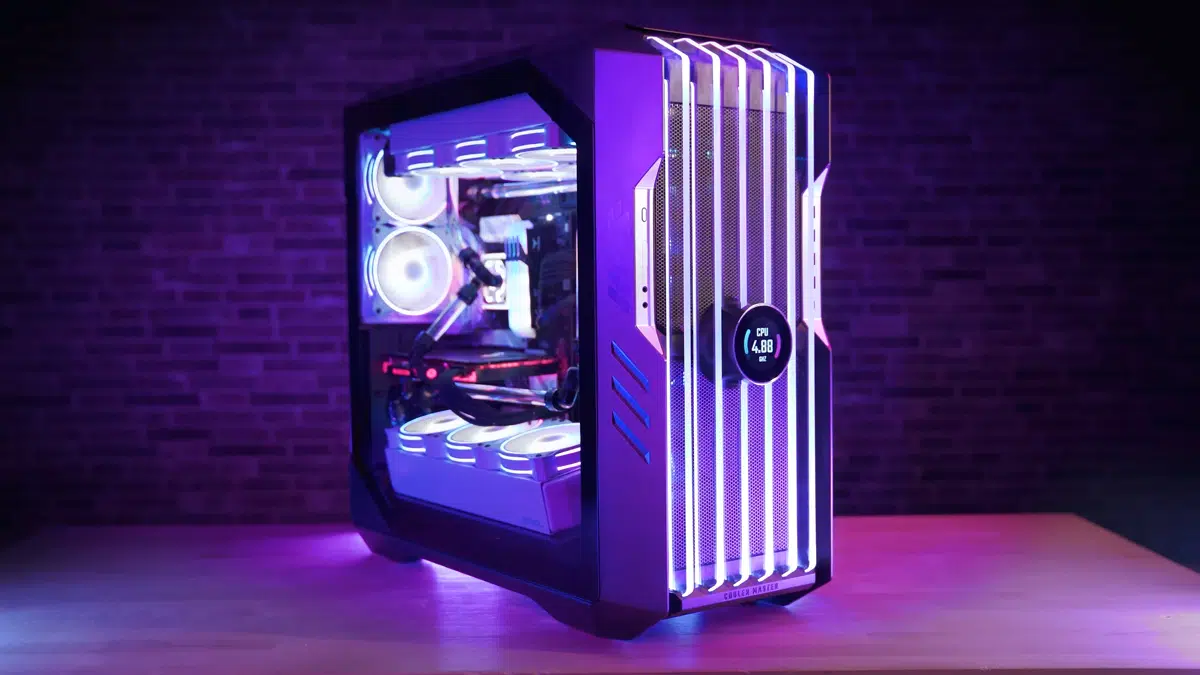
HAF 700 EVO Размер и его преимущества
HAF расшифровывается как High Airflow, и в этом случае вы получите его, но сначала давайте поговорим о других характеристиках корпуса. Во-первых, корпус ATX Full Tower, довольно большой, 24.64 x 11.45. x 26.22 дюйма, но, как и все корпуса Full Tower, он может вмещать все типы материнских плат, включая Mini-ITX, Micro-ATX, ATX, E-ATX. Большой размер корпуса также позволяет разместить довольно большой графический процессор, длина которого составляет 19.29 дюйма (490 мм), что позволяет использовать все доступные в настоящее время графические карты на рынке.
Быть очень большим компьютерным корпусом — это не просто размещение материнской платы и большого графического процессора, у него есть и другие большие преимущества, во-первых, то, что вы можете сойти с ума с кулером для процессора, высота кулера до 6.5 дюймов удовлетворит всех пользователей и имеет 12 внутренних отсеков размером 2.5 или 3.5 дюйма. А если даже этого недостаточно, у вас есть 8 слотов расширения.
Внутри HAF 700 EVO
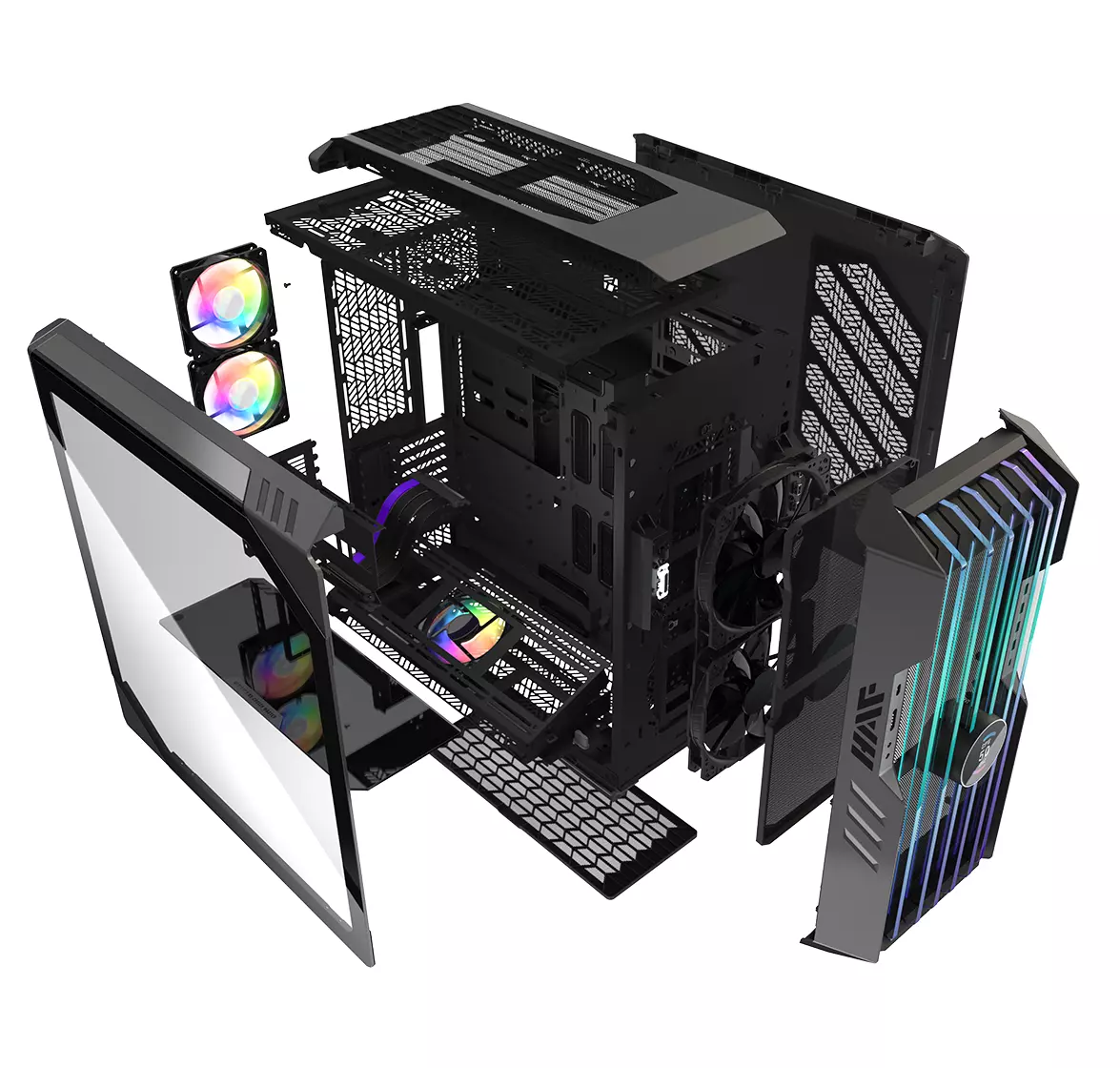
Внутри корпуса вы также найдете 2 передних вентилятора диаметром 200 мм, 2 задних вентилятора диаметром 120 мм и 1 нижний вентилятор диаметром 120 мм. Вы также можете вручную установить стандартные 120-мм вентиляторы сверху корпуса для обеспечения максимального воздушного потока.
Передняя панель и снаружи
На передней стороне находятся 4 порта USB 3.2 Gen 1 Type-A (5 Гбит/с), 1 порт USB Type-C (до 10 Гбит/с), 3.5-мм разъем для наушников и аудиоразъем, а также переключатель сброса. Кроме того, круг в самой передней части представляет собой настраиваемый ЖК-дисплей с высоким разрешением, как вы знаете, просто для того, чтобы добавить больше вкуса и индивидуальности к корпусу. Передняя часть также заполнена стеклянными панелями, излучающими RGB-свет.
Конечно, у вас также должна быть боковая панель из закаленного стекла и вес 53.57 фунта (24.3 кг), да, вы правильно прочитали, помимо своей высокой цены, этот кулер-зверь также довольно тяжелый. Конечно, весь вес приходится на стеклянную переднюю панель, ее все еще немного трудно перемещать и доставать из коробки.
Это также тот случай, когда вам не понадобится ни одна отвертка, все сделано для того, чтобы собрать только ваши руки, продвигая легкую сборку в передний ряд.
Заключение
Итак, что я думаю об этом дорогом и тяжелом корпусе для ПК? Буду ли я рекомендовать это? Ответ на этот вопрос может действительно зависеть от вашего бюджета, давайте будем очень честными, если вы можете себе это позволить, ДА, я искренне рекомендую этот чехол, он великолепен, он прекрасно себя чувствует, отлично выглядит, а воздушный поток потрясающий. Однако, если у вас ограниченный бюджет, есть другие отличные чехлы с отличным воздушным потоком, и вы можете пропустить этот.
Код ошибки 0x80072F8F — Что это?
Код ошибки 0x80072F8F проявляется одним из основных способов. Известно, что он появляется еще в Windows 7 и в основном связан с ошибкой, возникающей в процессе обновления или когда компьютер пытается подключиться к онлайн-службе активации. Это может появиться, когда при активации не удается проверить ключ продукта. Код ошибки появится, когда система поймет, что дата и время на ПК неверны. Код ошибки 0x80072F8F также появится, если компьютер определил, что настройки часового пояса на компьютере неверны.
Когда Windows проходит процесс установки и проверяет всю информацию, связанную с компьютером, возникает код ошибки 0x80072F8F, указывающий, что информация в настройках компьютера недействительна. Правильное время и даты необходимы при использовании серийных ключей проверки для установки Windows. Когда эти настройки выходят за пределы допустимого окна, возникает проблема.
Причины ошибок
Есть только один главный признак, на который следует обратить внимание, и он проявится во время установки Windows. В процессе установки компьютер не сможет продолжить установку, если появится код ошибки 0x80072F8F. Поскольку информация не может быть проверена, Windows не сможет продолжить процесс установки, если настройки времени неверны. Это прерывает процесс, в результате чего необходимо изменить настройки, перезагрузить компьютер и повторить попытку. Обязательно убедитесь, что дата и время на компьютере находятся в пределах допустимого окна для серийного ключа.
- Этот код ошибки не даст никакой информации о том, как его исправить.
- Ошибка Windows 0x80072F8F отображается на экране.
- Код ошибки появляется при вводе серийного ключа Windows и продолжении.
Дополнительная информация и ручной ремонт
При возникновении кода ошибки 0x80072F8F необходимо исправить дату и время в меню настроек компьютера, а затем проверить правильность настроек часового пояса. Есть несколько различных способов изменить настройки времени и даты, и может потребоваться даже изменить настройки часового пояса. После этого может потребоваться перезагрузка компьютера. При загрузке Windows код проверки должен быть активирован в течение 30 дней с момента получения серийного номера.
Первый способ
Проверьте настройки времени и даты.
- Откройте меню «Пуск».
- Выберите «Настройки», затем «Время и язык», затем «Дата и время».
- Убедитесь, что компьютер работает в правильное время и дату.
Метод второй
Убедитесь, что компьютер подключен к Интернету.
- Введите «Устранение неполадок сети» в поле поиска, расположенное на панели задач.
- Выберите «Выявить и устранить проблемы в сети».
- Следуйте инструкциям на экране. Это устранит любые проблемы, возникающие в сети.
Метод третий
Просмотрите часовой пояс.
- Откройте меню «Пуск».
- Выберите «Настройки», затем «Время и язык», затем «Дата и время».
- Убедитесь, что в раскрывающемся меню выбран правильный часовой пояс.
Метод четвертый
Перезагрузите компьютер и проверьте, устраняет ли это проблему. Это может помочь в том случае, если средство устранения неполадок в сети не обнаружит проблему.
После выполнения этих шагов для редактирования настроек времени, даты и часового пояса может потребоваться перезагрузка компьютера. Это необходимо для того, чтобы компьютер сохранял и распознавал новые настройки. После перезапуска продолжите процесс, как предполагалось, и введите ключ продукта. Теперь компьютер сможет проверить ключ продукта, поскольку время и дата будут узнаваемы. Установка Windows должна продолжаться в обычном режиме и завершиться успешно, когда время, дата и часовой пояс находятся внутри параметров ключа продукта Windows.
Короче говоря, если это не так, компьютер не сможет распознать ключ продукта и, следовательно, не сможет установить продукт Windows. Как правило, исправление довольно простое и совсем не занимает много времени, но это очень важно.
Когда устанавливается чистая Windows или когда вы устанавливаете новое оборудование на свой компьютер, обычно Windows сама обнаруживает устройство и устанавливает его драйвер. Теперь возникает вопрос, сохраняете ли вы этот драйвер или устанавливаете драйвер производителя. Чтобы ответить на этот вопрос, давайте проанализируем, в чем разница между двумя драйверами и другие факторы, которые могут повлиять на ваше решение.
Разница между драйверами
Прежде всего, знайте, что драйверы, устанавливаемые Windows, также являются драйверами от производителя устройства, которые прошли контроль качества Microsoft, чтобы быть включенными в саму Windows. Теперь естественно возникает вопрос, в чем разница, ну ответ на который будет такой: в винде у вас урезанный драйвер, просто драйвер для того чтобы винда знала какое устройство подключено и как его использовать, то есть для например, если вы установите устройство принтера, вы сможете печатать документы, и Windows будет знать, что это принтер, но . вы не получите панель управления для этого принтера, где вы можете настроить сам принтер и все его функции, например, давайте скажем, пресс-папье и т. д. Так что, если вам нужны такие функции, в этом случае было бы лучше установить полный набор драйверов от производителя и получить весь пакет. Например, Windows распознает мышь RAZER, но вы не сможете изменить на ней цвета программных пользовательских кнопок, пока не установите драйверы RAZER. Еще один важный момент: драйверы, которые есть в Windows, обновляются реже, чем драйверы с сайта производителя. При этом, если вы предпочитаете и хотите иметь последние версии драйверов, вы предпочтете получить их снова у производителя.
Заключение
Таким образом, кажется, что драйверы производителя всегда в той или иной форме имеют преимущество, и что вы всегда будете нуждаться в них, и в большинстве случаев это правда, на самом деле, единственный раз, когда я мог подумать, что вы могли бы использовать «голые» драйверы Windows, это когда новое обновление драйверов что-то ломает в Windows и устройство начинает вести себя неправильно. в данном конкретном случае лучше откатиться на предыдущий драйвер Windows, который прошел проверку качества Microsoft и точно работает. В любом другом случае вам лучше использовать последние версии драйверов производителя. Если вы хотите читать более полезный статьи и советы о посещении различного программного и аппаратного обеспечения errortools.com в день.
Код 0x800F0923 — Что это?
- Окно с сообщением об ошибке / всплывающее окно во время процесса установки с кодом ошибки 0x800F0923
- Невозможность установить и обновить старые версии Microsoft Windows до версии 10
Решения
 Причины ошибок
- Обновление операционной системы (ОС) не поддерживает старое оборудование.
- Характеристики вашего компьютера не соответствуют минимальным требованиям.
- Недостаточно места на жестком диске.
- В новом программном обеспечении могут отсутствовать драйверы программного обеспечения для старого оборудования.
Дополнительная информация и ручной ремонт
Microsoft недавно выпустила операционную систему Windows 10. Несмотря на то, что еще предстоит решить несколько проблем, в целом отзывы были положительными. Как и в случае с любым новым обновлением Microsoft, могут возникнуть проблемы с совместимостью. Если вы не уверены, сможет ли ваш текущий компьютер работать с новой Windows 10, вот простой способ проверить вашу систему.
Способ 1. Проверьте, совместим ли ваш компьютер
- Найдите значок приложения «Get Windows 10» на панели уведомлений (в правом нижнем углу экрана, белый логотип Windows).
- Щелкните этот значок правой кнопкой мыши, затем выберите параметр «Проверить статус обновления».
- Будьте готовы к открытию меню, которое займет несколько минут.
- Щелкните меню в верхнем левом углу этого нового диалогового окна. (Похоже, три синих горизонтальных линии)
- Выберите «проверить свой компьютер»
- После того, как система проверит совместимость, она сообщит вам, есть ли на вашем ПК соответствующие драйверы и т. Д. (Имейте в виду, что это не надежный метод проверки состояния совместимости).
Способ 2. Загрузите или обновите драйверы / программное обеспечение
Если вы уже пытались выполнить обновление до Windows 10 и получили код ошибки 0x800F0923, это самый простой способ решить проблему самостоятельно.
1. Откройте приложение «Get Windows 10». 2. Откройте меню в левом верхнем углу, выглядит как три синие линии. 3. Выберите «Проверить свой компьютер». 4. Система сообщит вам, какие драйверы несовместимы. 5. Перейдите на веб-сайт поддержки Microsoft, чтобы установить и / или обновить драйверы, которые оказались проблемой. 6. После устранения проблемы с драйвером повторите попытку обновления Windows 10.
Способ 3: создать место на вашем компьютере
Если на вашем компьютере недостаточно места, чтобы принять обновление, вы можете очистить место на вашем компьютере. Вот как это сделать. Если вы еще не пытались установить Microsoft Windows 10, рекомендуется перед установкой проверить совместимость вашей системы. Хотя в этом нет абсолютной необходимости, это сэкономит время и нервы. Служба поддержки Microsoft предлагает связаться с ними напрямую, если вы не можете решить проблемы с совместимостью драйверов или если описанный выше метод «сделай сам» не удался. Чтобы решить эту проблему совместимости и начать обновление, используйте мощный и удобный инструмент для устранения проблемы. Открыть скачать Ресторо. Пользователи также должны знать, что у тех, кто решит перейти на Windows 10, есть 30 дней, в течение которых они могут решить, что они предпочитают использовать свою старую систему. Однако возврат к старой системе может оказаться непростым процессом, и некоторые данные могут быть потеряны.
Сумка Фарадея — это новый взгляд на безопасность и конфиденциальность для людей, использующих много электронных устройств и кредитных карт. Так что же такое мешок Фарадея?
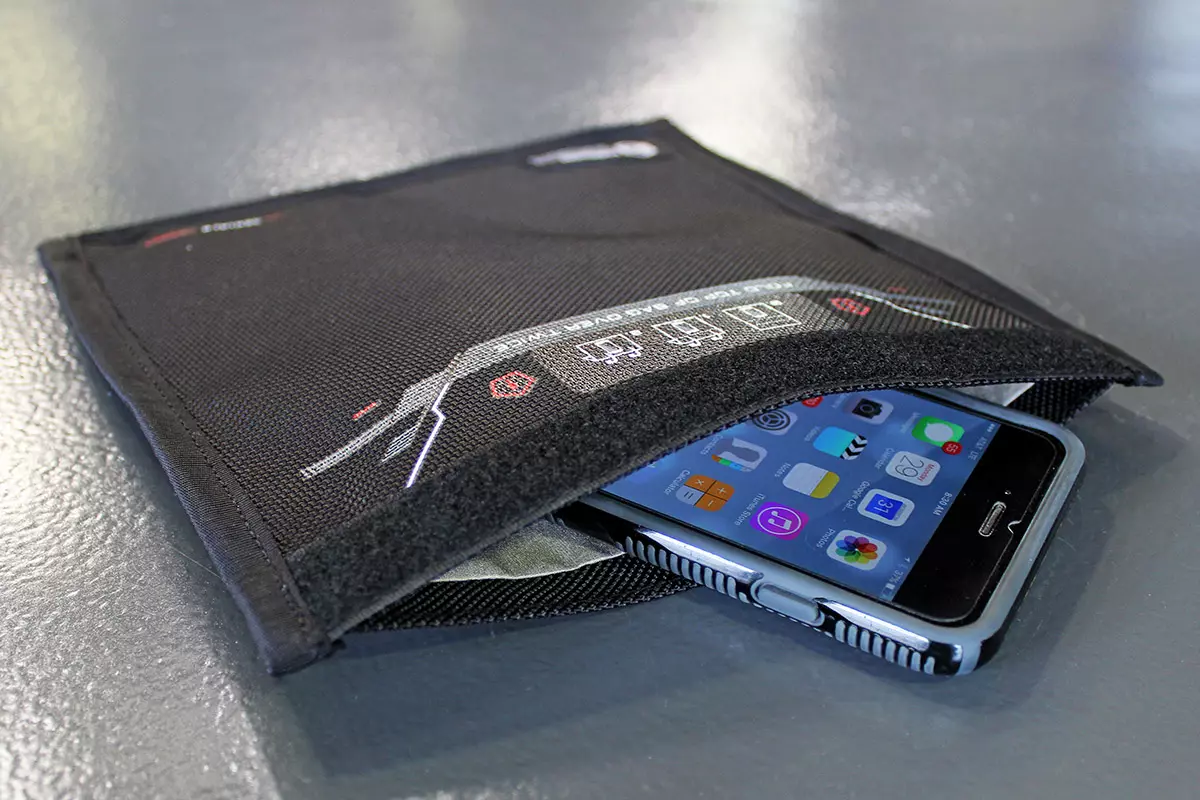
Описание мешка Фарадея
Мешок Фарадея устроен так же, как и клетка Фарадея, изобретенная Майклом Фарадеем, английским ученым, внесшим вклад в изучение электромагнетизма и электрохимии. Его главные открытия включают принципы, лежащие в основе электромагнитной индукции, диамагнетизма и электролиза.
Идея клетки Фарадея заключается в том, что все, что находится внутри клетки, изготовленной из сетки определенного размера, полностью изолировано от внешнего тока и магнитных полей, поскольку клетка сама все заберет на себя. Это означает, что, например, человек может находиться внутри клетки, пораженной молнией, и быть в полной безопасности и в порядке.
Эта идея привела к дизайну мешка Фарадея, который использует эту концепцию и размещает рисунок проводки внутри одежды, чтобы изолировать все магнитные поля снаружи, чтобы ваши устройства и карты были полностью отрезаны от любого воздействия и электромагнитных волн. Если рисунок и качество материала для сумки хорошие, у вас есть полностью безопасный держатель для ваших вещей.
Преимущества мешка Фарадея
Основными преимуществами, конечно же, являются конфиденциальность и безопасность мобильных телефонов и кредитных карт от посторонних воздействий, и именно поэтому эта сумка была разработана в первую очередь. Если сумка спроектирована правильно, ваш телефон нельзя будет взломать или получить к нему доступ из любого внешнего источника, отслеживание GPS также будет отключено, и местоположение вашего телефона не будет видно. Кредитные карты также будут полностью защищены от любых вредоносных атак через сигналы Wi-Fi.
Недостатки сумки.
Что ж, недостаток использования этой сумки очень прост, так как ваш телефон изолирован от внешнего воздействия, что также будет означать, что вы не сможете принимать сообщения или звонки, пока он находится в сумке. Уведомления из Интернета также будут отключены, так что это вопрос безопасности и удобства использования.
- KMODE ИСКЛЮЧЕНИЕ НЕ ОБРАЩАЕТСЯ
- СБОЙ СТРАНИЦЫ В НЕПРЕРЫВНОЙ ОБЛАСТИ
- НЕИСПРАВНОСТЬ ИСТОЧНИКА СИСТЕМЫ
- IRQL НЕ МЕНЬШЕ ИЛИ РАВНО
- Нажмите клавиши Win + R, чтобы открыть диалоговое окно «Выполнить».
- После этого введите «sysdm.cpl» в поле и нажмите «Ввод».
- Затем перейдите на вкладку «Защита системы» и нажмите кнопку «Восстановление системы». Откроется новое окно, в котором вы должны выбрать предпочитаемую точку восстановления системы.
- После этого следуйте инструкциям на экране, чтобы завершить процесс, а затем перезагрузите компьютер и проверьте, устранена ли проблема.
Вариант 1. Проверьте, запущена ли служба теневого копирования тома, и перезапустите ее.
- Нажмите «Пуск», введите «cmd» и щелкните правой кнопкой мыши командную строку в результатах поиска.
- Затем выберите опцию «Запуск от имени администратора», чтобы открыть командную строку с правами администратора.
- После этого введите «net stop sdrsvc» и нажмите Enter, чтобы выполнить команду при остановке службы теневого копирования томов.
- Затем введите команду «net start sdrsvc» и нажмите Enter, чтобы снова запустить службу.
- В поле поиска Cortana введите «services» и щелкните значок «Services», чтобы открыть диспетчер служб. Кроме того, вы также можете нажать клавиши Win + R, чтобы запустить приглашение «Выполнить», а затем ввести в поле «services.msc» и нажать Enter, чтобы открыть диспетчер служб.
- Оттуда найдите службу теневого тома (sdrsv) в списке служб. Его тип запуска должен быть установлен на Ручной по умолчанию.
- Перезапустите службу, и если вы не столкнетесь с какой-либо ошибкой при включении, перезапустите службу резервного копирования и посмотрите, успешно ли выполняется процесс резервного копирования.
Вариант 2. Попробуйте проверить память на наличие ошибок с помощью средства диагностики памяти.
- Нажмите клавиши Win + R, чтобы открыть Run и введите мдшед.ехе и нажмите Enter, чтобы открыть средство диагностики памяти Windows.
- После этого он даст два варианта, таких как:
- Перезапустите сейчас и проверьте наличие проблем (рекомендуется)
- Проверьте проблемы при следующем запуске компьютера
Вариант 3. Попробуйте обновить или откатить драйверы вашего устройства.
- Откройте Диспетчер устройств из меню Win X.
- Затем перейдите в раздел контроллеров IDE ATA / ATAPI, а также контроллеров хранилища и щелкните их правой кнопкой мыши, чтобы открыть Свойства.
- После этого перейдите на вкладку «Драйвер» и нажмите кнопку «Удалить устройство».
- Следуйте опции экрана, чтобы полностью удалить его.
- Наконец, перезагрузите компьютер. Это просто переустановит драйверы устройства автоматически.
Вариант 4 — Попробуйте запустить утилиту CHKDSK
- Откройте командную строку с правами администратора.
- После открытия командной строки выполните следующую команду и нажмите Enter:
CHKDSK / F / R
- Дождитесь завершения процесса и перезагрузите компьютер.
Вариант 5 — Запустить проверку системных файлов
- Нажмите Win + R, чтобы запустить Run.
- Введите CMD в поле и нажмите Enter.
- После открытия командной строки введите ПФС / SCANNOW
- Защита ресурсов Windows не обнаружила нарушений целостности.
- Защита ресурсов Windows обнаружила поврежденные файлы и успешно восстановила их.
- Windows Resource Protection обнаружила поврежденные файлы, но не смогла исправить некоторые из них.
- Перезагрузите компьютер.
Вариант 6. Запустите средство устранения неполадок синего экрана
- Нажмите клавиши Win + I, чтобы открыть панель «Настройки».
- Затем перейдите в Обновление и безопасность> Устранение неполадок.
- Оттуда найдите опцию «Синий экран» с правой стороны, а затем нажмите кнопку «Запустить средство устранения неполадок», чтобы запустить средство устранения неполадок «Синий экран», а затем перейдите к следующим параметрам на экране. Обратите внимание, что вам может потребоваться загрузить ваш компьютер в безопасном режиме.
- Шаг 1: Откройте командную строку как администратор из меню WinX.
- Шаг 2: После открытия командной строки введите следующую команду и нажмите Enter на клавиатуре.
regsvr32.exe vbscript.dll
- Шаг 3: После того, как вы введете команду, он повторно зарегистрирует DLL-файл сценария VB с помощью инструмента ОС Windows под названием Regsvr32 или regsvr32.exe. Этот инструмент представляет собой служебную программу командной строки, используемую для регистрации и отмены регистрации элементов управления OLE, таких как элементы управления DLL и ActiveX (OCX), в среде Windows. После выполнения команды вы должны увидеть следующее всплывающее окно на экране, которое означает, что перерегистрация соответствующего файла DLL прошла успешно.
- Нажмите Win + R, чтобы запустить Run.
- Введите CMDв поле и нажмите Enter.
- После открытия командной строки введите ПФС / SCANNOW
- Защита ресурсов Windows не обнаружила нарушений целостности.
- Защита ресурсов Windows обнаружила поврежденные файлы и успешно восстановила их.
- Windows Resource Protection обнаружила поврежденные файлы, но не смогла исправить некоторые из них.
Ошибка 504 — Что это?
Ошибка 504 — это тип ошибки времени выполнения, возникающей на ПК с Windows. Ошибка выполнения — это ошибка, которая вызывает проблемы с программным обеспечением или оборудованием, что препятствует правильной работе программ на вашем ПК. Эта ошибка может возникнуть во время выполнения программы. Это также снижает производительность вашего ПК.
Решения
Причины ошибок- Несовместимость двух программ
- Вредоносное ПО
- Отсутствующие файлы DLL
- Проблемы с реестром
Дополнительная информация и ручной ремонт
Всякий раз, когда вы сталкиваетесь с ошибкой 504 в своей системе, рекомендуется немедленно устранить ее, как правило, потому, что ошибки времени выполнения, такие как ошибка 504, могут привести к сбою системы и потере ценных данных, которые более чем часто трудно восстановить. Чтобы устранить этот код ошибки, вам не обязательно нанимать профессионала для этой работы. На самом деле, вот несколько решений, которые вы можете попробовать исправить самостоятельно, даже если вы не программист.
1. Получить последние обновления для Windows и для программы, показывающей ошибку
Это быстрый способ устранить ошибку выполнения 504 на ПК с Windows. Чтобы обновить последние обновления для Windows и для программы, вызывающей ошибку, откройте Центр обновления Windows, перейдя в меню «Пуск». В поле поиска введите «обновление», а затем в списке результатов нажмите «Центр обновления Windows». На левой панели нажмите «Проверить наличие обновлений», подождите, пока Windows выполнит поиск последних обновлений. Он покажет вам список доступных обновлений, выберите важные обновления, которые вы хотите установить. Затем нажмите «ОК», а затем нажмите «Установить обновления». После успешного завершения обновлений перезагрузите компьютер и попробуйте запустить приложение. Если ошибка все еще сохраняется, попробуйте решение, приведенное ниже.
2. Сканирование на наличие вредоносных программ
Иногда ошибка времени выполнения 504 может возникнуть из-за вирусная инфекция и вредоносное ПО. Итак, чтобы решить эту проблему, скачайте антивирус. Однако антивирус также может снизить производительность вашего ПК.
3. Сканирование проблем реестра
Другой способ решить эту проблему — проверить реестр на наличие проблем. Реестр и файлы DLL повреждаются, если они перегружены слишком большим объемом данных. В частности, это касается нерелевантных и устаревших файлов. Проблемы с реестром вызывают ошибки времени выполнения, такие как 504. Лучший способ решить эту проблему — загрузить Restoro. Это продвинутый и многофункциональный PC Fixer со встроенными утилитами, такими как очиститель реестра, антивирус и оптимизатор системы. Утилита очистки реестра решает проблемы с реестром, полностью удаляя ненужные файлы и восстанавливая поврежденные dll-файлы. Антивирусный модуль сканирует и удаляет все виды вредоносного программного обеспечения на вашем ПК, такие как вирусы и трояны, тем самым устраняя ошибку времени выполнения 504 за считанные секунды. Что касается скорости, Restoro также работает как системный оптимизатор, который значительно повышает производительность вашей системы. Restoro — это безопасное и безошибочное программное обеспечение. Он имеет простую навигацию и удобный интерфейс, что делает его очень простым в эксплуатации и обходным путем. Он совместим со всеми версиями Windows. Открыть чтобы загрузить Restoro и устранить ошибку 504 сегодня же!
Повторно подключить монитор
Убедитесь, что диспетчер устройств сообщает об ошибке, и обновите драйвер.

Если оборудование работает должным образом, проблема может заключаться в том, что Windows не обнаруживает неисправность устройства или драйвера. В любом случае диспетчер устройств сообщит об этой проблеме. Чтобы проверить, правильно ли работает драйвер, нажмите ⊞ ОКНА + X , чтобы открыть скрытое меню «Пуск». Когда он откроется, нажмите Диспетчер устройств чтобы открыть его. Если у вас есть ошибка драйвера устройства внутри Windows, вы должны увидеть ее сразу при входе в диспетчер устройств, рядом с ней будет желтый восклицательный знак. Щелкните правой кнопкой мыши на нем и выберите Обновление драйверов.
There Are 5 Methods to Troubleshoot Event ID 10010
You may see Event ID 10010 in the System Logs under Event Viewer after you upgrade Windows. How to get rid of it? Here, MiniTool Partition Wizard provides you with 5 solutions. You can try them one by one to repair Event ID 10010 restart manager.
What Does DistributedCOM Error Codes Mean
The Even ID 10010 error usually comes with a “The server did not register with DCOM within the required timeout” message. Do you know what does it mean? The content below tells you the meaning of Event ID 10010 and other DistributedCOM error codes.
- 10005 – It means that a service is disabled or there are no active devices associated with it.
- 10006 – It means that there are issues while activating the server.
- 10009 – It indicates that DCOM can’t communicate with the computer.
- 10010 – It means that the remote server didn’t register in the allotted time.
- 10016 – It is a permission-related error.
Fix 1: Enable the Function Discovery Resource Publication Service
Step 1: Press Windows and R keys to open the Run window.
Step 2: Type services.msc and hit Enter.
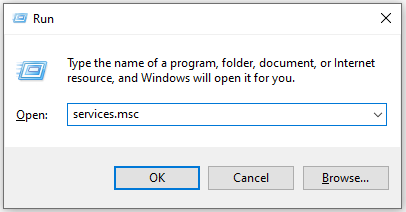
Step 3: In the Services window, find and double-click the Function Discovery Resource Publication service. By doing so, you will open the target service.
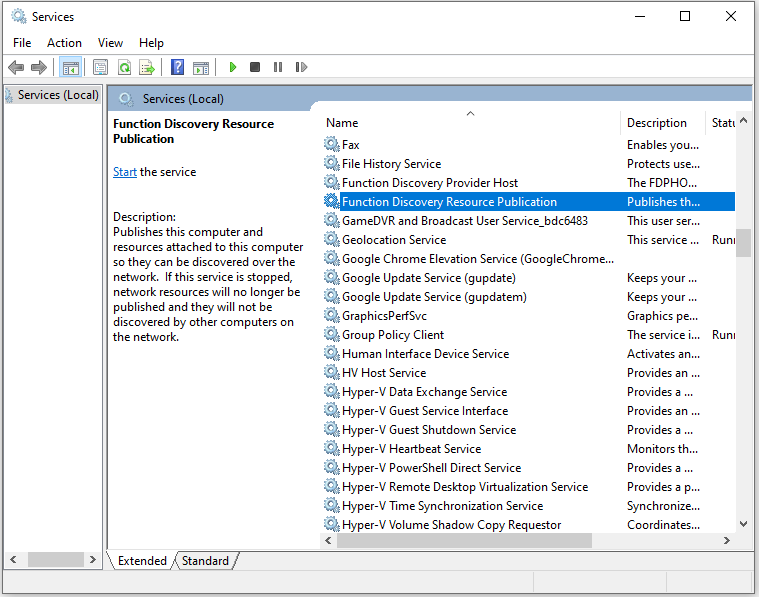
Step 4: Set the startup type as Manual, click the Start button under the Service status section, click Apply > OK to save changes.
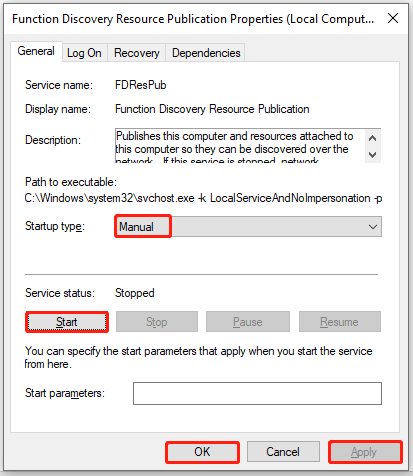
Step 5: Restart your computer to make the changes to take effect.
Hibernate Mode Not Working? There Are 5 Solutions for You
What to do if I can’t hibernate Windows 10? If you are bothered by that question, read this post to obtain available solutions.
Fix 2: Modify Access Permissions
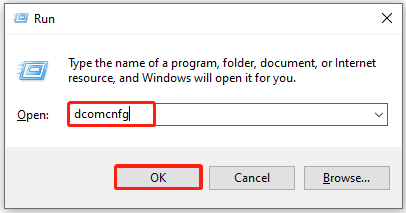
Step 1: Open the Run window, type dcomcnfg in it, and then click OK or press Enter to open the Component Services window.
Step 2: In the opened window, double-click Computers, and then right-click My Computers and tap Properties.
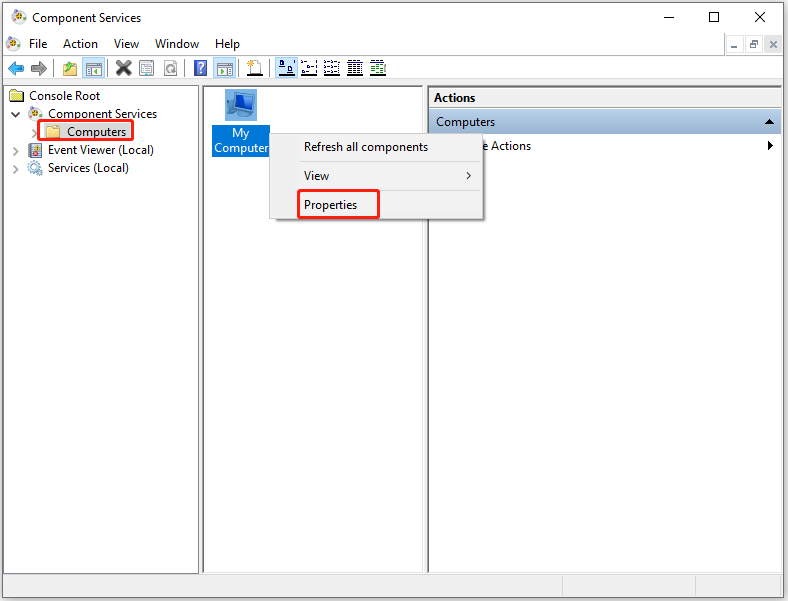
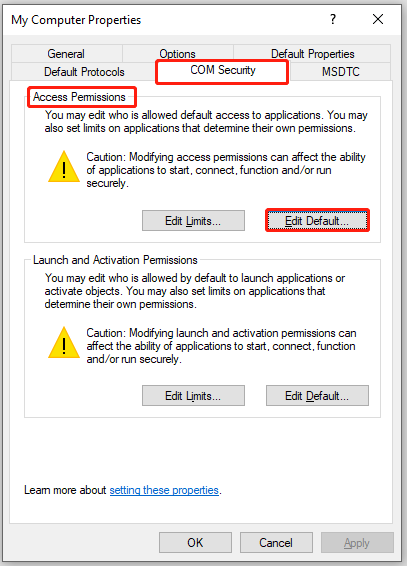
Step 3: In the Properties window, navigate to the COM Security tab.
Step 4: Click Edit Default under the Access Permissions section.
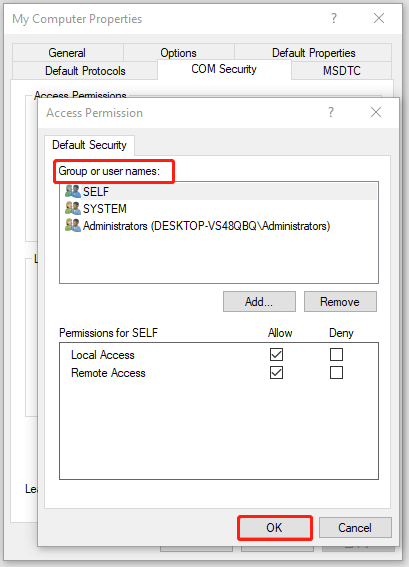
Step 5: Choose your group or user names under Default Security and set the correct permissions. After that, click OK to save the changes you have made.
Step 6: Restart your computer and check if Event ID 10010 is solved.
Top 4 Solutions to Rufus ISO Image Extraction Failure
This post tells you how to troubleshoot Rufus ISO image extraction failure in 4 ways. Simply follow the given steps to solve the issue.
Fix 3: Reset DCOM Permissions
Step 1: Open the Properties of My Computers in the Component Services window by following the steps in Fix 2.
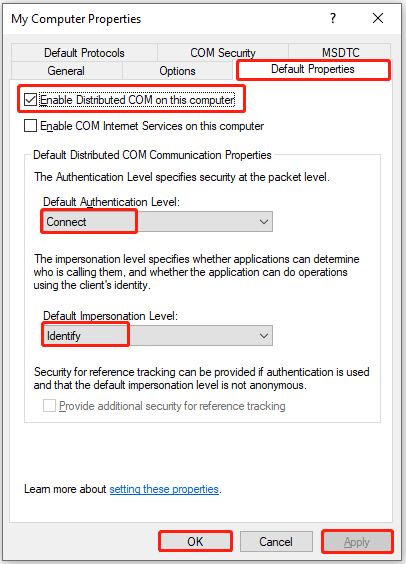
Step 2: Switch to the Default Properties tab.
Step 3: Check the Enable Distributed COM on this computer option.
Step 4: Select Connect from the Default Authentication Level drop-down menu.
Step 5: Choose the Identify option from the Default Impersonation Level drop-down menu.
Step 6: Tap Apply > OK to execute the operation.
Fix 4: Perform a SFC Scan
Step 1: Run Command Prompt as administrator from the search box.
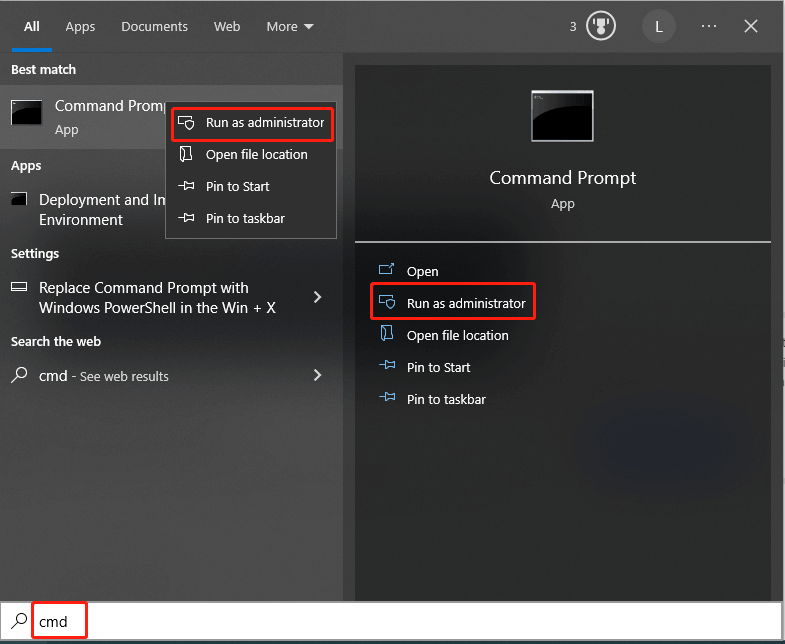
- Type cmd in the search box.
- Click the Run as administrator option under the Command Prompt App. Alternatively, right-click Command Prompt from a list of search results and then click Run as administrator.
Step 2: In the pop-up window, type sfc /scannow and press Enter.
Step 3: Then wait for the finish of the scan process.
Fix 5: Update Windows
According to user reports, updating Windows is also an effective way to fix Event 10010 because the new update may contain bug patches. You can update your Windows by following the steps below.
Tips:
To avoid losing files after Windows Update, you’d better make a backup of your important data or directly copy the whole disk. You can do that by using MiniTool ShadowMaker or MiniTool Partition Wizard.
Step 1: Open Settings by pressing Windows and I keys.
Step 2: Click Update & Security in the home screen of Settings.
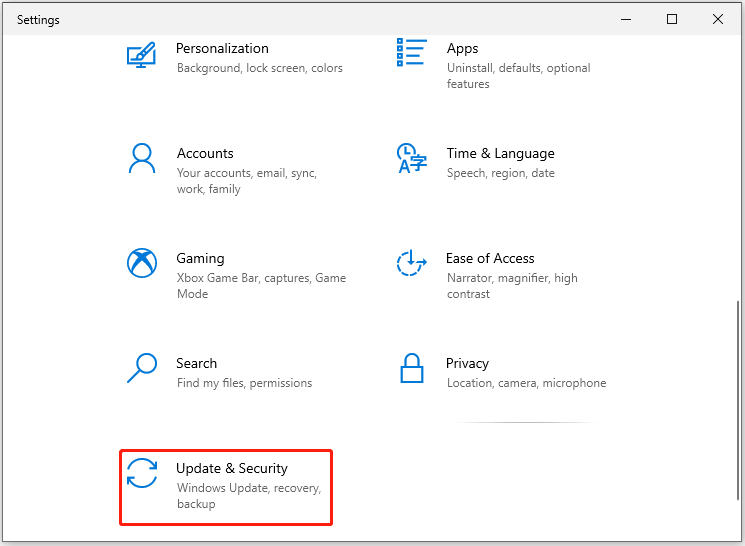
Step 3: Tap Windows Update and then click Check for updates to find available updates.
Step 4: If there are new updates, they will be listed. Simply click the Download and install button next to the corresponding update.
Step 5: Wait patiently until the update process completes.
How to fix Event ID 10010? Well, this post summarizes 5 available troubleshooting methods. You can pick one from them to get the Event 10010 error solved.
About The Author
Having writing articles about computer tech for a long time, I am rather experienced especially on the aspect of computer optimization, PC enhancement, as well as tech terms explanation. The habit of looking through tech forums makes me a great computer issues collector. And then, many articles related to these issues are released, which benefit plenty of users. Professional, effective, and innovative are always the pursuit of an editing worker.