Как узнать, поддерживает ли материнская плата разгон
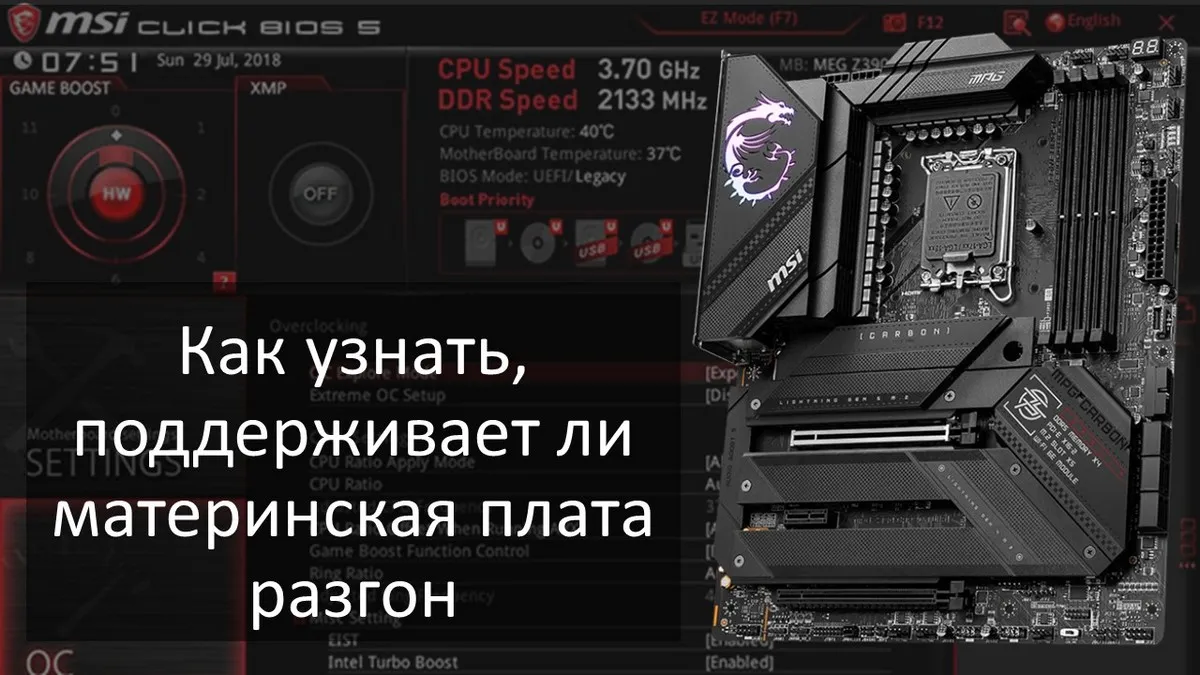
В этой публикации, друзья, рассмотрим, как узнать, поддерживает ли материнская плата разгон памяти или процессора. Если процессор поддерживает разгон, и вы хотите использовать такую его возможность, вам нужна материнка, предусматривающая разгон процессора. Оперативная память разгону поддаётся любая, а вот материнка, как и в случае с процессором, должна быть с поддержкой разгона памяти. И давайте детально об этом.
↑ Как узнать, поддерживает ли материнская плата разгон
Примечание: друзья, как выбрать саму материнскую плату, о всех значимых аспектах выбора, смотрим в статье «Как выбрать материнскую плату ПК в 2023 году».
↑ Настройки разгона в BIOS
О поддержке разгона материнкой имеющегося ПК можно узнать элементарно в BIOS – есть ли оверклокинг-настройки.
↑ Чипсет материнской платы
Как узнать о поддержке разгона материнкой, рассматриваемой к покупке, физически недоступного ПК, доступного, но без влезания в BIOS и перебирания настроек? Возможность разгона процессора обычно не указывается в блоке спецификаций материнок ПК на сайтах производителей. На это может быть косвенное указание в блоке общего описания, где иллюстрируются и рекламируются возможности платы. Например, система питания или оверклокерские технологии, если плата геймерская. О возможности разгона памяти в спецификациях платы можно судить по указанию частот, до которых предусмотрен разгон памяти. Возможность или невозможность разгона сокрыта в информации о чипсете платы. Именно чипсет – поставляемый Intel или AMD набор микросхем, на базе которого производители плат их создают – и обуславливает поддержку разгона. И чтобы узнать о такой поддержке, нам нужен чипсет материнки.
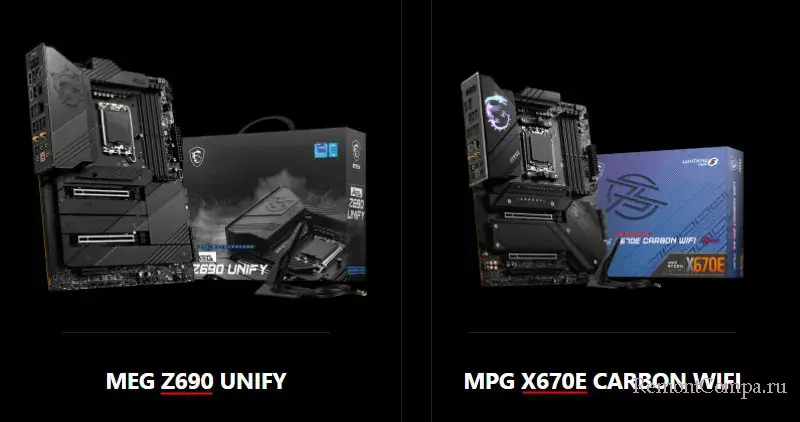
Друзья, можно посмотреть чипсет в спецификациях платы, но для его определения нам нужно всего лишь название самой платы, чипсет обычно включён в него. Он идёт после указания производителя, серии или линейки платы. Современные чипсеты под стационарные компьютеры именуются, как правило, буквой, обозначающей их сегмент, и следующими за ней тремя цифрами. Например, Z790, B660, H570, X670, B550, A520, это базовые чипсеты. А могут быть чипсеты, являющие разновидность базовых, с допиской после чисел буквы E – W480E, Q470E, X670E, B650E. Соответственно, если мы хотим узнать о возможности разгона имеющейся у нас платы, нам нужно её название с включённым в него указанием на чипсет. Название может быть на её упаковке, на ней самой. Название платы используемого ПК можно узнать средствами Windows. Один из способов — в системный поиск вводим:
msinfo 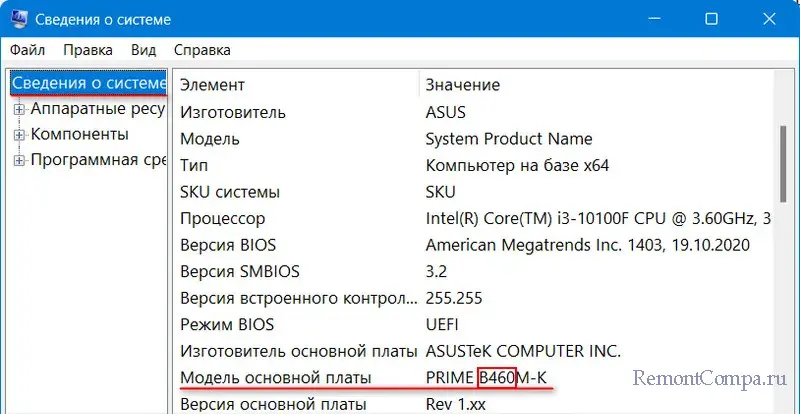
Другой способ — в командную строку вводим команду:
wmic baseboard get product, manufacturer 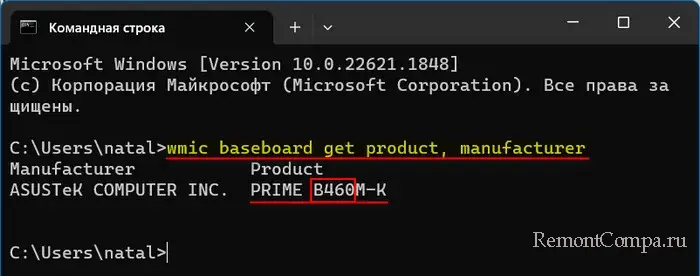 Название платы также можно узнать с помощью различных сторонних программ, диагностирующих компоненты ПК. Например, с помощью бесплатной CPU-Z. В ней будет указан и чипсет.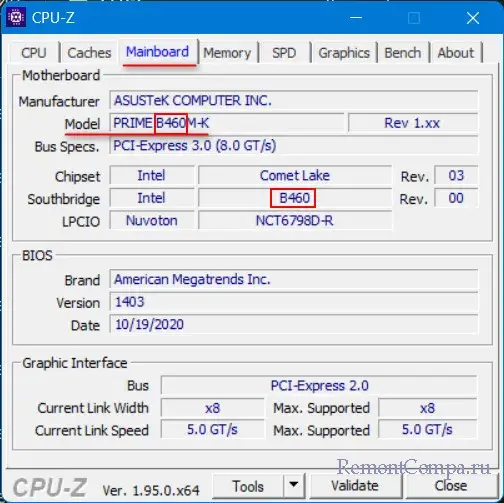
↑ Какие чипсеты поддерживают разгон
- Начиная с 400-й серии W-чипсеты для рабочих станций получили возможность разгона памяти;
- Начиная с 500-й серии среднесегментные H(H570)- и B-чипсеты получили возможность разгона памяти;
- Начиная с 600-й серии W-чипсеты для рабочих станций, среднесегментные H(H670)- и B-чипсеты получили возможность разгона процессора.
Итого: начиная с 600-й серии у Intel разгон и процессора, и памяти предусматривают максимальный Z-чипсет и все среднесегментные H(H670/H770)-, B-, W-чипсеты. Но только Z-чипсет на данный момент, когда последней является 700-я серия, предусматривает разгон не только по частотам, но также по BCLK и IA.
Узнать, какие чипсеты поддерживают разгон, можно на сайтах Intel и AMD. Если нужно узнать для конкретного чипсета, вводим его название в поисковик на сайтах компаний и смотрим спецификации этого чипсета. Если нужно посмотреть или выбрать чипсеты с поддержкой разгона, смотрим разделы чипсетов.
На сайте Intel в разделе «Products» выбираем «Chipset». Далее, если интересуемся десктопным чипсетом, а это будет в большинстве случаев, выбираем «Desktop Chipsets». Или вот прямая ссылка на раздел Intel Desktop Chipsets . Здесь в общем для каждого чипсета будет указание на поддержку разгона.

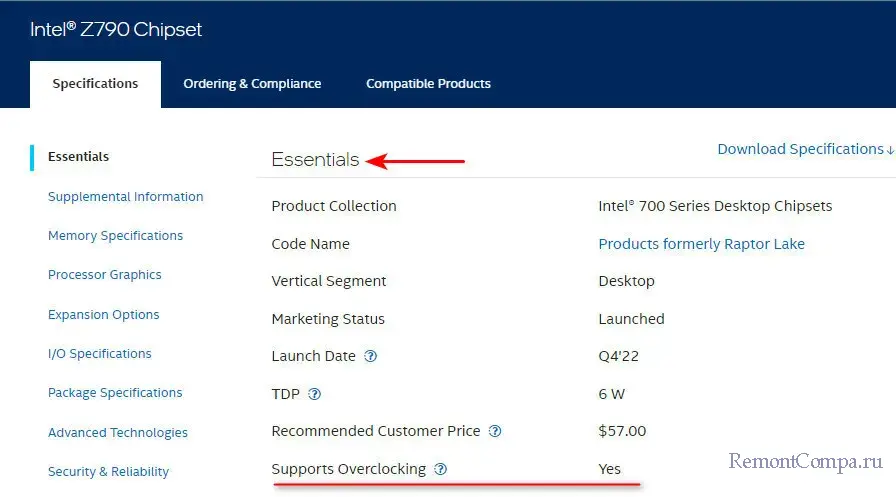
Но нам нужны детали. Открываем страницу интересующего нас чипсета. И смотрим его спецификации. В блоке основных данных «Essentials» будет пункт «Supports Overclocking» (поддержка оверклокинга), это разгон процессора. Если такой разгон поддерживается, значение будет «Yes». Если нет, то «No».
В блоке спецификаций памяти «Memory Specifications» смотрим пункт «Supports Memory Overclocking». Для Z-чипсетов здесь будет указание на разгон памяти по частоте – Memory, и будет указание на разгон по BCLK и IA.

Для других чипсетов будет указан только разгон памяти по частоте — Memory.

На сайте AMD выбираем продукцию – чипсеты материнских плат .

Здесь чипсеты сортированы по сокетам, современные десктопные это AM4 и AM5. Смотрим их.

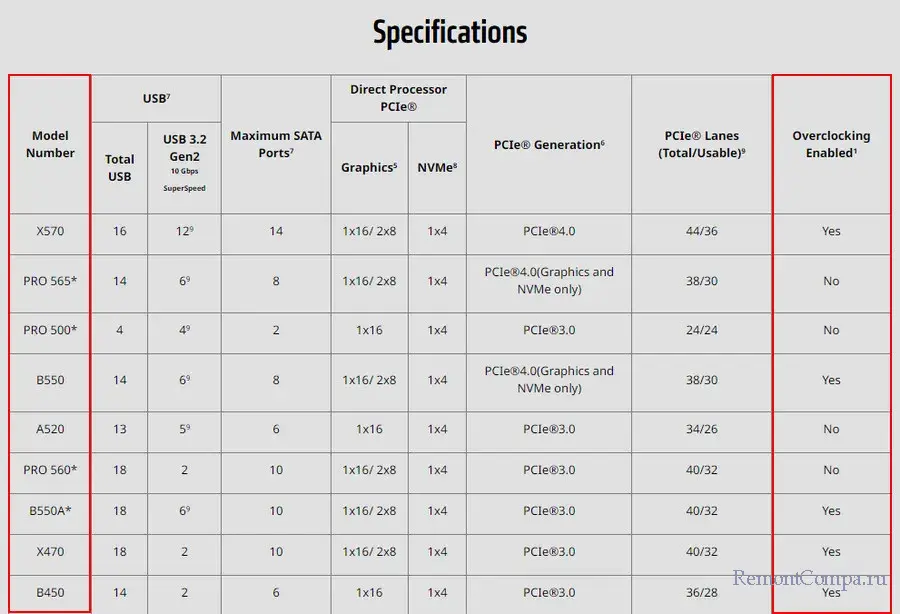
В таблице спецификации чипсетов AM4 увидим указание на возможность разгона каждого из них. Здесь имеется в виду разгон и процессора, и памяти.
В таблице спецификации чипсетов AM5 возможность разгона указывается отдельно для процессора и отдельно памяти.
↑ Частоты разгона памяти и XMP
Детальные сведения о разгоне памяти – поддерживаемые частоты разгона, наличие XMP (профили оптимальных настроек разгона памяти) – можно узнать в спецификациях платы на сайте производителя. Частоты, до которых можно разгонять память, указываются в блоке характеристик памяти, обычно с допиской «(O.C.)», т.е. оверклокинг. Поддержка XMP есть у большинства плат, и она также указывается в блоке характеристик памяти.

↑ Реализация разгона на материнках
Друзья, чем выше уровень и цена материнки, тем больше у неё возможностей для разгона:
- Возможности, обусловленные чипсетом более высшего сегмента;
- Система питания, обеспечивающая стабильность и надёжность разгона;
- Наличие расширенных настроек разгона.
Платы разных производителей могут поддерживать различные оверклокинг-технологии от этих производителей. Например, Al Overclocking от Asus – автоматический подбор оптимальных настроек разгона процессора. Или OC Genie от MSI – авторазгон процессора по нажатию аппаратной кнопки на плате. Производители плат обычно имеют своё ПО под Windows для разгона процессора, у кого-то оно лучше, у кого-то хуже.
При выборе материнской платы желательно исследовать, как в той или иной модели реализован разгон, какие есть недочёты и проблемы. Можно посмотреть обзоры плат, почитать отзывы.
Можно ли разогнать материнскую плату
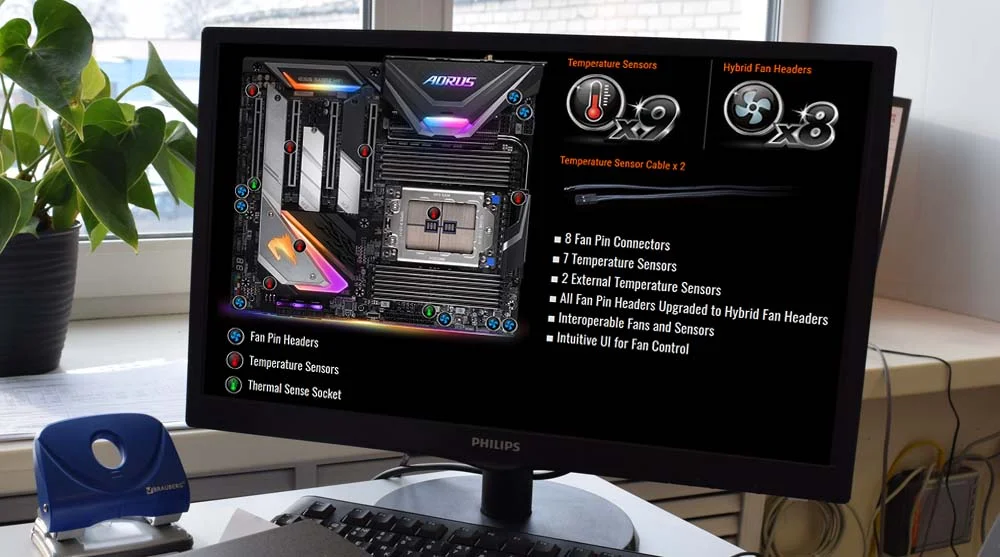
Привет, друзья! Интересующиеся разгоном пользователи наверняка слышали о разгоне процессора, видеокарты и оперативной памяти. Однако многих интересует, а возможно ли разогнать материнскую плату, ведь у нее даже нет таких параметров как скорость передачи данных или пропускная способность.
↑ Можно ли разогнать материнскую плату
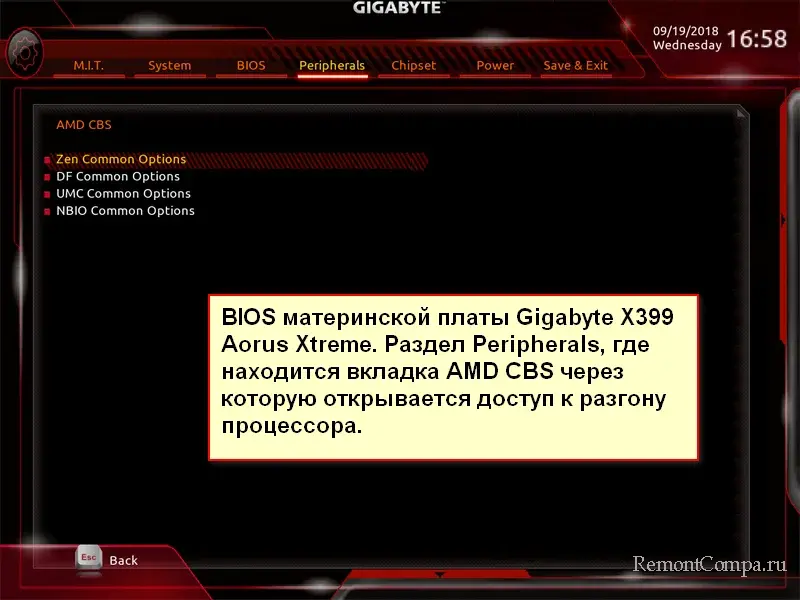
По факту разогнать саму материнку нельзя, однако можно заставить работать более производительно отдельные ее компоненты. Можно ли это назвать разгоном материнской платы? Наверное, да. Что необходимо перед разгоном? Во-первых, нужно понимать, что это достаточно опасное занятие, если опыта в этом деле у вас нет. Во-вторых, не все материнки поддерживают оверклок. Иногда даже геймерские его не поддерживают. Некоторые производители разгоняемые материнские платы вообще выносят в отдельную линейку и стоимость их заметно выше обычных и игровых. Так что необходимо убедиться в том, что у вас разгоняемая материнка. В-третьих, необходимо хорошее охлаждение, так как увеличение производительности компонентов системы в любом случае приведет к повышению выделяемого тепла, а это, в свою очередь, к повреждениям комплектующих. В-четвертых, перед разгоном рекомендуется обновить BIOS до последней версии. Часто это повышает стабильность во время изменения параметров. Следует также учитывать мощность блока питания. Он должен иметь хороший запас. В противном случае можно повредить устройства ПК.
Все процедуры по разгону компонентов материнской платы производятся в UEFI или BIOS. В некоторых случаях можно прибегнуть к специализированному ПО.
↑ Во время разгона материнской платы меняются такие параметры
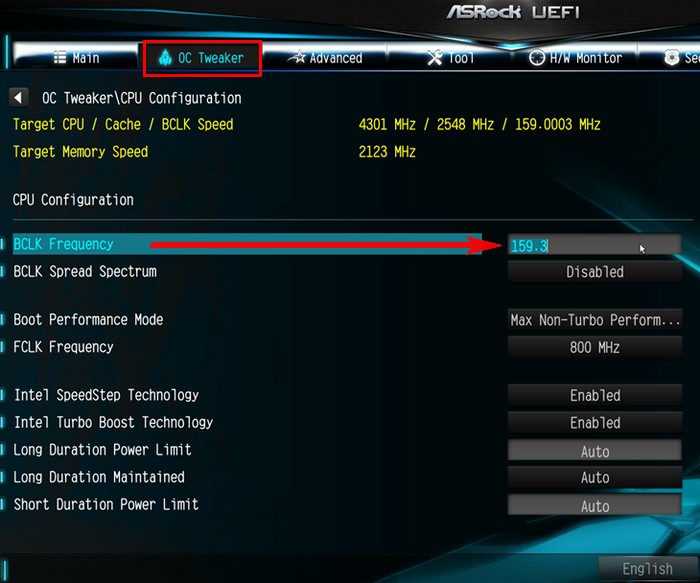
1. Частота системной шины. Подняв ее мы поднимем и частоту самого процессора. Чаще всего ее поднимают не более чем на 20 — 25%. Разгон материнской платы Asrock Z170 Pro по шине 2. Множитель процессора. Увеличив множитель, повысится производительность (скорость) процессора. Процессор просто начинает позволять себе пользоваться большим количеством ресурсов. 3. Напряжение питания. Нельзя повысить производительность без повышения напряжения. Увеличить частоту, напряжение оставить по умолчанию не получится. К тому же чем больше напряжение, тем быстрее будут работать устройства.
Хочется отметить, что выполняя манипуляции по оверклокингу стоит постоянно следить за температурой всех компонентов компьютера. Стабильность системы также необходимо держать в поле зрения. Параметры сильно выходящие за допустимые могут повредить устройства. При сильном повышении температуры производительность и стабильность системы также будет падать. Также следует учитывать, что разгон приводит к быстрому износу того или иного устройства. Кроме того, есть большая вероятность столкнуться с повышением уровня шума, сбоям, зависаниям системы. Напоследок хотелось бы посоветовать не ставить никакие параметры для разгона наугад. Это не безопасно для компонентов вашего ПК. Всегда пользуйтесь руководствами и инструкциями предназначенными именно для ваших комплектующих.
Разгон процессора по шине на примере i5 6400 и материнской платы Asrock Z170 Pro 4s
Здравствуйте админ! Читал, что недорогой четырёхъядерный процессор от Intel — Core i5-6400 (2.70 ГГц) на архитектуре Skylake имеет заблокированный множитель, но несмотря на это его можно разогнать до частоты 4.3 ГГц и работать он будет на уровне процессора i7-6700K (4.0 ГГц), который в два раза его дороже (18 тысяч рублей)! Каким образом разгоняется i5-6400 , если у него заблокирован множитель?
Разгон процессора по шине на примере i5 6400 и материнской платы Asrock Z170 Pro 4s
Автор Денис Михайлов!
Итак, для начала давайте разберемся, что же такое разгон (оверклокинг), тактовая частота и производительность процессора. Разгон — это принудительное повышение характеристик оборудования для увеличения его эффективности. Мощность ЦП напрямую связана с его тактовой частотой, которая высчитывается путем умножения частоты тактового генератора BCLK (шина) на множитель (коэффицент).
Вы, наверное, замечали, что камни (сленг. – процессор) у Intel делятся на два типа, одни с индексом K на конце (i5-6600K, i5-2500K, i7-5820K и т.д.), другие без него (i7-2600, i5-7600, i5-4590). Так вот у первых множитель разблокирован и может быть легко изменен. И если вспомнить формулу, приведенную мной ранее (частота шины Х коэффициент = частота процессора), становится понятно, что если его увеличить конечная производительность вырастет. У второй категории процессоров этот множитель заблокирован производителем и сами по себе они оверклок не подразумевают. Но благодаря некоторым энтузиастам в этой сфере увеличение КПД все же возможно путем увеличения тактовой частоты шины. Хочется сразу отметить, что после разгона процессора по шине, гарантия на него спадает.
Многие спрашивают: Для чего вообще нужен оверклок?
Ответ очень прост. Разгоняя сердце компьютера, его характеристики на выходе будут значительно выше, чем в стоковом варианте. К примеру, наш i5 6400, о котором дальше пойдет речь, в конечном итоге будет работать как i5 6700 без разгона, не плохо ведь, правда? Логичный вывод из этого всего этого это банальная экономия денег. Зачем платить больше, если можно заплатить меньше и разогнать?
Второй постоянный вопрос: Зачем гнать по шине, если гарантия перестает действовать? Можно ведь купить К-процессор и разогнать по множителю?
Здесь ответ тот же самый. Экономическая целесообразность. Все дело в том, что К-процессоры стоят ощутимо дороже своих собратьев без индекса. Да и про разгон в сервисных центрах никто не узнает, если сбросить настройки БИОСа. Это всего лишь попытка разработчиков запугать нас и заставить платить больше, но мы-то с вами знаем толк, верно?
Еще один немаловажный момент, о котором стоит упомянуть, это то, что у разогнанных камней отключается встроенное видео ядро. Но если используется дискретная видеокарта, то я думаю, потеря не велика. Да и зачем нужно гнать процессор без хорошей видюхи?
Теперь, когда мы разобрались с теорией, можно приступать к практике.
Для разгона по шине нам потребуется:
-Сам процессор без индекса K (возьмём Intel Core i5-6400 Processor на архитектуре Skylake).

-Материнская плата нужна исключительно на 170 чипсете ( Asrock Z170 Pro 4s)
-специальная версия BIOS которую можно скачать на сайте производителя.
Первым делом обновляем БИОС материнки Asrock Z170 Pro 4s (на эту тему есть отдельная статья).
Затем в БИОСе, на вкладке OC Tweaker/CPU Configuration, увеличиваем значение BCLK. Сильно нагружать компьютерное сердце я не стал и остановился на отметке в 159, что равняется 4.3 МГц (тактовая частота процессора).
Из-за того, что мы разогнали процессор по шине, а не по множителю у нас увеличилась и частота оперативной памяти.
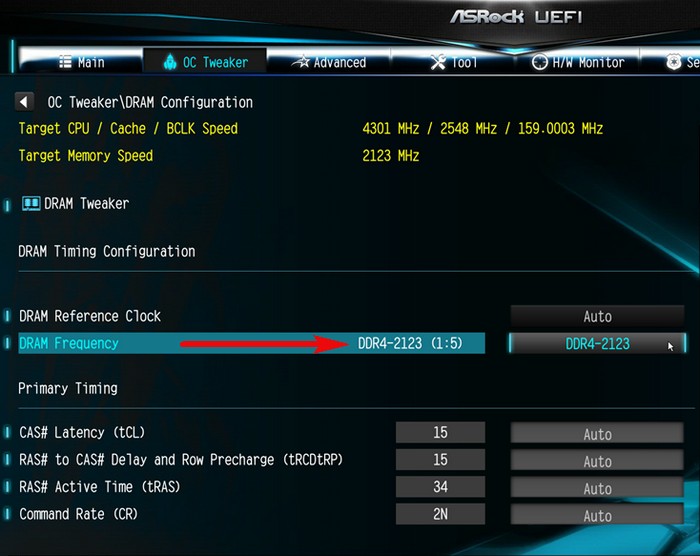
Разгон памяти это отдельная тема для разговора, поэтому здесь просто выставляете самое близкое к базовым частотам значение. У меня это 2133.

Для того, чтобы камень работал стабильно и не сбрасывал новые частоты на базовые, поднимаем ему напряжение до 1.3V (было 1 V ) во вкладке Voltage Configuration. Не бойтесь, интеловские скайлейки спокойно берут отметку в 1.4 V при хорошем охлаждении, главное не переусердствуйте.
Далее сохраняем настройки, перезагружаемся и заходим в CPU-Z (программа для мониторинга процессора о которой, я уверен, вы все знаете).
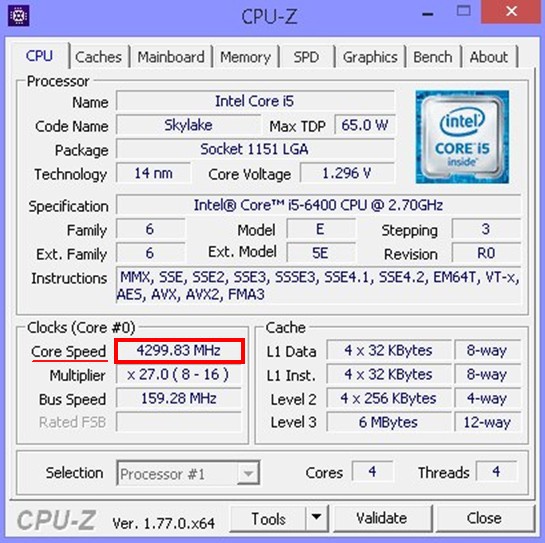
Видим, что повышение эффективности прошло успешно, отметка в 4.3 ГГц взята.
Хочется отметить еще и то, что под разогнанный процессор необходимо хорошее охлаждение. В моем случае это башенный куллер с тремя тепловыми трубками GAMMAX 400 который с поставленной задачей справляется на ура.
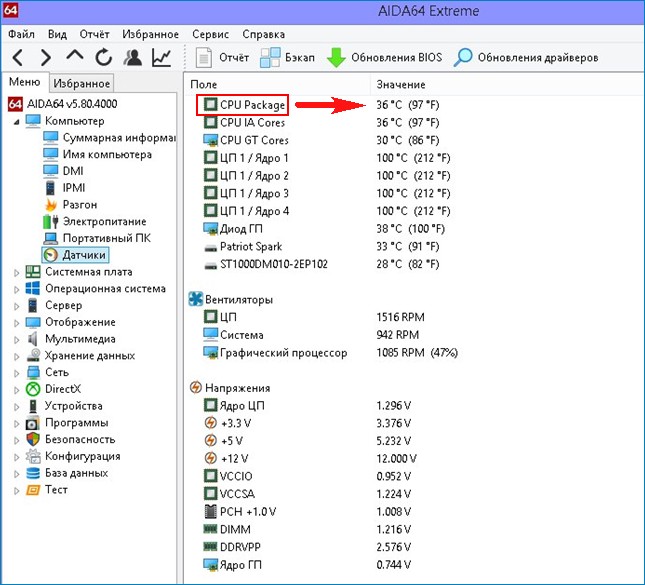
Не могу оставить без внимания и тот факт, что у разогнанных процессоров с заблокированным множителем отключается встроенный датчик температуры ядер, но это не страшно. Для просмотра температуры можно установить программу AIDA64 и ориентироваться на параметр CPU Package – температура между крышкой процессора и его ядрами. Значение очень близко к показаниям датчика температуры ЦП, разница составляет пару градусов.
Итак, в простое наш камень греется не выше 40 градусов.
Во время стресс теста не выше 60 градусов. Показатели в норме. Разгон удался, прирост КПД составил 59%.
Надежный (неэкстремальный) разгон процессора и памяти для материнских плат ASUS с процессором i7
Рассматриваются UEFI настройки для ASUS Z77 материнских плат на примере платы ASUS PZ77-V LE с процессором Ivy Bridge i7. Оптимальные параметры выбирались для некоторых сложных UEFI-настроек, которые позволяют получить успешный разгон без излишнего риска. Пользователь последовательно знакомится с основными понятиями разгона и осуществляет надежный и не экстремальный разгон процессора и памяти материнских плат ASUS Z77. Для простоты используется английский язык UEFI.
Пост прохладно принят на сайте оверклокеров. Это понятно, так как на этом сайте в основном бесшабашные безбашенные пользователи, занимающиеся экстремальным разгоном.
AI Overclock Tuner
Все действия, связанные с разгоном, осуществляются в меню AI Tweaker (UEFI Advanced Mode) установкой параметра AI Overclock Tuner в Manual (рис. 1).
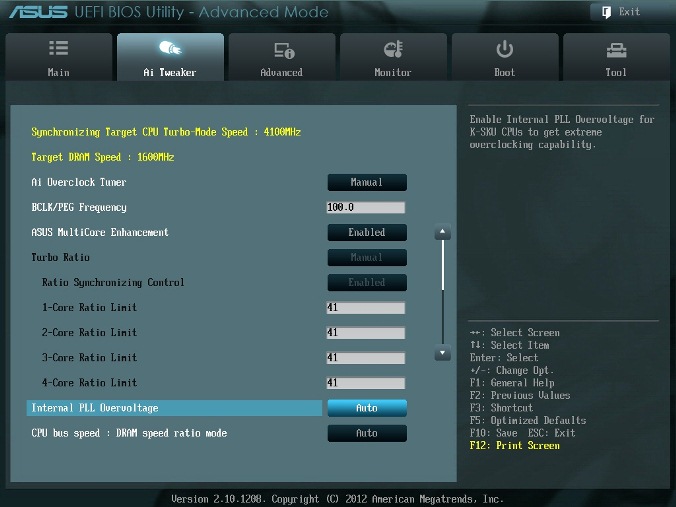
Рис. 1
BCLK/PEG Frequency
Параметр BCLK/PEG Frequency (далее BCLK) на рис. 1 становится доступным, если выбраны Ai Overclock Tuner\XMP или Ai Overclock Tuner\Manual. Частота BCLK, равная 100 МГц, является базовой. Главный параметр разгона – частота ядра процессора, получается путем умножения этой частоты на параметр – множитель процессора. Конечная частота отображается в верхней левой части окна Ai Tweaker (на рис. 1 она равна 4,1 ГГц). Частота BCLK также регулирует частоту работы памяти, скорость шин и т.п.
Возможное увеличение этого параметра при разгоне невелико – большинство процессоров позволяют увеличивать эту частоту только до 105 МГц. Хотя есть отдельные образцы процессоров и материнских плат, для которых эта величина равна 107 МГц и более. При осторожном разгоне, с учетом того, что в будущем в компьютер будут устанавливаться дополнительные устройства, этот параметр рекомендуется оставить равным 100 МГц (рис. 1).
ASUS MultiCore Enhancement
Когда этот параметр включен (Enabled на рис. 1), то принимается политика ASUS для Turbo-режима. Если параметр выключен, то будет применяться политика Intel для Turbo-режима. Для всех конфигураций при разгоне рекомендуется включить этот параметр (Enabled). Выключение параметра может быть использовано, если вы хотите запустить процессор с использованием политики корпорации Intel, без разгона.
Turbo Ratio
В окне рис. 1 устанавливаем для этого параметра режим Manual. Переходя к меню Advanced\. \CPU Power Management Configuration (рис. 2) устанавливаем множитель 41.
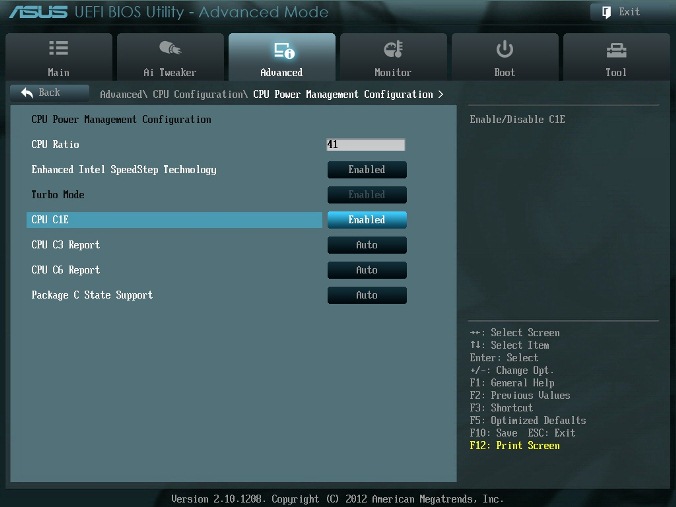
Рис. 2
Возвращаемся к меню AI Tweaker и проверяем значение множителя (рис. 1).
Для очень осторожных пользователей можно порекомендовать начальное значение множителя, равное 40 или даже 39. Максимальное значение множителя для неэкстремального разгона обычно меньше 45.
Internal PLL Overvoltage
Увеличение (разгон) рабочего напряжения для внутренней фазовой автоматической подстройки частоты (ФАПЧ) позволяет повысить рабочую частоту ядра процессора. Выбор Auto будет автоматически включать этот параметр только при увеличении множителя ядра процессора сверх определенного порога.
Для хороших образцов процессоров этот параметр нужно оставить на Auto (рис. 1) при разгоне до множителя 45 (до частоты работы процессора 4,5 ГГц).
Отметим, что стабильность выхода из режима сна может быть затронута, при установке этого параметра в состояние включено (Enabled). Если обнаруживается, что ваш процессор не будет разгоняться до 4,5 ГГц без установки этого параметра в состояние Enabled, но при этом система не в состоянии выходить из режима сна, то единственный выбор – работа на более низкой частоте с множителем меньше 45. При экстремальном разгоне с множителями, равными или превышающими 45, рекомендуется установить Enabled. При осторожном разгоне выбираем Auto. (рис. 1).
CPU bus speed: DRAM speed ratio mode
Этот параметр можно оставить в состоянии Auto (рис. 1), чтобы применять в дальнейшем изменения при разгоне и настройке частоты памяти.
Memory Frequency
Этот параметр виден на рис. 3. С его помощью осуществляется выбор частоты работы памяти.
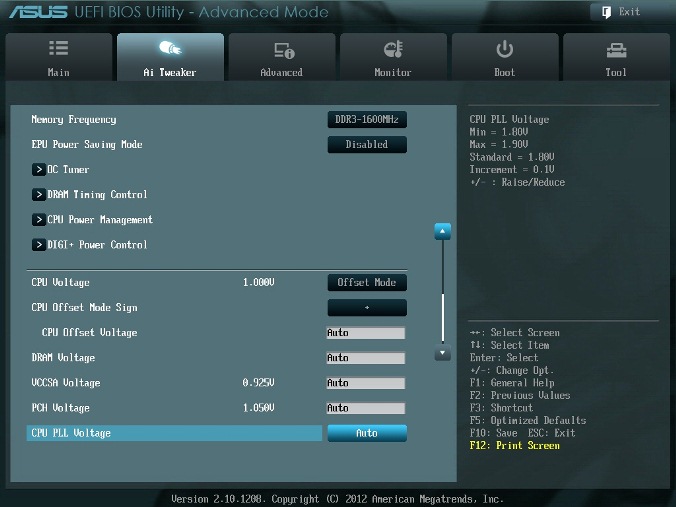
Рис. 3
Параметр Memory Frequency определяется частотой BCLK и параметром CPU bus speed:DRAM speed ratio mode. Частота памяти отображается и выбирается в выпадающем списке. Установленное значение можно проконтролировать в левом верхнем углу меню Ai Tweaker. Например, на рис. 1 видим, что частота работы памяти равна 1600 МГц.
Отметим, что процессоры Ivy Bridge имеют более широкий диапазон настроек частот памяти, чем предыдущее поколение процессоров Sandy Bridge. При разгоне памяти совместно с увеличением частоты BCLK можно осуществить более детальный контроль частоты шины памяти и получить максимально возможные (но возможно ненадежные) результаты при экстремальном разгоне.
Для надежного использования разгона рекомендуется поднимать частоту наборов памяти не более чем на 1 шаг относительно паспортной. Более высокая скорость работы памяти дает незначительный прирост производительности в большинстве программ. Кроме того, устойчивость системы при более высоких рабочих частотах памяти часто не может быть гарантирована для отдельных программ с интенсивным использованием процессора, а также при переходе в режим сна и обратно.
Рекомендуется также сделать выбор в пользу комплектов памяти, которые находятся в списке рекомендованных для выбранного процессора, если вы не хотите тратить время на настройку стабильной работы системы.
Рабочие частоты между 2400 МГц и 2600 МГц, по-видимому, являются оптимальными в сочетании с интенсивным охлаждением, как процессоров, так и модулей памяти. Более высокие скорости возможны также за счет уменьшения вторичных параметров – таймингов памяти.
При осторожном разгоне начинаем с разгона только процессора. Поэтому вначале рекомендуется установить паспортное значение частоты работы памяти, например, для комплекта планок памяти DDR3-1600 МГц устанавливаем 1600 МГц (рис. 3).
После разгона процессора можно попытаться поднять частоту памяти на 1 шаг. Если в стресс-тестах появятся ошибки, то можно увеличить тайминги, напряжение питания (например на 0,05 В), VCCSA на 0,05 В, но лучше вернуться к номинальной частоте.
EPU Power Saving Mode
Автоматическая система EPU разработана фирмой ASUS. Она регулирует частоту и напряжение элементов компьютера в целях экономии электроэнергии. Эта установка может быть включена только на паспортной рабочей частоте процессора. Для разгона этот параметр выключаем (Disabled) (рис. 3).
OC Tuner
Когда выбрано (OK), будет работать серия стресс-тестов во время Boot-процесса с целью автоматического разгона системы. Окончательный разгон будет меняться в зависимости от температуры системы и используемого комплекта памяти. Включать не рекомендуется, даже если вы не хотите вручную разогнать систему. Не трогаем этот пункт или выбираем cancel (рис. 3).
DRAM Timing Control
DRAM Timing Control – это установка таймингов памяти (рис. 4).
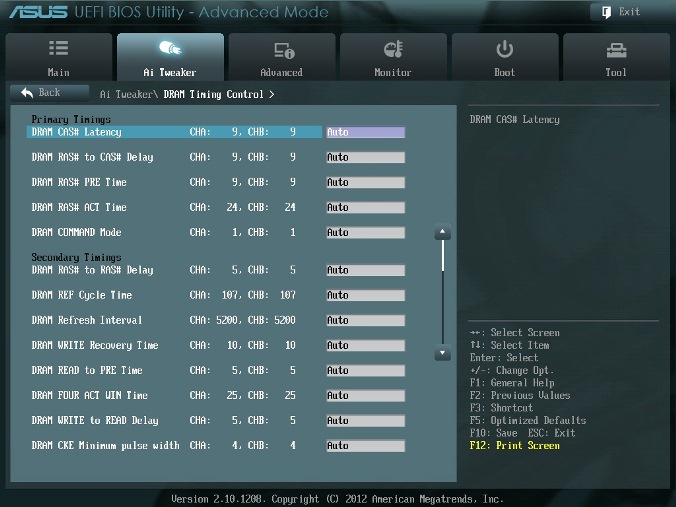
Рис. 4.
Все эти настройки нужно оставить равными паспортным значениям и на Auto, если вы хотите настроить систему для надежной работы. Основные тайминги должны быть установлены в соответствии с SPD модулей памяти.
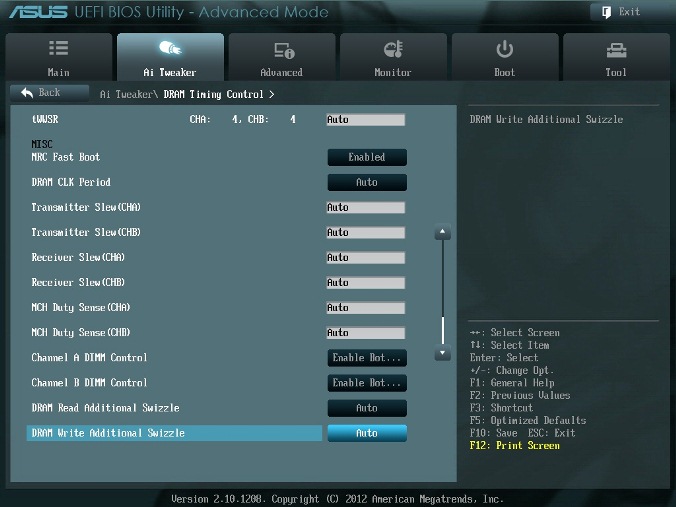
Рис. 5
Большинство параметров на рис. 5 также оставляем в Auto.
MRC Fast Boot
Включите этот параметр (Enabled). При этом пропускается тестирование памяти во время процедуры перезагрузки системы. Время загрузки при этом уменьшается.
Отметим, что при использовании большего количества планок памяти и при высокой частоте модулей (2133 МГц и выше) отключение этой настройки может увеличить стабильность системы во время проведения разгона. Как только получим желаемую стабильность при разгоне, включаем этот параметр (рис. 5).
DRAM CLK Period
Определяет задержку контроллера памяти в сочетании с приложенной частоты памяти. Установка 5 дает лучшую общую производительность, хотя стабильность может ухудшиться. Установите лучше Auto (рис. 5).
CPU Power Management
Окно этого пункта меню приведено на рис. 6. Здесь проверяем множитель процессора (41 на рис. 6), обязательно включаем (Enabled) параметр энергосбережения EIST, а также устанавливаем при необходимости пороговые мощности процессоров (все последние упомянутые параметры установлены в Auto (рис. 6)).
Перейдя к пункту меню Advanced\. \CPU Power Management Configuration (рис. 2) устанавливаем параметр CPU C1E (энергосбережение) в Enabled, а остальные (включая параметры с C3, C6) в Auto.

Рис. 6
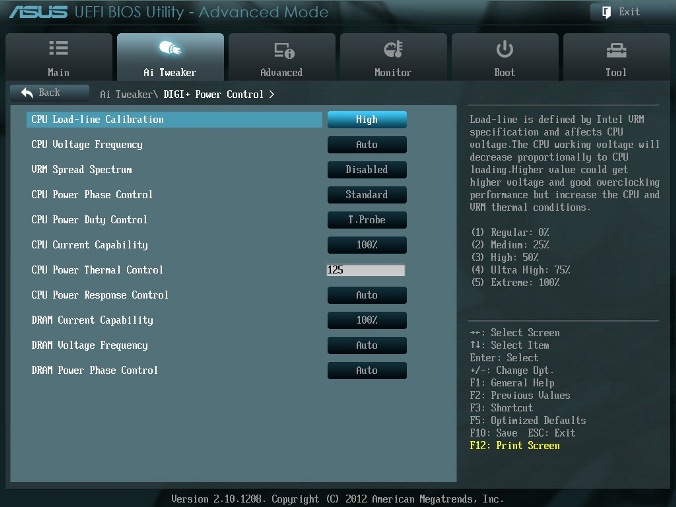
Рис. 7.
DIGI+ Power Control
На рис. 7 показаны рекомендуемые значения параметров. Некоторые параметры рассмотрим отдельно.
CPU Load-Line Calibration
Сокращённое наименование этого параметра – LLC. При быстром переходе процессора в интенсивный режим работы с увеличенной мощностью потребления напряжение на нем скачкообразно уменьшается относительно стационарного состояния. Увеличенные значения LLC обуславливают увеличение напряжения питания процессора и уменьшают просадки напряжения питания процессора при скачкообразном росте потребляемой мощности. Установка параметра равным high (50%) считается оптимальным для режима 24/7, обеспечивая оптимальный баланс между ростом напряжения и просадкой напряжения питания. Некоторые пользователи предпочитают использовать более высокие значения LLC, хотя это будет воздействовать на просадку в меньшей степени. Устанавливаем high (рис. 7).
VRM Spread Spectrum
При включении этого параметра (рис. 7) включается расширенная модуляция сигналов VRM, чтобы уменьшить пик в спектре излучаемого шума и наводки в близлежащих цепях. Включение этого параметра следует использовать только на паспортных частотах, так как модуляция сигналов может ухудшить переходную характеристику блока питания и вызвать нестабильность напряжения питания. Устанавливаем Disabled (рис. 7).
Current Capability
Значение 100% на все эти параметры должны быть достаточно для разгона процессоров с использованием обычных методов охлаждения (рис. 7).
Рис. 8.
CPU Voltage
Есть два способа контролировать напряжения ядра процессора: Offset Mode (рис. 8) и Manual. Ручной режим обеспечивает всегда неизменяемый статический уровень напряжения на процессоре. Такой режим можно использовать кратковременно, при тестировании процессора. Режим Offset Mode позволяет процессору регулировать напряжение в зависимости от нагрузки и рабочей частоты. Режим Offset Mode предпочтителен для 24/7 систем, так как позволяет процессору снизить напряжение питания во время простоя компьютера, снижая потребляемую энергию и нагрев ядер.
Уровень напряжения питания будет увеличиваться при увеличении коэффициента умножения (множителя) для процессора. Поэтому лучше всего начать с низкого коэффициента умножения, равного 41х (или 39х) и подъема его на один шаг с проверкой на устойчивость при каждом подъеме.
Установите Offset Mode Sign в “+”, а CPU Offset Voltage в Auto. Загрузите процессор вычислениями с помощью программы LinX и проверьте с помощью CPU-Z напряжение процессора. Если уровень напряжения очень высок, то вы можете уменьшить напряжение путем применения отрицательного смещения в UEFI. Например, если наше полное напряжение питания при множителе 41х оказалась равным 1,35 В, то мы могли бы снизить его до 1,30 В, применяя отрицательное смещение с величиной 0,05 В.
Имейте в виду, что уменьшение примерно на 0,05 В будет использоваться также для напряжения холостого хода (с малой нагрузкой). Например, если с настройками по умолчанию напряжение холостого хода процессора (при множителе, равном 16x) является 1,05 В, то вычитая 0,05 В получим примерно 1,0 В напряжения холостого хода. Поэтому, если уменьшать напряжение, используя слишком большие значения CPU Offset Voltage, наступит момент, когда напряжение холостого хода будет таким малым, что приведет к сбоям в работе компьютера.
Если для надежности нужно добавить напряжение при полной нагрузке процессора, то используем “+” смещение и увеличение уровня напряжения. Отметим, что введенные как “+” так и “-” смещения не точно отрабатываются системой питания процессора. Шкалы соответствия нелинейные. Это одна из особенностей VID, заключающаяся в том, что она позволяет процессору просить разное напряжение в зависимости от рабочей частоты, тока и температуры. Например, при положительном CPU Offset Voltage 0,05 напряжение 1,35 В при нагрузке может увеличиваться только до 1,375 В.
Из изложенного следует, что для неэкстремального разгона для множителей, примерно равных 41, лучше всего установить Offset Mode Sign в “+” и оставить параметр CPU Offset Voltage в Auto. Для процессоров Ivy Bridge, ожидается, что большинство образцов смогут работать на частотах 4,1 ГГц с воздушным охлаждением.
Больший разгон возможен, хотя при полной загрузке процессора это приведет к повышению температуры процессора. Для контроля температуры запустите программу RealTemp.
DRAM Voltage
Устанавливаем напряжение на модулях памяти в соответствии с паспортными данными. Обычно это примерно 1,5 В. По умолчанию – Auto (рис. 8).
VCCSA Voltage
Параметр устанавливает напряжение для System Agent. Можно оставить на Auto для нашего разгона (рис. 8).
CPU PLL Voltage
Для нашего разгона – Auto (рис. 8). Обычные значения параметра находятся около 1,8 В. При увеличении этого напряжения можно увеличивать множитель процессора и увеличивать частоту работы памяти выше 2200 МГц, т.к. небольшое превышение напряжения относительно номинального может помочь стабильности системы.
PCH Voltage
Можно оставить значения по умолчанию (Auto) для небольшого разгона (рис. 8). На сегодняшний день не выявилось существенной связи между этим напряжением на чипе и другими напряжениями материнской платы.
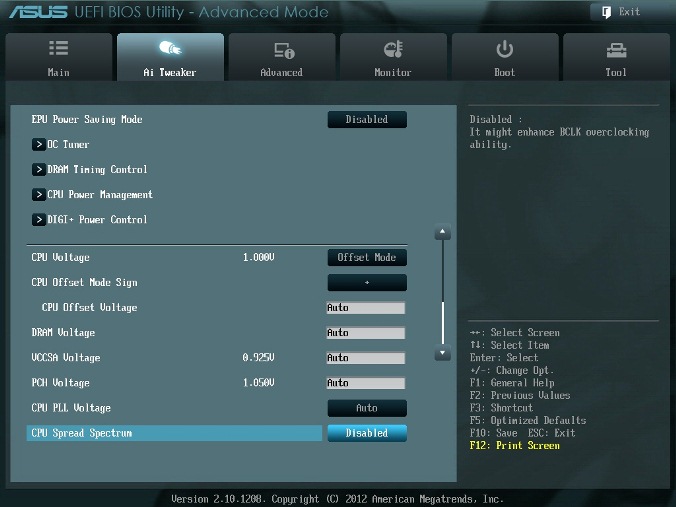
Рис. 9
CPU Spread Spectrum
При включении опции (Enabled) осуществляется модуляция частоты ядра процессора, чтобы уменьшить величину пика в спектре излучаемого шума. Рекомендуется установить параметр в Disabled (рис. 9), т.к. при разгоне модуляция частоты может ухудшить стабильность системы.
Автору таким образом удалось установить множитель 41, что позволило ускорить моделирование с помощью MatLab.
- Компьютерное железо
- Процессоры