Фильтрация дат в сводной таблице или сводной диаграмме
Диалоговое окно «Пометить как таблицу дат» появляется при нажатии кнопки «Пометить как таблицу дат» или выборе параметров таблицы дат на вкладке «Конструктор» Power Pivot окна. В диалоговом окне «Пометить как таблицу дат» указывается уникальный столбец дат, который позволяет использовать расширенные фильтры дат Power Pivot данных в сводных отчетах Excel.
Расширенные фильтры дат отображаются для меток строк и столбцов в сводной таблице или сводной диаграмме при добавлении поля из таблицы дат в метки строк или метки столбцов списка Power Pivot полей.
Изменение свойств даты
- В окне Power Pivot выберите таблицу, содержащую даты.
- На вкладке «Конструктор» щелкните » Пометить как таблицу дат».
- В диалоговом окне выберите столбец, содержащий уникальные значения, без пустых значений.
- Нажмите кнопку ОК.
Использование расширенных фильтров дат
- Перейдите к сводной таблице или сводной диаграмме в той же книге.
- Добавьте столбец из таблицы «Дата» в область «Метки столбцов» или «Метки строк» Power Pivot поля.
- Щелкните стрелку вниз рядом с меткой столбцов или меткой строк в сводной таблице.
- Наведите указатель мыши на фильтры даты, а затем выберите фильтр из списка.
Сортировка по дате
Если даты на листе упорядочены неправильно, вы можете их отсортировать. Например, можно выполнить сортировку от наиболее ранних к наиболее поздним.
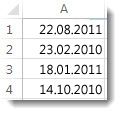
Вот как можно отсортировать даты:
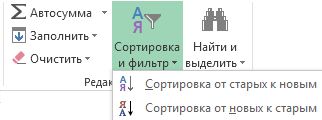
- Перетащите указатель вниз по столбцу, чтобы выделить нужные даты.
- На вкладке Главная щелкните стрелку на кнопке Сортировка и фильтр и выберите команду Сортировка от старых к новым или Сортировка от новых к старым.
Примечание: Если вы не получили ожидаемых результатов, то, возможно, в столбце содержатся даты, сохраненные в текстовом формате, а не в формате даты. В статье Преобразование дат из текстового формата в формат даты поясняется, что нужно сделать в этом случае.
Как фильтровать даты по месяцам в Excel (с примером)
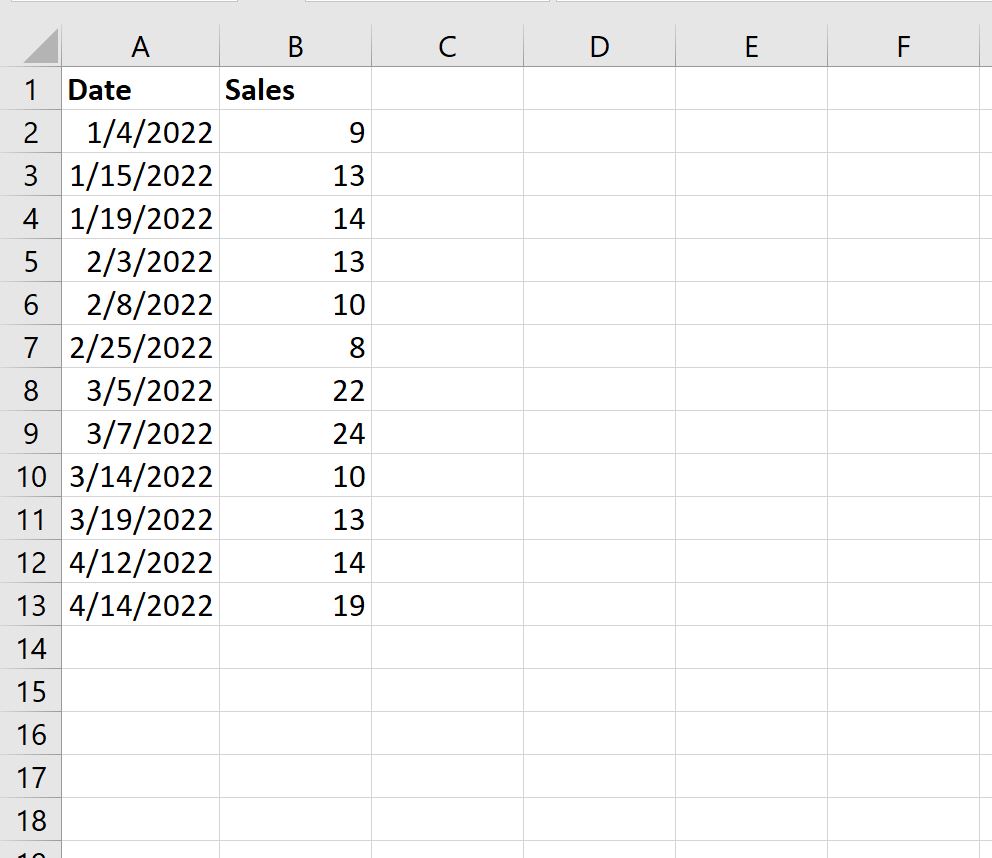
Часто вы можете захотеть отфильтровать даты по месяцам в Excel.
К счастью, это легко сделать с помощью функции « Фильтр ».
В следующем пошаговом примере показано, как использовать эту функцию для фильтрации дат по месяцам в Excel.
Шаг 1: Создайте данные
Во-первых, давайте создадим набор данных, который показывает общий объем продаж некоторой компании в разные дни:
Шаг 2: Добавьте фильтр
Затем выделите ячейки в диапазоне A1: B13 , затем щелкните вкладку « Данные » на верхней ленте и нажмите кнопку « Фильтр »:
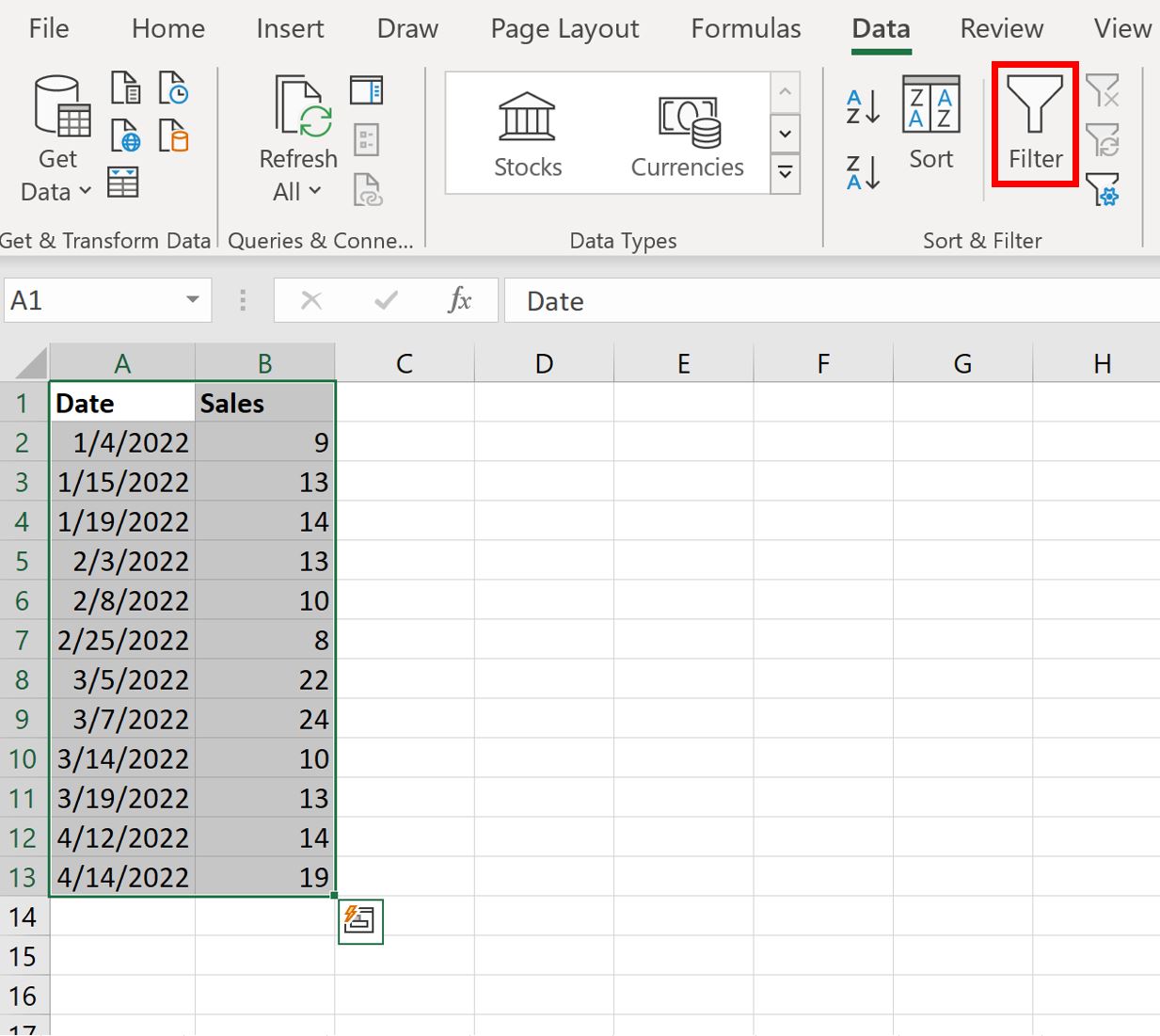
Выпадающий фильтр будет автоматически добавлен в первую строку столбца A и столбца B.
Шаг 3: фильтрация дат по месяцам
Далее мы отфильтруем данные, чтобы отображались только те строки, в которых месяц содержит февраль.
Щелкните стрелку раскрывающегося списка рядом с полем « Дата », затем снимите все флажки, кроме поля рядом с « Февраль », и нажмите « ОК »:
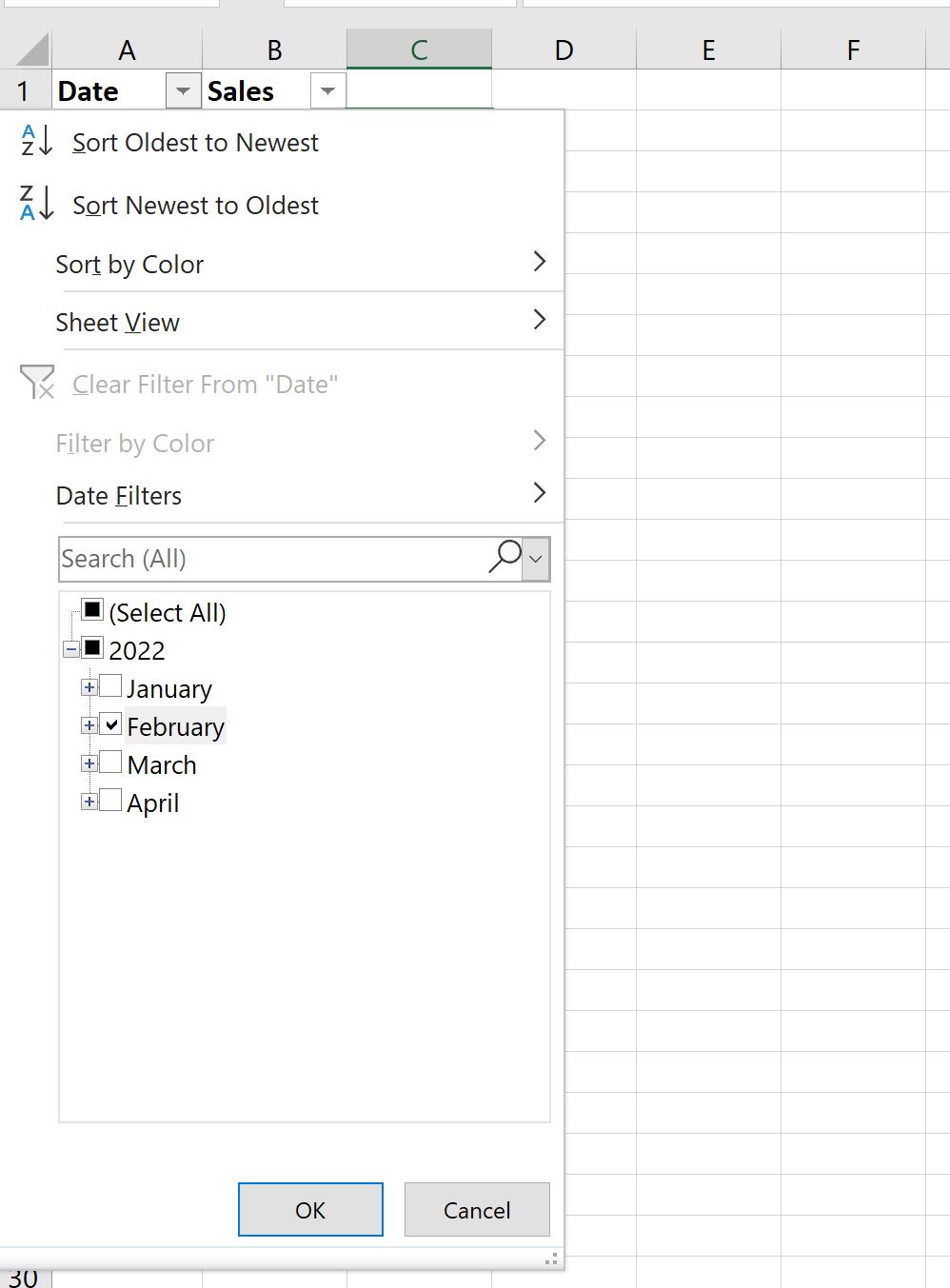
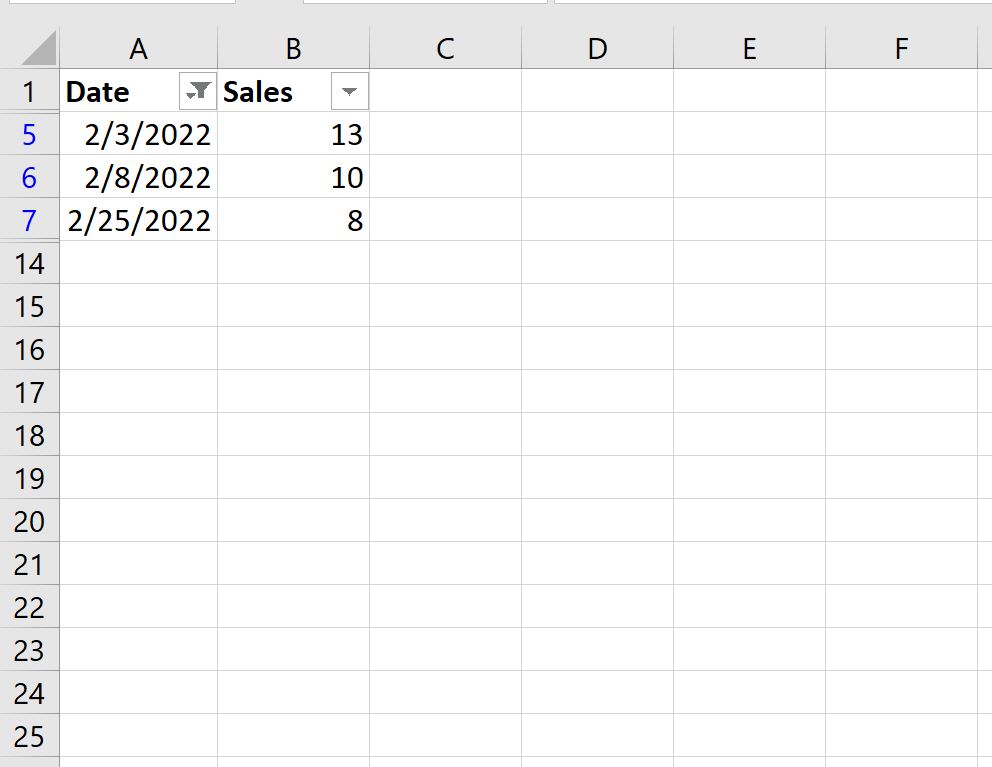
Данные будут автоматически отфильтрованы, чтобы отображались только те строки, в которых дата указана в феврале:
Обратите внимание: если у вас есть несколько лет и вы хотите отфильтровать данные, чтобы отображались только даты в феврале (игнорируя год), вы можете щелкнуть стрелку раскрывающегося списка рядом с Дата , затем Фильтры дат , а затем Все даты в периоде , затем февраль :
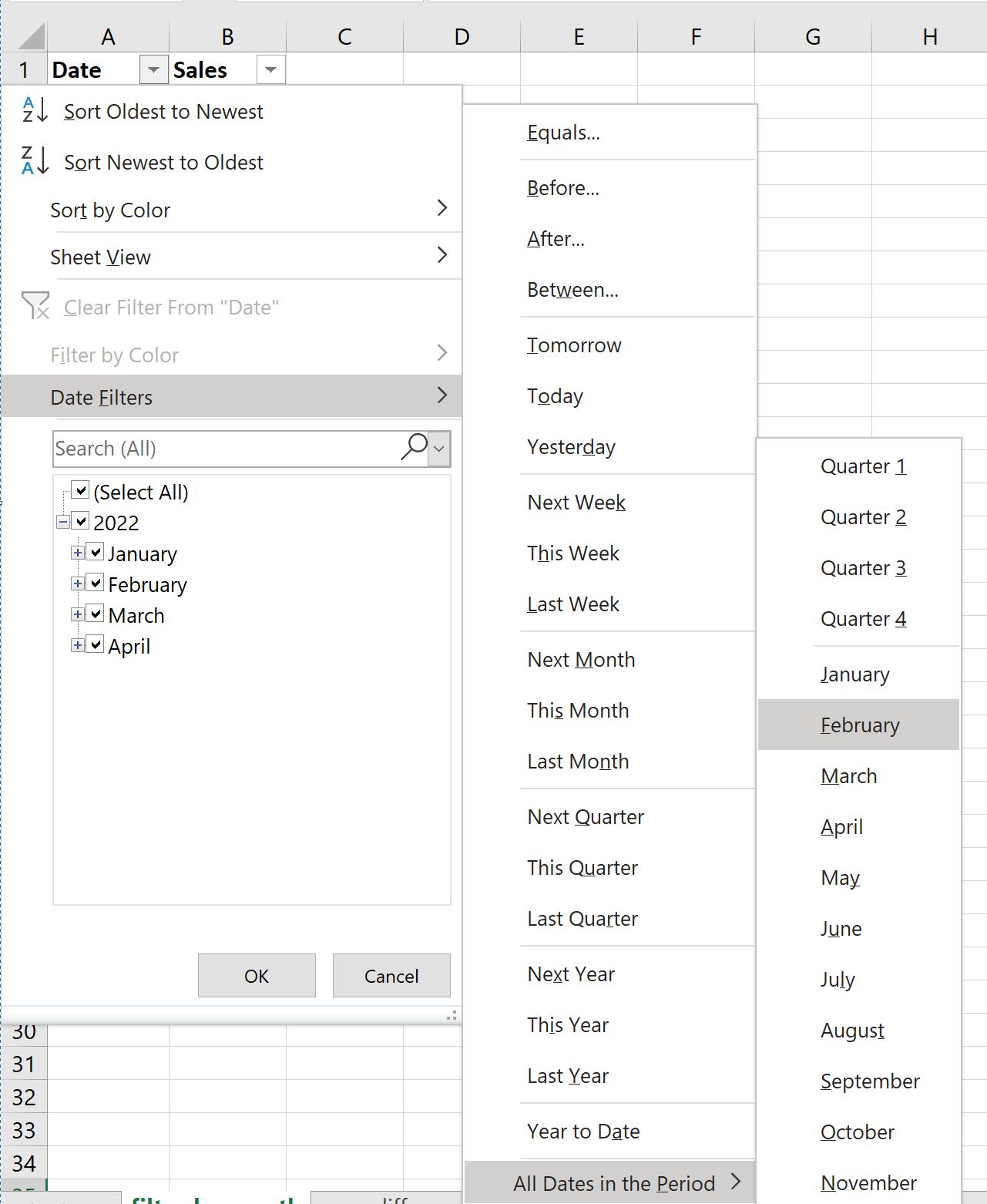
Данные будут автоматически отфильтрованы, чтобы отображались только те строки, в которых дата указана в феврале, независимо от года.
Дополнительные ресурсы
В следующих руководствах объясняется, как выполнять другие распространенные операции в Excel:
Excel: как фильтровать сводную таблицу по диапазону дат
Часто вам может понадобиться отфильтровать строки в сводной таблице в Excel по определенному диапазону дат.
К счастью, это легко сделать с помощью параметра « Фильтры дат » в раскрывающемся меню в столбце « Ярлыки строк» сводной таблицы.
В следующем примере показано, как именно это сделать.
Пример: фильтрация сводной таблицы по диапазону дат в Excel
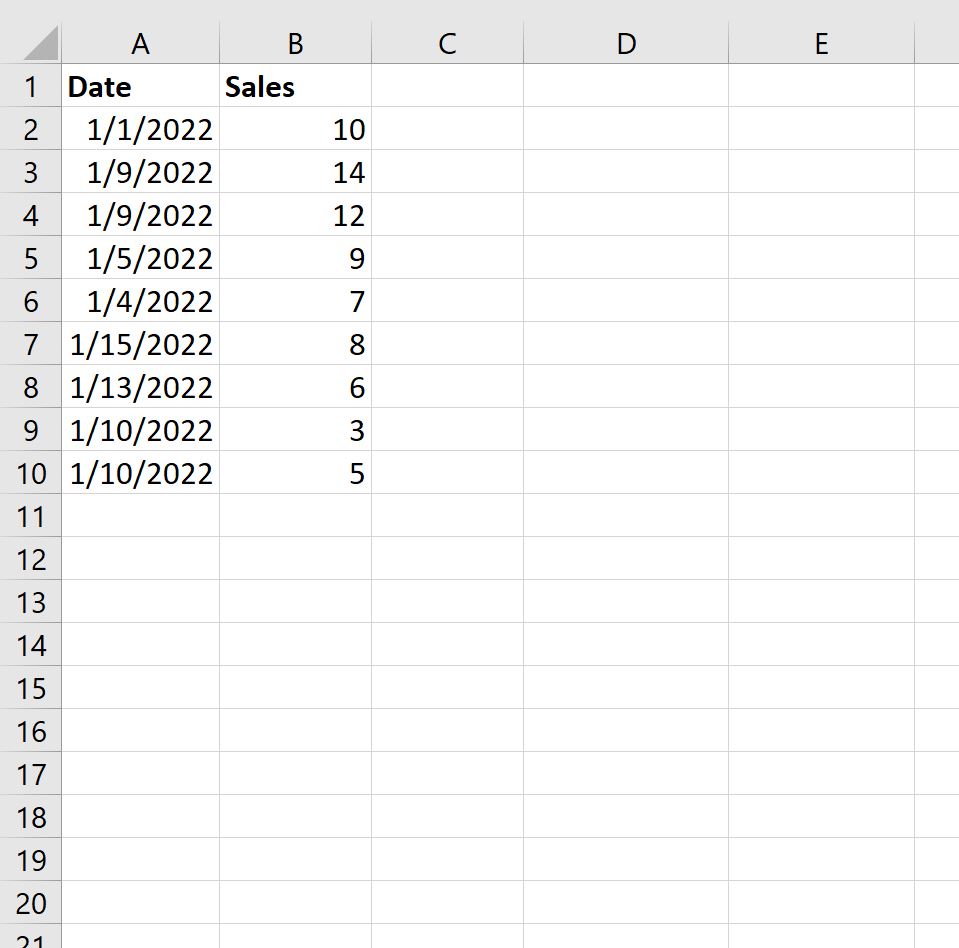
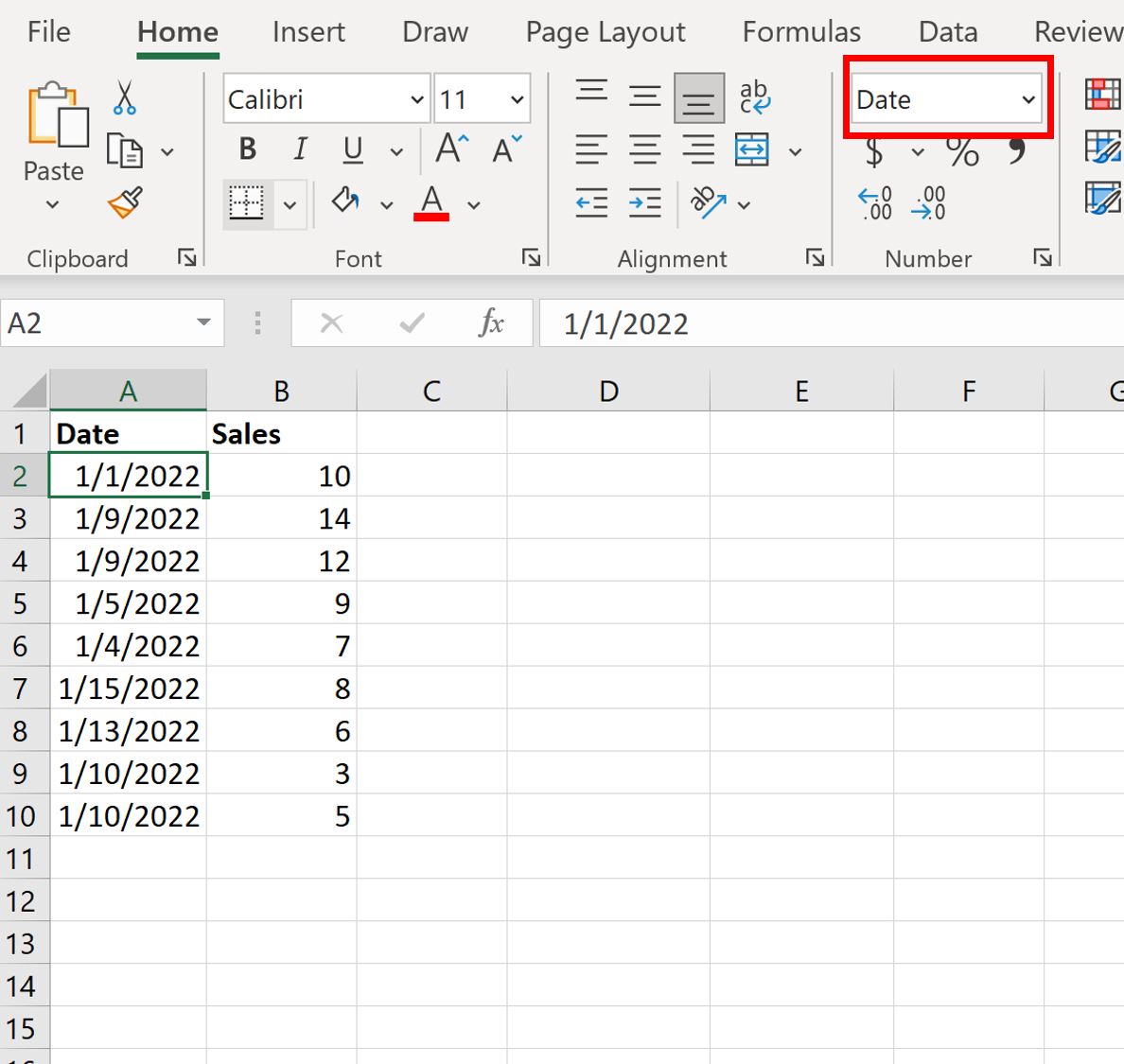
Предположим, у нас есть следующий набор данных в Excel, который показывает количество продаж в разные даты:
Перед созданием сводной таблицы для этих данных щелкните одну из ячеек в столбце «Дата» и убедитесь, что Excel распознает ячейку как формат даты :
Затем мы можем выделить диапазон ячеек A1:B10 , затем щелкнуть вкладку « Вставка » на верхней ленте, затем щелкнуть « Сводная таблица» и вставить следующую сводную таблицу, чтобы суммировать общий объем продаж на каждую дату:
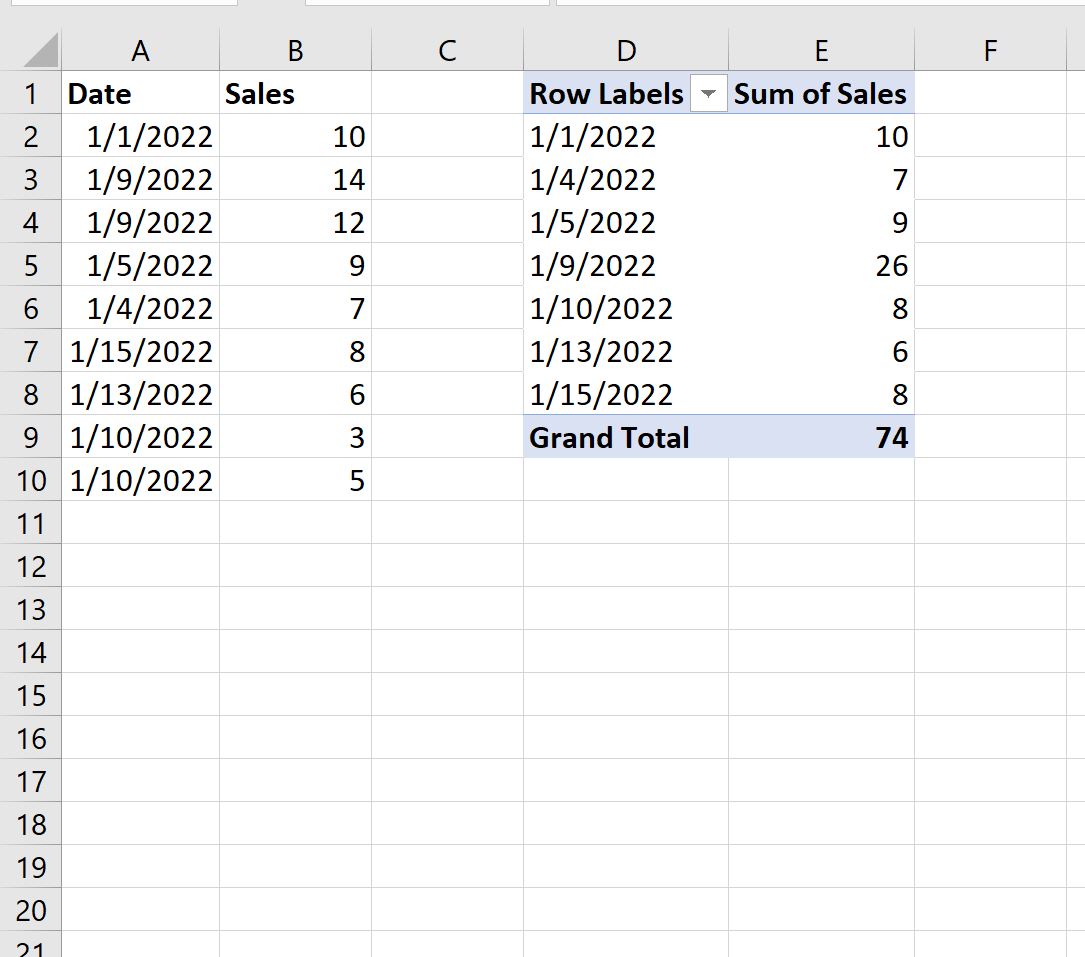
Теперь предположим, что мы хотим отфильтровать сводную таблицу, чтобы отображались только даты между 05.01.2022 и 13.01.2022.
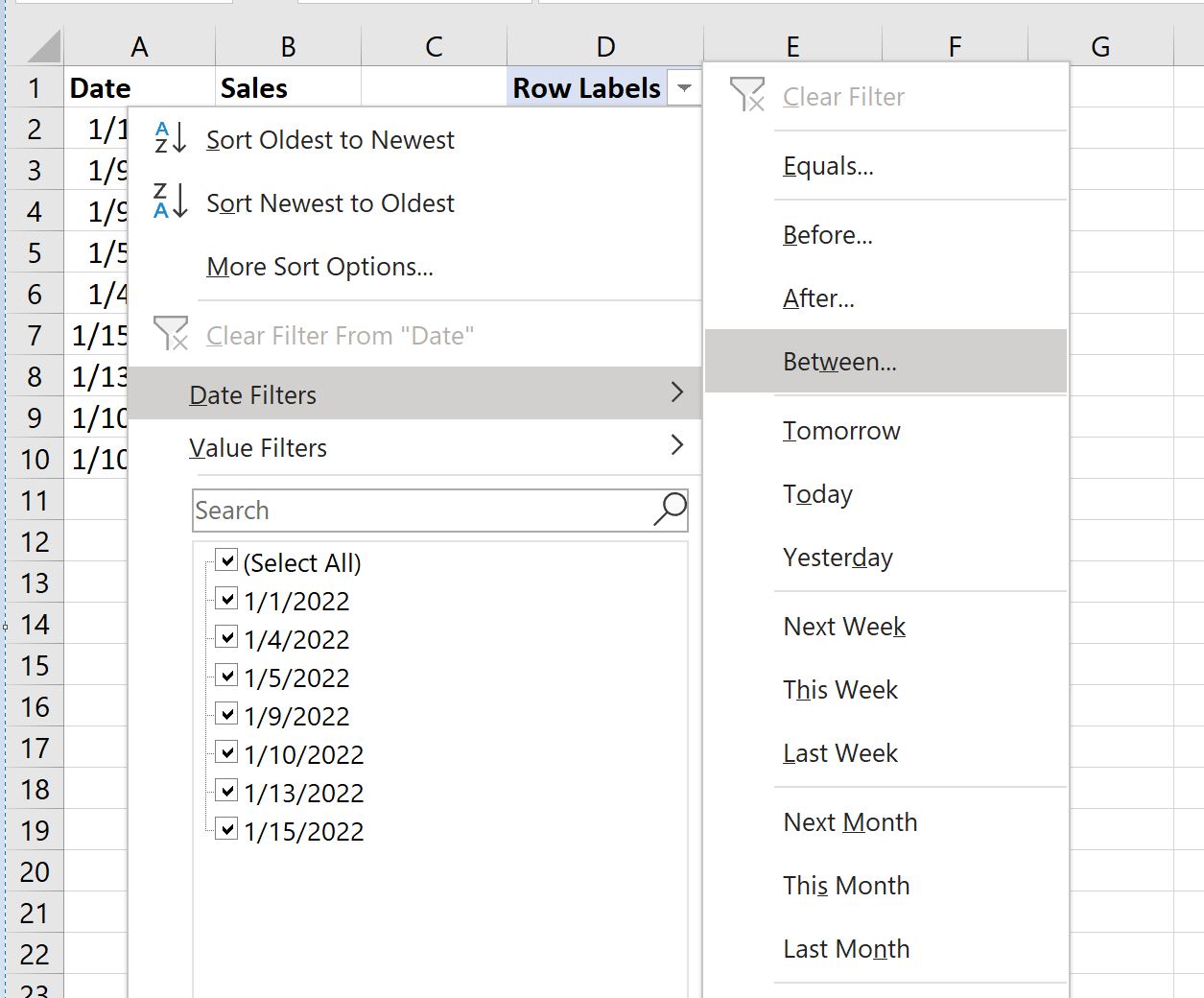
Чтобы применить этот фильтр, щелкните стрелку раскрывающегося списка рядом с Метки строк , затем щелкните Фильтры дат , затем щелкните Между :
В появившемся новом окне введите 05.01.2022 и 13.01.2022 в поля диапазона дат:
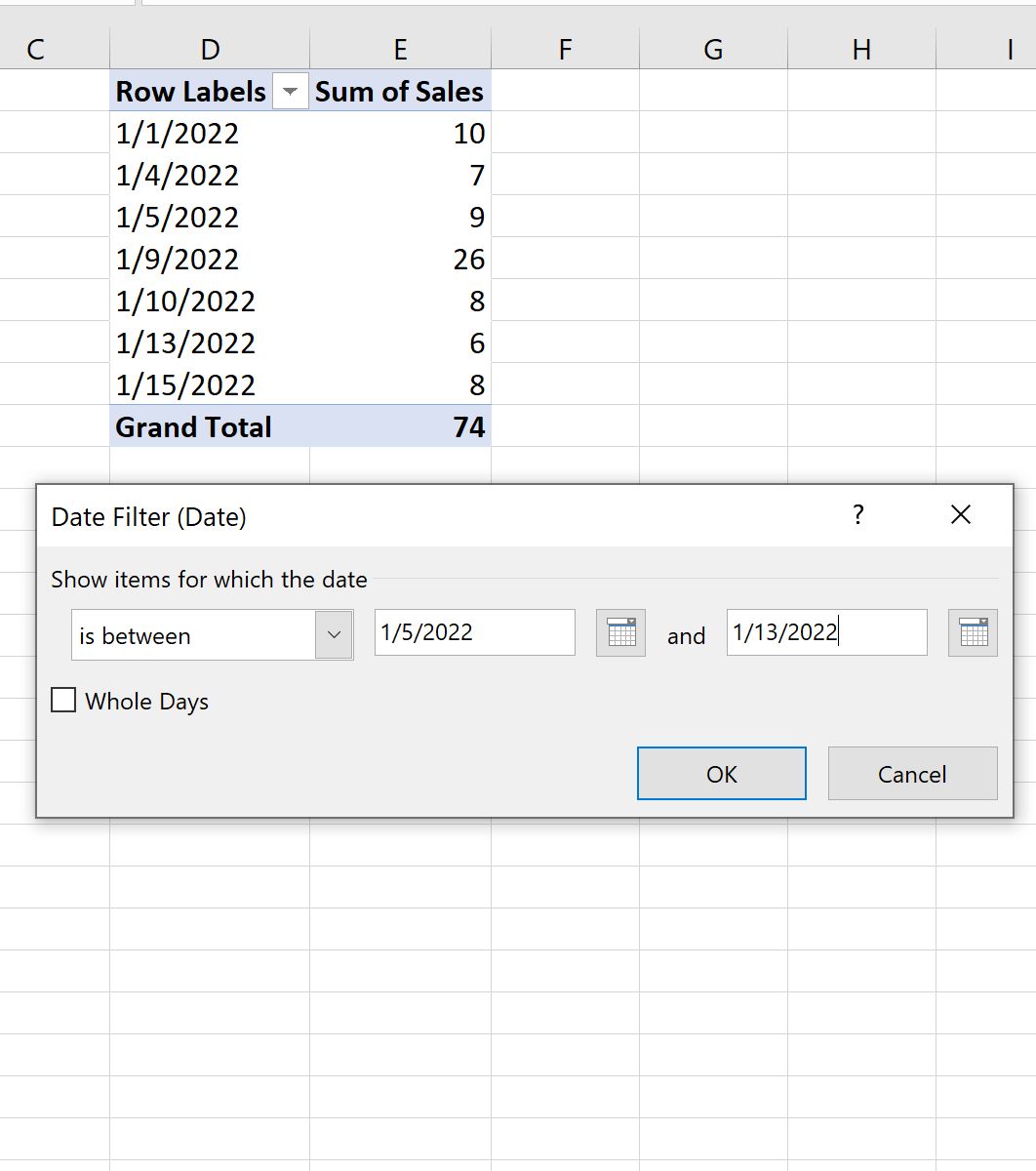
Как только вы нажмете OK , строки в сводной таблице будут автоматически отфильтрованы, чтобы отображать только этот диапазон дат:
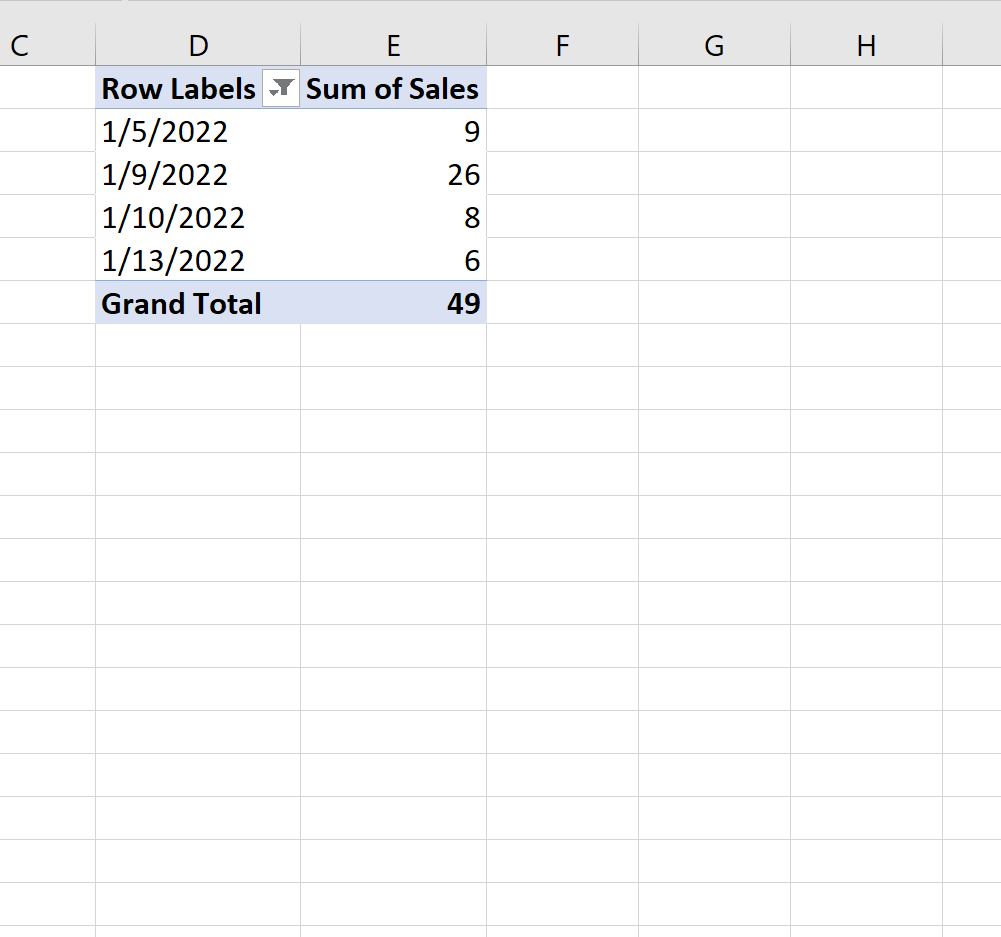
Чтобы удалить этот фильтр, просто щелкните значок фильтра рядом с метками строк , а затем нажмите « Очистить фильтр по дате ».
Дополнительные ресурсы
В следующих руководствах объясняется, как выполнять другие распространенные операции в Excel: