Создание и редактирование текстовых слоев
В композицию можно добавлять текст, используя текстовые слои. Текстовые слои удобны для многих целей, включая создание анимированных заголовков, бегущей строки, титров в нижней трети экрана и динамической печати.
Можно анимировать свойства целых текстовых слоев или свойства отдельных символов, например цвет, размер и положение. Анимация текста осуществляется с помощью свойств текстовой анимации и инструментов выбора. 3D-текстовые слои также могут содержать 3D-подслои, по одному для каждого символа. (См. разделы Анимация текста с помощью текстовых аниматоров и Посимвольные 3D-свойства текста.)
Текстовые слои являются синтетическими слоями, т. е. текстовый слой не использует элемент видеоряда в качестве источника, хотя текстовую информацию из некоторых типов видеоряда можно преобразовать в текстовые слои. Текстовые слои также являются векторными слоями. Подобно слоям-фигурам и другим векторным слоям, текстовые слои всегда непрерывно растрируются, поэтому при масштабировании слоя или изменении размера текста он сохраняет четкие, независимые от разрешения края. Невозможно открыть текстовый слой на его собственной отдельной панели «Слой», но можно работать с текстовыми слоями на панели «Композиция».
After Effects использует два типа текста: строчный текст и текст абзаца. Строчный текст полезен для ввода одного слова или строки символов; текст абзаца полезен для ввода и форматирования текста как одного или нескольких абзацев.

Можно копировать текст из других приложений, например Adobe Photoshop, Adobe Illustrator или Adobe InDesign, или из любого текстового редактора и вставить его в текстовый слой After Effects. Поскольку After Effects поддерживает кодировку Unicode, символы в этой кодировке можно копировать между After Effects и любым другим приложением с поддержкой Unicode (включая все приложения Adobe).
Форматирование текста включается в свойства исходного текста. Свойства «Исходный текст» можно использовать для анимации форматирования и изменения символов (например, изменения буквы b на c).
After Effects автоматически синхронизирует отсутствующие шрифты с использованием имеющихся шрифтов. Диалоговое окно «Разрешить шрифты» отображается при открытии проекта, в котором используются неустановленные шрифты. Если шрифты доступны в Adobe, можете выбрать их автоматическую синхронизацию с учетной записью Creative Cloud и установку. After Effects заменяет шрифты, которые недоступны в сети, шрифтом по умолчанию.
Примечание.
Начиная с версии After Effects CC, выпущенной в апреле 2017 года, при установке After Effects набор шрифтов не устанавливается. Шрифты, установленные вместе с предыдущими версиями After Effects, например Adobe Myriad Pro, остаются доступными в рамках подписки Creative Cloud через Adobe Fonts.
Анимация текста в Adobe After Effects: гайд
After Effects – это мощное программное обеспечение для создания и редактирования видео, которое также предоставляет широкие возможности для анимации текста. Анимированный текст может придать вашим видеопроектам стиль и динамику, делая их более привлекательными и запоминающимися. В этой статье мы рассмотрим основные шаги, которые помогут вам анимировать текст в After Effects.
Шаг 1: Создание нового проекта и импорт видео
Первым шагом является создание нового проекта в After Effects. Запустите программу и выберите «Создать новый проект». Затем укажите имя проекта и выберите папку для сохранения файлов проекта. После этого импортируйте видеофайлы, с которыми вы хотите работать, в ваш проект. Это можно сделать, выбрав пункт «Файл» -> «Импорт» и выбрав соответствующие файлы.
Шаг 2: Создание текстового слоя
Чтобы добавить текст в ваш проект, создайте новый текстовый слой. Щелкните правой кнопкой мыши на пустом месте в панели «Проект» и выберите «Новый элемент» -> «Текст». Появится новый текстовый слой на временной шкале.
Шаг 3: Настройка текста и шрифта
Выберите созданный текстовый слой и откройте панель «Символы» для настройки текста и шрифта. Здесь вы можете ввести нужный текст, выбрать шрифт, размер, цвет и другие параметры текста. Экспериментируйте с разными настройками, чтобы достичь желаемого вида текста.
Шаг 4: Применение анимации к тексту
After Effects предлагает разнообразные способы анимирования текста. Вы можете использовать ключевые кадры для создания движения и трансформации текста, а также применять предустановленные анимации и эффекты к тексту.
Чтобы создать анимацию с помощью ключевых кадров, раскройте раздел «Трансформация» для выбранного текстового слоя на панели «Символы». Здесь вы найдете параметры, такие как позиция, масштаб, поворот и т. д. Установите начальные ключевые кадры для параметров текста в нужном месте времени на временной шкале. Затем переместитесь в другую точку времени и настройте параметры текста для создания конечного состояния анимации. After Effects автоматически создаст плавный переход между двумя ключевыми кадрами, анимируя текст.
Шаг 5: Добавление эффектов и переходов
Чтобы придать вашему анимированному тексту еще больше стиля, вы можете применять различные эффекты и переходы. After Effects предоставляет широкий выбор встроенных эффектов, таких как тени, отражения, блики и многое другое. Чтобы добавить эффект к тексту, выберите текстовый слой и откройте панель «Эффекты и настройки». Затем перетащите нужный эффект на выбранный слой. Настройте параметры эффекта в соответствии с вашими предпочтениями.
Шаг 6: Просмотр и экспорт анимации
После завершения анимации текста важно просмотреть результат и оценить его в контексте вашего видеопроекта. Используйте функцию предварительного просмотра в After Effects, чтобы увидеть, как анимированный текст работает в совокупности с остальными элементами видео. Если вы удовлетворены результатом, вы можете экспортировать видео с анимированным текстом в нужном формате и разрешении.
В заключение, After Effects предоставляет широкие возможности для создания анимированного текста. Используйте указанные шаги, чтобы анимировать текст в вашем проекте, настраивать параметры анимации и добавлять эффекты для создания уникального и привлекательного вида текста. Экспериментируйте с разными стилями анимации и эффектами, чтобы достичь желаемого результата и придать вашему видео дополнительный визуальный интерес.
Как сделать анимацию для сайта в After Effects — на примере бургер-меню
Дизайнеру непросто решиться на освоение новой программы. Покажем, как сделать первый шаг в After Effects и получить результат.

Степан Степанов
Автор статей по дизайну. В веб-дизайн пришёл в 2013 году, осознанно начал заниматься с 2015 года. Параллельно освоил вёрстку. Время от времени публикую переводы на Habr.
В предыдущей статье мы рассмотрели возможности After Effects и убедились, что эта программа многогранна и идеально подходит для демонстрации анимации интерфейсов, а также создания микроанимаций иконок.
В этом уроке создадим анимацию иконки бургер-меню и узнаем основные принципы работы в After Effects.
Сначала познакомимся с рабочим пространством программы.
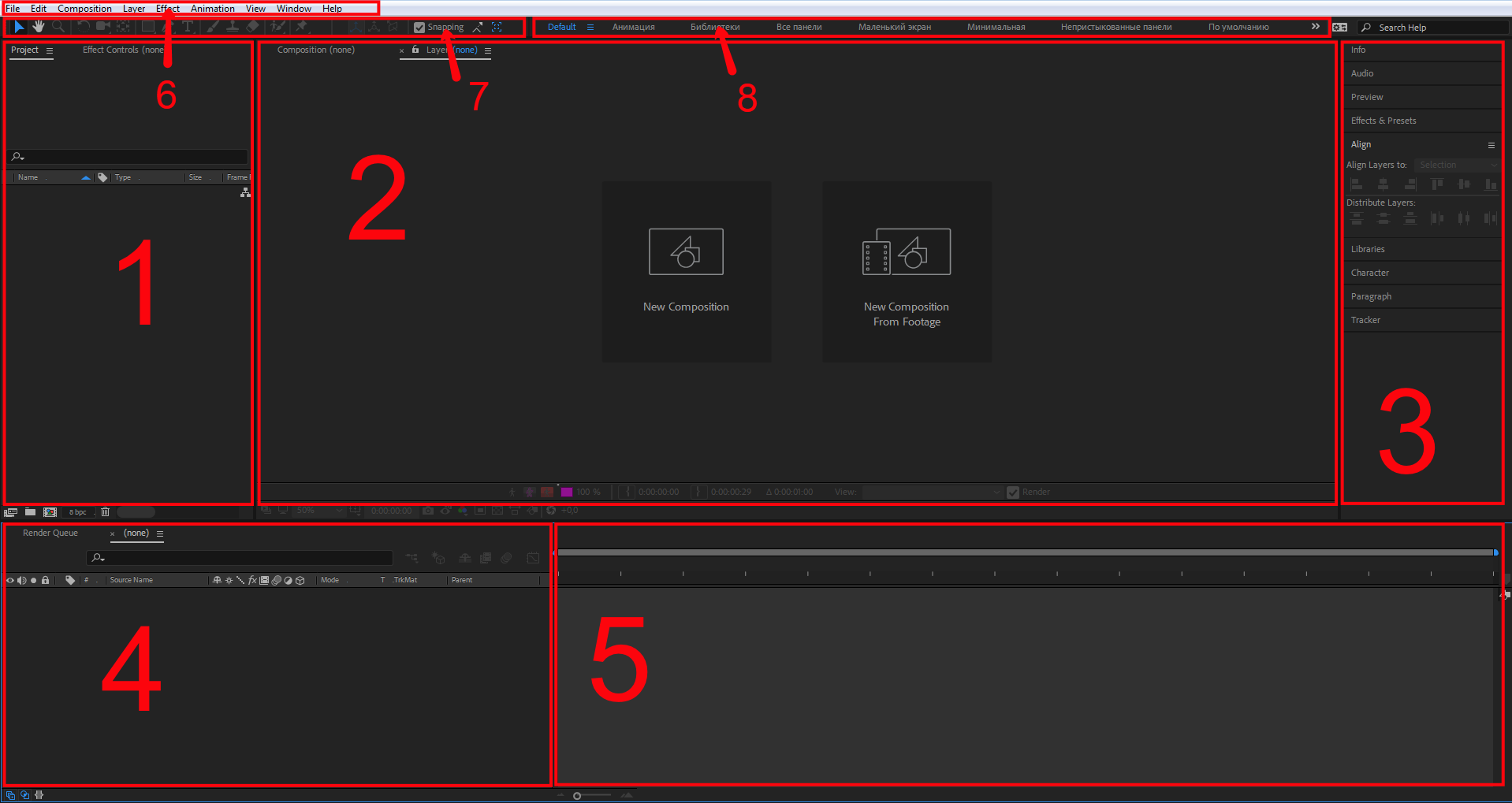
- Project — панель проекта, здесь отображаются все рабочие файлы: картинки, видео, аудио.
- Composition — панель композиции, рабочая зона, где вы можете визуально контролировать весь процесс создания проекта.
- Effects & Presets — панель эффектов, фильтров и шаблонов. По умолчанию сюда же включены панели: Review, Info, Align, панели по работе с текстом.
- Layers — панель слоев, отображает все созданные вами слои.
- Timeline — панель монтажного стола. Эта панель нужна для редактирования и настройки анимации.
- Menu — меню программы. Включает в себя все доступные инструменты и настройки.
- Toolbar — панель инструментов. Наглядно отображает основной инструмент программы, а также активный инструмент.
- Default — панель гибкой настройки рабочего пространства под ваши нужды.
Adobe After Effects очень похож на Adobe Photoshop. Такая же работа со слоями, фильтрами, эффектами и так далее. Если вы работали в Photoshop, вам будет несложно освоить и After Effects.
Отличительная особенность After Effects — большое количество всевозможных плагинов, платных и бесплатных. Еще одна особенность — работа со скриптами. Если вы умеете программировать, пишете скрипты или плагины, вам не составит труда использовать всю мощь After Effects. Но даже если вы программист только в душе, не расстраивайтесь, можете воспользоваться готовыми скриптами.
А теперь давайте приступим к созданию анимированной иконки бургер-меню.
Создание проекта
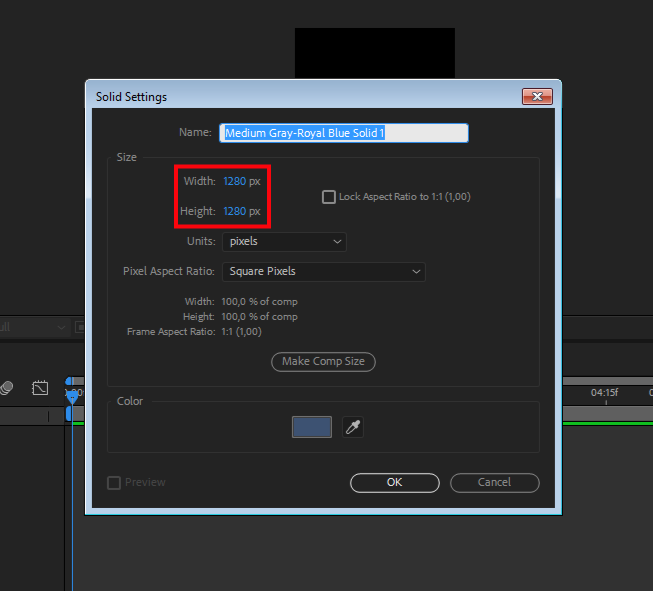
Создайте новую композицию.
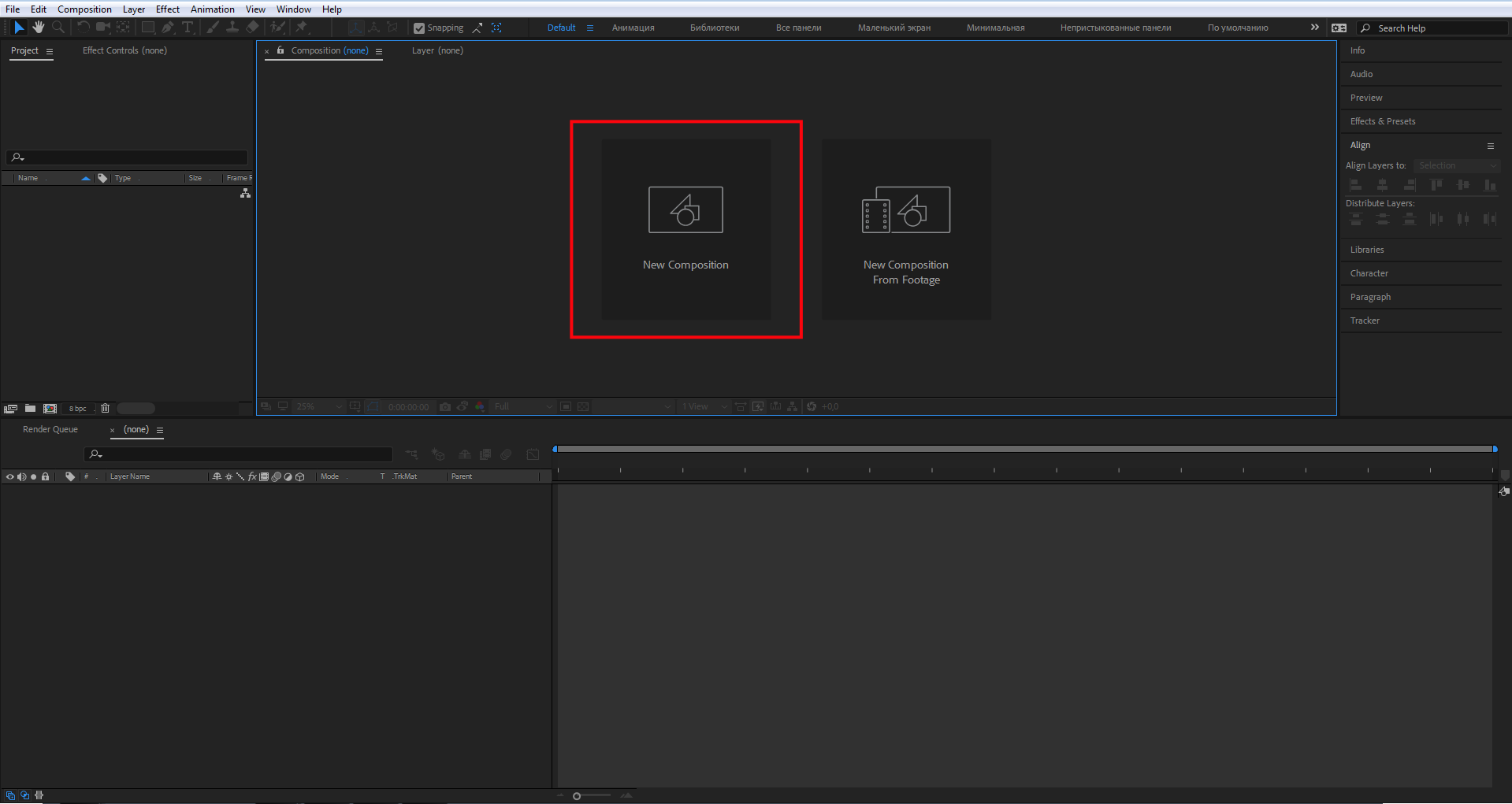
Укажите разрешение композиции, я поставил 1280х1280. Количество кадров установил 30. Продолжительность 10 секунд.
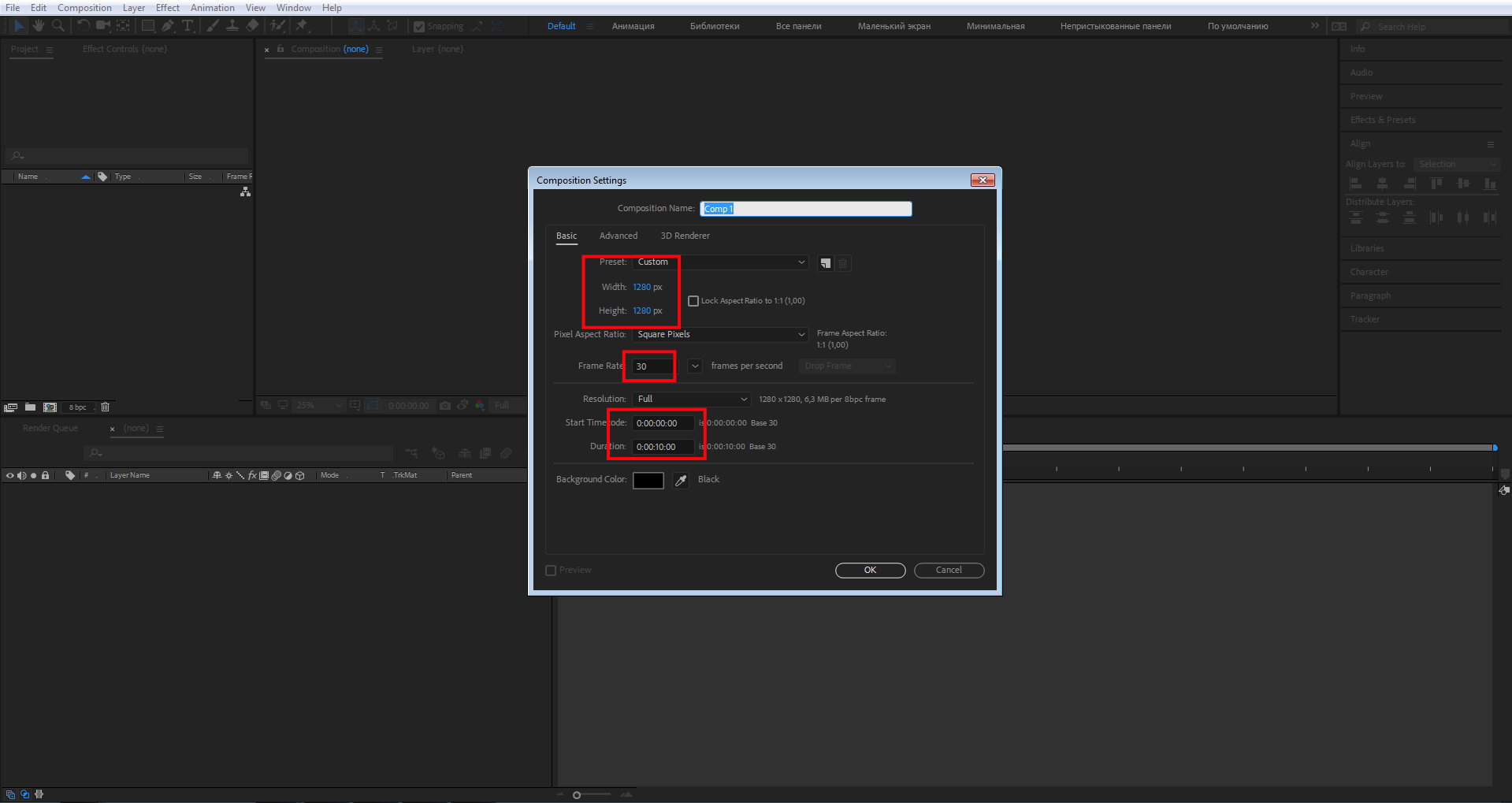
Создайте новый слой на панели слоев. Для этого правой кнопкой мыши откройте контекстное меню и выберете пункт New — Solid. Solid — это тип слоя, залитый сплошным цветом.
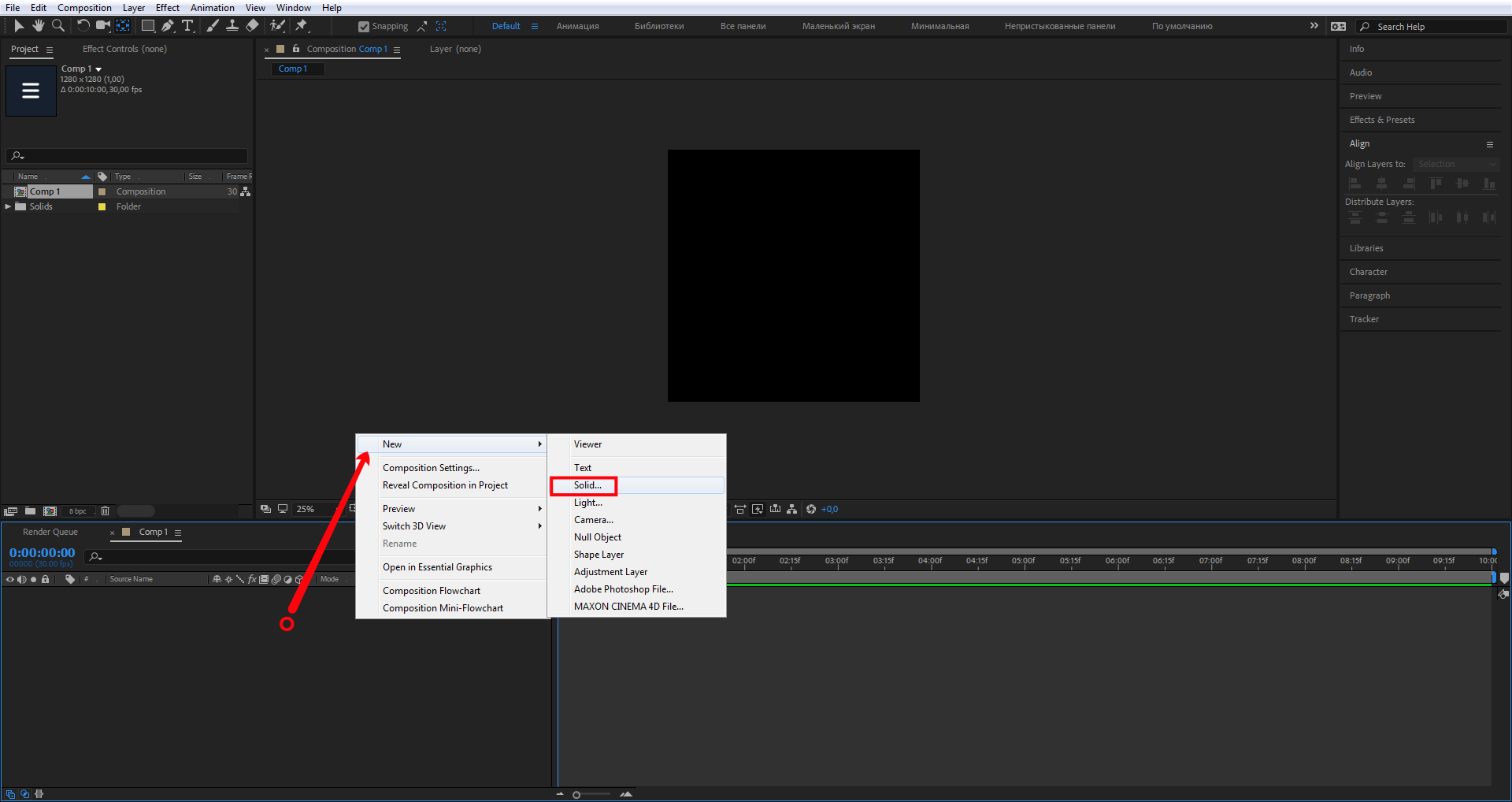
Установите параметры, указанные на скриншоте, цвет можете выбрать любой или выбранный для урока — #3D5272.
Создание иконки
Основа готова. Перейдем непосредственно к иконке бургер-меню.
Создайте прямоугольник со скругленными углами — Rounded Rectangle Tool. Найти его можно на панели инструментов.
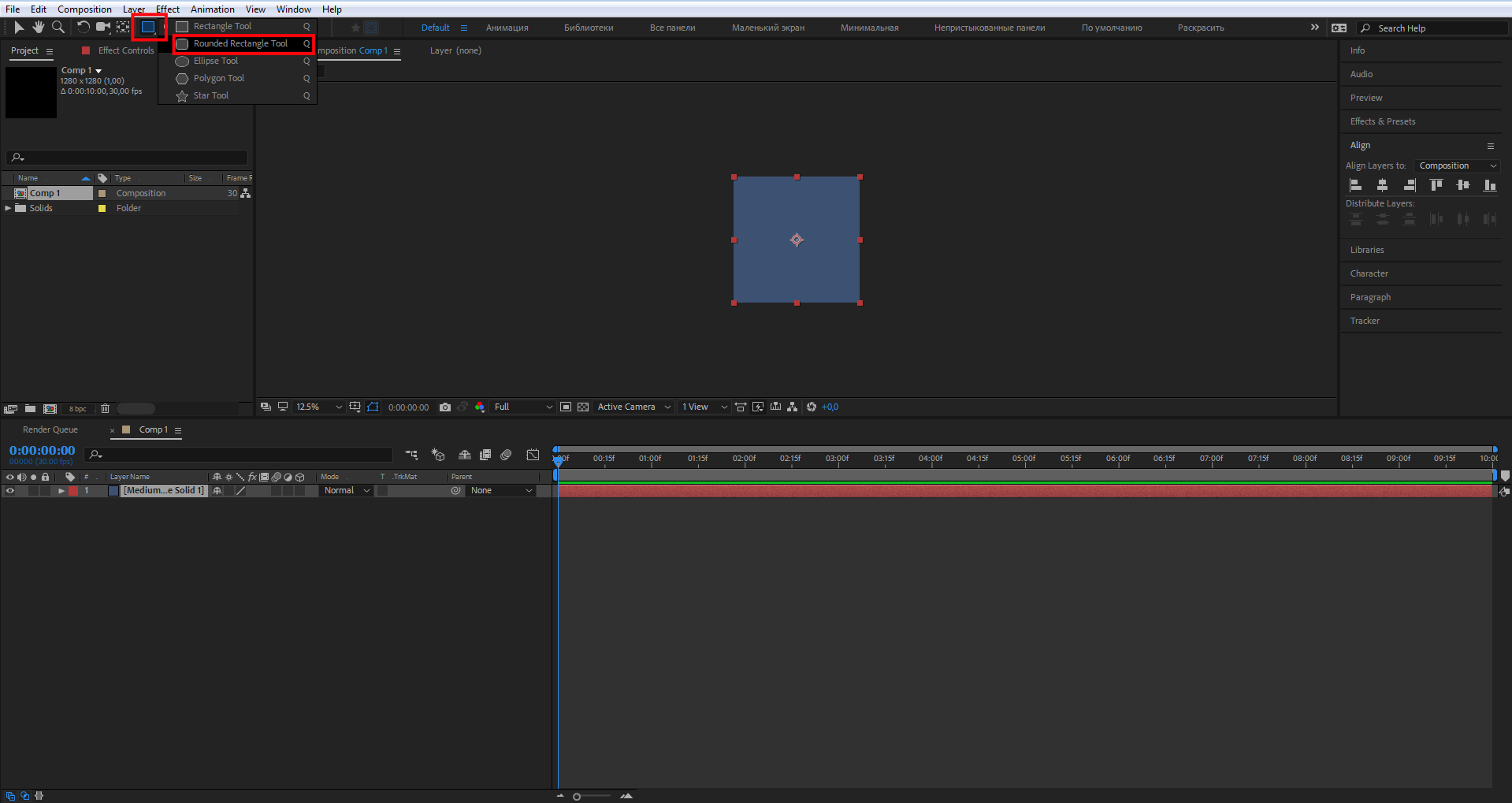
Примерно такого размера. Он сразу отобразится у вас на панели слоев.
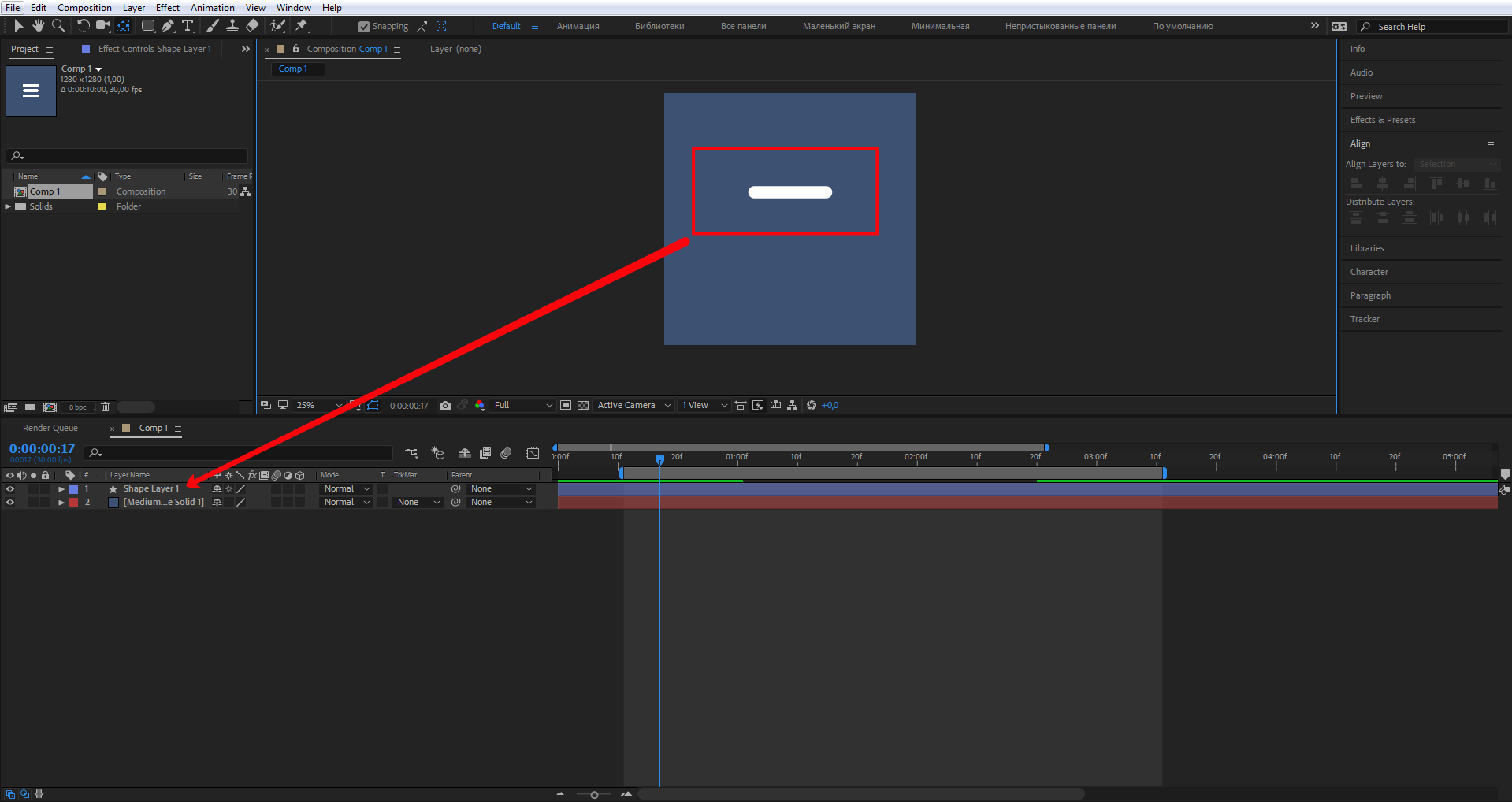
Необходимо разместить этот элемент по центру. Перейдите на панель Align, как показано на скриншоте, и выберите горизонтальное и вертикальное выравнивание.
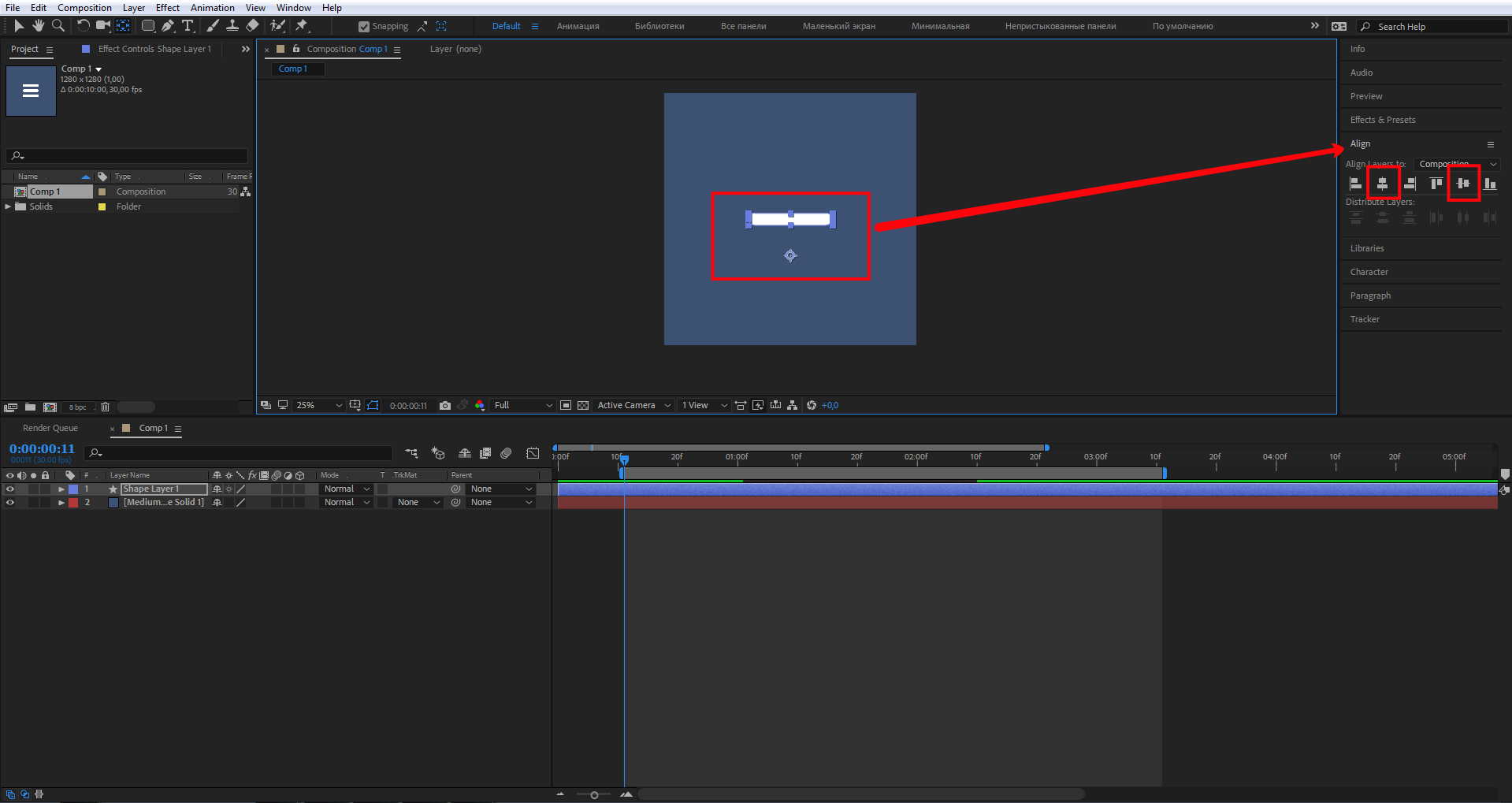
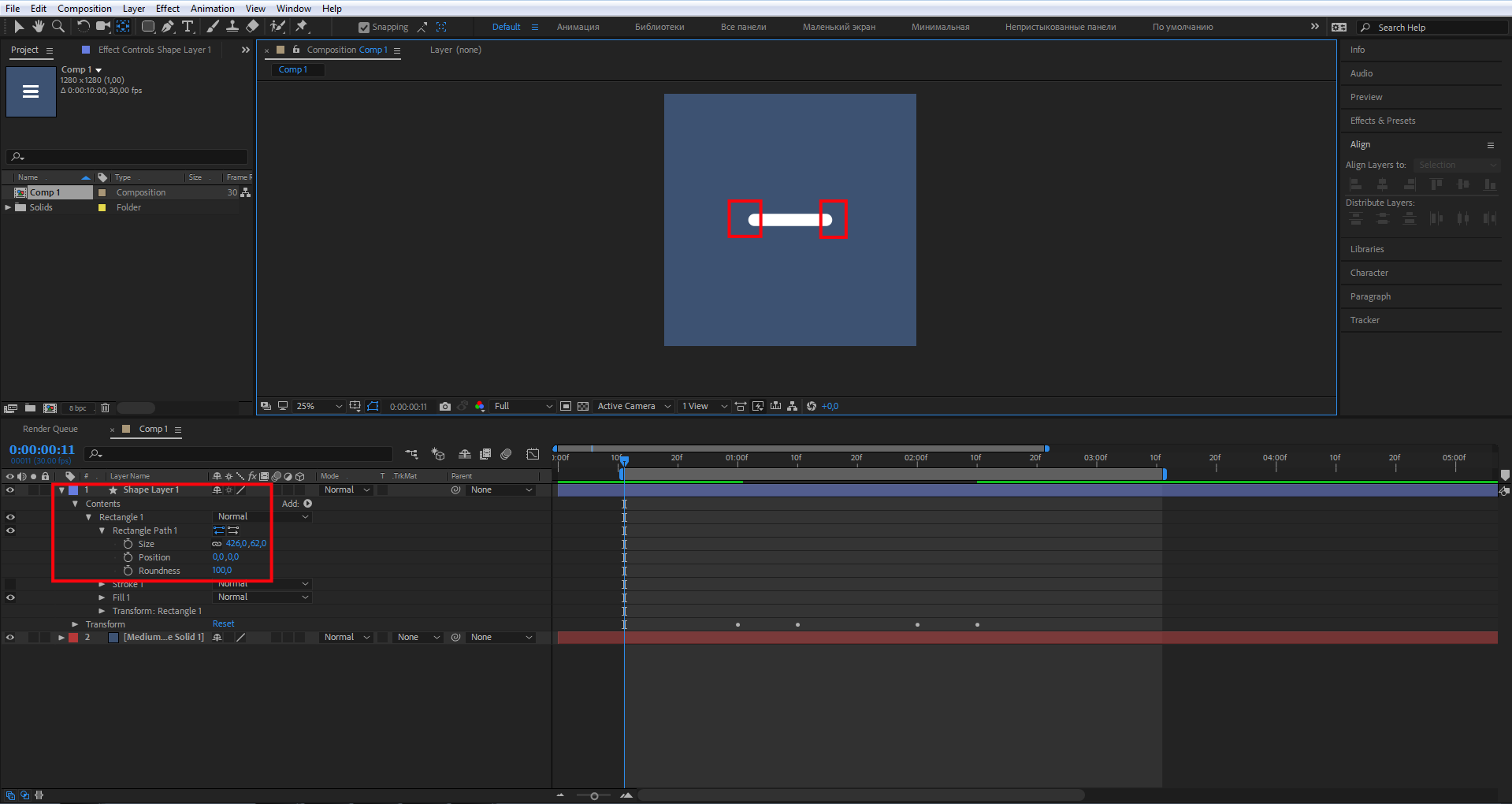
Чтобы скруглить края, раскройте свойства слоя в панели слоев Contents — Rectangle 1 — Rectangle Path 1 — Roundness и выставите значение 100.
Anchor Point
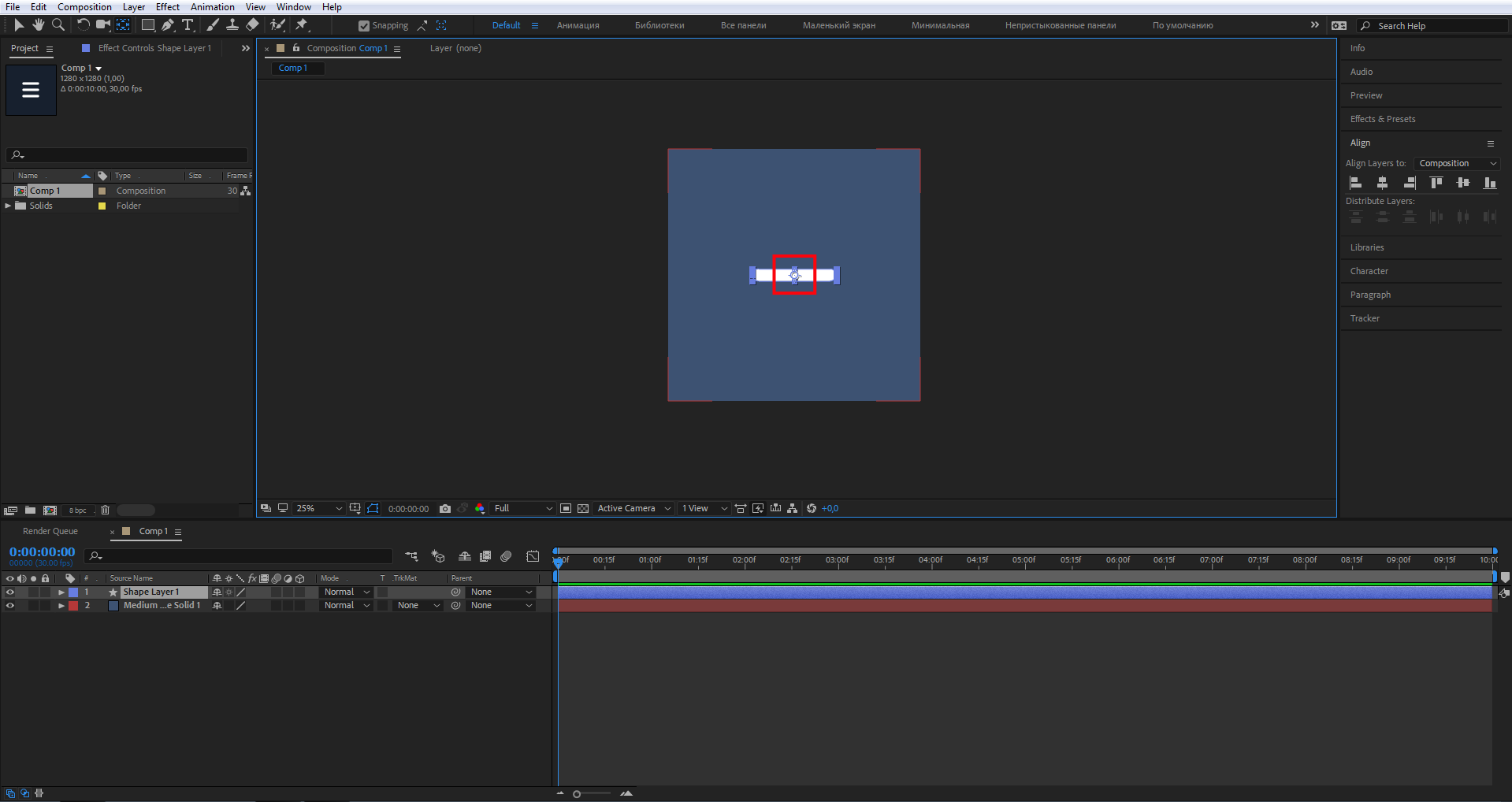
Anchor Point — это опорная точка объекта, поворот (Rotation) и масштабирование (Scale) выполняются вокруг этой точки. При создании шейпового слоя (Shape Layers — фигурные слои, для анимации векторной графики) по умолчанию Anchor Point располагается в центре слоя и имеет нулевые координаты X, Y, но будьте внимательны и всегда проверяйте расположение Anchor Point. Если точка находится за пределами объекта, расположите ее по центру.
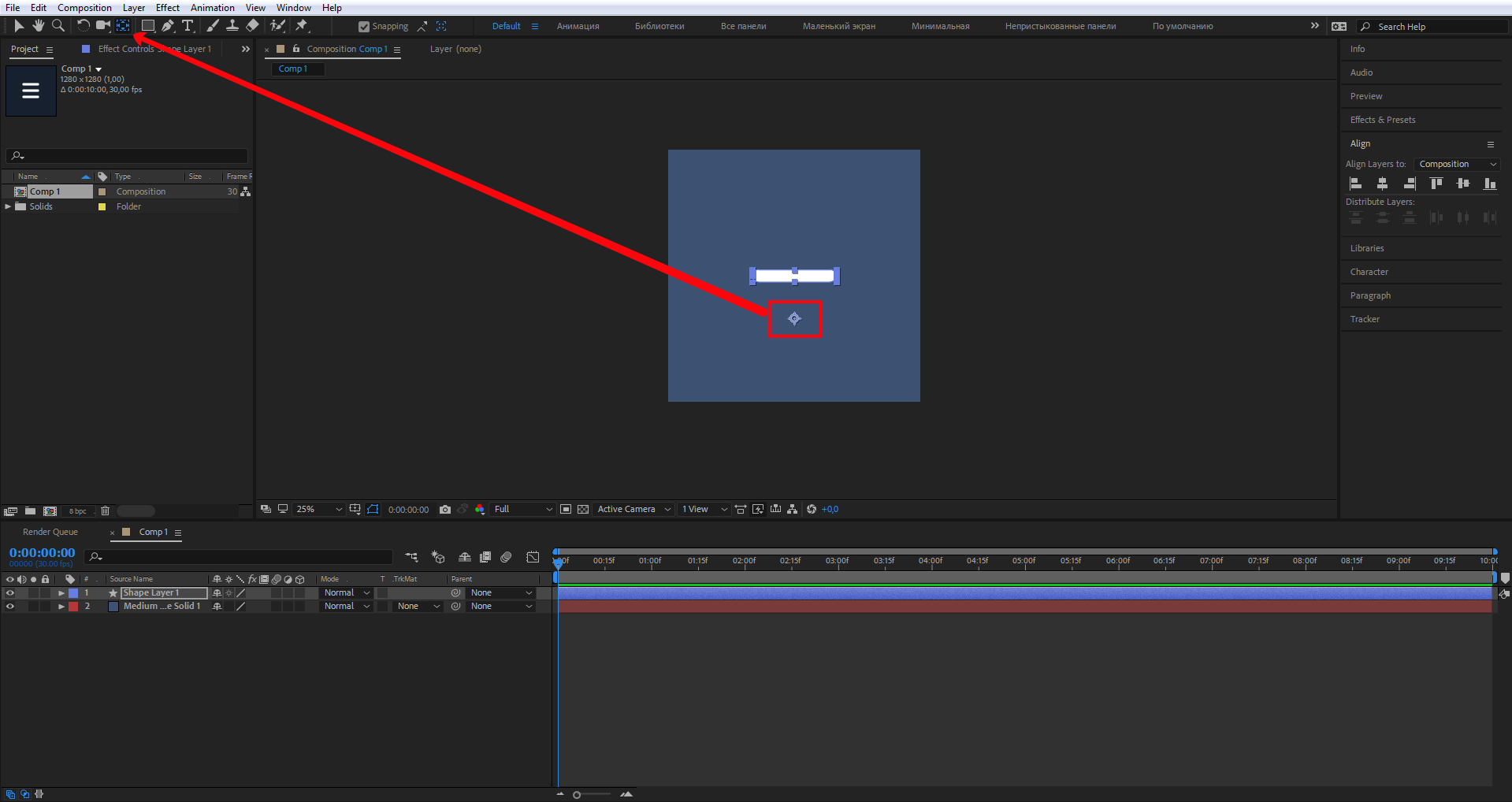
Для этого выделите слой с прямоугольником и нажмите на инструмент Anchor Point, затем мышкой передвиньте эту точку в центр прямоугольника, вот так:
Для чего все это нужно? Покажу на примере. Я разместил два прямоугольника на одной плоскости, у одного прямоугольника Anchor Point расположен по центру, у другого чуть ниже.
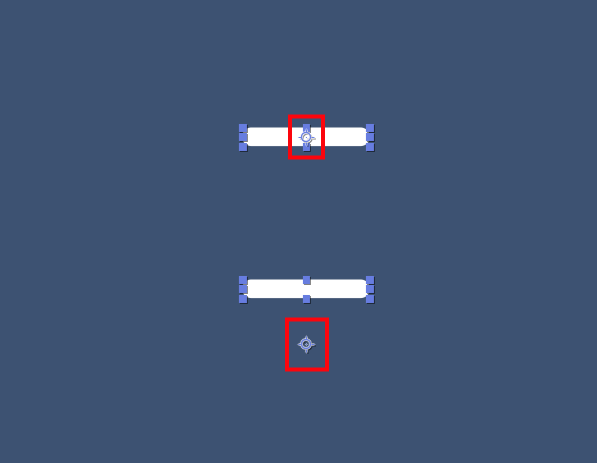
Теперь повернем прямоугольники на 360°.
Думаю, разница очевидна.
Вернемся к созданию нашей иконки. Перейдите в панель слоев, выделите прямоугольник и нажмите два раза на Ctrl+D, тем самым вы создадите две копии этого прямоугольника.
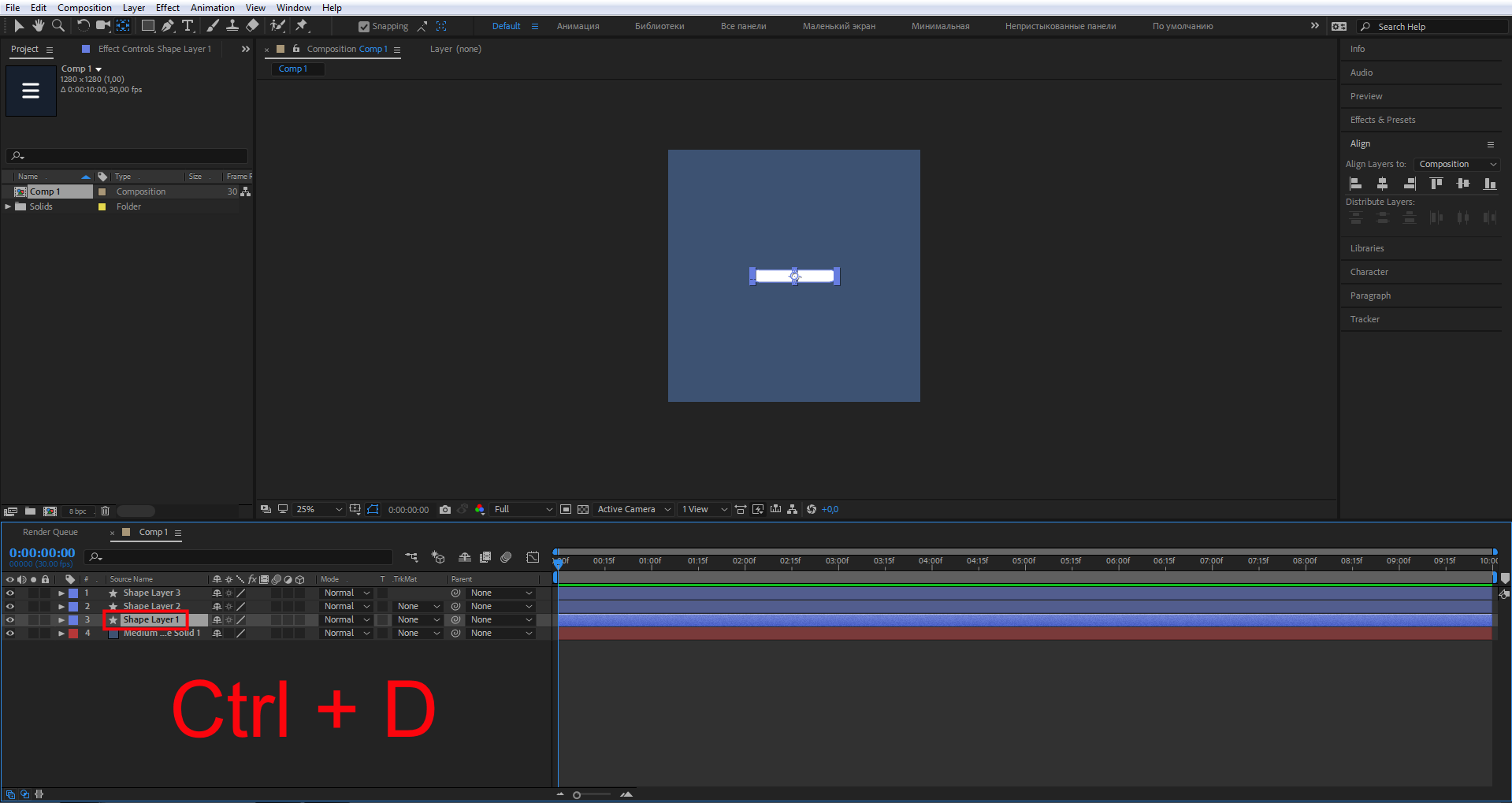
Сдвиньте прямоугольники таким образом, чтобы получилось бургер-меню. Как вариант, зажмите Shift и стрелками вверх и вниз сместите прямоугольники, как показано на скриншоте.
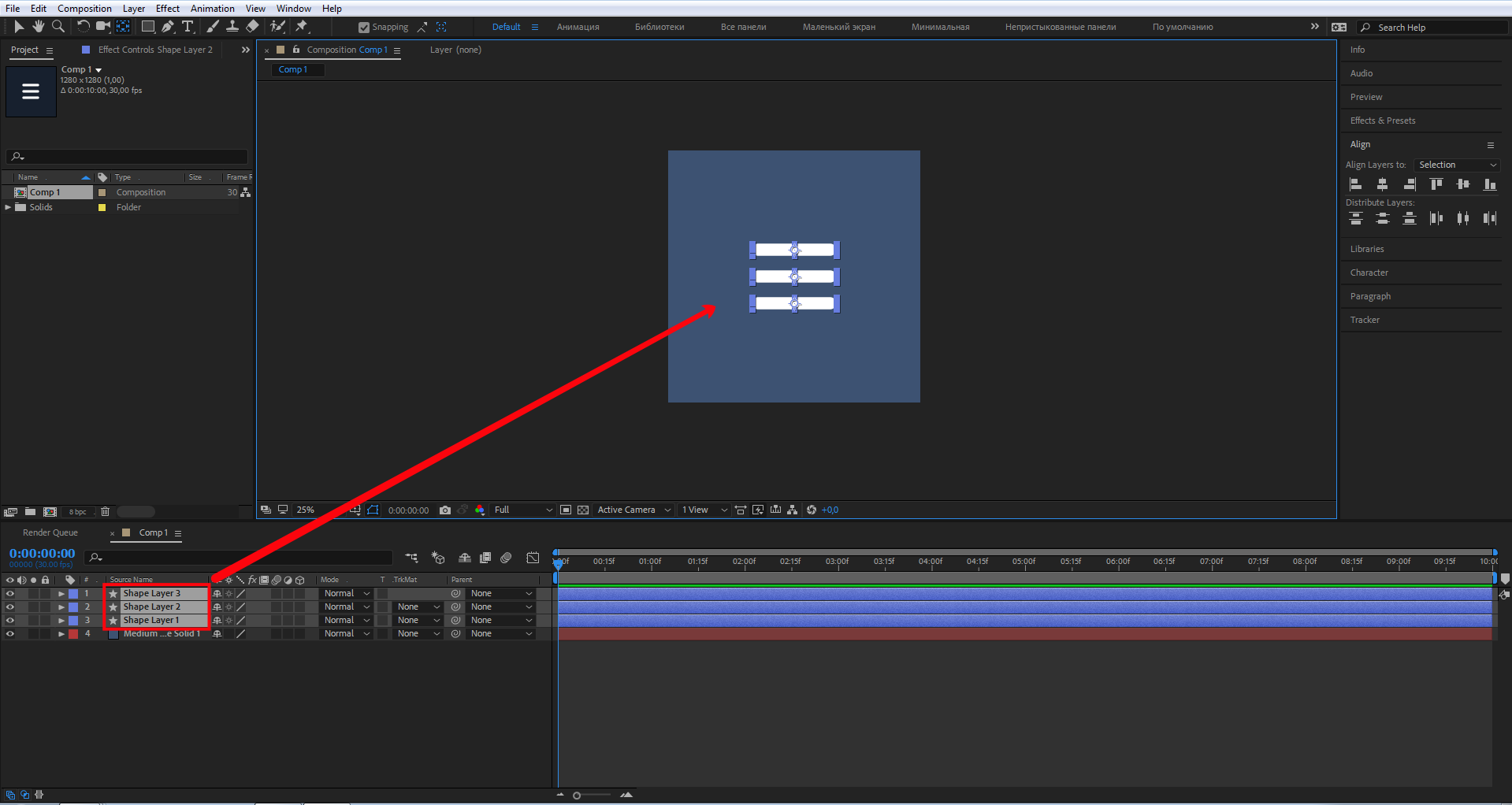
Свойства слоя — Position и Rotation
В панели слоев выделите верхний прямоугольник и выберите два свойства слоя: Position и Rotate. Эти свойства мы задействуем в анимации. Повернем и переместим необходимые элементы. Чтобы выбрать именно эти свойства, зажмите Shift, затем, не отпуская, нажмите P, потом R. Должно получиться так:

Создание анимации иконки
Вот мы и подошли к самому интересному — анимации. Перейдите на панель Timeline, это та, что справа от панели слоев. Переместите индикатор текущего времени на одну секунду, как показано на скриншоте. Теперь на панели слоев в свойствах Position и Rotation нажмите на иконку секундомера. На панели Timeline у вас появятся два ромбика — это ключевые кадры анимации.
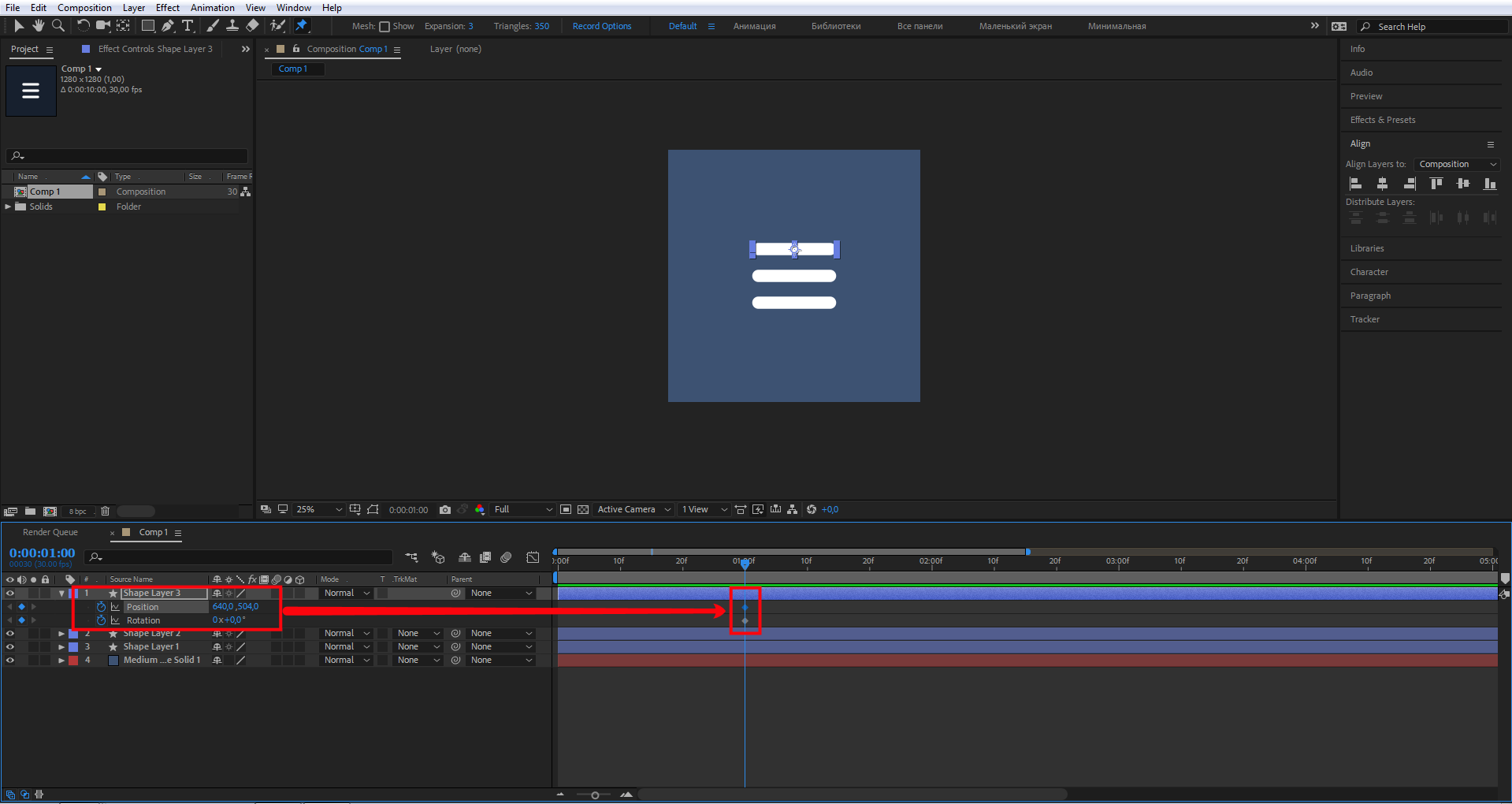
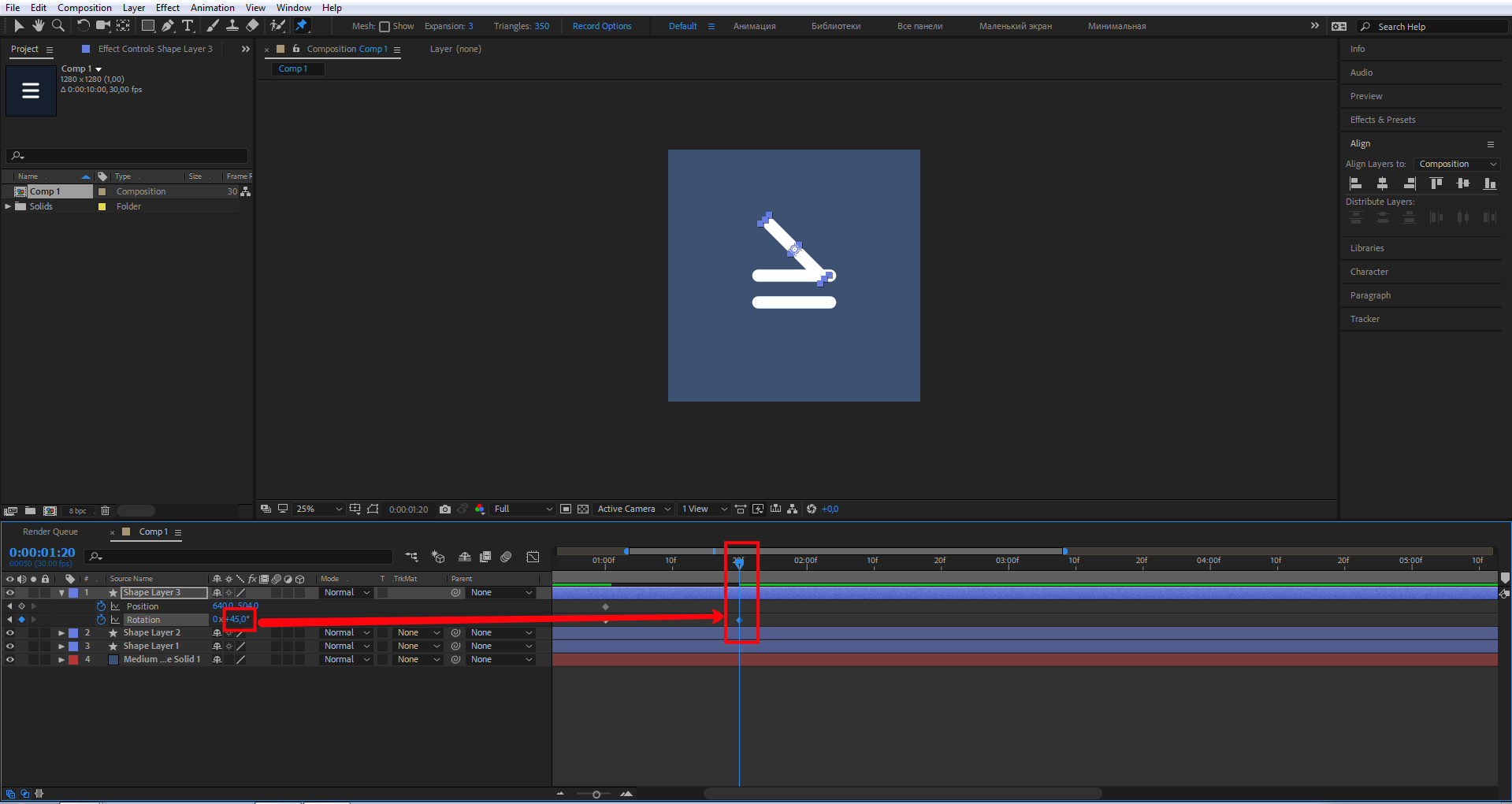
На панели Timeline переместите индикатор, как показано на скриншоте. Теперь создайте ключевой кадр — нажмите на иконку ромбика слева от иконки секундомера свойства Rotation на панели слоев. Поставьте этому свойству значение 45°.
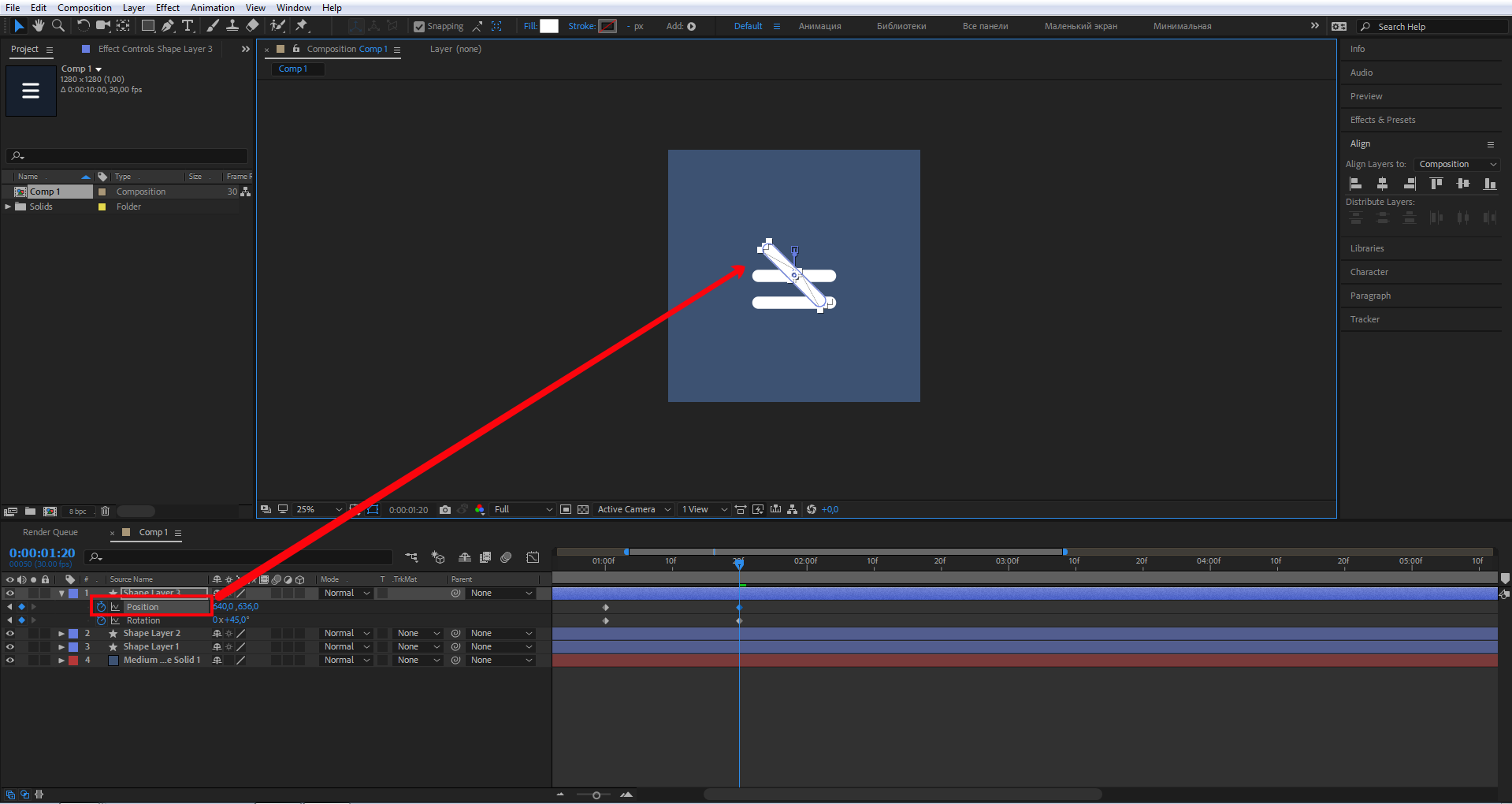
Кликните мышкой на свойстве Position верхнего прямоугольника и передвиньте его, как показано на скрине.
Подвигайте индикатор текущего времени между ключевыми кадрами, чтобы посмотреть на результат. Должно получиться так:
Для того, чтобы просмотреть результат анимации в процессе работы, можно нажать пробел или подвигать индикатор текущего времени на панели Timeline.
Если вам необходимо просмотреть результат конкретной части анимации в зацикленном виде, можно задействовать маркеры рабочей области для ограничения анимации.
Переместите маркеры рабочей области так, чтобы осталась нужная часть.
Далее повторите все действия с нижним прямоугольником. Единственное отличие — в свойстве Rotation вместо 45° нужно поставить –45°.
Активируйте свойства слоя нижнего прямоугольника — зажмите Shift, затем поочередно P и R для отображения свойств слоев Position и Rotation. На панели Timeline переместите индикатор на первую секунду. Кликните на иконки секундомеров, тем самым создав ключевые кадры для свойств слоев Position и Rotation.
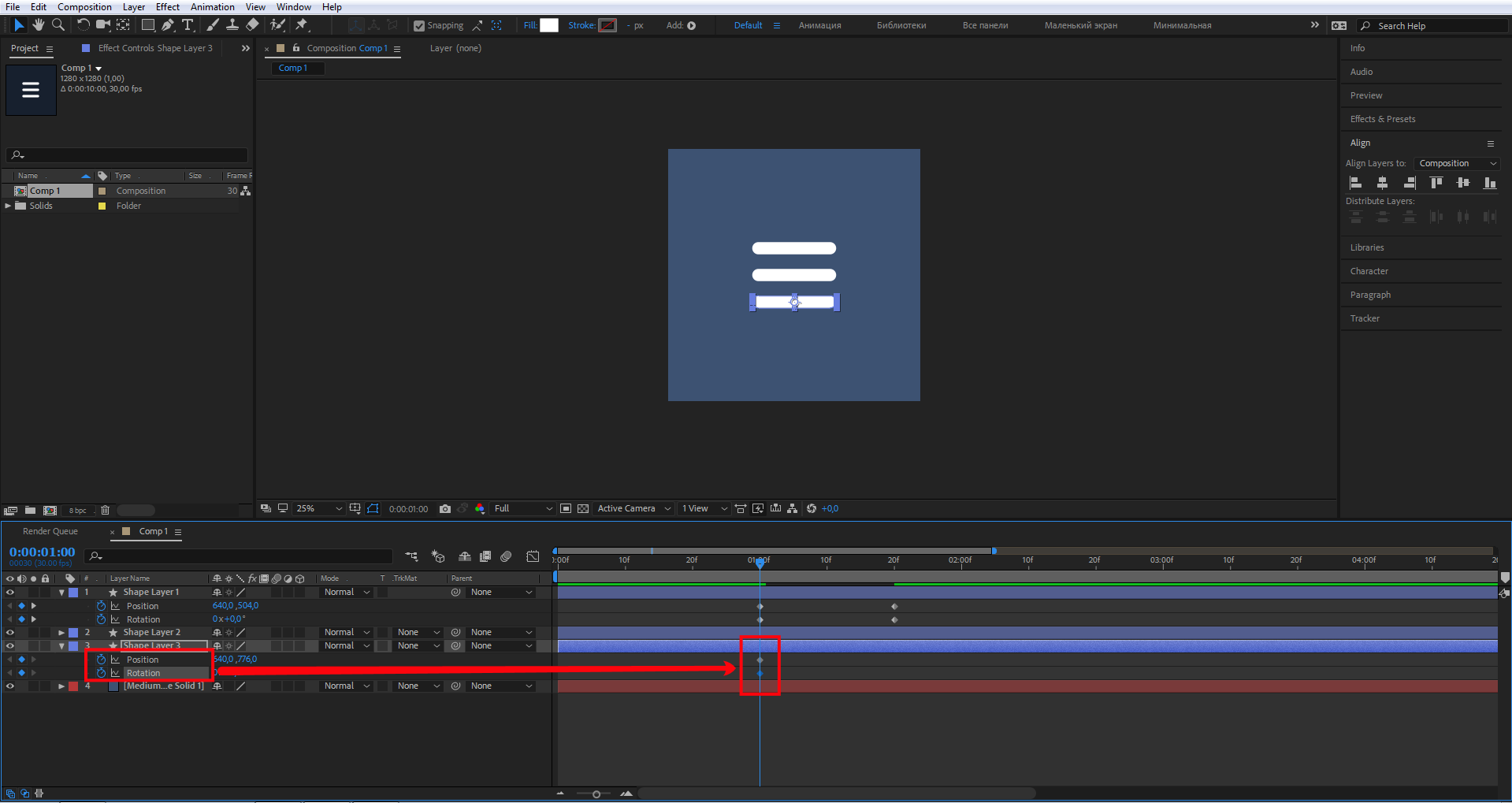
Переместите индикатор и создайте новые ключевые кадры, как на скриншоте, для свойства Rotation задайте значение –45°. Находясь на свойстве Position, переместите прямоугольник к центру двух других прямоугольников.
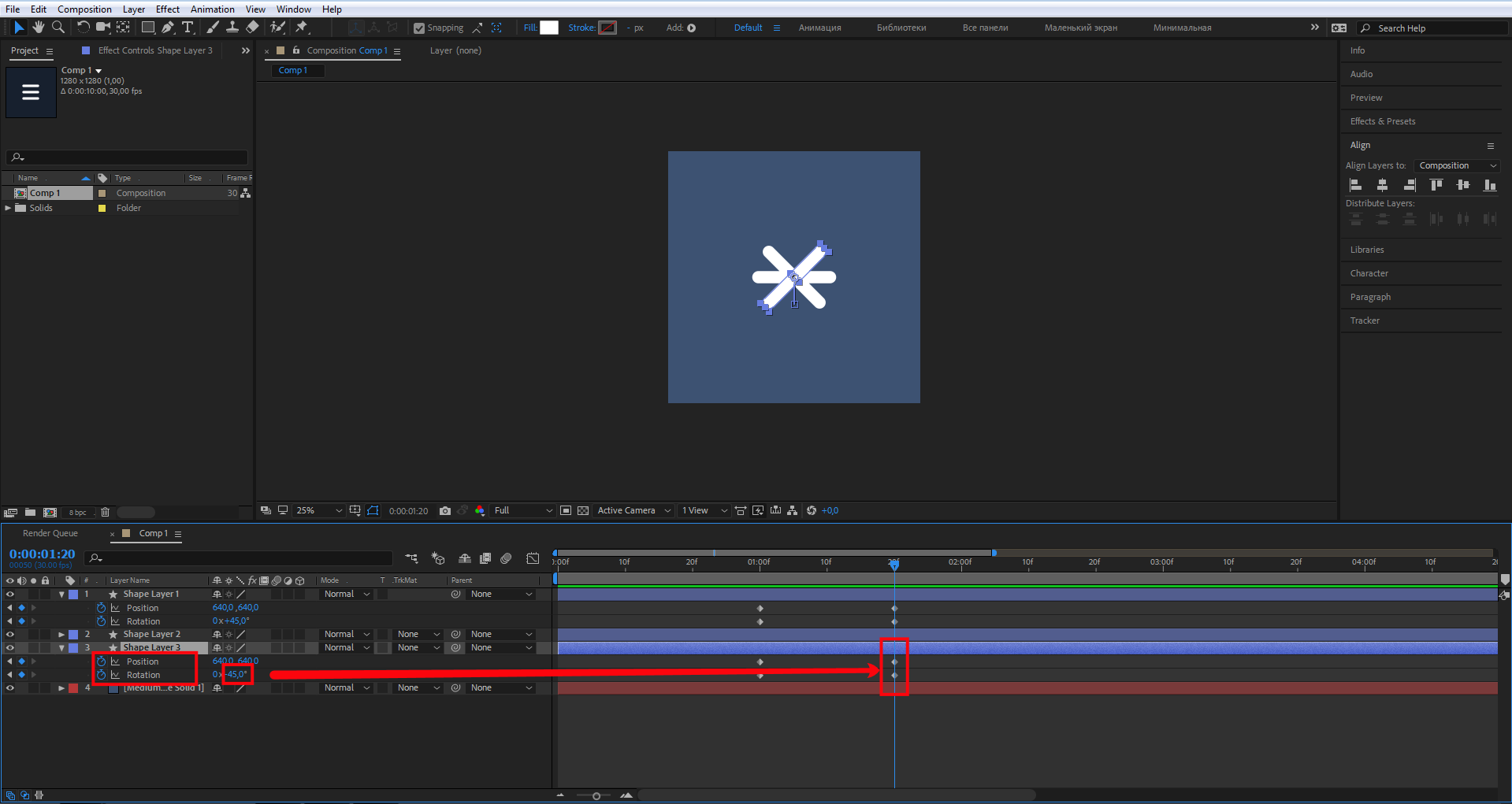
Вот что должно получиться:
Теперь нам необходимо избавиться от среднего прямоугольника. Можно сделать анимацию прозрачности от 100% до 0%.
Выделите слой среднего прямоугольника и нажмите T, вы увидите свойство Opacity. Создайте ключевые кадры, для первого задайте значение прозрачности 100%, для второго 0%.
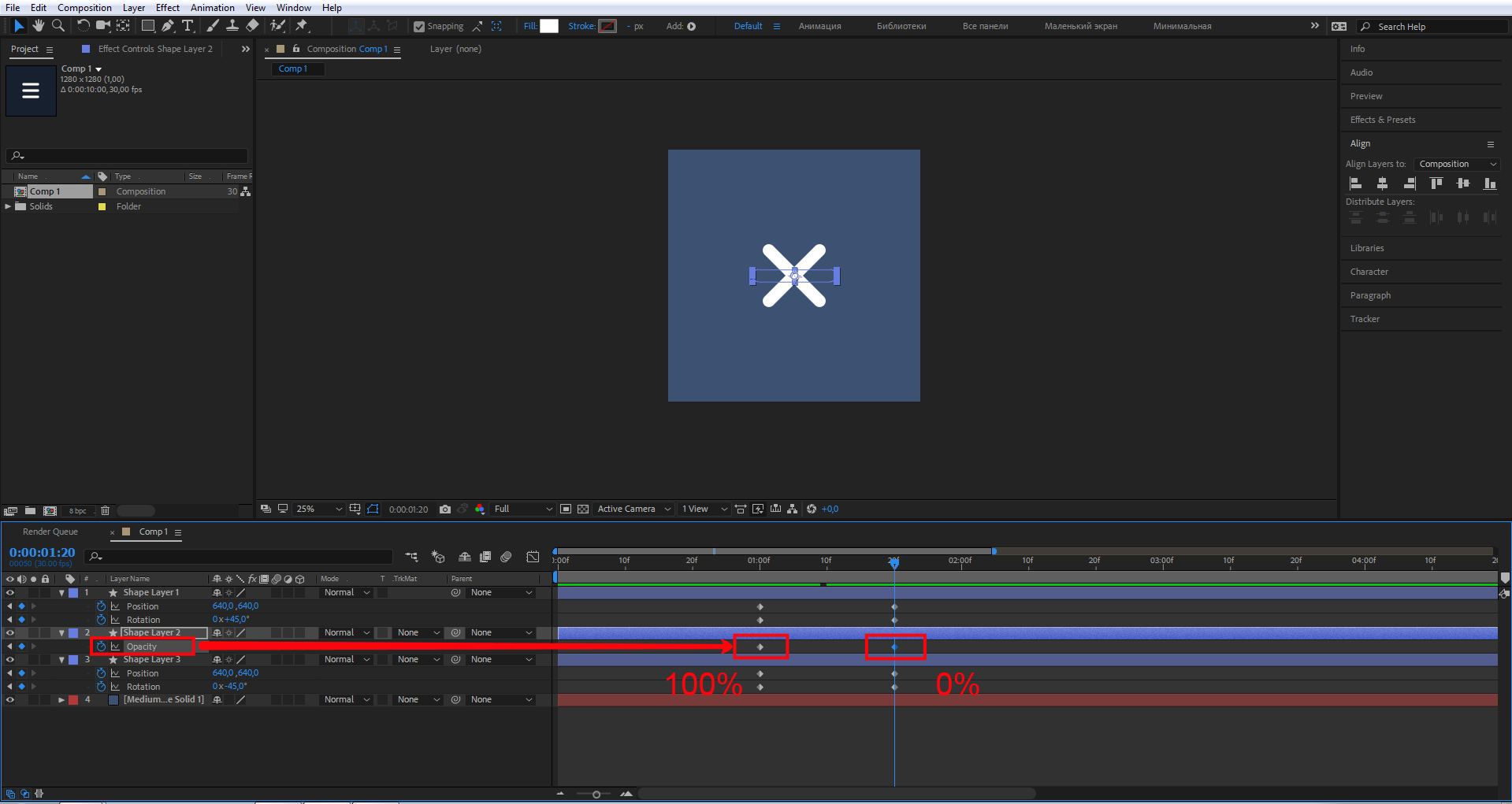
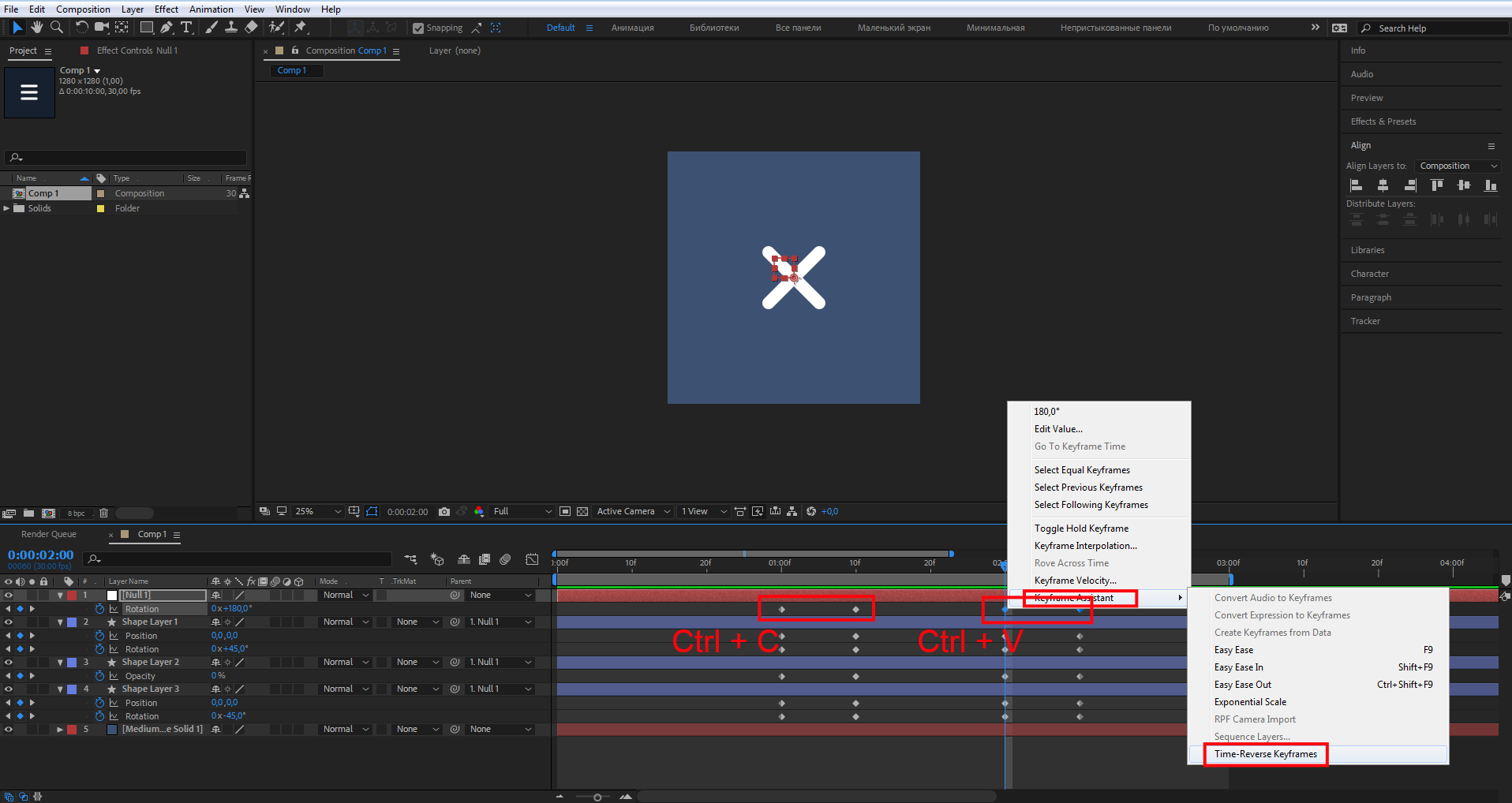
Сделаем так чтобы крестик превращался обратно в бургер. Чтобы это реализовать, используем Time-Reverse Keyframes — воспроизведение ключевых кадров в обратном направлении.
Выберите верхний прямоугольник и на панели Timeline выделите ключевые кадры свойств Position и Rotation, нажмите Ctrl + C. Затем переместите индикатор, как показано на скриншоте, и нажмите Ctrl + V. Тем самым вы скопировали ключевые кадры и свойства этого элемента. Но ключевые кадры еще раз продублируют анимацию от бургер-меню к элементу закрытия. Нам нужно ровно наоборот, чтобы элемент закрытия превращался обратно в бургер-меню.
Для этого, не снимая выделения со скопированных ключевых кадров, нажмите правой кнопкой мыши, в контекстном меню выберите Keyframe Assistant — Time-Reverse Keyframes. Наши ключевые кадры развернулись в нужном направлении от элемента закрытия к бургер-меню.
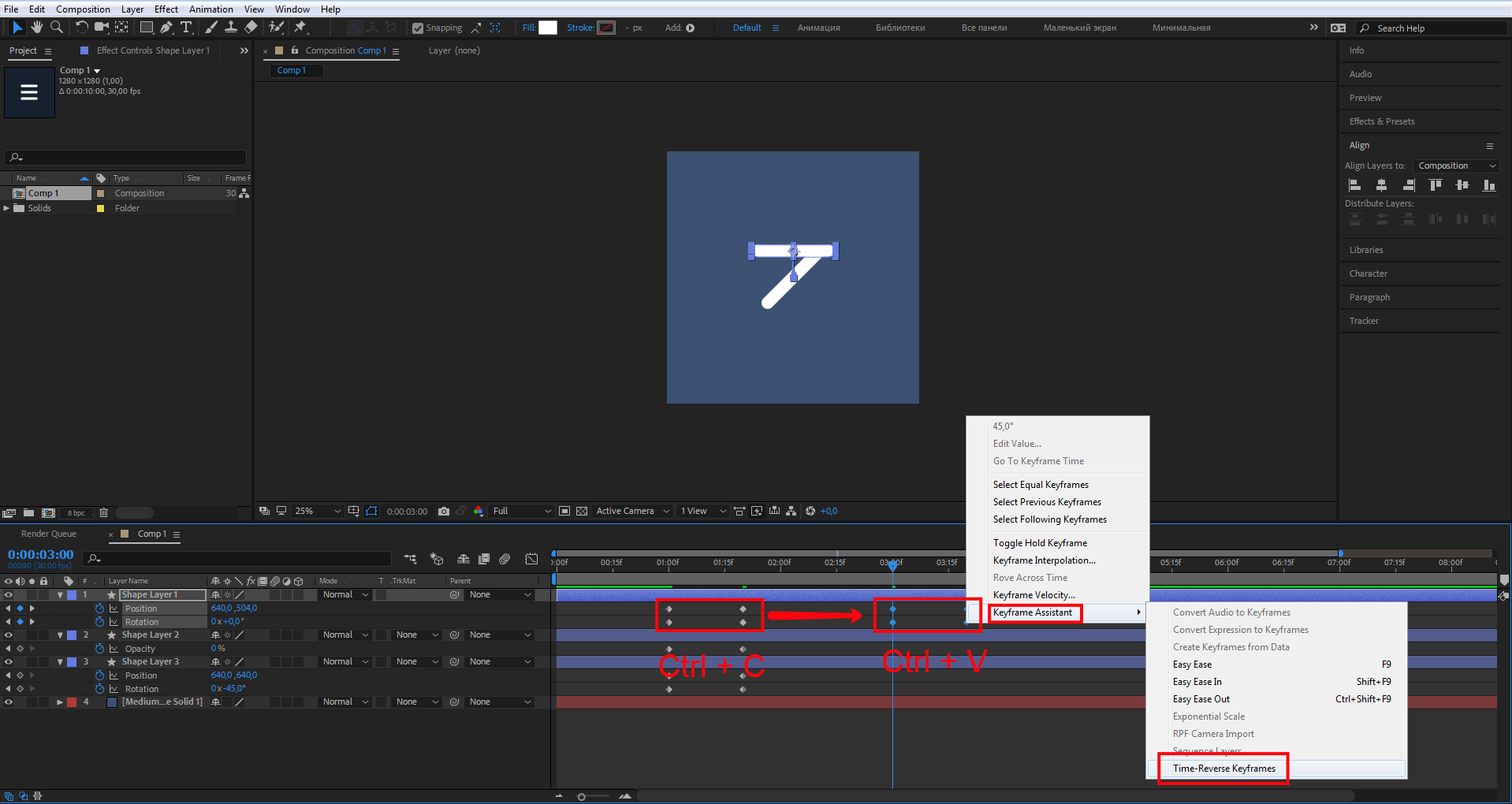
Повторите те же действия для оставшихся двух прямоугольников.
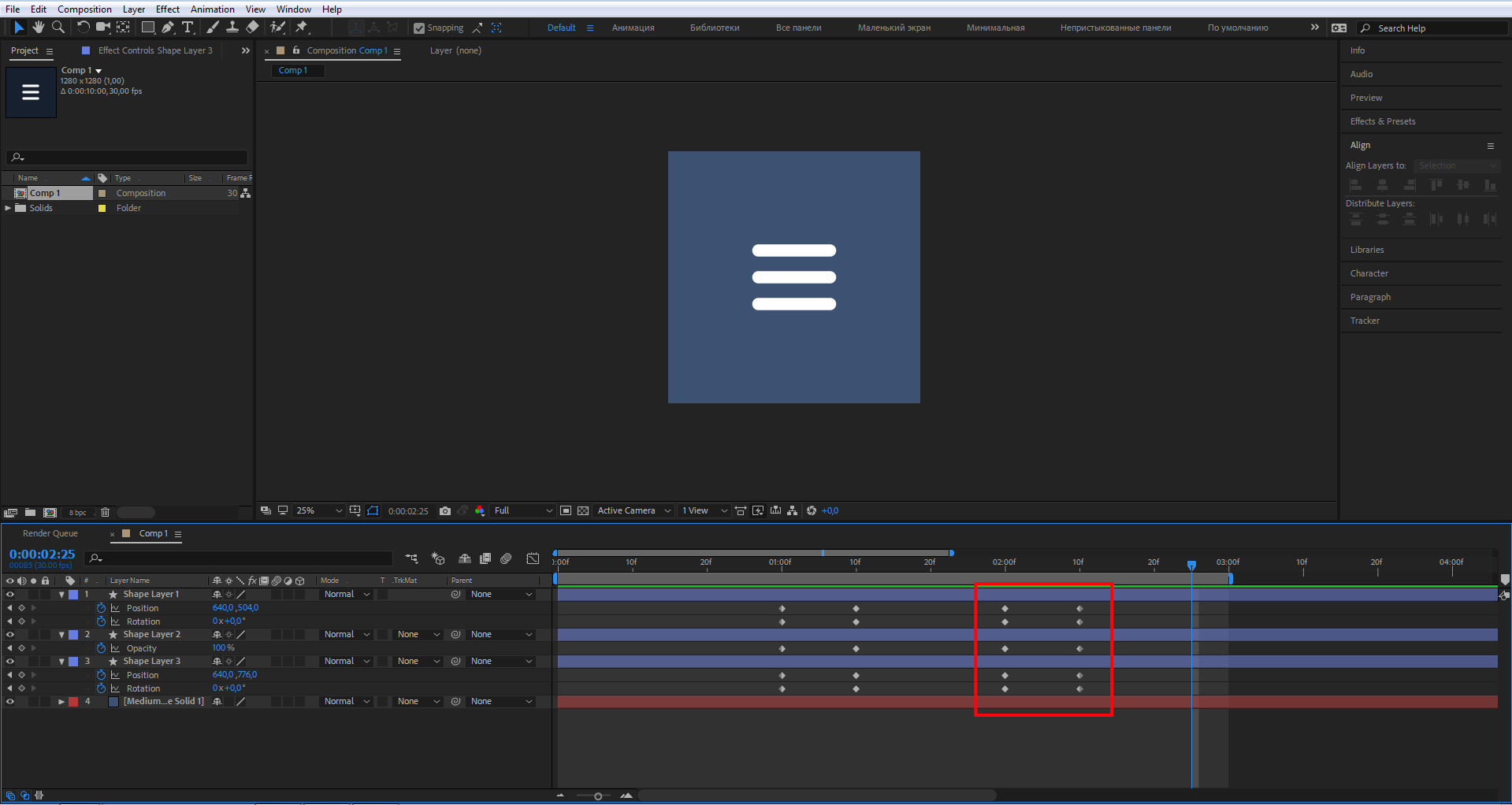
Что у вас должно получиться:
Очень неплохо, и если бы мы не были крутыми UI- и моушн-дизайнерами, то мы бы сказали: круто, в продакшн. Но мы так не скажем, потому что умеем замечать детали и знаем, как сделать еще лучше.
Улучшение анимации, добавление микроанимации
Так что же тут не так? Давайте подумаем. Все верно — прямолинейно, избито, неинтересно. Попробуем поработать с этим и сделать хорошо. На самом деле допиливать и дорабатывать анимацию можно до бесконечности, все зависит от ваших знаний, умений и желаний.
Я выберу три приема которые помогут улучшить анимацию: добавлю разворот на 180°, микроанимацию и Easy Ease. «Сглаживание анимации» (Easy Ease) — это одна из тех особенностей, за которую так любят After Effects.
Для того, чтобы развернуть все прямоугольники на 180° в процессе анимации, не обойтись без Null Object. Это слой без видимых свойств, но он умеет все, что умеют обычные слои. В нашем примере мы используем его, чтобы связать с иконкой и назначить свойство вращения на 180°. Создать новый слой с Null Object можно так:
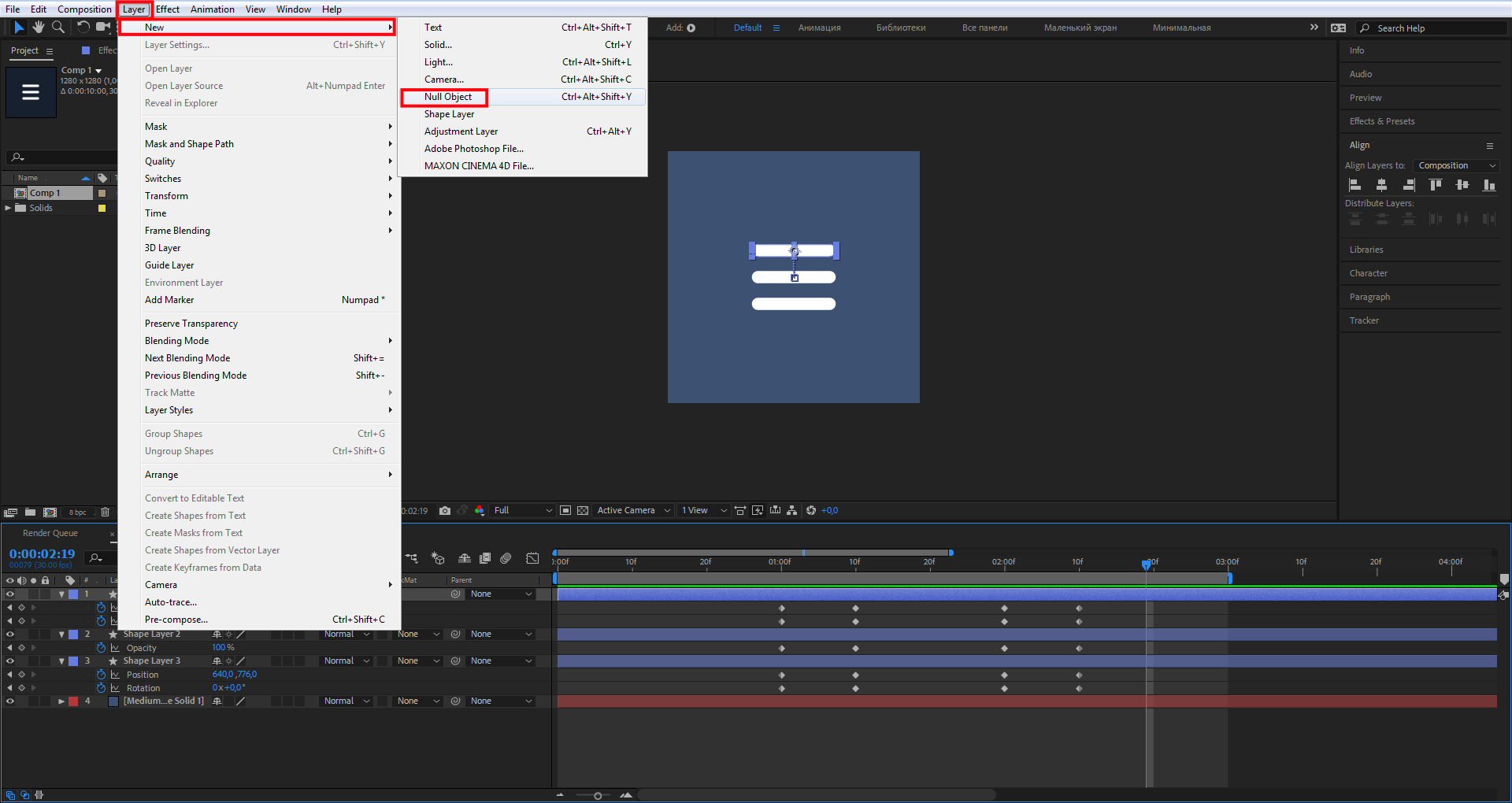
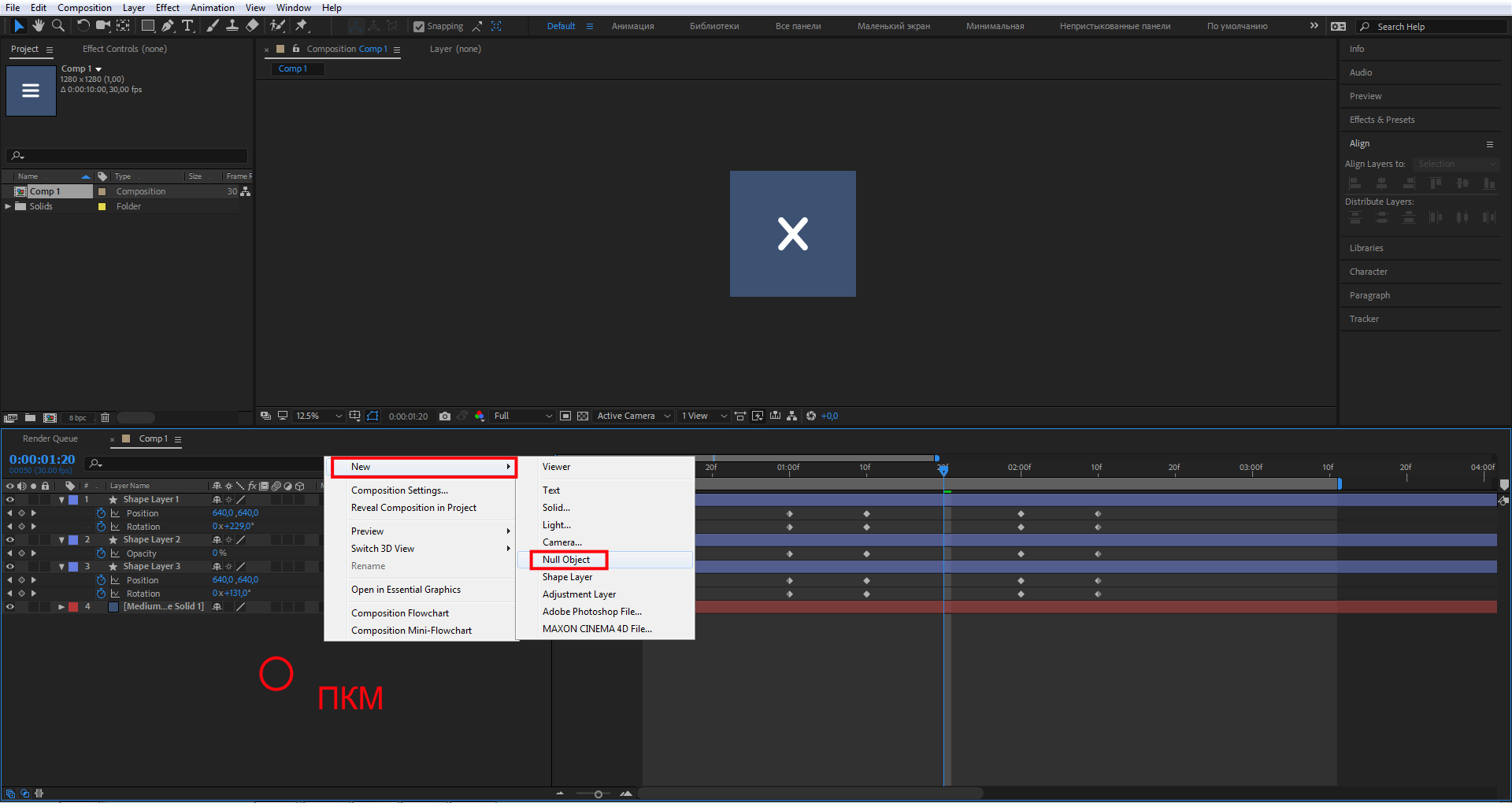
Привяжите все наши прямоугольники к слою Null Object. Сделать это можно двумя способами:
1. Кликните курсором мыши на значке спирали в столбце Parent панели слоев и, удерживая, перетащите на слой Null Object. Так нужно сделать с каждым слоем, который мы хотим привязать.
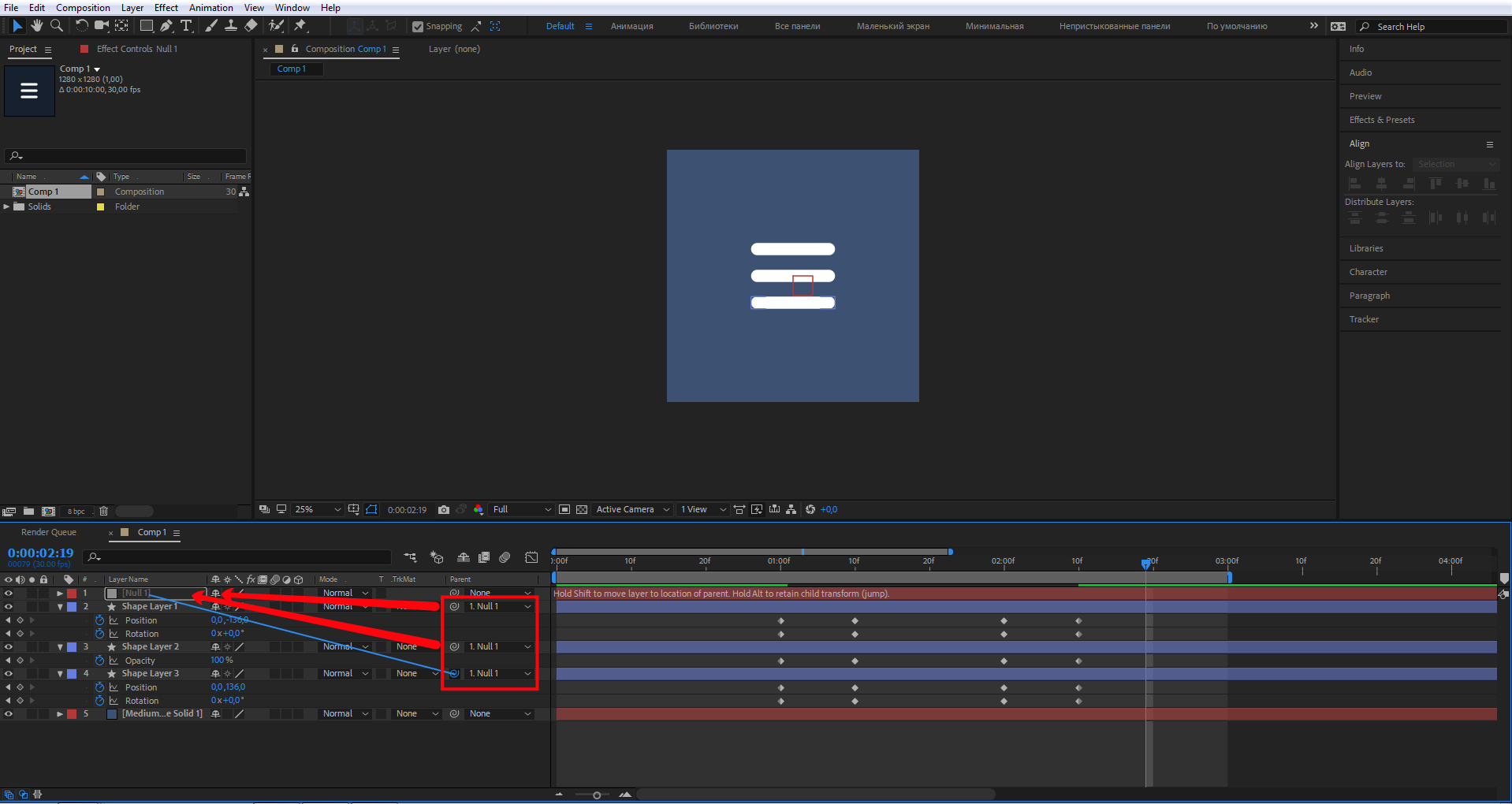
2. Выбрать в выпадающем списке столбца Parent панели слоев — Null Object.
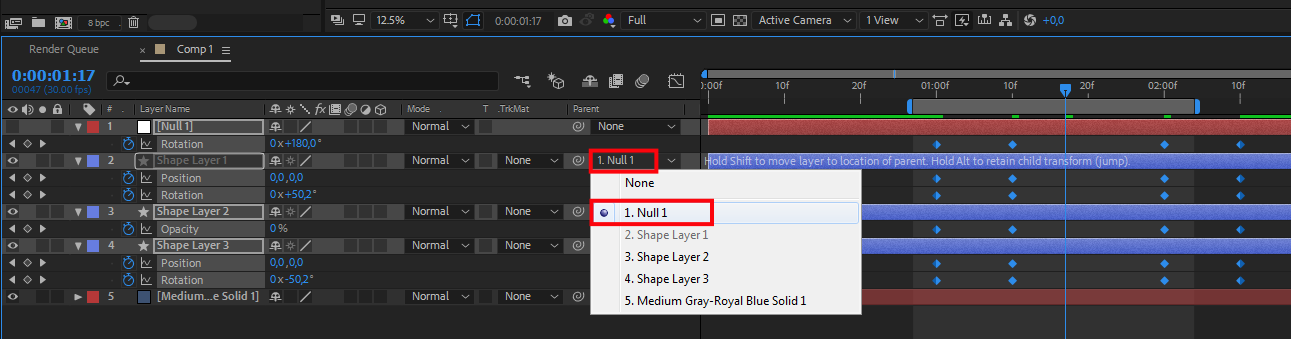
Выделите слой Null Object, в моем случае слой называется Null1. Выберите свойство Rotation этого слоя. Установите ключевые кадры, как показано на скрине, со значением 0° первого кадра и значением 180° второго кадра.
Продублируйте эти кадры и выберите Time-Reverse Keyframes, как показано на скриншоте.
Посмотрим, что получилось:
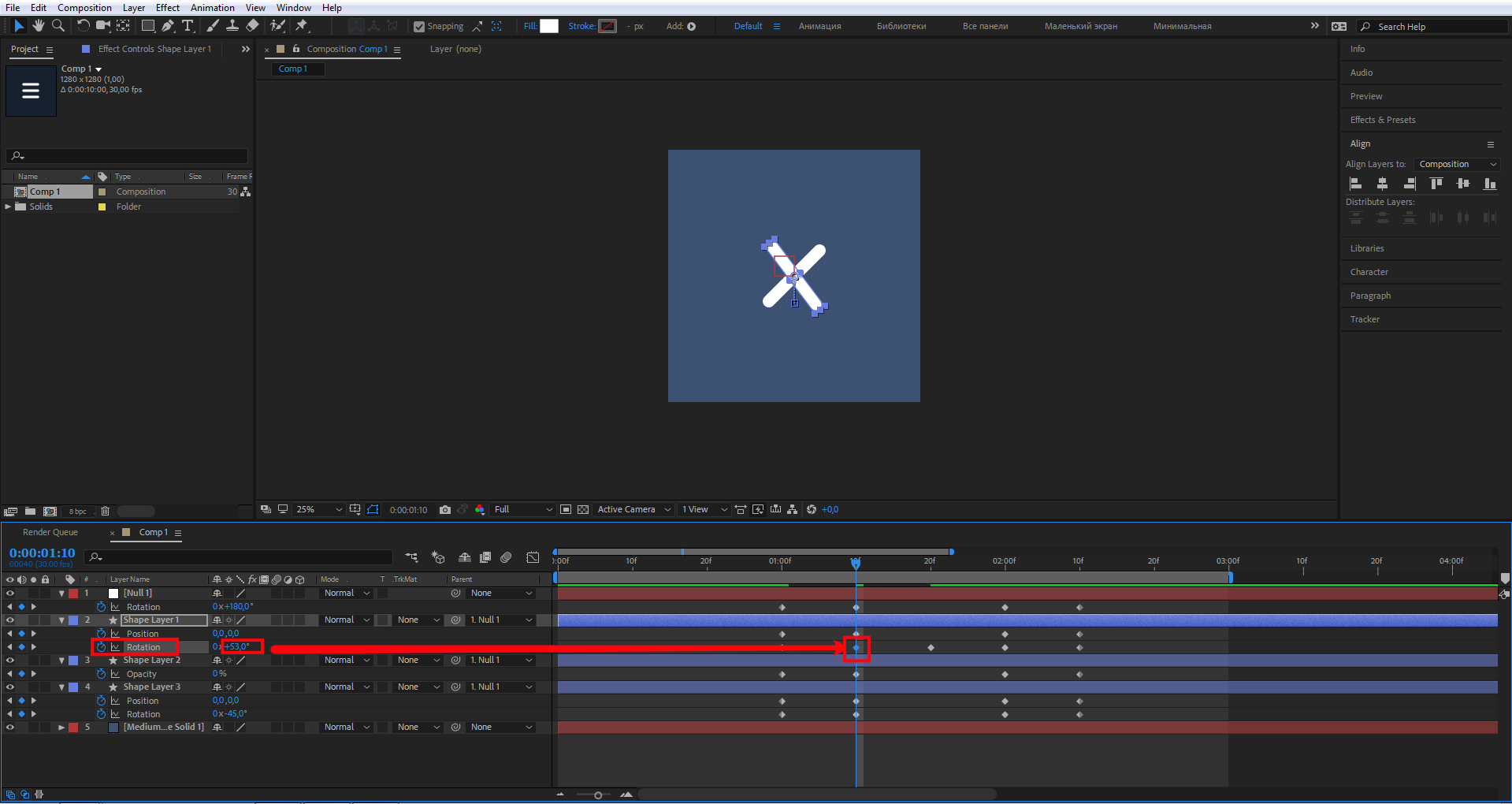
Теперь продублируйте ключевой кадр свойства Rotation верхнего прямоугольника, как показано на скрине.
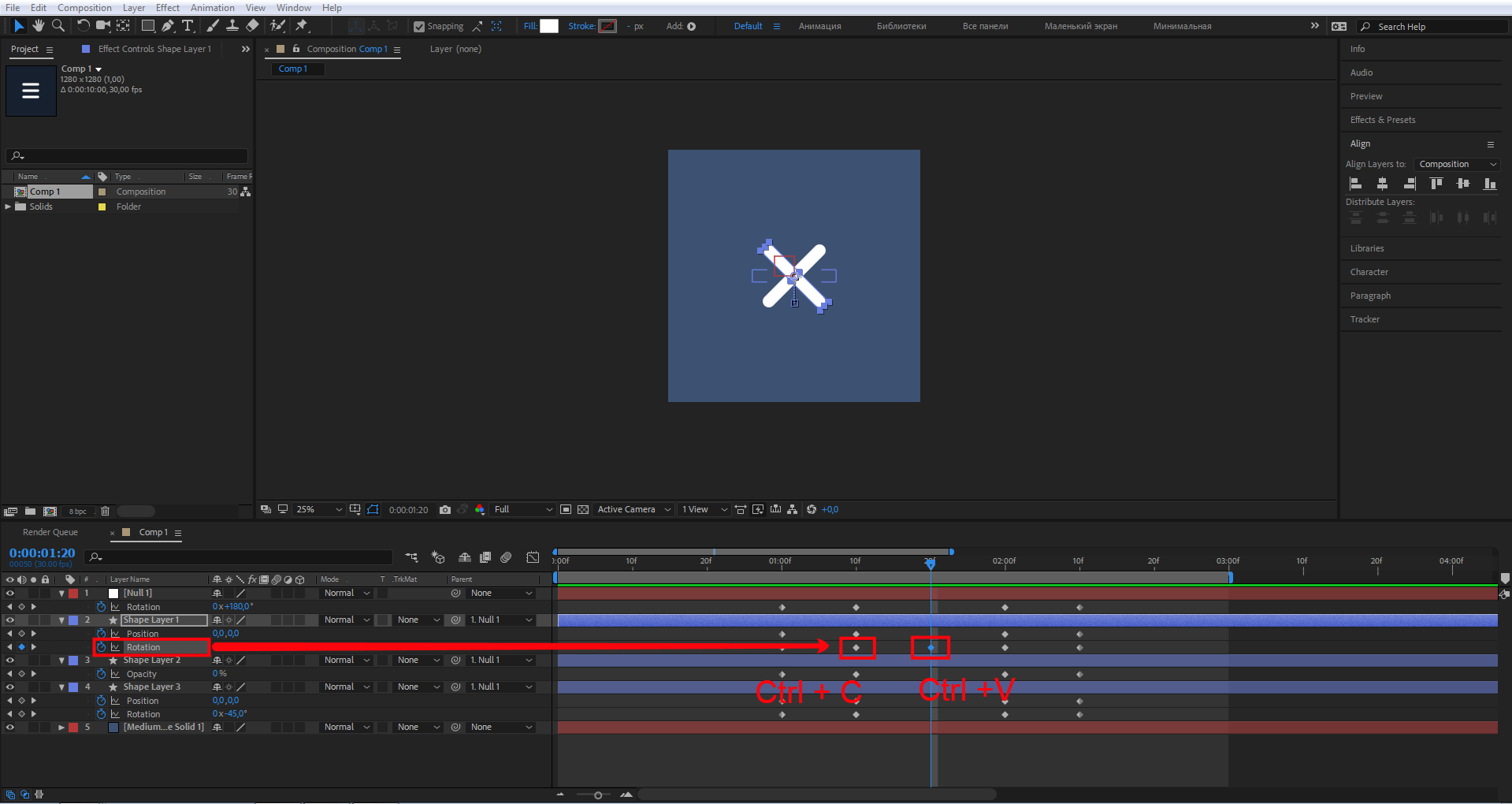
Это нужно для того, чтобы создать микроанимацию возвращения элемента на прежнюю позицию.
Укажите значение Rotation 53°.
Плавность анимации, Easy Ease
Поработаем над плавностью анимации. Выделите все ключевые кадры и нажмите F9 для того, чтобы мы могли корректировать график Easy Ease.
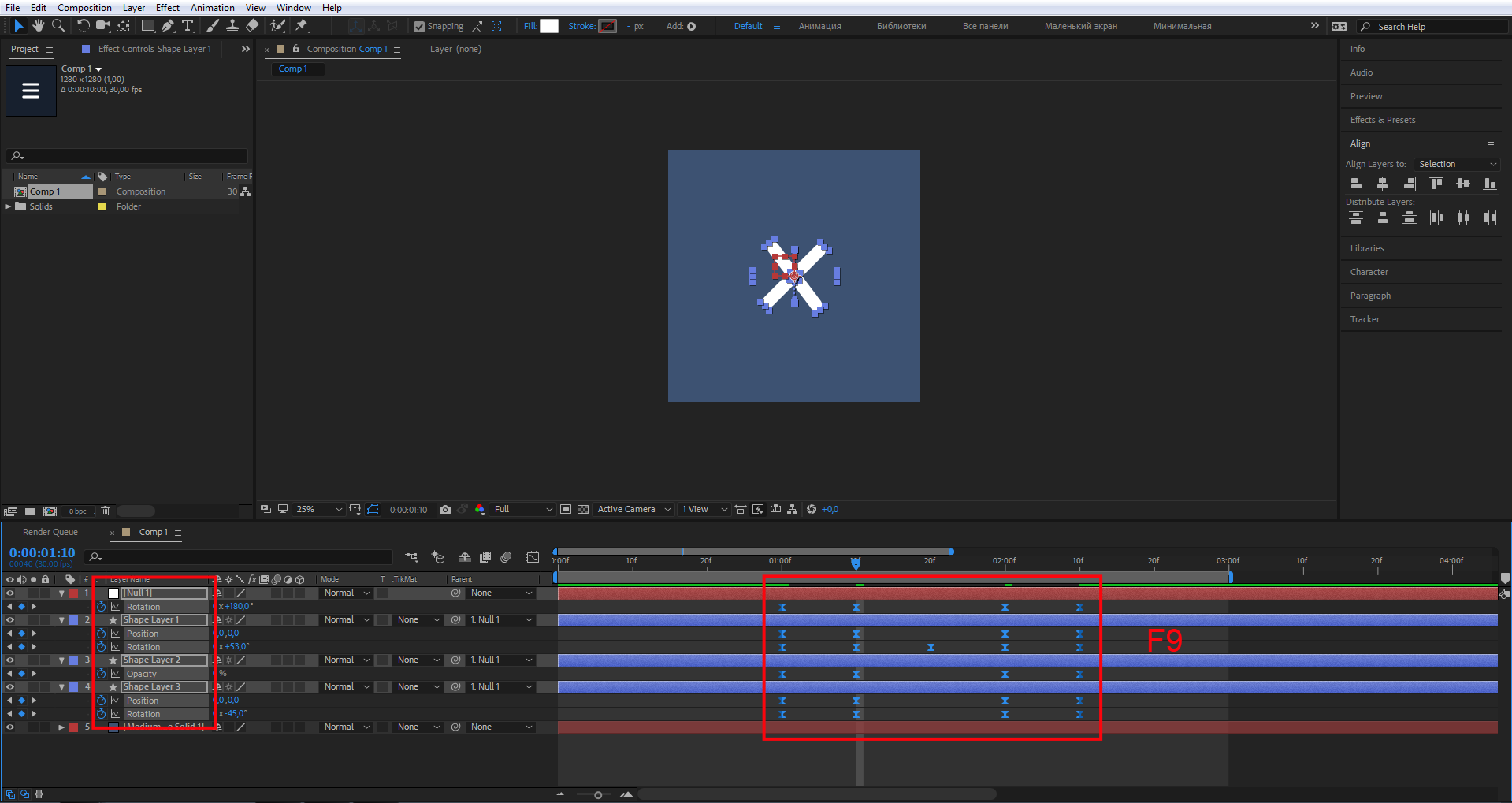
Ключевые кадры перестали быть ромбиками и превратились в значки похожие на песочные часы. Это значит что мы их перевели в режим Easy Ease.
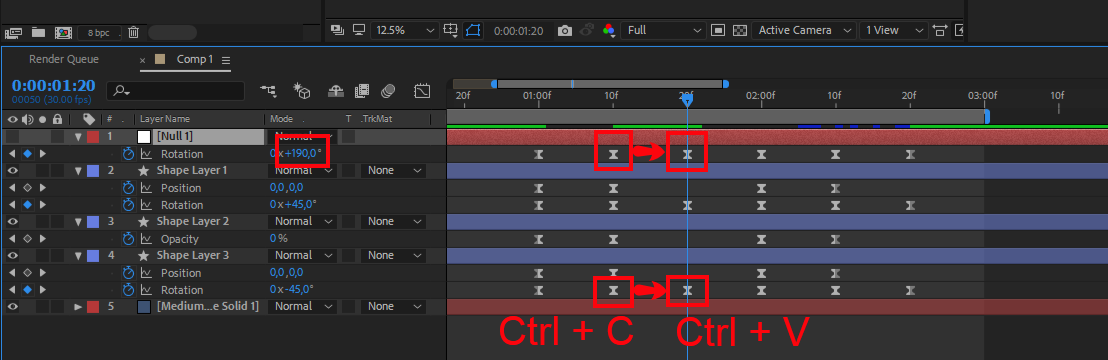
Но перед тем как редактировать графики, продублируйте еще несколько кадров. Эти кадры добавляют микроанимацию на выходе. С ней бургер-иконка смотрится более живо и гармонично. Перейдите на слой Null1 скопируйте ключевой кадр, который находится на десятом кадре второй секунды, и вставьте его на 20-й кадр второй секунды. Значение свойства Rotation укажите 190°. Перейдите на слой нижнего прямоугольника, продублируйте кадр так же, как для слоя Null1, и укажите значение свойства Rotation –45°. Вот так:
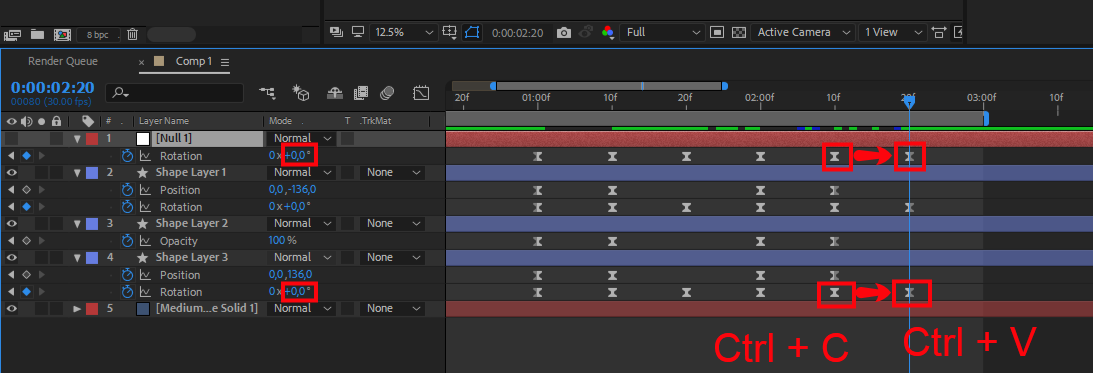
Перейдите на слой Null1, скопируйте ключевой кадр, который находится на десятом кадре третьей секунды, и вставьте его на 20-й кадр третьей секунды. Значение свойства Rotation укажите 0°. Перейдите на слой нижнего прямоугольника, продублируйте кадр так же, как для слоя Null1, и укажите значение свойства Rotation 0°. Вот так:
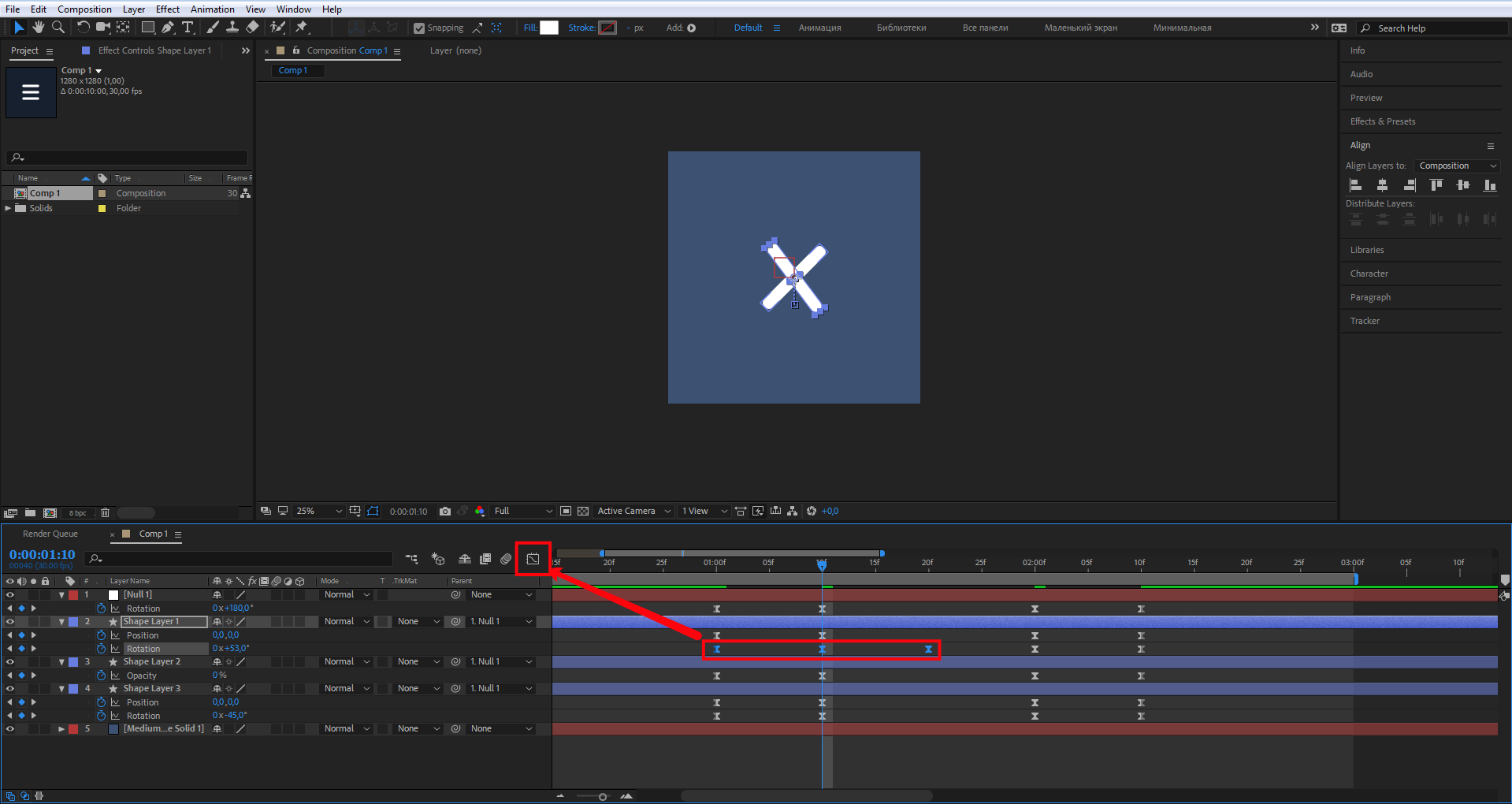
Выделите три ключевых кадра, как показано ниже, и нажмите на иконку графика Easy Ease, он также указан на скрине.
Теперь настройте кривую, как показано ниже, пользуясь желтыми манипуляторами точек.
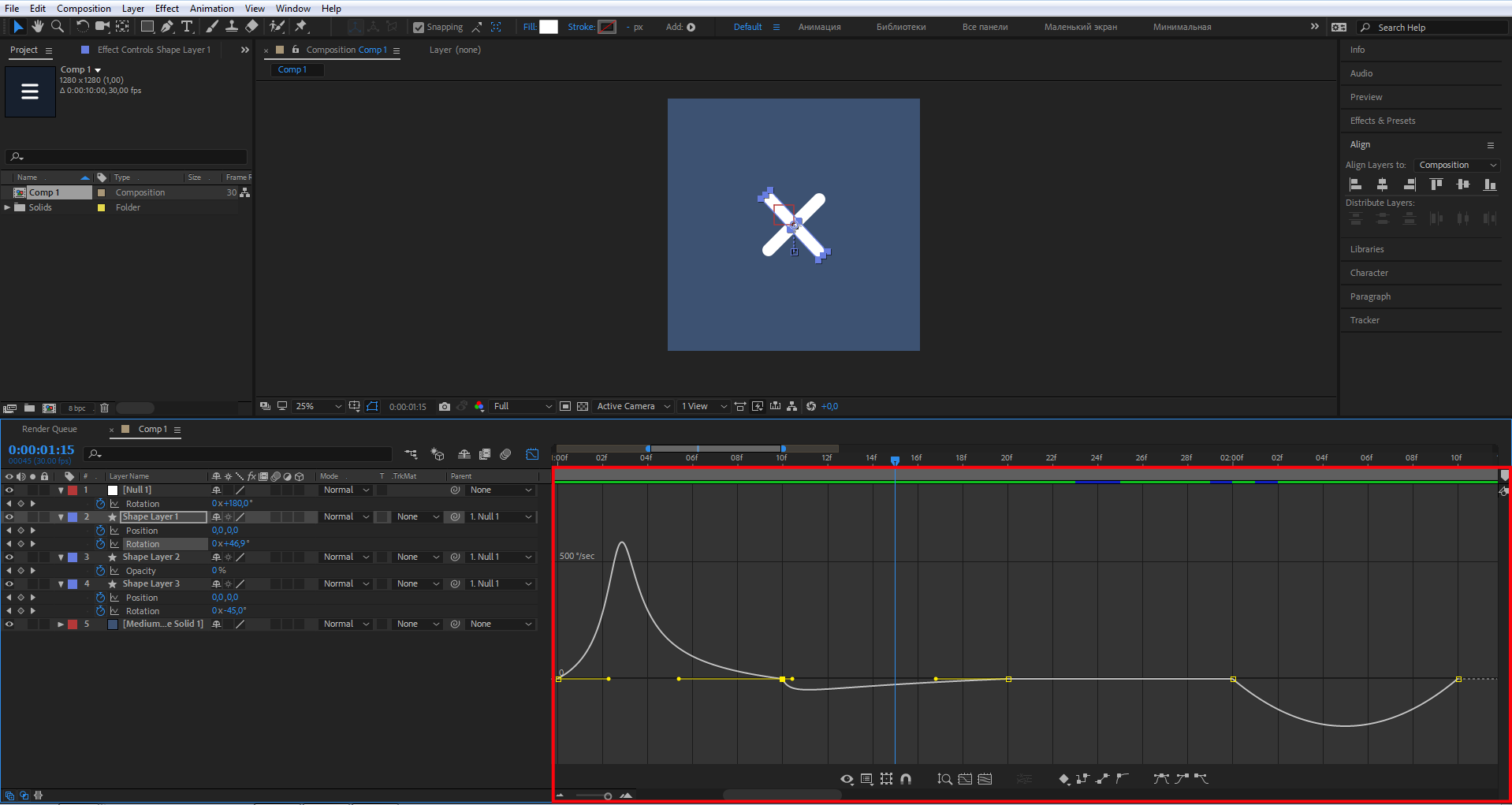
Пример настройки графика:
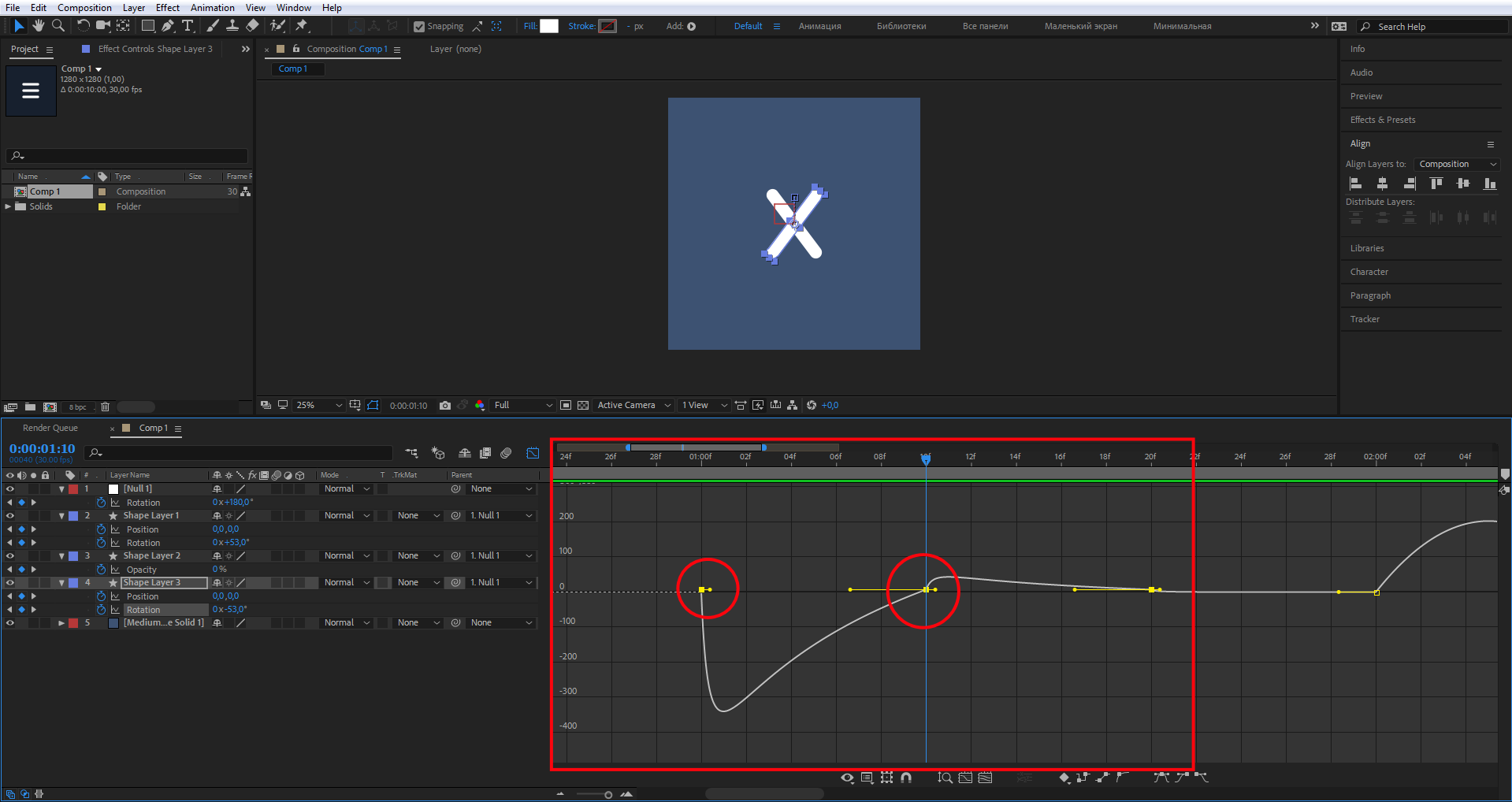
То же самое проделайте для нижнего прямоугольника.
График нижнего прямоугольника.
Результат
Давайте посмотрим, что получилось в итоге.
В следующем уроке сделаем небольшую анимацию прелоадера с применением несложных скриптов.
Знание анимации — большой плюс для дизайнера. На курсах Skillbox рассказывают, как анимировать интерфейсы, создавать микровзаимодействия, делать пользовательский опыт «плавным». Вы освоите новые редакторы и приемы, углубите знания во многих областях, повысите свою ценность как специалист.
Как сделать 3D ТЕКСТ в After Effects плагин Element 3D, 3Д анимация текста для интро — AEplug 245
Как создать и анимировать 3D текст в After Effects, чтобы получилась красивая анимация текста — простое и эффектное интро для канала? Смотрим простой видеоурок по работе с After Effects от Адобыча, используем плагин Element 3D, вдохновляемся интро Borderlands 3, создаем собственное интро с текстом. Для создания титров этот прием также подойдет — 3D текст всё делает лучше! 🙂 �� Если видео вам пригодилось, я буду рад любой оказанной помощи: https://money.yandex.ru/to/41001374863581 https://www.donationalerts.com/r/aeplug https://boosty.to/aeplug/posts/d52349be-2a49-420a-826b-4e4a5a20e03f �� �� �� Эксклюзивный контент, готовые футажи и обои для спонсоров! https://boosty.to/aeplug https://www.patreon.com/aeplug https://vk.com/donut/aeplug https://www.youtube.com/c/AEPlug ✔ Платная консультация: http://aeplug.ru/forum/viewtopic.php?t=356 ✔ ���� Перевод эффектов для After Effects http://aeplug.ru/forum/viewtopic.php?t=73 ✔ FAQ для After Effects — Ответы на частые вопросы http://aeplug.ru/forum/viewtopic.php?t=30 ✔ СКАЧАТЬ проект урока можно тут: http://aeplug.ru/forum/viewtopic.php?t=990 Будем делать простой эффект вылетающего трехмерного текста, который последний раз я недавно видел в трейлере к новой игре Borderlands 3. Как обычно, для создания используем программу Adobe After Effects и плагин VIDEO COPILOT Element 3D. Анимация получается простая, но, приправленная всякими бликами сверху, часто используется для появления титров профессионалами. А вы можете попробовать сделать из этого текстовое интро, все лучше чем стандартное эпилептическое дерганье несчастного текста в разные стороны под музыку, которое забило YouTube. ★ Все уроки для Element 3D https://www.youtube.com/playlist?list=PL-JXfMS5pUACKdlLUd3qnlJ9hGQ_ruCZk ★ Работа с анимированным текстом в After Effects https://www.youtube.com/playlist?list=PL-JXfMS5pUAAScA6MkSXg4eDeGbnVfsny ★ Редактор материалов Element 3D V2 в After Effects https://www.youtube.com/watch?v=O0HXGrhFDSY ★ Обновление плагина Element 3D V2 для After Effects https://www.youtube.com/watch?v=djYjIVS49F4 Узнайте из этого урока, как сделать 3д текст в плагине Element 3D, подписывайтесь и смотрите другие мои After Effects уроки на канале, их тут собралось уже очень много почти на все случаи жизни. Уроки есть и для начинающих и для опытных пользователей. 00:00 Начало 00:41 Подготовка текста и создание его 3D модели в плагине Element 3D 03:26 Настройка и предварительная анимация камеры 06:52 Настройка окружения сцены (Environment) 08:12 Создание источников света в сцене 09:06 Включение Ambient occlusion 09:38 Настройка глубины резкости камеры (Depth of Field) и привязка к объекту 10:51 Вот сколько источников света в итоге я сделал 12:45 Ограничение Element 3D — всего 8 источников света в сцене 13:33 Обзор финальной доводки сцены 16:07 Результат #AEplug #Урок #Element3D #AfterEffects #Borderlands3 #3Dанимация #3Dtext #3Dтекст #AfterEffectsУроки #Element3DAfterEffects #Element3Dуроки #AfterEffectsДляНачинающих #УрокиAfterEffect #Текст #ТекстAfterEffects http://aeplug.ru http://www.youtube.com/user/AEPlug http://vk.com/aeplug https://rutube.ru/channel/24317210/ https://zen.yandex.ru/id/622befc783823a42beabfa83 https://t.me/aeplug http://facebook.com/aeplug http://twitter.com/aeplug https://www.instagram.com/aeplug Music by audionautix.com — бесплатная музыка по лицензии «Creative Commons License 3.0» для ваших проектов!
Показать больше
Войдите , чтобы оставлять комментарии