Что такое ISO-образ, как его создать и использовать
Читайте, как и для чего используется ISO-образ. Как создать ISO-образ с оптического диска, монтировать его на виртуальный оптический диск вашего ПК или извлечь из него данные, в случае необходимости. Персональные стационарные и мобильные компьютерные устройства имеют огромную популярность и получили широчайшее применение во всех сферах нашей жизни. Каждая отрасль экономики, образования, здравоохранения, социальной культуры и т.д., так или иначе, использует для своих нужд компьютерную технику. Весь учет, контроль, обработка и хранение разнообразной информации осуществляется при помощи таких устройств.

- Что такое «ISO-образ»
- Как подключить «ISO-образ»
- Как записать «ISO-образ» на диск
- Как извлечь данные из ISO-образа
- Как создать собственный файл «ISO» с оптического диска
- Вопросы и ответы
- Комментарии
Естественно, что и для личного использования компьютерные устройства применяются пользователями достаточно широко. Выполнение различных заданий, общение при помощи электронных приложений, создание любых информационных файлов, редактирование и обмен звуковыми, видео файлами и изображениями, отправка и получение электронных писем, организация досуга и развлечений и многое другое.
Неудивительно, что для корректной работы компьютерных устройств необходимо наличие современного высокопроизводительного программного обеспечения, которое в полной мере позволит использовать их возможности.
Большинство современных компьютерных программ, обладающих большим диапазоном возможностей, поставляются пользователю на оптических носителях или другим способом в определенном цифровом формате. И довольно часто возникает ситуация, когда необходимо сохранить копию определенного диска. В этом случае может помочь «ISO-образ». «ISO-файл» (часто называемый образом «ISO») – это архивный файл, который содержит идентичную копию (или образ) данных, найденных на оптическом диске, например, на компакт-диске или «DVD-диске». Такой вид формата файлов часто используются для резервного копирования оптических дисков или для распределения больших наборов файлов, предназначенных для записи на оптический диск.
Перейти к просмотру

Что такое «ISO-образ»
Название «ISO» взято из названия файловой системы, используемой оптическими носителями, обычно это «ISO 9660». Вы можете представить образ «ISO» как полную копию всего, что хранится на физическом оптическом диске, таком как «CD», «DVD» или «Blu-ray» диске, включая собственную файловую систему. Он представляет собой секторальную копию диска, при этом никакое дополнительное сжатие не используется. Идея образов «ISO» заключается в том, что вы можете архивировать точную цифровую копию диска, а затем использовать этот образ для записи нового диска, который в свою очередь является точной копией оригинала. Большинство операционных систем (и многие «утилиты» – вспомогательные компьютерные программы, осуществляющие выполнение специализированных типовых задач для корректной работы оборудования или операционной системы) также позволяют монтировать образ «ISO» как виртуальный диск. В этом случае, все ваши приложения обрабатывают его таким же образом, как если бы это был реальный оптический диск, вставленный в привод вашего персонального компьютера.
Перейти к просмотру
В то время как многие пользователи используют «ISO» для создания резервных копий своего оптического диска, «ISO-образ», в наши дни, используется в основном для распространения больших программ и операционных систем, поскольку он позволяет хранить все файлы в одном легко скачиваемом файле. Затем люди могут решить, хотят ли они монтировать этот образ для последующего использования или применить его для записи оптического диска.
Большинство загружаемых операционных систем, включая «Windows» и различные дистрибутивы «Linux», распространяются как образы «ISO». Это пригодится вам при загрузке текущей версии «Ubuntu» для последующей установки на вашем компьютере или установки любого старого игрового диска на ноутбук при отсутствии реального физического диска.
Как подключить «ISO-образ»
Понятие «установка ISO-образа» означает, что вы будете монтировать образ вашего диска на виртуальный оптический диск. Все ваши приложения будут обрабатывать смонтированный образ так, как если бы это был физический диск в приводе вашего персонального компьютера.
Версии операционной системы «Windows 8, 8.1 и 10» позволяют монтировать образ диска «ISO» без привлечения дополнительного стороннего программного обеспечения. Для этого достаточно открыть в проводнике файлов «Windows» папку, где храниться образ требуемого «ISO-диска», и щелкнуть по нему правой кнопкой мыши для вызова всплывающего контекстного меню. В открывшемся списке доступных действий нужно выбрать раздел «Подключить».
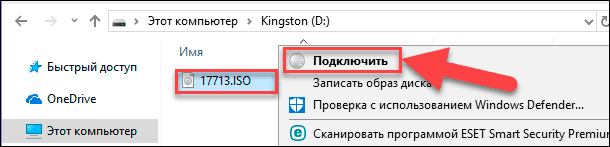
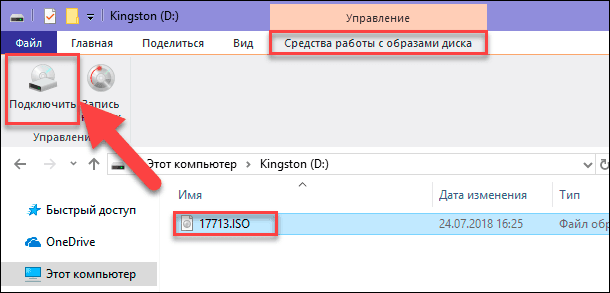
Или в проводнике файлов «Windows» отметьте левой кнопкой мыши требуемый образ «ISO», а затем на ленте главного меню проводника во вкладке «Средства работы с образами диска» в разделе «Управление» нажмите кнопку «Подключить».
Если вы используете на своем персональном компьютере операционную систему «Windows 7» (или предыдущую, более раннюю, версию системы), то вам понадобится выполнить установку дополнительного приложения стороннего производителя, такое как бесплатное и простое в использовании, приложение «WinCDEmu».
Как записать «ISO-образ» на диск
Функция «запись ISO-образа» на физический диск пригодится вам в том случае, если вы планируете создать загрузочный диск, который будете использовать для установки программного обеспечения или операционной системы на другой сторонний компьютер. Это особенно полезно, когда вы устанавливаете операционную систему (или создаете специальный системный диск) и должны использовать этот диск для его последующей загрузки. Он также может быть полезен для создания физической резервной копии диска или когда вам просто нужно поделиться копией диска с кем-либо еще.
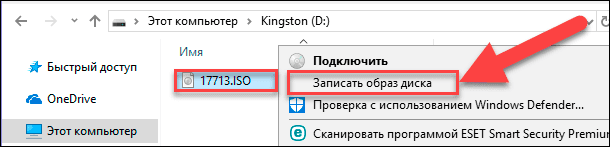
Операционные системы «Windows 7, 8 и 10» имеют функцию записи образа «ISO» на диск, непосредственно встроенную в предустановленные службы самой системы. Все, что вам нужно для осуществления записи «ISO-образа», так это вставить в привод компьютера, подготовленный к записи, оптический диск, а затем воспользоваться одним из двух способов на выбор. По аналогии с ранее описанными способами подключения «ISO-образа» вам будет необходимо открыть в проводнике файлов «Windows» папку, содержащую ваш «ISO-образ». Теперь щелкните по нему правой кнопкой мыши и в открывшемся всплывающем контекстном меню выберите команду «Записать образа диска».
Либо отметить левой кнопкой мыши файл «ISO-образа» и во вкладке «Средства работы с образами диска» в разделе «Управление» нажать на кнопку «Запись на диск».
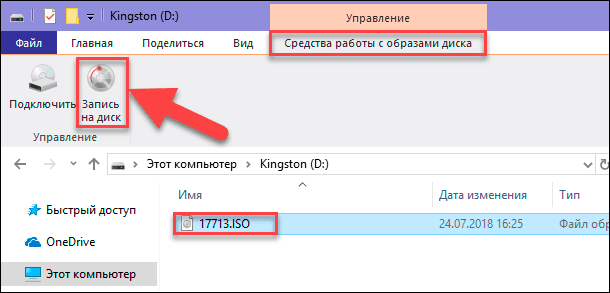
Примечание: Если на вашем персональном компьютере нет устройства, позволяющего производить запись на оптический диск, то вы не увидите эту кнопку. Кроме того, если у вас установлено приложение для сжатия файлов (например, «7-Zip»), и оно связано с расширением файла «ISO», для вас также будет недоступна эта кнопка. Мы расскажем об этом более подробно в следующем разделе.
В операционной системе «MacOS» функция записи «ISO-образа» на диск работает по тому же принципу, что и в системе «Windows», поэтому детально описывать ее нет необходимости.
Перейти к просмотру
Как извлечь данные из ISO-образа
Если вы не хотите монтировать «ISO-образ» или записывать его на диск, но все же вам необходимо получить доступ к хранящимся внутри файлам, то вы можете извлечь его содержимое на свой компьютер. Для этого вам понадобится стороннее приложение, например «WinRAR» или «7-Zip». Мы покажем способ для получения данных из «ISO-образа» на примере приложения «WinRAR», но вы можете использовать то приложение, с которым вы привыкли работать.
Если при установке приложения «WinRAR» вы ассоциировали его с расширение файлов «.iso», то чтобы открыть и просмотреть его содержимое, вам нужно лишь дважды щелкнуть требуемый «ISO-образ». В зависимости от размера исходного «ISO-файла», процесс открытия может занять некоторое время, поэтому будьте терпеливы.
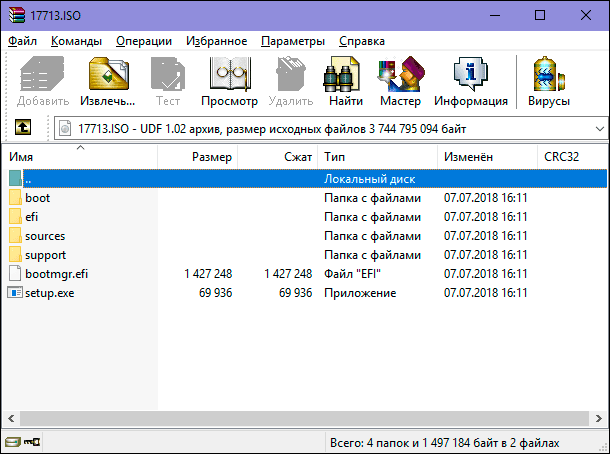
Вы можете скопировать любые файлы из «ISO-образа» в обычную папку, просто перетаскивая их.
Если хотите, вы также можете извлечь полное содержимое «ISO-образа» в обычную папку. В проводнике файлов просто щелкните правой кнопкой мыши по «ISO-образу» и откройте всплывающее контекстное меню. Среди доступных действий вы можете воспользоваться одним из трех разделов по выбору, каждый содержащий определенную команду извлечения файлов. Команда «Извлечь файлы» позволяет вам самостоятельно выбрать местоположение последующего извлечения файлов, команда «Извлечь в текущую папку» извлекает файлы в то же место, где находится файл «ISO-образа», а команда «Извлечь в «имя папки»» создает новую папку в месте расположения «ISO-образа» и присваивает ей название «ISO-файла».
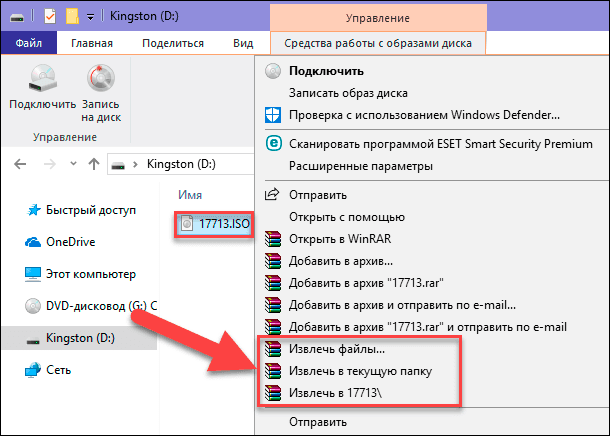
Другие приложения для сжатия файлов, такие как «7-Zip», работают по тому же принципу и предлагают аналогичные возможности, что и вышеописанное приложение.
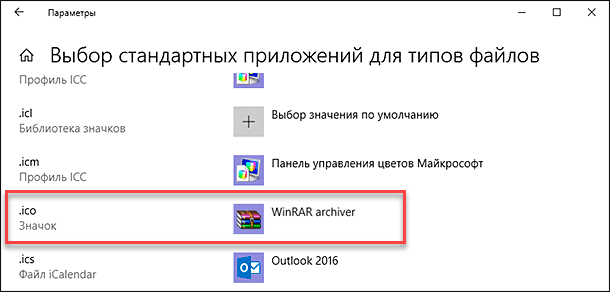
Однако следует отметить одну немаловажную деталь. Если вы устанавливаете приложение для сжатия файлов, такие как «7-Zip» или «WinRar», и вы позволяете этому приложению производить ассоциирование с файлами «ISO», то вы больше не увидите встроенные команды управления «ISO-образами» в проводнике файлов «Windows» для полноценной работы с ними. Поэтому лучше иметь средство управления «ISO-образами» в проводнике файлов, ведь вы, все равно, можете щелкнуть их правой кнопкой мыши, и получить доступ к командам приложений сжатия для извлечения данных из «ISO-образа», когда захотите.
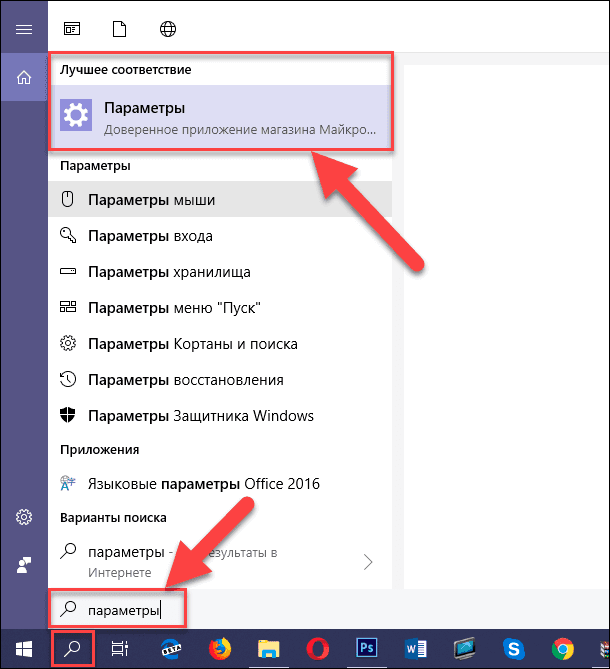
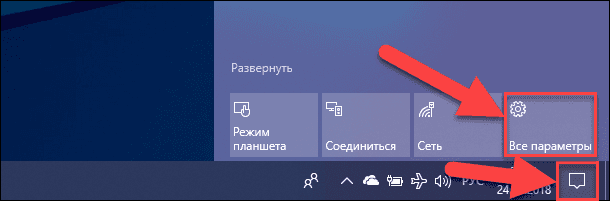
Если вы уже установили одно из этих приложений, и оно ассоциируется с файлами образа, то вы можете легко переназначить расширение файла «ISO» для проводника файлов «Windows». Для этого вам придется воспользоваться приложением «Параметры». Данное приложение содержит все основные настройки операционной системы. И разработчики «Windows 10» намерены заменить им приложение «Панель управления» для повышения удобства работы пользователей. Поэтому мы более подробно остановимся на возможных способах открытия приложения «Параметры». Мы покажем вам пять способов доступа к приложению, и вы сможете выбрать любой, понравившийся вам, способ, для дальнейшего применения.
-
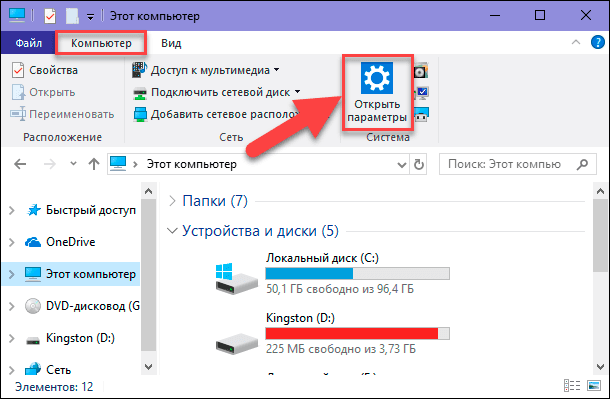
1 способ: Откройте проводник файлов «Windows»«Этот компьютер». На ленте главного меню проводника выберите вкладку «Компьютер». На открывшейся панели вкладки в разделе «Система» нажмите синюю кнопку с белой шестеренкой «Открыть параметры».
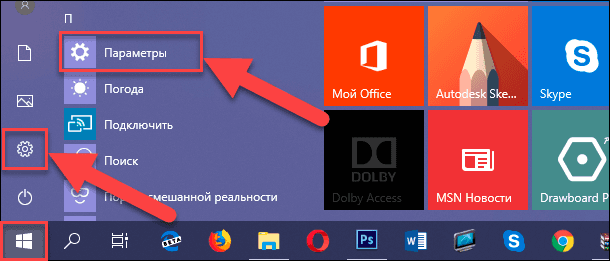
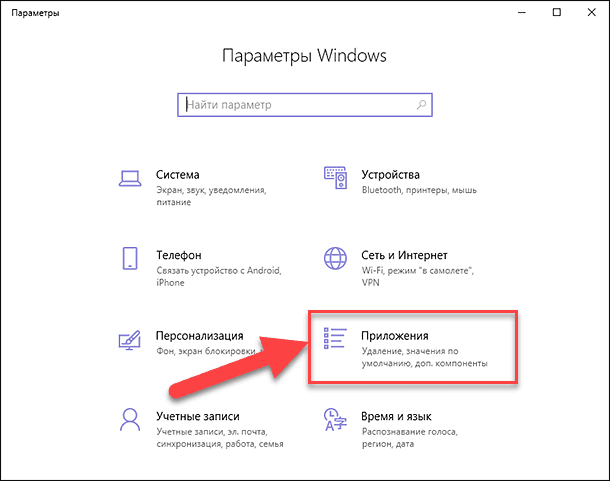
На главной странице перейдите в раздел «Приложения». Далее в левой панели новой страницы выберите раздел «Приложения по умолчанию». В правой панели опустите бегунок полосы прокрутки вниз страницы и нажмите текстовую ссылку «Выбор стандартных приложений для типов файлов».
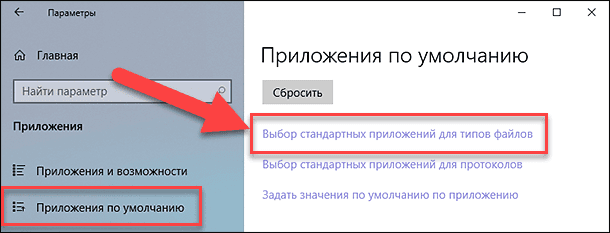
В следующем окне отображается очень длинный список расширений файлов. Используя бегунок полосы прокрутки, найдите в представленном списке расширение «.iso». Напротив указанного значка в правой половине окна щелкните любое приложение, которое в настоящее время связано с расширением файла «.iso». Во всплывающем меню выберите опцию проводника файлов «Windows».
Как создать собственный файл «ISO» с оптического диска
Процесс создания «ISO-файла» с дисков позволяет вам получить цифровую резервную копию физических дисков. Затем вы можете использовать созданные «ISO-файлы» для установки их на компьютеры, у которых нет оптического дисковода. В будущем, вы можете создавать дополнительные копии образа диска с, имеющегося у вас, «ISO-файла», не используя для этого оригинальный физический диск. И, конечно, вы можете делиться этим «ISO-образом» с другими людьми. В то время, как операционные системы «MacOS» и «Linux» поставляются с предустановленным программным обеспечением, которое позволяет вам создавать «ISO-образ» с физического диска, в операционной системе «Windows» такой возможности нет. Вместо этого вам придется использовать приложение сторонних производителей для создания «ISO-файла» в системе «Windows». Во всемирной компьютерной сети «Интернет» можно найти множество приложений для создания «ISO-образа» и выбрать наиболее подходящее именно вам. Каждое приложение обладает стандартным набором функций, а также содержит различные дополнительные инструменты, выгодно отличающие его от других приложений. В зависимости от ваших требований, вы можете выбрать соответствующее приложение для его дальнейшего использования. Операционная система «Windows» позволяет вам выполнять минимальный набор действий с файлами «ISO», не требуя установки дополнительных инструментов. Вы всегда можете подключить, записать или скопировать «ISO-образ» на свой персональный компьютер быстро и легко без дополнительных затрат.

Автор: Andrey Mareev, Технический писатель В далеком 2005 году, я получил диплом по специальности «Прикладная математика» в Восточноукраинском национальном университете. А уже в 2006 году, я создал свой первый проект по восстановлению данных. С 2012 года, начал работать в компании «Hetman Software», отвечая за раскрутку сайта, продвижение программного обеспечения компании, и как специалист по работе с клиентами.

Редактор: Michael Miroshnichenko, Технический писатель Мирошниченко Михаил – одни из ведущих программистов в Hetman Software. Опираясь на пятнадцатилетний опыт разработки программного обеспечения он делится своими знаниями с читателями нашего блога. По мимо программирования Михаил является экспертом в области восстановления данных, файловых систем, устройств хранения данных, RAID массивов.
- Обновлено:
- 10.10.2023 15:24
- Метки:
- USB диск
- Виртуальный жесткий диск
- Флеш-накопитель
Чем открыть ISO образ и как с ним работать
В одном из предыдущих уроков я рассказывал о том, как записать ISO образ на диск. Но не всегда, после того как пользователь уже скачал образ, ему необходимо записать его на диск. Иногда образ нужен просто для того, чтобы установить программу или игрушку, которая на нём находится. Поэтому не всегда бывает рационально нарезать его ради этого на болванку.
Как скопировать данные с образа и как его открыть?
Мы выяснили, что иногда бывают такие ситуации, когда мы просто хотим скопировать какие-то данные с образа, не монтируя его. В этом случае, если у нас под рукой есть штатный архиватор, то нам не составит никакого труда открыть образ с помощью него и работать с ним точно так же, как и с обыкновенным архивом. То есть, просто разархивируем необходимые нам данные.
Кроме того, если вы являетесь обладателем программы Total Commander, то вы можете открыть образ с помощью сочетания клавиш Ctrl + Page Down. В этом случае даже ничего разархивировать не придётся, достаточного будет скопировать необходимые данные из одной панельки в другую.
Кстати говоря, такой способ я часто использую и при работе с обычными архивами.
Что значит монтирование образа?
Здесь следует сказать о том, что мы подразумеваем под этим понятием. Если на секунду отречься от заумных терминов и говорить простым языком, то монтирование образа – это своего рода такой трюк, благодаря которому операционная система считает, что у нас в операционной системе есть ещё один дисковод, в который у нас вставлен компакт-диск, который в свою очередь и является нашим образом с данными (который в свою очередь на самом деле хранится у нас на жёстком диске). Ну а что нам даёт такой трюк и какие именно выгоды он несёт пользователю, думаю всем понятно.
Как монтировать образ?
Обычно я для этого использую программу Daemon Tools Lite, которую можно скачать с официального сайта https://www.daemon-tools.cc/rus/downloads Нам нужна именно Lite-версия, потому что она бесплатна для частного использования. После установки данной программы, в системе появится так называемый виртуальный дисковод и здесь уже только остаётся скормить ему наш диск с данными. Но прежде чем мы это сделаем, нам надо будет задать начальные настройки программы – это необходимо для дальнейшего удобства и эффективности работы c ней. Для начала найдём саму программу Daemon Tools в меню Пуск и запустим.
Перед нами предстанет окошко вот такого плана:

Здесь нас интересует иконка настройки программы. Щёлкаем по ней.

Ставим галочки напротив Использовать агент в области уведомлений панели задач и Автозапуск. Первая по сути необязательна и нужна лишь для того, чтобы с программой было удобнее работать — при этом программа сворачивается в системный трей и нашему вниманию предстаёт минималистичный, но при этом понятный интерфейс. Со второй галочкой я думаю вопросов возникнуть не должно – при условии, что мы будем пользоваться программой достаточно часто, нет смысла запускать её каждый раз через меню Пуск. После чего можно смело закрывать программу по красному крестику, она будет свёрнута в трей и теперь мы сможем управлять ей уже оттуда.
Итак, чтобы смонтировать диск, необходимо щёлкнуть правой кнопкой по нашей программе в трее и совершить следующую последовательность операций:
Виртуальные приводы – [Буква дисковода, в который будет смонтирован диск ()] – Монтировать

Вот и всё, наш образ с данными смонтирован. Теперь можно сказать, что наш виртуальный диск находится в нашем же виртуальном дисководе и отныне мы можем обращаться с ним так же, как и с обычным диском – устанавливать программы, копировать нужную информацию. Удобно, не правда ли?
На этом пожалуй всё. До встречи в следующих уроках!
Опубликовал admin 22 июня 2016.
Размещено в Программы для работы с CD/DVD.
.
Ранее в этой же рубрике:
- Программы для записи ISO-образа на диск. // 9 ноября 2014 //
Что такое образ диска
Образ диска — это виртуальная копия физического диска, которая хранится в виде файла. Если его открыть специальной программой, то в компьютере появится как бы дополнительный диск, с которого можно прочитать все данные. А если его «накатить» на флешку (или в стародавние времена — на компакт-диск), то получится точная копия этого диска на флешке.
Как устроен образ диска
Когда мы вставляем в компьютер диск или флешку, на самом низком уровне система получает к нему доступ. Она может обратиться к его битам и байтам.
Не факт, что операционная система сможет дать пользователю доступ к файлам и папкам на этом диске: он может быть зашифрован, файлы могут быть битыми или на диске может применяться неведомые операционке файловые системы. Но прочитать байты система всё равно может.
Если теперь прочитать все байты по очереди и в таком же порядке их записать в файл, мы получим точный образ диска. Весь мусор, всё шифрование, все битые данные — всё побайтно перенесётся в образ как точный физический слепок.
Теперь этот файл можно «примонтировать» к операционной системе — этой или какой-нибудь другой. И если операционка умеет работать с содержимым образа, она даст к этому доступ.
А если этот файл «прожечь» на флешку или другой диск, то все исходные байты окажутся на новом диске в той же последовательности. И если, например, исходный диск был загрузочным, то и новый «прожжённый» диск тоже станет загрузочным.
Большинство образов дисков имеют расширение .iso (потому что первые образы делали с компакт-дисков стандарта ISO 9660) или .img. (от английского «image» — образ). Но у образа может быть любое другое расширение — главное, чтобы его смогла открыть программа для работы с образами дисков.
Программы для работы с iso-файлами
Самая популярная программа для работы с образами дисков под Windows — это UltraISO. В ней можно делать что угодно:
- создавать образы дисков из компакт-дисков, флешек и любых других накопителей;
- создавать загрузочные образы, которые можно использовать потом для установки;
- записывать образы на флешки и диски;
- создавать iso-файлы с нуля.
В форматах и стандартах образов дисков последние 10 лет не происходит ничего нового, поэтому у всех подобных программ старый интерфейс:
Для MacOS и Linux можно использовать аналоги UltraISO — balenaEtcher или UNetbootin.
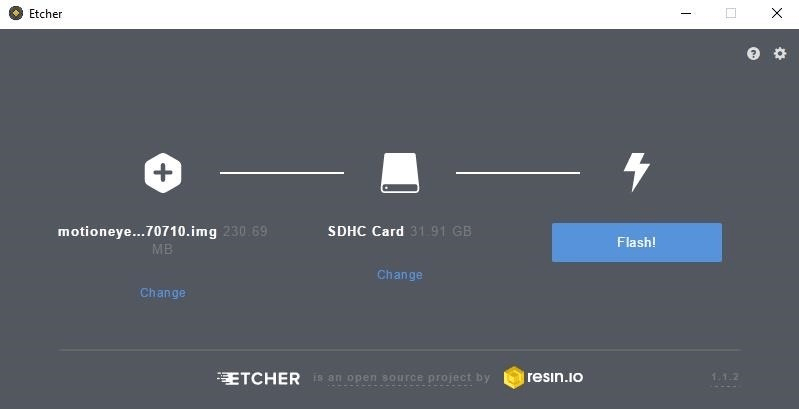
У Etcher очень простой интерфейс, но некоторых функций для полноценной работы с iso-файлами у неё нет. Мы уже использовали эту программу, когда делали домашнее видеонаблюдение на Raspberry Pi:
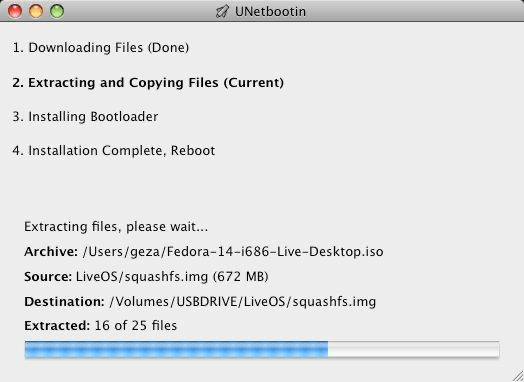
Для полноценной работы с образами в этом случае рекомендуют использовать UNetbootin — он сложнее в установке и настройке, зато умеет почти всё то же самое, что и UltraISO:
Зачем нужен образ диска
Образ диска — это файл, который можно хранить где угодно, поэтому образы часто используются для создания резервных копий.
Если создать образ с загрузочного диска, например с установщиком операционной системы, то потом этот образ можно записать на флешку и получить загрузочную флешку, а не диск. Вставил флешку, загрузился — и через полчаса у тебя новая система на компьютере.
А ещё образы дисков позволяют передать данные в точности как они хранились на исходном компьютере. Если открыть такой образ и перенести его на свой диск, то он станет полной копией исходного диска, с теми же файлами, папками и параметрами. Это называется клонированием дисков.
Можно ли что-то записать в образ диска
Да, можно, но тогда этот образ нужно будет переупаковать и сохранить заново, к тому же не все программы позволяют это сделать. Чаще всего поступают так:
- Открывают образ диска и скачивают всё содержимое в отдельную папку.
- Добавляют или убирают оттуда всё, что нужно.
- Выбирают эту папку как источник и создают новый файл с образом диска.
Образ диска иногда путают с дисковым контейнером, который позволяет подключить специальный файл как отдельный диск и работать с ним как с настоящим жёстким диском. Но внутри у них разные алгоритмы и разные подходы к обработке данных. Про контейнеры поговорим в другой раз.
Как открыть файл ISO: разбираемся в вопросе

Наверняка любой пользователь компьютера хоть раз сталкивался с файлами формата ISO. Что с ними делать и как открыть? Иногда для этого даже не требуется отдельных программ, но в некоторых случаях придется воспользоваться отдельным ПО. Что это такое и как с ним работать — рассказываем в нашем материале.
Что такое ISO-файл?
Не все понимают, что значат расширения iso, когда с ними встречаются. Это один из способов хранения файлов и папок в одном месте, который также может быть использован для записи на CD или DVD. Учитывая тенденцию к отказу от физических носителей, встретить файл образа диска (так называют файлы ISO) вместо настоящего диска становится все проще и проще.

Как открыть файл формата ISO на компьютере
Windows
Некоторые версии Windows могут по умолчанию открывать ISO-файлы, но решающим фактором здесь оказывается то, какая у вас версия ос windows. Так, например, уже безбожно устаревшие, но все еще иногда встречающиеся Windows XP и Vista вообще не умеют обращаться с файлами образов дисков: для них ISO — это неизвестный формат, взаимодействовать с которым они могут лишь с помощью отдельных программ.
С windows 7 ситуация уже иная: эта операционная система имеет встроенное средство, которое умеет записывать файлы ISO на CD и DVD. Так что если в вашей системе есть дисковод, а задача состоит в том, чтобы записать на диск образ какого-либо файла, то в этом случае можно обойтись встроенными средствами.
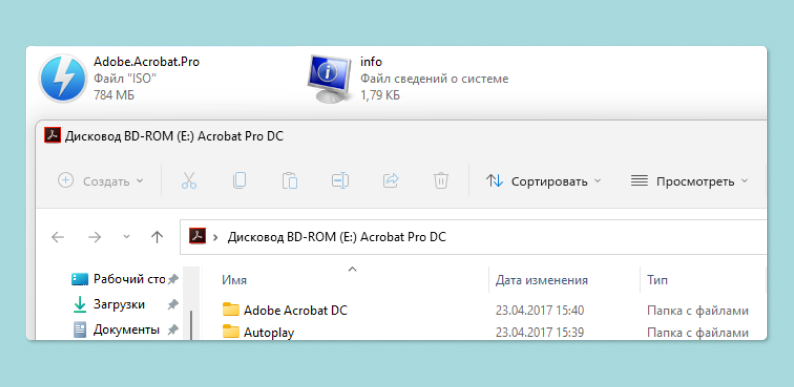
Начиная с windows 8 в операционной системе от Microsoft появились встроенные средства для монтирования файлов ISO. Система научилась распознавать такие файлы и открывать их как папки. Так что тем, у кого установлена Windows 8, 8.1, 10 или 11, теперь даже не требуется дополнительное программное обеспечение для открытия файлов с образами дисков.
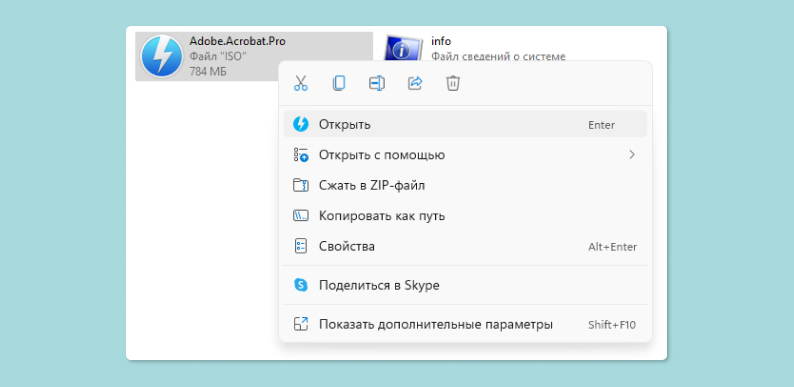
Для работы с ISO-файлами на современных версиях Windows достаточно просто нажать на файл два раза левой кнопкой мыши. Также можно выделить файл и, нажав правой кнопкой мыши, выбрать пункт «Открыть». После этого файл образа диска откроется как обычная папка.
macOS
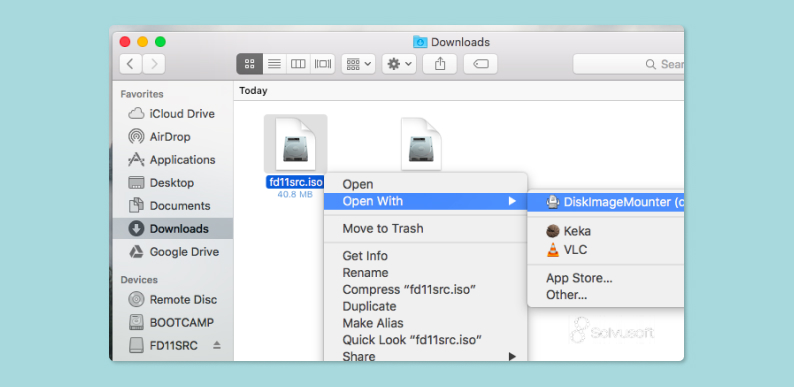
В macOS для открытия iso уже давно есть встроенная утилита DiskImageMounter, которая автоматически запускается при попытке получить доступ к файлу через Finder или когда пользователь выбирает пункт контекстного меню «Открыть» при обращении к образу диска.
Linux
Схожая ситуация с ISO-файлами и в популярных дистрибутивах Linux, которые умеют работать с образами дисков, используя стандартные средства системы. Они не требуют дополнительного программного обеспечения.
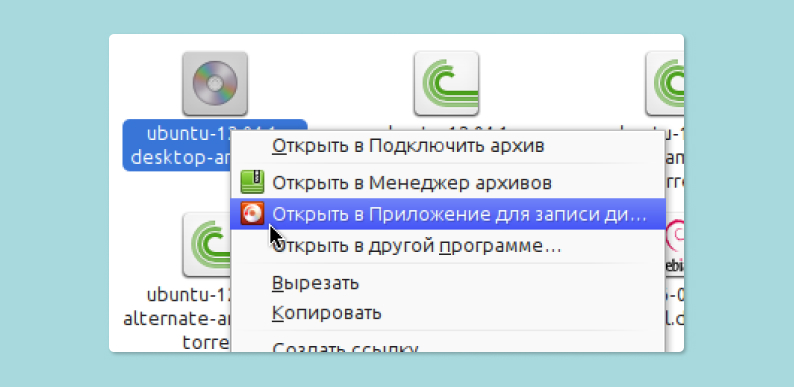
Так, с использованием большинства графических интерфейсов достаточно просто щелкнуть правой кнопкой мыши на файле и выбрать пункт контекстного меню «Подключить архив». В этом случае ISO-образ диска смонтируется в виртуальный привод и станет аналогичным подключенному к компьютеру дисководу с диском.
Также можно воспользоваться пунктом «Открыть с помощью. » и дальше выбрать «Менеджер архивов». Таким образом ISO-образ станет доступен для просмотра как папка.
Ранее мы рассказывали:

Как удалить свой Gmail-аккаунт: пошаговая инструкция
Как открыть файл формата ISO с помощью архиваторов
При работе с ISO-файлами достаточно популярен вариант с распаковкой архивов вместо монтирования образа дисков. Для этого достаточно загрузить один из бесплатных архиваторов, которые помогут быстро получить доступ к файлам, содержащимся в образе диска.
WinRAR
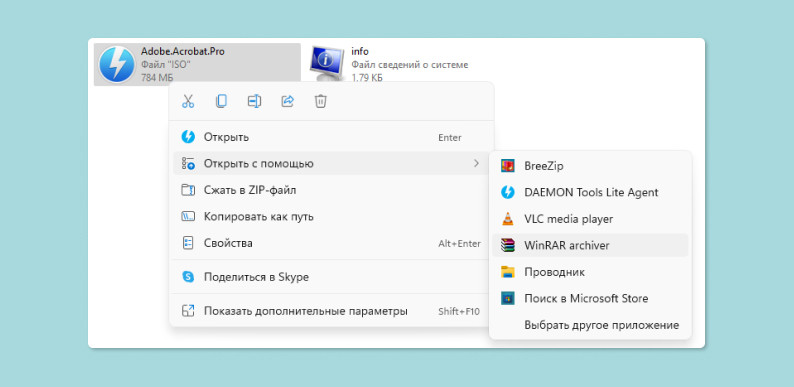
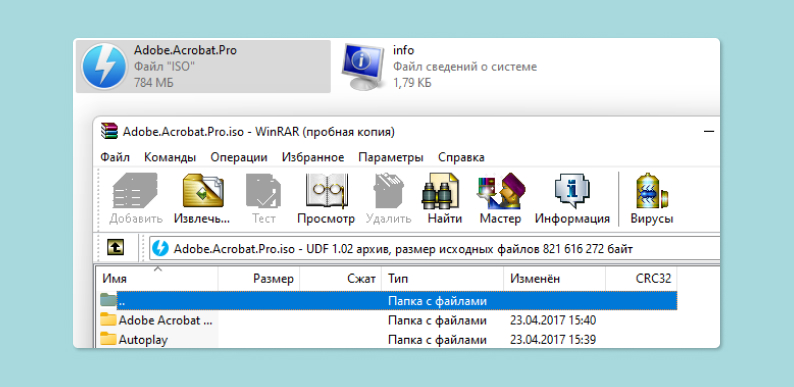
Как и в работе с обычными архивами, файлы с расширением .iso достаточно легко открываются популярным архиватором WinRAR. Тогда образ диска предстанет как обычная заархивированная папка, которую можно раскрыть и извлечь из нее все интересующие файлы.
Для этого достаточно кликнуть правой кнопкой мыши по ISO-файлу и выбрать пункт «Открыть в WinRAR». Если при установке архиватора вы не согласились на добавление функционала программы в контекстное меню, то придется воспользоваться меню «Открыть с помощью» и уже там выбрать архиватор.
После этого можно перетащить в нужное место на компьютере отдельные файлы или полностью извлечь содержимое образа диска. Для этого следует выбрать иконку с надписью «Извлечь» в интерфейсе архиватора и указать место, в котором программа расположит объекты из образа.
7-Zip
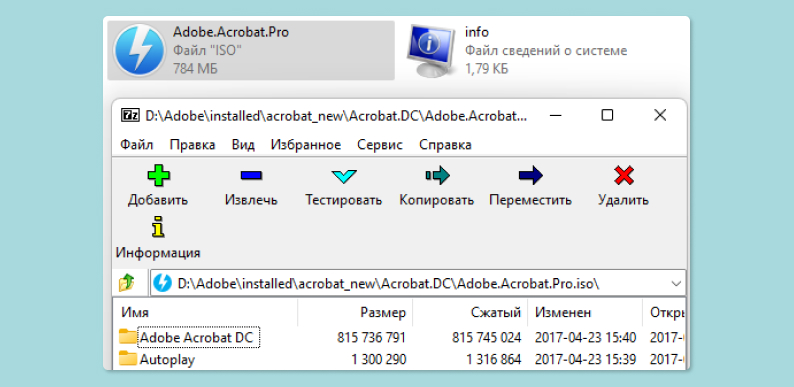
Также популярен и 7-zip архиватор. Эта бесплатная программа позволяет удобно работать не только с архивами, но и с образами дисков в формате .iso.
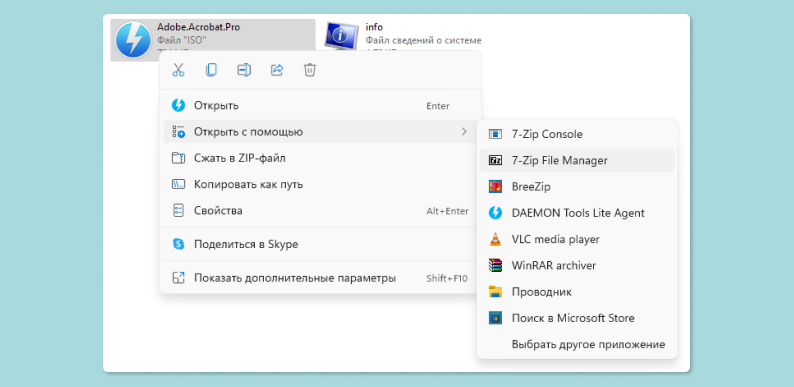
Чтобы получить доступ к просмотру содержимого образа диска, достаточно установить 7-Zip, кликнуть правой кнопкой по файлу в поддерживаемом формате и запустить программу. В некоторых случаях функция «Открыть архив в 7-Zip» уже вынесена в контекстное меню, но также можно сделать это из интерфейса с помощью аналогичной кнопки.
Как открыть файл ISO с помощью специализированного ПО
Daemon Tools Lite
Daemon Tools Lite — бесплатная версия известной программы Daemon Tools, которая предназначена для эмуляции виртуальных дисководов и работы с образами дисков. Ее ограничение состоит в том, что, в отличие от платного издания, пользователь ограничен четырьмя одновременно возможными виртуальными приводами в системе.
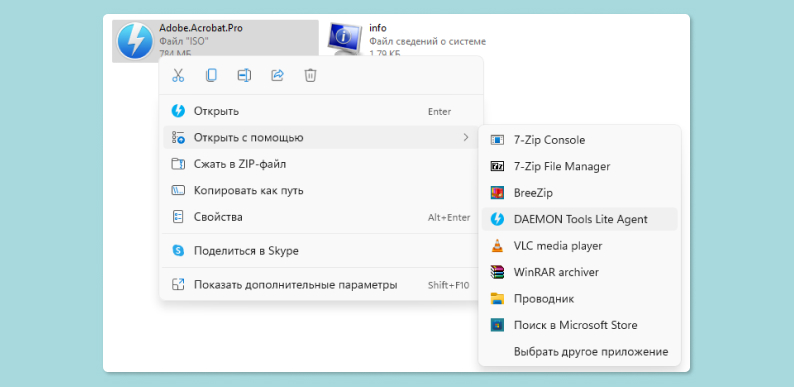
Одним из способов открыть ISO-файл в Daemon Tools Lite является контекстное меню Windows. Достаточно нажать на файл правой кнопкой и выбрать пункт «Монтировать». После этого в системе появится виртуальный дисковод, через который и можно будет получить данные с диска.
Если ваша версия daemon Tools Lite не поддерживает контекстное меню Windows, то можно зайти в саму программу и вручную создать виртуальный дисковод, а затем загрузить в него образ. Для этого зайдите в DT Lite, выберите «Создать привод», а затем найдите среди папок ваш образ и загрузите его в созданный привод.
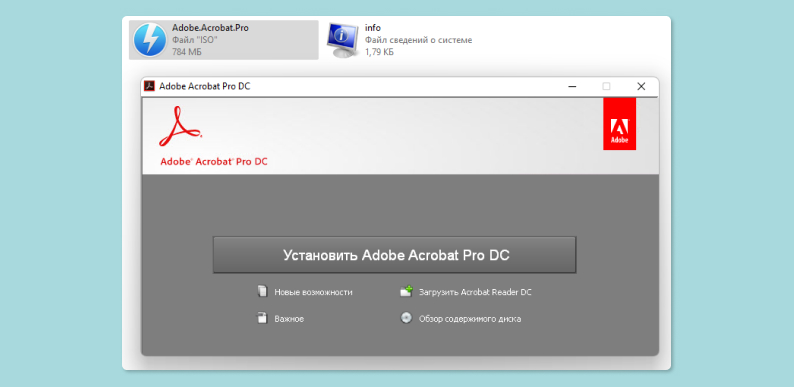
UltraISO
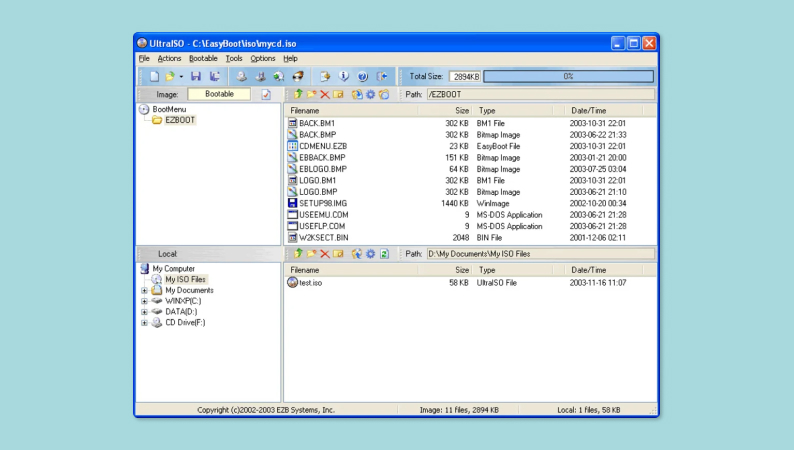
Утилита ultraiso по своему функционалу схожа с Daemon Tools Lite: она распространяется бесплатно и позволяет создавать, редактировать и просто открывать образы дисков и виртуальные приводы, записывать образы на настоящие CD и DVD, а также создавать загрузочные флешки.
Чтобы открыть файл с расширением ISO в UltraISO, в первую очередь придется запустить приложение. Затем в верхнем меню «Файл» следует найти пункт «Открыть» и найти необходимый образ. Программа загрузит содержимое и отобразит его в своем интерфейсе.
После этого с образом диска можно поступить по-разному. Обычно его монтируют в виртуальный привод. Для этого в меню «Инструменты» выберите пункт «Монтировать в виртуальный привод. », и, по аналогии с Daemon Tools Lite, вы получите виртуальный дисковод в системе, который будет содержать нужные данные.
Какой программой открыть файл ISO на Android
Вообще, в обычной работе пользователя с устройством на операционной системе Android не должно возникать необходимости открывать файлы формата iso. Но учитывая возможности, которые эта достаточно открытая ОС дает своим пользователям, такая необходимость может возникнуть.
Здесь все просто: самым популярным (и бесплатным) приложением для открытия ISO-файлов на Android является ISO Extractor, которое легко можно загрузить в Google Play Store.
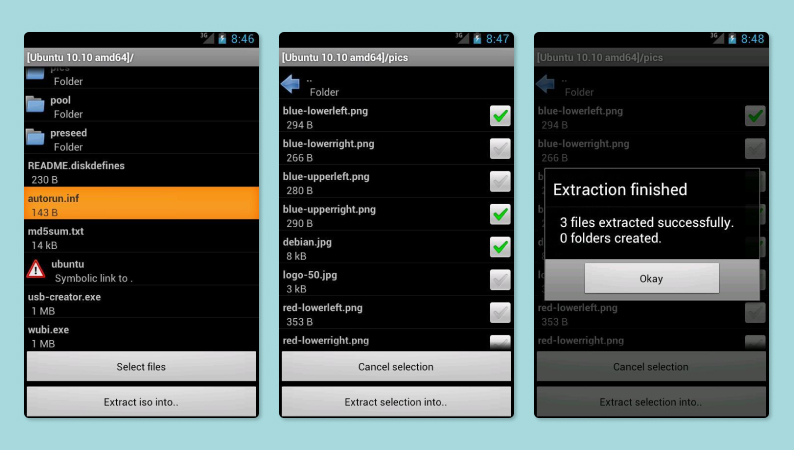
Источник: Google play
Ранее мы рассказывали:
Как установить Windows 10 с флешки: пошаговая инструкция
Заключение
Все современные операционные системы для компьютеров по умолчанию умеют открывать ISO-файлы и работать с их содержимым. Если у вас установлена актуальная версия Windows, macOS или популярного дистрибутива Linux, то работать с образом диска можно прямо из системы.
Если стоит какая-то более сложная задача вроде записи содержимого образа на настоящий CD или DVD или создания собственного виртуального привода и открытия диска «по-настоящему», то следует воспользоваться специальной программой. Благо бесплатные решения вроде Daemon Tools Lite или UltraISO позволяют это делать.
Даже на мобильных устройствах под управлением Android можно легко открыть образ диска, хотя для этого точно придется воспользоваться отдельным приложением.
Присылайте нам свои обзоры техники и получайте до 1000 бонусов на карту «Эльдорадости»!