Как посмотреть пароль от Гугл аккаунта в 2023 году? Как узнать свой пароль от аккаунта Goggle?

❗️ Всем привет, в этом видео я расскажу вам и покажу как узнать свой пароль от google аккаунта в 2023 году, если вы не знали как посмотреть пароль от гугл аккаунта, то досмотрите это видео до конца. ❓ Мне часто задают вопрос, а именно, как узнать свой пароль от аккаунта google? В данном ролике я полностью раскрываю тему о том как посмотреть пароль от гугл аккаунта с телефона. ❓ А ты знал как посмотреть свой пароль от гугл аккаунта с телефона? сделать это с телефона легко и просто. ✔️ Посмотрев это видео «как узнать пароль от аккаунта google» до конца, у вас больше не останется вопросов и вы сможете понять как узнать свой пароль от гугл аккаунта. �� Видео «как посмотреть пароль от google аккаунта в 2023 году» — это полный гайд по этой теме. Узнай как узнать свой пароль от google аккаунта в 2023 году здесь и сейчас. �� Если я вам помог решить проблему как посмотреть пароль от гугл аккаунта, то подписывайтесь на канал �� и ставьте лайк. ❤️❤️❤️ ———————————————————————————————————————————————————— 00:00 — Вступление 00:43 — Как посмотреть пароль от Гугл аккаунта в 2023 году? 04:06 — Заключение
Показать больше
Войдите , чтобы оставлять комментарии
Как посмотреть пароль от Google аккаунта, если ты его забыл


Если честно, я вообще не знаю своих паролей от основных почт. Так наверное и лучше – даже злостный злоумышленник умелыми техниками не вытянет их из меня А зачем его знать – в крайнем случае есть доступы к телефону и резервной почте, и в случае чего всегда можно будет его восстановить. Столкнувшимся с необходимостью узнать свой пароль от Google аккаунта посвящаю эту небольшую статью, покажу как можно просто посмотреть пароль и ввести его, а также как его восстановить, если все методы прошли даром. Поехали!
Способ 1 – Сохраненные пароли

Этот вариант сработает не у всех, зато если сработает, то не нужно будет восстанавливать пароль. И это хорошо. Почему бы не попробовать? Особенно актуально для пользователей браузера Google Chrome, которые активно им пользуются и сохраняют пароли на компьютере или телефоне.
Действия ниже показываю на примере браузера Google Chrome. Наверняка, в вашем браузере есть те же самые настройки паролей, но скорее всего они просто будут называться немного по-другому.
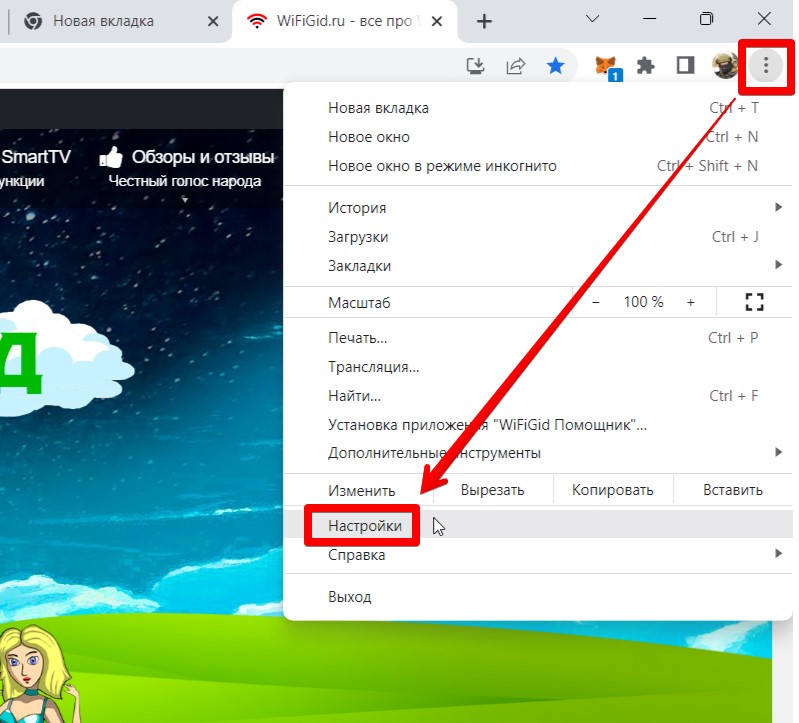
- Открываем свой браузер на компьютере или телефоне и переходим в настройки.
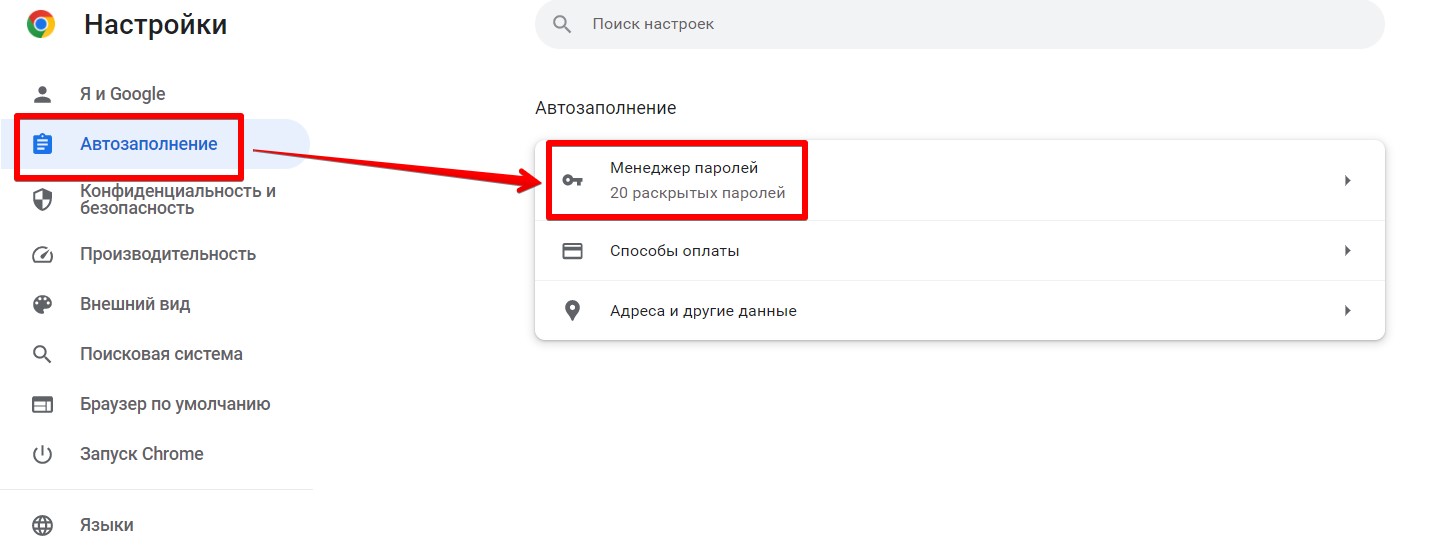
- Переходим в «Автозаполнение» (а на телефоне здесь сразу будет доступен пункт «Менеджер паролей», куда и нужно будет перейти) и выбираем «Менеджер паролей».
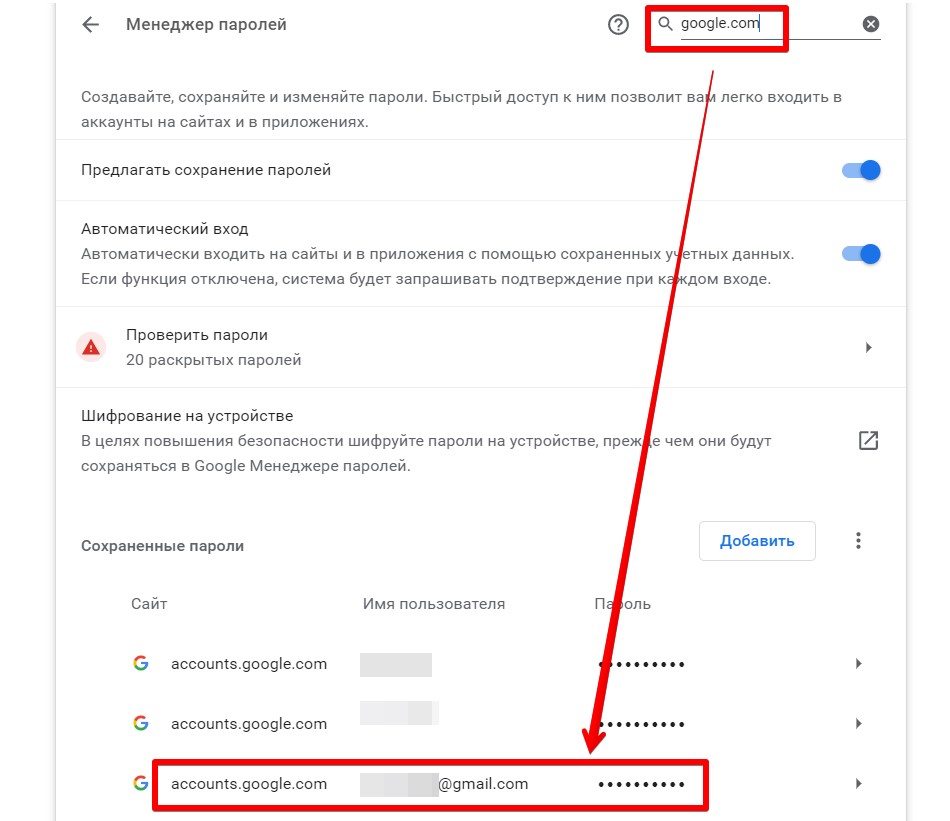
- В строку поиска вводим «google.com» и находим свой почтовый ящик (у меня их несколько, но вы обязательно точно вычислите свой). Нажимаем по нему.
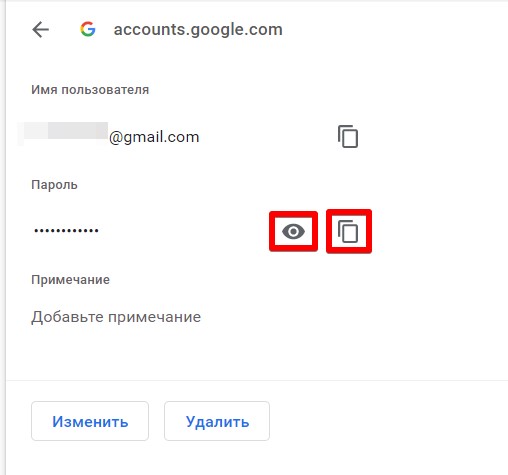
- У меня Windows просит подтвердить паролем от системы доступ в менеджер паролей, после чего открывается карточка с паролем. И здесь мы можем сразу или нажать кнопку копирования пароли, или показать пароль, чтобы его посмотреть и набрать уже где-то в другом месте вручную.
Это самый простой вариант. Если он не сработал у вас во всех браузерах, вы проверили это на компьютере и телефоне, значит просто так найти пароль от своего аккаунта Google не получится. Останется только сбрасывать пароль.
Способ 2 – Сброс пароля
Самый нежелательный для меня вариант, но иногда к нему все-таки приходится прибегать. Если уж забыл пароль, но очень хочется войти в аккаунт – другого варианта я не вижу.
Для входа в аккаунт нам понадобятся точное название электронной почты, номер телефона и, если делали, резервная почта (но можно и без нее).
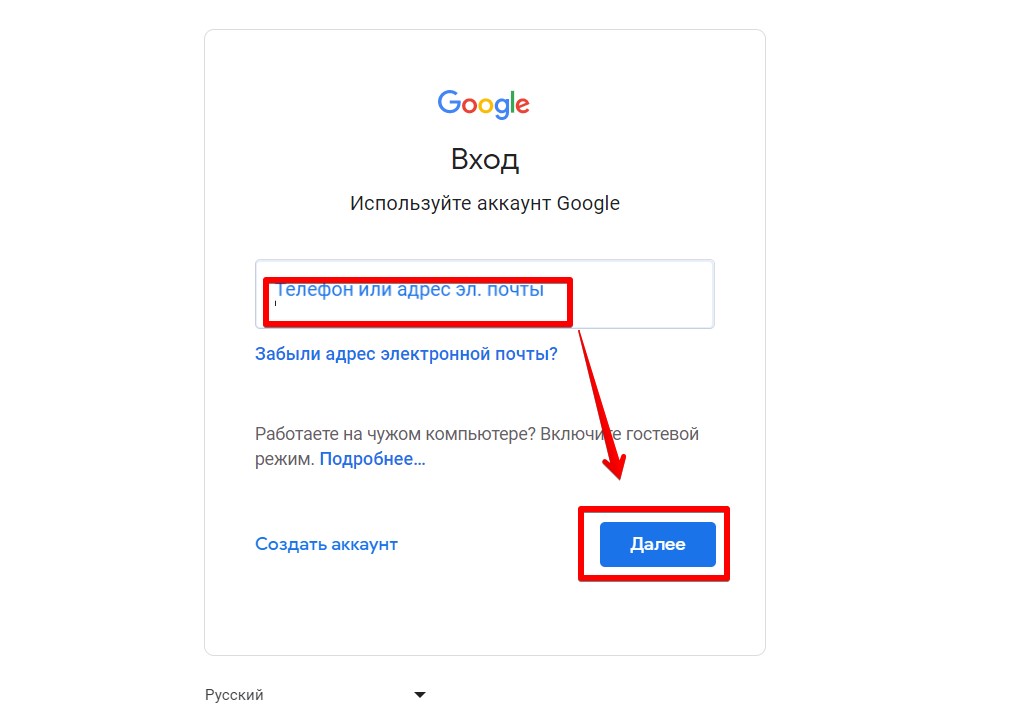
- Переходим на сайт google.com и нажимаем на кнопку «Войти». Если вы уже вошли в аккаунт я бы не выходил из него (на всякий случай), а просто бы включил режим инкогнито. Но, надеюсь, ваша ситуация стандартная, и вы не вошли в аккаунт. Поэтому просто используем кнопку «Войти».
- Нам предложат ввести адрес электронной почты, вводим его (или номер телефона).
А если вдруг не помните его – есть вариант нажать по ссылке «Забыли адрес электронной почты».
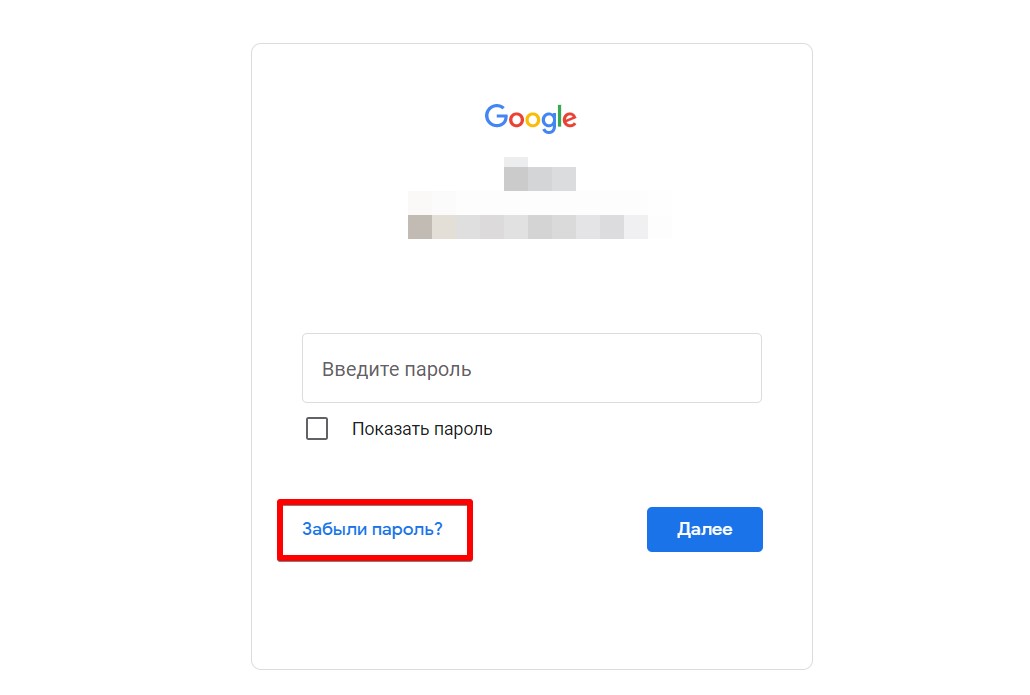
- На страничке ввода пароля нажимаем на ссылку «Забыли пароль?».
- Выбираем удобный нам способ входа и используем его.
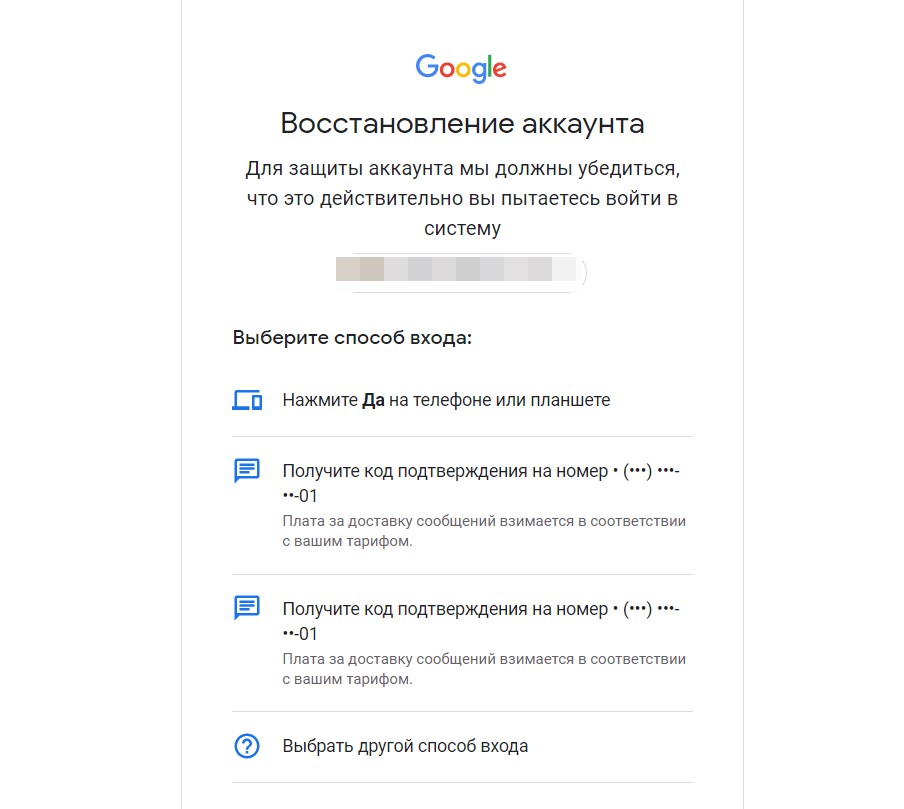
Эти способы входа от аккаунта к аккаунту изменяются (а могут меняться и в моменте). Так у меня в качестве подтверждения можно использовать подключенные к Google аккаунту телефон или планшет, а также просто прислать SMS на номер телефона. Используем любой удобный для себя вариант.
В конечном итоге вы введете новый пароль (который, надеюсь, еще и запишите куда-нибудь) и с ним сможете войти на любом устройстве.
Но бывает, что к аккаунту вообще ничего не было привязано. Тогда остается просто сидеть до позеленения и пытаться подобрать пароль. Ну или просто распрощаться с аккаунтом.
Как Узнать Пароль Аккаунта Гугл Google Как Поменять Пароль в Гугл Аккаунте, Сменить Пароль Google

в видео покажу как узнать пароль от аккаунта и как узнать пароль гугл аккаунта и как посмотреть пароль от аккаунта или как сменить поменять найти и изменить пароль от аккаунта (аккаунта гугл). Расскажу как узнать пароль от аккаунта гугл (как узнать пароль от гугл аккаунта) на телефоне андроид. В этом видео вы увидите как узнать свой пароль от аккаунта гугл и узнаете что делать если забыл пароль от аккаунта гугл (google). Узнать свой пароль от аккаунта (узнать пароль гугл) можно зайдя в свой аккаунт гугл на телефоне андроид. В аккаунте гугл необходимо узнать какой аккаунт гугл основной а какой аккаунт гугл вспомогательный. Необходимо выбрать аккаунт в котором надо изменить (сменить) пароль и после этого изменить (сменить) пароль в гугл аккаунте (аккаунте гугл) на телефоне андроид. Вам необходимо знать что может быть сразу несколько аккаунтов google и очень важно выбрать именно тот аккаунт гугл и не перепутать аккаунт чтобы правильно поменять (изменить) или сменить пароль в аккаунте гугл (google) в 2022 на телефоне андроид. мой дзен https://zen.yandex.ru/id/61c962984b0c . #какузнатьпарольотаккаунта #какузнатьпарольотаккаунтагугл #какузнатьсвойпарольотаккаунта #какпосмотретьпарольотаккаунта #какузнатьсвойпарольотаккаунта #какузнатьпарольгугл #какпосмотретьпарольгугл #какизменитьпарольгуглаккаунта #какпосмотретьсвойпарольвгугл #каузнатьсвойпарольвgoogle #какпоменятьпарольнааккаунте #какпоменятьпарольвгуглаккаунте #какнайтипарольаккаунта #какузнатьсвойпарольотаккаунта #какпоменятьпарольвгуглаккаунте
Показать больше
Войдите , чтобы оставлять комментарии
Как управлять паролями в Google на Android/iPhone или в Chrome
Ужасно, что вы забыли пароль при входе на сайт или в сервис. Вот почему сегодня доступно так много менеджеров паролей. Браузер Google Chrome отлично справляется с отслеживанием ваших учетных записей и паролей. Он может сохранить пароль для каждого имени пользователя, которое вы установили или к которому обращались в своем браузере. Это руководство показывает вам как управлять этими паролями в Google на телефоне Android, iPhone или Chrome.
- Часть 1: Как управлять паролем Google на Android
- Часть 2: Как управлять паролями Google в Chrome
- Часть 3: Самый простой способ управлять паролями Google на iPhone
- Часть 4. Часто задаваемые вопросы об управлении паролями Google
Часть 1: Как управлять паролем Google на Android
Помимо множества расширений менеджера паролей, Google Chrome имеет встроенную функцию, позволяющую сделать это для вашего удобства. Это позволяет вам быстро управлять сохраненными паролями в вашей учетной записи Google на устройстве Android.
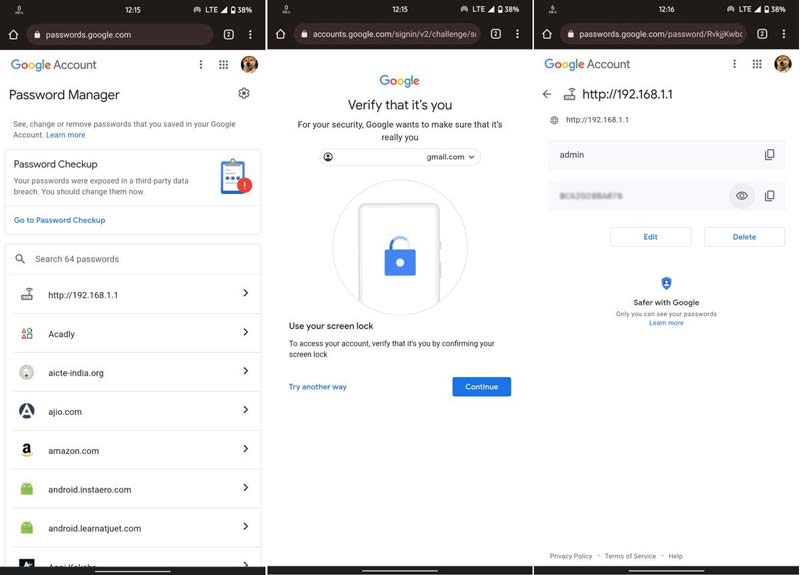
Войти passwords.google.com в браузере на устройстве Android и войдите в учетную запись Google, которую вы использовали для сохранения паролей.
После успешного входа вы увидите список всех сохраненных паролей. Коснитесь целевой учетной записи, введите код доступа к экрану блокировки, и вы получите соответствующий пароль.
Теперь вы можете удалить его, коснувшись значка Удалить кнопка. Чтобы обновить пароль, коснитесь значка Редактировать кнопку, введите новое имя пользователя или пароль и нажмите кнопку Save. для подтверждения.
Внимание : Менеджер паролей Google хранит все пароли, которые вы сохранили в Chrome, как на ПК, так и на мобильных устройствах.
Часть 2: Как управлять паролями на iPhone вручную
Браузер Chrome — это еще один канал для управления паролями в учетной записи Google. Когда вы входите на новый веб-сайт, Chrome спросит вас, хотите ли вы сохранить пароль. Пока вы нажимаете кнопку «Сохранить» во всплывающем диалоговом окне, имя пользователя и пароль будут сохранены в вашем браузере. Кроме того, если вы вошли в свою учетную запись Google в Chrome, пароль также хранится в вашей учетной записи. Чтобы управлять паролями в Google Chrome, выполните следующие действия:
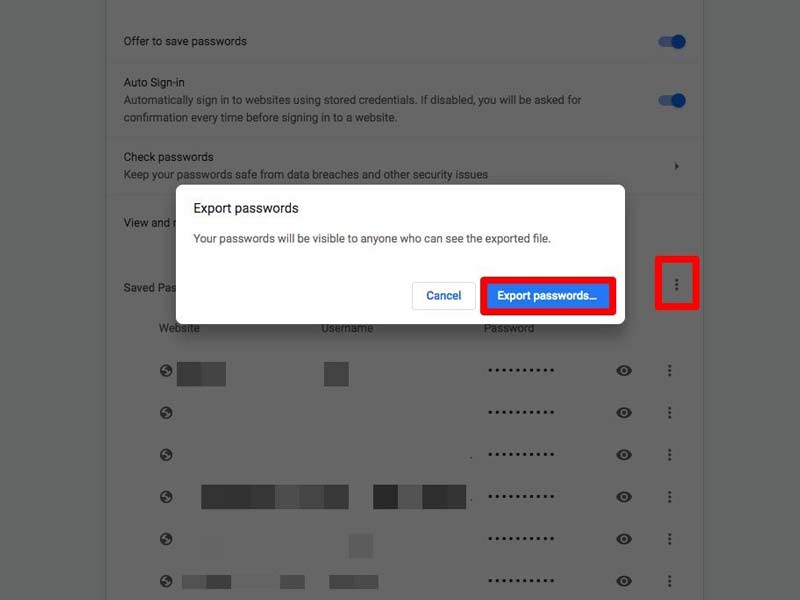
Выберите свой профиль значок в Google Chrome и выберите значок пароли значок в раскрывающемся меню. Или введите хром :/ / Настройки / паролей в адресную строку и нажмите клавишу Enter на клавиатуре.
Теперь откроется новая страница со списком URL-адресов с именами пользователей и паролями. Здесь вы можете сделать несколько вещей:
Просмотр пароля : щелкните Показать пароль кнопку со значком глаза рядом с нужной учетной записью, и пароль будет виден.
Чтобы изменить пароль : щелкните Опции кнопку с трехточечным значком на целевом адресе и выберите Изменить пароль . Затем обновите имя пользователя и/или пароль.
Удаление пароля : нажмите кнопку «Параметры» на целевой учетной записи и выберите Удалить . Если вы сожалеете об этом, нажмите кнопку Отмена кнопку во всплывающем диалоговом окне немедленно, чтобы вернуть пароль.
Чтобы поделиться паролем : ударь Опции кнопку, выберите Скопировать пароль и вставьте пароль в сообщение или электронное письмо.
Чтобы экспортировать все пароли : щелкните Меню кнопку со значком из трех точек рядом с кнопкой «Добавить» над списком паролей и выберите Экспорт паролей , Ударь Экспорт паролей снова нажмите кнопку в диалоговом окне предупреждения и сохраните список в виде файла CSV.
Часть 3: Самый простой способ управлять паролями Google на iPhone
Google Password Manager — это простой способ управления паролями веб-сайтов. Однако, если это слишком просто для вас, Aiseesoft Менеджер паролей iPhone — отличная альтернатива менеджеру паролей Google для iPhone.

- Просмотр всех паролей iPhone на компьютере.
- Поддержка паролей Wi-Fi, паролей сайтов и многого другого.
- Резервное копирование паролей Google с iPhone на компьютер.
- Зашифруйте резервную копию пароля для защиты ваших данных.
Как управлять паролями Google на iPhone
Сканировать пароли
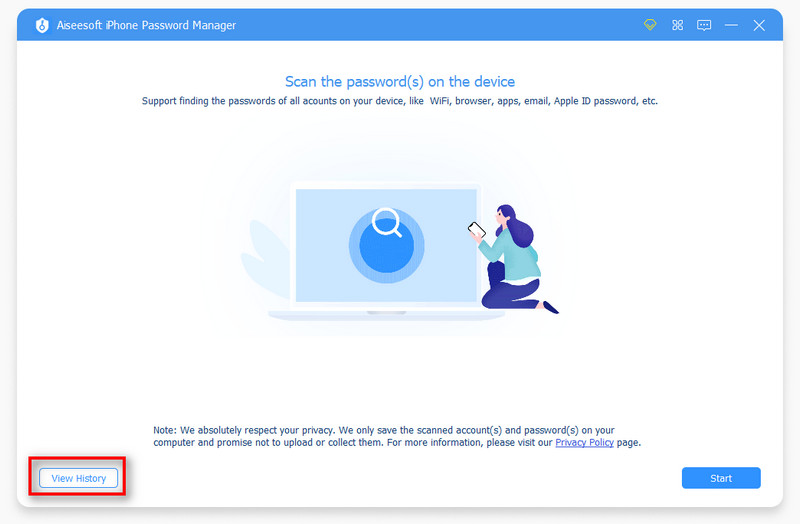
Запустите лучший менеджер паролей для iPhone после того, как установите его на свой компьютер. Затем подключите свой iPhone или iPad к тому же компьютеру с помощью кабеля Lightning. Нажмите на Start кнопку в правом углу, чтобы начать сканирование паролей на вашем устройстве iOS.
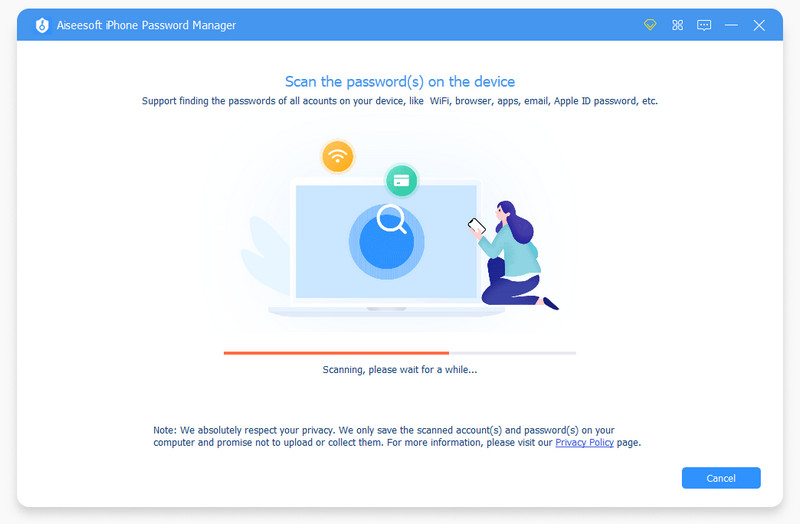
Управление паролями Google на iPhone
При появлении запроса введите резервный пароль iTunes для защиты ваших данных. Затем вы попадете в основной интерфейс. Здесь вы можете просмотреть все пароли на вашем iPhone по типам. Чтобы управлять паролями в Google, выберите Веб-пароль и пароль приложения Вкладка с левой боковой панели.
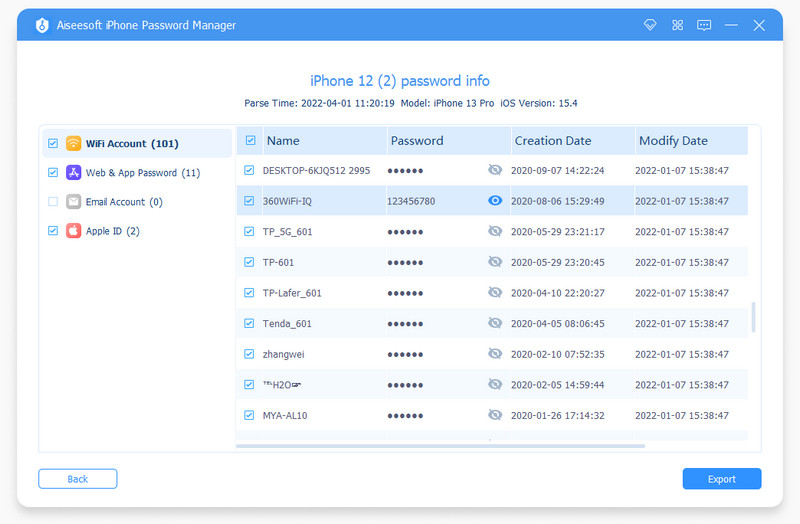
Резервное копирование паролей Google
Рекомендуется регулярно создавать резервные копии ваших паролей Google. Проверьте все пароли в Google, которые вы хотите сохранить в списке, и нажмите кнопку Экспортировать кнопку в правом нижнем углу. Затем следуйте инструкциям, чтобы экспортировать резервную копию в нужный каталог. Когда это будет сделано, отключите iPhone. Теперь вы можете управлять паролями Google на своем компьютере, нажав кнопку Вид Кнопка истории в любое время.
- Забыли пароль iTunes? Получить решения
- Как сбросить/изменить пароль голосовой почты
Часть 4. Часто задаваемые вопросы об управлении паролями Google
Безопасно ли сохранять пароли в Chrome?
Да, пароли, которые вы сохраняете в Chrome, так же безопасны, как и устройство, на котором они хранятся. Другими словами, если вы защитите свои устройства паролями, пароли, которые вы сохранили в Chrome, тоже будут в безопасности.
Почему я не вижу свои пароли в Chrome?
Во-первых, вы должны сохранять свои пароли в Chrome при регистрации на веб-сайтах или первом входе на веб-сайты. Затем вы можете нажать кнопку Профиль значок в правом верхнем углу и выберите пароли значок для отображения ваших паролей.
Является ли Google хорошим менеджером паролей?
Google Password Manager работает как основной инструмент для сохранения и автоматического заполнения паролей для пользователей. Нельзя отрицать, что он удобен в использовании. Однако вы не можете получить какие-либо дополнительные функции.
В этом руководстве рассказывается, как управлять паролями в Google на iPhone, телефоне Android или в Chrome. Все пароли запомнить невозможно. К счастью, Google Password Manager может помочь вам быстро просматривать, обновлять и удалять пароли. Aiseesoft iPhone Password Manager — лучшее альтернативное решение для управления паролями. Если у вас есть другие вопросы по этой теме, пожалуйста, оставьте сообщение под этим сообщением.
Что вы думаете об этом посте.
Рейтинг: 4.8 / 5 (на основе голосов 273) Подпишитесь на нас в
Более Чтение

Оставьте свой комментарий и присоединяйтесь к нашему обсуждению
Менеджер паролей iPhone
iPhone Password Manager — отличный инструмент для поиска всех паролей и учетных записей, сохраненных на вашем iPhone. Он также может экспортировать и создавать резервные копии ваших паролей.