Назначение напоминаний и доступ к ним на iPhone или iPad
Делитесь своими списками напоминаний с другими, назначайте напоминания людям для разделения задач или списков покупок и получения уведомлений о сроках или активности.
Предоставление общего доступа к списку
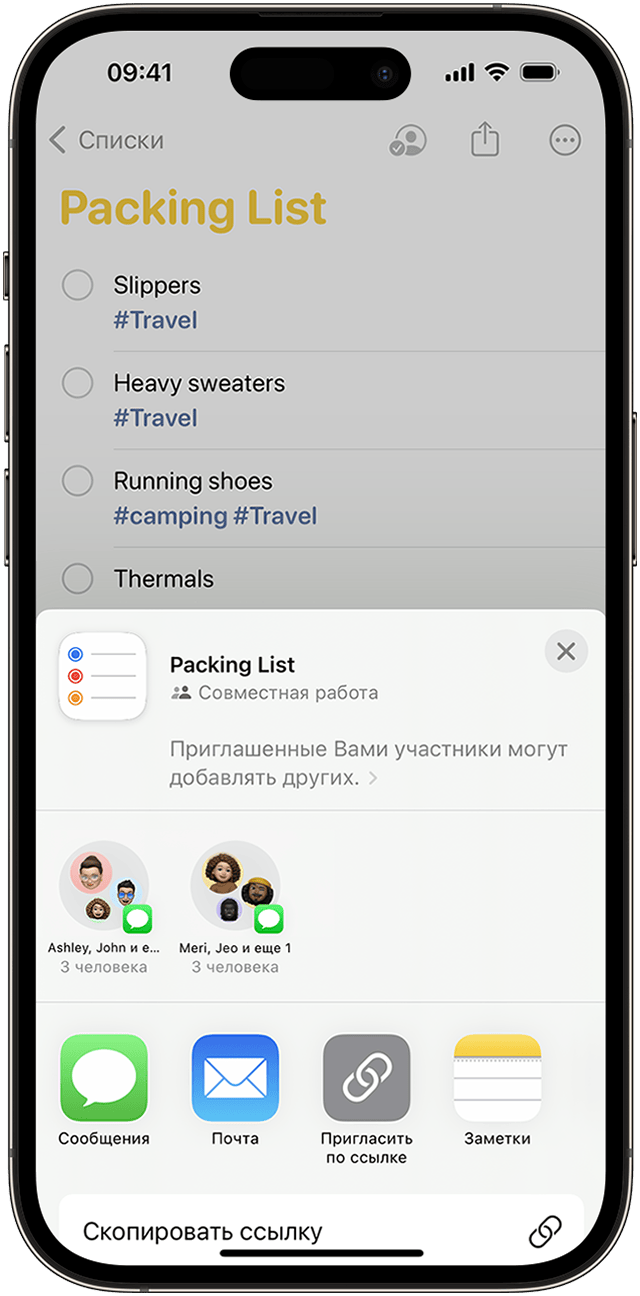
- Откройте приложение «Напоминания». Коснитесь списка, к которому нужно предоставить доступ.
- Нажмите кнопку «Поделиться» .
- В меню нажмите на свой контакт или приложение, например «Сообщения» или «Почта», и поделитесь списком.
После того как пользователь примет ваше приглашение, он сможет добавлять объекты, удалять их и отмечать как завершенные. Для просмотра общих списков, созданных вами в iOS 13 или более поздних версиях у приглашаемых вами пользователей на их устройстве также должна быть установлена iOS 13 или более поздняя версия. Доступ к настраиваемым вами уведомлениям для напоминаний никому другому не предоставляется.
Назначения напоминания в общем списке
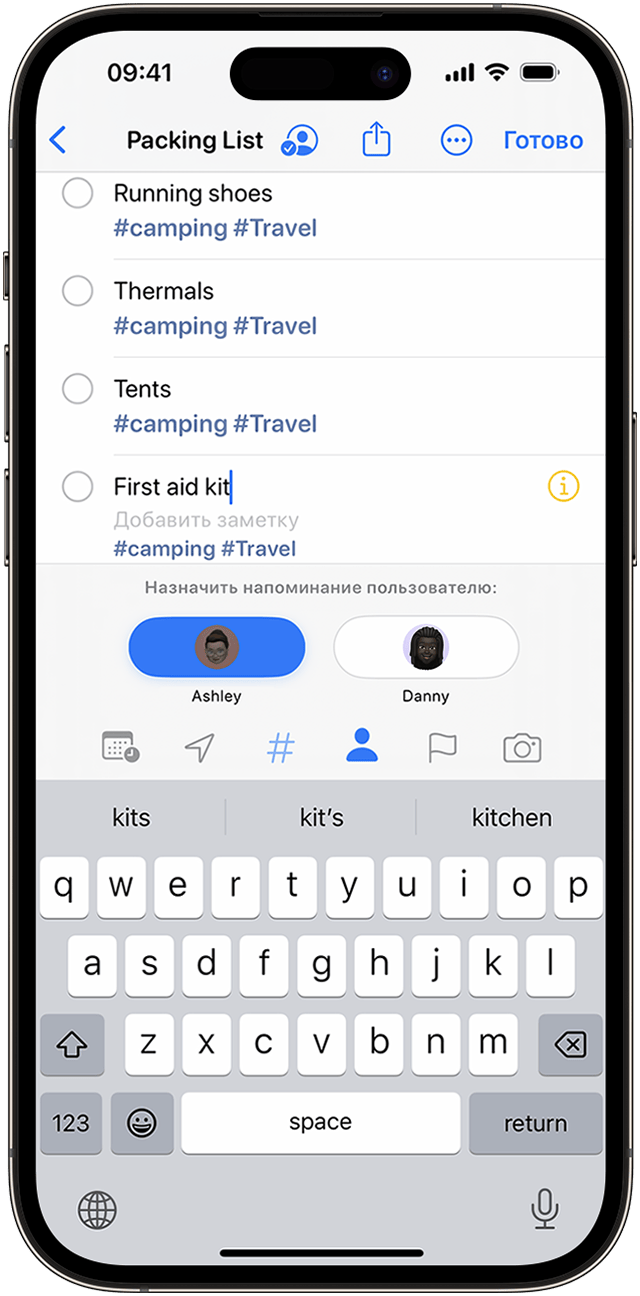
- Коснитесь напоминания.
- На панели быстрого доступа коснитесь кнопки «Назначение» .
- Выберите пользователя, которому вы хотите назначить напоминание.
- Нажмите «Готово».
Нужно переназначить напоминание другому пользователю или отменить назначение? Нажмите исполнителя рядом с напоминанием, а затем нажмите «Переназначить» или «Удалить назначение».
Включение или отключение уведомлений в общем списке напоминаний
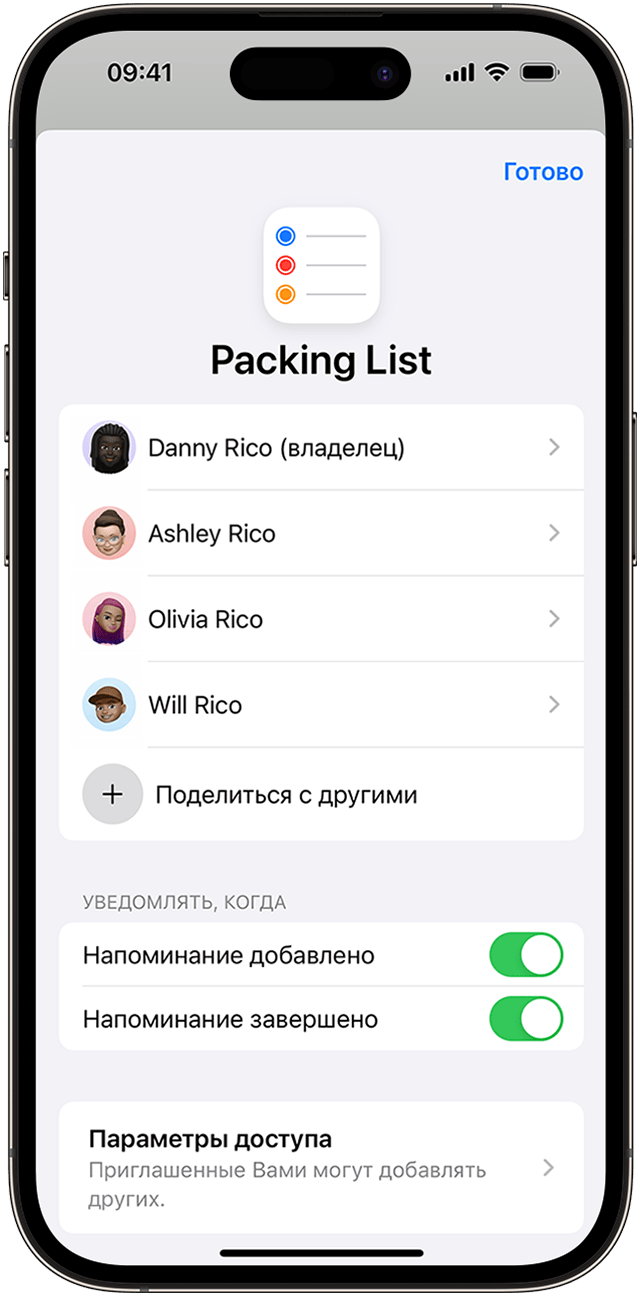
- В приложении «Напоминания» выберите общий список, для которого следует изменить уведомления.
- Коснитесь кнопки «Совместная работа» .
- Нажмите «Управлять общим списком».
- Включите или отключите уведомления для добавления напоминаний и завершения напоминаний.
- Нажмите «Готово».
Предоставление общего доступа к списку напоминаний на сайте iCloud.com

Вы можете делиться списками напоминаний с другими пользователями iCloud. Добавлять и удалять участников списка может только владелец общего списка.
Участники общего списка могут просматривать список, добавлять и удалять напоминания, отмечать их как завершенные, а также видеть, кто еще имеет доступ к списку.
Примечание. Если вы используете обновленную версию приложения «Напоминания», на сайте iCloud.com могут отображаться не все общие списки напоминаний. На сайте вы также не можете управлять настройками общего доступа. Для просмотра всех общих списков и управления ими воспользуйтесь приложением «Напоминания» на устройстве с iOS 13, iPadOS 13, macOS 10.15 или новее.
Предоставление общего доступа к списку или добавление участников
- В приложении «Напоминания» на сайте iCloud.com нажмите рядом со списком напоминаний.
- Введите адреса электронной почты (или имена контактов) всех участников, которым вы хотите предоставить доступ к списку.
- Нажмите «Готово».
Указанные участники получат приглашение по электронной почте. Они должны принять приглашение, чтобы просматривать и редактировать общий список.
Закрытие доступа к общему списку
- В приложении «Напоминания» на сайте iCloud.com нажмите рядом с общим списком напоминаний.
- Выберите участника, которому хотите закрыть доступ к списку, затем нажмите «Удалить участника». Повторите операцию для остальных участников, которых необходимо удалить. Чтобы закрыть общий доступ к списку, удалите всех участников.
При удалении общего списка он станет недоступен для всех, включая владельца.
Повторная отправка приглашений
Приглашения можно отправить повторно одному или нескольким участникам. Это может потребоваться в случаях, когда участники еще не дали ответ.
- В приложении «Напоминания» на сайте iCloud.com нажмите рядом с общим списком напоминаний.
- Выберите участника, затем нажмите «Пригласить еще раз».
Поддерживайте актуальность своих списков напоминаний и делитесь ими с помощью iCloud
Благодаря iCloud напоминания остаются актуальными на всех устройствах, и вы можете совместно работать над списками дел с друзьями и семьей.
Доступ к одним и тем же напоминаниям на всех устройствах
После настройки iCloud для приложения «Напоминания» ваши напоминания будут храниться в облаке, а на устройстве появится свободное место. Их можно просматривать на любом устройстве, где настроены iCloud и приложение «Напоминания», в том числе на iPhone, iPad, iPod touch и компьютере Mac. Напоминания iCloud также доступны в браузере на сайте iCloud.com.
Поскольку напоминания хранятся в облаке, то изменения, внесенные на одном устройстве (например создание нового списка дел или пометка задачи как завершенной), автоматически отображаются на всех ваших устройствах. Вы будете видеть самую последнюю версию напоминаний, независимо от того, откуда к ним обращаетесь.
Совместная работа над списками напоминаний
Вы можете совместно работать над списками напоминаний с друзьями и членами семьи, которые используют iCloud. Участники могут просматривать общие списки в приложении «Напоминания».
Все пользователи, с которым вы делитесь списком напоминаний, могут изменять список и завершать задачи. Вы также можете разрешить им добавлять пользователей в список напоминаний.
Когда участники вносят изменения в список напоминаний, все пользователи видят эти изменения в режиме реального времени.
Как создать совместный список покупок или дел в Напоминаниях на iOS или Mac
Далеко не все активные пользователи штатной программы «Напоминания» на iPhone, iPad и компьютерах Mac знают о том, что имеется возможность делиться списками напоминаний с членами семьи и друзьями. Проблема даже не в том, что пользователи невнимательны, а в том, что Apple сделала функцию достаточно неочевидной, хотя она определённо пользуется популярностью.
Читайте «Яблык» в Telegram и смотрите в YouTube. Подписывайтесь!
Возможностью поделиться списками напоминаний можно воспользоваться как на iPhone, iPod touch и iPad, так и на Mac и через веб-интерфейс на сайте icloud.com. Удобно иметь общие списки с близкими, когда например нужно делать совместные покупки или дела, когда вы с коллегой работаете в одной фирме и так далее.
Как создавать списки напоминаний?
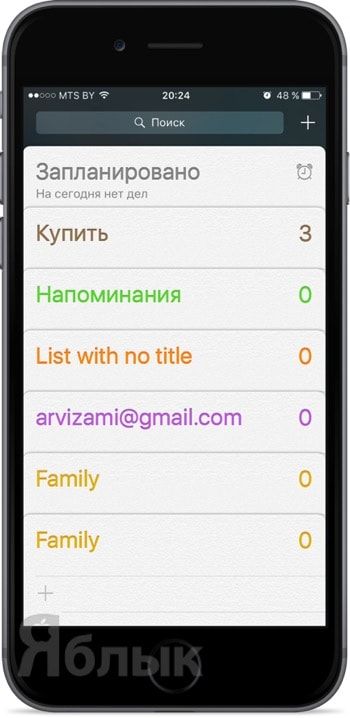
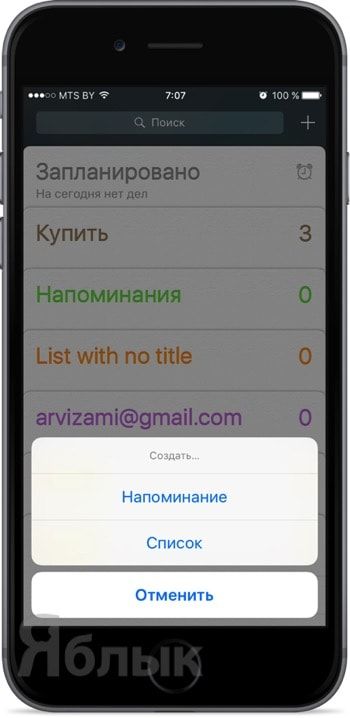
Сделать это достаточно просто. На главной странице приложения «Напоминания» просто щёлкните по плюсику рядом с поиском в правом верхнем углу дисплея, после выберите пункт «Список».
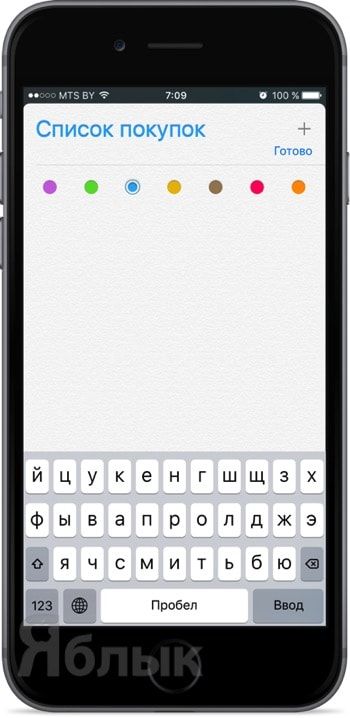
Далее назовите его и выберите один из доступных цветов.
Поддержка шаринга и права пользователей
Вы можете делиться списками напоминаний с пользователями, которые имеют доступ к iCloud. Технология iCloud работает на всех устройствах с поддержкой iOS 5 и более новыми версиями операционной системы.
Человек, который расшаривает список напоминаний, может:
- просматривать, редактировать и удалять список;
- просматривать, добавлять и удалять участников списка;
- закрывать доступ к списку;
- удалять список.
Человек, который имеет доступ к списку напоминаний, может:
- просматривать и редактировать список;
- посмотреть участников списка.
Как поделиться списком напоминаний на iPhone, iPod touch и iPad?
1. Запустите приложение «Напоминания» на iOS-устройстве.
2. Выберите интересуемый список.
3. В правом верхнем углу нажмите «Правка».
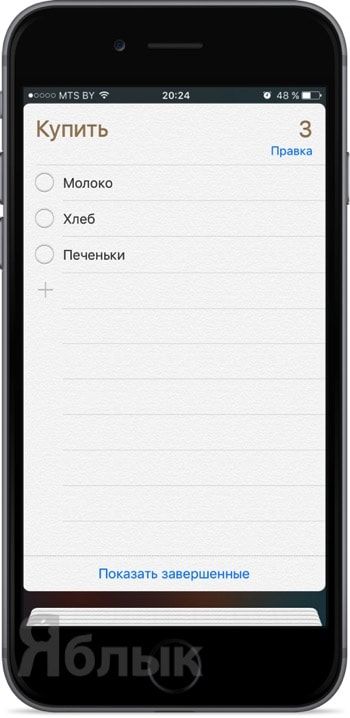
4. В списке выберите меню «Поделиться».
5. Нажмите кнопку «Добавить участника».
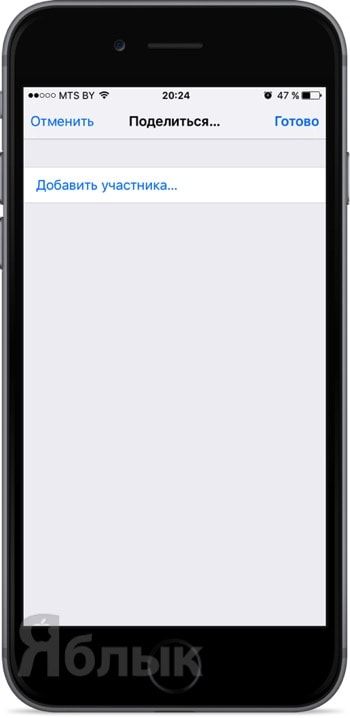
6. Тапните по кнопке «+» и выберите из списка контакт.
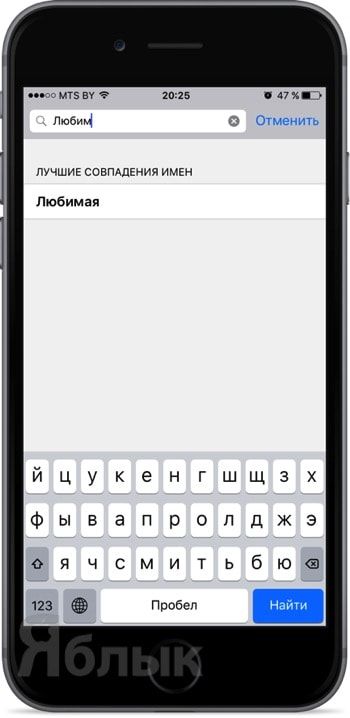
7. Нажмите кнопку «Добавить», а затем — «Готово».
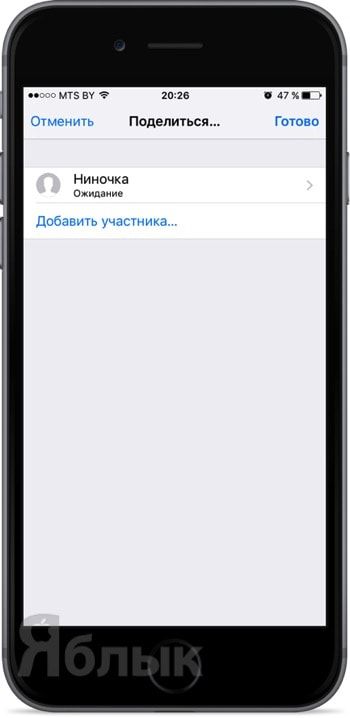
В шапке списка появившаяся надпись «Общий для: …» говорит о том, что операция прошла успешно. Добавляемый контакт должен подтвердить ваше приглашение.
Как поделиться списком напоминаний на Mac?
1. Запустите приложение «Напоминания» через Dock или воспользуйтесь поиском Spotlight.
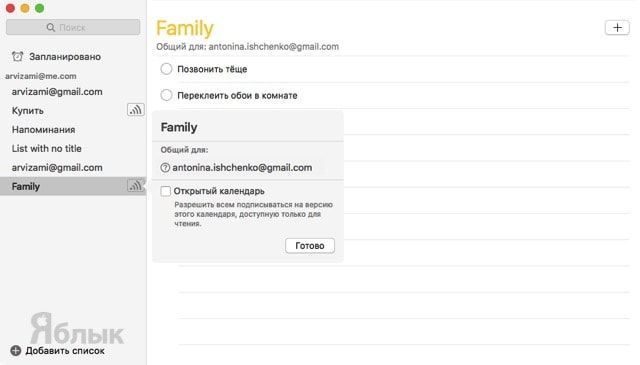
2. В левом боковом меню выберите интересуемый список и подведите курсор к области правее названия списка. Там отобразится иконка шаринга. Тапните по ней.
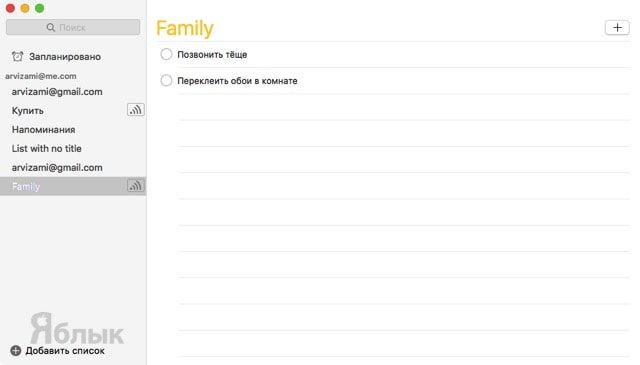
3. В появившемся контекстном меню оставьте курсор в поле «Поделиться с…» и введите имя контакта.
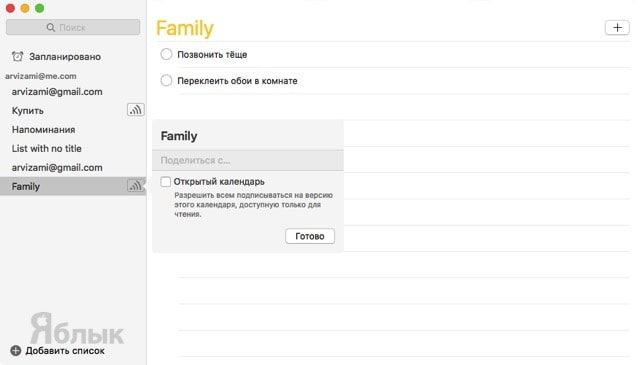
4. Нажмите кнопку «Готово».
Как поделиться списком напоминаний при помощи сайта icloud.com
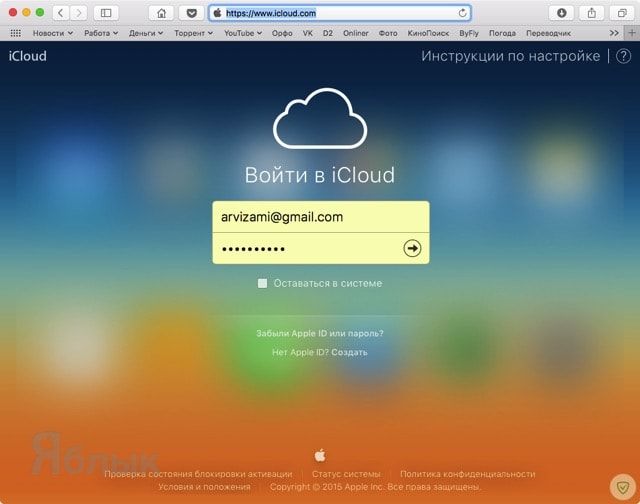
1. Перейдите на icloud.com и авторизуйтесь, введя логин и пароль от Apple ID.
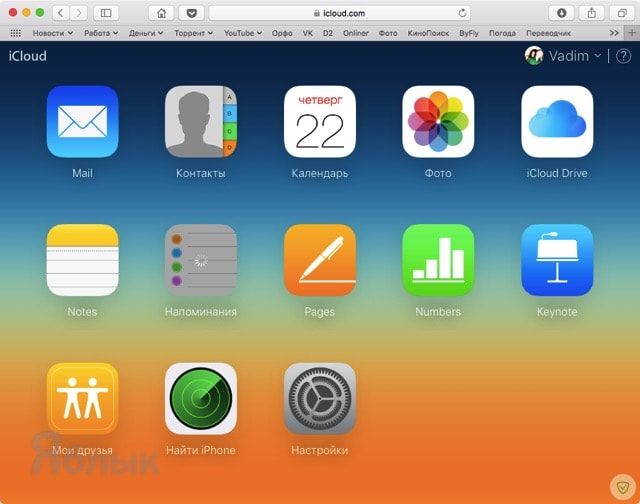
2. Откройте приложение «Напоминания».
3. В левом боковом меню нажмите на иконку шаринга напротив интересуемого списка и добавьте участника.
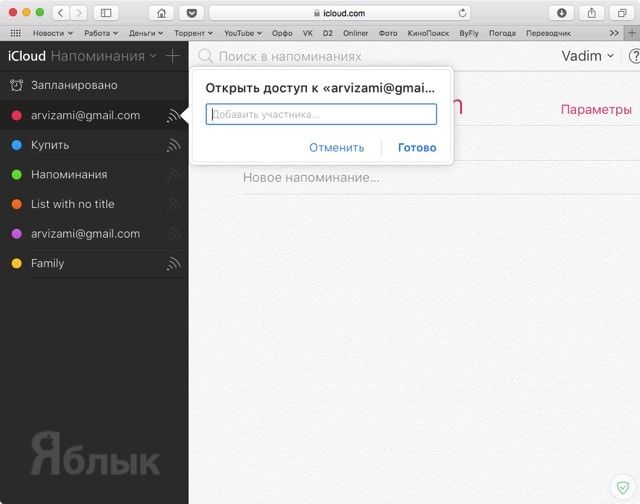
4. Нажмите кнопку «Готово».
Как удалить контакты, имеющие доступ к списку напоминаний?
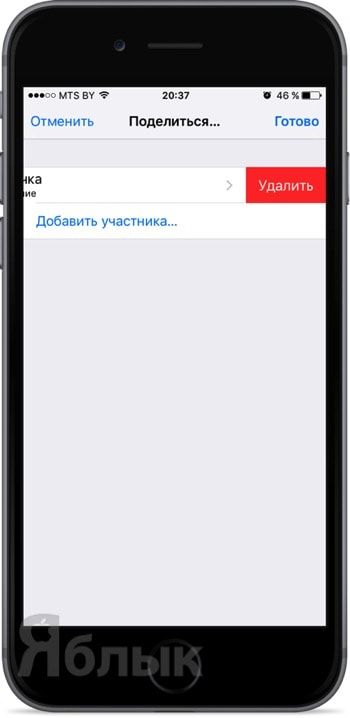
На iOS: выберите список → «Правка» и сделайте свайп влево по контакту → «Удалить» или откройте контакт и нажмите кнопку «Закрыть доступ».
На OS X/iCloud: нажмите на иконку шаринга → выберите контакт → «Удалить».
Как принять приглашение на получение доступа к списку напоминаний?
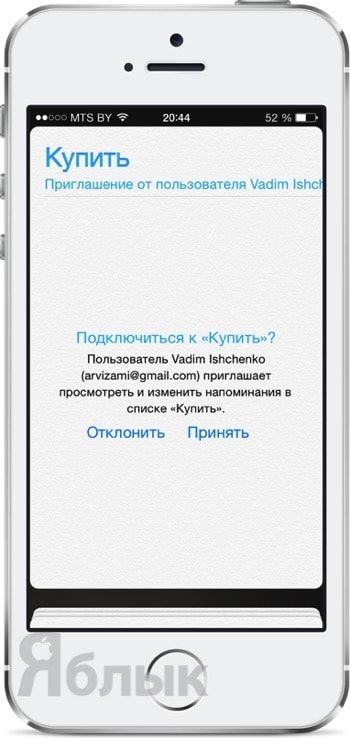
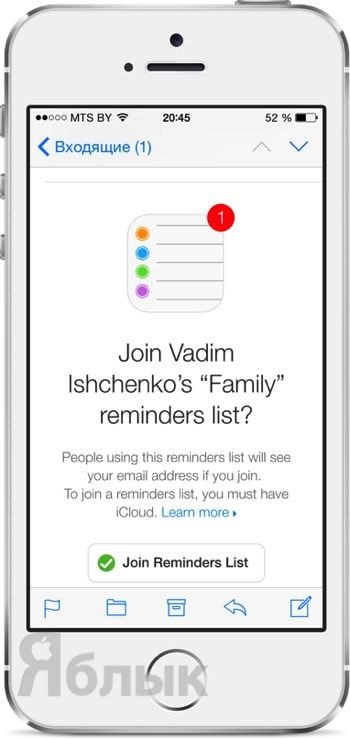
Это действие можно выполнить, положительно ответив на вопрос в самом приложении «Напоминания» на iOS или OS X, или открыв уведомление, пришедшее на почтовый ящик.
Ограничения приложения «Напоминания»
Сервис iCloud имеет следующие ограничения:
- общее максимальное количество календарей, списков и напоминаний — 25 000;
- максимальное суммарное число календарей, списков и напоминаний — 100;
- максимальный размер данных — 24 МБ;
- максимальное количество символов в названии напоминания — 100;
Вопросы и ответы
Вопрос: Можно ли указать список напоминаний по умолчанию?
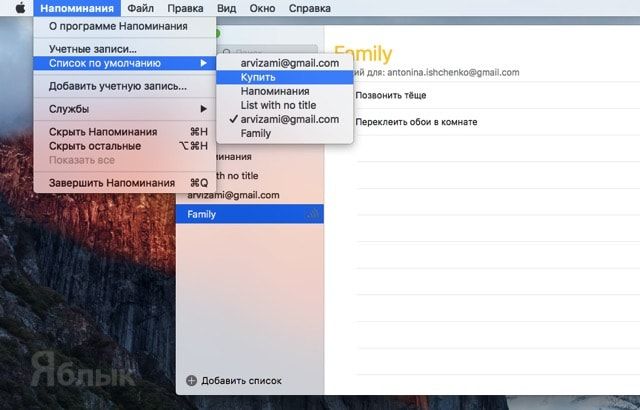
Ответ: Да, можно. На iOS откройте Настройки → Напоминания → По умолчанию и выберите список. На OS X откройте меню «Напоминания» → «Список по умолчанию» и выберите интересуемый список.
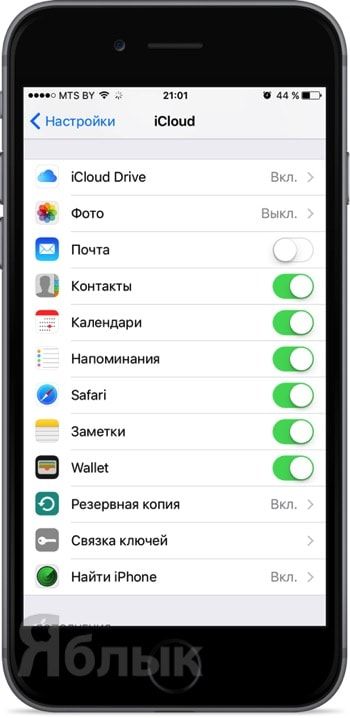
В: Напоминания не отображаются на других устройствах. Как исправить?
О: Всё просто! На iOS откройте Настройки → iCloud и напротив пункта «Напоминания» поставьте переключатель в активное положение. В OS X откройте → Системные настройки… → iCloud и поставьте галочку напротив пункта «Напоминания».
В: Являются ли уведомления общими?
О: Нет. Если вы поставите в напоминании сигнал на какое-нибудь время, он прозвучит только на вашем устройстве.
- Как в iOS 9 создавать напоминания с активными ссылками.
- Как отключить часто посещаемые сайты в Safari на iOS 9.
- Как отслеживать местоположение друзей (Найти друзей) на сайте icloud.com.
- Как сделать откат (даунгрейд) с iOS 9—9.0.2 на iOS 8.4.1 при помощи OdysseusOTA2.