У вас большие запросы!
Точнее, от вашего браузера их поступает слишком много, и сервер VK забил тревогу.
Эта страница была загружена по HTTP, вместо безопасного HTTPS, а значит телепортации обратно не будет.
Обратитесь в поддержку сервиса.
Вы отключили сохранение Cookies, а они нужны, чтобы решить проблему.
Почему-то страница не получила всех данных, а без них она не работает.
Обратитесь в поддержку сервиса.
Вы вернётесь на предыдущую страницу через 5 секунд.
Вернуться назад
Как печатать текстовые сообщения с телефона Android
Хотите сохранить эти сладкие текстовые сообщения от вашего любовника навсегда?
Хотите распечатать информацию о рейсе или о встрече в ваших текстовых сообщениях?
Хотите напечатать жизненно важные подсказки или доказательства в текстовых сообщениях с телефона Android?
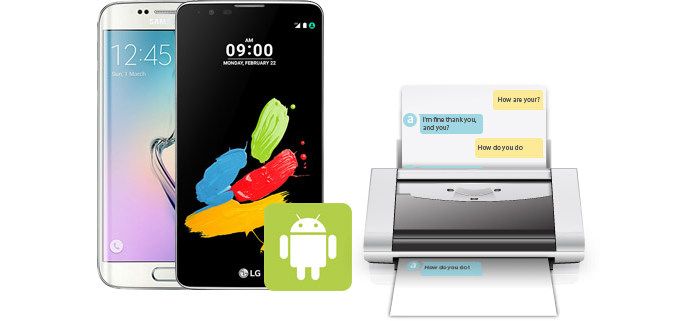
Многие из вас могут встретить такие условия выше. Так как же печатать текстовые сообщения с телефона Android? Нелегко сохранять и печатать текстовые сообщения Android, если вы не нашли правильный путь. Как мы все знаем, когда мы хотим что-то напечатать, мы должны были сохранить файл на компьютере, и этот компьютер подключился к принтеру. Но у нас нет возможности печатать сообщения через телефон Android напрямую, поэтому это ключ для передачи текстовых сообщений с Android на компьютер.
Здесь нам нужно приложение для передачи и печати текстовых сообщений с Android на компьютер. А также Android Восстановление данных может помочь вам восстановить удаленные сообщения и перенести все текстовые сообщения на компьютер для дальнейшей печати. С его помощью вы можете не только распечатать существующие текстовые сообщения, но и распечатать удаленные текстовые сообщения без проблем. Кроме того, сохранение всех текстовых сообщений на вашем компьютере, безусловно, является делом пирога.
Следующее руководство поможет вам легко сохранять и распечатывать SMS-сообщения для Android.
Как печатать текстовые сообщения с Android?
Всего за 3 шага в течение нескольких минут вы можете не только сохранить все текстовые сообщения на компьютер, но и легко распечатать их.
Шаг 1 Запустите программное обеспечение и подключите свой телефон Android к компьютеру через USB-кабель.
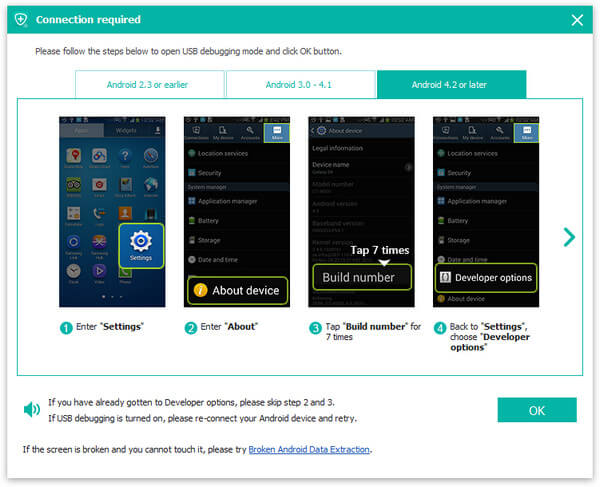
После установки этого приложения на свой компьютер, вы должны сначала запустить его. В то же время вам нужно Включить отладку USB на вашем телефоне Android, если вы впервые запускаете это программное обеспечение. Если вы сделали это раньше, перейдите непосредственно к следующему шагу.
Если вы подключаете свой телефон к ПК, но компьютер не может обнаружить ваш телефон, вам нужно разблокировать телефон во-первых, чтобы доверять этому компьютеру.

3 разных способа для разных версий Android открыть режим отладки USB:
★ Android 2.3 или более ранняя версия: выберите «Настройки»> «Приложения»> «Разработка»> «Отладка по USB».
★ Android 3.0 — 4.1: выберите «Настройки»> «Параметры разработчика»> установите флажок «Отладка по USB».
★ Android 4.2 или новее: выберите «Настройки», нажмите «Номер сборки» 7 раз. Затем вернитесь в «Настройки» и выберите «Параметры разработчика»> «Отладка по USB».
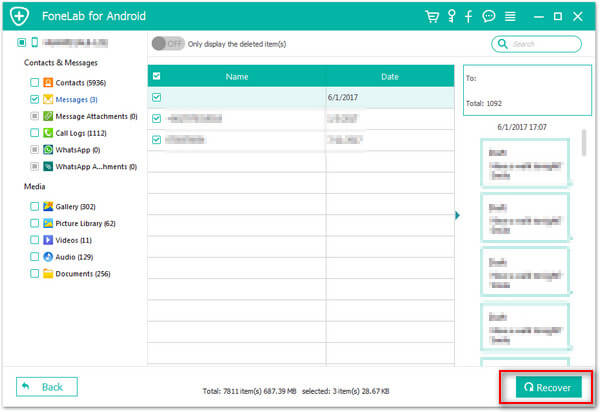
Шаг 2 Выберите текстовые сообщения на вашем устройстве Android для печати
Перед печатью текстовых сообщений с телефона Android вы можете восстановить удаленные текстовые сообщения и экспортировать как удаленные, так и существующие на свой компьютер. выбирать Сообщения и нажмите «Далее», программа автоматически сканировать текстовые сообщения на вашем телефоне Android. После сканирования устройства текстовые сообщения будут подробно перечислены различными цветами. Сообщения в красном являются удаленными. Вы можете просмотреть все текстовые сообщения. Далее, пожалуйста, выберите текстовые сообщения, которые вы хотите восстановить и распечатать. Затем нажмите Recover кнопка для сохранения Android SMS на вашем компьютере.

Шаг 3 Печать текстовых сообщений на телефоне Android
До этого шага вы обнаружите, что сохраненные текстовые сообщения будут существовать в виде двух типов форматов на вашем компьютере: файл HTML и отчет Excel. При желании откройте файл HTML или отчет Excel, выберите Печать / PDF функция, вы можете напрямую распечатать их. Весь процесс довольно прост и удобен.
Теперь вы завершили шаги по печати текстовых сообщений на своем телефоне Android. И затем, вы можете сохранить текстовые сообщения, напечатанные с Android, в безопасном месте в течение длительного времени.
Что касается текстовых сообщений, вы уже знаете, как печатать с Android, и, возможно, вам нужно подробное руководство для восстановление удаленных текстовых сообщений с Android.
Что вы думаете об этом посте.
Рейтинг: 4.5 / 5 (на основе голосов 110)
Лучшие 3 метода для резервного копирования Android SMS на компьютер
Как сделать резервную копию или перенести важную информацию в SMS с Android на компьютер? Ваше SMS может содержать текст, фотографии, URL-адреса, видео и голосовые сообщения. Трудно просто скопировать и вставить сообщения в файл документа. Что делать, если вы просто удалили несколько сообщений по ошибке?
Чтобы скопировать исходное Android-SMS на компьютер, вам может понадобиться специальное приложение для передачи или резервного копирования этих файлов. В статье рассказывается о трех разных подходах к выполнению задачи с легкостью. Просто узнайте более подробную информацию из статьи сейчас.

- Часть 1. Как перенести СМС с Android на компьютер с помощью настольного программного обеспечения
- Часть 2. Как скачать текстовые сообщения от Samsung на ПК через Kies
- Часть 3. Как перенести SMS с Android на компьютер с помощью приложения для резервного копирования и восстановления SMS
Часть 1. Как перенести СМС с Android на компьютер с помощью настольного программного обеспечения
Независимо от того, хотите ли вы сделать резервную копию текстовых сообщений со старого телефона Android или синхронизировать сообщения с Android на компьютер, использование сторонней программы должно быть самым простым способом. MobieSync это профессиональное программное обеспечение для передачи данных с мобильного телефона, которое может передавать различные файлы, включая SMS, с телефона на компьютер

- Передача SMS, контактов, видео, аудио, голосовых заметок, изображений и т. Д.
- Синхронизируйте данные между устройствами Android / iOS, телефоном и компьютером.
- Резервное копирование всех типов сообщений с Android / iPhone на компьютер.
- Поддержка Samsung, LG, Sony, Google, Huawei и других телефонов Android.
Ситуация 1: передача SMS с телефона Android
Шаг 1 Установите Aiseesoft MobieSync
Бесплатное Скачать и установите мобильное программное обеспечение для передачи данных на свой компьютер и подключите телефон Android к компьютеру с помощью USB-кабеля. Запустите программу на своем компьютере. Он распознает ваше устройство автоматически.
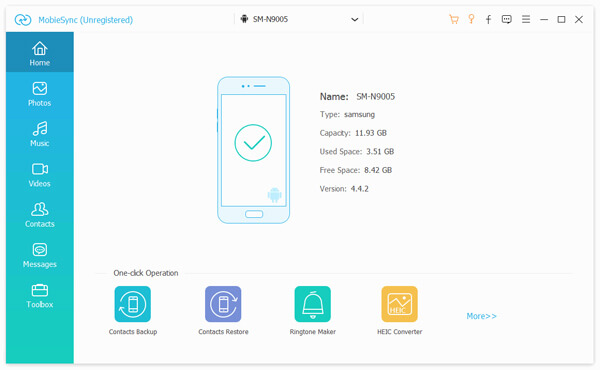
Шаг 2 Выберите файлы SMS для передачи
Вы можете ясно видеть все категории файлов на левой боковой панели. Нажмите «Сообщения«загрузить SMS. Если сообщения не отображаются, просто нажмите« Обновить », чтобы загрузить снова. После загрузки все сообщения появятся в списке, вы можете нажать предварительный просмотр сообщения.
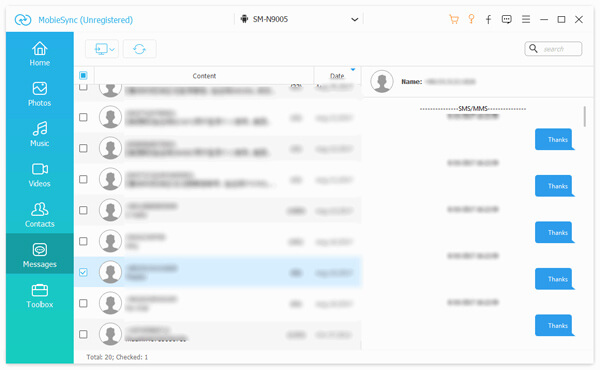
Шаг 3 Экспорт текстовых сообщений Android на ПК
Выберите сообщения, которые вы хотите экспортировать, и нажмите «Экспорт на ПК«. Вы можете сохранить SMS в CSV-файл, HTML-файл или TXT-файл в соответствии с вашими потребностями. Выберите папку назначения, и SMS-сообщение будет сохранено на вашем компьютере.
С этим профессиональным программным обеспечением для передачи SMS легко передавать сообщения с вашего устройства Android на ваш компьютер в один клик. Если вы хотите найти быстрый метод, MobieSync должен быть вашим первым выбором.
В случае потери данных, вы можете регулярно создавать резервные копии вашего файла SMS на Android на компьютер. Если ваши SMS-файлы были удалены случайно, вы также можете проверить восстановить удаленные SMS с любого устройства Android.
Часть 2. Как скачать текстовые сообщения от Samsung на ПК через Kies
Если вы используете устройство Samsung, у вас есть еще один вариант сохранения текстовых сообщений на ПК. Например, Samsung Kies — это стандартное решение для Samsung Galaxy для управления файлами и резервного копирования. Вы также можете перенести фотографии с Samsung на компьютер с программой. Просто изучите более подробную информацию, как показано ниже.
Шаг 1 Загрузите и запустите Kies, а затем подключите телефон через USB-кабель к ПК. Обнаружение телефона Samsung может занять некоторое время. Если есть какое-либо сообщение, напоминающее вам об обновлении прошивки, выберите «Отмена».
Шаг 2 Выберите имя своего телефона в самом левом углу, а затем перейдите в «Резервное копирование/восстановление» > «Резервное копирование данных».
Шаг 3 Найдите раздел «Личная информация» на правой панели, прокрутите вниз, чтобы найти и выбрать опцию «сообщение» для резервного копирования и передачи SMS с Android на компьютер.
Шаг 4 Убедитесь, что вы выбрали все нужные типы данных, прежде чем нажимать кнопку «Резервное копирование» в правом верхнем углу. Держите телефон подключенным к компьютеру, пока процесс не будет завершен.
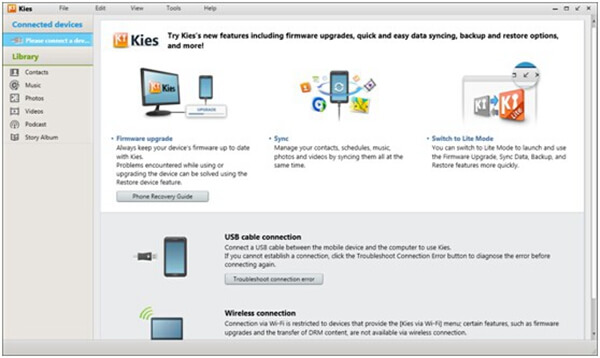
Примечание: Samsung Kies поддерживает телефоны, смартфоны и планшеты до Galaxy Note III, включая Galaxy S4. Если вы используете Galaxy Note 9, вы должны использовать Smart Switch для резервного копирования сообщений с Android на ПК. Кроме того, Kies для ПК и Kies для Mac доступны на официальном сайте Samsung бесплатно.
Часть 3. Как перенести SMS с Android на компьютер с помощью приложения для резервного копирования и восстановления SMS
Есть ли способ сохранить текстовые сообщения Android на компьютер напрямую? Если вы не хотите создавать резервные копии сообщений с помощью USB-кабеля, вы можете вместо этого загрузить профессиональные программы резервного копирования SMS. SMS Backup & Restore может быть хорошим вариантом, который вы можете принять во внимание.
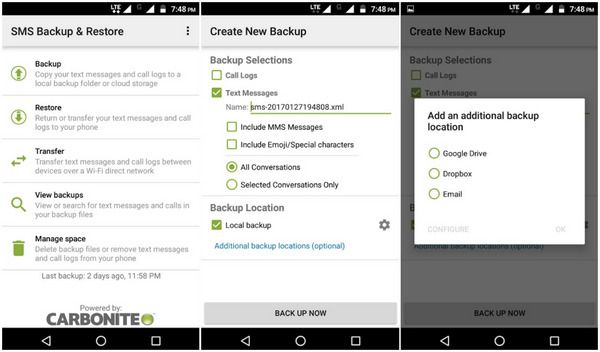
Шаг 1 Найдите SMS Backup & Restore в Play Store и установите программу на свой телефон Android. Это позволяет сохранять SMS из внутренней памяти на SD-карту без USB-кабеля или компьютера.
Шаг 2 Вставьте SD-карту в слот для карты и запустите приложение из панели приложений. Затем нажмите кнопку «Резервное копирование», чтобы начать сохранять текстовые сообщения.
Шаг 3 Введите имя для резервной копии, и вам будет представлено несколько пользовательских опций.
Шаг 4 После этого нажмите кнопку «ОК», чтобы начать сохранение Android SMS на SD-карту.
Шаг 5 Когда это будет сделано, извлеките SD-карту из телефона и вставьте ее в компьютер. Тогда вы сможете сделать резервную копию Android SMS на ПК.
Примечание: Приложение позволяет создавать резервные копии всех разговоров или выбранных чатов. Более того, оно доступно для MMS, но вы должны поставить галочку, когда вам нужно передать файлы.
В статье представлены различные ситуации для передачи или резервного копирования текстовых сообщений с Android на ПК. Если честно, Samsung Kies — это простой инструмент для резервного копирования различных файлов со старого телефона Samsung на компьютер. Однако он не поддерживает смартфоны других производителей. Чтобы сохранить SMS на SD-карту, подойдут приложения для Android, такие как SMS Backup & Restore. Если вы ищете универсальный набор инструментов, MobieSync должен быть наиболее рекомендуемым, который может помочь вам передавать и создавать резервные копии сообщений с телефона Android на компьютер одним щелчком мыши. Если у вас есть какие-либо вопросы о синхронизации текстовых сообщений с Android на ПК, вы можете поделиться более подробной информацией в комментариях.
Что вы думаете об этом посте.
Рейтинг: 4.8 / 5 (на основе голосов 180)
Как распечатать sms с телефона (смартфона)

Способ 1:
Скачайте и установите на компьютер программу MyPhoneExplorer, после чего выполните рестарт системы через меню «Пуск».
Как только система будет загружена, откройте установленную программу и подключите к компьютеру мобильный телефон, используя USB-шнур.
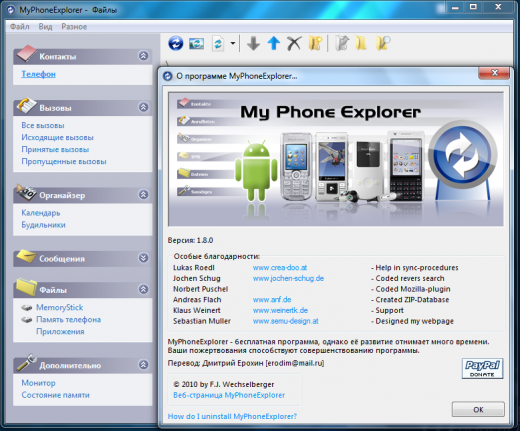
Статус программы: бесплатная
ОС: Windows 7, Vista, XP
Интерфейс: английский, русский
Программа подходит практически к любой модели телефона и Android-смартфонам, подключенному к компьютеру с помощью USB, Bluetooth или Wi-Fi.
Синхронизируйте свои sms и распечатывайте в любом текстовом редакторе.
И не только смс, но можете и все содержимое аппарата.
В программе присутствуют такие инструменты, как файловый менеджер, редакторы СМС, телефонной книги, профилей, модуль для сохранения резервных копий.
Также имеется возможность синхронизации телефона с MS Outlook, Outlook Express, Thunderbird, Sunbird, Lotus Notes, Tobit David, Контактами Windows, Календарём Windows.
Кроме того MyPhoneExplorer информирует пользователя о состоянии телефона, мощности сигнала связи, уровне заряда батареи и т.п.
Для Нокии используйте программу Nokia Ovi Suite.
Способ 2:
Распечатка смс-сообщений посредством личного обращения в представительство вашего оператора сотовой связи.
Подойти в офис компании оператора связи и попросить распечатку.
Способ 3:
Открыть любой текстовый редактор на компьютере и вручную напечатать нужные sms и после этого распечатать получившийся текстовый файл на принтере.