Как Google Assistant помогает мне каждый день. Полезные команды
Я уже давно активно пользуюсь Google Ассистентом, а потому каждое обновление, которое расширяет его функциональные возможности, я принимаю очень близко к сердцу. Возможность вернуть деньги за ошибочно купленный софт, зачитывание вслух текста на открытых веб-страницах, голосовое управление интерфейсом в Google Chrome – всё это в своё время очень меня порадовало. Однако я прекрасно понимаю, что возвращать приложения в Google Play каждый день вам вряд ли придётся, поэтому решил составить подборку наиболее популярных вопросов, с которыми я обращаюсь к Ассистенту сам. Возможно, они окажутся полезны и вам.
Google Ассистент очень удобен для ежедневного использования
Что умеет OK Google
Google Ассистент очень хорошо ориентируется в датах, в отличие от меня. Поэтому благодаря ему я вообще не открываю календарь, сверяясь исключительно с ним. Google Ассистент отлично знает, какой день недели приходится на определённую дату, сколько дней осталось до конкретного события, а также обладает прекрасной памятью и может запомнить дни рождения ваших близких, если у вас с этим проблемы. Вот команды по этой теме:
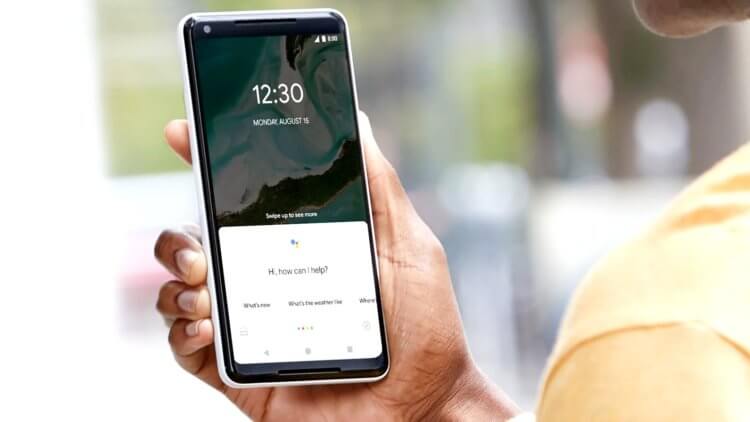
Если у вас есть вопросы, их можно адресовать Google Ассистенту
- Окей, Google, сколько дней осталось до Нового года? (можно заменить на любой другой праздник)
- Окей, Google, какое число будет через 30 дней?
- Окей, Google, напомни поздравить бабушку с днём рождения 30 августа
- Окей, Google, какой день недели будет 1 января 2034 года?
OK Google конвертер валют
Google Ассистент не только хорошо ориентируется в датах, но и в величинах, прекрасно переводя одну в другую. Ему неважно, что это будет: деньги, расстояния, вес или что-то ещё. Ассистент предельно точно произведёт расчёты, основываясь на самых последних данных, что очень актуально при переводе валют.
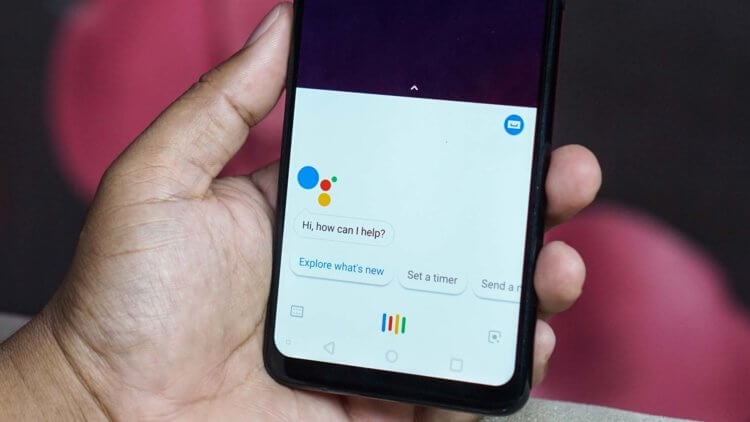
Google Ассистент очень хорошо считает
- Окей, Google, сколько граммов в 13 унциях?
- Окей, Google, сколько будет 3348 долларов в юанях?
- Окей, Google, сколько столовых ложек в одной чашке?
- Окей, Google, сколько миллиметров в 24 километрах?
OK Google как считать
Google Ассистент обладает встроенным калькулятором и может решать несложные задачи по математике. Конечно, до квадратных уравнений, которые решает «Google Объектив», ему ещё далеко, а вот сложение, вычитание и умножение ему даются очень хорошо. Помню, таким образом, например, я считал, сколько долларов должен заплатить в турецком ресторане, где цены были указаны в лирах. Если бы не Google Ассистент, допускаю, что меня могли обмануть, но, к счастью, этого не случилось. Правда, тут лучше формулировать запросы максимально простым языком:
С помощью Google Ассистента удобно считать налоги
- Окей, Google, 321 минус 18%
- Окей, Google, раздели 556 на полтора
- Окей, Google, сколько дюжин в двух тысячах
Команды OK Google
Несмотря на то что вычисления – это явно конёк Google Ассистента, с его помощью я ищу и другую информацию. Например, благодаря высокой информированности он способен искать очень точечные сведения вроде номеров телефонов различных организаций, общественного транспорта, который ходит в том или ином направлении (работает не везде) и даже показывает актуальную сводку о заражениях коронавирусом.
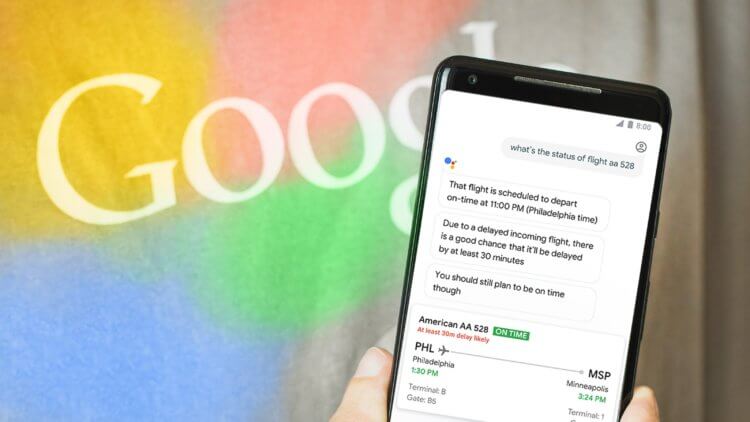
Google Ассистент позволит не пропустить ваш вылет
- Окей, Google, назови время вылета
- Окей, Google, сколько заражённых коронавирусом в России?
- Окей, Google, какой транспорт идёт до центра города?
- Окей, Google, найди телефон Пенсионного Фонда
- Окей, Google, переведи на русский What did you do las night
Чему Apple должна поучиться у Google, или За что я люблю Google Assistant
Как видите, функциональность Google Ассистента весьма обширна, благодаря чему его можно смело считать одним из лучших, если не лучшим голосовым помощником на сегодняшний день. Да, есть ещё Алиса от «Яндекса», которая имеет более приятный и очеловеченный голос, да и с популярными в России сервисами работает куда лучше. Тем не менее, если вы предпочитаете пользоваться голосовым ассистентом на смартфоне, а не на колонке, куда лучше в этом смысле будет Google Ассистент, которого хотя бы можно вызвать голосом, в отличие от Алисы, которую нужно активировать вручную всякий раз, когда вы хотите к ней обратиться.

Теги
- Google Assistant
- Компания Google
- Новичкам в Android
- Операционная система Android
Как настроить Google Ассистента на Android-смартфоне и включить голосовую команду «Окей, Гугл»
На каждом смартфоне под управлением Android 5 и выше можно включить Google Ассистента. Это голосовой помощник, способный решать различные задачи: ставить будильник, создавать напоминания, звонить нужным людям, искать информацию в интернете и так далее. Если вы хотите упростить взаимодействие со своим устройством, а также расширить его функциональность, настройте Гугл Ассистента на Андроид.
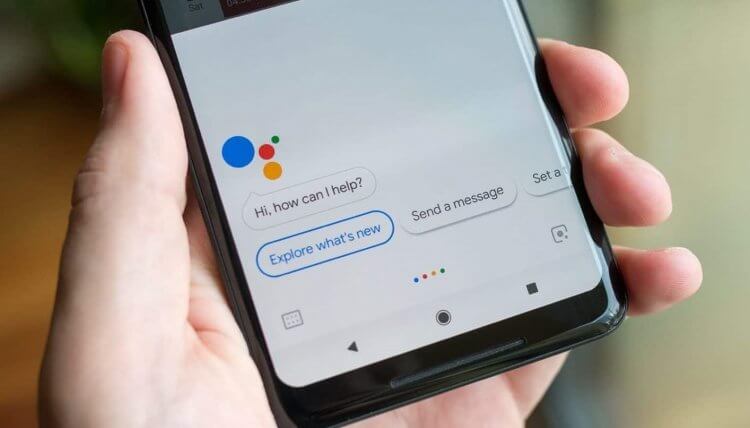
Google Assistant — ваш персональный помощник
Как настроить Гугл Ассистента на телефоне
Включить Google Ассистента можно при первой запуске смартфона. После подключения к интернету и входа в аккаунт вам будет предложено настроить «Окей, Гугл» — команду, необходимую для запуска виртуального помощника. От вас требуется принять пользовательское соглашение и произнести несколько фраз для регистрации голоса.
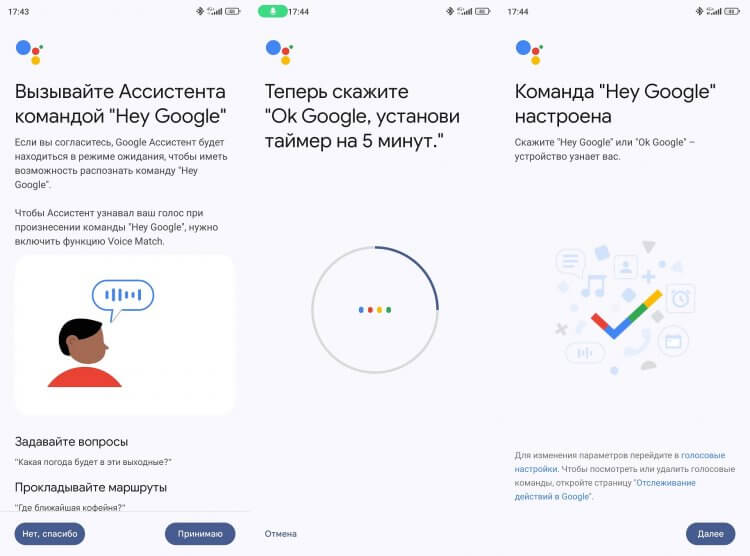
Настроить помощника можно при первом включении смартфона
Настройка Гугл Ассистента занимает не больше пары минут, поэтому активировать его стоит сразу. Если активация не была выполнена изначально, вы сможете включить «Окей, Гугл» постфактум, воспользовавшись следующей инструкцией.
⚡ Подпишись на AndroidInsider в Дзене, чтобы получать новости из мира Андроид первым
Как включить «Окей, Гугл» на Андроиде
Приложение для Гугл Ассистента имеет незамысловатое название Google. С высокой долей вероятности оно уже установлено на вашем смартфоне. Если нет — скачайте приложение Google из официального магазина Android. Затем, чтобы настроить «Окей, Гугл», понадобится:
- Запустите приложение Google.
- Нажмите на кнопку своего аккаунта и откройте настройки программы.
- Перейдите в раздел «Google Ассистент», а затем — «Voice Match/Окей, Google».
- Активируйте переключатель «Hey Google».
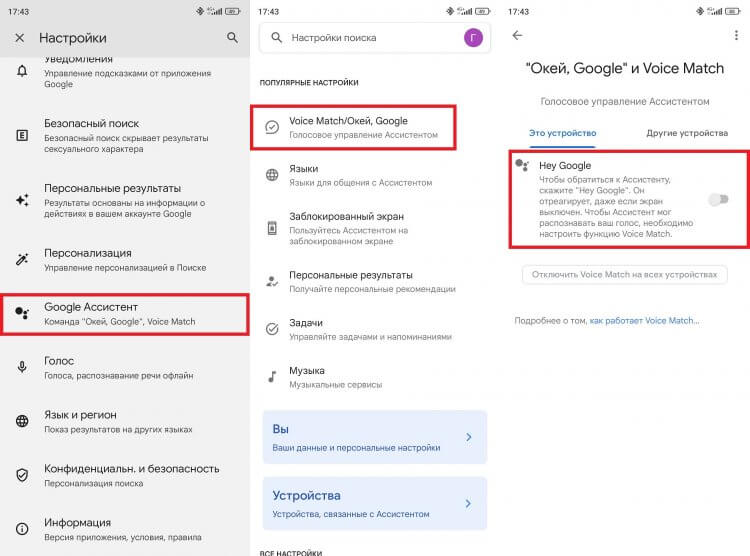
Голосовая активация включается через настройки приложения Google
Далее останется выполнить несколько простых шагов, как на этапе первого включения смартфона: принять условия пользовательского соглашения и произнести 4 тестовые фразы для записи голоса. Также в настройках Гугл Ассистента вы найдете множество дополнительных опций, позволяющих в том числе вызывать голосового помощника с заблокированного экрана. Подробнее о них мы рассказывали в тексте про интересные функции Google Assistant.
❗ Поделись своим мнением или задай вопрос в нашем телеграм-чате
Кнопка Гугл Ассистента и другие способы вызвать голосового помощника
Чтобы вызвать Гугл Ассистента, достаточно произнести фразу «OK Google» или «Hey Google». На экране появится окно помощника, которое будет свидетельствовать о готовности вашего виртуального друга выполнить любой запрос. Также на Андроид включить Гугл Ассистента можно удержанием кнопки «Домой», а на некоторых смартфонах помощник вызывается свайпом вверх от нижней части экрана.
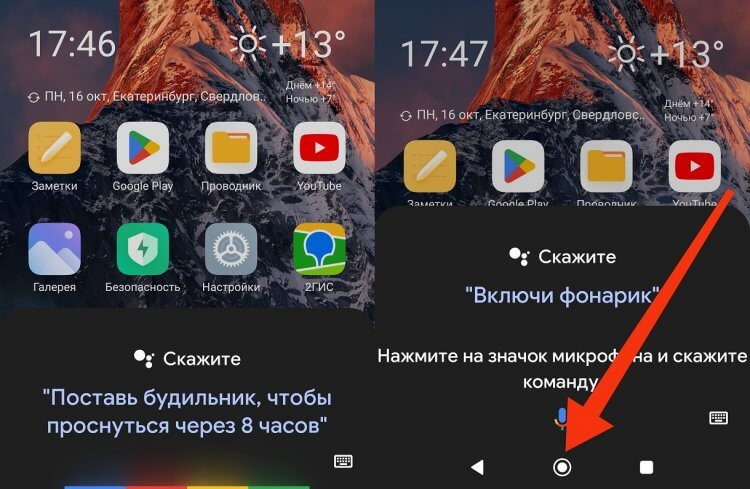
Голосовая команда и наэкранная кнопка кнопки «Домой» к вашим услугам
Кроме того, вы можете настроить физическую кнопку Гугл Ассистента. В таком случае вызов помощника будет осуществляться нажатием на «Power»:
- Откройте настройки смартфона.
- Перейдите в раздел «Расширенные настройки», а затем — «Функции жестов».
- Откройте вкладку «Запуск Google Ассистента».
- Активируйте переключатель запуска.
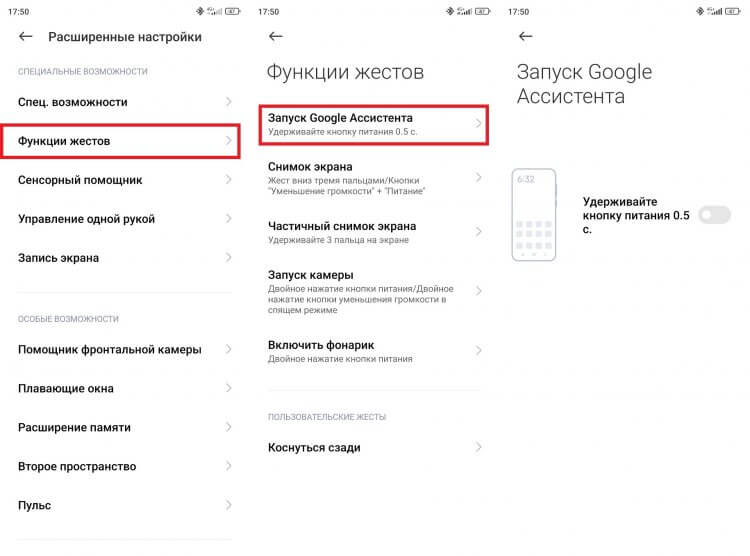
Запустить ассистента кнопкой питания тоже можно
Названия некоторых пунктов меню могут отличаться в зависимости от производителя и модели вашего смартфона. Однако суть остается прежней: запустить Гугл Ассистента получится не только голосом, но и при помощи специальной кнопки, так что можно пользоваться любым удобным для вас способом.
�� Загляни в телеграм-канал Сундук Али-Бабы, где мы собрали лучшие товары с АлиЭкспресс
Что делать, если не работает Гугл Ассистент
Напоследок рассмотрим довольно распространенную проблему, когда не работает Гугл Ассистент. При ее возникновении обратитесь к нашим рекомендациям:
- проверьте, включен ли голосовой помощник в приложении Google и настройках телефона;
- перезагрузите устройство;
- откройте настройки Гугл Ассистента и перезапишите свой голос, отчетливо произнося каждую команду в микрофон;
- обновите приложение Google.
В качестве крайней меры есть смысл попробовать сбросить настройки Андроид, но учтите, что в таком случае с вашего смартфона пропадут все данные. Если проблема заключается в отсутствии Гугл Ассистента и его настроек, то проверьте соответствие вашей версии ОС требованиям приложения Google и самостоятельно установите его.

Теги
- Google Assistant
- Новичкам в Android
- Операционная система Android
Наши соцсети
Новости, статьи и анонсы публикаций
Свободное общение и обсуждение материалов
Лонгриды для вас

История мобильного гейминга началась отнюдь не с появления Android или первого Apple iPhone, а намного раньше. Еще в конце 90-х владельцы телефонов Nokia залипали в «Змейку», а с появлением Java-игр в нулевых развитие индустрии получило новый виток. Тогда вышло много классных проектов от Gravity Defied до Gangstar: Crime City, до сих пор остающихся в памяти миллионов людей. Чтобы сыграть в них сейчас, нет необходимости покупать кнопочный телефон, ведь можно скачать Java-игры на Андроид. Сегодня вы узнаете, где их найти и как запустить.
С 2022 года жителям России стали недоступны многие игры и программы из Google Play, чьи разработчики решили покинуть наш рынок. Конечно, благодаря открытости Android есть масса других способов установить приложение на телефон, однако ни один из дополнительных вариантов не сравнится по уровню удобства со стандартным магазином. Если вы не хотите отказываться от Play Маркета, то вы все равно можете скачать программу, если она недоступна в вашей стране. Для этого нужен иностранный аккаунт Гугл, который помимо прочего позволит совершать внутренние покупки. Правда, с определенными ограничениями.

Уже 10 лет назад смартфоны научились хорошо фотографировать днем, но в ночное время и при недостатке освещения в помещении они продолжали пасовать. Бывает, сделаешь снимок, а на нем — темнота без намека на какие-либо детали. Сейчас ситуация изменилась, и за высокое качество снимков при плохом освещении мы не в последнюю очередь должны благодарить ночной режим камеры на Андроид. Разберемся, в чем заключаются его преимущества по сравнению с авторежимом и как включается ночная съемка.
OK Google – как настроить голосовую активацию и разблокировку
Как активировать помощник Гугл Ассистент на любом экране и как разблокировать телефон на Android своим голосом с помощью Voice Match.

Мы уже ранее писали о выходе Google Ассистента на русском и о том, где его скачать. В этой статье мы настроим голосовую активацию Гугл Ассистента командой «Окей, Гугл» на любом экране, разблокируем Андроид своим голосом и запустим Google Ассистент без использования рук.
Где скачать приложение Google с Ассистентом
Для того, чтобы настроить голосовую активацию, необходимо убедиться, что на вашем устройстве установлен помощник Google Assistant. Гугл Ассистент доступен на телефонах с Android 5.0 и выше. Голосовой помощник от Google появляется на вашем андроиде после установки приложения «Google» версии 6.13 и выше. Скачать и обновить приложение «Google» для Android можно по этой ссылке:

Платформа: Android
Цена: Бесплатно
Как настроить голосовую активацию Google Ассистента – Voice Match
По умолчанию к голосовому помощнику Google Assistant вы можете обращаться только из приложения Google. Вам нужно сначала запустить это приложение и только потом говорить «Окей, Гугл» и давать команду, например «расскажи о погоде на завтра». Чтобы вы могли обратиться к Google Ассистенту с домашнего экрана или из другого приложения вам нужно включить функцию голосовой активации Voice Match.
- После того, как вы обновили приложение «Google», открываем его.
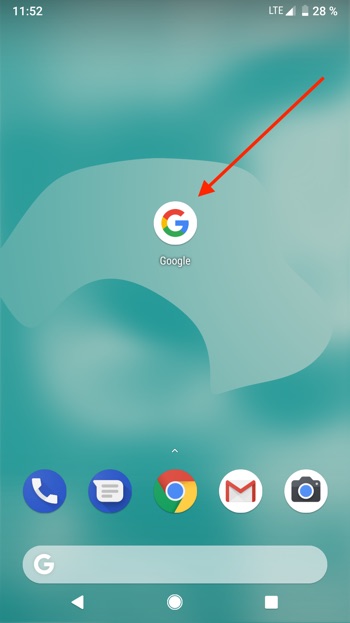
- Нажимаем на значок с тремя полосками справа снизу.
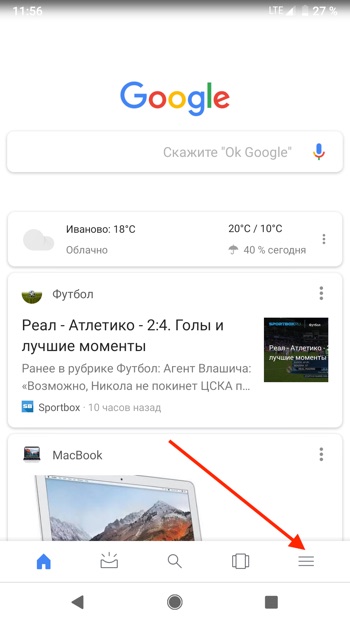
- Открываем Настройки.

- Переходим в «Голосовой поиск».
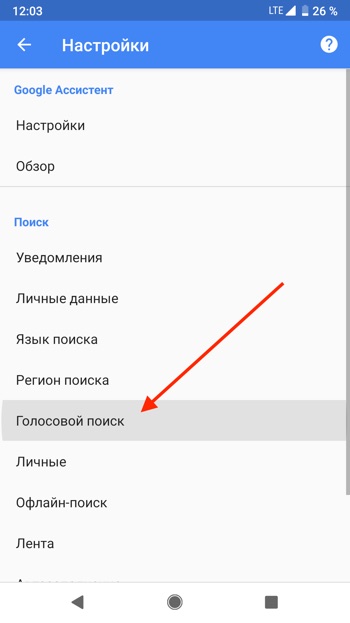
- Нажимаем «Voice Match».
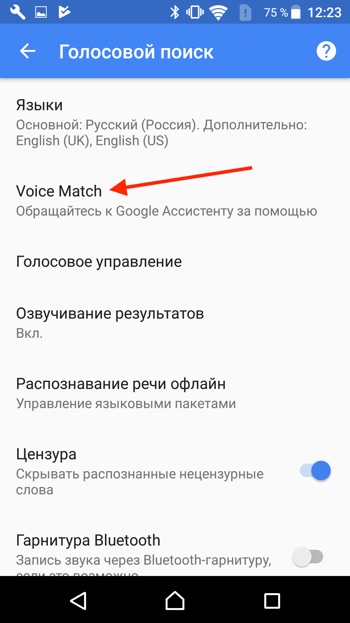
- Активируем переключатель под названием «Доступ с помощью Voice Match».
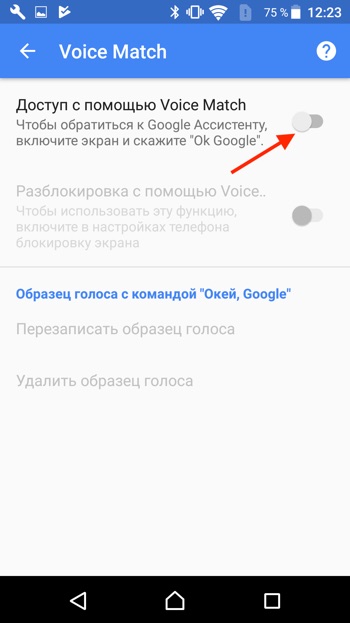
- Нажимаем «Принять».
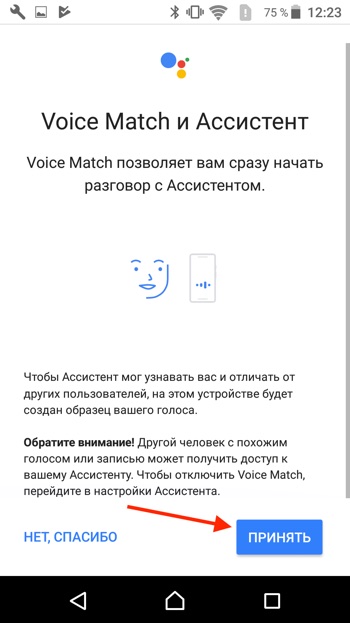
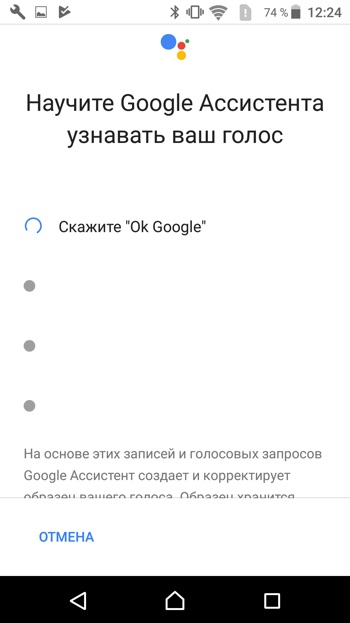
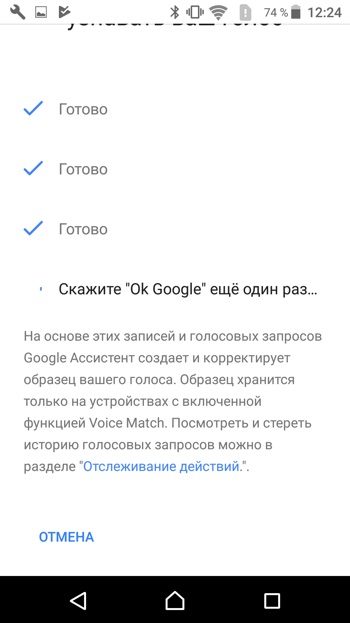
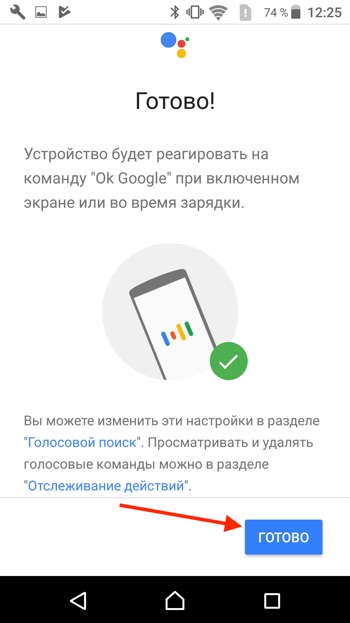
- Необходимо четыре раза сказать «Окей Гугл». Это нужно для того, чтобы Google Ассистент лучше распознавал именно ваш голос и диалект.
Умный дом Сбер с Zigbee
Как пользоваться Google Ассистентом
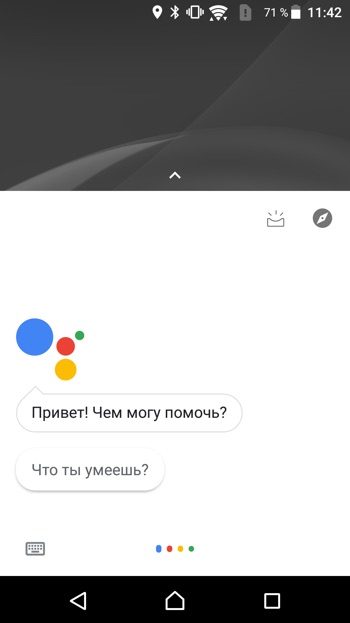
- Вы можете вызывать Google Ассистент из любого экрана или приложения на вашем Android устройстве. Достаточно просто сказать «Окей, Гугл», и появится диалоговое окно с помощником.
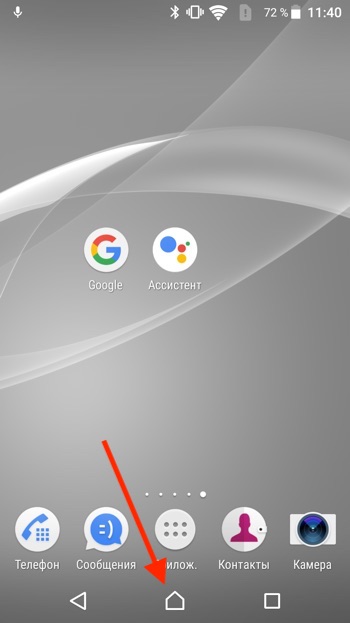
- Также вы можете нажать и удерживать центральную кнопку «Домой», чтобы вызвать Ассистента.
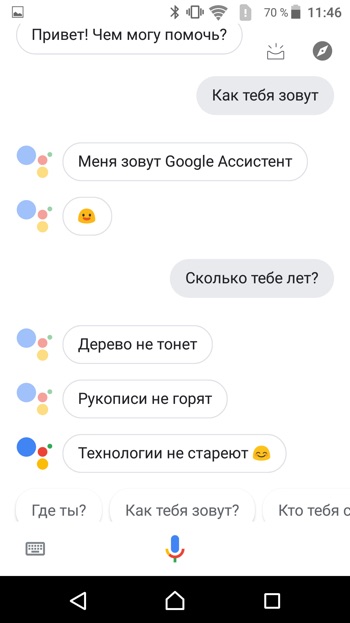
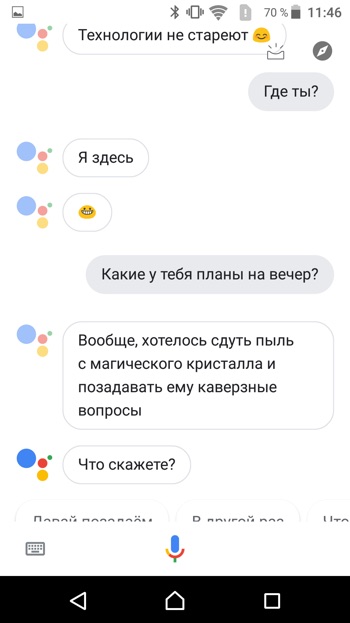
- C Google Ассистентом довольно весело общаться, разработчики постарались сделать свой помощник максимально «живым».
Полный список команд для Google Ассистента на русском вы можете найти в нашем справочном приложении. Установив его, у вас всегда будет под рукой самый актуальный список команд для помощника от Гугл:

Платформа: Android
Цена: Бесплатно

Платформа: iOS
Цена: Бесплатно

Как настроить разблокировку Android голосом
Функция Voice Match позволяет разблокировать телефон голосом командой «Окей, Гугл» вместо пин-кода или отпечатка пальца. Причём если другой человек попробует разблокировать ваше устройство этой ключевой фразой – ваш телефон останется заблокированным. Конечно, если его голос не окажется слишком похожим на ваш собственный (например, как у близких родственников одного пола).
Эта функция разблокировки, к сожалению, работает не на всех устройствах. Например, разблокировка с помощью Voice Match не работает на телефонах Xiaomi из-за особенностей безопасности оболочки MIUI. Покажем, как активировать эту функцию на совместимых телефонах:
- Если у вас не включена защита для разблокировки телефона, то переключатель «Разблокировка с помощью Voice Match» будет не активен. Необходимо включить защиту при блокировке.
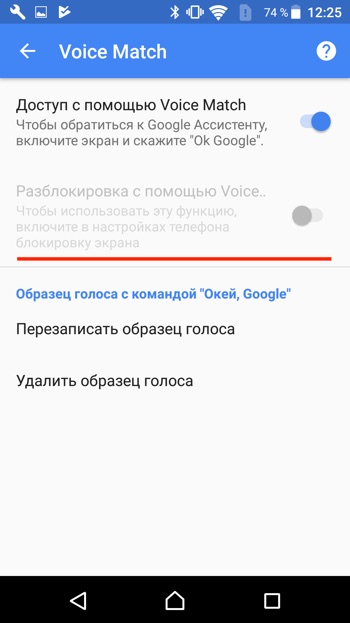
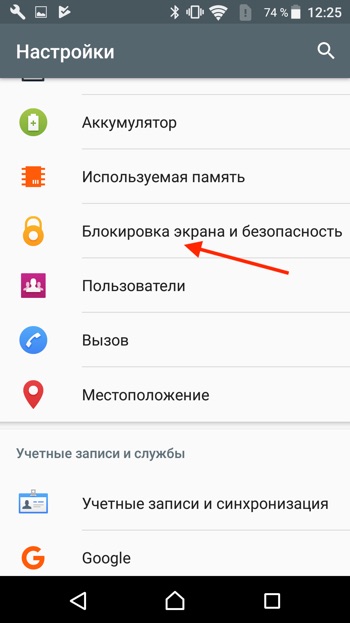
- Нажимаем «Настройки». Листаем вниз, находим категорию «Блокировка экрана и безопасность» и нажимаем на неё.
- Нажимаем «Блокировка экрана».
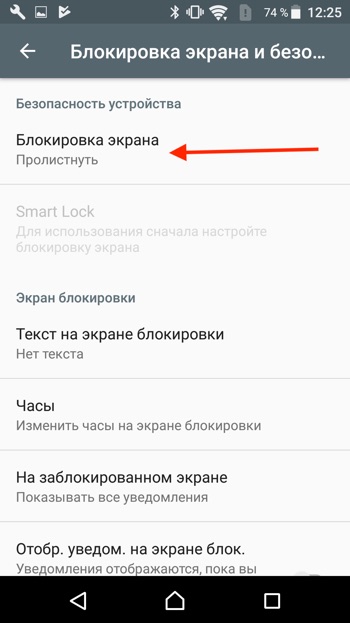
- Выбираем тип защиты, например «PIN код».
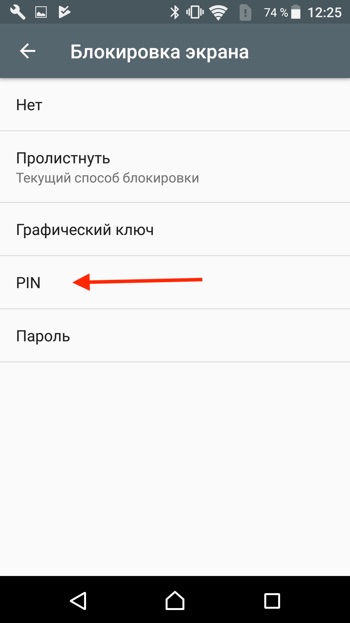
- Вводим пароль и нажимаем «Продолжить».
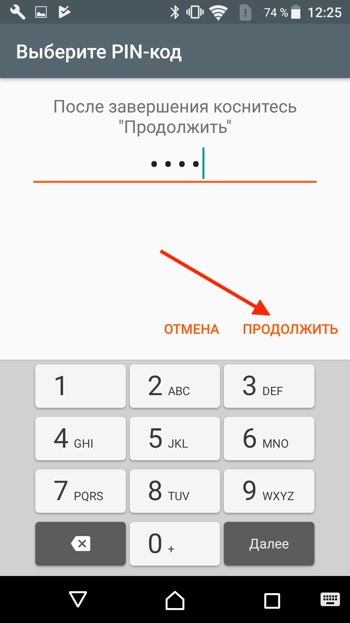
- Повторно вводим пароль и нажимаем «OK».

- Выберете, нужно ли показывать текст уведомлений на заблокированном экране. Мы выбрали не показывать. Нажимаем «Готово».
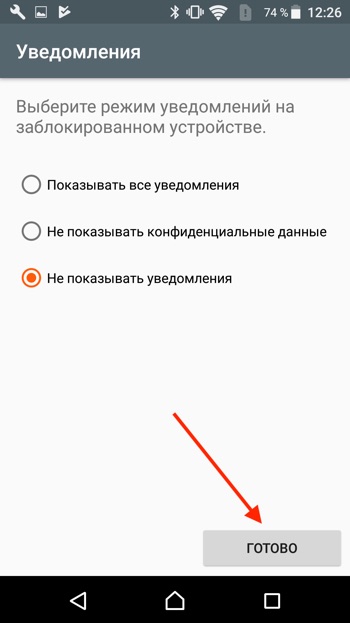
- Блокировка экрана включена.
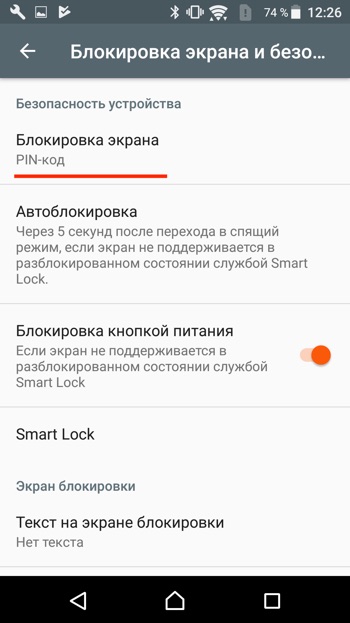
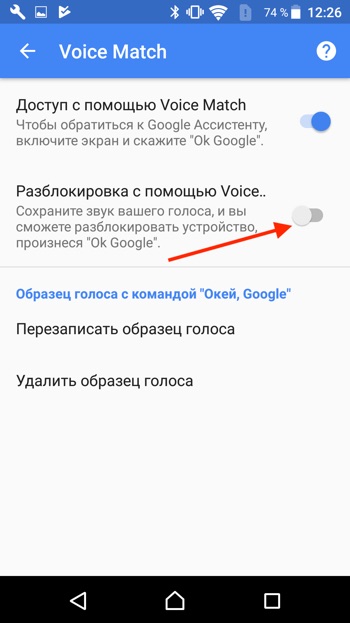
- Возвращаемся в настройки Voice Match (Приложение Google → Настройки → Голосовой поиск → Voice Match). Нажимаем переключатель «Разблокировка с помощью Voice Match».
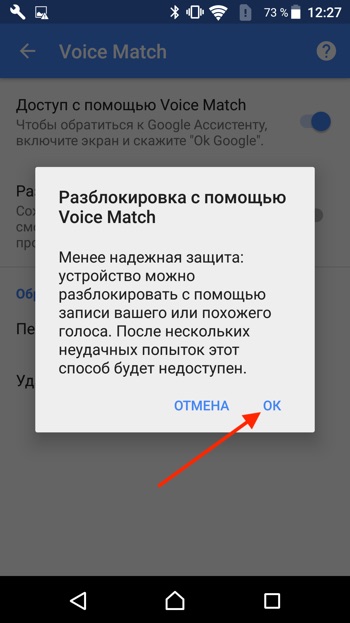
- Нас предупреждают о невысокой надёжности данной функции (многие люди имеют похожие голоса, например родственники). Нажимаем «OK».
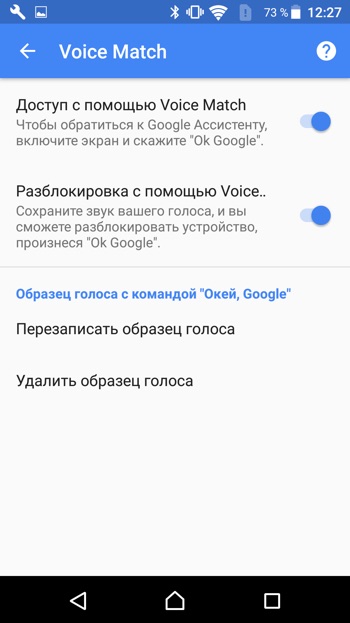
- Поздравляем! Вы настроили разблокировку Android-устройства с помощью голоса. Протестируйте данную функцию. Заблокируйте телефон и скажите «Окей Гугл» – телефон должен разблокироваться без требования ввести пароль или отпечаток пальца для разблокировки.
- Если через какое-то время, при попытке разблокировать телефон голосом, вы видите сообщение “Разблокировка голосом временно отключена. Устройство можно разблокировать только вручную“, то попробуйте перезаписать образец голоса и перенастроить функцию Voice Match. Это происходит из-за того, что после нескольких неудачных попыток разблокировки, смартфон блокирует данную функцию до полной перенастройки.
Google регулярно добавляет новые команды для своего голосового помощника. Мы сделали приложение со справкой по командам, которое регулярно обновляем. Установив это приложение, у вас всегда будет под рукой самый актуальный список команд:
Команды для Google Ассистента на русском языке
Полный список голосовых команд на русском для помощника Google Assistant, активируемого фразой Ok Google.
Летом 2018-го года компания Google официально запустила в России своего голосового помощника Гугл Ассистент с поддержкой русского языка. Google Assistant работает на основе искусственного интеллекта и встраивается в операционную систему Android подобно тому, как помощник Siri встроен в iOS на айфонах. Ассистент активируется специальной фразой Ok Google (Окей Гугл), может запускаться с любого экрана и позволяет разблокировать Android вашим голосом. А с ноября 2018-го Ассистент заговорил на русском языке в умных колонках Google Home.
Чтобы запустить помощника от Гугл на вашем андроиде, вам нужно обновить приложение «Google». Также ваш Android-телефон должен удовлетворять системным требованиям Ассистента. Подробнее читайте в нашей статье о том, где скачать Google Ассистент на русском языке.
Google регулярно добавляет новые команды для Google Ассистента. Мы сделали приложение со справкой по командам. В приложении есть категории команд, которые не вошли в эту статью: Секретные команды, Звонки и сообщения, География, Физика и химия, История, Люди и другие.