Как установить личный сертификат?
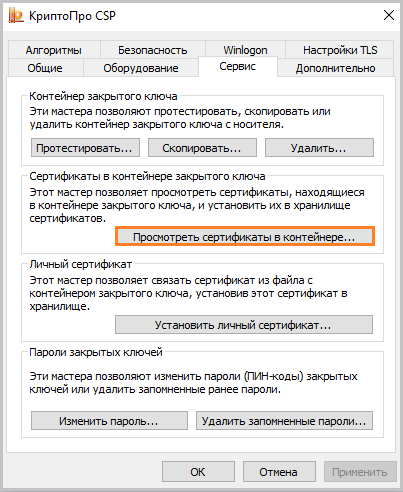
1. Выберите «Пуск» > «Панель управления» > «КриптоПро CSP», перейдите на вкладку «Сервис» и кликните по кнопке «Просмотреть сертификаты в контейнере».
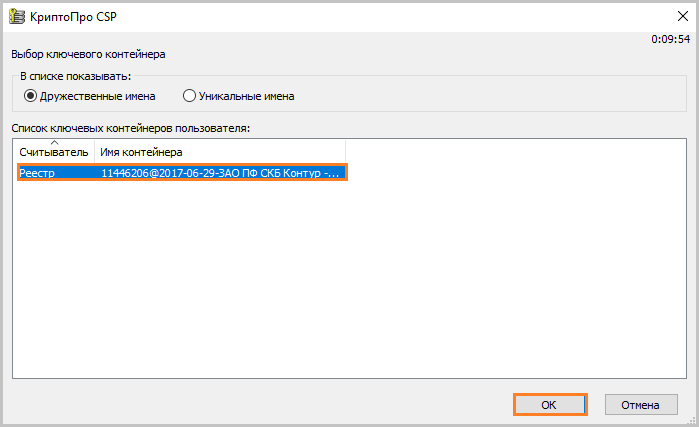
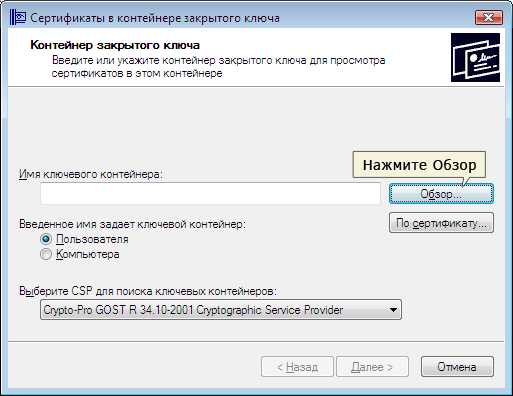
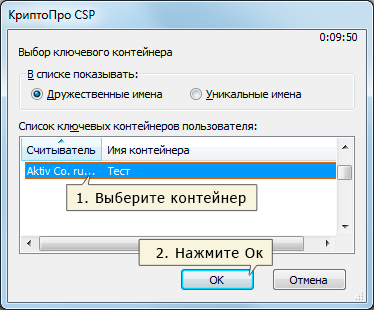
2. В открывшемся окне нажмите на кнопку «Обзор», чтобы выбрать контейнер для просмотра. После выбора контейнера нажмите на кнопку «Ок».
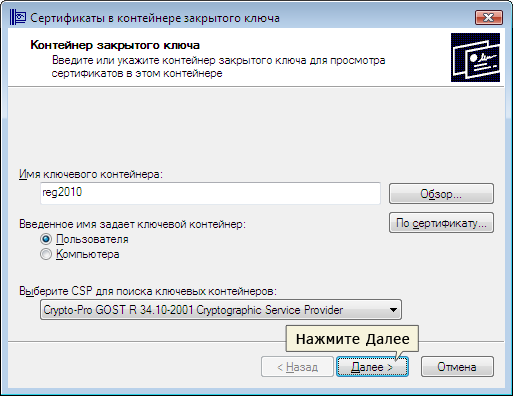
3. В открывшемся окне нажмите кнопку «Далее».
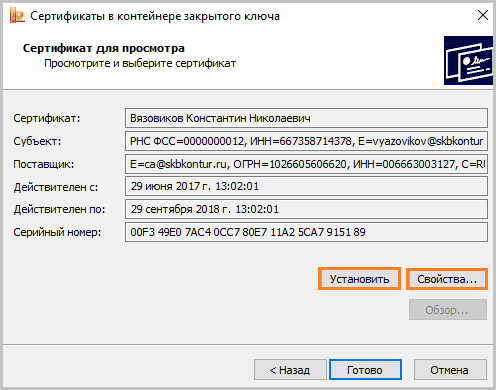
4. В следующем окне нажмите на кнопку «Установить», после чего утвердительно ответьте на уведомление о замене сертификата (если оно появится). Сертификат установлен.
5. Если кнопка «Установить» отсутствует, то в окне «Сертификат для просмотра» нажмите на кнопку «Свойства».
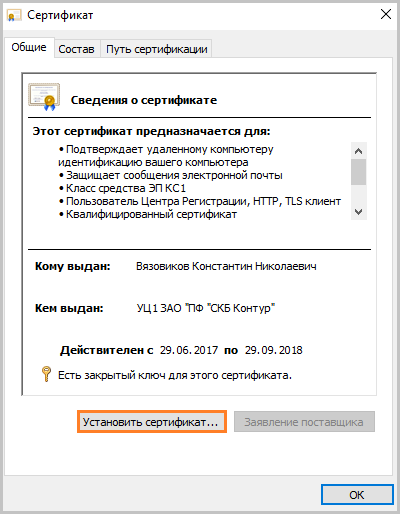
6. В открывшемся окне выберите «Установить сертификат».
7. В окне «Мастер импорта сертификатов» выберите «Далее». В следующем окне оставьте переключатель на пункте «Автоматически выбрать хранилище на основе типа сертификата» и нажмите «Далее». Сертификат будет установлен в хранилище «Личные».
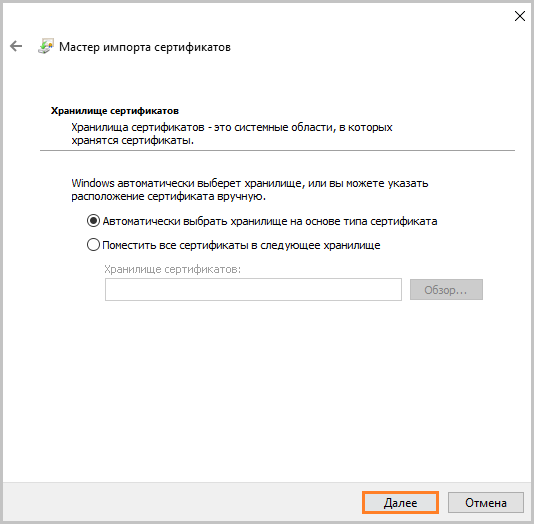
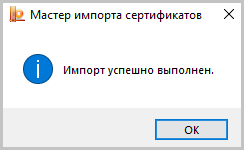
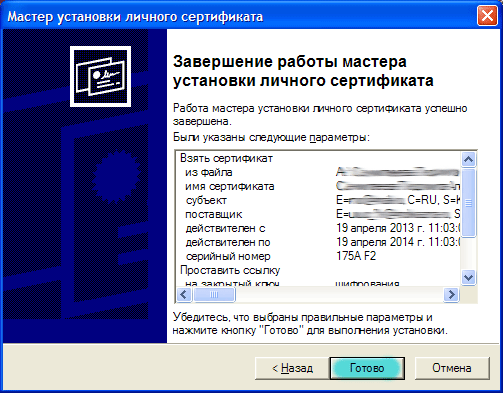
8. В следующем окне выберите «Далее», затем нажмите на кнопку «Готово» и дождитесь сообщения об успешной установке.
Установка через меню «Установить личный сертификат»
Для установки понадобится файл сертификата (файл с расширением.cer). Файл сертификата можно экспортировать из хранилища «Личные». Если в хранилище нет нужного сертификата, то обратитесь в техническую поддержку по адресу help@skbkontur.ru, указав ИНН и КПП организации и суть проблемы.
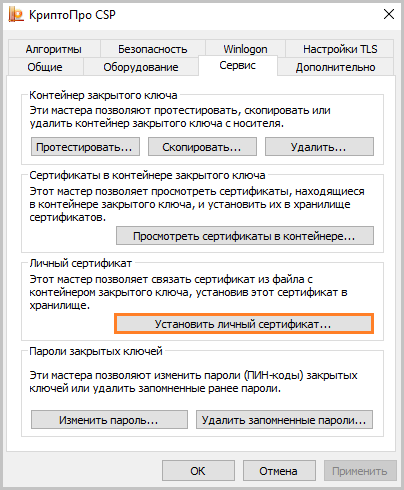
1. Выберите «Пуск» > «Панель управления» > «КриптоПро CSP». В окне Свойства КриптоПро CSP перейдите на вкладку «Сервис» и кликните по кнопке «Установить личный сертификат».
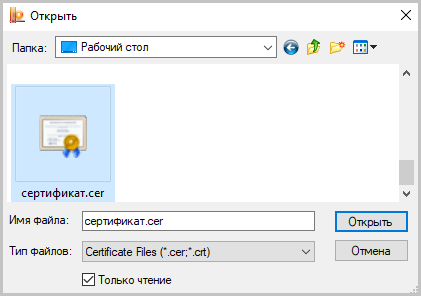
2. В окне «Мастер импорта сертификатов» нажмите на кнопку «Далее». В следующем окне кликните по кнопке «Обзор» и выберите файл сертификата.
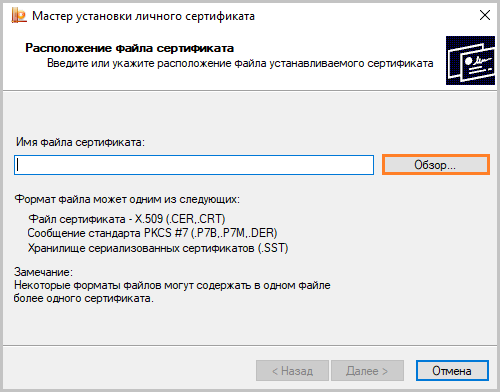
3. Далее укажите путь к сертификату и нажмите на кнопку «Открыть»>«Далее».
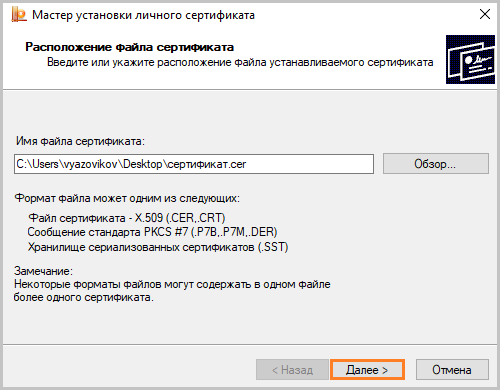
4. В следующем окне кликните по кнопке «Далее».
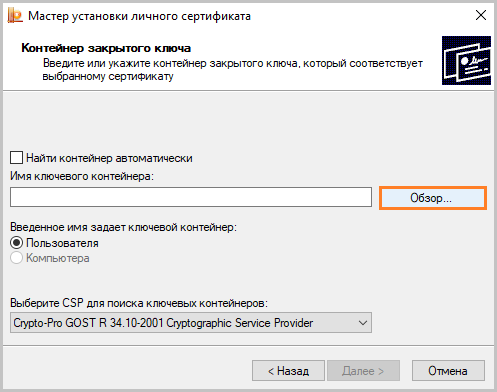
5. Нажмите кнопку «Обзор».
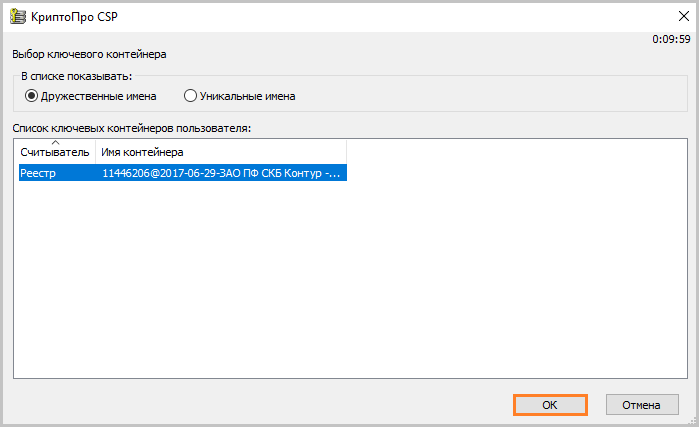
6. Укажите контейнер закрытого ключа, соответствующий сертификату, и нажмите кнопку «Ок».
7. После выбора контейнера нажмите на кнопку «Далее».
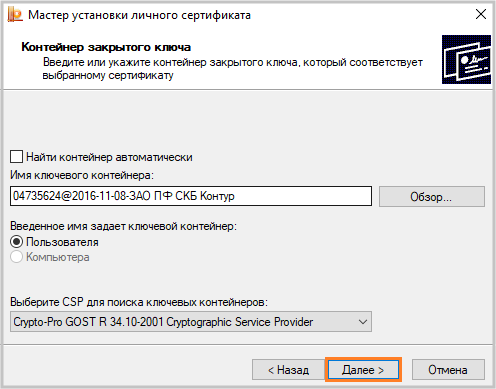
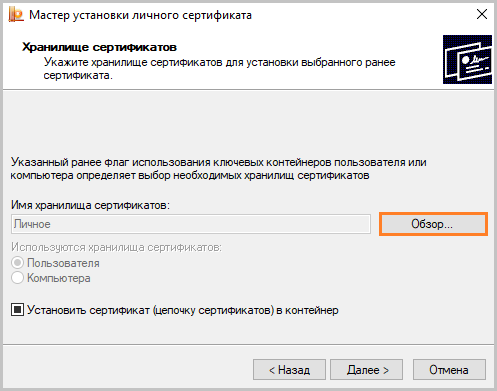
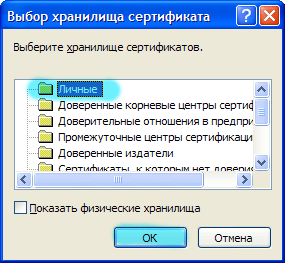
8. В окне «Выбор хранилища сертификатов» кликните по кнопке «Обзор».
Если установлена версия КриптоПро CSP 3.6 R2 (версия продукта 3.6.6497) или выше, то поставьте галку «Установить сертификат в контейнер».
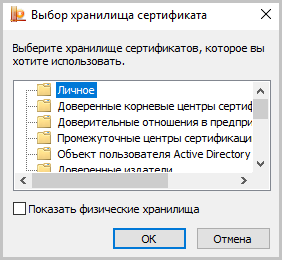
9. Выберите хранилище «Личные» и нажмите «ОК».
10. После выбора хранилища нажмите на кнопку «Далее», затем «Готово». После нажатия на кнопку «Готово» может появиться вопрос о замене существующего сертификата новым. В окне запроса выберите «Да».
Дождитесь сообщения об успешной установке. Сертификат установлен.
У вас есть вопросы?
Оставьте координаты и мы с вами свяжемся:
Или попробуйте найти ответы самостоятельно в разделе «Вопрос-Ответ»
г. Ирбит, ул. Пролетарская, д. 7
Факс: +7 (343) 351-78-00
г. Екатеринбург, ул. Библиотечная, д. 62А, оф. 306
Тел.: +7 (343) 200-89-00
Выпуск и установка квалифицированной электронной подписи
Перед тем, как выпустить квалифицированную электронную подпись, следует:
- Обратиться в сервисный центр по вопросу получения КЭП;
- По инструкции предоставить в Удостоверяющий центр СКБ Контур сведения, необходимые для получения КЭП, для прохождения предварительной проверки;
- Осуществить личный визит в сервисный центр для удостоверения личности и проверки документов;
- Дождаться поступления смс-сообщения от skbkontur с текстом «Ваш сертификат готов к выпуску! Для его установки и настройки рабочего места зайдите на сайт i.kontur-ca.ru».
- По инструкции выполнить установку и обновление компонент, необходимых для работы в системе Контур.Экстерн.
- Приступить к запросу по инструкции ниже.
Описанная ниже инструкция не подходит абонентам 78 и 47 регионов, сертификаты которых выданы Удостоверяющим центром ФГУП ЦентрИнформ. Рекомендации по получению КЭП в этих регионах описаны в следующей инструкции.
Для выпуска квалифицированной электронной подписи следует:

1. Открыть Internet Explorer и перейти по адресу https://i.kontur.ru.
2. Нажать на кнопку Начать проверку. Дождаться окончания проверки и нажать кнопкуПолучить в личном кабинете (см. рис. 3).
Если имеется готовый сертификат, запрошенный ранее, то для его установки (например, при переносе системы на новый компьютер), следует подключить к компьютеру ключевой носитель и нажать кнопку Установить с Рутокена.
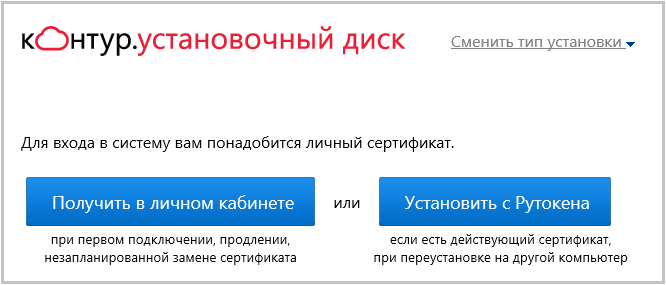
Рис. 3. Переход в личный кабинет
3. Удостовериться, что на номер, указанный в заявлении на изготовление сертификата, поступило смс-сообщение от skbkontur с текстом «Ваш сертификат готов к выпуску! Для его установки и настройки рабочего места зайдите на сайт i.kontur-ca.ru».
Внимание! Запросить электронную подпись можно только после получения данного сообщения.
4. Подключить к компьютеру ключевой носитель, выданный в сервисном центре. Как правило, для хранения сертификатов используется Рутокен или Рутокен Лайт (см. рис. 4).
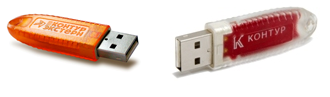
Рис. 4. Рутокен и Рутокен Лайт
5. Ввести номер телефона, указанный в заявлении на изготовление КЭП, и нажать кнопкуПолучить пароль.
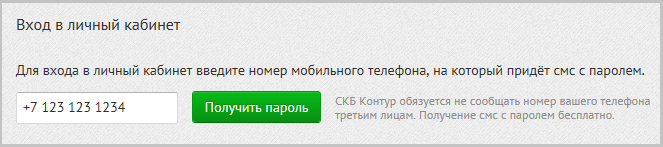
Затем ввести поступивший пароль и нажать кнопку Войти (см. рис. 5).
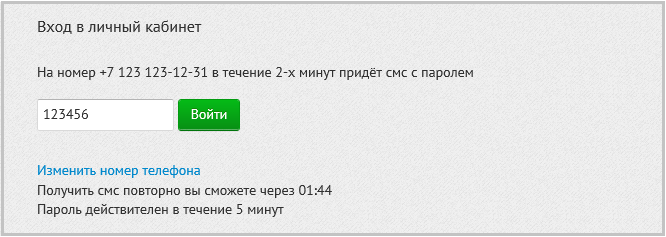
Рис. 5. Запрос пароля для входа в личный кабинет
Смс-сообщение с паролем поступит в течение двух минут. Пароль действителен в течение 5 минут с момента отправки смс.
Если сообщение с паролем не поступило, следует нажать на ссылку Получить смс повторно. Если после повторного запроса сообщение также не поступит, то следует обратиться в техническую поддержку.
6. Появится список заявок на сертификаты с различными статусами. Следует нажать на ссылку Выпустить сертификат напротив того сертификата, который необходимо запросить (см. рис. 6).
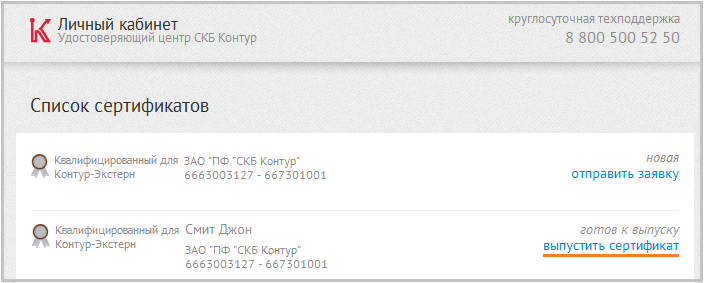
Рис. 6. Список сертификатов в личном кабинете
7. Появятся данные, которые попадут в сертификат. Если все реквизиты указаны верно, то следует поставить галку у пункта Подтверждаю свое согласие на выпуск сертификата квалифицированной электронной подписи с указанными данными и нажать на кнопку Выпустить сертификат (см. рис. 7).
Если в данных будут обнаружены ошибки, то для их исправления следует обратиться в сервисный центр по месту подключения.
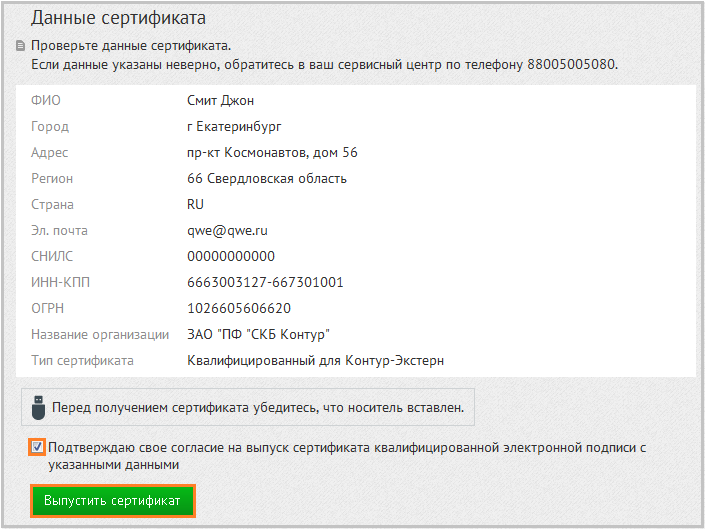
Рис. 7. Проверка данных
8. В открывшемся окне следует выбрать, куда будет записан сертификат — на съемный носитель (рутокен, дискета, флешка) или в реестр компьютера (см. рис. 8).
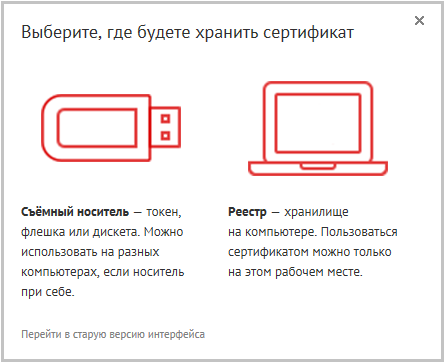
Рис. 8. Выбор места для записи закрытого ключа сертификата
Если выбрать Реестр, то сразу поле этого появится датчик случайных чисел (см. рис. 10).
Если выбрать Съемный носитель, то в следующем окне потребуется отметить, на какой именно носитель будет записан закрытый ключ сертификата (см. рис. 9). Поле выбора носителя появится датчик случайных чисел (см. рис. 10).
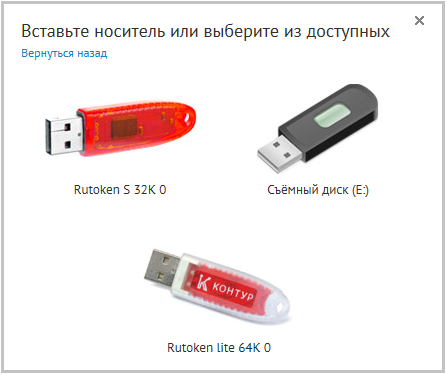
Рис. 9. Выбор носителя для записи закрытого ключа сертификата
9. В окне датчика случайных чисел следует нажимать клавиши или двигать курсором мыши в области окна датчика (см. рис. 10).
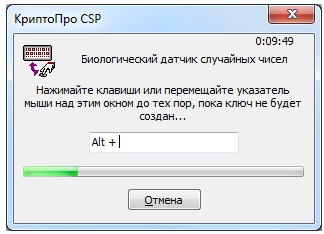
Рис. 10. Окно датчика случайных чисел
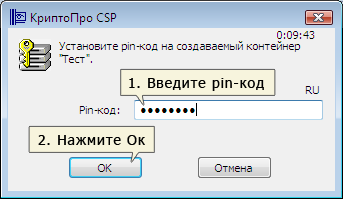
10. В окне установки pin-кода на создаваемый контейнер следует ввести стандартное значение 12345678 и нажать ОК (см. рис. 11). Если стандартный пин-код на рутокене был изменен, то в данном окне следует вводить пин-код, установленный самостоятельно.
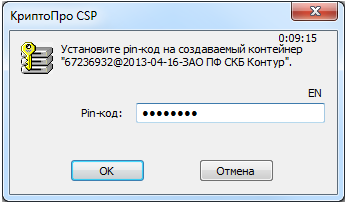
Рис. 11. Ввод pin-кода
Если сертификат был запрошен на дискету, флешку или в реестр, то появится окно ввода пароля. Рекомендуется оставить его пустым и нажать ОК. При утере пароля восстановить его будет невозможно!
11. В течение двух минут вновь поступит сообщение с паролем. Пароль действителен в течение 5 минут с момента отправки смс. В открывшемся окне личного кабинета следует ввести полученный пароль и нажать на кнопку Отправить (см. рис. 12).
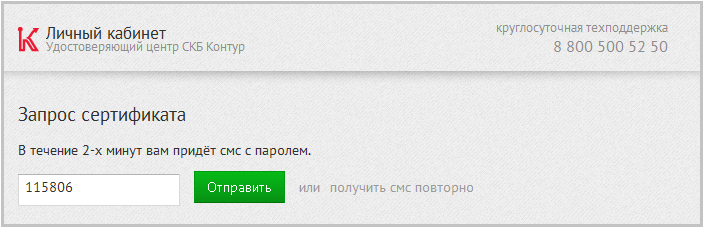
Рис. 12. Ввод кода подтверждения запроса на сертификат
12. Начнется процесс выдачи сертификата удостоверяющим центром, который занимает до 30 минут. Если имеются еще сертификаты, которые необходимо запросить, то можно вернуться к списку и приступить к запросу оставшихся (см. рис. 13).
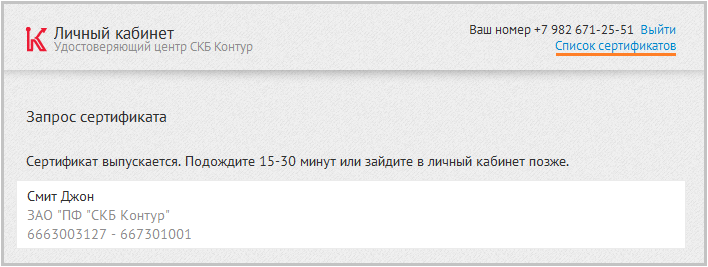
Рис. 13. Ожидание выдачи сертификата
13. Как только сертификат будет выдан, появится кнопка Установить. Следует нажать на нее. (см. рис. 14).

Рис. 14. Установка выданного сертификата
14. Сертификат установлен и готов к использованию (см. рис. 15).

Рис. 15. Запрошенный и установленный сертификат
- В случае утери или повреждения ключевого контейнера вход в систему будет невозможен. Во избежание подобной ситуации обязательно следует сделать копию ключевого контейнера.
- Обязательно необходимо сохранять все устаревшие сертификаты, с которыми когда-либо производилась работа в системе. Они потребуются для расшифровки старых документов. Для удобства рекомендуется копировать такие сертификаты в реестр (см. Как установить сертификат в реестр?).
У вас есть вопросы?
Оставьте координаты и мы с вами свяжемся:
Или попробуйте найти ответы самостоятельно в разделе «Вопрос-Ответ»
г. Ирбит, ул. Пролетарская, д. 7
Факс: +7 (343) 351-78-00
г. Екатеринбург, ул. Библиотечная, д. 62А, оф. 306
Тел.: +7 (343) 200-89-00
Контур как установить сертификат с флешки
Несмотря на свою надежность, флешки тоже могут выйти из строя. К тому же не всегда удобно вставлять и вынимать накопитель для работы, особенно на небольшой срок. Сертификат с носителя-ключа можно установить на рабочую машину, чтобы избежать этих проблем.
Процедура зависит от версии Криптопро CSP, которая используется на вашей машине: для новейших версий подойдет Способ 1, для более старых — Способ 2. Последний, к слову, более универсален.
Способ 1: Установка в автоматическом режиме
Последние версии Криптопро ЦСП обладают полезной функцией автоматической установки персонального сертификата с внешнего носителя на жесткий диск. Чтобы задействовать ее, проделайте следующее.
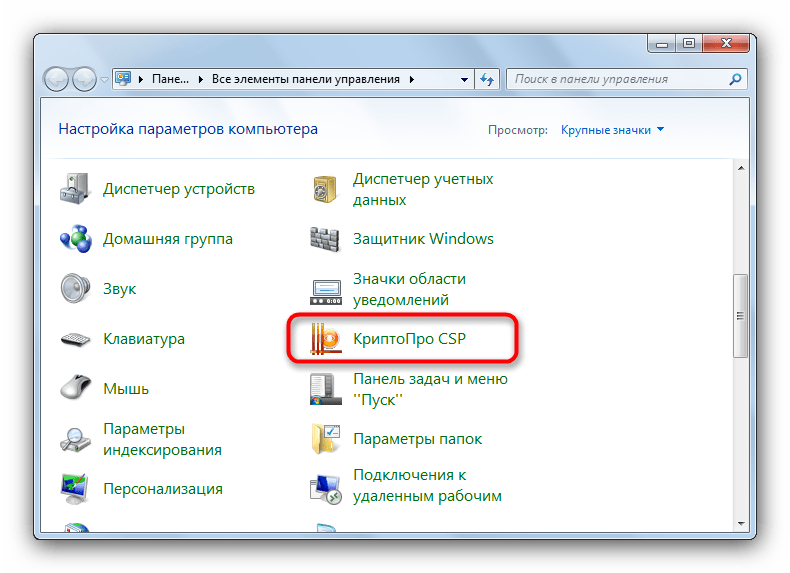
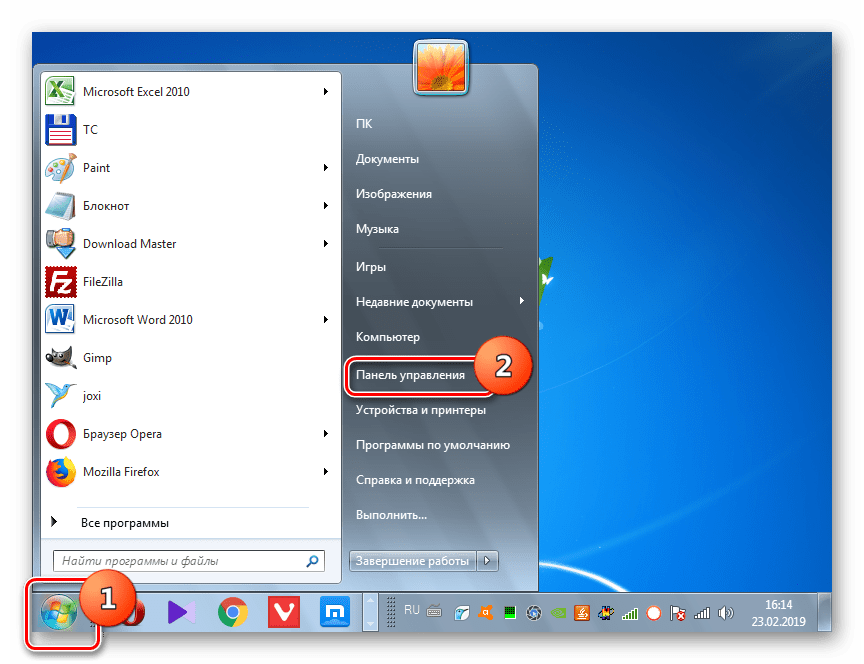
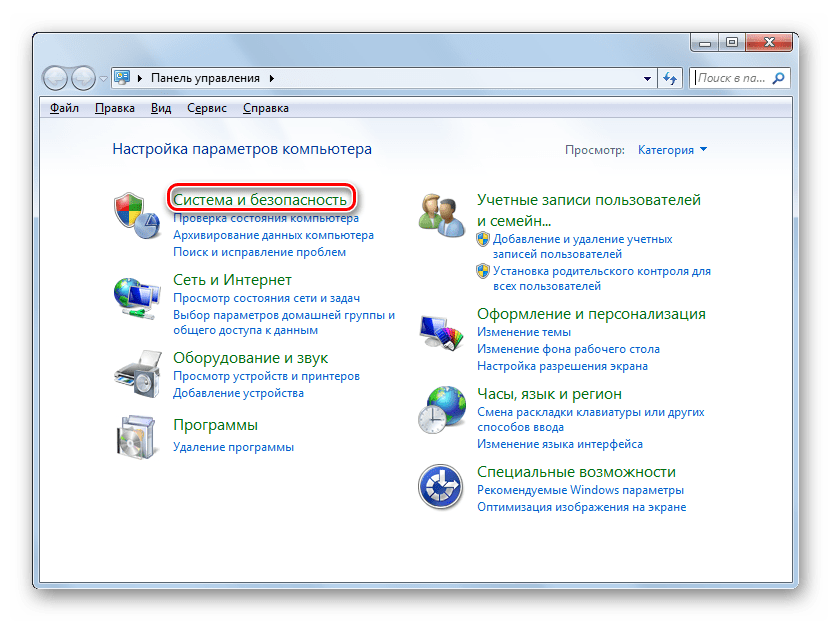
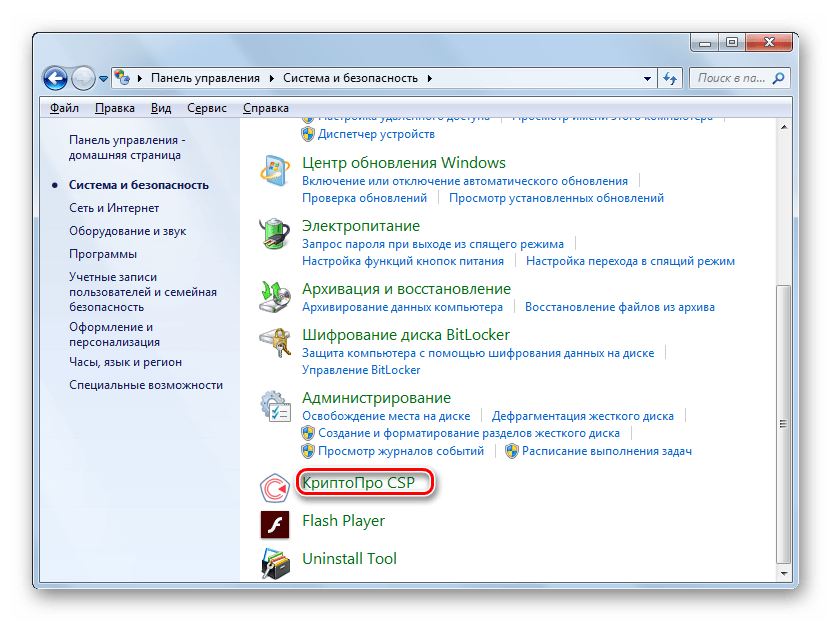
- Первым делом нужно запустить КриптоПро CSP. Откройте меню «Пуск», в нем перейдите в «Панель управления». Щелкните левой кнопкой мыши по отмеченному пункту.
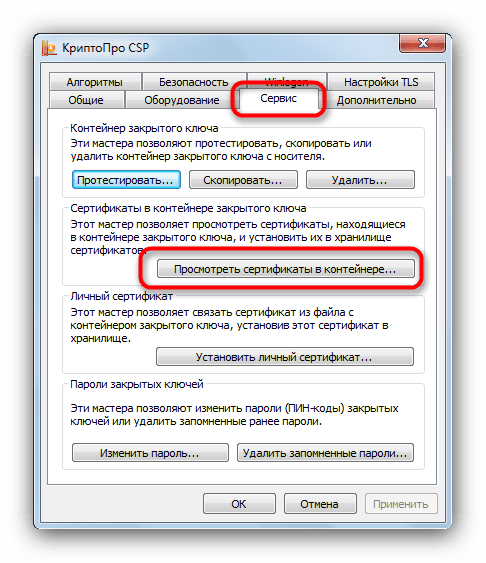
- Запустится рабочее окно программы. Откройте «Сервис» и выберите опцию просмотра сертификатов, отмеченную на скриншоте ниже.
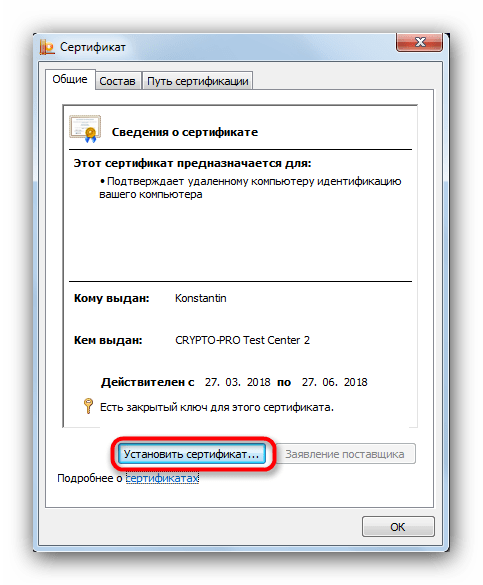
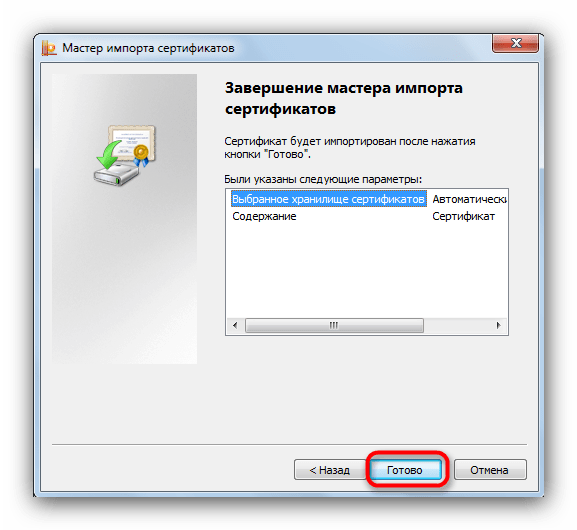
Данный способ на сегодня является самым распространенным, однако в некоторых вариантах сертификатов воспользоваться им невозможно.
Способ 2: Ручной метод установки
Устаревшие версии КриптоПро поддерживают только ручную установку личного сертификата. Кроме того, в некоторых случаях последние версии ПО могут брать такой файл в работу через встроенную в CryptoPro утилиту импорта.

- Первым делом убедитесь, что на флешке, которая используется в качестве ключа, присутствует файл сертификата в формате CER.
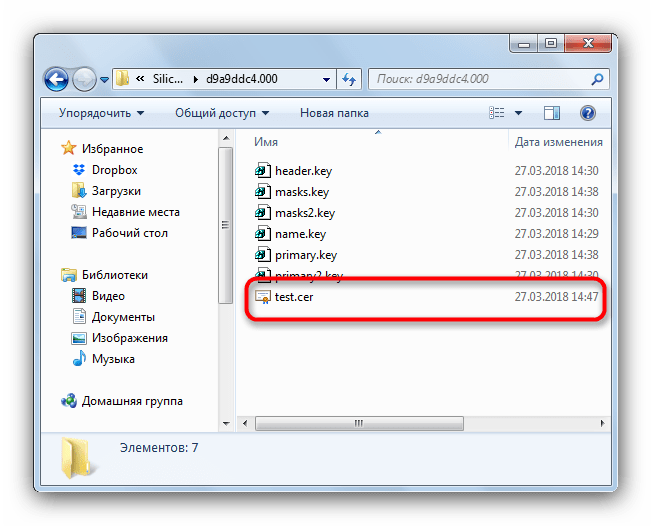
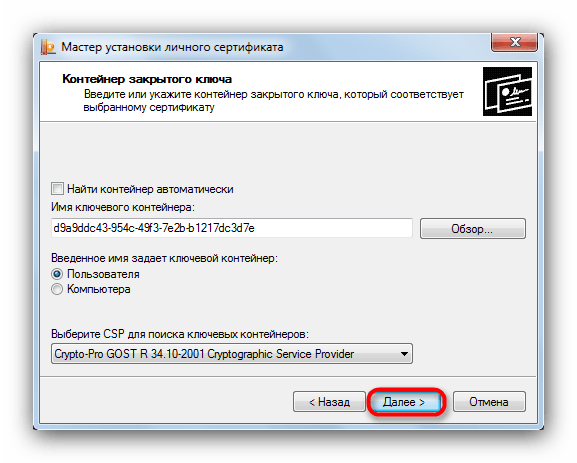
Внимание: если вы используете этот способ на новейшей CryptoPro, то не забудьте отметить пункт «Установить сертификат (цепочку сертификатов) в контейнер»!
В качестве подведения итогов напомним: устанавливайте сертификаты только на проверенные компьютеры!
Мы рады, что смогли помочь Вам в решении проблемы.
Опишите, что у вас не получилось. Наши специалисты постараются ответить максимально быстро.
Как установить личный сертификат?
1. Выберите «Пуск» > «Панель управления» > «КриптоПро CSP», перейдите на вкладку «Сервис» и кликните по кнопке «Просмотреть сертификаты в контейнере».
2. В открывшемся окне нажмите на кнопку «Обзор», чтобы выбрать контейнер для просмотра. После выбора контейнера нажмите на кнопку «Ок».
3. В открывшемся окне нажмите кнопку «Далее».
4. В следующем окне нажмите на кнопку «Установить», после чего утвердительно ответьте на уведомление о замене сертификата (если оно появится). Сертификат установлен.
5. Если кнопка «Установить» отсутствует, то в окне «Сертификат для просмотра» нажмите на кнопку «Свойства».
6. В открывшемся окне выберите «Установить сертификат».
7. В окне «Мастер импорта сертификатов» выберите «Далее». В следующем окне оставьте переключатель на пункте «Автоматически выбрать хранилище на основе типа сертификата» и нажмите «Далее». Сертификат будет установлен в хранилище «Личные».
8. В следующем окне выберите «Далее», затем нажмите на кнопку «Готово» и дождитесь сообщения об успешной установке.
Установка через меню «Установить личный сертификат»
Для установки понадобится файл сертификата (файл с расширением.cer). Файл сертификата можно экспортировать из хранилища «Личные». Если в хранилище нет нужного сертификата, то обратитесь в техническую поддержку по адресу help@skbkontur.ru, указав ИНН и КПП организации и суть проблемы.
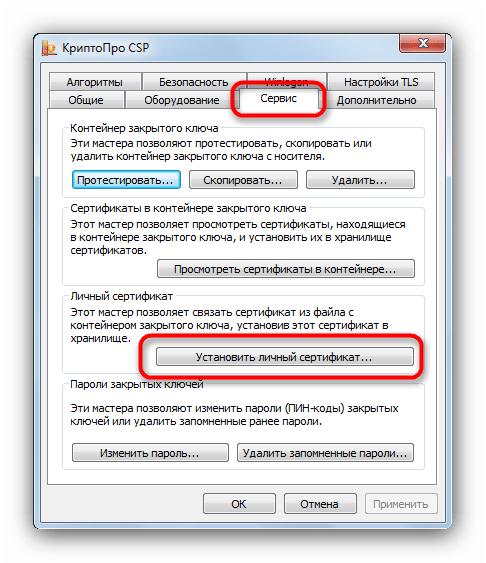
1. Выберите «Пуск» > «Панель управления» > «КриптоПро CSP». В окне Свойства КриптоПро CSP перейдите на вкладку «Сервис» и кликните по кнопке «Установить личный сертификат».
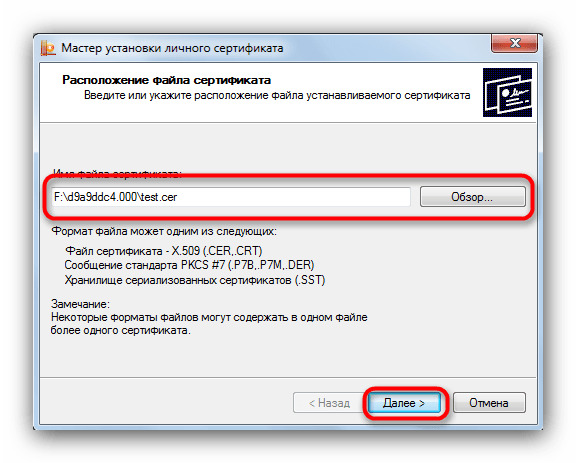
2. В окне «Мастер импорта сертификатов» нажмите на кнопку «Далее». В следующем окне кликните по кнопке «Обзор» и выберите файл сертификата.
3. Далее укажите путь к сертификату и нажмите на кнопку «Открыть»>«Далее».
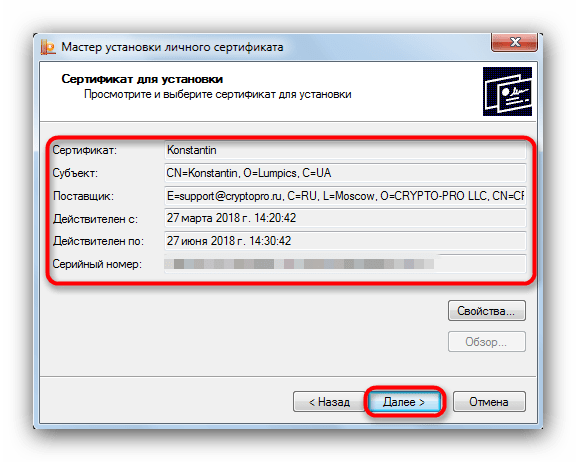
4. В следующем окне кликните по кнопке «Далее».
5. Нажмите кнопку «Обзор».
6. Укажите контейнер закрытого ключа, соответствующий сертификату, и нажмите кнопку «Ок».
7. После выбора контейнера нажмите на кнопку «Далее».
8. В окне «Выбор хранилища сертификатов» кликните по кнопке «Обзор».
Если установлена версия КриптоПро CSP 3.6 R2 (версия продукта 3.6.6497) или выше, то поставьте галку «Установить сертификат в контейнер».
9. Выберите хранилище «Личные» и нажмите «ОК».
10. После выбора хранилища нажмите на кнопку «Далее», затем «Готово». После нажатия на кнопку «Готово» может появиться вопрос о замене существующего сертификата новым. В окне запроса выберите «Да».
Как установить личный сертификат
1. Выберите «Пуск» > «Панель управления» > «КриптоПро CSP», перейдите на вкладку «Сервис» и кликните по кнопке «Просмотреть сертификаты в контейнере».

2. В открывшемся окне нажмите на кнопку «Обзор», чтобы выбрать контейнер для просмотра. После выбора контейнера нажмите на кнопку «Ок».

3. В открывшемся окне нажмите кнопку «Далее».
4. В следующем окне нажмите на кнопку « Установить», после чего утвердительно ответьте на уведомление о замене сертификата (если оно появится). Сертификат установлен.
5. Если кнопка « Установить » отсутствует, то в окне « Сертификат для просмотра » нажмите на кнопку « Свойства ».

6. В открывшемся окне выберите « Установить сертификат » .

7. В окне « Мастер импорта сертификатов » выберите « Далее » . В следующем окне оставьте переключатель на пункте « Автоматически выбрать хранилище на основе типа сертификата » и нажмите « Далее » . Сертификат будет установлен в хранилище « Личные » .

8. В следующем окне выберите « Далее » , затем нажмите на кнопку « Готово » и дождитесь сообщения об успешной установке.

Подготовить, проверить и сдать отчетность в ФНС, ПФР, ФСС, Росстат, РАР, РПН через интернет
Установка через меню «Установить личный сертификат»
Для установки понадобится файл сертификата (файл с расширением.cer). Файл сертификата можно экспортировать из хранилища « Личные » . Если в хранилище нет нужного сертификата, то обратитесь в техническую поддержку по адресу help@kontur.ru, указав ИНН и КПП организации и суть проблемы.
1. Выберите « Пуск » > « Панель управления » > « КриптоПро CSP » . В окне Свойства КриптоПро CSP перейдите на вкладку « Сервис » и кликните по кнопке « Установить личный сертификат » .

2. В окне « Мастер импорта сертификатов» нажмите на кнопку « Далее » . В следующем окне кликните по кнопке « Обзор » и выберите файл сертификата.

3. Далее укажите путь к сертификату и нажмите на кнопку « Открыть »> « Далее » .

4. В следующем окне кликните по кнопке « Далее ».

5. Нажмите кнопку « Обзор » .

6. Укажите контейнер закрытого ключа, соответствующий сертификату, и нажмите кнопку « Ок ».

7. После выбора контейнера нажмите на кнопку « Далее » .

8. В окне « Выбор хранилища сертификатов » кликните по кнопке « Обзор ».
Если установлена версия КриптоПро CSP 3.6 R2 (версия продукта 3.6.6497) или выше, то поставьте галку « Установить сертификат в контейнер ».

9. Выберите хранилище « Личные » и нажмите « ОК » .

10. После выбора хранилища нажмите на кнопку « Далее » , затем « Готово » . После нажатия на кнопку « Готово » может появиться вопрос о замене существующего сертификата новым. В окне запроса выберите « Да » .
Дождитесь сообщения об успешной установке. Сертификат установлен.
Подготовить, проверить и сдать отчетность в ФНС, ПФР, ФСС, Росстат, РАР, РПН через интернет
Похожие публикации:
- Как сделать выноску размера в автокаде
- Как создать текстовый документ на андроиде телефоне
- Как установить яндекс первой страницей
- Пропал звук на кнопочном телефоне что делать
Работа с новыми ЭЦП в Контур.Экстерн
Если через КриптоПро CSP не виден сертификат подписи на Рутокен, значит, носитель пустой или сертификат просматривается некорректно.
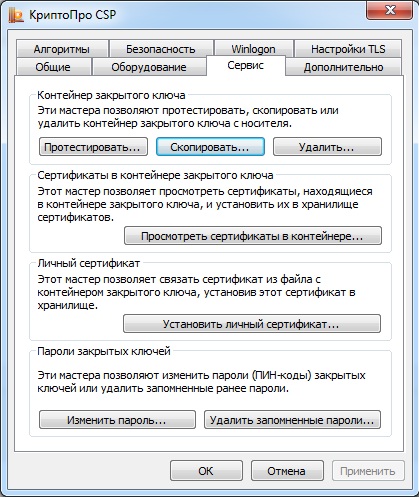
Квалифицированная электронная подпись (ЭЦП) выдается пользователю на специальном USB-носителе или токене. Он подключается к любому ПК или ноутбуку и отвечает всем требованиям безопасности. Но в некоторых случаях пользователю удобнее работать с закрытым ключом ЭЦП, расположенным на компьютере, а для этого нужно скопировать контейнер с сертификатом.


1 июля 2021 года начинается период перехода к новой системе получения и применения электронных подписей — ФНС начинает официально выдавать сертификаты для юрлиц и ИП. После 1 января 2022 года директора компаний смогут получать ЭП в самой ФНС и у её доверенных лиц, а прочие работники — в частных удостоверяющих центрах. Чтобы сдать отчёты, подписанные сертификатом физического лица, потребуется электронная доверенность. Данные новшества добавлены в Федеральный закон от 06.04.11 № 63-ФЗ «Об электронной подписи». Мы расскажем, как предстоящие перемены повлияют на использование Контур.Экстерна.
Необходимость скопировать Электронную подпись (ЭП) на компьютер (Реестр) может возникнуть в случае использования ЭП на нескольких рабочих местах, в офисе, дома, в коммандировке.
Для того чтобы скопировать электронную подпись достаточно выполнить несколько простых операций.
Чтобы скопировать сертификат:
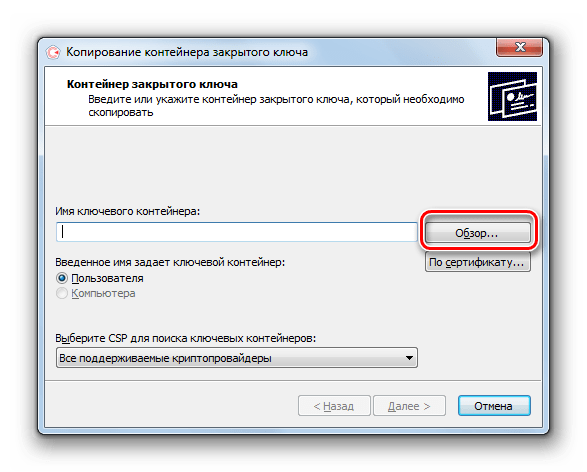
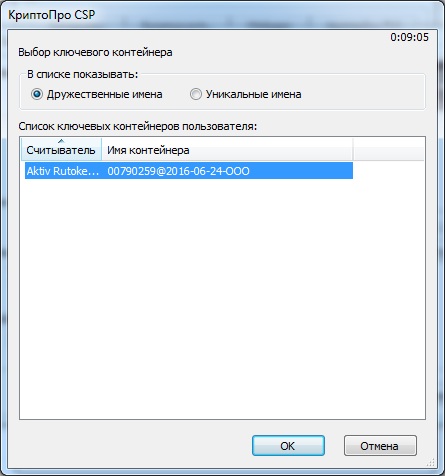
- В окне «Копирование контейнера закрытого ключа» нажмите на кнопку «Обзор».
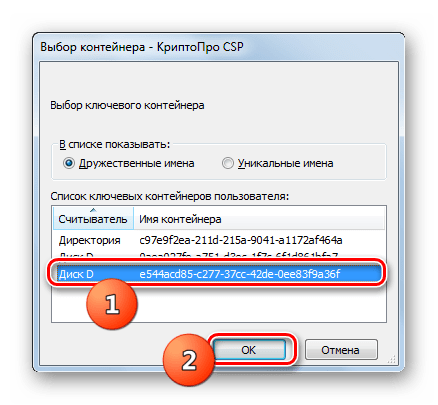
- Выберите контейнер, который необходимо скопировать, и нажмите на кнопку «ОК».
- Нажмите «Далее». Если вы копируете с Рутокена, то появится окно ввода, в котором укажите pin-код. Если вы не меняли pin-код на носителе, стандартный pin-код — 12345678.
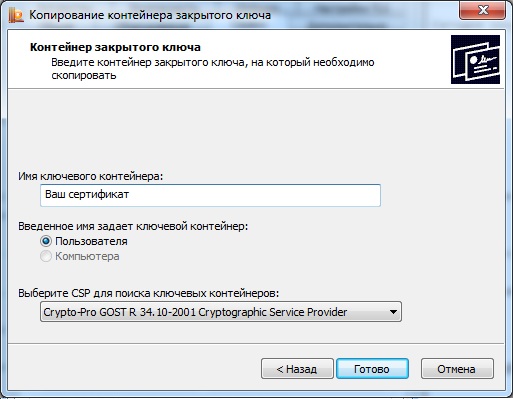
- Придумайте и укажите имя для нового контейнера. В названии контейнера допускается русская раскладка и пробелы.
- Нажмите «Готово».
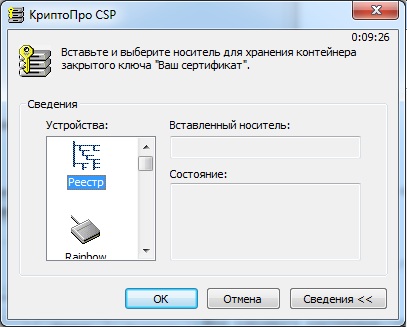
- Выберите носитель, на который будет помещен новый контейнер.
- На новый контейнер будет предложено установить пароль. Рекомендуем установить такой пароль, чтобы было легко его запомнить, но посторонние не могли его угадать или подобрать.
Если вы не хотите устанавливать пароль, можно оставить поле пустым и нажать «ОК».
Не храните пароль/pin-код в местах, к которым имеют доступ посторонние. В случае утери пароля/pin-кода использование контейнера станет невозможным. Если вы копируете контейнер на носитель ruToken, сообщение будет звучать иначе. В окне ввода укажите pin-код. Если вы не меняли pin-код на носителе, стандартный pin-код — 12345678.
После копирования система вернется на вкладку КриптоПро CSP. Копирование завершено. Если вы планируете использовать для работы в сервисе новый ключевой контейнерустановите его через Крипто Про
Как записать ЭЦП на рутокен:
- В открывшемся окне нажмите Обзор и выберите считыватель Дисковод A:
- Нажмите ОК и Далее.
- В появившемся окне напишите Имя контейнера, который будет находится на токене, имена не могут совпадать. Нажмите Готово.
Как установить драйвер для Rutoken?
- Запустите установочный файл и следуйте инструкциям мастера установки.
- Подключите устройство Rutoken к компьютеру.
- Драйвер автоматически установится и устройство будет готово к работе.
Как создать новый контейнер на Rutoken?
- Запустите программу для настройки Rutoken.
- Выберите устройство Rutoken и введите PIN-код Пользователя.
- Перейдите на вкладку «Контейнеры» и нажмите кнопку «Создать».
- Введите имя нового контейнера и выберите тип ключа.
- Нажмите «Создать» и дождитесь завершения операции.
Как перенести сертификат на Rutoken?
- Скопируйте файл сертификата на компьютер.
- Запустите программу для настройки Rutoken.
- Выберите устройство Rutoken и введите PIN-код Пользователя.
- Перейдите на вкладку «Сертификаты» и нажмите кнопку «Импорт».
- Выберите файл сертификата и введите пароль, если он есть.
- Нажмите «Импорт» и дождитесь завершения операции.
Как экспортировать сертификат с Rutoken?
- Запустите программу для настройки Rutoken.
- Выберите устройство Rutoken и введите PIN-код Пользователя.
- Перейдите на вкладку «Сертификаты» и выберите нужный сертификат.
- Нажмите кнопку «Экспорт» и выберите место сохранения файла.
- Введите пароль, если он есть, и нажмите «ОК».
- Сохраните файл и закройте программу.
Как проверить работу Rutoken?
- Запустите программу для настройки Rutoken.
- Выберите устройство Rutoken и введите PIN-код Пользователя.
- Перейдите на вкладку «Диагностика» и нажмите кнопку «Проверить».
- Дождитесь завершения проверки и проверьте результаты.
- Если все работает исправно, устройство готово к использованию.
- Зачем нужно устанавливать сертификаты на ПК и как это сделать
- Вопросы и ответы
Электронно-цифровые подписи (ЭЦП) давно и прочно вошли в обиход как в государственных учреждениях, так и в частных фирмах. Технология реализована через сертификаты безопасности, как общие для организации, так и личные. Последние чаще всего хранятся на флешках, что накладывает некоторые ограничения. Сегодня мы расскажем вам, как устанавливать такие сертификаты с флеш-носителя на компьютер.
Зачем нужно устанавливать сертификаты на ПК и как это сделать
Несмотря на свою надежность, флешки тоже могут выйти из строя. К тому же не всегда удобно вставлять и вынимать накопитель для работы, особенно на небольшой срок. Сертификат с носителя-ключа можно установить на рабочую машину, чтобы избежать этих проблем.
Процедура зависит от версии Криптопро CSP, которая используется на вашей машине: для новейших версий подойдет Способ 1, для более старых — Способ 2. Последний, к слову, более универсален.
Установка в автоматическом режиме
Последние версии Криптопро ЦСП обладают полезной функцией автоматической установки персонального сертификата с внешнего носителя на жесткий диск. Чтобы задействовать ее, проделайте следующее.
Первым делом нужно запустить КриптоПро CSP. Откройте меню «Пуск», в нем перейдите в «Панель управления».
Щелкните левой кнопкой мыши по отмеченному пункту.
Щелкните по кнопке обзора.
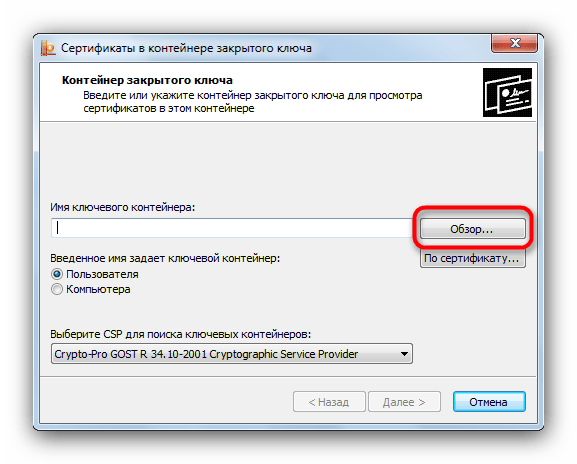
Программа предложит выбрать местоположение контейнера, в нашем случае флеш-накопитель.
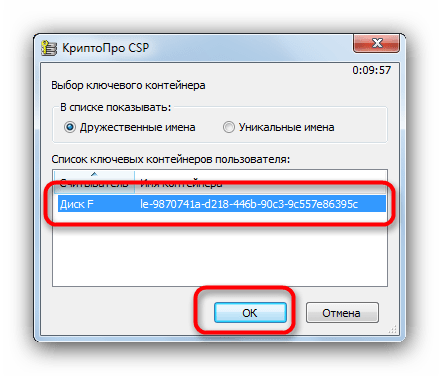
Откроется предварительный просмотр сертификата. Нам нужны его свойства — нажимайте на нужную кнопку.
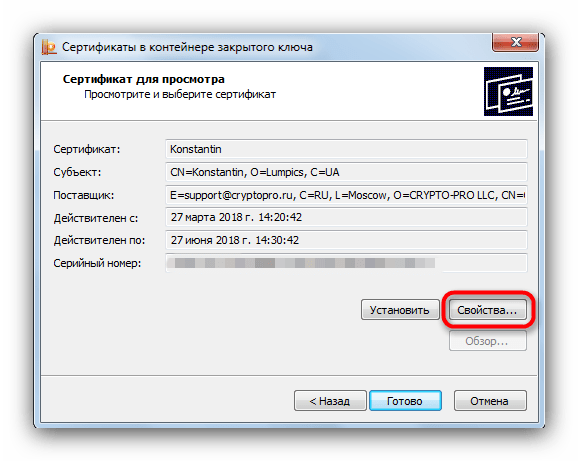
В следующем окне щелкните по кнопке установки сертификата.
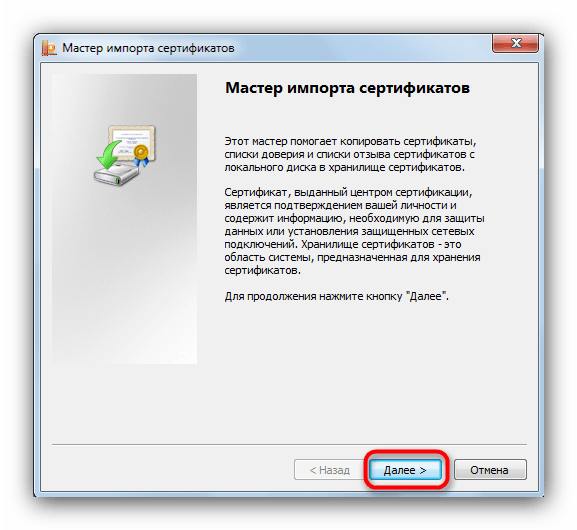
Откроется утилита импорта сертификатов. Для продолжения работы нажимайте «Далее».
Предстоит выбрать хранилище. В последних версиях КриптоПро лучше оставить настройки по умолчанию.
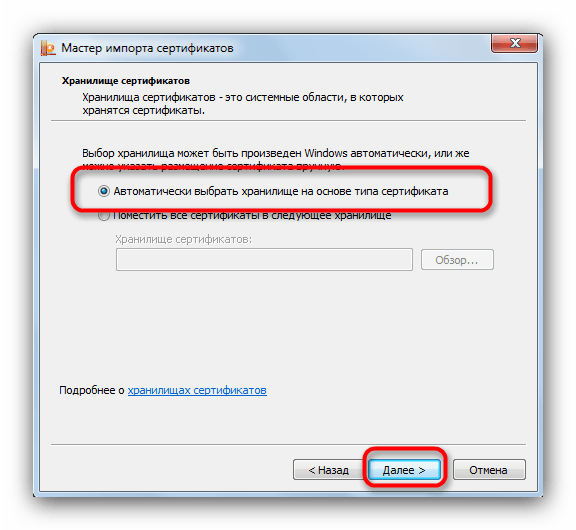
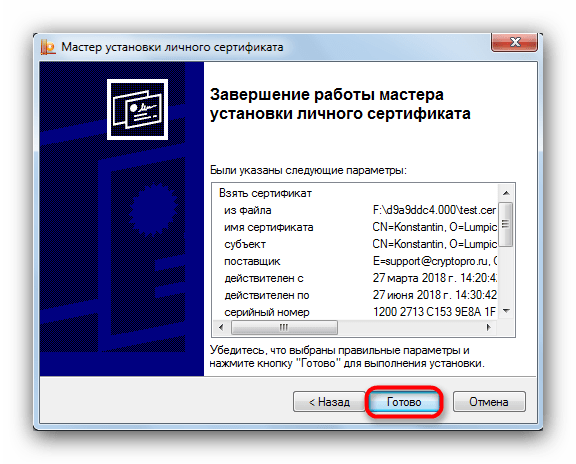
Заканчивайте работу с утилитой нажатием «Готово».
Появится сообщение об успешном импорте. Закройте его, щелкнув «ОК».
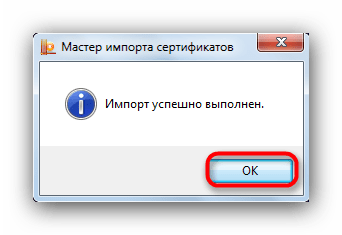
Данный способ на сегодня является самым распространенным, однако в некоторых вариантах сертификатов воспользоваться им невозможно.
Ручной метод установки
Устаревшие версии КриптоПро поддерживают только ручную установку личного сертификата. Кроме того, в некоторых случаях последние версии ПО могут брать такой файл в работу через встроенную в CryptoPro утилиту импорта.
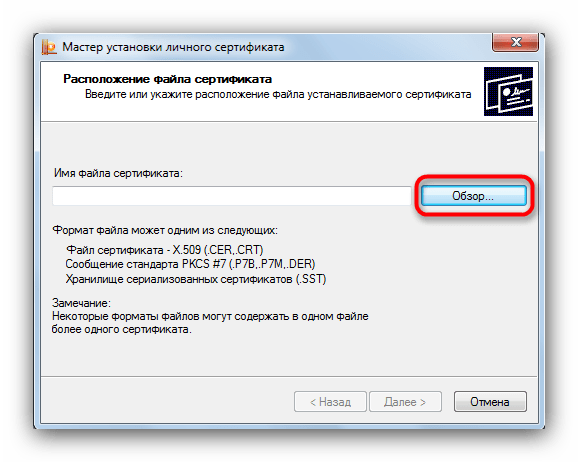
Откроется «Мастер установки личного сертификата». Переходите к выбору местоположения файла CER.
Выберите вашу флешку и папку с сертификатом (как правило, такие документы расположены в каталоге со сгенерированными ключами шифрования).
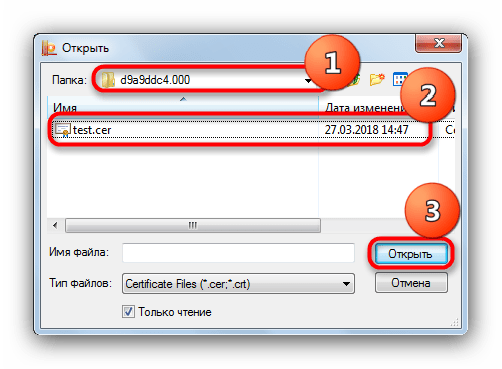
Убедившись, что файл распознан, нажимайте «Далее».
Дальнейшие действия — указание контейнера ключа вашего CER-файла. Жмите на соответствующую кнопку.
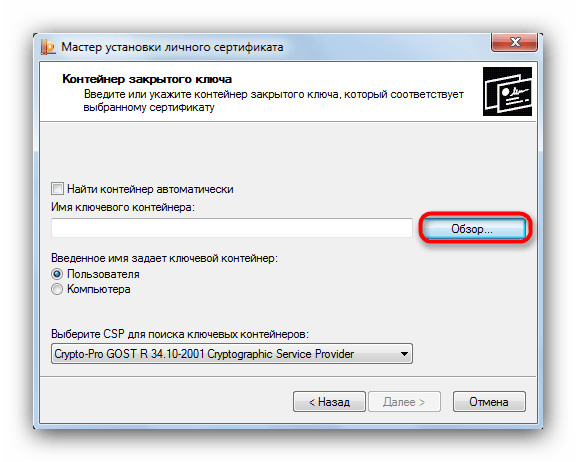
Во всплывающем окошке выберите местоположение нужного.
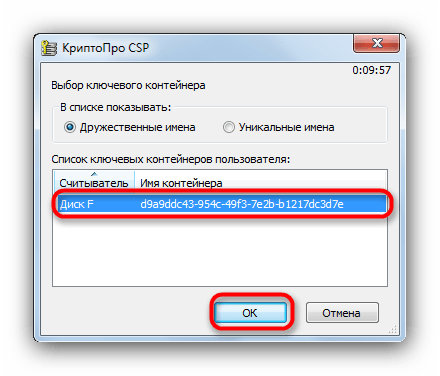
Вернувшись к утилите импорта, снова нажимайте «Далее».
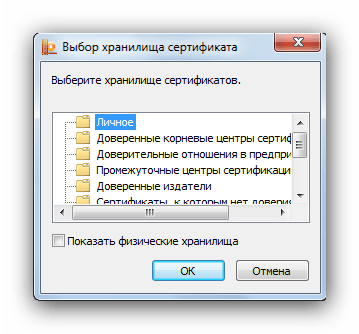
Далее нужно выбрать хранилище импортируемого файла ЭЦП. Щелкайте «Обзор».
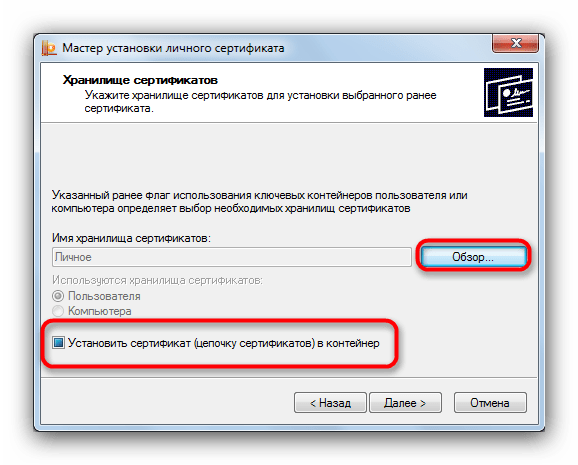
Поскольку сертификат у нас личный, то и отметить нужно соответствующую папку.
Внимание: если вы используете этот способ на новейшей CryptoPro, то не забудьте отметить пункт «Установить сертификат (цепочку сертификатов) в контейнер»!
Мы собираемся заменить ключ на новый, так что смело нажимайте «Да» в следующем окне.
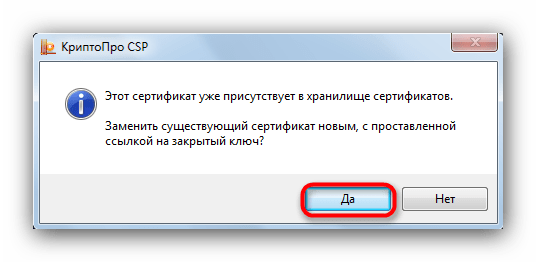
Процедура окончена, можно подписывать документы.
Данный способ несколько сложнее, однако в некоторых случаях установить сертификаты можно только так.
В качестве подведения итогов напомним: устанавливайте сертификаты только на проверенные компьютеры!
Еще статьи по данной теме
- Выполнение копирования сертификата на флешку
- Вопросы и ответы
Часто людям, которые используют для своих нужд электронные цифровые подписи, необходимо скопировать сертификат КриптоПро на флешку. В данном уроке мы рассмотрим различные варианты выполнения данной процедуры.
Выполнение копирования сертификата на флешку
По большому счету, процедуру копирования сертификата на USB-носитель можно организовать двумя группами способов: с помощью внутренних инструментов операционной системы и при помощи функций программы КриптоПро CSP. Далее мы подробно рассмотрим оба варианта.
КриптоПро CSP
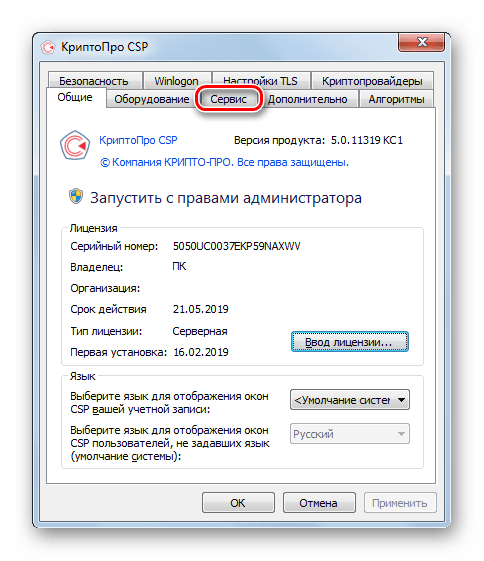
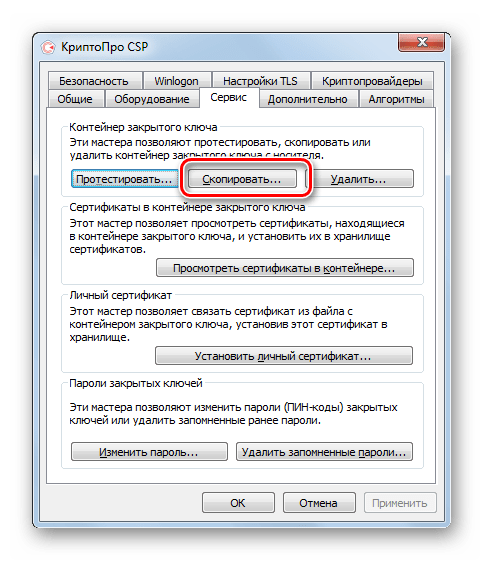
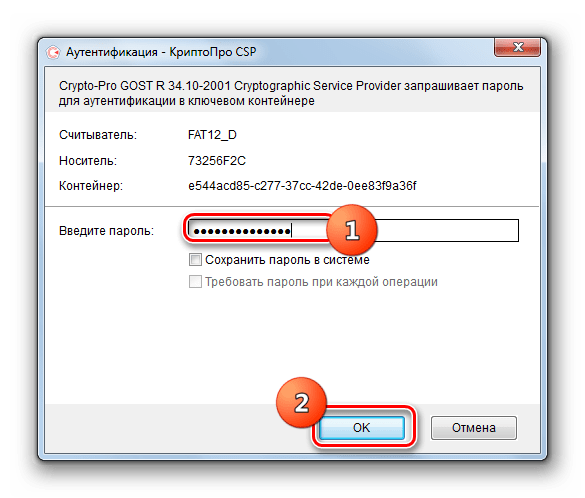
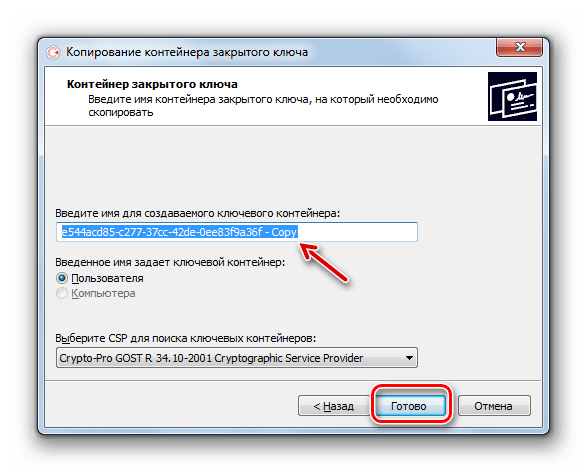
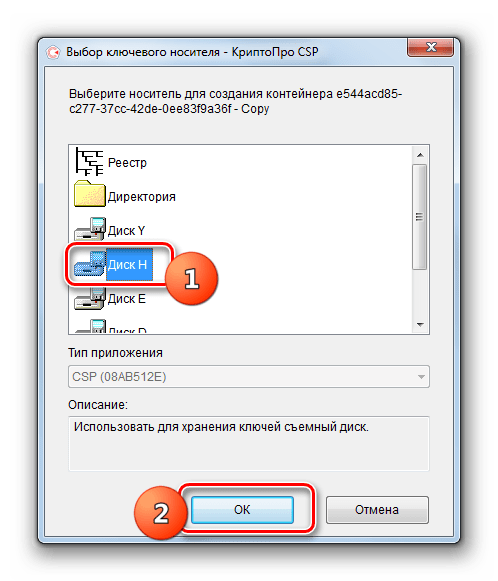
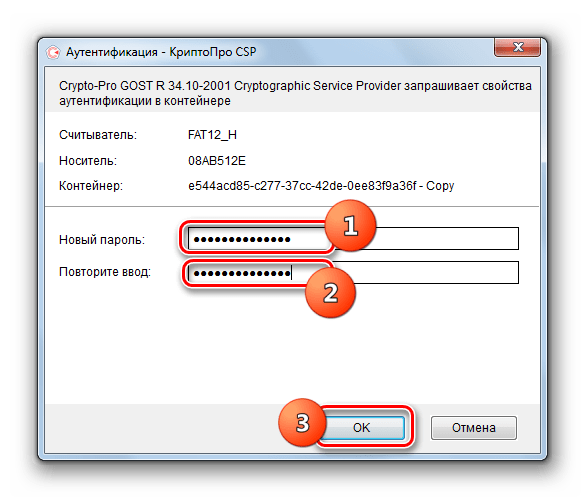
Прежде всего, рассмотрим способ копирования при помощи самого приложения КриптоПро CSP. Все действия будут описаны на примере операционной системы Виндовс 7, но в целом представленный алгоритм можно использовать и для других ОС семейства Windows.
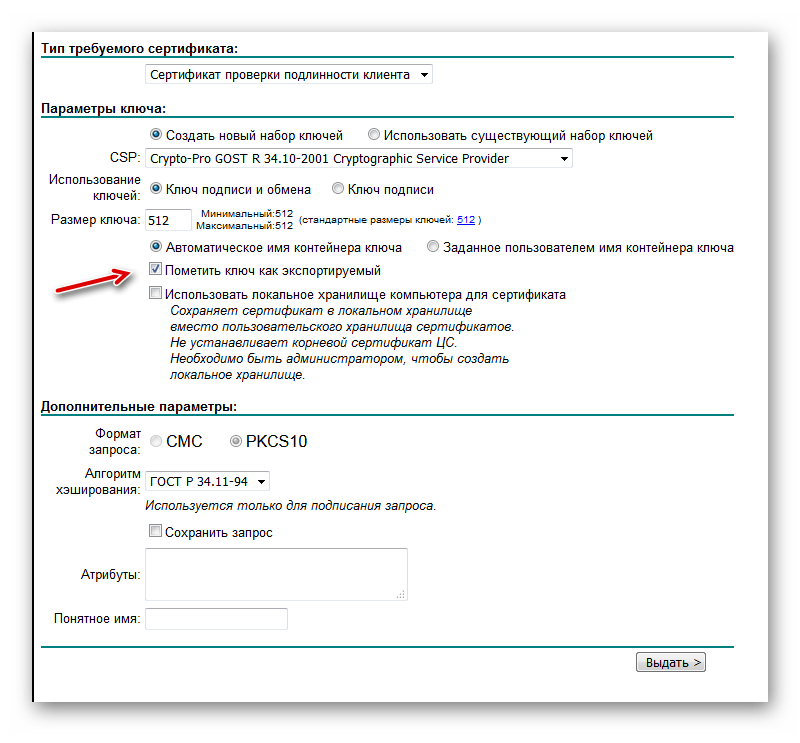
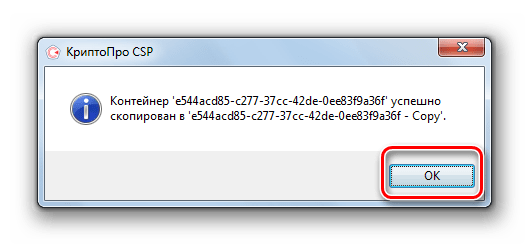
Основным условием, при котором возможно копирование контейнера с ключом, является необходимость того, чтобы при создании на сайте КриптоПро он был помечен, как экспортируемый. В противном случае перенос произвести не получится.
Средства Windows
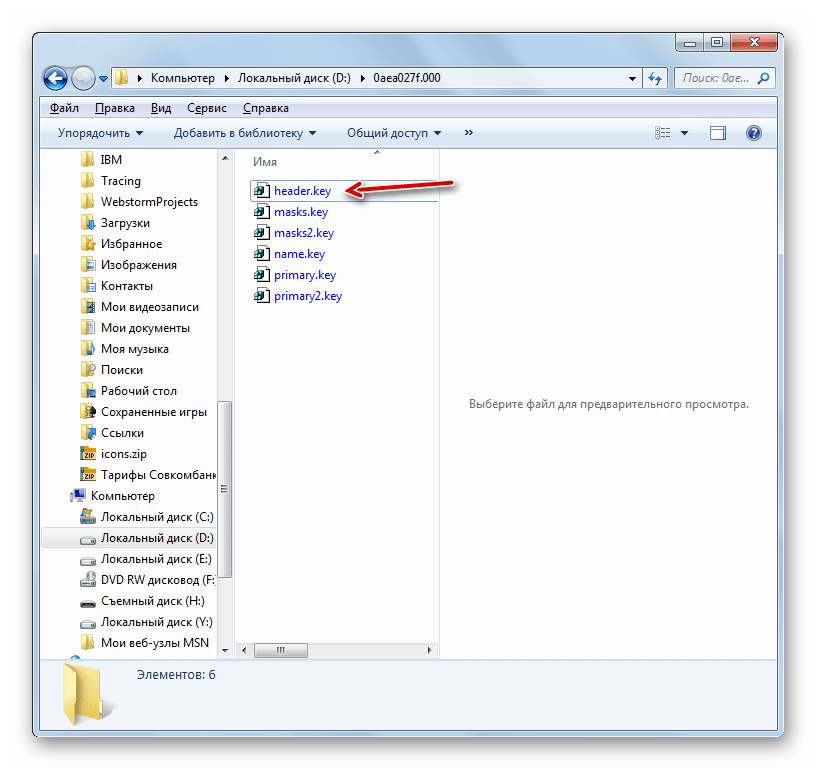
Также перенести сертификат КриптоПро на флешку можно исключительно средствами операционной системы Windows путем простого копирования через «Проводник». Данный метод подойдет только тогда, когда файл header.key содержит в себе открытый сертификат. При этом, как правило, его вес составляет не менее 1 Кб.
Как и в предыдущем способе, описания будут даны на примере действий в операционной системе Виндовс 7, но в целом подойдут и для других ОС данной линейки.

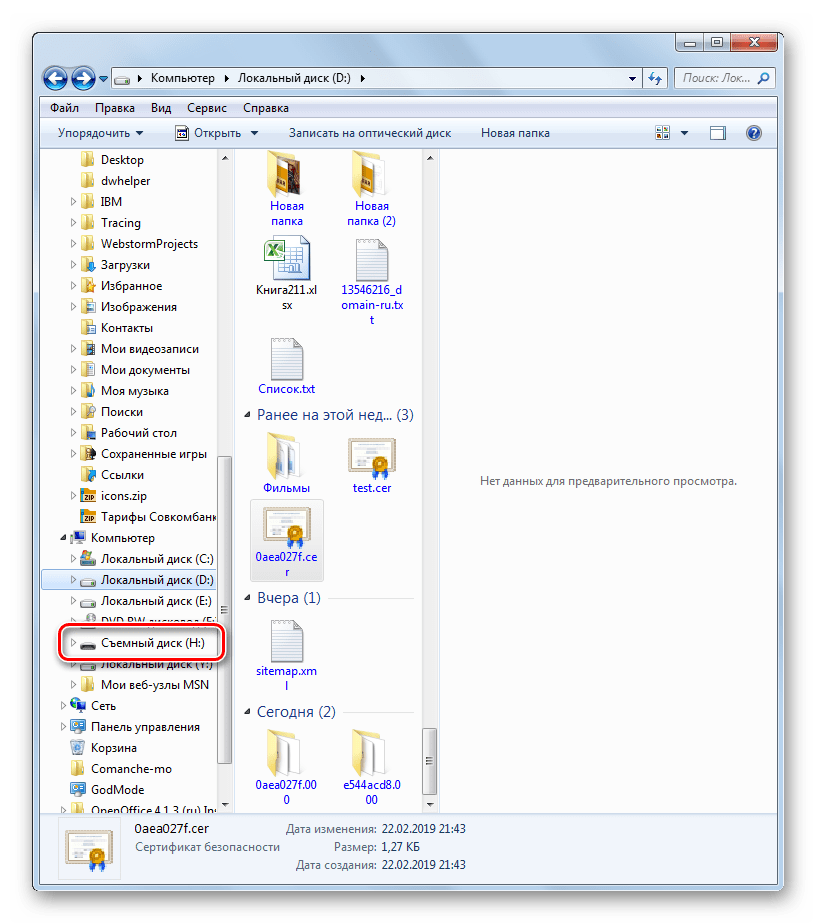
Щелкните ПКМ по пустому месту в открывшейся директории и выберите пункт «Вставить».
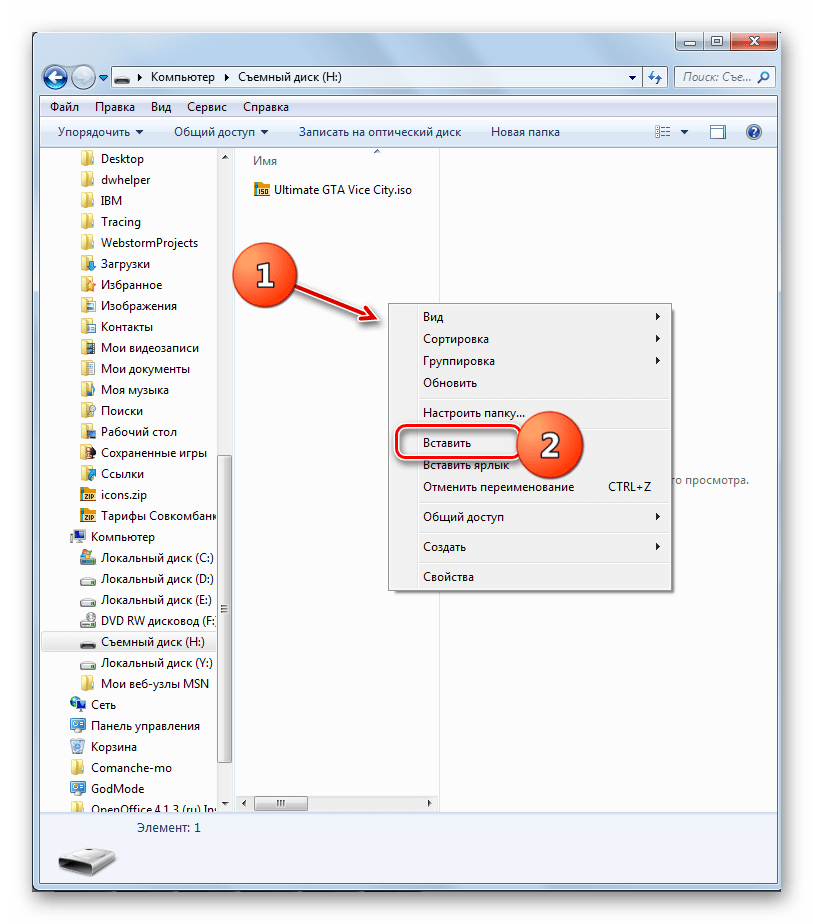
Внимание! Вставку нужно производить в корневую директорию USB-носителя, так как в обратном случае работа с ключом в дальнейшем будет невозможна. Также рекомендуем не переименовывать при переносе название копируемой папки.
Каталог с ключами и сертификатом будет перенесен на флешку.
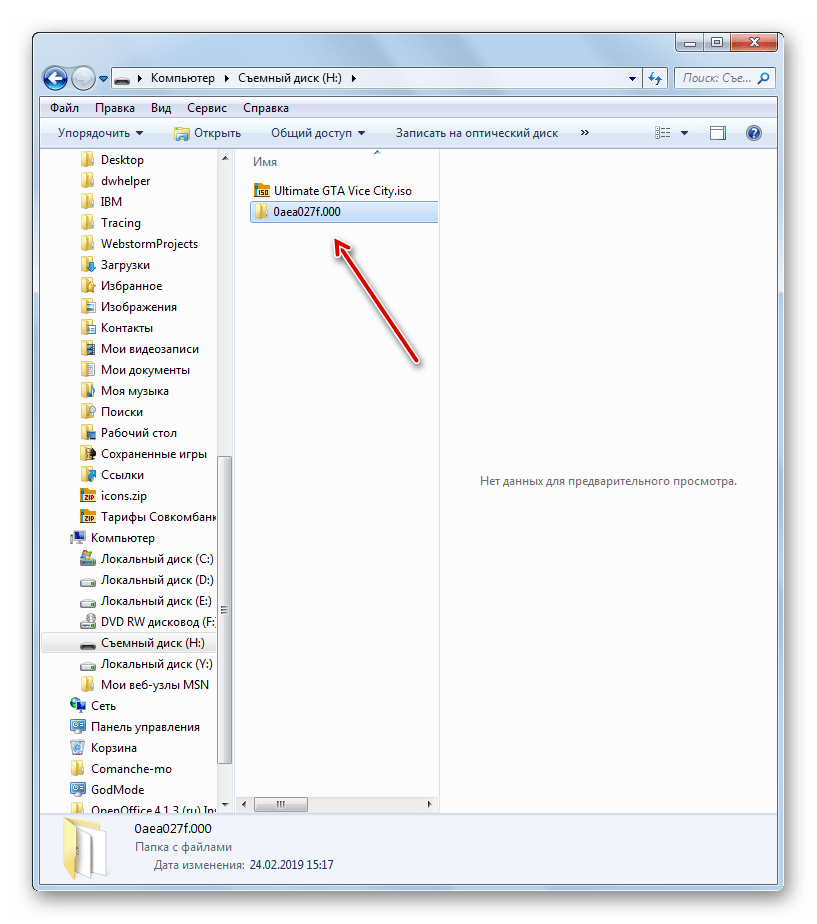
Можете открыть эту папку и проверить правильность переноса. В ней должны находится 6 файлов с расширением key.
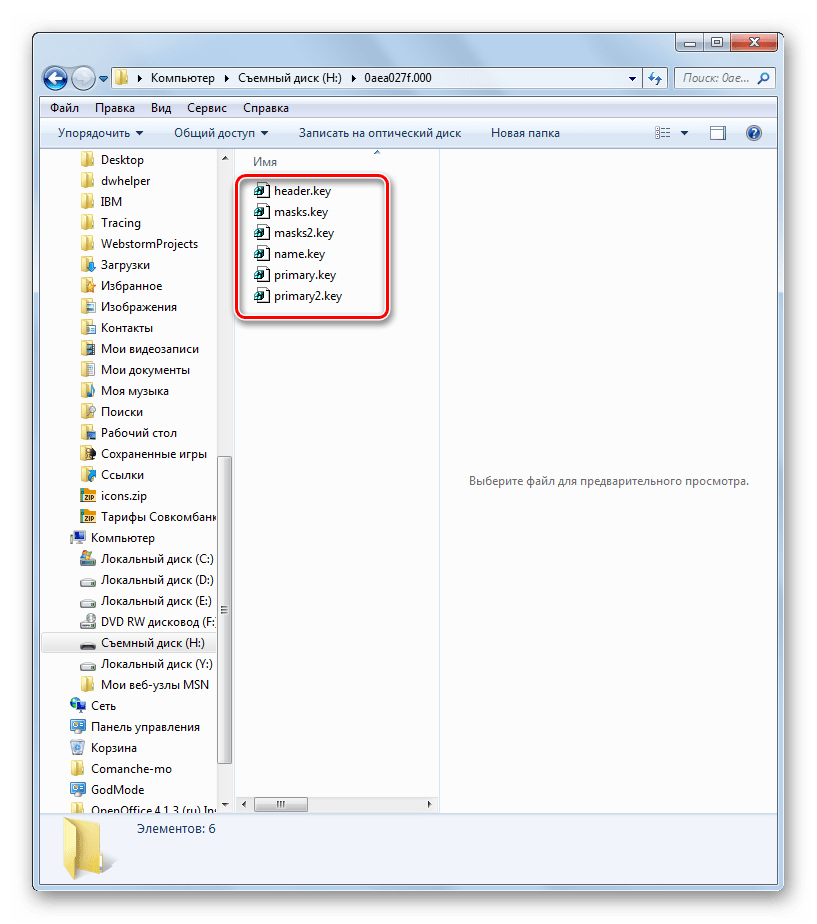
На первый взгляд перенос сертификата КриптоПро на флешку посредством инструментов операционной системы гораздо проще и интуитивно понятнее, чем действия, через КриптоПро CSP. Но нужно отметить, что этот метод подойдет только при копировании открытого сертификата. В обратном случае вам придется для этой цели воспользоваться программой.
Иногда при работе с ЭЦП (электронной цифровой подписью) возникает необходимость копирования сертификата на флешку или перенос данных на другой компьютер. Обычно пользователи копируют информацию, если жесткий диск находится в плохом состоянии или предстоит полная переустановка системы. Вариантов переноса информации несколько — перенос при помощи утилиты КриптоПро, экспорт из реестра ОС (операционной системы) или при помощи единого терминала Виртуального ПК.

Копирование сертификата при помощи КриптоПро
Скопировать сертификат из КриптоПро на флешку — наиболее простой и удобный способ. Его используют, если в реестре хранится небольшое количество контейнеров. Процесс происходит в несколько простых шагов:
- пользователь открывает КриптоПро, переходит во вкладку «Сервис» и далее «Обзор». В новом окне нужно выбрать имя ключевого контейнера, который будет копироваться;
- нажать «Далее» и задать новое имя для контейнера;
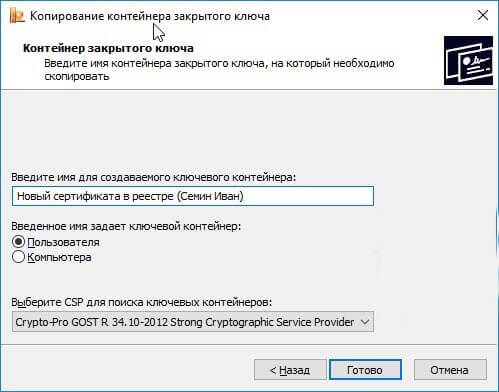


Перенос сертификатов из реестра через Internet Explorer
Для создания копии дубликата ЭЦП на флешке нужно:


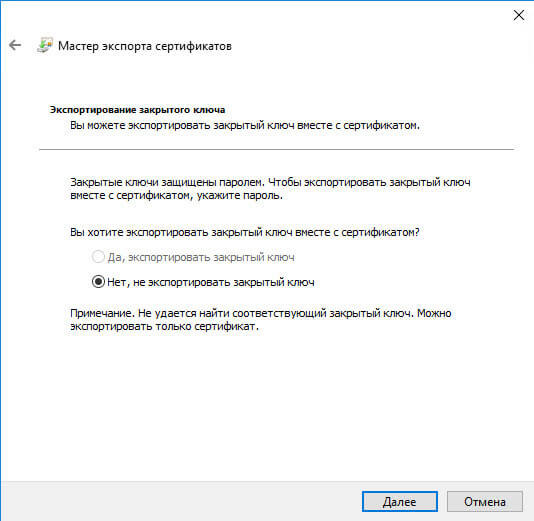
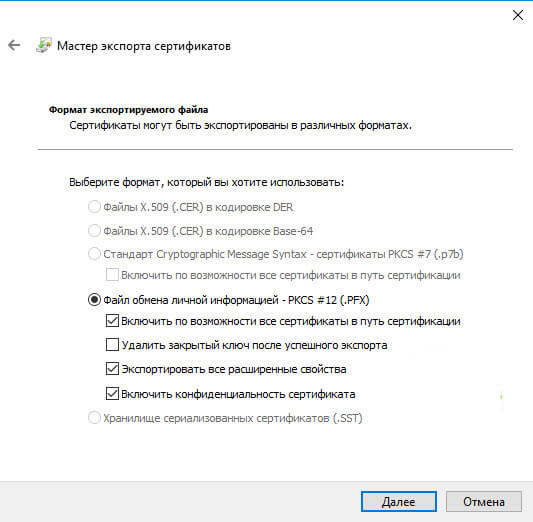
- далее пользователь задает пароль и указывает место хранения закрытого ключа;
- завершается процесс нажатием «Готово».
Ошибка копирования контейнера
Обычно процесс переноса информации проходит без ошибок, но некоторые закрытые ключи Удостоверяющий центр помечает как «Недоступные для копирования». Делается это для того, чтобы в случае необходимости пользователи обращались в УЦ за копией. Выглядит ошибка так:

Если при повторной попытке копирования с использованием утилиты ошибка повторяется, то нужно использовать другой способ переноса информации.
Массовый перенос сертификатов ЭЦП
Данный способ переноса сертификатов ЭЦП подходит как для защищенных ключей, так и для большого объема информации (если нужно скопировать сразу несколько ключей для работы в системе СБИС и т.п.).
Как скопировать ЭЦП на флешку:


Далее пользователю необходимо скопировать и открытые ключи. Для этого вводят команду:
Хранится они могут в закрытой папке, поэтому предварительно желательно включить скрытые файлы и папки в настройке ОС. Перенести необходимо все содержимое папки:

Для нового хранения используют папку key с закрытыми ключами, сохраненный файл можно открыть через любой текстовый редактор. В новом файле значение для SID нужно заменить на значение пользователя, после чего подтвердить начало выгрузки сертификатов:

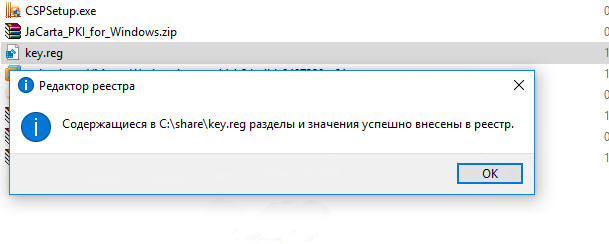
Если все сделано правильно, то через несколько секунд появится уведомление об успешно выполненной операции:
Необходимость копирования ключей ЭЦП на флешку или другой ПК может быть вызвана неисправностью компьютера, частыми поездками и невозможностью использовать только один носитель, а также работой с большими объемами отчетности. Перенести данные электронной подписи на другой носитель можно при помощи стандартного ПО КриптоПро или Internet Explorer. Эти способы просты, но не подходят для работы с защищенными ключами. Скопировать закрытые ключи, имеющие защиту УЦ, можно при помощи массового переноса через командную строку Windows.
(пока оценок нет)
Как активировать rutoken
Ввод PIN-кода Пользователя для работы с устройством Рутокен:
- Запустите Панель управления Рутокен.
- Выберите устройство Рутокен.
- Проверьте корректность выбора устройства.
- Нажмите Ввести PIN-код.
- Проверьте, чтобы переключатель был установлен в положение Пользователь.
- Введите PIN-код Пользователя.
- Нажмите ОК.
Как выпустить подпись контур
Как получить электронную подпись:
- Оформите сами или через менеджера Отправьте заявку — мы перезвоним, выставим счет и определим место для получения.
- Передайте документы на проверку Принесите документы в офис УЦ или прикрепите сканы в личном кабинете на нашем сайте.
- Получите подпись в УЦ или дома
Как записать кэп на токен
Записать сертификат ЭП на флешку или токен можно тремя способами:
- в личном кабинете удостоверяющего центра;
- с помощью криптопровайдера КриптоПро CSP;
- с помощью средств Windows;
- в профиле Контур. Диагностики.
Как записать ЭЦП с флешки на компьютер
Как скопировать ЭЦП с флешки на флешку:
- Заходим в «Пуск» — «Панель управления»
- В «Панель управления» открываем «КриптоПро CSP»
- Открываем вкладку «Сервис» — «Скопировать»
- Нажимаем кнопку «Обзор» — выбираем нужный ключ ЭЦП для копирования — нажимаем «ОК»
- Проверяем имя ключевого контейнера и нажимаем кнопку «Далее»
Оставить отзыв (1)
Через меню КриптоПро CSP «Просмотреть сертификаты в контейнере»
Чтобы установить сертификат с помощью КриптоПро через «Просмотреть сертификаты в контейнере», выполните следующее:
- Выберите вкладку «Сервис» и нажмите на кнопку «Просмотреть сертификаты в контейнере».
- Нажмите на кнопку «Обзор».
- Выберите контейнер для просмотра и нажмите на кнопку «ОК».
- Нажмите на кнопку «Установить».
- Если появится окно c заменой сертификата, выберите «Да».
Сертификат установлен.
отсутствует, выполните следующее:
- В окне «Сертификат для просмотра» нажмите на кнопку «Свойства» и в открывшемся окне выберите «Установить сертификат».
- В окне Мастер импорта сертификатов нажмите Далее
- Выберите Автоматически выбрать хранилище на основе типа сертификата и нажмите Далее. Сертификат будет установлен в хранилище Личные.
- Нажмите на кнопку «Далее».
- Нажмите «Готово». Дождитесь сообщения об успешной установке.
Заказать электроннюу подпись в Махачкале можно позвонив по тел 8-928-590-11-44 или оставив заявку.
Как установить сертификат электронной подписи
Установка сертификата с ключевого носителя:
- Запустите КриптоПро CSP и перейдите на вкладку «Сервис».
- Нажмите кнопку «Обзор» и выберите контейнер электронной подписи, далее нажмите кнопку «Ок»;
- Нажмите кнопку «Далее».
- Для завершения установки нажмите кнопку «Готово».
Изменения с 1 июля 2021 года
Налоговики начнут официально выдавать бесплатные сертификаты электронных подписей индивидуальным предпринимателям и юрлицам. Сертификаты будут на имя директора компании, к тому же их нельзя будет копировать. Тестовый режим в ИФНС большинства регионов запущен ещё в конце апреля.
Как отозвать электронную доверенность
Бывают ситуации, когда необходим отзыв электронной доверенности. К примеру, когда работник уволен и не имеет больше права заверять документы от имени бывшего работодателя.
Отзыв электронной доверенности — это тоже формализованный документ. Его необходимо заверить сертификатом руководителя, полученным в УЦ ФНС.
Экстерн позволяет отзывать электронные доверенности в разделе «Реквизиты плательщика» в блоке доверенности: заполните форму отзыва и направьте её в налоговую, заверив сертификатом директора или заранее запросив у директора подпись.
Доверенность прекратит своё действие, когда поступит сообщение, что Ваш отзыв принят.
- В открывшемся окне нажмите на кнопку «Обзор».
- В следующем окне нажмите «Далее».
Как установить подпись контур
Как подписать документ MS Office Word/ Excel 2010/ 2013/ 2016:
- В меню выберите вкладка «Файл» — «Сведения» — «Добавить ЭП (КРИПТО-ПРО)».
- Появится окно — выбираем нужный сертификат электронной подписи и нажимаем кнопку «Подписать»
Как записать сертификат контур на компьютер
Как записать ЭП в профиле Контур. Диагностики:
- Зайдите на страницу «Копирование сертификатов» Контур.
- Вставьте в компьютер флешку, на которую хотите записать сертификат.
- Выберите нужный сертификат из списка и нажмите кнопку «Скопировать».
- Введите пароль от контейнера при необходимости.
Ошибка при копировании контейнера
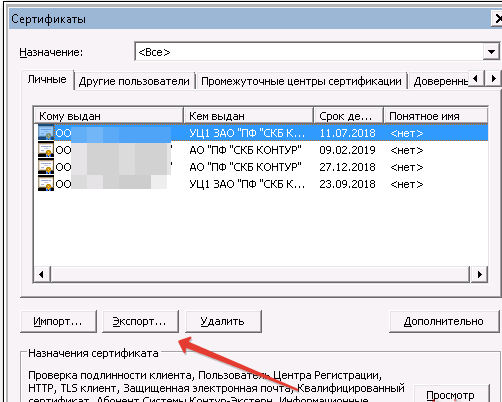
Чтобы перенести сертификат с токена придется воспользоваться другим способом. Через IE пользователь открывает «Содержание» через «Настройки».

Затем нужно выбрать сертификат и нажать «Экспорт».
В новом окне пользователь выбирает экспортирование закрытого ключа и проставляет все нужные галочки.

Далее нужно указать пароль, т.к. без него продолжать нельзя. А также пользователю нужно указать имя файла и место, куда нужно сохранить закрытый ключ. Остается лишь скопировать сертификат. Для этого нужно выбрать сертификат в списке, нажать «Экспорт» и выбрать файл .CER.
При правильной последовательности появляются два файла: .pfx и .cer.
Для завершения копирования нужно лишь перенести эти файлы на другой компьютер или носитель и запустить их установку при помощи мастера установки сертификатов.
Копирование закрытого ключа электронной подписи нужно в нескольких случаях: при частых путешествиях и в работе с нескольких ПК. Также перенести ключ ЭЦП на рабочий стол можно и для того, чтобы избежать порчи и потери USB-носителя. Процесс копирования проходит в несколько последовательных шагов, а выбрать можно для этого любой удобный способ. Это может быть простое извлечение ключа из закрытого контейнера, копирование при помощи КриптоПро или системный проводник. Ошибки при работе могут возникнуть только в случае защищенного от экспорта сертификата. Тогда пользователю придется произвести копирование при помощи браузера Internet Explorer.
Как установить закрытый ключ сертификата на Рутокен
В раскрывающемся списке выберите значение «Найти контейнер с закрытым ключом» и нажмите Далее. Введите PIN-код устройства Рутокен (PIN-код Пользователя) и нажмите ОК. В окне с вопросом о сохранении сертификата в контейнере с закрытым ключом нажмите Да. В окне Мастер установки сертификатов нажмите Готово.
Как установить сертификат контур на другой компьютер
1. Копирование сертификатов:
- Зайдите на профиль Диагностики «Копирования» по ссылке.
- Вставьте носитель, на который необходимо скопировать сертификат.
- На нужном сертификате нажмите на кнопку «Скопировать».
- Выберите носитель, куда необходимо скопировать сертификат и нажмите «Далее».
Что нужно скачать для электронной подписи
Программы и приложения для ЭЦП:
Как установить электронную подпись на компьютер без флешки
Установка сертификата ЭЦП на компьютер: способ № 1:
- Найдите КриптоПро CSP, нажав «Пуск» и перейдя в «Панель управления».
- Для выбора контейнера нажмите «Обзор».
- Откроются данные сертификата.
- Выбирайте «Установить сертификат».
Как сохранить электронную подпись на компьютер
Откройте приложение «Инструменты КриптоПро» и выберите вкладку «Контейнеры». Шаг 2. Выберите носитель, на который записан сертификат ЭЦП — то есть, USB-флешку. Нажмите на кнопку «Скопировать контейнер».
Работа с сертификатом от УЦ ФНС
Если Вы планируете использовать такой сертификат в Экстерне, Вам дополнительно потребуются:
- Рутокен ЭЦП 2.0
- Рутокен Lite
- Рутокен S
- JaCarta ГОСТ
- JaCarta-2 ГОСТ
- иные, отвечающие нормам ФСБ или ФСТЭК
Вы можете запросить в сервисном центре сертификат соответствия ФСТЭК для ключевого носителя, необходимый для выдачи сертификата в УЦ ФНС.
Внимание! В отдельных регионах в ИФНС требуют чистый токен. В подобных случаях следует скопировать все контейнеры с сертификатами и ключами на любой другой носитель или компьютер. Это даст возможность в будущем расшифровывать отчётность предприятия. Также можно будет включить в Экстерне режим хранения расшифрованных документов.
Как скачать сертификат электронной подписи контур
Как на Рутокен, так и на JaCarta можно записать несколько электронных подписей.
Можно ли использовать одну электронную подпись на нескольких компьютерах
Электронную цифровую подпись традиционно записывают на токен в виде USB-карты, что позволяет использовать ее на разных компьютерах и не зависеть от одного рабочего места.
Где находится файл сертификата ключа подписи
Открываем меню «Пуск» и в поисковой строке пишем название диспетчера сертификатов — «CertMgr», запускаем программу CertMgr. В программе — выбираем папку «Личное», тип объекта — «Сертификаты». Диспетчер выдаст перечень сертификатов, которые установлены на компьютер. Выбираем из списка нужный сертификат и открываем его.
Заполняем данные о доверенности в Экстерне
Если отчёты и иные документы для ФНС будут подписываться работником, у которого есть сертификат физического лица, то нужно сначала оформить на него электронную доверенность.
Для ввода в Экстерн сведений о доверенности необходимо выбрать сертификат физлица в «Реквизитах плательщика» в блоке «Подписание документов», а потом кликнуть по кнопке «Добавить доверенность».
Затем выбираете одно из двух:
- «Заполнить», после чего откроется окно, в которое нужно вписать сведения
- «Есть принятая электронная доверенность» — данный вариант подходит сотрудникам, которые ранее работали в иной системе отчётности со своим сертификатом физлица. Здесь достаточно ввода данных активной электронной доверенности.
Важно! Директор фирмы вправе делегировать работнику полномочия на отправку отчётов только в определённую налоговую инспекцию. Однако, система по умолчанию будет воспринимать доверенность как годную для подачи документов в любую ИФНС.
Какая ЭП необходима для сдачи отчётности
Электронную отчётность, сдаваемую в контролирующие органы, можно будет подписывать сертификатом руководителя, полученным в УЦ ФНС, либо сертификатом физлица.
Росстат и ФНС
Для сдачи отчётности в эти структуры необхдоимо в реквизитах плательщика выбрать сертификат руководителя, полученный в УЦ ФНС, либо сертификат физлица.
ПФР
Перед сдачей отчётов в ПФР потребуется, как и теперь, передавать в туда регистрационные данные со сведениями о сертификате. Вы можете выбрать из списка как сертификат руководителя из УЦ ФНС, так и сертификат физического лица.
Также выбирать сертификат потребуется перед тем, как отправить отчёта СЗВ-ТД, уведомления о предоставлении полномочий представителю (УПУП) и заявление на подключение к системе электронного документооборота (ЗПЭД). Можно использовать и сертификат физического лица, и сертификат из УЦ ФНС.
Когда требуется сдать только форму СЗВ-ТД, можно обойтись без регистрационных данных.
ФСС
Вы можете выбрать сертификат физического лица или сертификат руководителя, выданный УЦ ФНС, прежде, чем отправлять отчёт.
Как установить сертификат безопасности
- Откройте настройки телефона.
- Нажмите Безопасность Шифрование и учетные данные.
- В разделе «Хранилище учетных данных» выберите Установка сертификатов
- В левом верхнем углу нажмите на значок меню.
- Выберите «Открыть» и найдите сертификат.
- Нажмите на файл.
- Введите название сертификата.
- Нажмите ОК.
Способы копирования ЭЦП
Существует несколько способов, как выгрузить сертификаты ЭЦП на рабочий стол. Для этого можно использовать программу КриптоПро, проводник Windows или консоль.
Извлечение сертификата из контейнера
Как извлечь сертификат из контейнера закрытого ключа:
- Запустить КриптоПро CSP.
- Перейти во вкладку «Сервис».
- Нажать «Посмотреть сертификаты в контейнере».
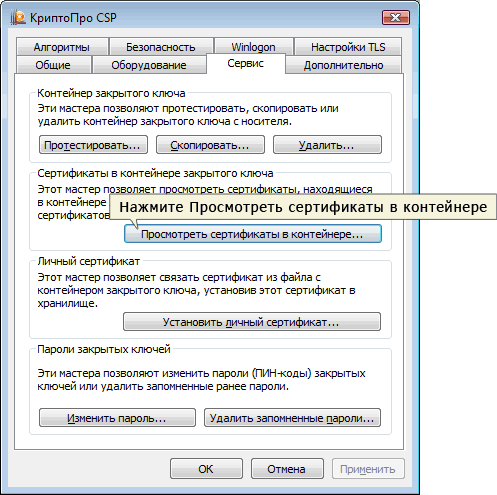
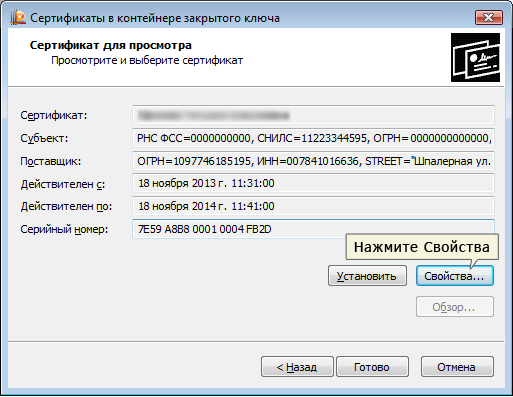
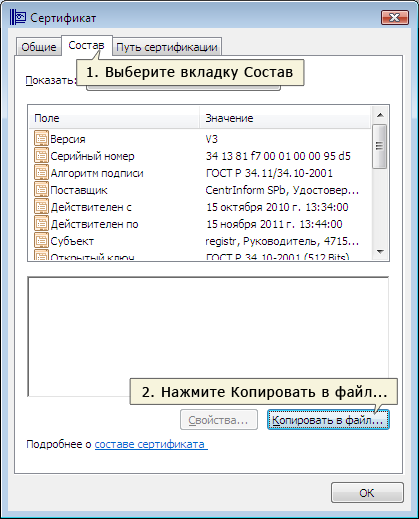
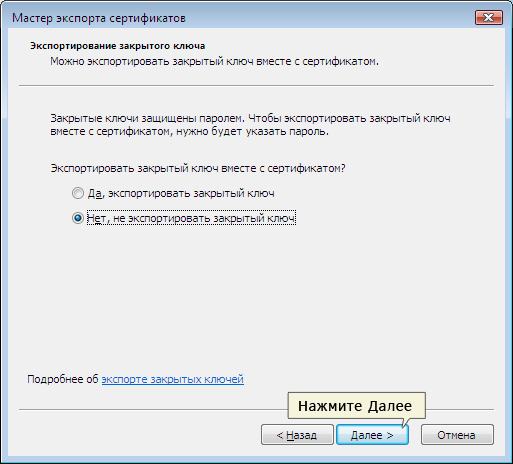

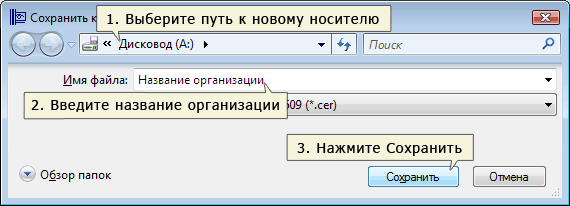
Для завершения процесса нужно нажать на кнопку «Далее», затем «Готово».
Копирование закрытого ключа в реестр
Экспортировать закрытый ключ вместе с сертификатом можно и в реестр, а оттуда — переместить на рабочий стол или в любое удобное место на ПК. Для этого также используется программа КриптоПро.
Для установки скопированного сертификата нужно:

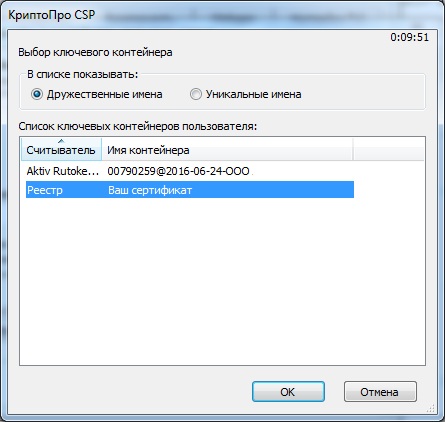
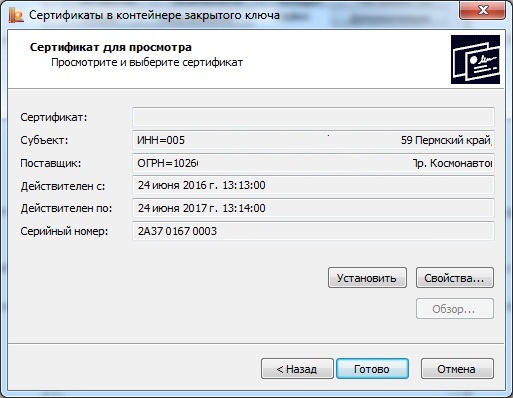
Экспорт сертификата с закрытым ключом прошел успешно, и теперь для работы с ЭЦП не нужно больше подключать носитель.
Копирование при помощи мастера экспорта ключей
Есть еще один способ переноса электронной подписи на компьютер. Для этого необходимо проделать следующие действия:

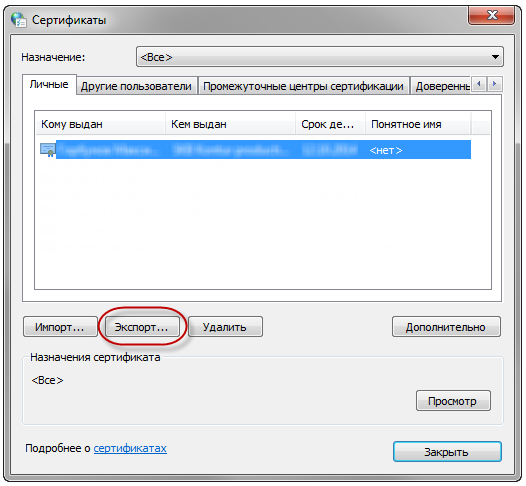
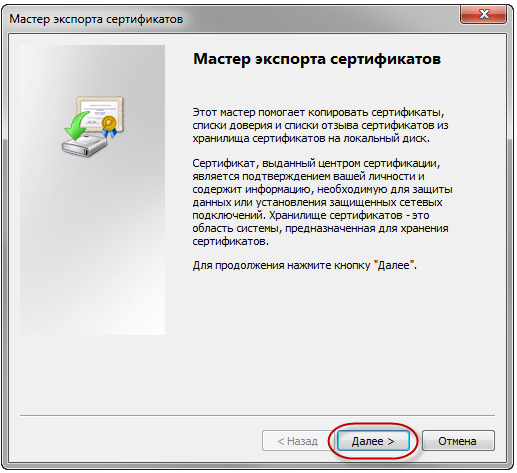
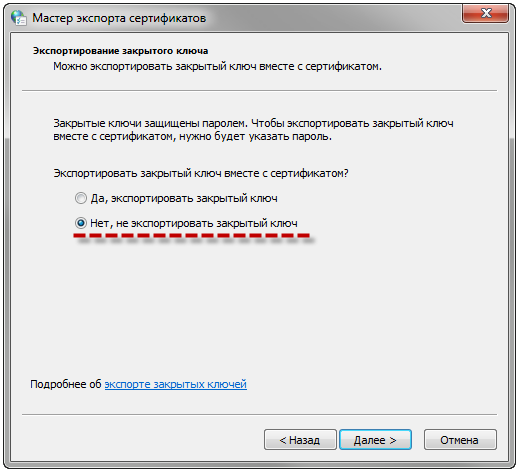

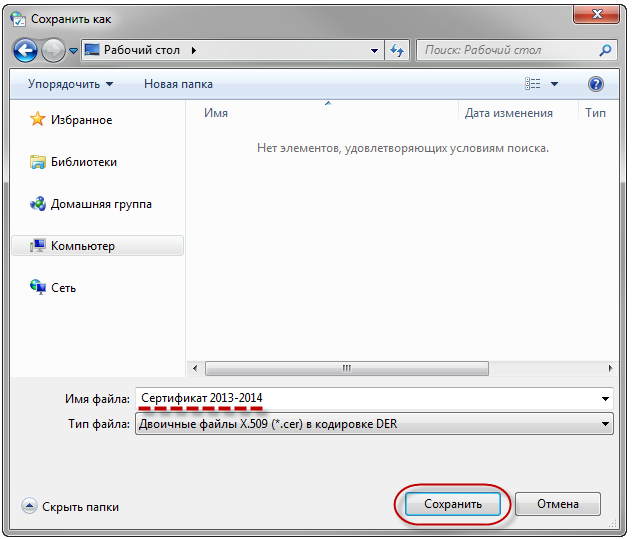
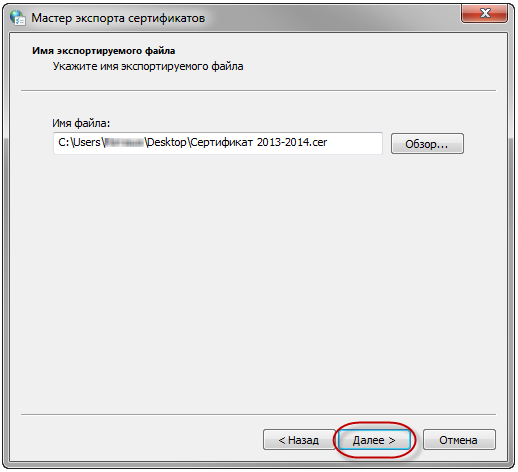
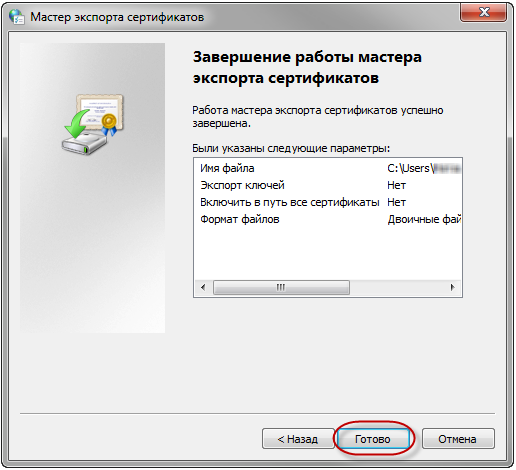
После копирования закрытого ключа использовать электронную подпись можно также без предварительного подключения USB-носителя.
Массовое копирование
Чтобы перенести сразу несколько ключей ЭЦП на другой компьютер или на любой другой носитель, проще использовать консольный метод.
Затем пользователь выбирает и экспортирует папку Keys.

Остается лишь запустить файл с расширением .reg и загрузить данные в реестр. После этого пользователь копирует папку с сертификатами на другой компьютер.
Полезные советы

Как добавить сертификат в контур диадок
Установите сертификат КЭП. Следуйте инструкции. Войдите в Диадок по сертификату: зайдите на сайт diadoc.kontur.ru, выберите сертификат вашей организации. Регистрация завершена!
Как настроить электронную подпись
Для установки сертификата электронной подписи потребуется:
- Вставить цифровой носитель в ПК;
- Открыть программу КриптоПро CSP;
- Перейти в раздел «Сервис»;
- Нажать «Просмотреть сертификаты в контейнере»;
- Выбрать личный ключ;
- В появившемся окне нажать «Установить сертификат».
Как установить сертификат электронной подписи с флешки на компьютер
Установка электронной подписи с Flash-носителя:
Запустите КриптоПро CSP и перейдите на вкладку «Сервис». Вставьте носитель электронной подписи и нажмите кнопку «Установить личный сертификат»; 2. Нажмите кнопку «Обзор» и выберите открытый ключ сертификата электронной подписи (файл с разрешением.
Как добавить сертификат электронной подписи в госуслуги
Как настроить электронную подпись для Госуслуг:
- Настройте рабочее место
- Установите сертификат подписи
- Экспортируйте открытый ключ ЭЦП
- Проверьте корректность установки
Как загрузить электронную подпись с флешки
Если Вы не укажете эти сведения, сервис напомнит Вам об этом. Вы можете уже сейчас ввести их в Экстерне, щёлкнув по имени пользователя справа вверху.
Используя для входа сертификат УЦ ФНС, Вы войдёте в систему как обычно и едва ли заметите какие-то перемены. Если этого не произойдет, Экстерн подскажет, что нужно сделать.
Как из обычной флешки сделать Рутокен
Использовать Рутокен и любой другой токен в качестве флешки не получится из-за ограниченного количества памяти, которой хватит только на электронные подписи.
Как сохранить электронную подпись на флешку
Для того чтобы скопировать электронную подпись с флешки на флешку, откройте программу «КриптоПро», перейдите на вкладку «Сервис» и кликните «Скопировать». Нажмите на кнопку «Обзор» и выберите ключевой контейнер (сертификат). Нажмите «Далее» и укажите новое имя копии сертификата.
Зачем копировать сертификаты ЭЦП
Перенос ключей и сертификатов электронной подписи необходим в нескольких случаях. Первый из них — работа с ЭЦП сразу на нескольких ПК. Переставлять флешку с ключом не всегда удобно, поэтому пользователи предпочитают иметь копию на рабочем столе. Вторая причина для создания резервной копии — возможность потери или порчи USB-носителя. Это относится к людям, часто и много путешествующим, и работающим из нескольких точек. Необходимость копирования закрытого ключа есть и в случае создания виртуального сервера, к которому будут иметь доступ сразу несколько организаций.

Как загрузить сертификат в налоговой
Чтобы подписать электронный документ, необходимо:
- Загрузить в сервис документ, который необходимо подписать. Подписать можно файл любого формата до 100 Мб.
- Выбрать установленный на компьютере сертификат, которым будет подписан документ. Подписать документ в Контур.
- Создать файл подписи.
- Послать документ получателю.
Как установить сертификат на токен
Откройте токен и установите сертификаты В меню слева выберите Настройки токена, далее Установка сертификата, COC, конфигурации бизнес-систем и нажмите Установить. Затем перетащите мышью файл или нажмите Выберите, выберите на компьютере файл 00СA5GFN_2THV.
Заверение и передача электронной доверенности
Когда у директора есть возможность заверить доверенность сразу (допустим, он сидит в соседней комнате и может подойти лично с собственным сертификатом из УЦ ФНС), достаточно нажать кнопку «Подписать и отправить».
В «Реквизитах плательщика» показана дата отправки запроса на подпись директору. В списке компаний будет пометка «Доверенность ожидает подписи».
Экстерн уведомит, когда директор заверит доверенность, после чего её станет можно направить в ФНС.
И наконец, после принятия доверенности налоговиками работник, на которого она создана, получит право сдавать за фирму отчёты. Информация из доверенности будет автоматически подставляться в сообщение о представительстве, отправляемое вместе с отчётностью.
Если налоговики отклонят доверенность, Экстерн покажет причину отказа и позволит оформить документ заново.
Где приобретать ЭЦП после 1 января 2022 года
ИП и компании будут получать сертификаты в удостоверяющем центре (УЦ) ФНС либо у доверенных лиц ФНС.
Для банков предназначен удостоверяющий центр ЦБ РФ, а для бюджетных предприятий — удостоверяющий центр Федерального казначейства.
Работникам фирм и уполномоченным представителям будут выдаваться электронные подписи физических лиц. Получить такой сертификат можно в одном из удостоверяющих центров, аккредитованных по обновлённому порядку. Для подписания документов юрлица подобной ЭЦП потребуется электронная доверенность, которая должна быть заверена сертификатом главы компании, выданным в УЦ ФНС.
Как видите, изменение правил коснётся всех налогоплательщиков, применяющих ЭЦП, в том числе для сдачи бухотчётности онлайн. На переход к новому режиму отводится полгода — с 1 июля 2021 года до 1 января 2022 года. За переходный период предполагается принять недостающие нормативные акты и оптимизировать все процедуры.
Как установить новый ключ Эцп
- В окне «Копирование контейнера закрытого ключа» нажмите на кнопку «Обзор».
- Выберите контейнер, который необходимо скопировать, и нажмите на кнопку «ОК».
- Нажмите «Далее».
- Придумайте и укажите имя для нового контейнера.
- Нажмите «Готово».
Как привязать сертификат к контейнеру
Для привязки сертификата ключа электронной подписи к контейнеру нужно:

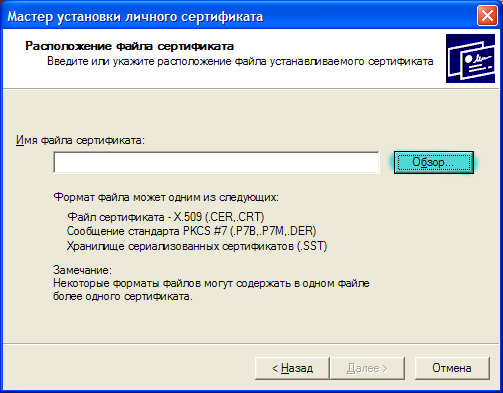
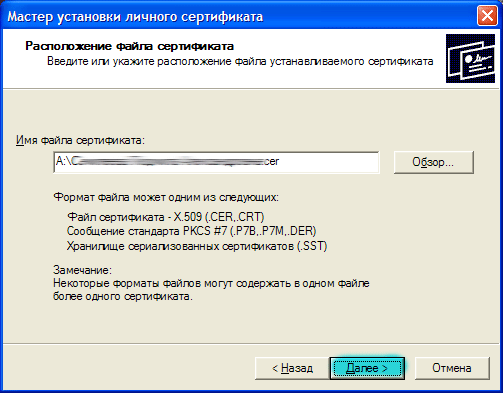
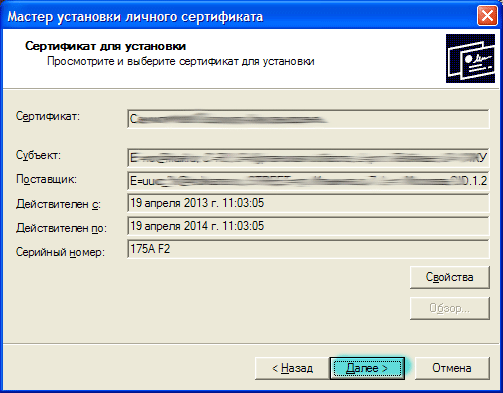
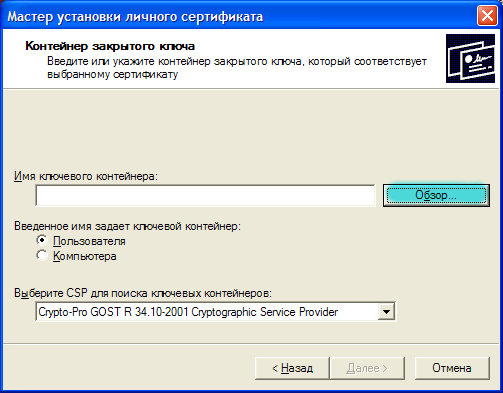
На этом привязка сертификата к контейнеру завершена.
Сколько ЭЦП можно записать на один Рутокен
Прежде для добавления в Экстерн нового пользователя требовалось приобрести сертификат и рабочее место. С 1 июля появится возможность добавлять пользователей, у которых уже есть сертификат физлица, не заказывая им новые сертификаты. Доступным это станет благодаря тому, что согласно новым правилам работник может сохранить свой сертификат физлица при переходе в другую компанию.
Добавление нового пользователя, с сертификатом и без, через Мастер добавления пользователя в Контур Экстерн:
Для чего необходима электронная доверенность
С 1 января 2022 года сотрудникам компаний будут доступны исключительно сертификаты физлиц. Получать их можно будет в аккредитованных УЦ. Подобные сертификаты будут содержать ФИО работника, но не сведения о его работодателе.
Чтобы работник мог заверить личной ЭЦП документы от имени предприятия, как раз и необходима электронная доверенность. К июлю должный выйти нормативные правовые акты, регламентирующие подобные доверенности.
ФНС будет первой госслужбой, принимающей документы, которые завизированы физлицом по электронной доверенности. Доверенность докажет, что работник фирмы наделён полномочиями подавать от её имени документы в ИФНС. Электронная доверенность заверяется сертификатом директора, полученным в УЦ ФНС, и служит полноправной заменой бумажной доверенности, подписанной директором фирмы вручную.
К сегодняшнему дню подготовлен проект приказа, где содержится формат электронной доверенности представителя налогоплательщика для подачи документов в налоговую. Предположительно, данный формат начнёт применяться с 1 июля 2021 года. Тем не менее, новая схема в целом — заверка электронной отчётности работниками с использованием сертификатов физлиц и электронных доверенностей — будет обязательной к применению, начиная с 1 января 2022 года. То есть, в течение шести месяцев старый и новый методы будут равноправны.
Что делать после получения электронной подписи
После получения новой электронной подписи аккредитацию (регистрацию) заново проходить не нужно. Обычно новый сертификат нужно зарегистрировать на ЭТП.
Как скопировать закрытые ключи на ruToken
Откройте сертификат, который нужно скопировать. На вкладке «Состав» нажмите «Копировать в файл». 3. В «Мастере экспорта сертификтов» нажмите «Далее» и выберите пункт «Да, экспортировать закрытый ключ».