Редактирование текста и изображений в документах PDF онлайн
Можно легко и быстро редактировать текст и изображения в документах PDF онлайн с помощью инструмента Редактировать текст и изображения.
Редактирование текста в документе PDF
Добавляйте или заменяйте текст, исправляйте опечатки, изменяйте шрифты и гарнитуру шрифта, корректируйте выравнивание и изменяйте размер текста.
Войдите в систему веб-сервиса Acrobat по адресу https://documentcloud.adobe.com/ru/ru/, указав Adobe ID и пароль или учетные данные социальной сети (Facebook или Google).
На верхней панели навигации нажмите Редактировать > Редактировать текст и изображения.

- Выберите файлы из списка «Последние» или «Документы».
- Добавьте файлы с компьютера или перетащите файлы в выделенную область.
- Также можно просто перетащить файлы в область инструмента Редактировать текст и изображения на странице Изменить.


- Добавьте текст в PDF.
- Выберите шрифт и его размер.
- Выберите цвет текста.
- Используйте жирный, курсивный или подчеркнутый текст.
- Выровняйте текст.

A. Добавить текст B. Выбрать тип шрифта C. Выбрать размер шрифта D. Выбрать цвет текста E. Использовать жирный, курсивный или подчеркнутый текст F. Выровнять текст G. Отменить изменения H. Повторить изменения
Нажмите Закрыть.
Файл автоматически сохраняется в вашу учетную запись Adobe Document Cloud. В разделе «Последние» в нижней части страницы «Главная» отображаются все файлы, которые были экспортированы за последнее время. Чтобы посмотреть список всех файлов, можно также нажать Документы на верхней панели меню.
Редактирование изображений в документе PDF
Добавляйте текст к изображению, поворачивайте или удаляйте изображение.
Войдите в систему веб-сервиса Acrobat по адресу https://documentcloud.adobe.com/ru/ru/, указав Adobe ID и пароль или учетные данные социальной сети (Facebook или Google).
На верхней панели навигации нажмите Редактировать > Редактировать текст и изображения.
- Выберите файлы из списка «Последние» или «Документы».
- Добавьте файлы с компьютера или перетащите файлы в выделенную область.
- Также можно просто перетащить файлы в область инструмента Редактировать текст и изображения на странице Изменить.
- Добавьте текст к изображению.
- Поверните изображение по часовой стрелке.
- Поверните изображение против часовой стрелки.
- Удалите изображение.

A. Добавить текст B. Повернуть по часовой стрелке C. Повернуть против часовой стрелки D. Удалить изображение E. Отменить изменения F. Повторить изменения
Файл автоматически сохраняется в вашу учетную запись Adobe Document Cloud. В разделе «Последние» в нижней части страницы «Главная» отображаются все файлы, которые были экспортированы за последнее время. Чтобы посмотреть список всех файлов, можно также нажать Документы на верхней панели меню.
Связанные материалы
- Управление файлами
- Ограничения размеров файлов
Редактирование документов PDF с помощью Acrobat
Узнайте, как редактировать текст, изображения и объекты в документе PDF или отсканированном файле PDF. Кроме того, узнайте, что делать, если документ PDF содержит цифровую подпись или защищен паролем. Выберите необходимое действие:
Перед началом работы
Мы добавили новый и более интуитивно понятный интерфейс. Если показанный здесь экран не соответствует вашему интерфейсу, перейдите к справке по текущему интерфейсу.
Как в пдф редактировать изображение
Редактирование PDF-изображений может быть простой задачей. Получите правильный редактор изображений PDF здесь и выполните несколько простых шагов для редактирования изображений pdf.
СМОТРИТЕ ТАКЖЕ
- 1. Простые шаги для добавления гиперссылки в PDF-файл в Windows
- 2. Простой способ просмотра нескольких файл
- 3. Поворот PDF с помощью 5 простейших способов
- 4. Как изменить ориентацию PDF-файла: 2 способа
- 5. Как удалить пароль в Zip онлайн бесплатно? 3 Способа
- 6. Как легко оптимизировать файл с помощью PDFelement
Нельзя отрицать, что PDF является одним из наиболее широко используемых и безопасных форматов для отправки документов между различными устройствами. Большинство операционных систем имеют встроенную программу чтения PDF-файлов, которая позволит вам читать документ. Тем не менее, ни Windows, ни MacOS X не имеют достаточно мощный редактор PDF для редактирования изображения в PDF файлах. Здесь вы можете узнать, как редактировать PDF файлы изображений.
Как редактировать изображение в PDF?
Шаг 1. Откройте файл в PDFelement
После установки откройте файл PDF, в котором вы хотите редактировать изображения. Для этого нажмите кнопку «Открыть файл» в главном окне. Выберите папку, из которой вы хотите открыть файл PDF, и снова нажмите кнопку «Открыть».

Шаг 2. Редактирование изображения в PDF
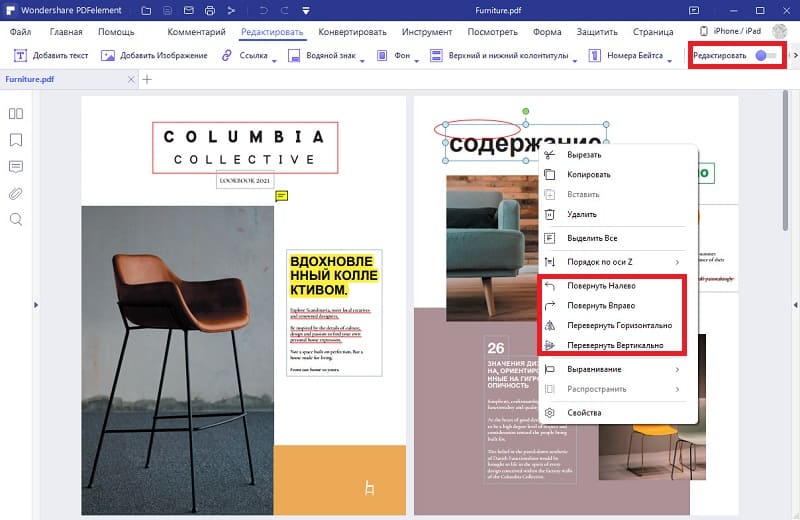
Перейдите на вкладку «Редактирование» и нажмите «Редактировать», чтобы включить режим редактирования изображения. Вы можете щелкнуть правой кнопкой мыши на изображение и вырезать, скопировать и вставить, настроить его размер и положение или просто удалить его в зависимости от ваших потребностей.
Шаг 3. Добавьте изображения в PDF
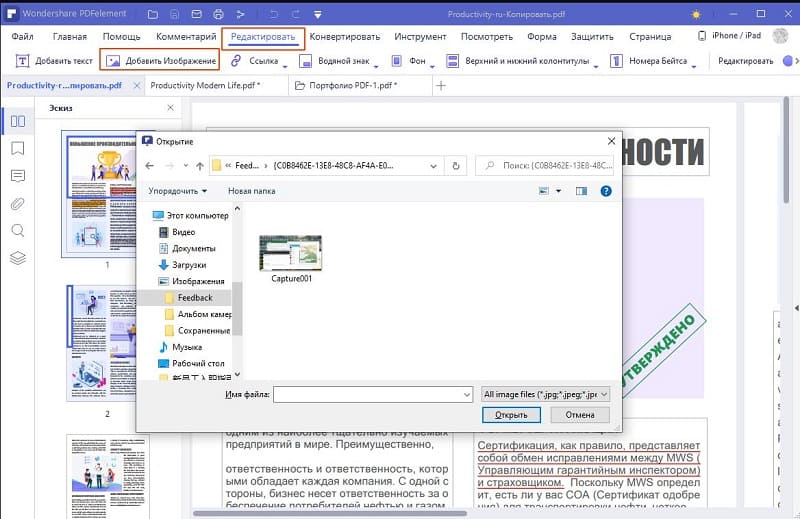
Если вы хотите добавить новые изображения в ваш файл PDF, нажмите «Добавить изображение» и выберите изображения, которые вы хотите добавить в файл PDF. После того как изображения были импортированы, вы можете разместить их в любом месте вашего PDF-файла.
PDFelement — это не просто программа для чтения PDF, а универсальное решение для редактирования и управления файлами PDF. В отличие от большинства PDF-редакторов, PDFelement позволит вам не только редактировать текст в вашем PDF-файле, но и изображения самым простым способом. Поэтому, если вам интересно, как редактировать изображение PDF, PDFelement позволяет вам легко изменить размер изображения, повернуть его на 90 градусов и изменить настройки просмотра.
Особенности редактирования изображений PDFelement на этом не заканчиваются. Вы также можете извлечь текст из изображений. Последняя функция распознавания автоматически сканирует изображение и позволяет редактировать текст на изображении. Вы можете редактировать изображение PDF на Mac и Windows благодаря совместимости PDFelement на всех устройствах. Нажмите здесь, чтобы получить полное руководство по функциям PDFelement.
Другие PDF-редакторы изображений в Интернете
1. Nitro Pro (PDF редактор изображений)
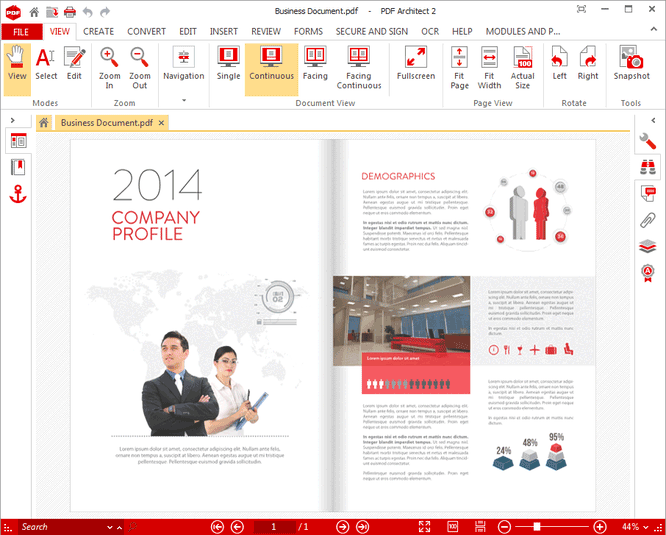
Nitro PDF Pro — еще один профессиональный редактор изображений PDF, который позволит вам создавать, конвертировать, объединять или конвертировать файлы PDF. Хотя эта программа предоставляет все функции редактирования, они скрыты во многих других настройках. Вы также можете создавать PDF-формы, подписывать их или сохранять как текстовые документы. Единственная уникальная функция, присутствующая в Nitro PDF Pro, — это функция подключения к облаку, которая автоматически сохраняет документы в облачных сервисах, таких как Dropbox или Google Drive. В целом, это будет стоить вам более $ 159,99.
Поддерживаемая ОС: Windows
Цена: $159.99
Рейтинг: 3.5/5
2. Inkspace
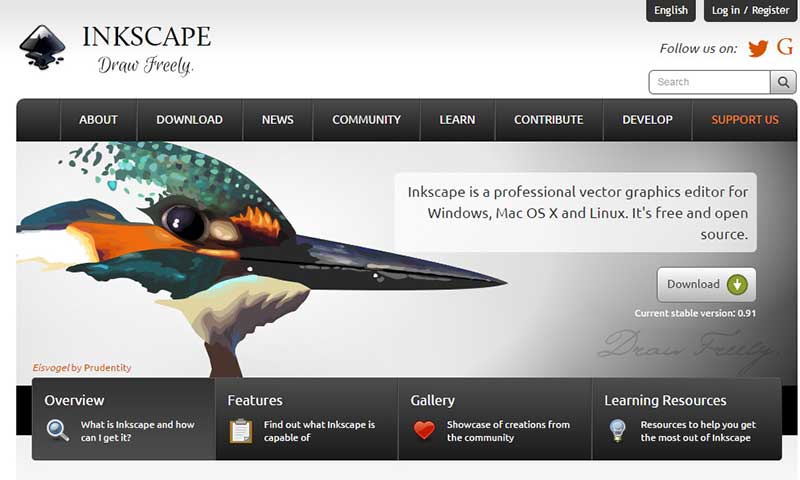
Inkspace — это один бесплатный редактор изображений PDF. Это приложение для редактирования изображений Pro позволит вам импортировать и экспортировать файлы PDF в программе. Эта программа не подходит для простых пользователей, так как редактирование текста в файле PDF может стать очень трудным для большинства пользователей. С другой стороны, вы можете добавлять различные изображения или рисовать векторную графику в файле PDF. Весь документ PDF будет разделен на разные слои, и вы можете редактировать каждый слой в соответствии с вашими потребностями.
Поддерживаемая ОС: Windows
Цена: Бесплатно
Рейтинг: 3/5
3. CutePDF Pro
CutePDF Pro не является отдельным приложением для создания или редактирования файлов PDF, но это один из многих инструментов, которые будут работать вместе с другими программами. Функции редактирования изображений присутствуют только в версии Pro, и вам потребуется установить другой плагин стороннего производителя, чтобы эта функция работала. Кроме того, этот редактор изображений PDF предоставляет массу функций для редактирования страниц PDF, включая возможность извлечения страниц из вашего файла PDF, добавления новых страниц, замены существующих страниц новыми страницами или преобразования файлов PDF в другие форматы, такие как Image, doc, или docx.
Поддерживаемая ОС: Windows
Цена: $89.99
Рейтинг: 3/5
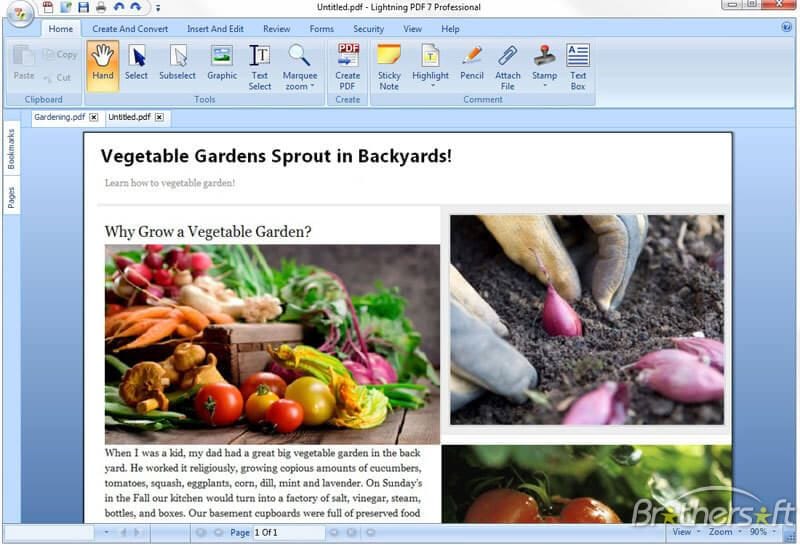
Главная Страница > Инструкции для Windows > Как редактировать PDF-файлы изображений без потери качества?
Акробата нет, но вы держитесь. Чем редактировать PDF?
Компания Adobe покинула российский рынок в марте 2022 года, лишив пользователей привычных инструментов для графического дизайна, редактирования фото и видео, веб-разработки. Одной из крупных потерь стал пакет программ для работы с документами формата PDF — Adobe Acrobat, поскольку, в отличие от программ для дизайна, они затрагивают максимально широкий круг пользователей. Это студенты и преподаватели, использующие учебные материалы, офисные работники из разных направлений бизнеса, сотрудники государственных организаций, работающие с документами, и обычные люди, которые оцифровывают личные бумаги для домашнего архива. Одним словом, трудно найти человека, который бы никогда не работал с файлами PDF.
C 2022 года все они оказались в ситуации, когда установить дистрибутив с официального сайта Adobe было невозможно, оплатить лицензию — нельзя, продлить ее — тоже. Выход оставался один — искать альтернативы на российском рынке. Хорошая новость — такие варианты есть. И они ничуть не уступают международным продуктам — ни по качеству, ни по функциональности.
Продукты для редактирования PDF от компании Content AI
Одним из новых лидеров рынка продуктов для распознавания и автоматической обработки информации в России стала компания Content AI, отечественный разработчик, использующий в своих решениях технологии искусственного интеллекта.
Флагманский продукт компании — многофункциональный редактор PDF ContentReader PDF, не уступающий по функциональным возможностям известным программам Adobe Acrobat и FineReader PDF, и, что немаловажно, доступный российским пользователям.

С помощью ContentReader PDF пользователи могут решать любые задачи, связанные с обработкой файлов этого формата:
- открывать и просматривать файлы PDF, изменять их структуру, добавлять или удалять страницы, объединять несколько документов в один, менять ориентацию страниц
- копировать текст и таблицы из PDF-файлов (с возможностью сохранения форматирования)
- редактировать содержимое файлов
- конвертировать документы в любые форматы
По словам разработчиков продукта, перед ними стояла задача сделать редактирование файлов PDF таким же простым и удобным, как в программах для работы с текстом, например, MS Word. В ContentReader PDF можно добавлять или удалять из содержимого документа любые фрагменты текста — отдельные слова, предложения и даже целые абзацы. Также можно заменить другие компоненты — инфографику и изображения.
Для пользователей, часто имеющих дело с таблицами, крайне удобной будет функция распознавания и переноса этого элемента из PDF-документа в MS Excel, где можно будет продолжить работу с данными.
Среди других возможностей – поиск по PDF-файлу с использованием ключевых слов.
Совместная работа c файлами
В ContentReader PDF удобно реализована функция совместной работы над документами. Пользователи могут добавлять аннотации, комментарии и пометки. Причем в разных форматах: текстовые замечания к содержимому, пометки на полях, выделение цветом, комментарии к таблицам и изображениям.
Для комментариев и пометок в интерфейсе реализовано отдельное поле, где все можно просматривать, сортировать, фильтровать и искать по ключевым словам, если документ содержит много комментариев.
Файл можно сохранить с комментариями и закладками и отправить по почте из редактора — это удобно для согласования макетов, презентаций и других материалов.
Защита корпоративных данных
Одна из причин, по которой редактор ContentReader PDF может быть интересен бизнес-пользователям, — это встроенные инструменты для защиты документа.
Внутри продукта «зашито» сразу три способа, позволяющих сохранить конфиденциальность данных.
- Электронная цифровая подпись. Это особый идентификатор подлинности и авторства, приравненный к настоящей подписи, используемой в бумажных документах. Технология интегрирована непосредственно в ContentReader PDF. «Подписать» документ можно сразу после сохранения.
- Ограниченный доступ. Весь документ или его отдельные части можно защитить паролем. Таким образом только определенные сотрудники смогут просматривать и редактировать файл.
- Удаление скрытых и конфиденциальных данных. В ContentReader PDF есть специальный режим, который позволяет изымать из документа все конфиденциальные данные (например, данные из форм) перед отправкой файла. Похожим образом можно автоматически убирать метаданные, комментарии и текстовые слои.
Важно отметить, что все опции для защиты документов и данных есть во всех версиях продукта.
Функции версии Corporate
Версия Corporate включает в себя более широкую функциональность. Например, только в ней доступна возможность сравнения документов. Пользователи могут загружать два файла, например, исходный вариант договора и тот, что вернулся после согласования с подрядчиком, и находить в них различия. Поиск может производиться даже если у документов разные форматы. Ручную сверку данных можно полностью переложить на систему.
Еще один важный инструмент корпоративной версии — возможность автоматизировать процесс оцифровки, обработки и конвертации PDF-файлов. Продукт будет сам забирать документы из заранее выбранной папки и осуществлять с ними заданные манипуляции, например, конвертировать в формат .doc.
Master PDF Editor
Master PDF Editor — ещё одно универсальное программное приложение, предназначенное для облегчения просмотра и редактирования файлов в формате PDF. Он предлагает ряд функций, которые позволяют пользователям просматривать, создавать, редактировать, шифровать, подписывать и оптимизировать документы.

Разработчиком Master PDF Editor является Code Industry Ltd – российская компания, в каталоге которой есть ещё несколько интересных продуктов, например, виртуальный принтер ImagePrinter Pro 6.3 для конвертации файлов любого типа в графические файлы и PDF документы.
Однако именно Master PDF Editor является флагманским продуктом Code Industry Ltd.
Интерфейс и навигация
Master PDF Editor предлагает удобный интерфейс, который позволяет легко просматривать и перемещаться по документам PDF. Пользователи могут увеличивать и уменьшать масштаб, поворачивать страницы и легко переключаться между ними.
Панель инструментов интуитивно понятная – она похожа на интерфейс других графических редакторов, с которыми многие из нас уже имели дело.
Отдельная удобная функция для упрощения навигации по документам – закладки. Их можно добавлять вручную на разные фрагменты текста, страницы или разделы, чтобы потом быстрее получать к ним доступ. Это удобно и для личного использования, и для согласования файлов в качестве дополнения к другим инструментам для совместной работы над документами.
Закладке можно назначить выполнение определенных действий, таких как открыть страницу, открыть файл, открыть web-ссылку и т. д..
Редактирование и создание документов
Функциональность в этом случае идентична предыдущему продукту ContentAI.
В программе можно добавлять, удалять и редактировать текст (включая форматирование, выравнивание и другие параметры) и другие PDF объекты, такие как изображения, векторные фигуры, формы. И, конечно, перетаскивать элементы страниц, меняя внешний вид макета.
Доступна функция создания PDF-файлов, что можно сделать тремя способами:
- Отсканировав бумажный документ и пропустив его через редактор Master PDF Edtor для автоматической конвертации
- Создав новый пустой документ и добавив туда любые данные – вводя текст вручную или вставляя уже существующие фрагменты, скопированные ранее
- Несколько PDF-файлов можно объединять между собой, чтобы создать один документ
Доступно и несколько опций для редактирования самих страниц – кадрирование, изменение ориентации, удаление отдельных страниц и прочие.
Виртуальный принтер и оптическое распознавание текста
Ещё две ценные функции, реализованные в этом редакторе – принтер и оптическое распознавание текста.
С помощью функции виртуального принтера пользователь может распечатывать файлы из других приложений в формате PDF. При этом программа автоматически преобразовывает документ. Виртуальный принтер PDF включен только в версии Master PDF Editor для Windows Vista, 7, 8, 10, 11.
Оптическое распознавание текста представляет собой инструмент для работы с отсканированными файлами. Система автоматически распознаёт и расшифровывает содержащийся в изображении текст, после чего пользователь может взаимодействовать с ним как с обычным текстовым файлом – выделять и копировать фрагменты, редактировать их и даже искать по ключевым словам.
Совместная работа над документами
Возможности совместной работы над документами тоже не разочаруют корпоративных пользователей. В Master PDF Editor интегрированы разные инструменты для комментирования:
- Всплывающие окна с текстовыми комментариями
- Цветное выделение фрагментов текста
- Подчеркивание и зачеркивание фрагментов текста
- Инструменты рисования и измерения
Созданными комментариями тоже можно управлять – сортировать, удалять, редактировать и перемещать на своё усмотрение.
Подпись PDF-документа сертификатом
Для аутентификации и подтверждения подлинности документа внедрена технология цифровых подписей, чтобы защитить документы от изменений и гарантировать подлинность автора. Важно отметить, что Master PDF Editor можно использовать сертификаты с поддержкой алгоритмов ГОСТ.
Заполнение и создание форм
В Master PDF Editor можно заполнять уже существующие формы файлов или создавать новые. Интересно, что данные для интерактивных PDF-форм можно не только редактировать, но также экспортировать и импортировать при необходимости.
Master PDF Editor – мощный и универсальный инструмент управления PDF-файлами, который позволяет пользователям решать широкий спектр задач, связанных с документами. Его интуитивно понятный интерфейс, обширный набор функций и совместимость с различными операционными системами (отдельная версия есть даже для Linux) делают его ценным инструментом для частных лиц и предприятий, которым необходимы эффективные сервисы для работы с корпоративными файлами.
Заключение
И ContentAI, и Master PDF Editor – функциональные, современные решения для просмотра и редактирования PDF-файлов. В них реализованы все необходимые инструменты, наиболее часто используемые в корпоративных условиях, благодаря чему оба сервиса становятся достойной заменой Adobe Acrobat Pro.
В конце добавим, что эти и многие другие программные решения для эффективной работы с документами мы можете заказать на нашем сайте.