Как заблокировать человека в ВК?
ВКонтакте – социальная сеть, которой пользуется около 100 миллионов пользователей в месяц. Среди них есть как ваши лучшие друзья, так и неприятные люди. Если собеседник оскорбляет вас или навязывает рекламу, его можно отправить в ЧС (чёрный список). В этой статье я расскажу, как заблокировать человека в ВК.
Зачем блокировать человека?
Чаще всего возникает потребность ограничить доступ профилю, если вы хотите перестать получать от человека сообщения. Вы можете прибегнуть к блокировке, например, если получаете оскорбления от собеседника или он занимается рассылкой нежелательного контента.
После блокировки человек пропадает из списка ваших друзей, если он в нём находился, пропадает возможность поддержания контактов (обмениваться с вами личными сообщениями, звонить через ВК) и взаимодействия с вашей страницей (просматривать записи, открывать фотографии, лайкать или комментировать материалы).
Как добавить собеседника в чёрный список с компьютера?
Существует несколько способов заблокировать собеседника в ВК. Первый из них подойдёт для тех людей, которые не являются вашими друзьями.
- Для начала необходимо открыть личную страницу пользователя.
- Раскройте блок с функциями, расположенный под фотографией.
- Выберите последний пункт «Заблокируйте [Им пользователя]».
- По желанию можно воспользоваться функцией «Пожаловаться». Если человек оскорбляет вас, занимается массовой рассылкой рекламы или нарушает правила ВКонтакте, администрация ознакомится с жалобой и может ограничить его доступ к социальной сети.
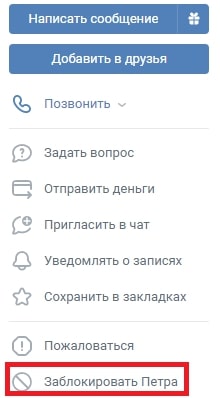
Если вы решили заблокировать кого-то из знакомых таким способом, этого человека сначала придётся убрать из списка друзей, а затем уже выполнить последовательность действий. Также можно воспользоваться другим способом:
- Нажмите на фотографию профиля в правом верхнем углу.
- В выпадающем меню перейдите в пункт «Настройки».
- Среди разделов, расположенных справа, выберите «Чёрный список».
- Кликните «Добавить в чёрный список».
- В новом окне можно посмотреть предложенный перечень людей. В поисковую строку можно ввести имя пользователя, которого вы собираетесь заблокировать. Для удобства можно вставить ID.
- Нажмите на кнопку «Заблокировать».
Готово! Вы заблокировали страницу, теперь этот пользователь находится в вашем чёрном списке. Отсюда можно будет и удалить человека для его разблокировки.
Как добавить в чёрный список с телефона?
Если вы используете официальное приложение, последовательность действий похожая.
- Зайдите в профиль пользователя.
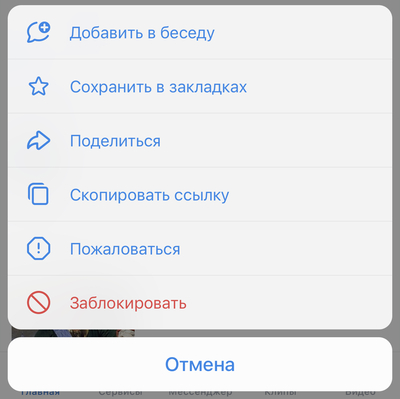
- Нажмите на значок в виде трёх точек в углу экрана.
- Найдите пункт «Заблокировать».
- В случае необходимости есть возможность пожаловаться на страницу.
Как заблокировать участника сообщества?
Если ваша тема – работа в социальной сети от лица крупного сообщества, наверное, вы встречали людей, которые относятся к публикациям с агрессией или рекламируют свои группы и каналы из различных сервисов в комментариях. Такие участники тоже нуждаются в блокировке, чтобы их комментарии не распугивали и не переманивали вашу аудиторию.
Закрыв доступ, вы лишаете человека комментировать записи и писать сообщения сообществу. Весь остальной функционал – просмотр новых постов, лайки, возможность поделиться – будет доступен в полном объёме.
Как заблокировать участника с компьютера?
- Перейдите в группу, владельцем или модератором которой вы являетесь, и нажмите на кнопку «Управление», расположенную в правой части.
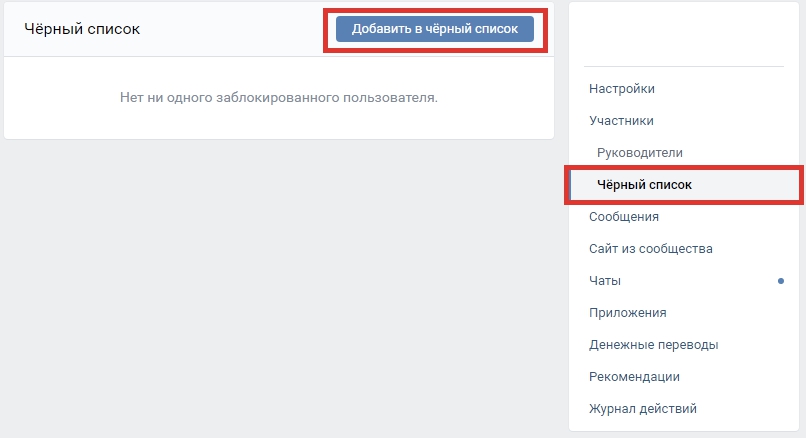
- В обновлённом правом меню выберите раздел «Участники» и перейдите в «Чёрный список».
- Воспользуйтесь функцией «Добавить в чёрный список».
- Осуществите поиск пользователя. В перечне можно найти подписчика группы. Если человек не вступил в сообщество, его можно найти по ID страницы.
- Нажмите «Заблокировать».
- В отличие от блокировки с личной страницы, которая предполагает добавление в чёрный список навсегда, в сообществах доступна временная блокировка. Она может осуществляться в качестве наказания. Выберите срок добавления и причину. Указанную информацию увидят другие руководители группы.
- Подтвердите блокировку.
Как заблокировать участника группы с телефона?
- Перейдите в группу.
- Нажмите на шестерёнку справа сверху;
- Найдите пункт «Участники».
- Пролистайте перечень подписчиков и найдите того, кого нужно заблокировать.
- Нажмите на три точки, чтобы посмотреть опции.
- Нажмите «Добавить в чёрный список».
Как разблокировать пользователя?
Чтобы удалить кого-то из чёрного списка после добавления любым из способов, необходимо совершить аналогичную последовательность действий, но вместо «Заблокировать» выбирать «Разблокировать», а вместо «Добавить» — «Удалить».
Теперь вы знаете, как заблокировать любого пользователя социальной сети ВКонтакте. Это полезно, если вы хотите избавиться от навязчивой рекламы, перестать получать оскорбления, ограничить доступ к записям на вашей стене или прекратить спам в комментариях. Пользуйтесь данной функцией осторожно, чтобы не обидеть пользователей, которые не заслуживают блокировки. Иногда лучше использовать настройки приватности, чтобы скрыть некоторые функции от определённых групп людей.
Автор статьи:
Специалист в ИТ сфере с профильным высшим образованием (закончил МФТИ). Работаю системным администратором уже более 5 лет. Веду блог с целью делиться накопленной информацией со всеми. Не стою на месте и поэтому стараюсь всегда расширять сферу своих интересов.
Как заблокировать друга Вконтакте через компьютер или с телефона?
Не знаете, как заблокировать друга в вк с телефона или компьютера? Наверное, вы везунчик и ни с кем не ссорились на просторах социальных сетей, раз до сих пор не заинтересовались подобным вопросом.
Не все пользователи в Вконтакте отличаются благодушием и доброжелательностью. Модераторам соцсети приходится рассматривать тысячи жалоб в день, присланных по различным причинам.

Раньше заявки на блокировки отправлялись крайне редко. Но всплеск торговых площадок на базе групп ВК повлек размножение фейковых аккаунтов для продвижения пабликов. Спамеры безудержно засыпали пользователей приглашениями в группы и рекламными предложениями. Приходилось отменять до 20 приглашений в день, а на следующее утро уведомления приходили снова. Беспредел продавцов и рекламщиков не мог продолжаться долго. Пользователи быстро устали от маркетинговых атак и посыпались жалобы в адрес администрации. Так как же избавиться от нежелательного общения, если вы случайно добавили спамера в друзья?
Простые способы заблокировать друга в ВК с компьютера
Разберемся, как заблокировать друга в контакте через компьютер навсегда. Бан на уровне социальной сети может выдать только администрация ВК. Добиться его для своего друга будет достаточно трудно. Вам понадобиться помощь со стороны.

Что можете сделать вы?
- Удалить человека из друзей.
- Зайти к нему на страничку.
- Нажать на кнопку с троеточием сразу под аватаром.
- Выбрать пункт «Пожаловаться на страницу» в выпадающем меню.
- Отменить причины для бана, усилить их комментарием.
- Отправить заявку.
Сделав все правильно, вы частично достигнете результата: друг получит блокировку на несколько дней. Превратить временный бан в вечный можно, попросив друзей также отправить жалобы. Больше жалоб – выше шанс на вечную блокировку.
Причиной блокировки друга может быть личная неприязнь. Тогда не следует обращаться к администрации, закрыть доступ к своим данным очень легко самостоятельно.
- Зайдите на страницу друга.
- Нажмите кнопку с троеточием.
- Выберите пункт меню «Заблокировать»
Попытавшись написать вам сообщение или посмотреть стену, друг увидит сообщение следующего содержания: «Пользователь ограничил доступ».
Блокируем друга в ВК с мобильного телефона

Для блокировки человека в ВК с телефона, необходимо скачать специальное приложение «ВКонтакте» и авторизоваться. После авторизации сразу отправляйтесь на страницу друга. Вверху, в правом углу профиля увидите нужную кнопку. Жмите ее. В выпадающем меню выбирайте пункт «Заблокировать».
Манипуляции на телефоне практически не отличаются от действий на компьютере.
Существует ли блокировка навсегда?
Невозможно с точностью сказать, существует ли в Вконтакте вечная блокировка пользователей. Информацией владеет администрация социальной сети. Но алгоритмы блокировок и максимальные сроки действия официально не освещаются. Возможно, это к лучшему. Зная принципы действия модераторов, можно было бы с легкостью отправлять в бан кого угодно, что привело бы к анархии.
Агния Ермолаева (Написано статей: 107)
Автор, специалист в пользовании социальными сетями и онлайн образовании. В прошлом окончила факультет экономики и маркетинга, и поняла, что ей нравится работать в этом направлении. Больше всего в своих работах делает уклон на продвижения, раскрутку бренда в интернете и социальных сетях. Просмотреть все записи автора →
Как заблокировать человека в ВК: 4 способа внести в черный список пользователя Вконтакте на компьютере и через телефон

В статье мы подробно расскажем, как заблокировать в ВК человека на компьютере и через телефон: так, чтобы потерявший доверие пользователь социальной сети больше не смог ни написать вам, ни попросить добавить его в список друзей. Такая мера очень удобна, если вам не хочется выяснять отношения или просто есть необходимость оградить себя от надоедливых личностей, разговаривать с которыми не имеет ровно никакого смысла.
Кроме того, мы покажем, что предпринять, чтобы разблокировать нечаянно внесённого в чёрный список (ЧС) пользователя или снять блокировку, если вы по прошествии времени уже готовы к общению. Ранее, мы уже рассказали, как посмотреть черный список в ВКонтакте.
Сразу отметим, что блокировка во «ВКонтакте» не помогает справиться с проблемами в настоящей жизни. Если вам поступают не назойливые письма, а угрозы, имеет смысл не блокировать обидчика, а обратиться за помощью в правоохранительные органы: возможно, действия последних окажутся эффективны. Не помешает и обратиться в службу поддержки ВК — вероятно, пользователь, который угрожает вам, будет заблокирован на уровне социальной сети, что значительно действеннее, чем внесение в личный чёрный список.
Но сначала рассмотрим самый простой случай: вы устали от надоедливого собеседника и ищете, как ВК добавить в черный список человека. Следуйте приведённым ниже инструкциям — и навязчивый пользователь вас больше не побеспокоит!
Зачем нужна блокировка
Социальные сети, включая и «ВКонтакте», созданы для общения людей со всего света. Здесь вы можете высказывать своё мнение, делиться впечатлениями о последних событиях, публиковать забавные картинки, просто ставить лайки и сердечки — и, разумеется, вести личную переписку.
Всё это очень хорошо до того момента, пока вам не начинает досаждать другой пользователь: с рекламой, неуместными замечаниями, наконец, явными оскорблениями или угрозами. Личное разбирательство в условиях интернета по понятным причинам затруднено: обычно вы даже не знаете, где живёт обидчик. К счастью, ВК предлагает действенное средство приструнить навязчивого собеседника — блокировку.
Использовать этот инструмент вы можете со следующими целями:
- Ограничить фейковым аккаунтам возможность писать вам или пытаться добавиться в друзья.
- Избавиться от спамеров — людей, засоряющих вашу страничку «ВКонтакте» и личные сообщения рекламой или просьбами срочно перевести деньги на неизвестные цели.
- Скрыть данные своего аккаунта от неблагонадёжного пользователя. Разобравшись, как заблокировать пользователя ВКонтакте, вы сможете обезопасить страничку от нежелательных посещений; правда, нельзя исключать создание недоброжелателем одного или нескольких фейковых аккаунтов.
- Временно наказать человека, который, как вам кажется, поступил неправильно и теперь не может быть удостоен общения с вами.
Все эти задачи решаются одним общим способом: добавлением человека, который вам досаждает, в ЧС. Напомним: если дело серьёзнее простой обиды или нежелания тратить время на пустые разговоры, имеет смысл обратиться с жалобой в службу поддержки «ВКонтакте».
Как работает черный список в ВК
Внесение пользователя, с которым у вас испортились отношения, в чёрный список имеет точечный эффект. Отныне аккаунт не может отправлять вам сообщения, посылать запросы на добавление в друзья, приглашать в группы и так далее; на его активность вне общения с вами блокировка никак не повлияет.
Читайте также: Как указать Инстаграм в ВК: можно ли добавить и привязать Инстаграм к Вконтакте
Обидчик может и дальше вести переписку с другими пользователями «ВКонтакте», публиковать картинки, ставить лайки. А поскольку обида не вечна, вы, при желании, всегда можете разблокировать человека при помощи функционала ВК: ниже мы покажем, как это сделать.
Способ #1: Блокировка в меню настроек через компьютер
Покажем, как выполняется задача с компа. Заблокировать человека в ВК через комп очень легко — следуйте приведённому нами руководству:
- Откройте свою страничку «ВКонтакте», если требуется, предварительно авторизовавшись в социальной сети. Откройте «Настройки».

- Щёлкните по круглой уменьшенной копии аватарки, помещённой в правой верхней части экрана. В списке доступных опций вы найдёте и нужную: «Чёрный список».

- Здесь вы сможете сначала добавить в ЧС неугодного пользователя, воспользовавшись соответствующей кнопкой, а затем подтвердить свой выбор, кликнув по ниже расположенной надписи «Заблокировать».

- Если предлагаемый системой ВК поиск не принёс результата, добавить аккаунт в список блокировки можно, приведя ссылку на страницу. Кроме того, следует иметь в виду, что прежде чем блокировать пользователя, его нужно удалить из друзей. Перейдите к соответствующему перечню, вызовите выпадающее меню для выбранного аккаунта — и нажмите «Убрать».

Справившись с задачей, повторите попытку блокировки; теперь, поскольку надоедливый пользователь больше не является вашим другом ВК, проблем с занесением в чёрный список возникать не должно.
Способ #2: Блокировка со страницы блокируемого пользователя через компьютер
Возможно, вам больше понравится следующий способ, как занести человека в черный список ВКонтакте. Добавить в черный список ВКонтакте можно непосредственно со странички недоброжелателя — перейдите на неё, не забыв предварительно авторизоваться, после чего:
- Нажмите на троеточие, располагающееся под аватаркой.
- Когда увидите на мониторе выпадающее меню, щёлкните по строчке с названием «Заблокировать».

- Если блокировка не получается, вам, как было показано выше, необходимо предварительно удалить обидчика из списка друзей, а затем повторить попытку — на этот раз внесению в чёрный список ВК ничего помешать не должно.
Способ #3: Блокировка через приложение ВК на телефоне
Если предпочитаете сидеть в социальной сети не в браузере, мобильном или для компьютера, а в мобильном приложении ВК, занесение в чёрный список также не составит труда. Следуйте инструкции:
- Откройте апплет, при необходимости предварительно обновившись и авторизовавшись во «ВКонтакте».
- Перейдите, используя встроенный браузер, к странице пользователя, с которым больше не желаете поддерживать отношения.
- Тапните по троеточию (или трём полоскам), располагающемуся в верхней части страницы, справа.

- В появившемся на тачскрине списке выберите строчку с наименованием «Заблокировать».

- Продолжаем нашу инструкцию, как заблокировать человека в ВК навсегда на телефоне. Внести в черный список ВКонтакте человека окончательно можно, в ответ на запрос системы, показанный во всплывающем окошке, нажав «Да».

Когда решите, что человек уже достаточно наказан невозможностью беседовать с вами, его с той же лёгкостью можно разблокировать: снова переключитесь на страницу пользователя, вызовите выпадающее меню — и выберите в нём соответствующий вариант.
Читайте также: Как найти человека в ВК по номеру телефона: 4 способа поиска страницы Вконтакте по телефонному номеру
Способ #4: Блокировка через браузер на телефоне
Не менее просто обстоят дела и в том случае, если вы предпочитаете смартфон или планшет, но пользоваться мобильным приложением ВК не хотите. Запустите на своём устройстве удобный веб-браузер, после чего:
- Откройте во «ВКонтакте» страницу пользователя, который досаждает вам. Предварительно, разумеется, необходимо авторизоваться в социальной сети.
- Обратите внимание на верхнюю часть тачскрина: здесь вы увидите три точки, на которые и следует нажать.

- В результате произведённых манипуляций на экране появится выпадающий список. В нём необходимо тапнуть по строчке, носящей название «Заблокировать».

Примечательно, что в этом случае никаких дополнительных подтверждений от вас не понадобится: сразу после последнего действия навязчивый человек будет внесён в чёрный список. Поздравляем — вы разобрались, как заблокировать ВКонтакте человека навсегда с телефона. Внести в черный список ВК, как видите, очень просто; не сложнее и исключить пользователя оттуда — делается это со странички его аккаунта, при помощи всё того же выпадающего меню.
Как заблокировать страницу ВК другого человека
Выше мы рассмотрели примеры блокировки в частном порядке: она применятся, если пользователь слишком навязчив, распространяет спам, присылает вам в сообщениях рекламу или просьбы перевести деньги. Если же ситуация более серьёзна, например, вы получаете угрозы в адрес вас самих или ваших родственников, имеет смысл не ограничиваться чёрным списком, а обратиться с жалобой на действия недоброжелателя в службу поддержки «ВКонтакте». По рассмотрении вашего обращения специалист примет решение или о тотальной блокировке аккаунта, или о временном замораживании; в любом случае, о результатах вам сообщат.
Чтобы подать жалобу ВК, следуйте несложной инструкции:
- Откройте страницу обидчика в любом браузере; как обычно, перед началом последующих действий вам необходимо будет войти в свой профиль.
- Найдите под фотографией аккаунта нежелательной личности кнопку с тремя точками; щёлкните по ней.
- В выпадающем меню выберите строчку с заголовком «Пожаловаться…».

- Инструкцию, как сделать чтобы заблокировали человека в ВК, продолжаем рекомендацией указать в новом окне, по предложению системы, основания для подаваемого вами запроса; что именно пользователь сделал не так.
- Кроме того, в разделе «Комментарий» добавьте дополнительную информацию: чем больше приведёте доводов в пользу своего запроса, тем с большей вероятностью он будет удовлетворён.
- По желанию можете, перед тем как отправлять жалобу на рассмотрение службы поддержки, отметить галочкой чекбокс «Закрыть доступ к моей странице». Впрочем, вы имеете возможность заблокировать обидчика и позже — из уже известного вам выпадающего меню.

Спустя несколько дней заявка будет рассмотрена, и вам сообщат о результате. Если хотите ускорить процесс, можно воспользоваться помощью групп «блокировщиков», массово подающих такие обращения в отношении кого угодно. Впрочем, если служба поддержки установит, что вы прибегли к нечестным методам, вас заблокируют с неменьшей вероятностью, чем пользователя-обидчика.
Что можно сделать, чтобы посторонние люди не мешали
Чтобы оградить свой профиль от фейковых аккаунтов, которых недоброжелатель может создать сколько угодно, займитесь настройками приватности «ВКонтакте»: это значительно разумнее, чем применять инструкцию, как ВКонтакте добавить в черный список человека, в отношении каждого нового фейка.
Итак, ограждаем свою страничку от посторонних:
- Перейдите к настройкам своего профиля, воспользовавшись выпадающим меню.
- Выделите щелчком мыши поле «Приватность».
Читайте также: Вход на сайт Одноклассники «Моя страница» без пароля: 5 простых способов войти без пароля на мою страницу в ОК

В новом разделе вы сможете устанавливать индивидуальные настройки приватности для:
- Своей странички. Можно скрыть практически всю информацию, включая перечень друзей.
- Истории. Не позволяйте недоброжелателям видеть ваши сторис.
- Записей, оставляемых на стене. Укажите, кто может оставлять посты на вашей страничке ВК.
- Сообщений. Ограничьте круг лиц, которые могут посылать вам сообщения и приглашать в паблики.
- Прочих пунктов — как видите, в списке их немало.
Для каждого из разделов имеется несколько вариантов выбора:

- «Никто». Информация будет не видна никому, кроме вас.
- «Кроме…». Укажите отдельные аккаунты, для которых доступ будет закрыт.
- «Друзья». Данные будут видимы для всех пользователей, внесённых вами в соответствующий список.
- «Друзья друзей». Видеть ваши данные смогут также аккаунты ВК, состоящие в дружбе с любым из ваших друзей.
- «Некоторые друзья». Укажите, для кого данные останутся доступны, а для каких друзей «ВКонтакте» информация окажется недоступна.
- «Все». Сведения, размещённые вами на страничке ВК, остаются в открытом доступе.
Как блокировать подписчика в сообществе
Эта возможность недоступна для пользователя, не являющегося или не назначенного:
- Создателем.
- Редактором.
- Модератором.
- Администратором группы.
Если вы относитесь к одной из этих категорий, начните с удаления комментариев неугодного человека. После трёх таких операций вам будет автоматически предложено выполнить блокировку.
Можете поступить и проще. Зайдите в подраздел паблика под названием «Управление». Здесь вы найдёте пункт «Чёрный список» — внесите в него одну или несколько учётных записей, на время или даже навсегда.

Как разблокировать человека обратно
Выше мы разобрали, как заблокировать пользователя в ВК с телефона навсегда — или выполнить ту же операцию, пользуясь компьютером или ноутбуком. Разблокировка выполняется не менее просто: снова оказавшись в разделе ЧС, исключите прощённого пользователя, кликнув по ссылке напротив профиля.

То же относится и к группам или сообществам. Перейдя в раздел «Управление», выберите в подразделе «Участники» пункт «Чёрный список». Теперь остаётся удалить из перечня заблокированных всех участников, доказавших своё раскаяние или внесённых туда по ошибке.
Кроме того, кликнув по пиктограмме шестерни, вы сможете, пока не разблокировав человека, установить срок наказания, по истечении которого блокировка будет снята автоматически.

Заключительные советы
Как видите, блокировать пользователя «ВКонтакте», надоевшего или обидевшего вас, можно внеся его в чёрный список. Возможность ограждения от неприятных личностей предусмотрена и для частных аккаунтов, и для групп или сообществ.
Если пользователь ведёт себя чрезмерно агрессивно, вы можете пожаловаться на его действия в техподдержку: ваше обращение обязательно будет рассмотрено, и обидчика, весьма вероятно, забанят уже на уровне социальной сети.
Имеются вопросы или есть что рассказать о своём опыте блокировки недоброжелателей? Пишите в комментариях — подскажем и обсудим!
Вам также может быть интересно:
- Как посмотреть черный список в ВК: 3 способа найти черный список Вконтакте на компьютере и через телефон
- Как закрыть страницу в ВК: 3 способа сделать закрытый профиль в Вконтакте через телефон или компьютер
- Как в ВК посмотреть кто репостнул запись: 4 способа узнать кто поделился записью Вконтакте через телефон или компьютер
- Как найти человека в ВК по номеру телефона: 4 способа поиска страницы Вконтакте по телефонному номеру
Даниил Кондратьев
Пара слов об авторе от редакции smartronix.ru. Даниил — общительный молодой человек, которому нравится писать про Android и iOS. С мобильными гаджетами на «ты». Даниил неплохо разбирается в социальных сетях, касательно вопросов их работы. Мы особенно выделяем его способность писать на различные темы простым и лаконичным языком.
Как заблокировать свою или чужую страницу в ВК
Как заблокировать страницу в ВК, известно практически каждому пользователю. Нужно лишь нажать соответствующий пункт на странице обидчика, внести в черный список, и проблема решится. Но как быть, если к учетке нет доступа, а закрыть аккаунт необходимо на время или наоборот – сразу и навсегда? Разбираемся, что делать для блокировки профиля и как отправить свою или чужую страничку в игнор.
Для чего нужна блокировка?
Жизнь в социальной сети не всегда протекает гладко – в ВК много троллей, мошенников и просто агрессивных личностей. На человека ни за что сыплются оскорбления и угрозы, в сообщения приходят фейковые запросы на перевод денег от взломанных друзей, и иногда самые верные способы от этого избавиться – закрыть свой аккаунт от посторонних или заблокировать злоумышленника.
Сделать это можно в настройках, в разделе «Приватность», или непосредственно в аккаунте надоевшего человека. Повторно вводить пароль или подтверждать личность не потребуется. Отдельно уведомлять оппонента о блокировке система не будет, но при попадании на вашу страницу человек увидит надпись в духе «Нет доступа».
Как заблокировать страницу в ВК свою на время
Предпринимать каких-то особенных действий перед тем, как заблокировать свою страницу «ВКонтакте» на время, не требуется. Авторизуйтесь в системе, кликните на имя в правом верхнем углу и в выпадающем списке выберите «Настройки». Далее действуйте по следующей схеме:
- зайдите в раздел «Приватность»;
- долистайте до самого низа;
- в строке «Тип профиля» выберите закрытый;
- для верности ограничьте круг лиц, которые могут присылать сообщения.

Злоумышленник потеряет возможность связываться с вами напрямую – контакт останется только у друзей. Но из соцсети этот способ страницу не удалит – вас все еще смогут достать в комментариях и общих обсуждениях. Если нужно закрыть доступ навсегда, попробуйте использовать радикальный вариант и заморозить страницу насовсем.
Как заблокировать свою страницу в ВК навсегда
Избавиться от учетной записи пользователя можно двумя способами.
- Быстро и сложно. Зарегистрируйте новый аккаунт с идентичными данными, за исключением пароля. Зайдите на старую страничку, нажмите троеточие под аватаркой и выберите в «Пожаловаться» «Клон моей или старая». Пригласите друга проделать то же самое – для блокировки потребуется 10 жалоб. После заморозки можете для верности обратиться в поддержку, подтвердить личность и попросить удалить ненужную учетку. Или дождаться, пока профиль удалится сам.
- Долго и легко. Если замораживать профиль жалобами не хочется, перейдите в настройки страницы и долистайте до самого низа. Там найдете ссылку «Удалить» – нажмите, укажите причину и подтвердите действие. Через 7 месяцев страница удалится безвозвратно без вмешательства администрации.

Как заблокировать страницу в ВК чужую навсегда
Для пожизненного бана постороннего человека запросы скорее всего придется направлять неоднократно. Спамеров и агрессивных личностей удалят лишь после 3-5 блокировки. А вот мошенников и вымогателей, как правило, наказывают с первого раза.
- Своими силами. Перед тем как заблокировать чужую страницу в ВК, придется собрать группу поддержки. Для заморозки потребуются те же 10 жалоб. Зайдите на страницу обидчика, кликните на троеточие под аватаром и нажмите «Пожаловаться на страницу». После первой заморозки попытайтесь отправить профиль в повторный бан – и так, пока аккаунт не удалят безвозвратно.
- С помощью агентов поддержки. Заскриньте доказательства оскорблений со стороны обидчика, попыток вымогать деньги и прочих запрещенных правилами действий. В правом верхнем углу нажмите на миниатюру своего аватара и выберите «Помощь». Вам нужен блок «Доступ к странице» – «Меня взломали» – «Написать в поддержку». Заполните поля, опишите проблему и приложите доказательства. Ответ придет через 1-2 дня.

Учтите, что для заморозки чужой страницы потребуются основания в виде нарушения правил ВК. Если человек вам просто неприятен, убедитесь, что он не в друзьях и не имеет доступа к профилю.
Как заблокировать страницу в ВК, если ее вскрыли и поменяли пароль?
Если аккаунт вскрыли злоумышленники и поменяли пароль, действуйте через поддержку. Пути у вас 2.
- Когда нет запасной страницы или друга, который готов помочь. Зайдите в почту – желательно, привязанную ко взломанной учетке. Напишите письмо на support@vk.com. В теле укажите адрес аккаунта, опишите проблему и попросите заблокировать профиль. Для подтверждения личности понадобятся паспорт, фотографии на фоне компьютера с вопросом и информация по странице – читайте ответы поддержки и выполняйте инструкции.
- Когда профиль для связи есть. Зайдите с чужой учетки в «Помощь» – «Доступ к странице» – «Меня взломали» – «Написать в поддержку». Приложите ссылку на аккаунт и описание проблемы. По запросу подтвердите личность и подождите – на обработку уйдет 2-4 дня.
Алевтина Зайцева (Написано статей: 109)
Автор аналитических статей, обзоров, руководств и инструкций. Благодаря своему образованию и опыту, Алевтина — настоящий специалист в пользовании социальными сетями и умными устройствами. Просмотреть все записи автора →