Создание и управление таблицами в Excel
Создание таблицы в программе Excel, поначалу может показаться необычным. Но при освоении первых навыков, сразу становиться ясно, что это лучший инструмент для решения данной задачи.
Фактически Excel сам является таблицей, состоящей из множества ячеек. Все что требуется от пользователя, так это оформить требуемый для работы формат таблицы.
Для начала необходимо активировать требуемые ячейки Excel посредством выделения мышкой (удержанием левой кнопки). После этого к выделенным ячейкам применяется форматирование.
Для оформления таблицы в Excel требуемым образом используются следующие положения.
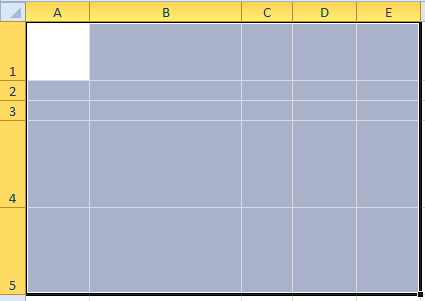
Изменение высоты и ширины выделенных ячеек. Для изменения габаритов ячеек лучше всего использовать заголовки полей [A B C D] — по горизонтали и [1 2 3 4] — по вертикали. Следует навести курсор мышки на границу между двумя ячейками, после чего, зажав левую кнопку, потянуть границу в сторону и отпустить.
Дабы не терять понапрасну времени, а также задать требуемый размер сразу нескольким ячейкам либо столбцам Excel, стоит активизировать необходимые столбцы/строки, выделив их при помощи мышки по серому полю. Далее остается только провести уже выше описанную операцию.
Окно «Формат ячеек» может быть вызван тремя простыми способами:
- Комбинация клавиш Ctrl + 1 (единица не на цифровой клавиатуре, а над буквой «Й») — самый быстрый и удобный способ.
- В частности, можно использовать верхний блок меню функций Excel (что является максимально удобным способом, учитывая размещение блока всегда под рукой)
- Используя главное меню на закладку «Формат».
Далее выполняем следующие действия:
- Наведя и нажав курсором мышки на закладку: «Формат ячеек».
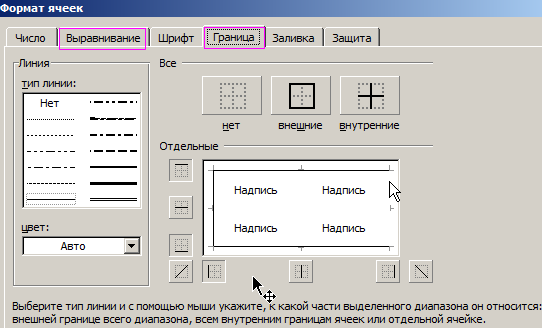
- Всплывает окно с такими закладками, как «Защита», «Число», «Граница», «Вид», а также «Шрифт» и «Выравнивание».
- Для данной задачи необходимо использовать закладки «Граница» и «Выравнивание».
Инструменты на вкладке «Выравнивание» имеют ключевые инструменты для эффективного редактирования введенного ранее текста внутри ячеек, а именно:
- Объединение выделенных ячеек.
- Возможность переноса по словам.
- Выравнивание введенного текста по вертикали и горизонтали (также в качестве быстрого доступа вкладка размещена в верхнем блоке меню).
- Ориентации текста по вертикали и под углом.
Excel дает возможность проводить быстрое выравнивание всего набранного ранее текста по вертикали с использованием вкладки, размещенной в Главном меню.
На вкладке «Граница» мы работаем с оформлением стиля линий границ таблицы.
Переворот таблицы: как это делается?
Допустим, пользователь создал в файле Excel таблицу следующего вида:
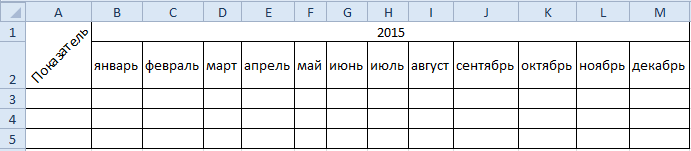
Согласно поставленной задаче, ему необходимо сделать так, дабы шапка таблицы была расположена по вертикали, а не по горизонтали, как сейчас. Порядок действий следующий.
Для начала необходимо выделить и скопировать всю таблицу. После этого следует активировать любую свободную в Excel ячейку, а потом посредством правой кнопки мышки вызвать меню, где нужно нажать вкладку «Специальная вставка». Или нажать комбинацию клавиш CTRL + ALT + V
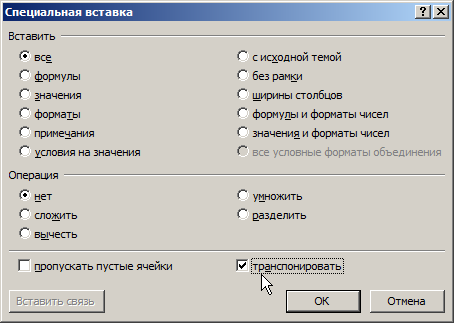
Далее необходимо установить галочку на вкладке «Транспонировать»
И нажать левой кнопкой на «Ок». Как следствие, пользователь получит:
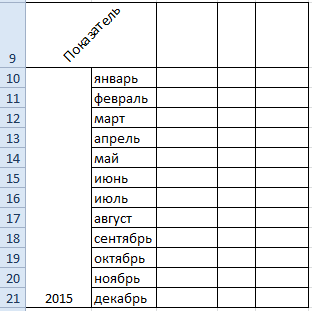
При помощи кнопки транспонирования можно с легкостью переносить значения даже в тех случаях, когда в одной таблице шапка стоит по вертикали, а в другой таблице наоборот –по горизонтали.
Перенос значений из горизонтальной таблицы в вертикальную
Нередко многие пользователи сталкиваются с, казалось бы, невыполнимой задачей – перенос значений из одной таблицы в другу, при том что в одной значения расположены горизонтально, а в другой размещены наоборот – вертикально.
Допустим, что у пользователя Excel имеется прайс-лист, где прописаны цены следующего вида:
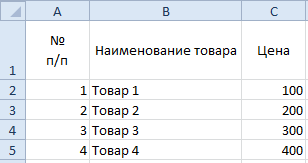
Также имеется таблица, в которой произведен расчет стоимости всего заказа:
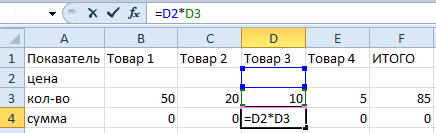
Задача пользователя заключается в том, чтобы скопировать значения из вертикального прайс-листа с ценами и вставить в другую горизонтальную таблицу. Производить подобные действия вручную, копируя значение каждой отдельной ячейки, будет довольно долго.
Для того чтобы можно было провести копирование всех значений разом, следует использовать вкладку «Специальная вставка», а также функцию транспонирования.
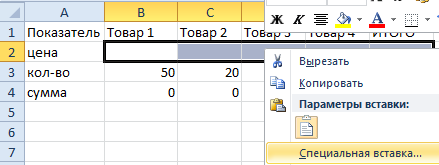
- В таблице, где размещен прайс-лист с ценами необходимо при помощи мышки выделить все значения. После этого, удерживая курсор мышки на ранее выделенном поле, необходимо правой кнопкой мышки вызвать меню и выбрать кнопку «Копировать»:
- Потом выделяется диапазон, в который следует вставить ранее выделенные цены.
- При помощи правой кнопки мышки вызывается меню, после чего, удерживая курсор над выделенной областью, необходимо выбрать кнопку «Специальная вставка».
- В завершение галочкой отмечается кнопка «Транспонировать» и наживается «Ок».
Как следствие, получится следующий результат:
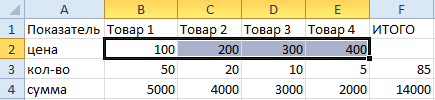
При помощи окошка «Транспортирование» можно при желании перевернуть таблицу полностью. Функция переноса значений из одной таблицы в другую (при учете их различного расположения) является предельно удобным инструментом, который, к примеру, дает возможность быстро откорректировать значения в прайс-листе в случае изменения ценовой политике компании.
Изменение размера таблицы во время корректировки Excel
Нередко случается так, что набранная в Excel таблица попросту не помещается на мониторе. Ее постоянно приходится двигать из стороны в сторону, что неудобно и затратно по времени. Решить эту проблему можно простым изменением масштаба самой таблицы.
Для уменьшения размеров таблицы следует зайти на вкладку «Вид», выбрать при помощи мышки вкладку «Масштаб», после чего достаточно подобрать из выплывшего меню наиболее подходящий размер. Например, 80 процентов либо 95 процентов.
Для увеличения размеров таблицы используется тот же порядок действий с той небольшой разницей, что масштаб ставится больше ста процентов. Например, 115 процентов либо 125 процентов.
Excel располагает широким спектром возможностей для построения быстрой и эффективной работы. К примеру, при помощи специальной формулы (например, смещ($a$1;0;0счеттз($а:$а);2) можно настроить динамический диапазон используемой таблицы, что в процессе работы может быть крайне удобно, особенно при работе сразу с несколькими таблицами.
- Excel Formula Examples
- Создать таблицу
- Форматирование
- Функции Excel
- Формулы и диапазоны
- Фильтр и сортировка
- Диаграммы и графики
- Сводные таблицы
- Печать документов
- Базы данных и XML
- Возможности Excel
- Настройки параметры
- Уроки Excel
- Макросы VBA
- Скачать примеры
Три способа перевернуть таблицу в Excel
Транспонирование — замена строк на столбцы, распространенная задача.
В статье разобраны три способа выполнения этой операции, каждый из которых хорош по-своему.
Короткое видео ⬇⬇⬇
Первый способ: Специальная вставка
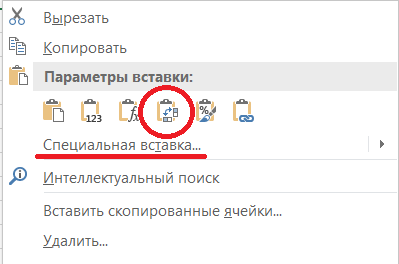
Встаньте в необходимом месте и нажав сочетание клавиш CTRL+ALT+V, или правая кнопка мыши (пкм), в меню иконка Транспонировать или выберите Специальная вставка:
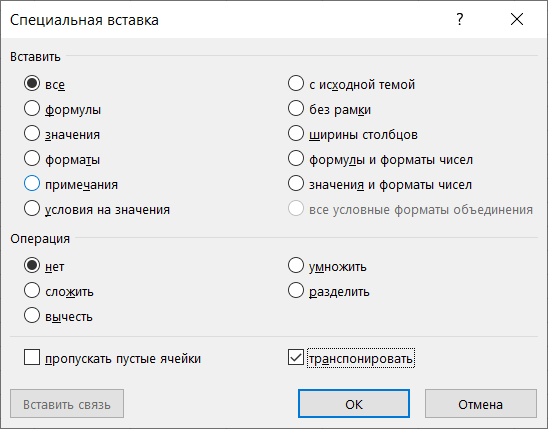
В открывшемся окне поставьте галку напротив Транспонировать:
Свойства: при обновлении данных в исходной таблице, данные в новой таблице не обновляются, это обычное копирование.
Способ второй: функция ТРАНСП
Выделите область, в которую необходимо вставить таблицу (в размер будущей перевернутой таблицы);
Введите =ТРАНСП(массив), где массив — это диапазон исходной таблицы;
Нажмите CTRL+SHIFT+ENTER, т.к. это формула массива и просто ENTER не сработает;
Свойства: при обновлении данных в исходной таблице, данные в новой таблице обновляются.
Способ третий: транспонирование с помощью Power Query
В зависимости от версии вашего Excel, путь для загрузки в редактор может отличаться, подробнее в статье Power Query: мощь и простота работы с данными в Excel
Загрузите таблицу в редактор: Данные ► Получить данные ► Из других источников ► Из таблицы/диапазона;
Последовательно выполните действия:
1. Главная ► Использовать первую строку в качестве заголовка ► Использовать заголовки как первую строку;
2. Преобразование ► Транспонировать;
3. Главная ► Использовать первую строку в качестве заголовка;
Загрузите запрос: Главная ►Закрыть и загрузить ► Закрыть и загрузить в. ►Только создать подключение;
В окне Запросы и подключение ► пкм ► Загрузить в. ► Таблица.
На первый взгляд процесс кажется долгим, но стоит потренироваться и все будет быстро.
Надстройка Power Query имеет очень большие возможности использования и стоит времени на её изучение. Поверьте, все с лихвой окупится в будущем, если вы часто и много работаете в Excel.
Свойства: при добавлении или обновлении данных в исходной таблице, данные в новой таблице обновляются. Самый автоматизированный вариант, если вам нужны связанные данные. Связь может быть, как с таблицей в текущей книге, так и с другим файлом (-ами). Подробнее Excel Power Query: создание основных запросов

708 постов 15K подписчика
Подписаться Добавить пост
Правила сообщества
2. Публиковать посты соответствующие тематике сообщества
3. Проявлять уважение к пользователям
4. Не допускается публикация постов с вопросами, ответы на которые легко найти с помощью любого поискового сайта.
По интересующим вопросам можно обратиться к автору поста схожей тематики, либо к пользователям в комментариях
Важно — сообщество призвано помочь, а не постебаться над постами авторов! Помните, не все обладают 100 процентными знаниями и навыками работы с Office. Хотя вы и можете написать, что вы знали об описываемом приёме раньше, пост неинтересный и т.п. и т.д., просьба воздержаться от подобных комментариев, вместо этого предложите способ лучше, либо дополните его своей полезной информацией и вам будут благодарны пользователи.
Утверждения вроде «пост — отстой», это оскорбление автора и будет наказываться баном.
2 года назад
В компоненте LibreOffice Calc предусмотрен способ «вращения» электронной таблицы, когда строки становятся столбцами и наоборот.
Выберите диапазон ячеек для транспонирования.
Выберите команду Правка — Вырезать.
Щёлкните ячейку, которая в итоге должна стать верхней слева.
Выберите команду Правка — Вставить как.
В диалоговом окне установите флажки Вставить все и Транспонировать.
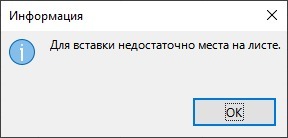
только у меня пишет ошибка: что на листе недостаточно места; а если попробовать эту опцию с текстом, то там нет такой функции
раскрыть ветку
3 года назад
Ахах, как вы вовремя-то ). Мне в пятницу это было надо, пришлось самой разобраться )
3 года назад
раскрыть ветку
3 года назад
Есть способ более действенный, но очень тупой:
1. Берём монитор
2. Переворачиваем
3. .
4. Вуаля, профит, вы тупой но восхитительный
раскрыть ветку
Похожие посты
Логотипер. Брендинг на грани
Подписаться
1 день назад
Нейминг-Шмейминг ч.27
Встречайте новую подборку отменных названий и слоганов из рубрики Нейминг-Шмейминг





Сбрендил для вас,
Антон Логотиппер
Показать полностью 5
Поддержать
2 дня назад
Подписаться
И трусы надевай на работу

Показать полностью 1
Поддержать
6 дней назад
Подписаться
Несколько полезных и легких инструментов в Excel
Думаю, многие уже насмотрелись видосов/роликов по обучению, они временами напрягают. Потому тут скорее небольшая быстрая сводка простых инструментов, вдруг найдете что-то полезное:
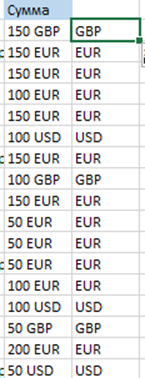
- Сочетание клавиш CTRL+E — суперполезная штука, дает выловить из столбца часть значений по выбранному вами принципу. Достаточно поставить нужно значение в столбце рядом и нажать Ctrl+Е, чтобы Excel поймал смысл, например отдельно вынести тип валюты:
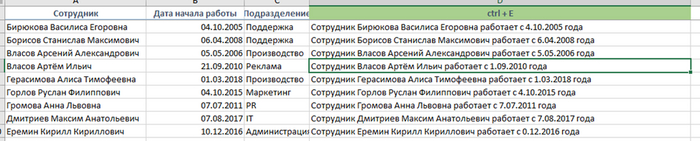
Можно даже свой текст сделать по определенному принципу, используя разные столбцы сбоку:
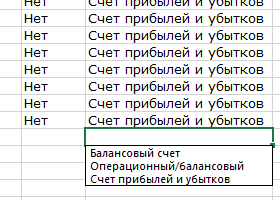
2. Если у вас есть колонка со списком различных городов, должностей или по тому же принципу других данных, и вы хотите в новой клетке снизу выбрать что-то из имеющегося, то сочетание клавишей Alt+ ↓ (стрелочка вниз) выведет весь список для выбора:
3. У Excel есть рабочая логика, можно немного ей пользоваться, например, вы хотите протянуть не просто даты подряд, а чтобы это было 15 число каждого месяца. Достаточно заполнить 2 клеточки, выделить обе и протянуть за нижний правый угол, чтобы Excel понял принцип:
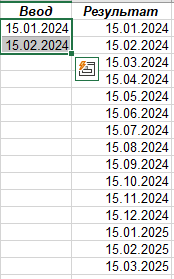
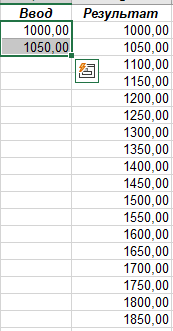
При желании можно поиграться и найти кучу других вариантов, например, без использования формул увеличение числа на +50 в столбик:
4. Соединить текст из двух разных ячеек с пробелом между слов или значений, используем формулу = Ячейка1&» «&Ячейка 2
Между двумя кавычками можно вместо пробела вставить другое слово, например:

5. Щелчком создать таблицу из имеющихся данных — быстрые клавиши CTRL+T. После создания появится новая вкладка «конструктор таблиц», где можно с кучей настроек поиграться.
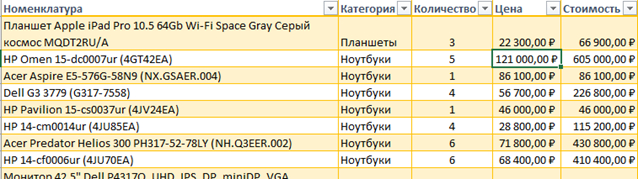
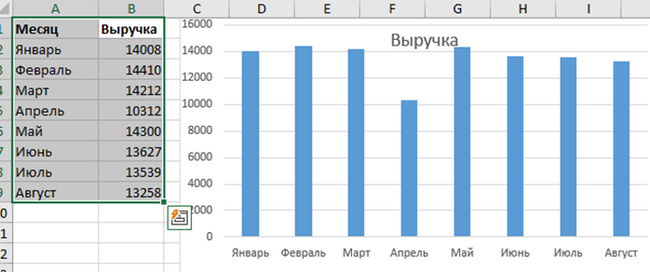
6. Щелчком создать диаграмму на основе выделенных данных — быстрые клавиши Аlt + F1. Сразу же сверху ещё откроется вкладка «Конструктор диаграмм», где можно менять цвет, типы графиков и т.д.:
7. Вам прислали табличку с кучей цен или других цифр, но отправитель далек от экселя и поставил в цифрах точки вместо запятых (либо так кривая прога выгрузила), при таком формате Excel не считает внесенные значения числами, функции и счет не работают на них. Исправить это легко — выбираем нужный столбик или область или нажимаем CTRL+F. Выбираем вкладку «Заменить», там ищем все точки и заменяем на запятые, внизу жмем «заменить все»:
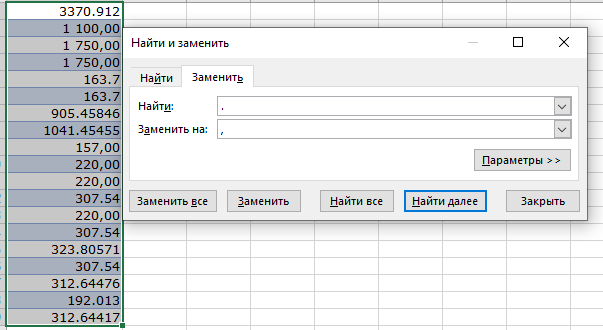
Этой же функцией можно заменять много другого, например убрать из всей таблицы какое-то не нужное повторяющееся слово или заменить, к примеру, все слова «игрушка» на «игра», неверно написанную фамилию и т.д.
8. Бывает такое, что присланный текст в таблице содержит кучу лишних пробелов, выглядит это некрасиво, иногда текст залезает далеко за ячейки. Чтобы их убрать используем функцию =СЖПРОБЕЛЫ(Ячейка1), пример ниже:

Показать полностью 10
8 дней назад
Подписаться
Люди в неволе
Пока летом был в Московском зоопарке, на глаза попался такой вот плакат.

Мол животные в зоопарке не просто абы как напиханы и хрен с ними, а по уму, с соблюдением рекомендаций зоологов и для их, животных, счастья. Чтобы им, значится, и с кем пообщаться было, и физическая активность, и чтобы корм доставался не слишком просто.
Ну чисто обычный такой человеческий офис в вакууме. Там этот плакат смотрелся бы как влитой. И какая была бы польза — считай, готовое пособие по офисному менеджменту.

И да, разыскивать корм, т.е. делать какую-то физическую работу с понятным и ощутимым результатом человеку прям надо. Как человек, который на корм себе зарабатывает таким странным делом, как написание кинорецензий, я вам это гарантирую.
Надо нам в отдел кадров каждой приличной организации зоолога посадить. Пусть сидит, смотрит, чтобы мы все двигались хоть иногда, общались с представителями своего вида, не хандрили и соблюдали правильные пропорции в численности. А то понапихают 5 особей в одну узкую клетку, из активностей оставят только «выйти покурить», а потом удивляются, чего люди даже за сотни тысяч работать не хотят и мечтают уехать в тайгу, дровосеком.
А потому что дровосек в тайге — это естественно!
Плюс — это спасибо за авторский пост.
Подпишись, если понравилось, постов у меня еще много.

Показать полностью 3
Поддержать
12 дней назад
Подписаться
Самое время!

Писатель, переводчик, голос озвучки
Подписаться

26 дней назад
Все ненавидят праздничные корпоративы
Больше переводов этих обаятельных ирландцев в этой серии постов.
Ты был в этом году на новогоднем корпоративе? Всего голосов:
Показать полностью 1
Поддержать
30 дней назад
Подписаться
Как я сделал табличку, которая является готовой инвестиционной стратегией
Подождите минусовать за очень вызывающее название. Сейчас всё объясню!
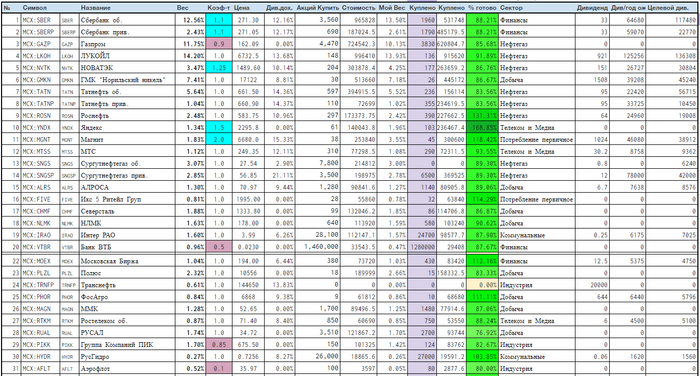
В этом посте я расскажу, как я придумал себе инвестиционную стратегию, которая очень эффективно работает вот уже шестой год. Я также попытаюсь разобраться, с чем связан «феномен таблички»: почему сделанный на коленке инструмент вдруг начали использовать тысячи человек, а я (как автор) вдруг стал популярным в узких кругах. Начнём по порядку.
Суть моей стратегии
На дворе было лето 2018 года. Я всерьез задумался над вопросом: что делать с деньгами, которые лежат на вкладе под довольно скромные проценты? Это сейчас вклады под 15-16% норма, а тогда ключевая ставка была низкой, и вклады у меня были под 6-7% годовых. Валюта тоже была, но положить её под адекватный процент — задача и тогда была не из простых (а сейчас и подавно).
Ретроспективно (заглядывая в будущее, т.е. в сегодняшний день) можно было советовать к покупке однушки у метро, но а) я не настолько богат; и б) тогда это было не так очевидно. В любом случае, несмотря на обрушение российского рынка ценных бумаг в 2022, сейчас с доходностью всё в порядке. Но пост не об этом.
В 2018 я изучил матчасть рынка ценных бумаг, почитал умные мотивирующие книги и решил начать потихоньку покупать акции разных компаний. Первой покупкой были акции Сбербанка — ну а дальше то что? Какие компании покупать? А главное — в какой пропорции?
Очевидным решением было найти на просторах интернета какого-нибудь гуру, платить ему за инвест-рекомендации и заниматься активным управлением своим портфелем. Или пойти по хардкору — самостоятельно разобраться во всех хитросплетениях рынка, завести себе базу данных и сформировать стратегию с четкими правилами. Но без опыта и с основной работой на полный рабочий день это выглядело как задача невозможная. Я что-то начал делать в этом направлении, но вскоре ощутил себя героем этого мема:

Я решил придерживаться принципов пассивного инвестирования. Но от российских пассивных фондов будто бы чем-то попахивало, да и фондов на тот момент было мало. Например, пассивный фонд на индекс Мосбиржи был тогда один — сберовский SBMX, который только запустили. Комиссия 1% в год, и в первые несколько месяцев управлялся этот фонд так себе — потерял больше, чем должен был потерять в теории.
Нет, был ещё конечно ирландско-российский Finex FXRL — но он мне показался ещё более странным решением. Это я сейчас понимаю своё счастье: ведь средства выбравших этот фонд людей заблокированы с 2022 года.
К слову, самый популярный нынче фонд на индекс Мосбиржи от ВТБ (сейчас «ВИМ Инвестиции», EQMX) запустили спустя 1,5 года после описываемых событий. А тиньковский модный молодёжный TMOS — ещё через полгода после ВТБ-шного.
В американских книжках про американские фонды написано было всё красиво. Но я столкнулся с российской действительностью, которая несколько отличалась от описываемого в книгах
Так что было принято сложное на первый взгляд и неочевидное решение: использовать принципы пассивного инвестирования, но сделать свой собственный мини-фонд на базе индекса Мосбиржи, куда я буду самостоятельно покупать отдельные акции. А такие задачи как «определить список и развесовку компаний», «проводить ребалансировку портфеля по строгим и известным мне правилам» и «ежедневно отслеживать чтобы нигде ничего не пошло по одному месту — компании не обанкротились и не скурвились» — я отдам на аутсорс. Причем, бесплатный.
Для этого нужно было просто обернуть публичную предоставляемую Московской биржей на ежедневной основе информацию в табличку и настроить её под себя. Что и было сделано примерно за пару недель (по 1-2 часа по вечерам). Впоследствии то же самое я провернул и с американскими индексами акций, но это уже отдельная (и неактуальная) история.
Инструкция к применению
На самом деле, пользоваться ей нетрудно. Достаточно просто создать себе собственную копию и заполнить пару полей:
1). Поставить цель
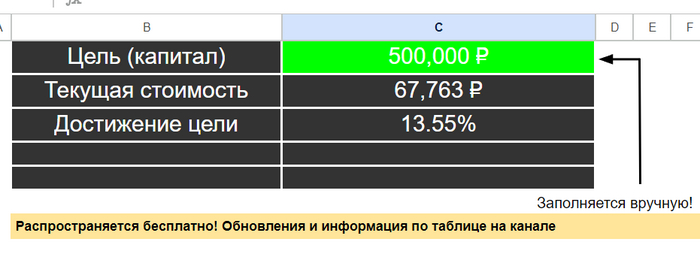
Она ставится на вкладке «Main», в зелёной ячейке. Сумму можно ставить любую, в зависимости от финансовых возможностей. А по мере достижения — можно менять. Я так и делаю. Ставлю её, ориентируясь на свои возможности (сколько могу откладывать с целью покупки акций) на год вперёд, при достижении — повышаю планку ещё на год вперёд.
2). Выбрать стратегию
На данный момент табличка отслеживает два индекса:
- Индекс Мосбиржи — тот самый, эталонный, главный индекс страны. Сейчас в нём целых 46 компаний (и 50 акций, т.к. у некоторых компаний два типа акций).
- Индекс Голубых Фишек — очень упрощённая версия первого индекса с 15 компаниями в составе — крупнейшие компании РФ.
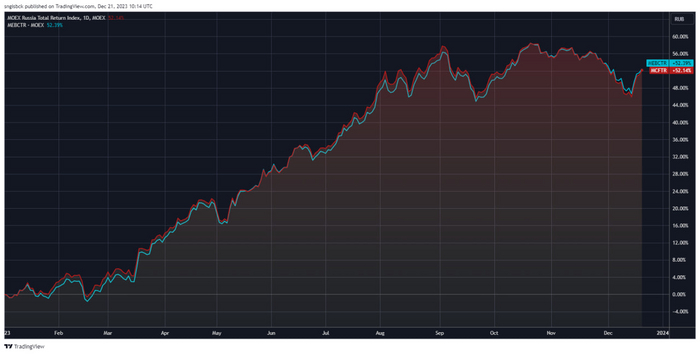
Инвестиционная магия: Индекс Мосбиржи и Индекс Голубых Фишек в 2023 году показали одинаковый результат — примерно +52%. Если взять более длинный период, разница будет минимальной, и лучше будет то один, то другой индекс поочерёдно.
Индекс МБ скорее подходит для тех, кто хотел бы максимально широко распределить средства по разным компаниям и секторам. Для того чтобы повторять его с хорошей точностью, потребуется сумма от 900 тысяч рублей. Но и с меньшими средствами ошибка будет не критичной и не огромной, есть опыт (о своём опыте я дальше расскажу).
Индекс ГФ подходит для тех, кому не хочется заморачиваться с большим количеством компаний, но получать примерно такой же результат. Его можно достаточно точно воспроизвести с суммой от 250 тысяч рублей.
3). Приступить к заполнению столбца «Куплено»
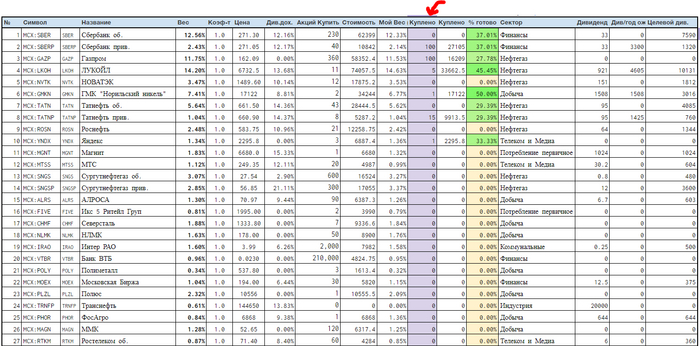
Этот столбец есть на обоих вкладках — можно заполнять ту, которая больше подходит.
У кого-то уже могут быть куплены самые разные акции, хоть и не сформулирована довольно четкая стратегия (и он находится в активном поиске таковой), у кого-то только планы. В любом случае, столбец «Акций Купить» показывает, сколько же нужно акций купить при заданной на первом шаге целевой сумме и при весах, которые есть в выбранном индексе.
4). [Продвинутый уровень] Конфигурировать индекс «под себя»
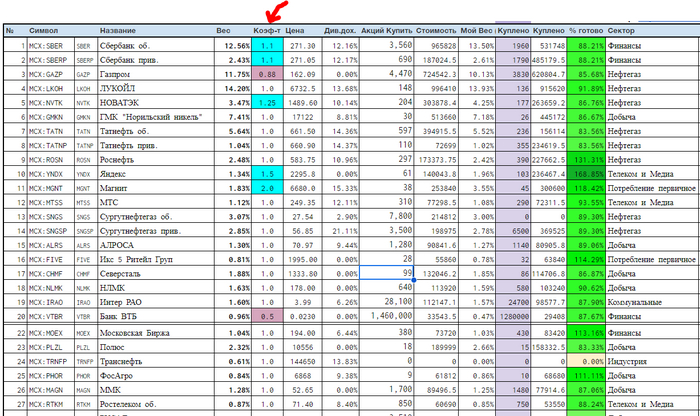
Обратите внимание на столбец «Коэф-т». Его тоже можно менять, и вам за это ничего не будет!
В какой-то момент я всё-таки набрался некоторого опыта и уровня познания рынка ценных бумаг. И понял, что не все крупнейшие компании РФ одинаково эффективны. Точнее, есть некоторые ну очень не эффективные. Хз, с чем это может быть связано.
Так например, ну никакой мочи не было покупать акции Аэрофлота. Это выглядело как потеря денег. Осознание этого пришло в начале ковидогеддона, когда акции снизились в цене с ~100₽ до ~75₽ и перспективы Аэрофлота виделись очень туманными. Впрочем, уже три года прошло, а прибыли компания так и не понюхала. И акции сейчас стоят 35₽ за штуку. Так что уже тогда я задумался о расстановке «поправочных коэффициентов». И Аэрофлоту был выставлен коэффициент 0,1. Т.е. покупать я должен всего 1/10 долю от того, что ему уготовано индексом Мосбиржи. Можно было и 0 поставить, но я решил нули пока не ставить (а вы можете, если захотите).
Так, понижающие коэффициенты у меня стоят и у Банка ВТБ (0,5), и у Газпрома (сейчас 0,88). и ещё у пары компаний. А повышающие коэффициенты, например, стоят у Сбера (1,1), Яндекса (1,5) и еще ряда компаний. На самом деле, я стараюсь несильно умничать, и всего коэффициенты присвоены 11 компаниям из 46. Иногда коэффициенты имеют символическое значение, иногда они временные (как в случае с Магнитом). Но в общем-то, это дело каждого, и я не навязываю своё мнение, но поиграться всегда можно.
Собственно, на этом всё. Таблица сама считает, сколько и каких бумаг надо купить, чтобы достичь цели. А такой подход позволяет иметь очень близкий результат к результатам всего рынка ценных бумаг, а также получить бесценный опыт портфельного управляющего — на своих собственных средствах. Ведь деятельность профессионалов-биржевых воротил, ворочающих клиентскими миллиардами денег, мало чем отличается от описанного процесса, ну разве что масштабом и выбором своей стратегии, основанной на иных факторах.
Феномен таблички
Больше четырёх лет назад (это было лето 2019) я решил выложить табличку в публичный доступ. Мне казалось, что это может быть интересно десятку человек — в первую очередь, формулами. Часть из которых можно позаимствовать себе.
Так, первый пост о таблице я опубликовал на форуме, где тусуются всякие биржевые трейдеры (Смарт-лаб). Для отправки копии я предлагал оставить почту, куда я вышлю ссылку. Пранк стремительно вышел из-под контроля!

Я опубликовал пост в 16:56, и к 19:00 (когда я ушел с работы), я получил 14 заявок на получение копии. За следующие сутки — ещё 146 заявок.
За две недели с момента публикации единственного поста с описанием принципа работы таблички я получил 847 заявок на копирование
Я создавал и отправлял людям эти копии по ночам, одновременно радовался такому вниманию и проклинал себя за столь странную форму распространения. В сопровождающем письме я давал им ссылку на свой скромный блог, и больше половины людей подписывались — несмотря на то, что Телеграм в то время не был таким популярным и был далеко не у всех.
В дальнейшем, я просто стал выкладывать ссылку для того, чтобы люди сами копировали табличку, без моего участия. Сколько человек скопировало её к текущему моменту — мне нетизвестно. Но думаю, это несколько тысяч человек. Потому что впоследствии я опубликовал не менее популярные посты на других ресурсах, и занимаюсь поддержкой таблицы уже несколько лет, развивая её и доводя до ума.
В чём же (по моему скромному мнению) феномен таблицы, почему она так стала нужна всем?
- Она подкупает простотой подхода. Мы несколько раз обсуждали эту тему, и часто люди рассказывали, что начали инвестировать часть своих сбережений в акции именно с этой таблички. Зачем искать действительно хорошего аналитика среди кучи инфобояринов, если есть готовая стратегия — пускай и немного странная.
- Она позволяет уйти от ответственности за свои решения. Если у тебя нет многолетнего опыта управления инвестиционным капиталом и ты придумал свою инвест-стратегию, ты неизбежно начнешь обвинять себя в неправильности решений не в первую неделю, так во вторую. Купил акции 10 разных компаний. А акции ещё 10 компаний отсёк по тем или иным (часто объективным!) причинам. И вот ты наблюдаешь, как какая-нибудь компания падает, в то время как отвергнутая — растёт! Здесь есть пространство для самобичевания. В случае с с табличкой в убытках виноват рынок в целом, а не ты. А вот прибыли — это твоя заслуга! Это ты выбрал верную стратегию. Это может показаться странным со стороны, но именно так работает психология в моём случае (и так бывало у многих из контрольной группы опрошенных :D)
- Это бесплатный продукт. То есть полностью бесплатный. Даже нет навязчивых просьб о донате, чем часто страдают условно-бесплатные продукты. И нет доп. функций за пэйволлом. И нет рекламы — её вряд ли возможно встроить в гугл-таблицу. И она не собирает данные (ну Гугл, наверное, собирает — но со мной ими не делится). Я принципиально не стал в таблице указывать никакие ссылки для донатов и номера банковских карт, чтобы люди не считали себя обязанными платить мне. Я считаю себя достаточно обеспеченным человеком, и стараюсь не напрягать людей вокруг почём зря. Я благодарен тем, кто подписался на мой блог — но мне кажется, что вряд ли кто-то сидит в нём насильно, только лишь бы не пропустить информацию об обновлении (очень редко людям приходится копировать новую версию — только если я выкатываю какие-то новые опции, а так она обновляет все данные сама).
Считайте это моим волонтёрством и моим стремлением к признанию откуда-то из верхних ступенек пирамиды Маслоу, если вам требуется объяснение моих хитрых намерений.
В дальнейшем часть пользователей таблицы (мне кажется, большинство — но статистику не веду) приобретают необходимый опыт и начинают понимать, какая стратегия им подойдёт лучше всего — и уходят. И это нормально. Она в любом случае выполнила свою главную задачу — обеспечила лёгкий вход в сложную тему (ознакомление с рынком акций). А обсуждение верности подхода оставим для душнил, им тоже нужна пища для ума.
Выбрал ли я биржевой ПИФ вместо своей таблички, если бы начинал сейчас?
Ответ — нет! Сейчас поясню.
Никто и ничто не мешает мне поставить точку прямо сейчас и перейти на покупку паев одного-единственного фонда. Останется только выбрать религию, как в Цивилизации Сида Мейера: Сбер, ВТБ или Тинёк (ну или экзотический Зороастризм — типа какого-нибудь Райффайзена).
Но я не делаю этого по двум причинам:
- Мне очень нравится покупать акции отдельных компаний. Через этот процесс я познаю мир. Если бы я покупал один-единственный БПИФ, вряд ли меня так сильно волновала бы судьба дивидендов и выкупа акций Магнита. А это полезная и интересная информация, заставляющая нейроны работать, и позволяющая мне лучше понимать, как устроен корпоративный мир и капитализм в целом. Мне кажется, это полезные навыки. Особенно к таким выводам приходишь, когда читаешь очередной комментарий от человека с совком головного мозга: «надо всё отобрать и поделить, а всех айтишников — на Колыму лес валить, а то охренели совсем ничего не делать и зарплаты такие получать».
- Мне удаётся показывать результат лучше, чем результат фондов. Хотя в теории должно быть наоборот, ведь у них есть преимущество. Они не платят налоги с дивидендов. А я плачу. И это преимущество в теории должно покрывать комиссию за управление фондом. Но на практике всё по-другому. На самом деле, отставание фондов от индекса больше, чем размер годовой комиссии. Получается, они теряют где-то часть денег (навряд ли преднамеренно), и на моих объемах это уже существенные суммы, а я не так богат, чтобы терять сотню тысяч рублей в год. Сравнение моего портфеля и самого популярного фонда с самой низкой комиссией за управление (0,67%/год). С начала этого года потеря 197000₽. Это больше месяца жизни для нашей семьи!
Заключение
На самом деле, это не первый пост об этой табличке на Пикабу. Первый я публиковал более 4 лет назад: Гайд по использованию табличек для слежения за рыночными индексами от 40-летнего пенсионера
Тогда она выглядела немного по-другому, и была в чем-то сложнее (но оказалось, что это никому не нужные сложности, а поддерживать кучу редко используемых фич и идей в рабочем состоянии забесплатно ну вообще неохота), в чем-то примитивнее (и есть прогресс).
Я рад, что мне удаётся приносить пользу обществу. Но без вас и ваших плюсиков эта польза имела бы в сотню раз меньший масштаб. Так что вам огромное спасибо. Вам кажется, что плюс ничего не решает, да и вообще ну я не знаю, инвестиции-хренвестиции, не моё это. Но вы даже представить себе не можете, насколько высокий КПД у одного клика на стрелку вверх.

Всем хейтерам передаю привет: пускай в новом году у вас будет гораздо больше хороших событий, чем плохих. И вы обязательно станете добрее.
Транспонирование в Excel: как сделать вертикальную таблицу горизонтальной
Иногда при работе в табличном редакторе MS Excel, мы встречаемся с простой на первый взгляд задачей: транспонировании таблицы. Проще говоря, «переворачивании» таблицы из вертикального положения в горизонтальное, или наоборот.
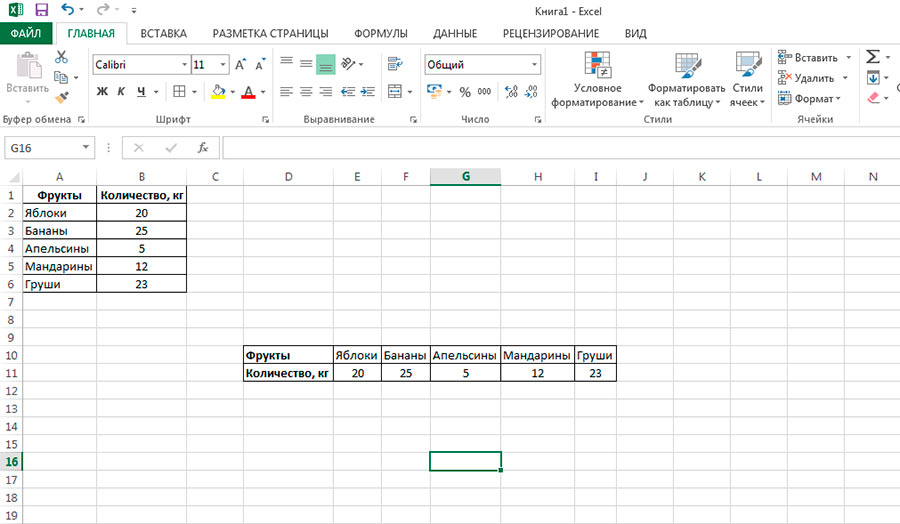
Сделать таблицу Excel горизонтальной из вертикальной? Легко.
Сделать это совершенно не сложно — просто выделите «старую» таблицу, скопируйте её содержимое (Ctrl+C), затем перенесите курсор мыши в свободную ячейку таблицы и щелкните в ней правой кнопкой мыши.
Все, что вам требуется сделать — вставить скопированные ячейки с помощью специального варианта вставки, который так и называется «Транспонировать (А)«.
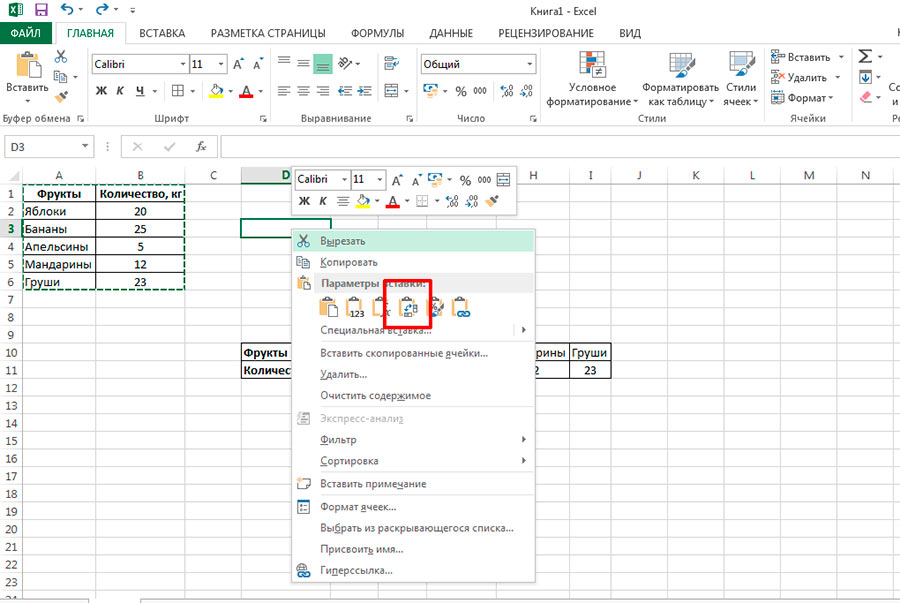
Самый простой способ транспонировать таблицу
Транспонированная таблица скопируется как независимая редактируемая копия, при этом всё форматирование, а также формулы из «старой» таблицы, окажутся и в «новой». Как видите способ прост, и покрывает 99% всех пользовательских потребностей.
Однако, иногда нам нужно не просто создать транспонированную копию таблицы, а создать методом транспонирования таблицу зависимую от оригинала. Например, если у вас имеется довольно внушительная «вертикальная» таблица с расчетами, а вам нужно вывести в более удобном горизонтальном виде только часть из её данных (т.е. создать дэмо-таблицу), учитывая и то, что в исходной таблице данные могут со временем измениться.
В этом случае самое время обратится к скрытой мощи MS Excel, заключающейся в функциях. Нам понадобится только одна из них:
=ТРАНСП()
=TRANSPOSE()
Как не трудно догадаться, функция также выполняет задачи транспонирования, однако делает это немного отличающимся от рассмотренного выше варианта способом.
Причем предупреждаю — простотой он не отличается.
- Выделите на листе MS Excel несколько пустых ячеек, точно соответствующих размеру тех данных, что вы собираетесь в них разместить. Если исходная «вертикальная» таблица включает 2 столбца и 5 строк, то ваше выделение должно содержать такое же число ячеек, но с точностью до наоборот. То есть 5 столбцов и 2 строки.
- Установите курсор мыши в строку формул и наберите =ТРАНСП, а затем в скобках укажите диапазон — просто выделите мышью нашу исходную таблицу. Проще воспользоваться подсказкой MS Excel, которая появится как только вы начнете вводить название функции.
- Теперь элемент магии. Если после ввода всех данных просто нажать на enter, вместо копии таблицы, эксель покажет вам ошибку. Вводить данные нужно точно также как формулу массива, то есть комбинацией клавиш SHIFT+CTRL+Enter. Просто нажмите указанную комбинацию когда закончите с выделением исходной таблицы.
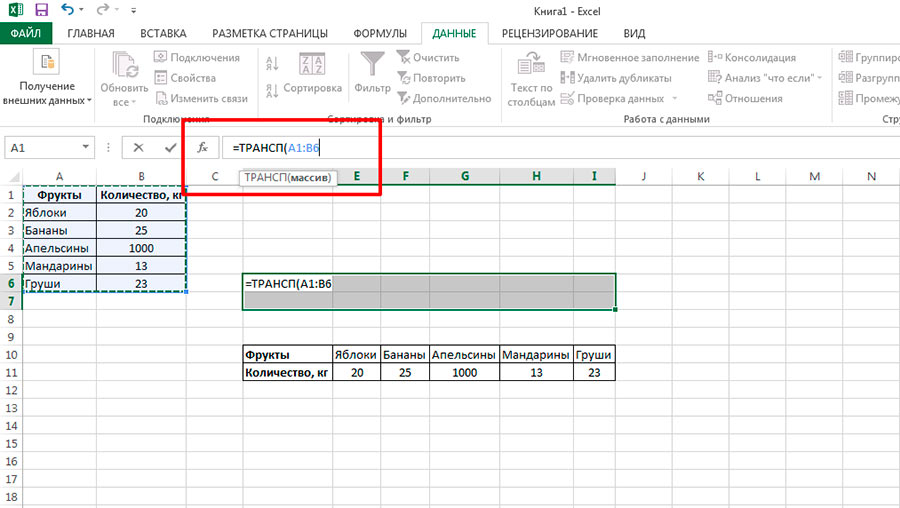
Запускаем в строке формул функцию ТРАНСП
Вот и все готово — транспонированная функцией =ТРАНСП() таблица вставлена на лист. А я разве не говорил вам, что она будет вставлена без исходного форматирования? Тогда исправляюсь. Сделано это специально — возвращаясь к примеру выше, в вашей дэмо-таблице, вполне может быть применен совсем другой стиль оформления, не имеющий ничего общего с исходным.
Обратите внимание — «новая» и «старая» таблицы зависимы — меняя значение в «старой», вы меняете его и в «новой». Эта связь односторонняя — изменить что-то в исходных данных правкой их копии вы не сможете.
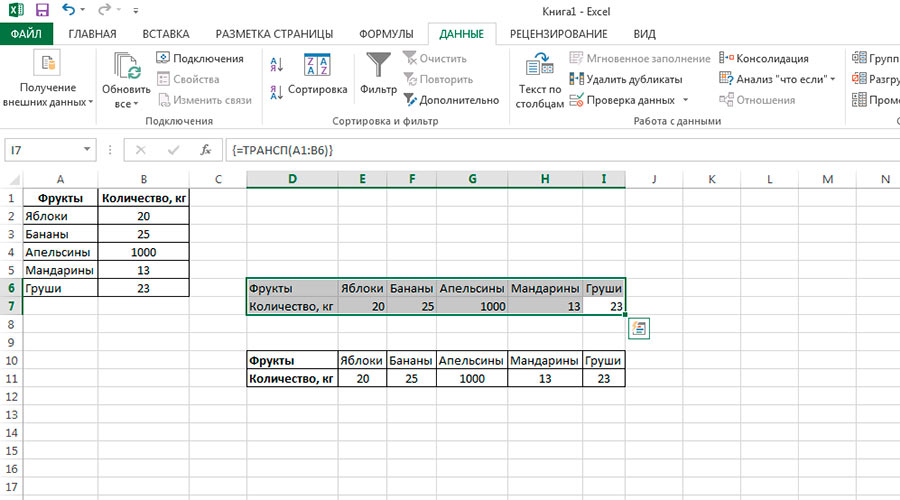
Транспонированная excel-таблица с сохранением зависимостей, но без сохранения форматирования
Excel урок 31. Транспонируем и переворачиваем таблицу в Excel

Excel урок 31. Быстро переворачиваем (транспонируем) таблицу в Excel Иногда нужно быстро перевернуть таблицу в Excel. Другими словами поменять местами столбцы и строки. Как это сделать я покажу на этом уроке по таблицам Excel. Обратите внимание, что перевернуть можно двумя способами: чтобы осталась связь с исходной таблицей и чтобы появилась новая, но перевернутая таблица без связи с исходной. Спасибо за просмотр! Подписывайтесь а мой канал, ставьте лайки и оставляйте комментарии.
Показать больше
Войдите , чтобы оставлять комментарии