Как делать эдиты в Capcut
С помощью приложения CapCut можно создавать видеофайлы, замедление эдиты и много другого качественного видеоконтента без особых усилий. Его можно загрузить из Play Market и App Store, и редактировать только что снятое видео прямо на том же смартфоне, на котором велась съёмка. Часто его используют для создания эдитов.
Что такое эдит
Эдиты – это непродолжительные видео, которые изготавливают из нескольких фотографий.
Обычно они длятся от 10 до 30 секунд, чего вполне достаточно для того чтобы другие пользователи социальных сетей заинтересовались вашим профилем. Эдиты популярны в Тик Токе, Инстаграме, Facebook и других сетях.
Для создания эдита часто используют от 5 до 15 фотографий. Иногда также в эдиты вставляют коллажи, несколько фотографий или рисунков, расположенных на одном листе. Можно также добавлять небольшие видео, длящиеся не более нескольких секунд.
На эдиты накладывают музыку так, чтобы фото на экране менялись в такт звуку.
Чтобы осуществить красивую смену фотографий и видео, приложение CapCut позволяет добавлять между ними переходы.
Общие советы по созданию эдитов
Приведём несколько советов, как сделать красивый эдит в кап кут:
- фотографии, видео фрагменты и звук должны быть высокого качества;
- рекомендуется использовать форматы 16:9 или 1:1;
- не нужно делать длительные эдиты;
- используемые фото и видео должны быть относиться к одной теме.
Делаем эдит
Приведём пошаговую инструкцию как делать эдит в CapCut.
- запускаем приложение CapCut и кликаем по кнопке «+ Новый проект»;

- выбираем нужные фотографии во вкладке «Photos» и видео, расположенные на вкладке «Videos», после чего кликаем по кнопке «Add», расположенной справа внизу;

- после этого выбираем «+ Добавить аудио»;

- кликаем по кнопке «Звуки», расположенной внизу экрана;

- чтобы выбрать аудио файл, имеющийся на устройстве выберите «С устройства», для использования музыки из существующего видеоклипа кликните по «Извлечено»;

- на временной шкале меняем длительность показа фотографий, перетягивая их границы, чтобы они менялись в такт музыке;
- чтобы добавить переходы, эффекты, связки, кликаем по кнопке «Анимация», выбираем переходы, вставляем их между фотографиями и настраиваем длительность;

- нажимаем на кнопку сохранить, в правом верхнем углу, чтобы запустить процесс экспорта видео в файл.

Теперь вы знаете всё, чтобы самостоятельно сделать эдит или вело эдит. Как видите, научиться делать крутые эдиты несложно. Главное найти хорошую идею, а сделать монтаж на телефоне достаточно просто.
Как пользоваться видеоредактором CapCut и почему он настолько популярен
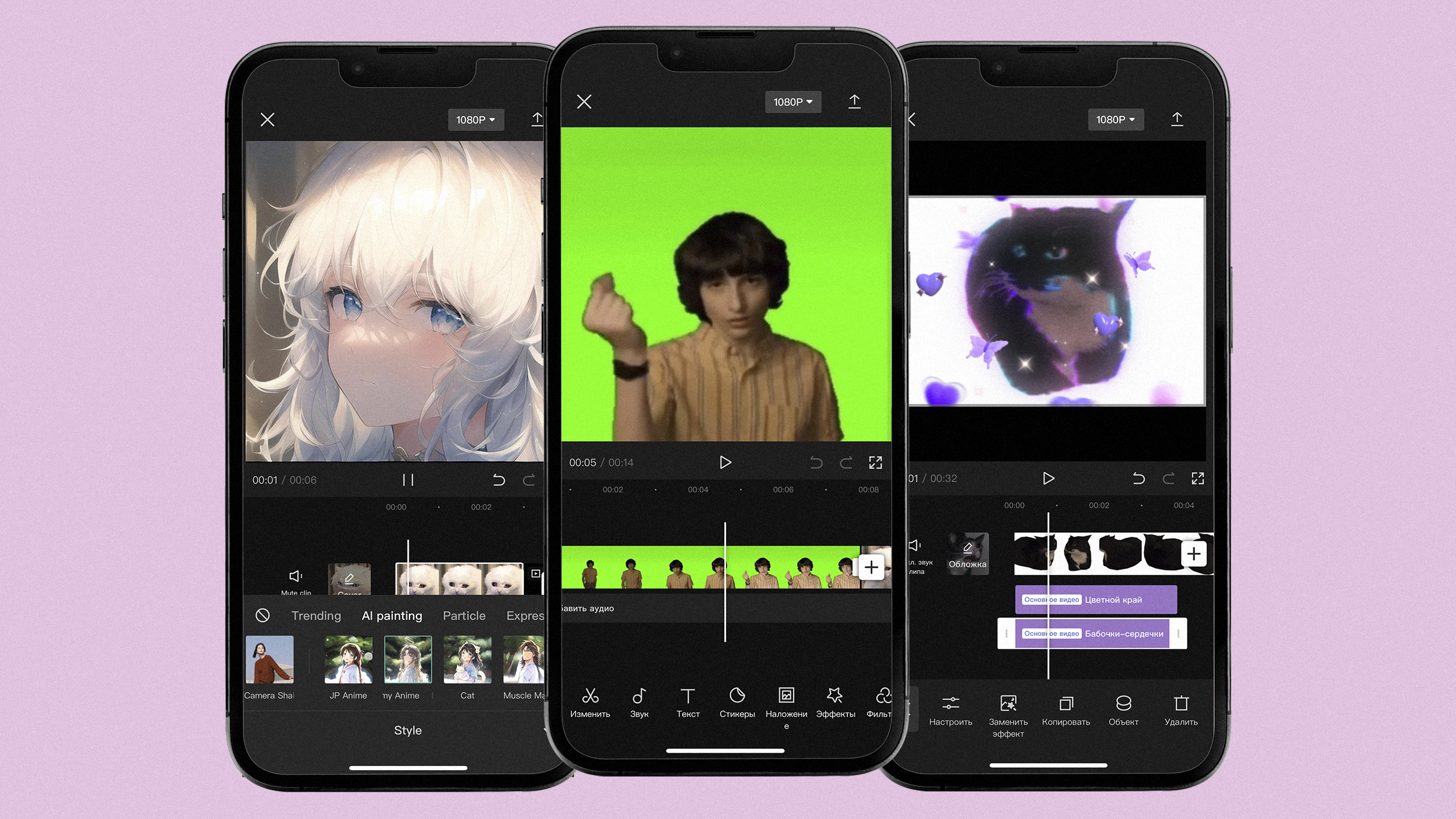
CapCut — бесплатный видеоредактор с огромным разнообразием фильтров, переходов, стикеров, шрифтов и наложений.
Приложение разработала компания ByteDance, владеющая «Тиктоком». В этой соцсети CapCut и набрал популярность благодаря мемным шаблонам, которые легко копировать у других пользователей и вставлять туда свой контент.
С помощью CapCut можно создавать не только мемы, но и короткие ролики для Reels, разговорные видео для «Ютуба» или фанатские эдиты, посвященные знаменитостям. Изучили приложение и рассказываем, как им пользоваться.
Что вы узнаете из материала
БЕСПЛАТНЫЙ КУРС
Как управлять личными финансами
И перестать беспокоиться о деньгах, наладить с ними отношения и двигаться к целям и мечтам

Что такое CapCut и как его установить
ByteDance запустила CapCut в апреле 2020 года как официальное приложение для монтажа в «Тиктоке». Оно отличается от других видеоредакторов тем, что пользователи могут создавать шаблоны для видео и делиться ими с другими.
Некоторые шаблоны и ролики по их мотивам стали крайне популярны в «Тиктоке». В свою очередь, фишка с копированием шаблонов принесла популярность CapCut. Для этого достаточно нажать на «Попробовать этот шаблон» под понравившимся тиктоком — приложение сразу перенаправит в CapCut, где можно добавить свои фото и видео, не меняя эффекты и монтаж.
Особенность видеоредактора идеально совпала с сутью «Тиктока». В соцсети бесконечно воспроизводят мемы, шутки и тренды по шаблонам — с CapCut такие ролики делать легче. К началу 2023 года большинство видеомемов и эдитов в «Тиктоке» стали делать по шаблонам из CapCut.

Для россиян просмотр и использование «Тиктока» ограничены, но они все еще могут редактировать короткие видео, заимствовать актуальные шаблоны и выкладывать свои работы уже на другие площадки. Однако CapCut очень популярен и в России: в январе 2023 года приложение занимало первое место категории «Видеоплееры и редакторы» в Google Play и второе место категории «Фото и видео» в App Store. Сервис переведен на русский язык.
Редактор бесплатно доступен в браузерной версии, а также для систем MacOS, iOS и Android. Больше всего функций есть в мобильных приложениях, но удобнее пользоваться редактором в программе для Макбуков. Веб-версия самая урезанная из всех: чтобы ей пользоваться, придется загружать все ролики в облако, работать прямо из памяти устройства не получится.
Стоит учитывать, что сайт CapCut недоступен в России — лишь через VPN.

Пример мемов, которые легко делают с помощью CapCut
Какие основные функции есть в CapCut
CapCut — полноценный видеоредактор, где можно смонтировать как короткий тикток или рилс, так и ютуб-видео . Чтобы начать работу с приложением, нажмите на главной странице New Project, а потом выберите ролик, который будете монтировать. После этого появится рабочее пространство с таймлайном — по нему можно перемещаться свайпами.
Разберемся во вкладках CapCut.
Изменить. Основная вкладка, где происходит работа с фрагментом видео. К ней можно перейти, нажав на кнопку или на часть видео на таймлайне. Уже внутри раздела есть несколько дополнительных настроек, с их помощью можно менять видео.
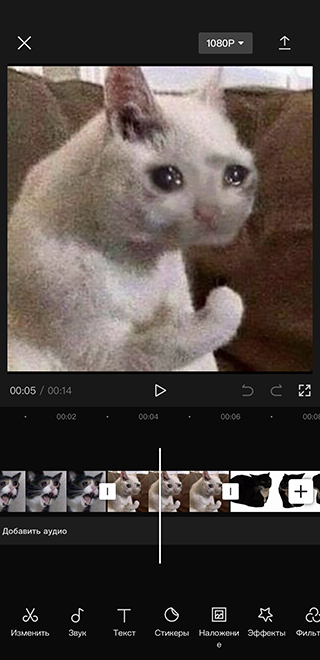
Основное рабочее поле

Вкладка «Изменить»
Первая из настроек, «Разделить», создает разрыв в видео. «Скорость» замедляет или ускоряет аудио. «Анимация» добавляет переходы — они применяются к началу или концу выделенного фрагмента.
В настройке «Стиль» находятся стилизации для фотографий, генерируемые нейросетью. Есть десяток разных фильтров: аниме, мультфильмы, 3D-персонажи , картины, манга. Стилизации работают только с фотографиями. В «Стиле» также находятся анимации, которые используются для переходов.
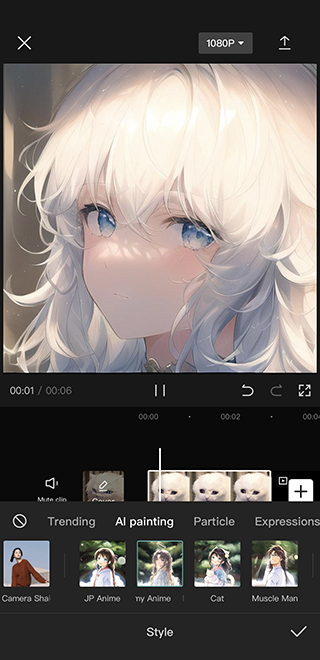
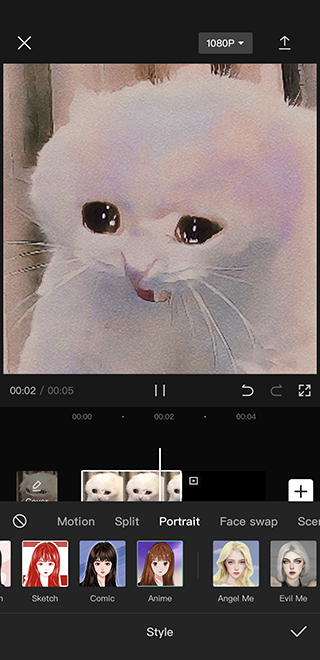
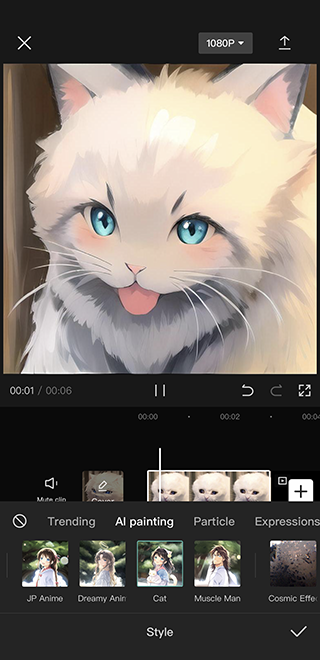
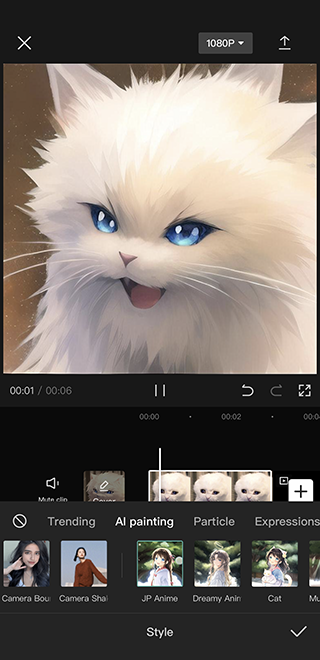
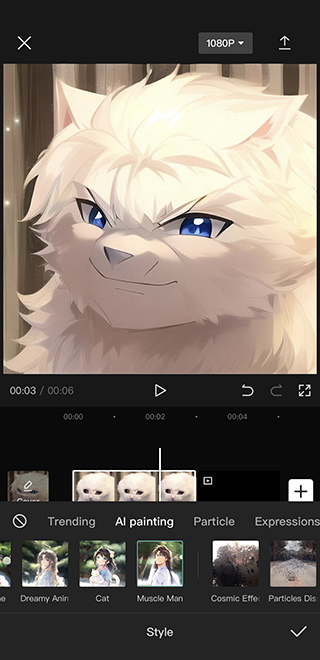
«Громкость» увеличивает или уменьшает звук. «Извлечь звук» выделяет аудио в отдельную дорожку. «Вырезка» удаляет фон. «Изменить» обрезает видео.
«Фильтры» корректируют цвет и контраст. На вкладке «Настроить» находится функция ручной цветокоррекции. «Улучшения» отвечают за автоматическую ретушь лица и тела в видео: можно увеличить глаза, отбелить зубы, сузить талию.
«Маска» преобразует видео в маску, как в «Фотошопе». «Наложение» добавляет фото или видео поверх фрагмента. «Заменить» меняет фрагмент на другой, выбранный из библиотеки. «Стабилизация» стабилизирует дергающееся видео. «Затемнение» понижает контраст.
«Голосовые эффекты» искажают аудиодорожку в разных стилях — есть глубокий, высокий, эльф, робот, бурундук, винил. «Уменьшить шум» убирает шум с видео. «Копировать» дублирует выделенный фрагмент. «Обратная перемотка» проигрывает видео наоборот. «Зависание» останавливает один кадр. «Размытие экрана» добавляет блюр.

Звук. Отвечает за работу с аудио. Можно выбрать готовые треки из «Тиктока» или личный аудиофайл, добавить звуковые эффекты, вытащить звук из другого ролика, например понравившегося тиктока или рилса, или озвучить видео самому. Аудио добавляется на таймлайн как отдельная дорожка, которую можно перемещать, растягивать и сужать.
Текст. Позволяет работать с любыми надписями. Здесь можно добавить текст, настроить шрифт, сделать субтитры, нарисовать поверх видео или добавить эмодзи. Все надписи добавляются на таймлайн как отдельные дорожки.
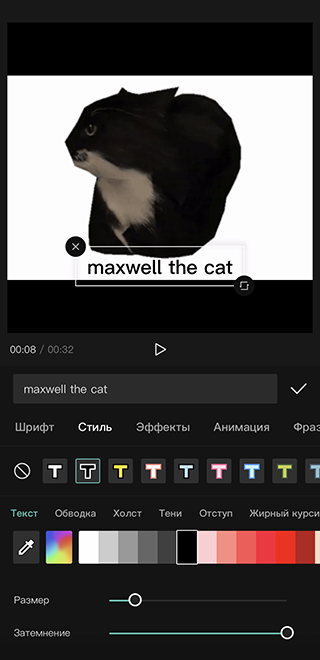
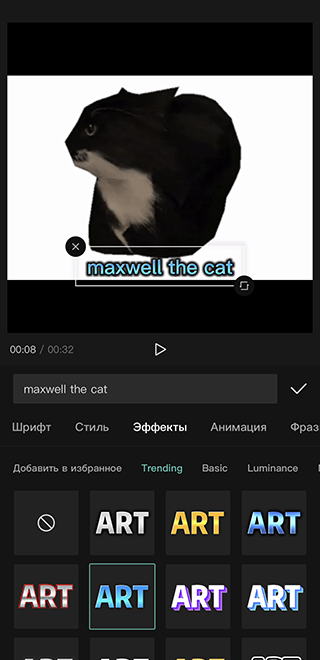
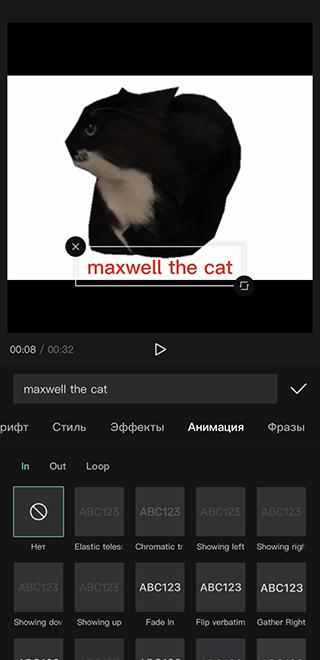
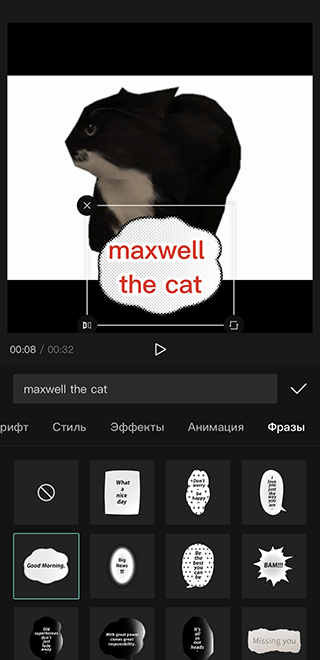
Stickers. Набор готовых анимированных стикеров. Их несколько десятков видов, все разделены по тематикам. В виде стикера можно также добавить любое изображение или гифку из галереи. Добавляются на таймлайн как отдельные дорожки.
Наложение. Позволяет добавить видео или изображение поверх видео — в таймлайне отобразится как красная дополнительная дорожка. Наложенный контент можно смонтировать так же , как на вкладке «Изменить».
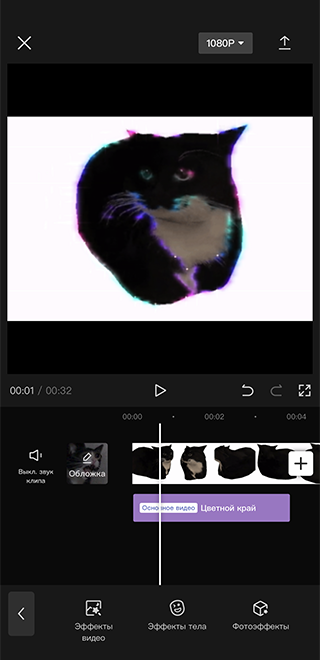
Эффекты. Вкладка с фильтрами. «Эффекты видео» добавляют блестки, сердечки, пузырьки, взрывы ко всему фрагменту. «Эффекты тела» работают только с людьми, как маски в «Инстаграме». «Фотоэффекты» — та же самая вкладка, что и «Стиль», но эффект применяется ко всему ролику.
Соцсеть «Инстаграм» принадлежит Meta — организации, деятельность которой признана экстремистской и запрещена на территории РФ
Эффекты добавляются на таймлайн как отдельные дорожки.
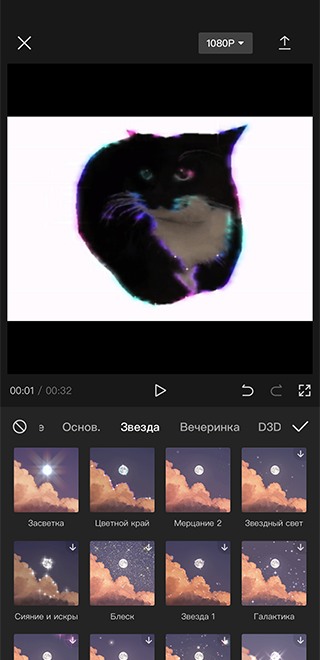
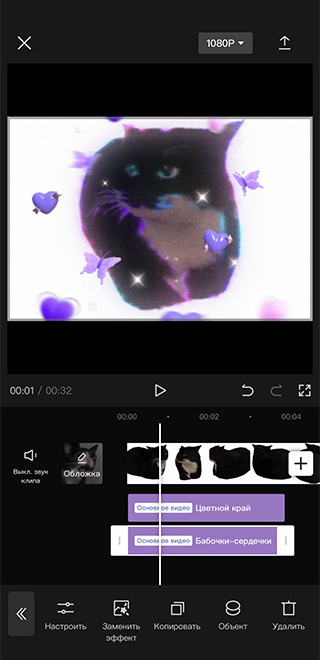
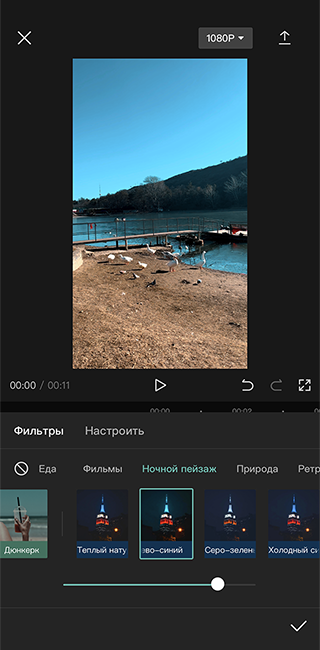
Фильтры. Автоматически применяют к видео цветокоррекцию. В отличие от эффектов, не добавляют новые объекты и не стилизуют.
Добавляются на таймлайн как отдельные дорожки.
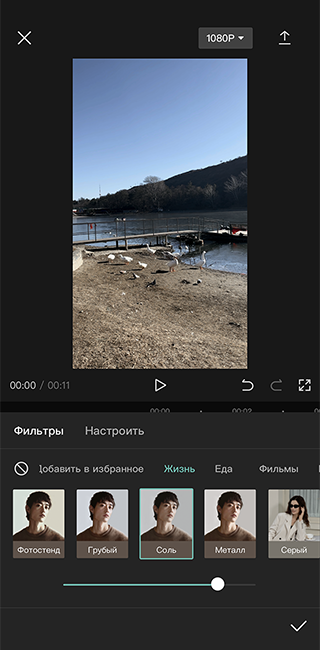
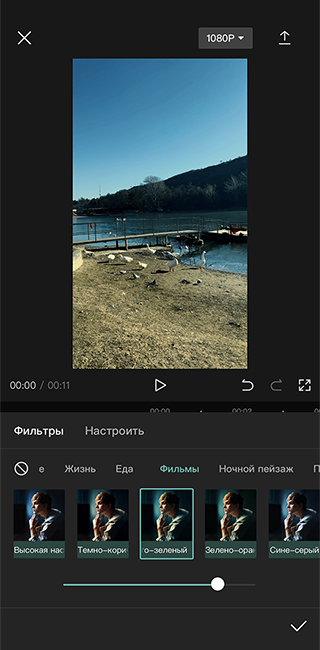
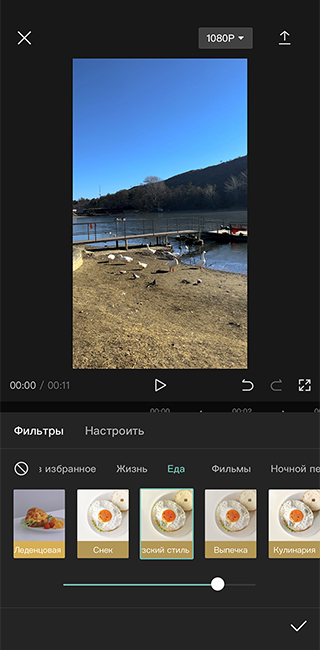
Формат. Изменяет разрешение видео. Например, формат 9:16 подойдет для ролика в «Рилс», 1:1 — для поста в «Инстаграм», а 19:6 — для видео на «Ютубе».
Соцсеть «Инстаграм» принадлежит Meta — организации, деятельность которой признана экстремистской и запрещена на территории РФ
Холст. Позволяет добавить на фон видео любую картинку, гифку или текст. Удобно в сочетании с функцией вырезания объекта из видео. Вкладки внутри: «Цвет» заливает фон одним цветом, «Фон» добавляет готовые фоны, «Размытие» частично точечно или полностью размывает фон.
Настроить. Позволяет настроить цветокоррекцию вручную. Изменения добавляются на таймлайн как отдельные дорожки.
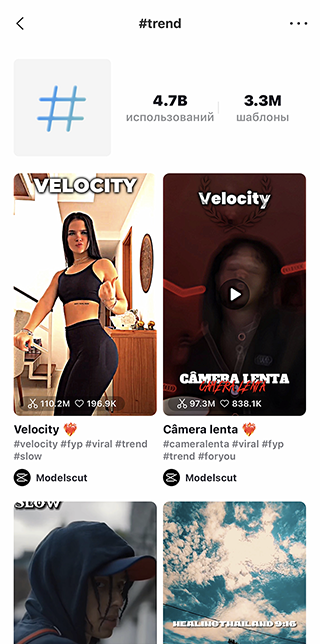
Раздел Trends — где искать шаблоны для CapCut
Пользователи делятся шаблонами на вкладке Trends. В разных версиях приложения она либо присутствует прямо на главном экране, либо к ней можно перейти по прямой ссылке и открыть в CapCut. Из браузера посмотреть шаблоны не получится. Откройте один из них и пролистывайте свайпами вниз, чтобы посмотреть другие варианты.
Большинство популярных шаблонов находятся в «Тиктоке». Чтобы скопировать шаблон оттуда, найдите видео, у которого есть кнопка «CapCut — использовать этот шаблон», и нажмите на нее. После этого вы перейдете к работе с шаблонами в CapCut. Поскольку работа «Тиктока» в России ограничена, этот способ работает только через методы обхода запрета на просмотр новых видео.
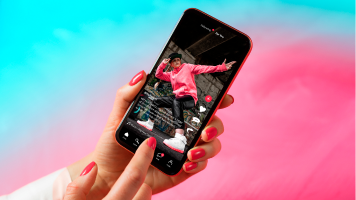
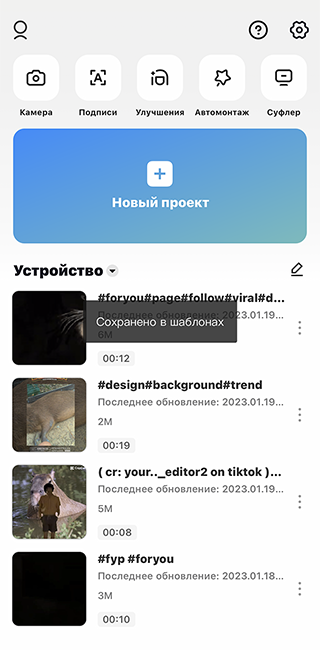
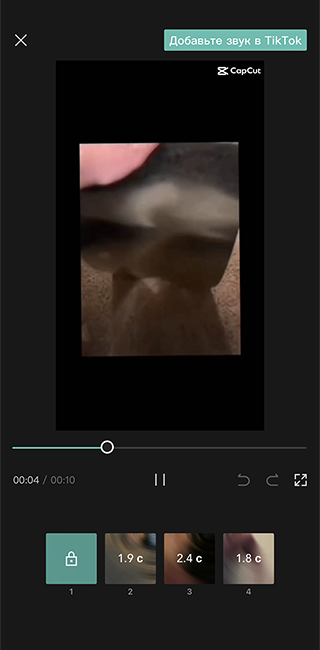
Чтобы скопировать шаблон, откройте любой и нажмите «Использовать шаблон». Нажимая на квадраты, выберите видео или фото, которые хотите использовать. Все переходы, наложения, текст и музыка применятся к вашему контенту. Отредактировать шаблон самому нельзя. Все использованные вами шаблоны сохраняются на главной странице на вкладке «Шаблоны».
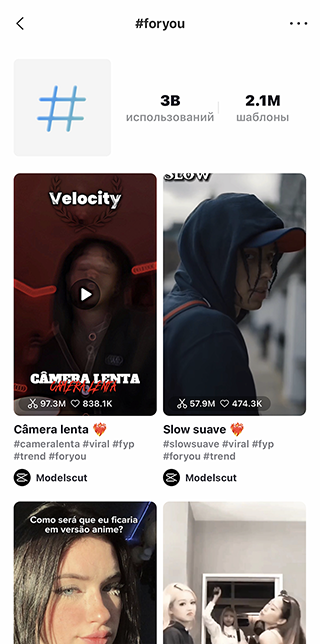
Искать шаблоны через версии CapCut, где нет вкладки Trends, неудобно. В приложении нет поисковой строки, переходить к разным лентам можно только по тегам в описании роликов, а сами ленты быстро заканчиваются. Вот пара полезных тегов, с помощью которых можно найти интересные пользовательские работы: #background, #trend, #design, #template, #slowmo, #frame.
Шаблоны можно добавлять в CapCut по прямой ссылке. Есть несколько русскоязычных ресурсов, где делятся работами. Например, поможет телеграм-канал «Шаблоны в CapCut».
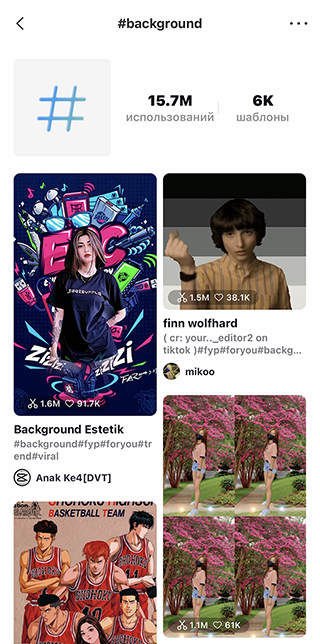
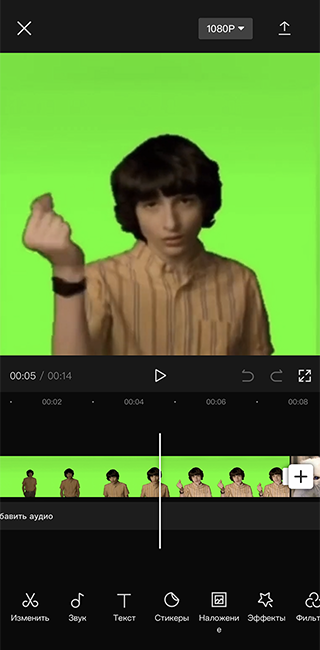
Если у вас нет доступа к западному «Тиктоку», попробуйте найти на «Ютубе» шаблоны видеомемов и сделать их самостоятельно. Например, вот как сделать мем, где актер из «Очень странных дел» Финн Вулфхарт щелкает пальцами:
- Скачать шаблон видео c «Ютуба» с помощью любого сервиса, например SaveFrom.
- Создать новый проект в CapCut и добавить в него два видео или две картинки, между которыми Финн будет щелкать пальцами, а также сам шаблон.
- С помощью функции «Наложение» перенести шаблон на вторую дорожку.
- Вырезать фон у шаблона: для этого нажмите на шаблон, перейдите в «Вырезку», нажмите «Хромакей», пипеткой выберите зеленый цвет и дождитесь, пока фон удалится.
- Подгоните ваши картинки или видео так, чтобы они менялись, когда Финн щелкает пальцами. Готово!
Вместо шаблона с Финном Вулфхартом можно использовать любое видео с гринскрином с «Ютуба». Например, с титром We’ll Be Right Back, Патриком Бейтманом из «Американского психопата» или героями «Во все тяжкие».
Осталось немного зеленого фона, но ничего
Как монтировать видео в CapCut
В остальном работа в CapCut мало отличается от работы в другом видеоредакторе, но есть и фирменные функции. Выделю несколько полезных действий — с ними придется сталкиваться часто.
Как удалить часть ролика. На таймлайне нажмите на начало фрагмента, который хотите удалить, и выберите «Разделить» — это отделит ролик от остальной части. То же самое повторите в конце фрагмента. У вас останется выделенный с двух сторон фрагмент видео — тапните на него и нажмите «Удалить»:
Как вырезать фон у видео. CapCut отлично справляется с удалением фона у видео, даже если оно снято не на зеленом экране или однотонном полотне. На вкладке «Изменить» перейдите к «Вырезке» и нажмите «Удалить фон». За пару минут фон на ролике окрасится в черный. Если что-то пошло не так, на вкладке «Вырезка выделения» можно исправить ошибки вручную.
Если видео снято на гринскрине или любом однотонном фоне, то вместо «Удалить фон» перейдите в настройку «Хромакей». С помощью инструмента «Пипетка» нажмите на фон и подтвердите. В таком случае объект на видео вырезается четче, чем с обычным вырезанием фона.
Как наложить на фон видео или картинку. Добавьте к проекту еще один ролик или изображение, которые будете использовать как фон. Они добавятся на одну дорожку с первым видео.
Нажмите на основное видео и на вкладке «Изменить» выберите «Наложение» — после этого оно переместится на дополнительную дорожку под фоновым видео. Можете увеличить, уменьшить или растянуть его на весь экран, потянув за края.
Как работать с текстом. Добавьте надпись через вкладку «Текст». Нажмите на сам текст, чтобы выбрать шрифт, цвет, оформление, обводку или фон. На вкладке «Анимация» добавьте анимацию, по которой текст будет появляться и исчезать. Нажмите на галочку, чтобы вернуться к таймлайну.
На таймлайне появится ваш клип с текстом, его можно перемещать по видео, растянуть, сжать или удалить. На вкладке «Текстовый шаблон» можно выбрать готовые гифки с текстом.
Так можно добавить текст
Как добавить автоматические субтитры. На вкладке «Текст» выберите «Автоматический текст». Эта функция расшифрует все, что говорят в видео, и добавит текст на каждый кадр.
Субтитры появятся над дорожкой видео, их можно отредактировать вручную. Шрифт и размер текста получится изменить и применить изменения ко всем кадрам. Поддерживается только английский язык.
Как добавить автоматическую озвучку. Наберите текст и в появившемся меню нажмите на функцию «Текст в речь» — она озвучивает текст, набранный в окне поверх видео. На выбор есть голоса «уверенного мужчины», «обаятельной женщины», «милого мальчика». Одни говорят с британским акцентом, другие с американским. Некоторые голоса могут петь.
Аудио выделится в новую аудиодорожку, после чего отображение текста с видео можно удалить. Поддерживается только английский язык.
Как работать с музыкой. Перейдите к «Звуку», нажмите «Звуки» и выберите трек из предложенных или из памяти устройства. После этого дорожка со звуком появится на таймлайне.
Чтобы обрезать часть, которая проигрывается после завершения видео, нажмите на фрагмент, где вы хотите, чтобы аудио закончилось, отделите лишнюю часть через инструмент «Разделить» и удалите ее. Кликните на аудиодорожку и выберите опцию «Выцветание», чтобы музыка заканчивалась приглушенно.
Как делать переходы. Есть два вида переходов — между двумя фрагментами и между видео и наложенным на него контентом. Чтобы сделать первый вид перехода, нажмите на белое разделение в ролике. После этого появится меню с выбором разных категорий анимаций.
В категориях «Основные» и «Движение» находятся стандартные переходы с вытягиванием и раскручиванием, а в остальных — с эффектами, слайдами и искажениями.
Так делается простой переход
Тумблер под выбором перехода позволяет настроить его скорость — от 0,1 до 0,9 секунды. Переходы можно как делать разными для всех фрагментов видео, так и применить один и тот же ко всем отрезкам.
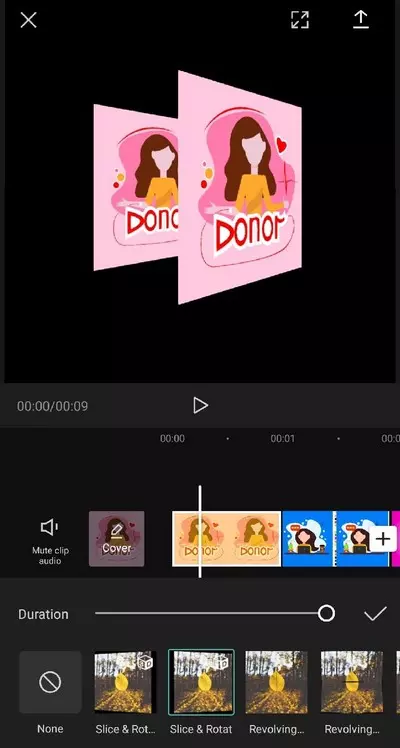
Чтобы сделать переход с наложенным контентом, нажмите на начало дополнительной дорожки. Перейдите к вкладке «Анимация» и выберите один из эффектов на вкладке «Ввод». Затем нажмите на конец дополнительной дорожки и выберите эффект на вкладке «Вывод». Анимации из вкладки «Комбо» можно применять на все видео, чтобы добавить динамики кадру.
Как сделать эффект плавного зума. Тапните на видеодорожку в том месте, где начинается приближение, и нажмите на значок ромбика с плюсом. Добавьте еще один ромбик через несколько секунд. На втором ромбике приблизьте картинку.
Нажмите между двух ромбиков, перейдите к «Кривым» и выберите пресет «Наружу 1». В начале получится более быстрое ускорение, а в конце — более медленное.
Так делается эффект плавного зума
Как смонтировать видео под бит. Добавьте аудио к проекту, кликните на дорожку и нажмите «Подобрать обрезку». Нажмите на тумблер «Автоматическое создание» — за несколько секунд приложение расставит желтые точки на таймлайне, совпадающие с битом песни.
Теперь, когда вы будете передвигать видео по ленте, разрывы станут автоматически «приклеиваться» к желтым точкам, чтобы монтаж попадал в бит.
Как удалить водяной знак. Приложение автоматически добавляет в конце всех видео короткий ролик с логотипом CapCut. Чтобы его удалить, просто выделите фрагмент и нажмите на корзину.
Чтобы каждый раз не повторять эту операцию, вернитесь на главный экран, перейдите в настройки и отключите тумблер возле функции Add default ending. После этого логотип больше не будет добавляться в конец каждого видео.
Что в итоге
- CapCut — крайне популярный в России бесплатный видеоредактор. Его сделали создатели «Тиктока».
- В CapCut многое завязано на копировании и воспроизведении шаблонов для коротких видео. Идеально использовать его в комбинации с тем же «Тиктоком». В России у многих нет доступа к новым видео, тогда придется искать опубликованные в сервисе шаблоны.
- В CapCut удобно делать короткие ролики, эдиты и мемы. Для этого в приложении есть все необходимые функции, включая эффекты, переходы, наложение текста и музыки.
- Вдохновляться чужими работами можно в «Тиктоке», «Рилс» или на «Ютубе». А потом уже пытаться создать что-то свое.
Мы постим кружочки, красивые карточки и новости о технологиях и поп-культуре в нашем телеграм-канале. Подписывайтесь, там классно: @t_technocult.
Как сделать эдит в CapCut


Туториал
Обновлено 14.11.2023
Поделиться
Просмотров 4442
Эдиты в CapCut сможет сделать каждый человек. Всё потому, что эта программа имеет предназначенные для этого инструменты и функции. С помощью данного редактора можно создавать различные виды эдитов, которые отлично подойдут для социальных сетей.
Видео: ��КАК СДЕЛАТЬ ЭДИТ В CapCut | ТУТОРИАЛ ТОПОВЫЙ ЭДИТ В КАП КУТ НА ТЕЛЕФОНЕ Скачать

Что такое эдит
Чаще всего этим термином называют клипы, созданные из нескольких фотографий, коллажей или коротких нарезок видео. Отличительные черты эдитов – наличие красивых переходов и музыки. Причём видеоряд должен идти в такт мелодии.
Длительность эдита находится в рамках 10-30 секунд. Так контент получается захватывающим и нескучным.
Видео: туториал на эдит в alight motion! (смотри описание) #глобальныерекомендации Скачать
Где сделать эдиты
Самым лучшим приложением по созданию коротких клипов является CapCut. По сравнению с альтернативными вариантами данный редактор имеет множество преимуществ. Вот некоторые из них:
- Удобный интерфейс. Все функции находятся в общей панели. Они расположены по принципу «матрешки». Открываете одну, и видите связанные с ней инструменты.
- Доступность. Чтобы редактировать ролики в этой программе, не нужно платить. Ею могут пользоваться абсолютно все, потому что она бесплатная.
- Большое количество эффектов. Это касается не только фильтров цветокоррекции, но и переходов. Благодаря этому вы сможете создавать качественный контент за несколько минут.
- Возможность работы как с видео, так и с фото. В приложении можно обрабатывать картинки и накладывать их поверх клипа.
- Легко скачать. Данное приложение доступно и на устройствах с Android, и на гаджетах с IOS.
Ещё одна особенность CapCut в том, что оно позволяет обучаться. В верхней части главного экрана есть вкладка с туториалами.
Видео: Туториал по монтажу #tutorial #capcut #туториал Скачать

Туториал как сделать эдиты в CapCut
Чтобы сделать классный эдит из любых фотографий или нарезок, нужно попрактиковаться. В этом поможет инструкция, представленная ниже.
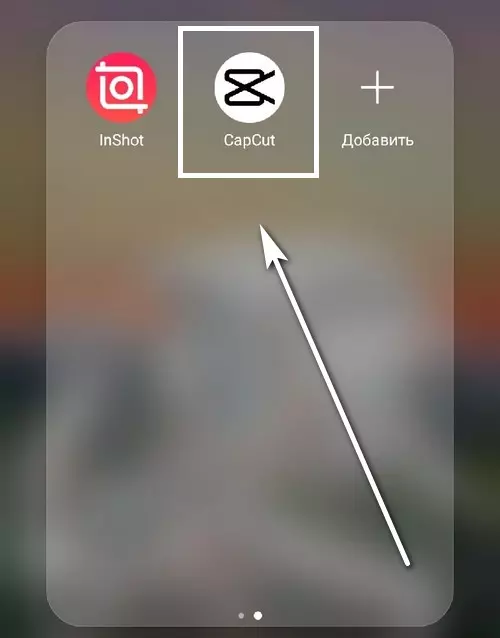
Шаг 1 – Откройте редактор
После скачивания иконка появится в меню приложений вашего телефона или планшета. Узнать её можно по белому фону и чёрным геометричным линиям.
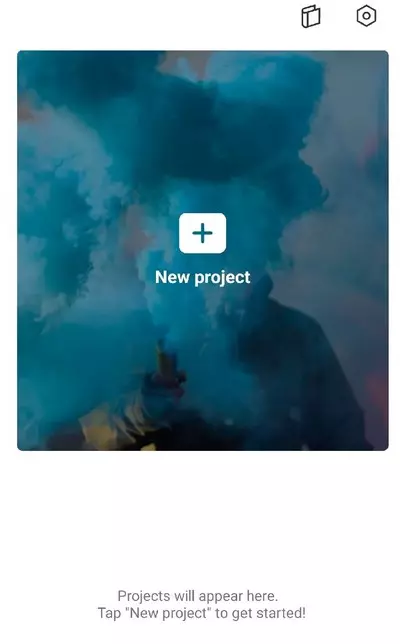
На главном экране программы есть кнопка «Новый проект». Она открывает галерею. Так вы сможете выбрать материал для обработки. Если редактор используется не в первый раз, то на экране будут отображаться и предыдущие проекты.
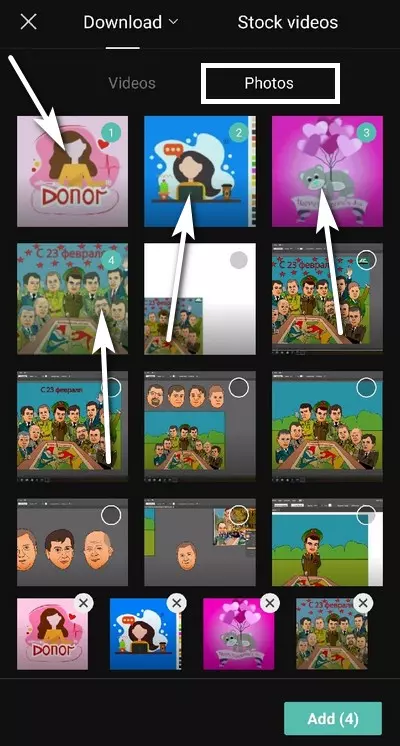
Нажмите на «New project» и выберите те картинки, из которых нужно создать эдит. В верхней части есть фильтр, который позволяет отделить видео от фото. Это облегчит поиск. Также можно выбрать папку.
Шаг 2 – Сожмите фотографии
Вне зависимости от того, сколько изображений вы выберите, редактор самостоятельно создает клип длительностью 30 секунд. Если картинок мало, то такой эдит не будет динамичным. Поэтому его нужно укоротить с помощью сжатия.
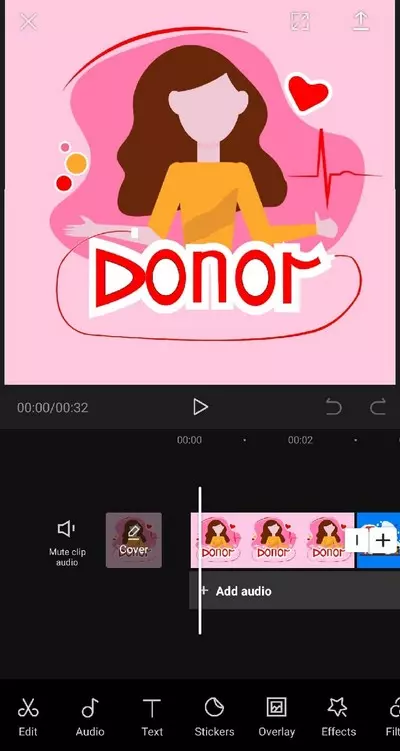
Для этого необходимо выбрать функцию под названием «Edit». Она обозначена иконкой ножниц. Наведя на каждое изображение, можно увидеть его длительность.
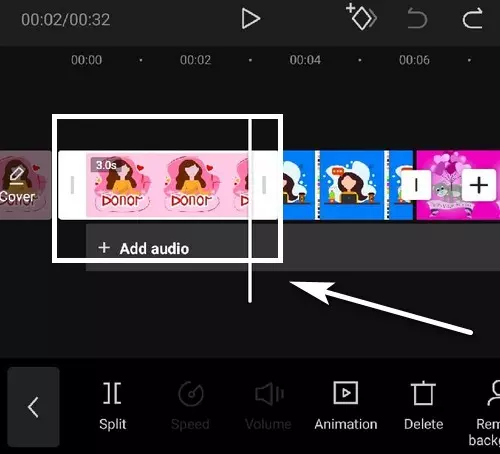
Чтобы её уменьшить, нужно передвинуть ползунок к центру. Например, 3 секунды можно сократить до 1.
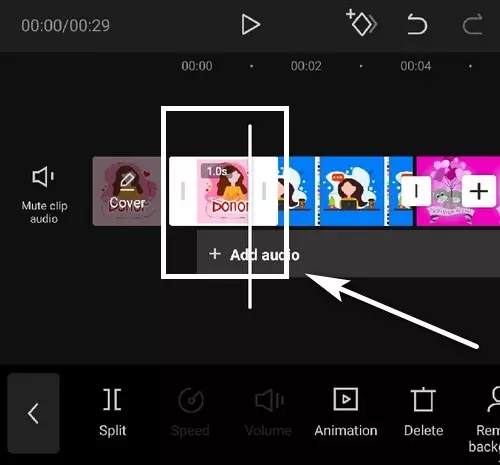
То же самое следует проделать со всеми картинками. Иначе эдит будет неравномерным. Таким образом длительность клипа уменьшается до 10 секунд.
Шаг 3 – Наложите эффекты переходов
Сделать это можно с помощью специальных кнопок, которые автоматически устанавливаются в дорожке после каждой фотографии. Они как бы соединяют их.
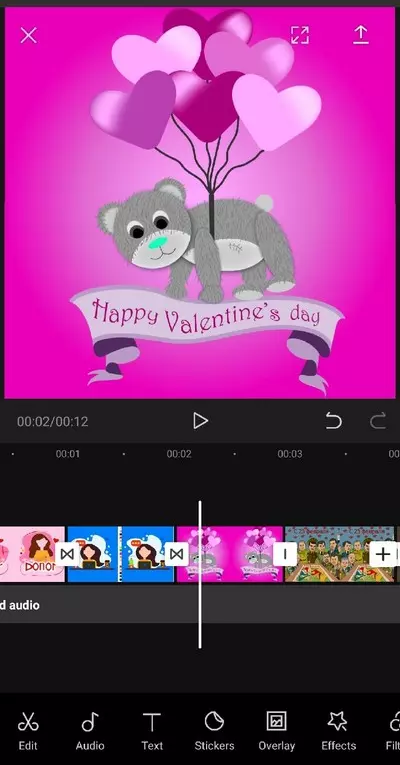
Нажав на кнопку, можно увидеть варианты переходов и выбрать подходящий.
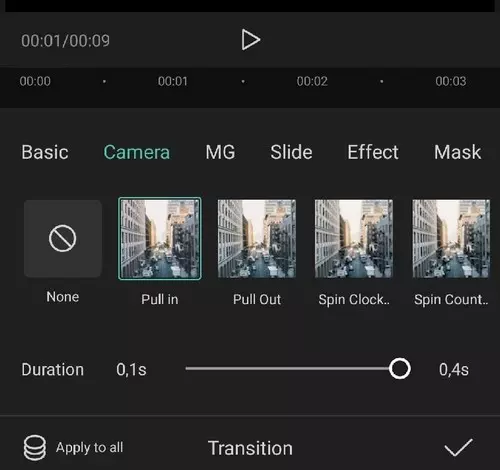
Эффект можно наложить не только на переходы, но и на саму картинку. Для этого нужно выбрать функцию под названием «Animation». Она находится в «Edit».
После нажатия на иконку этого инструмента появятся три кнопки: in, out и combo. Нужно выбрать последнюю.
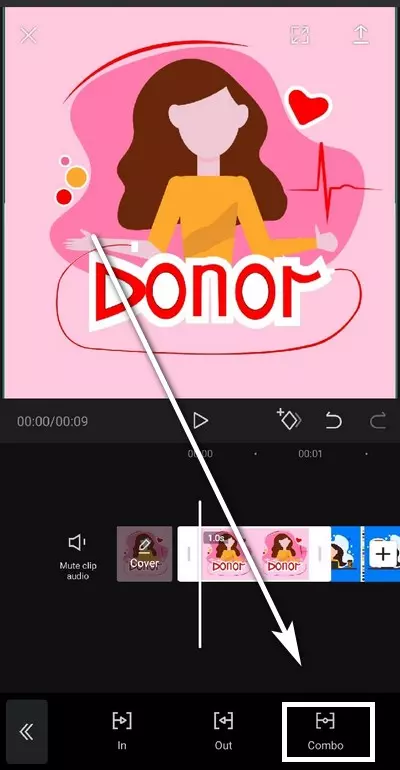
В результате откроются анимации, которые действуют на протяжении всего ролика. Это делает эдит ещё более необычным и интересным.
Шаг 4 – Наложите музыку
Для этого нужно выбрать специальный инструмент под названием «Audio». Он обозначен иконкой ноты. Эта функция включает в себя такие возможности, как озвучивание, звуковые эффекты, наложение популярной музыки или песен из памяти телефона, а также объединение аудио из нескольких роликов.
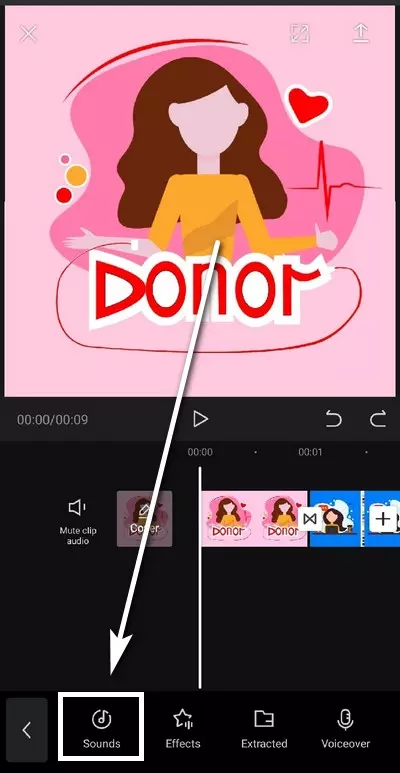
Чтобы добавить мелодию, нужно выбрать первую кнопку. Она открывает страницу с несколькими категориями и жанрами музыки.
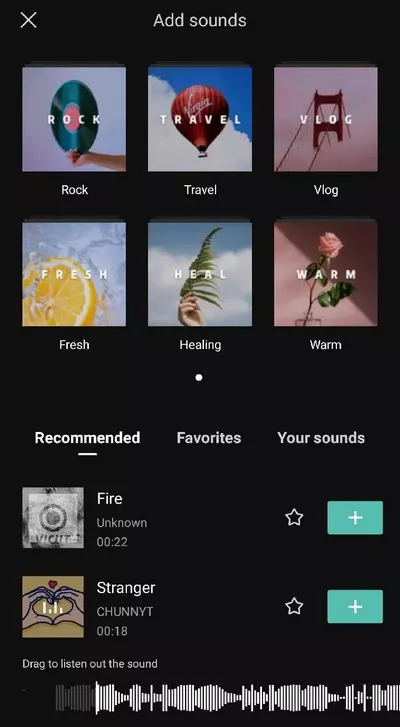
Песню можно выбрать во вкладке «Рекомендации» или «Мои треки».

Осталось только подогнать звуковую дорожку так, чтобы эффекты музыки совпадали с переходами. Так эдит будет смотреться эффектнее.
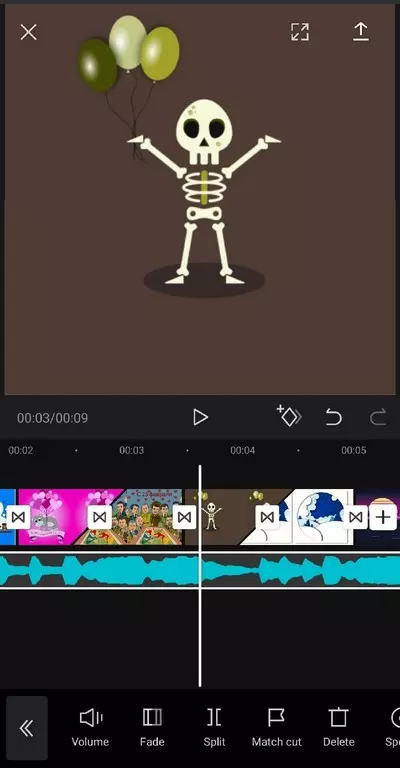
Лишнюю часть аудио можно удалить с помощью специального ползунка. Он появляется после нажатия на дорожку.
Шаг 5 – Сохраните полученный результат
Если вас всё устраивает, нажмите на стрелочку в правом верхнем углу экрана. Она позволяет сохранить эдит.

Нажав на неё, можно настроить еще и качество готового ролика.
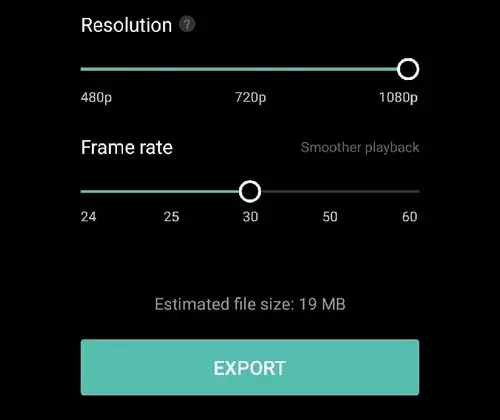
Когда всё это будет сделано, нажмите на кнопку «Экспорт» и дождитесь окончания конвертации.
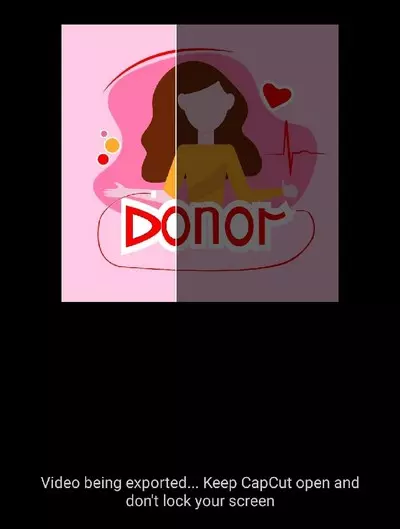
Теперь эдит готов.
Видео: туториал по монтажу)) #tutorial #capcut #туториал #качество Скачать

Какие эдиты можно сделать
Редактор CapCut позволяет сделать короткие клипы разных стилей и различного уровня сложности. Ведь для них используются одинаковые инструменты. Ниже представлены наиболее популярные ролики.
Крутые варианты с переходами
Такой вид эдитов создается из картинок. Хорошим примером является туториал, описанный выше.
Клипы с переходами – это отличный способ для сторис в инстаграм. В них можно уместить несколько фото одновременно.
Классные идеи для ТикТок
Эта социальная сеть предназначена специально для эдитов. Все тренды – это короткие ролики с необычными переходами. Они смотрятся как целостное видео, поэтому их интересно смотреть.
Если вы только начинаете создавать клипы для ТикТок, можно попробовать что-нибудь лёгкое. Например, переодевание с помощью прыжка.
Эдит из голосовых сообщений
Эта идея очень забавная. Вы можете повторять то, что говорится в аудио. Будет казаться, что у вас несколько разных голосов.
Такие эдиты очень популярны в ТикТоке.
Вариант с короткими видеороликами и Gif
Тут то же самое, что и с фотографиями. После каждого ролика нужно настраивать переходы, чтобы эдит был целостным.
Это отлично подойдёт для создания интро на YouTube.
Идея с персонажами из Наруто
Для того, чтобы её осуществить, нужно скачать в интернете картинки всех героев этого аниме. А затем соединить их с помощью переходов.
Не забудьте добавить музыку. Такой эдит подойдёт для тематической группы.
Теперь вы знаете, как создавать эдиты с помощью программы CapCut. Это значит, что ваш контент станет более качественным и трендовым.
�� Видео
Как сделать крутой эдит в capcut за 1 минуту! Скачать

Capcut | edit like Ae Скачать

Как делать эдиты (edit) в capcut. Как сделать эдит на андроид Скачать

КАК СДЕЛАТЬ ТОПОВЫЙ МУВИК В CAPCUT ЗА 5 МИНУТ����?! | тутор на movie в капкут эффекты в кк, ENTERES Скачать

КАК ДЕЛАТЬ ЭДИТЫ НА АНДРОИД И АЙФОН| CapCut Скачать

Как сделать эдит в CapCut? Монтаж видео на телефоне! Скачать

Как сделать крутой эдит в кап кут | фишки с эффектами в capcut Скачать
КАК сделать ЭДИТ В КАП КУТ?�� / Как сделать эдит в Cap Cut? �� / Как сделать эдит?/ ТУТОРИАЛ на ЭДИТ���� Скачать

СДЕЛАЛ МУВИК В CapCut И Alight Motion Скачать
��ЛУЧШИЕ СВЯЗКИ ЭФФЕКТОВ, АНИМАЦИЙ, ФИЛЬТРОВ В КАП КУТ | КРАСИВЫЕ СВЯЗКИ В CapCut | ПАК КАП КУТ Скачать

~Как делать раздвоение в кап кут ?Ответ здесь~ Скачать

КАК МОНТИРОВАТЬ В CAPCUT?! ТУТОРИАЛ ОТ МАСТЕРА! ОСНОВНЫЕ ЭФФЕКТЫ! Скачать
ТУТОРИАЛ НА РАДУГУ В CAPCUT!! ���� Скачать

в капкате лучше Скачать

КАК СДЕЛАТЬ ПЛАВНОЕ ЗАМЕДЛЕНИЕ В КАП КУТ#CapCut #туториал #Shorts Скачать

туториал на плавную тряску в кап кут/CAPCUT монтировать видео ^^ Скачать
Как сделать эдиты в CapCut
CapCut — это редактор, который позволяет делать красивые видео. Удобство его не только в большом количестве функций и возможностей, а ещё и в мобильности. Все инструменты доступны на смартфоне или планшете и очень легко настраиваются и применяются. Работать с ним можно на лету. В этой статье рассмотрим, как можно сделать эдиты, используя редактор КапКут, разберёмся, что это такое и приведём советы по созданию.
Что такое эдиты?
Эдиты представляют собой наборы мультимедиа (коротких видео или фото), которые чередуются и меняются. Эдиты похожи на слайд-шоу, только в качестве слайда там может быть не только изображение, но и видео. Видео или фото в эдите меняются под музыку и с использованием каких-либо эффектов.
Крутые эдиты часто публикуются в социальных сетях, в особенности в Тик Ток. Они быстро распространяются и становятся популярными. Поэтому эдиты часто применяются видео-блогерами.
Кап Кут — один из функциональных, но при этом простых способов создавать красивые эдиты.
Как сделать эдиты в CapCut
Далее приведём пошаговую инструкцию о том, каким образом сделать крутые эдиты, используя приложение КапКут.
- Сохраните на своём смартфоне файлы, необходимые для вашего эдита. Это могут быть видео или фотографии.
- Откройте КапКут и создайте новый проект. Добавьте в него ваши файлы для эдита. Они сразу же отобразятся на таймлайне редактора.
- Добавьте музыку. Музыку можно использовать из библиотеки CapCut или загрузить свою из памяти мобильного устройства.
- Теперь будет самый долгий и интересный этап — необходимо изменить продолжительность каждого фрагмента в эдите таким образом, чтобы они сочетались с ритмом музыки. Для изменения продолжительности фрагментов, сделайте по нему тап, а потом двигайте его границу на таймлайне влево или вправо.